應用列表
本章節說明手機版應用列表的操作方式。手機版與網頁版的功能配置並不相同,請依本章節內容操作。
1. 應用列表
應用列表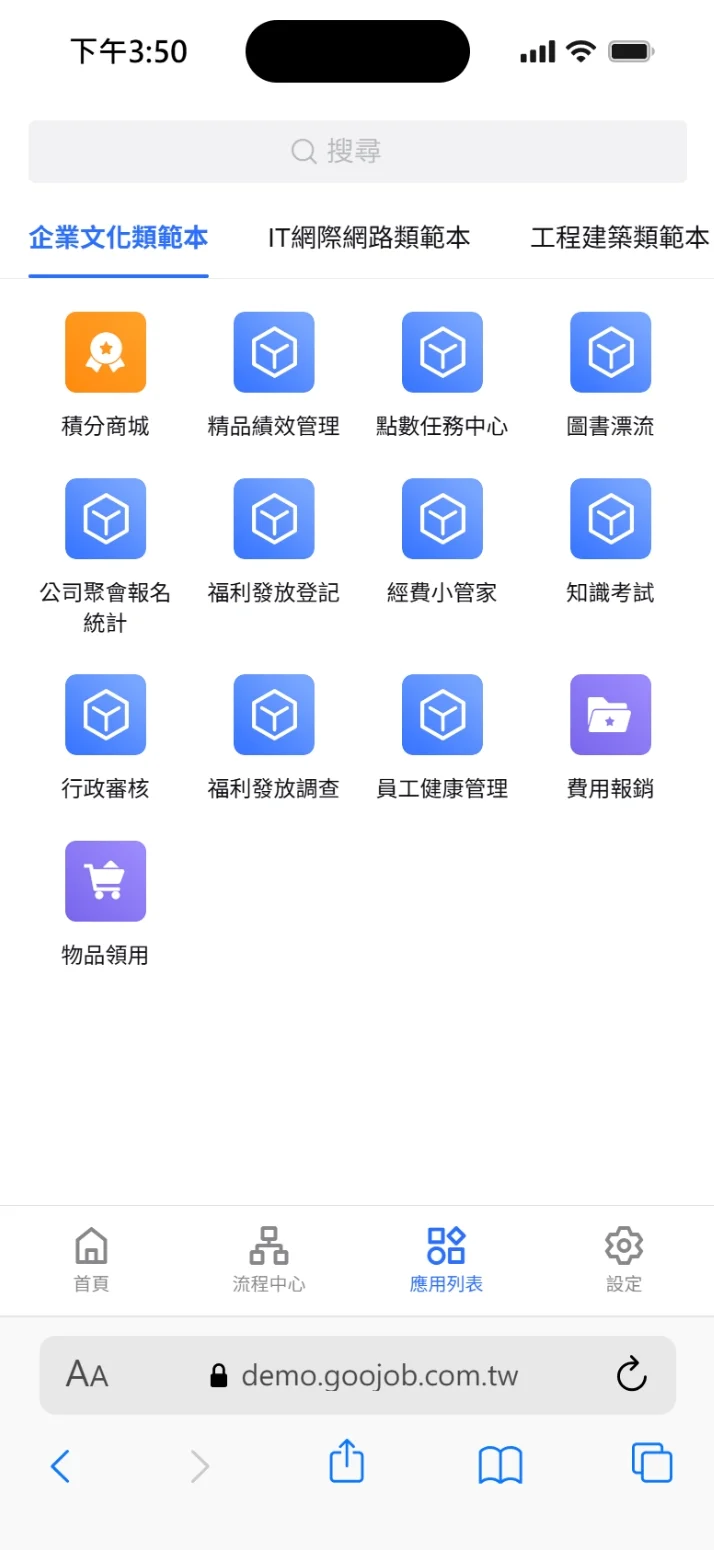
點選畫面下方導覽列的 【應用列表】,即可查看目前帳號權限範圍內可存取的所有應用。
應用會依管理員在後台設定的分類,以頁籤方式分組呈現,左右滑動即可切換分類。
畫面最上方另提供搜尋列,若已知應用名稱,可直接輸入關鍵字快速查找。
2. 進入應用
進入應用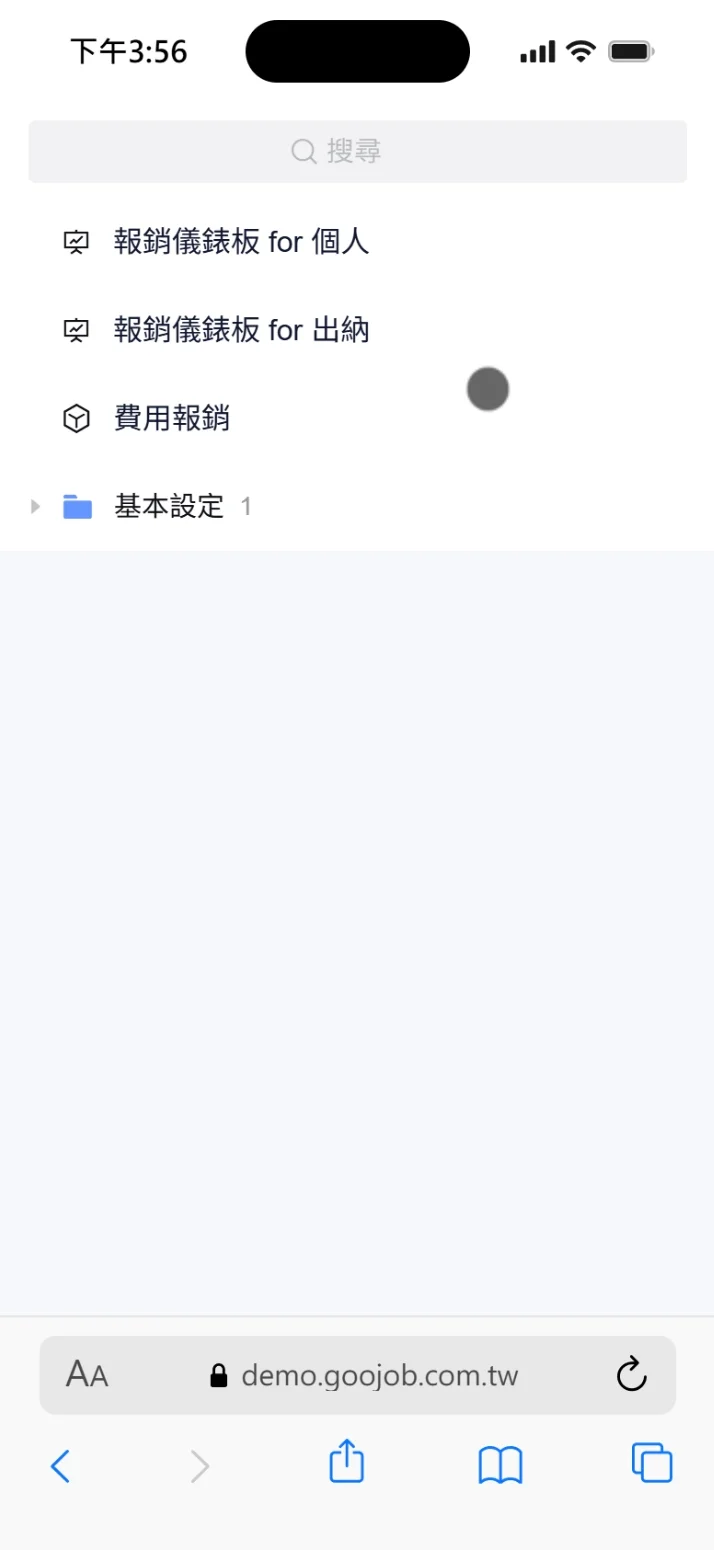
點選任一應用圖示即可進入。應用可視為一個資料夾,內含該業務主題下的儀表板與表單。
進入後,畫面會列出該應用下的所有項目;若管理員有建立資料夾(例如「基本設定」),相關項目會收納在資料夾中,名稱右側的數字代表其中的項目數,點選即可展開。
此畫面上方同樣提供搜尋列,可直接輸入名稱查找。
3. 查看儀表板
儀表板統計卡片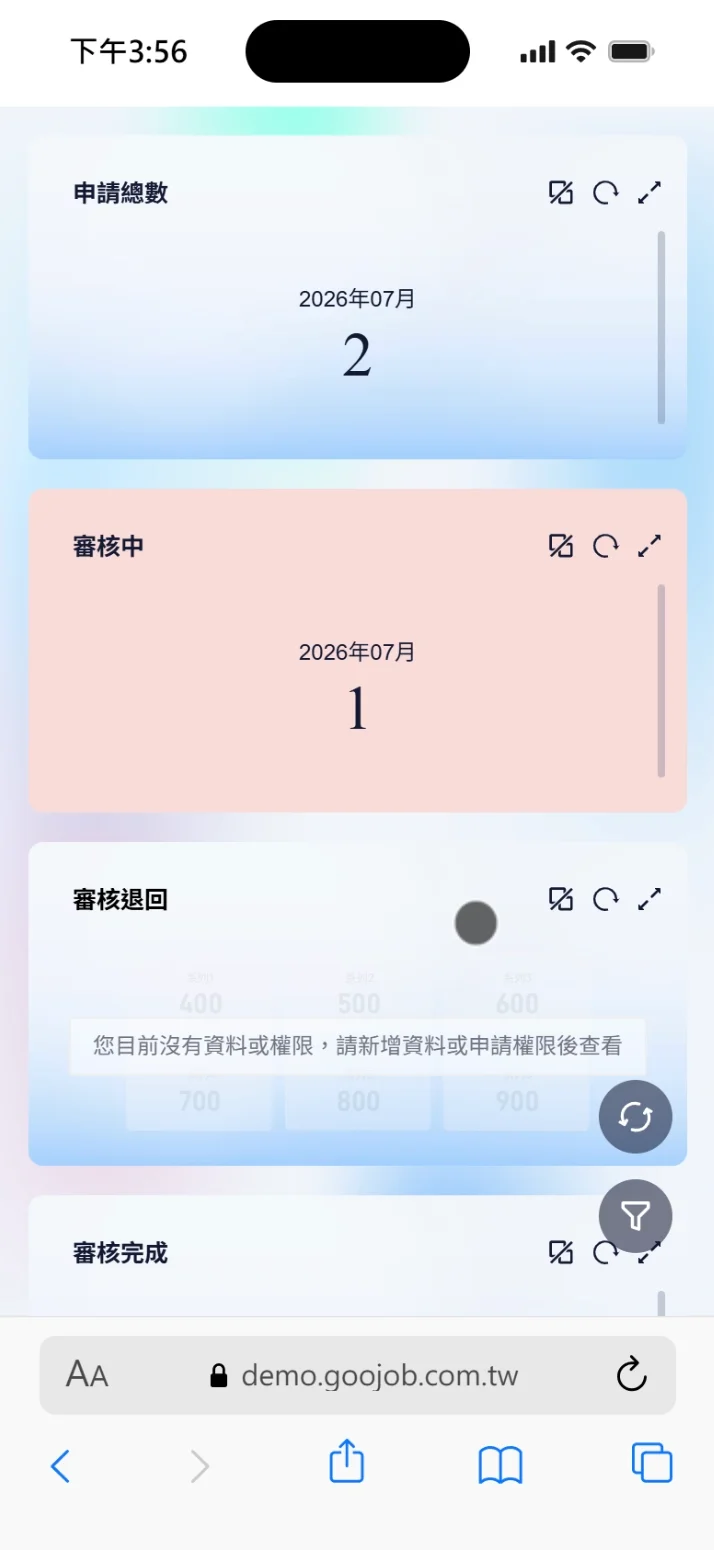
點選儀表板,即可查看該應用的統計數據。
儀表板以卡片方式呈現各項統計,每張卡片右上角提供重新整理與放大檢視。
畫面右下角另有兩個浮動按鈕,可重新整理整個儀表板,或開啟篩選器調整統計範圍。
若卡片顯示「您目前沒有資料或權限,請新增資料或申請權限後查看」,表示該項目目前無資料,或帳號尚未取得檢視權限。
儀表板篩選器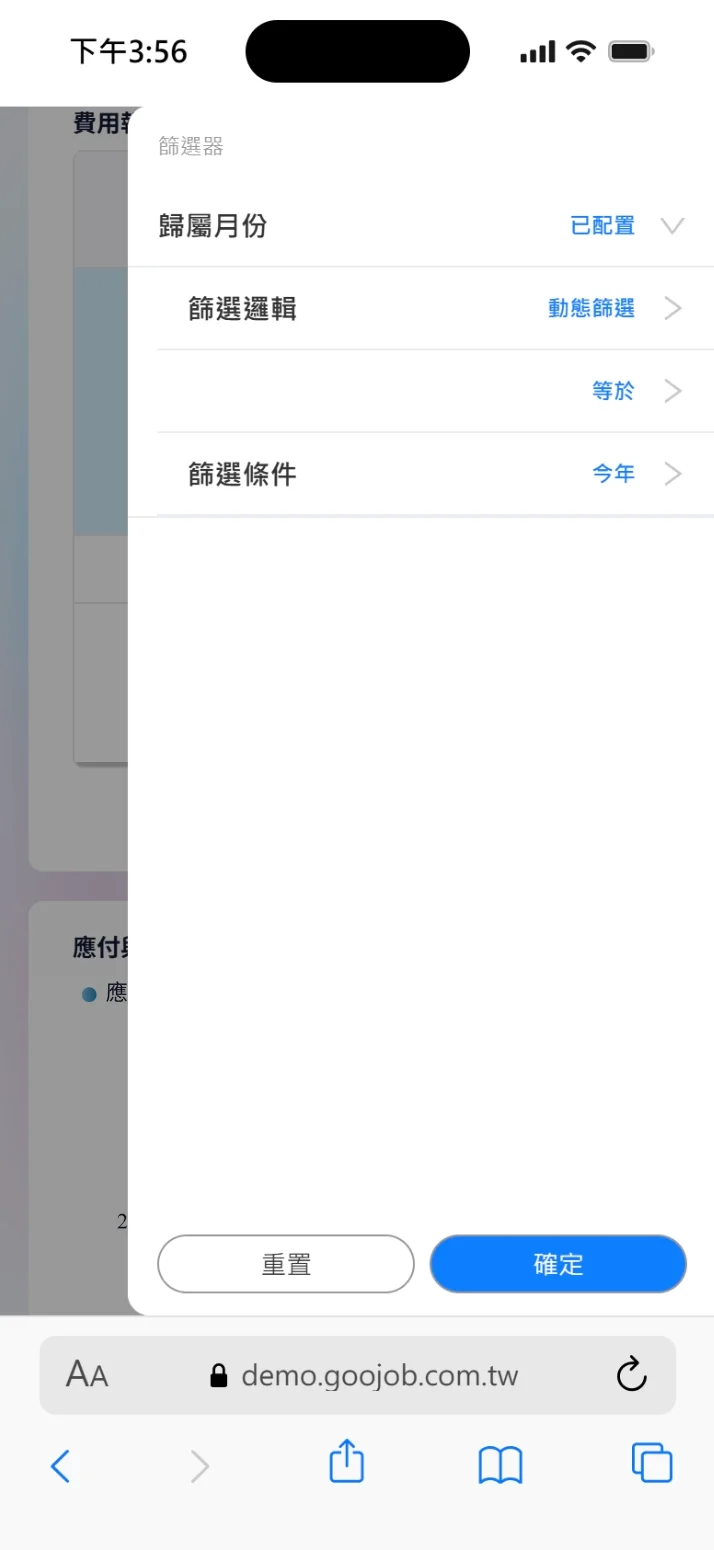
點選右下角的篩選圖示,即可開啟篩選器,調整儀表板的統計範圍。
以「歸屬月份」為例,可設定篩選邏輯(例如「動態篩選」)、比對方式(例如「等於」)與篩選條件(例如「今年」)。
設定完成後點選 『確定』 套用;若要還原,請點選 『重置』。
4. 表單列表
表單列表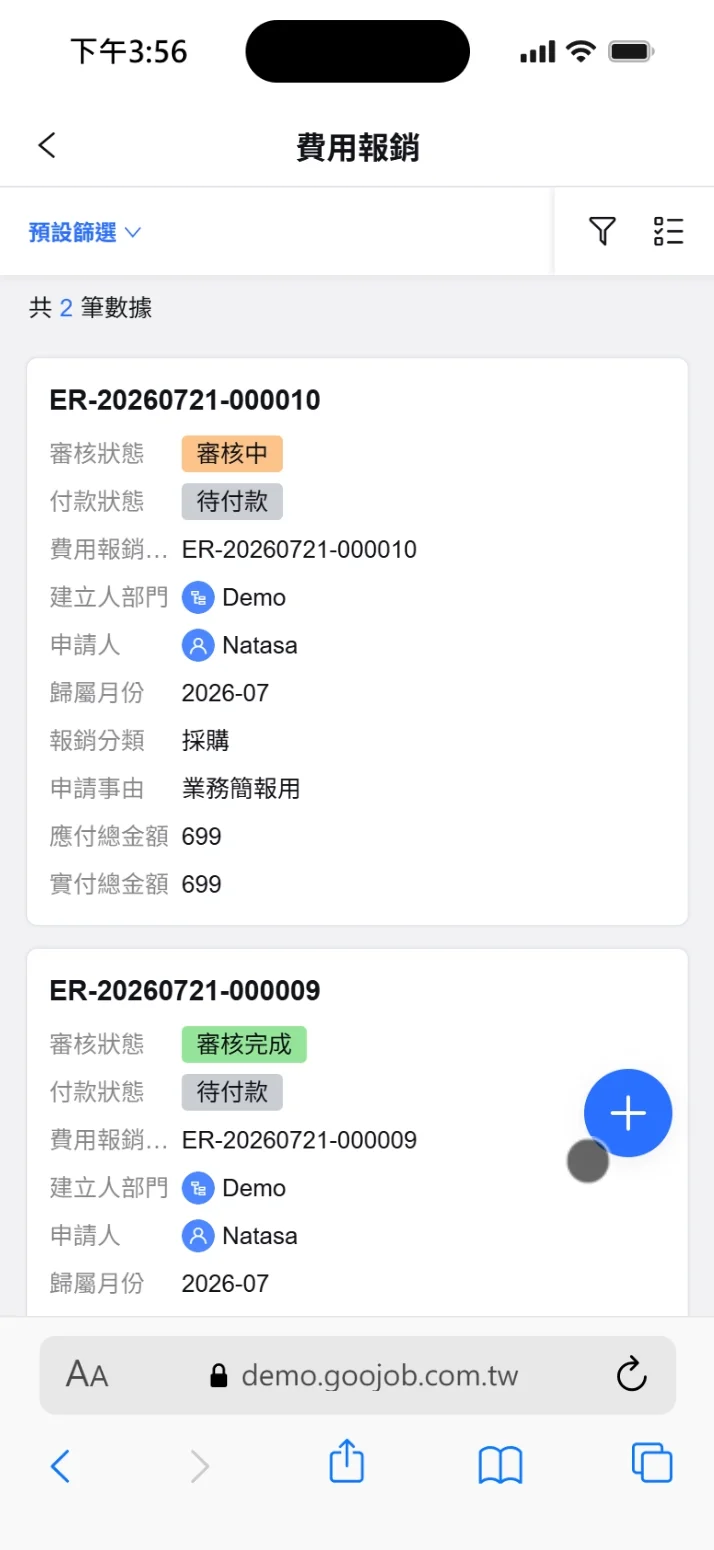
點選表單,即可查看該表單已建立的數據。
畫面左上方會顯示目前套用的篩選,點選可切換;右上方則提供篩選、排序等工具,實際提供的工具依表單設定而異。
清單上方會顯示目前的資料筆數。
每筆數據以卡片方式呈現,卡片上顯示的欄位依管理員在後台的設定而定,例如費用報銷會顯示審核狀態、付款狀態、單號、申請人、歸屬月份與金額等資訊。
5. 新增數據
點選畫面右下角的藍色 『+』 按鈕,即可開啟表單新增一筆數據。
新增數據表單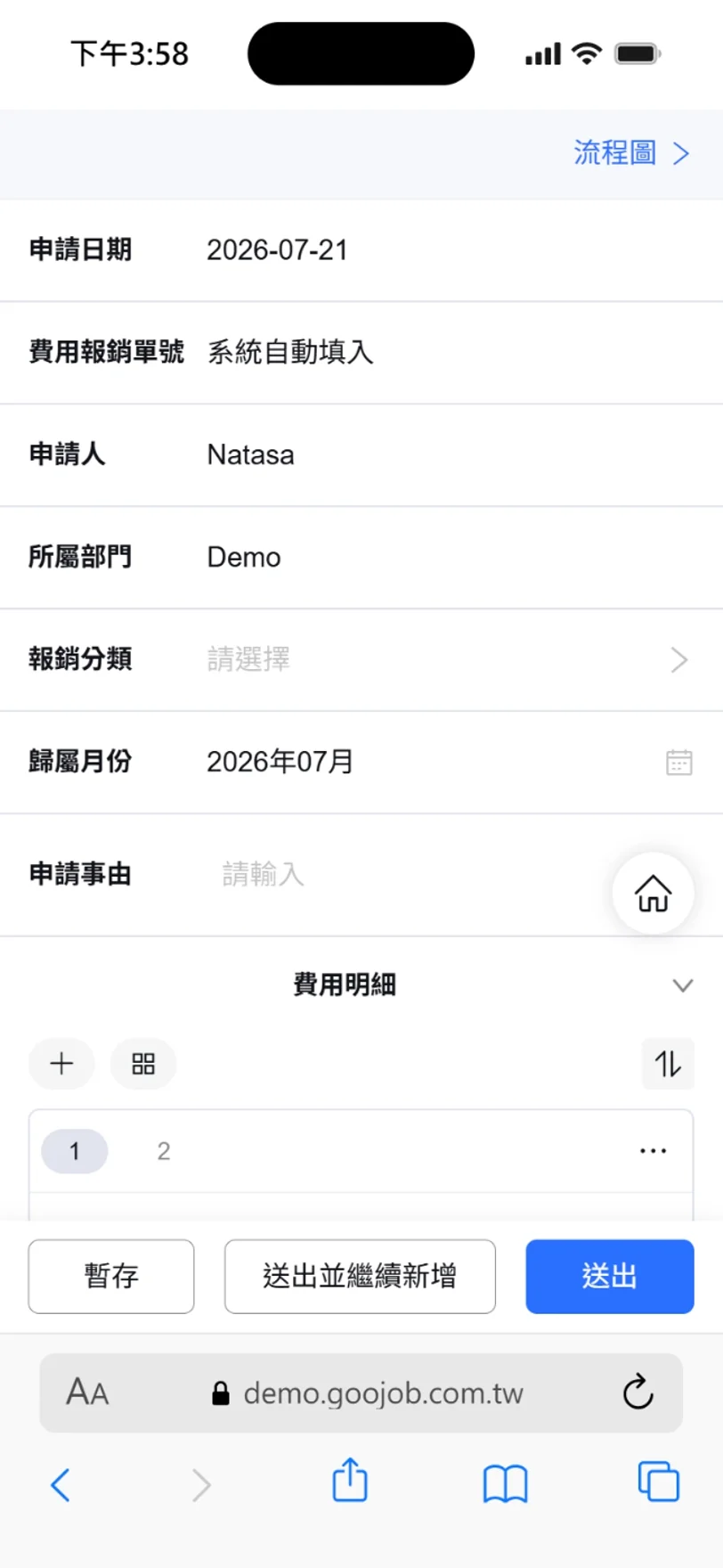
欄位請依畫面標示填寫,標示「請輸入」的欄位直接輸入內容。
填寫完成後,可依需求點選畫面下方的三個按鈕:
- 暫存:先保留目前已填寫的內容,稍後再繼續處理。
- 送出並繼續新增:送出目前這筆數據,同時開啟一張新的空白表單,適合連續建立多筆資料的情境。
- 送出:送出並儲存這筆數據。
6. 查看數據
數據詳細內容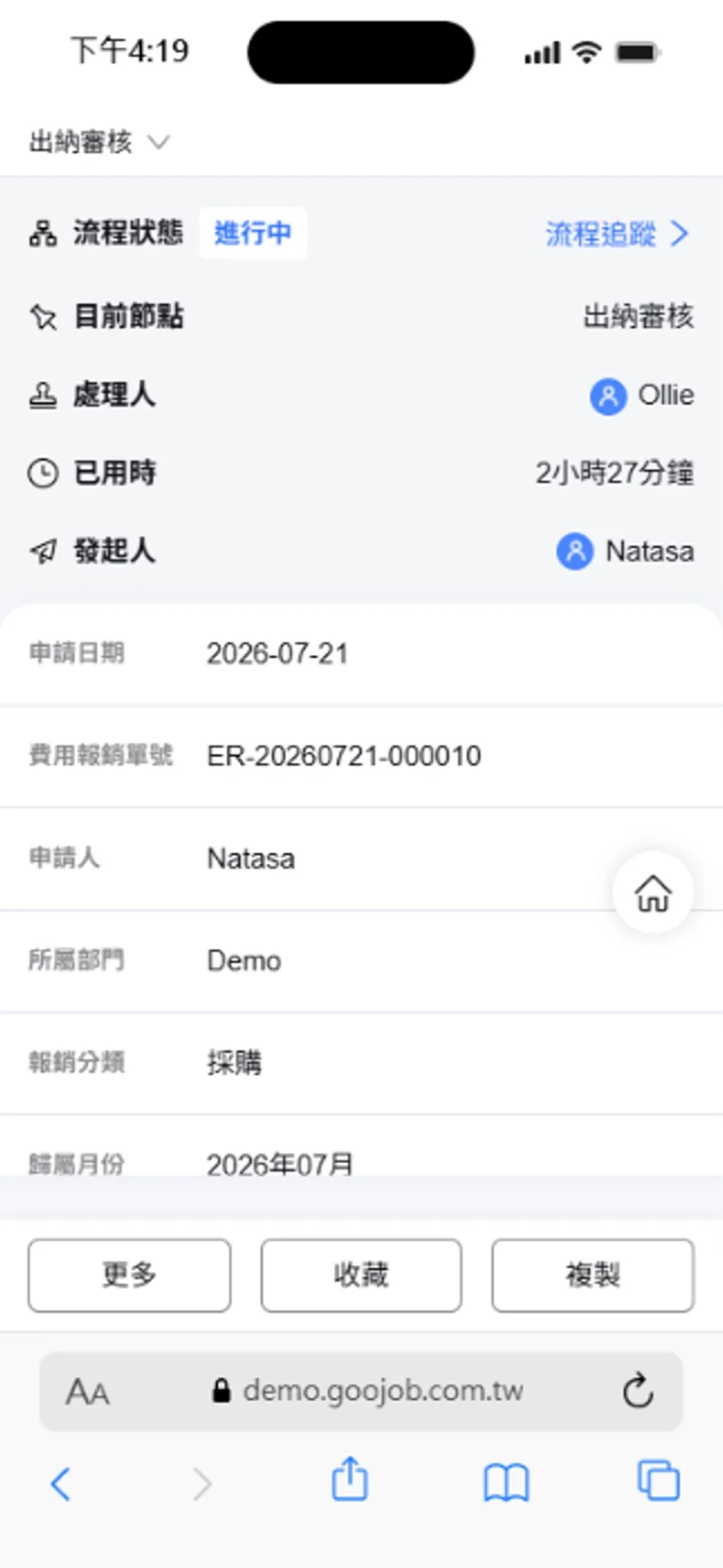
點選清單中的任一筆數據,即可展開該筆數據的詳細內容。
7. 篩選
點選漏斗圖示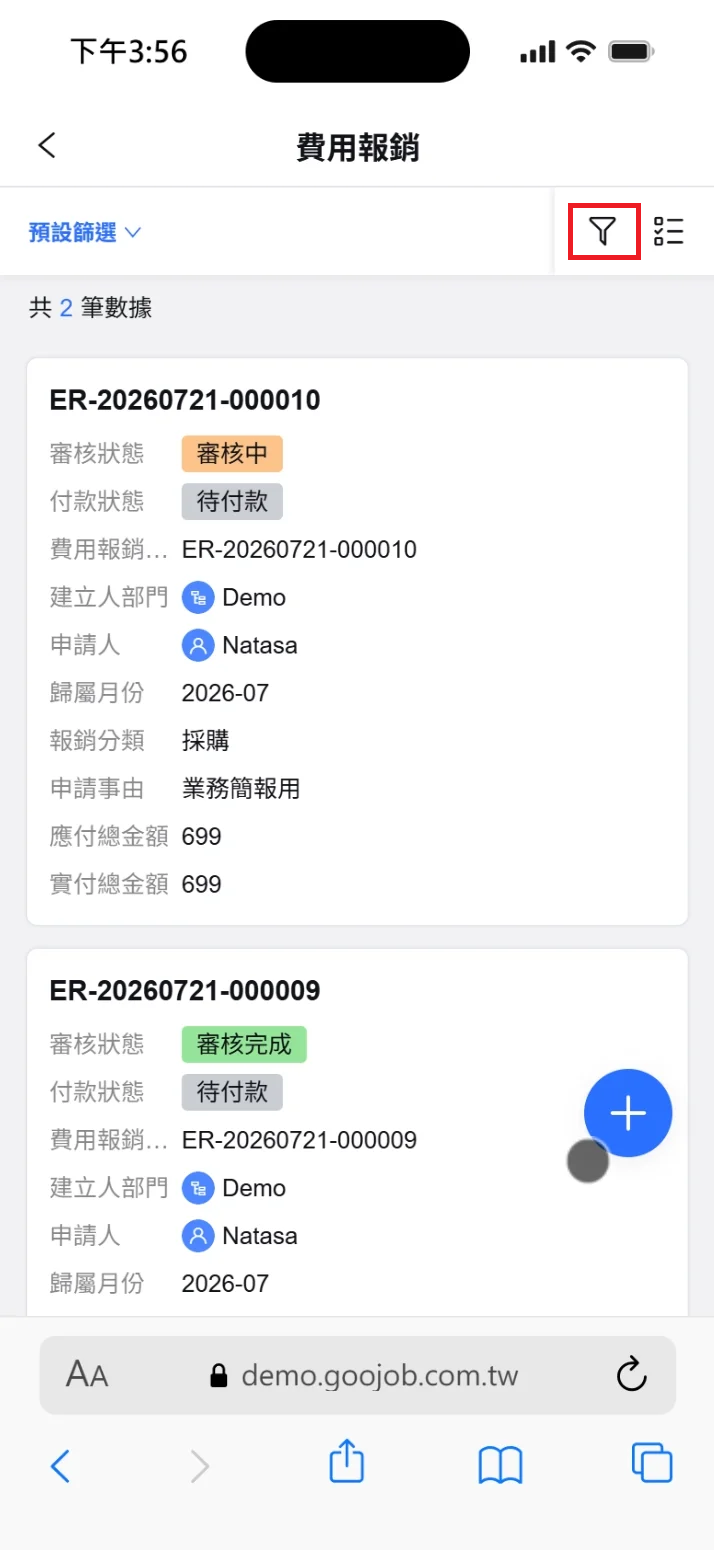
點選右上角的漏斗圖示,即可開啟篩選視窗。
篩選視窗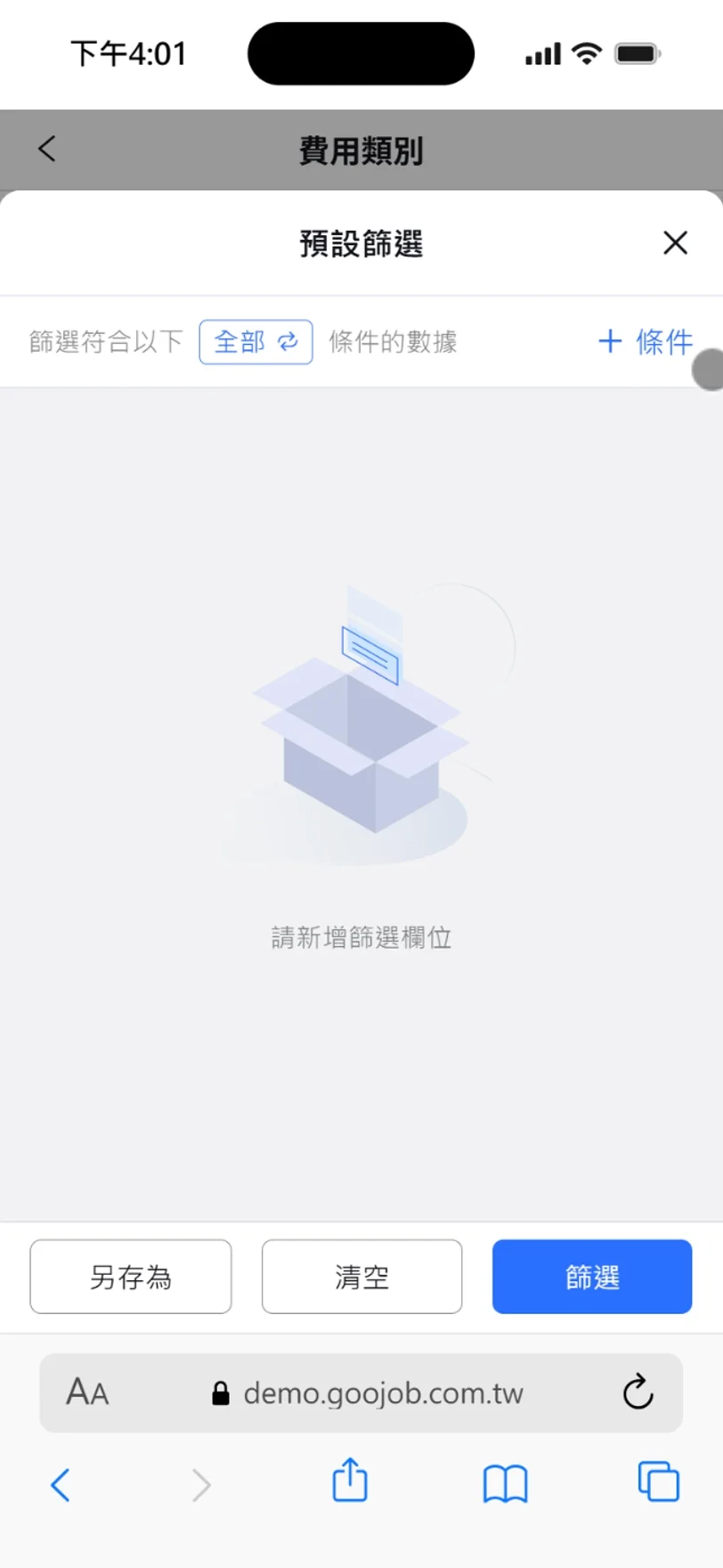
視窗上方可設定條件的組合方式(例如「全部」,即需同時符合所有條件);尚未新增任何條件時,畫面會顯示「請新增篩選欄位」。
新增篩選欄位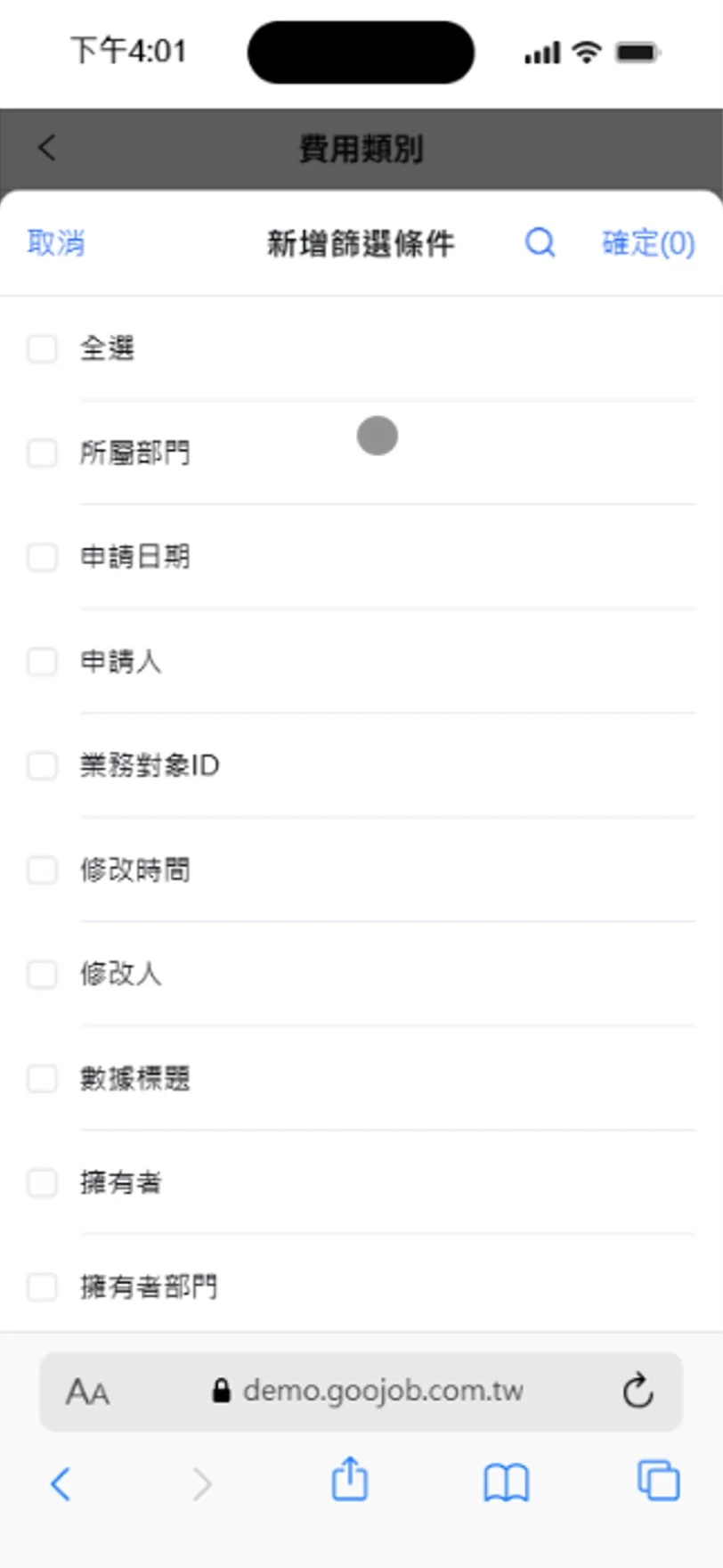
點選 『+ 條件』 後,系統會列出可用的篩選欄位(例如所屬部門、申請日期、申請人、修改時間、修改人、擁有者等),勾選後點選 『確定』 即可加入;欄位較多時,可使用視窗上方的搜尋功能查找,亦可以 『全選』 一次勾選。
條件設定完成後,點選 『篩選』 套用;點選 『清空』 可清除所有條件,點選 『另存為』 則可將目前的條件另存為新的篩選,方便日後直接套用。
8. 批次操作
點選勾選圖示進入批次模式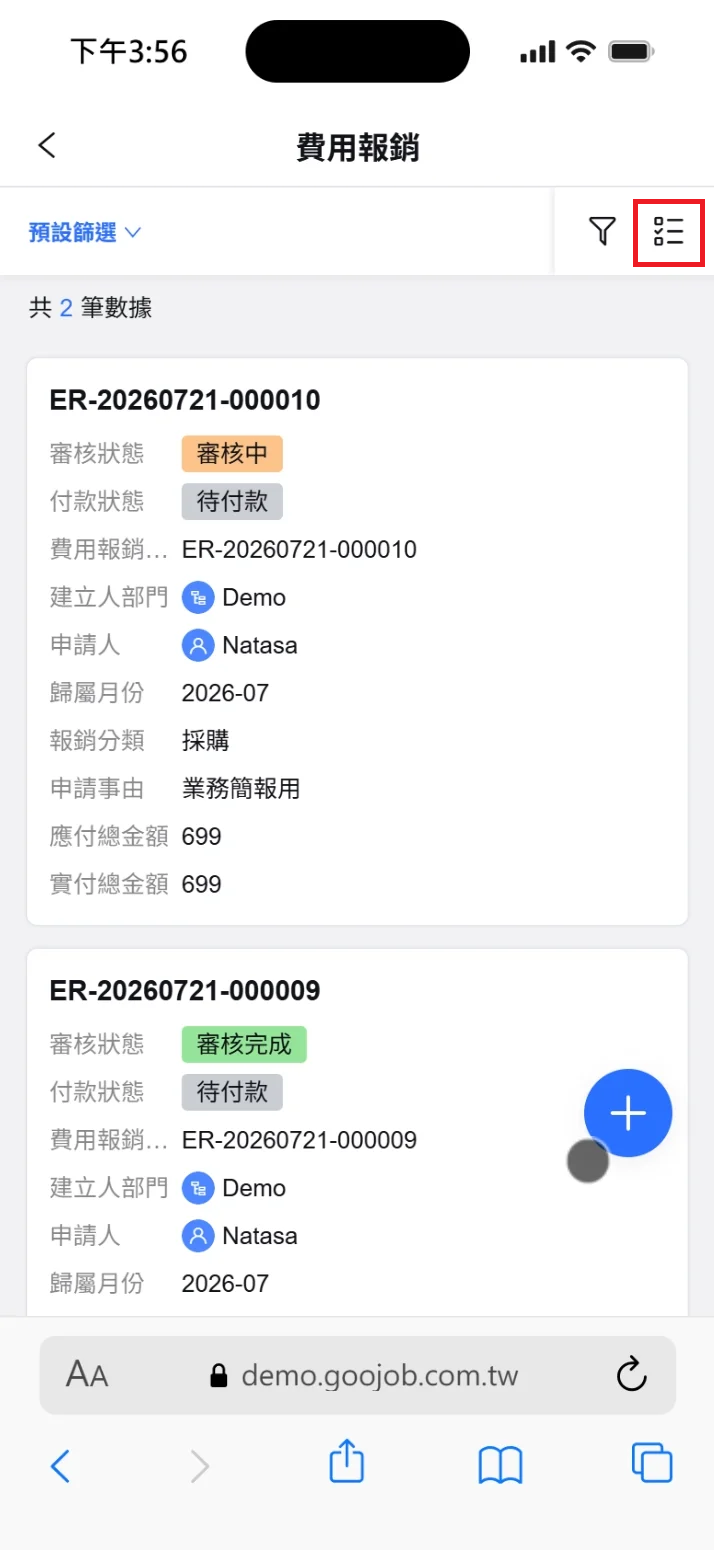
點選右上角的勾選圖示,即可進入批次模式。
此時清單中每筆數據左側會出現勾選框,畫面右上方則顯示 『退出批次』,可隨時結束批次模式。
勾選要處理的數據(或點選左下角的 『全選』)後,畫面下方會顯示目前已選擇的筆數,並可執行 『批次刪除』 或 『批次列印』。
批次刪除後的數據無法復原,執行前請務必確認勾選的項目。
ℹ️ 以上為手機版應用列表提供的操作。網頁版另提供調整列高、著色、欄位設定、切換互動模式、凍結行與匯入/匯出數據等功能,手機版畫面並未提供,如有需要請改由網頁版操作。