流程管理
本章節針對流程表單的相關操作進行細部說明,依序包含發起流程、流程審核、查看審核紀錄、審核評論、流程追蹤與流程維運。
1. 發起流程
📌 流程中心
發起流程共有三種入口,可依使用情境選用:【流程中心】、【應用列表】 與 【公開連結】。
請先至 【流程中心】 的 【發起流程】 頁面,查看目前帳號可發起的所有流程。
流程中心-發起流程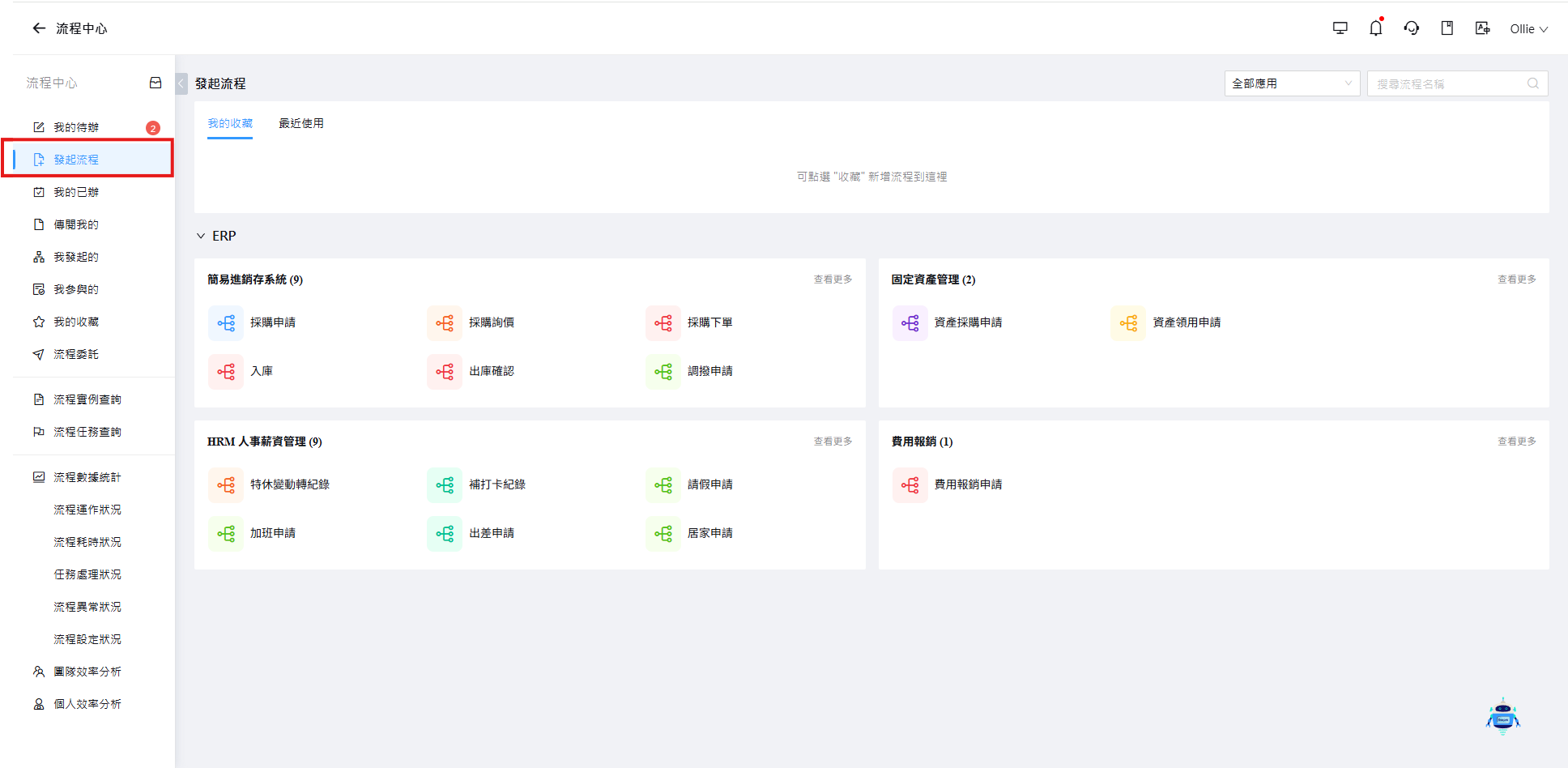
點選畫面中的流程圖示,即可開啟該流程的表單填寫畫面。填寫完成後點選 『送出』,即可觸發該表單綁定的流程,系統會自動將單據送至第一個簽核節點。
若尚未填寫完成,可先點選 『暫存』 保留內容,稍後再至 【流程中心】 繼續處理。
填寫表單並送出或暫存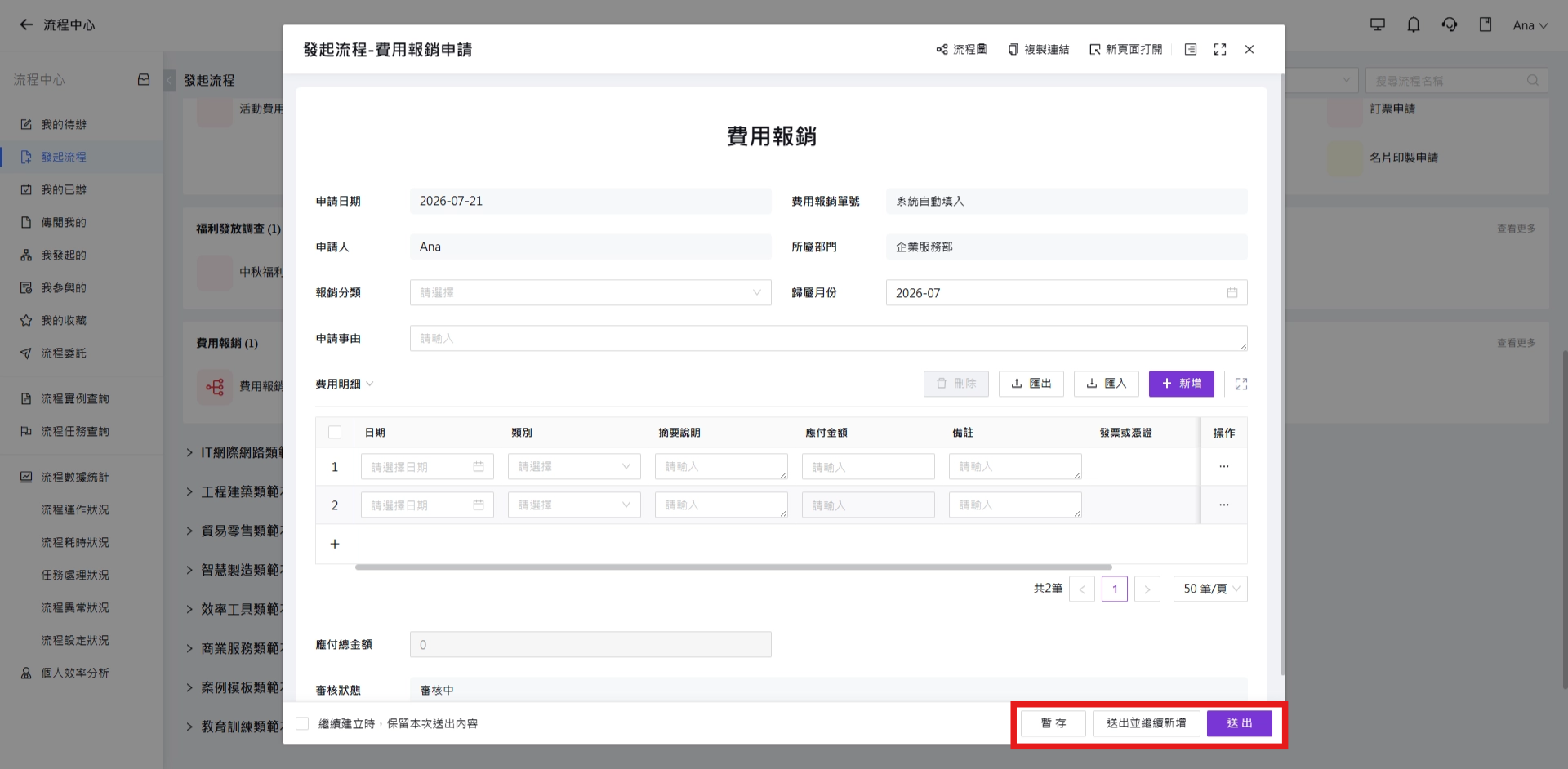
📌 應用列表
若您熟悉表單所屬的應用,也可直接從應用列表發起。在 【應用列表】 中,可看到目前帳號有權查看的所有應用。
應用列表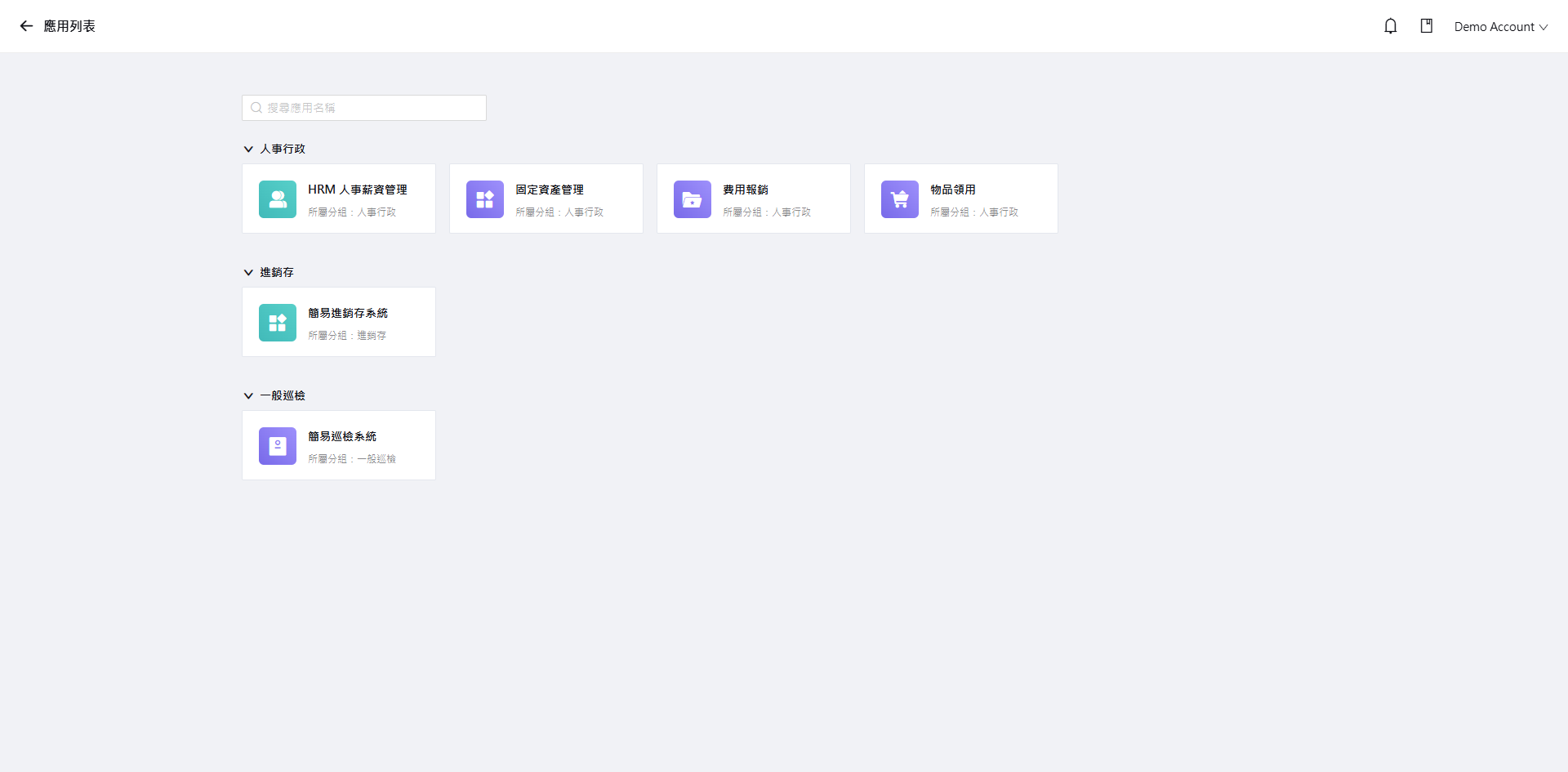
點選任一應用,即可查看該應用下的表單、儀表板或自訂頁面。
備註:使用者在應用內可查看的範圍,由管理者於後台的應用權限中設定;若未看到預期的表單,請洽管理員確認權限。
應用內的表單與頁面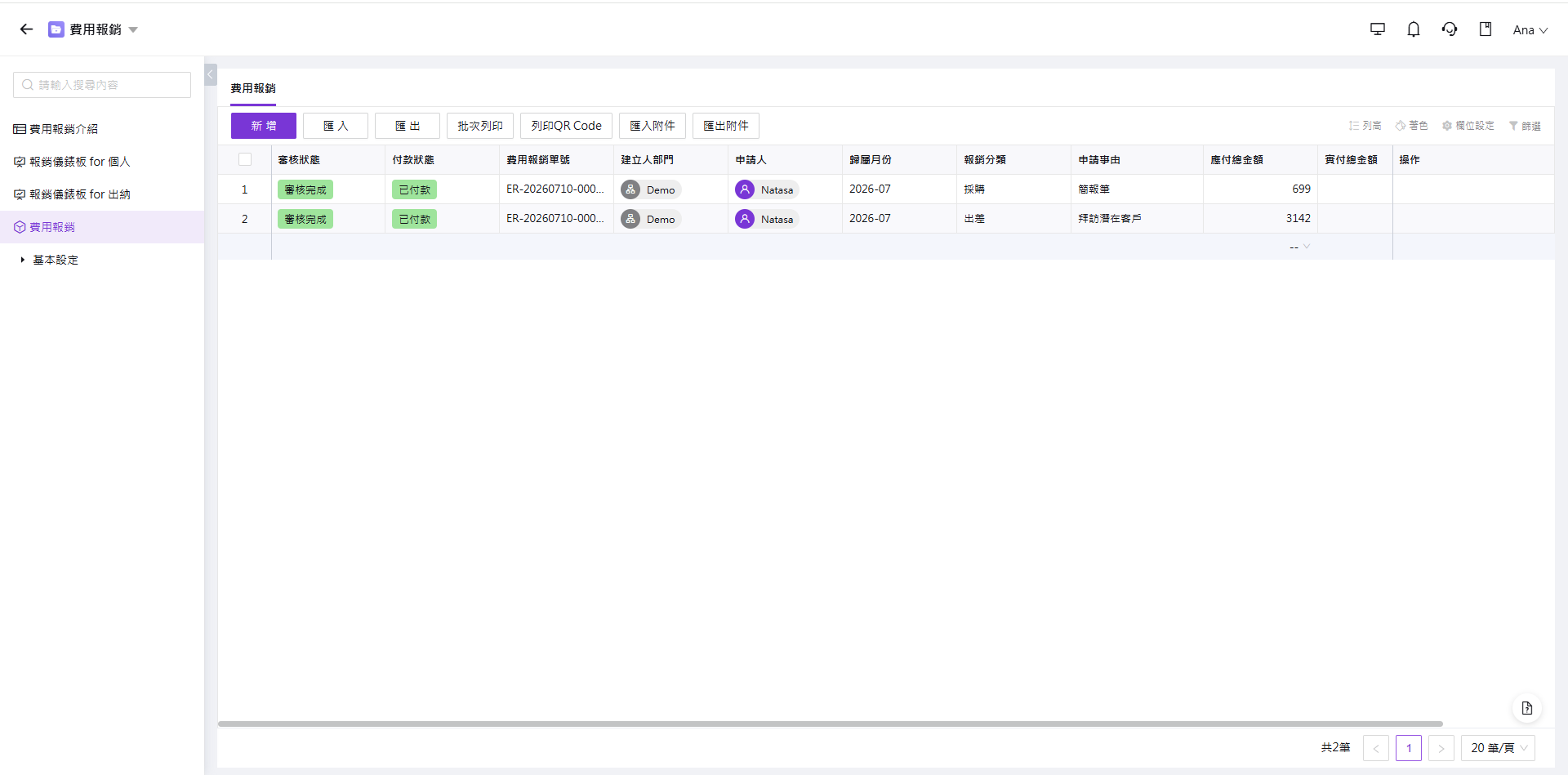
在表單列表上方點選 『新增』,即可開啟表單填寫畫面。
於表單列表點選『新增』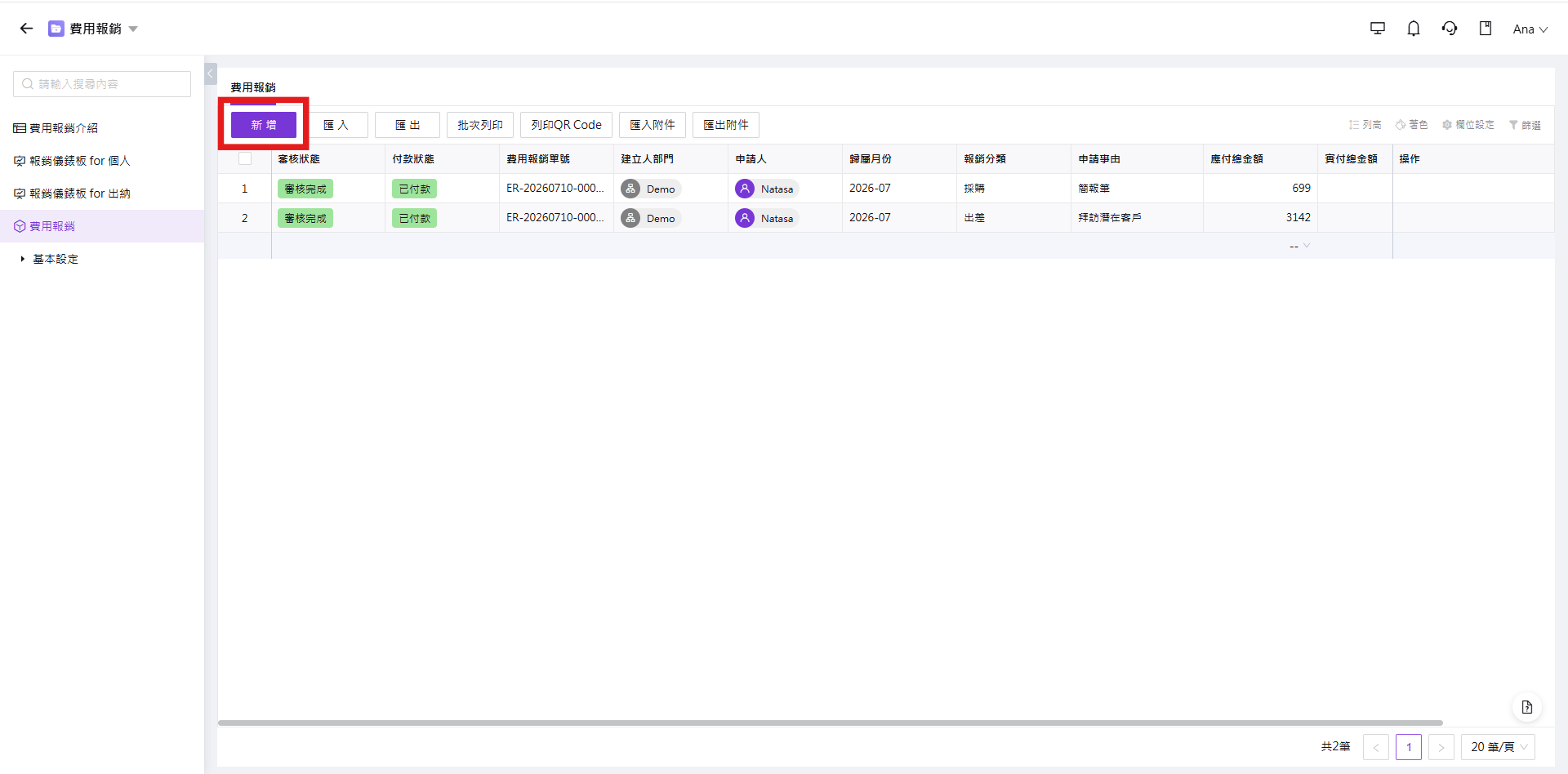
若表單畫面左上角的標題顯示為「發起流程-xxx」,即表示目前開啟的是流程表單,送出後會進入簽核流程;若未顯示此標題,則為一般表單,儲存後僅寫入資料、不會觸發簽核。
流程表單的「發起流程-xxx」標題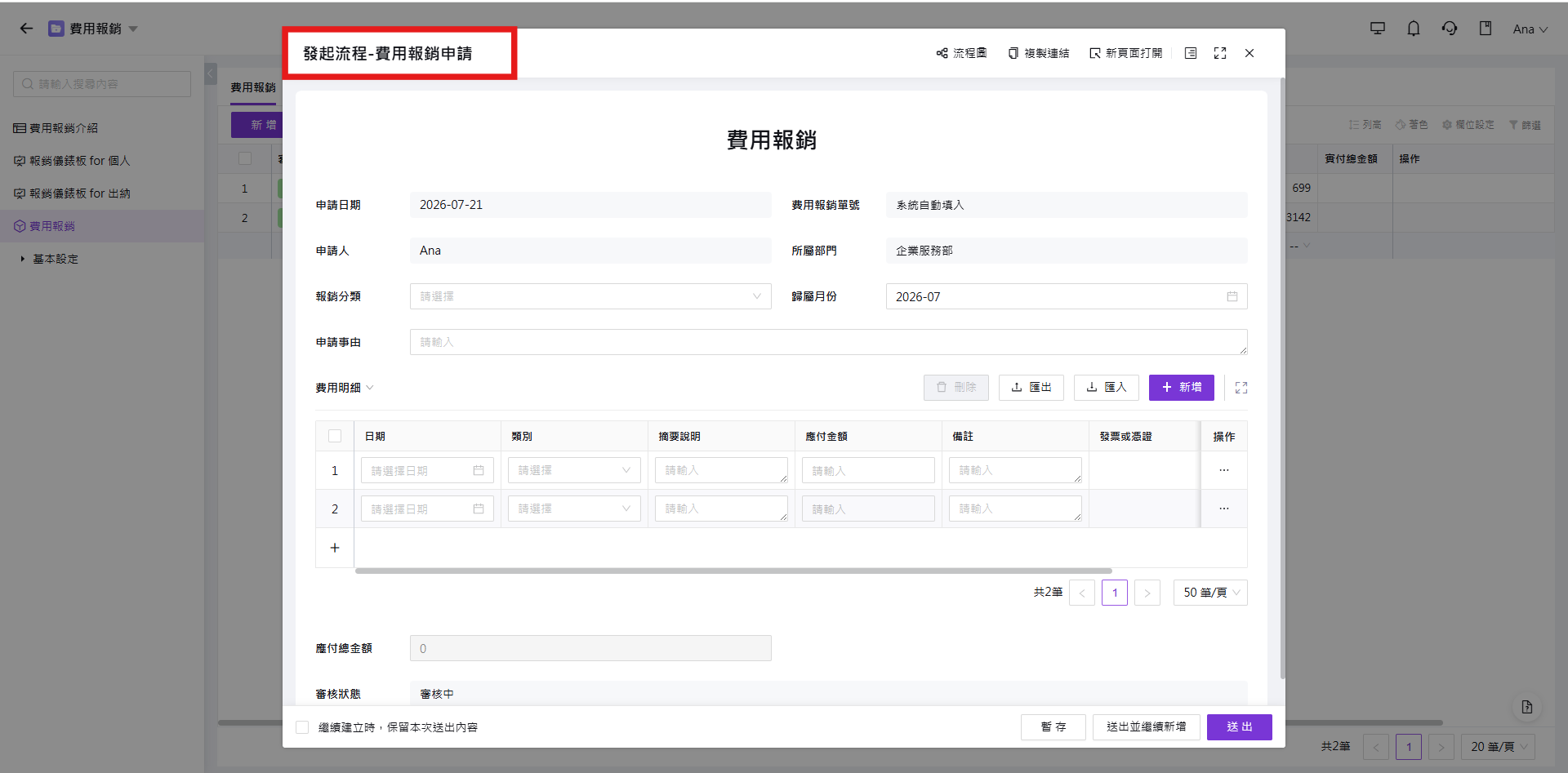
📌 公開連結
若需讓未持有系統帳號的外部人員(例如廠商或應徵者)填單,管理員可在設計表單流程時,允許使用公開連結發起流程。
開啟公開連結設定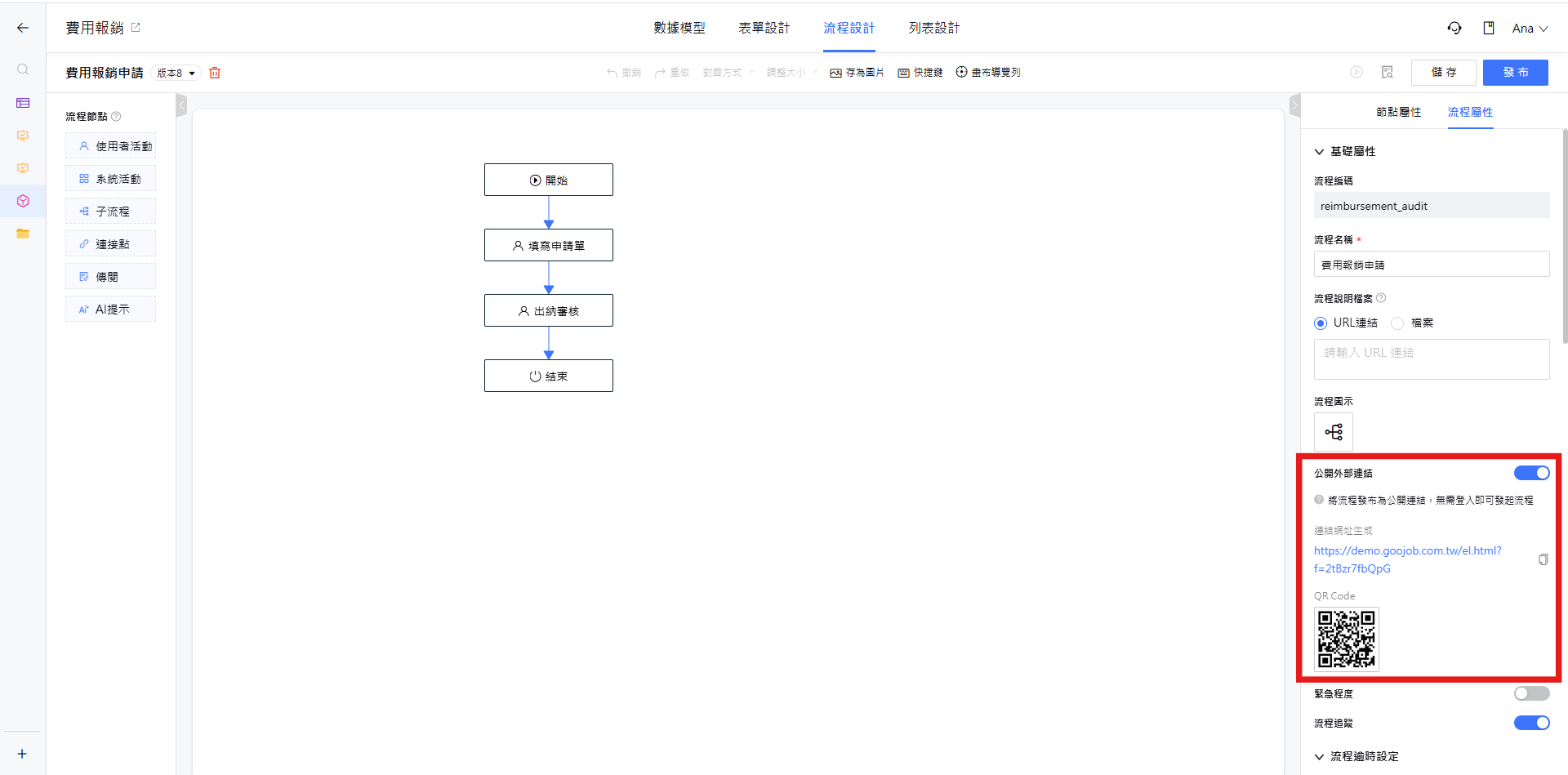
設定完成後,外部使用者即可透過該連結,從瀏覽器直接填寫與發起流程,無須登入系統。
透過公開連結填寫表單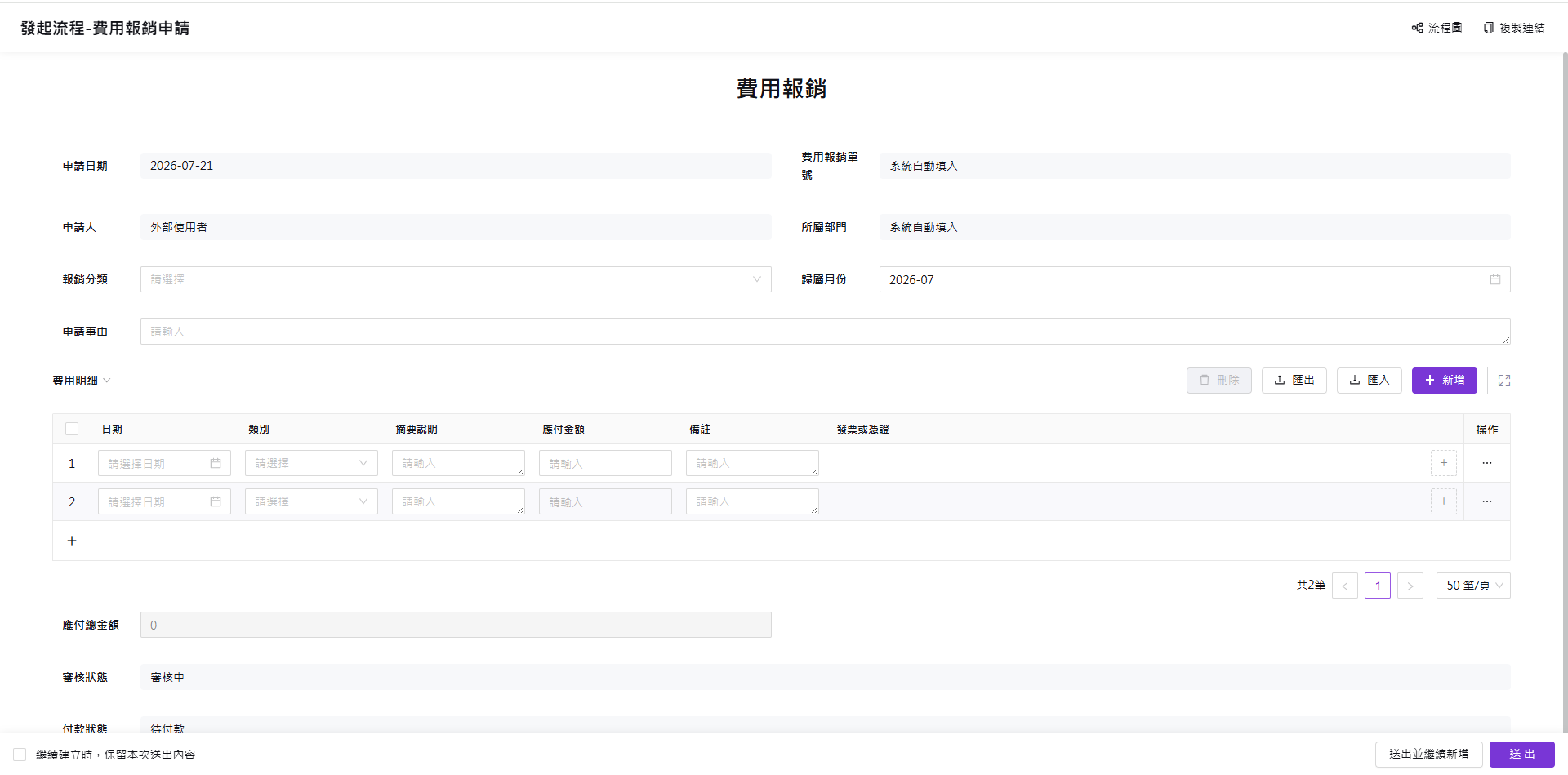
備註:若出現權限不足的提示畫面,請聯繫管理員確認下列兩項設定:(1)應用權限設定是否已開啟外部使用者填寫;(2)流程發起設定是否允許所有人發起。
2. 流程審核
📌 流程中心
審核同樣提供多種入口,可依個人習慣選用,審核結果並無差異。
在 【流程中心】 的 【我的待辦】 中,可看到目前使用者需審核的所有流程表單。
流程中心-我的待辦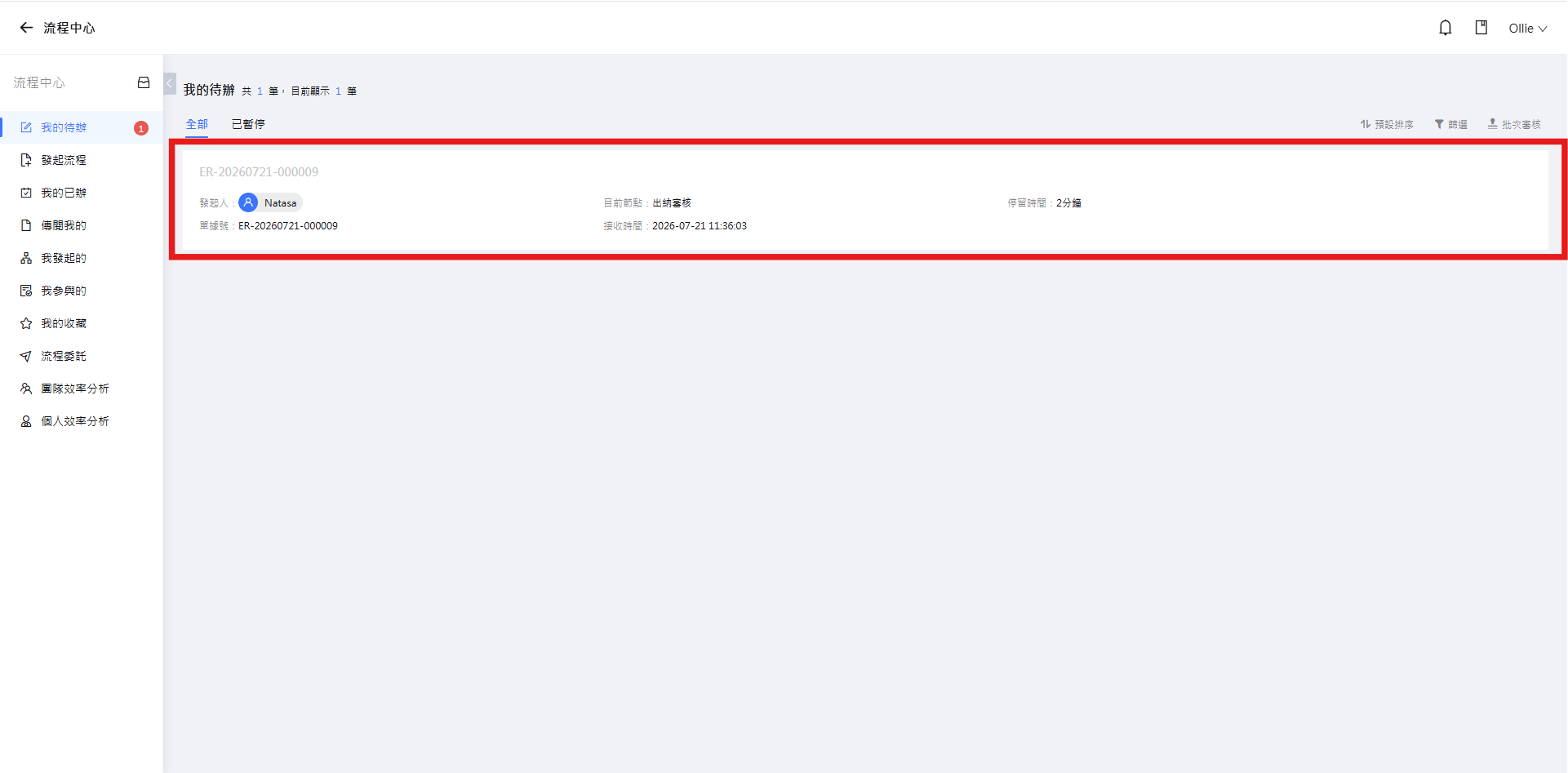
點選流程表單後,即可查看表單詳細資訊,並於畫面下方選擇要對該流程執行的操作(如同意、馳回或轉辦)。
查看表單詳細資訊並執行審核操作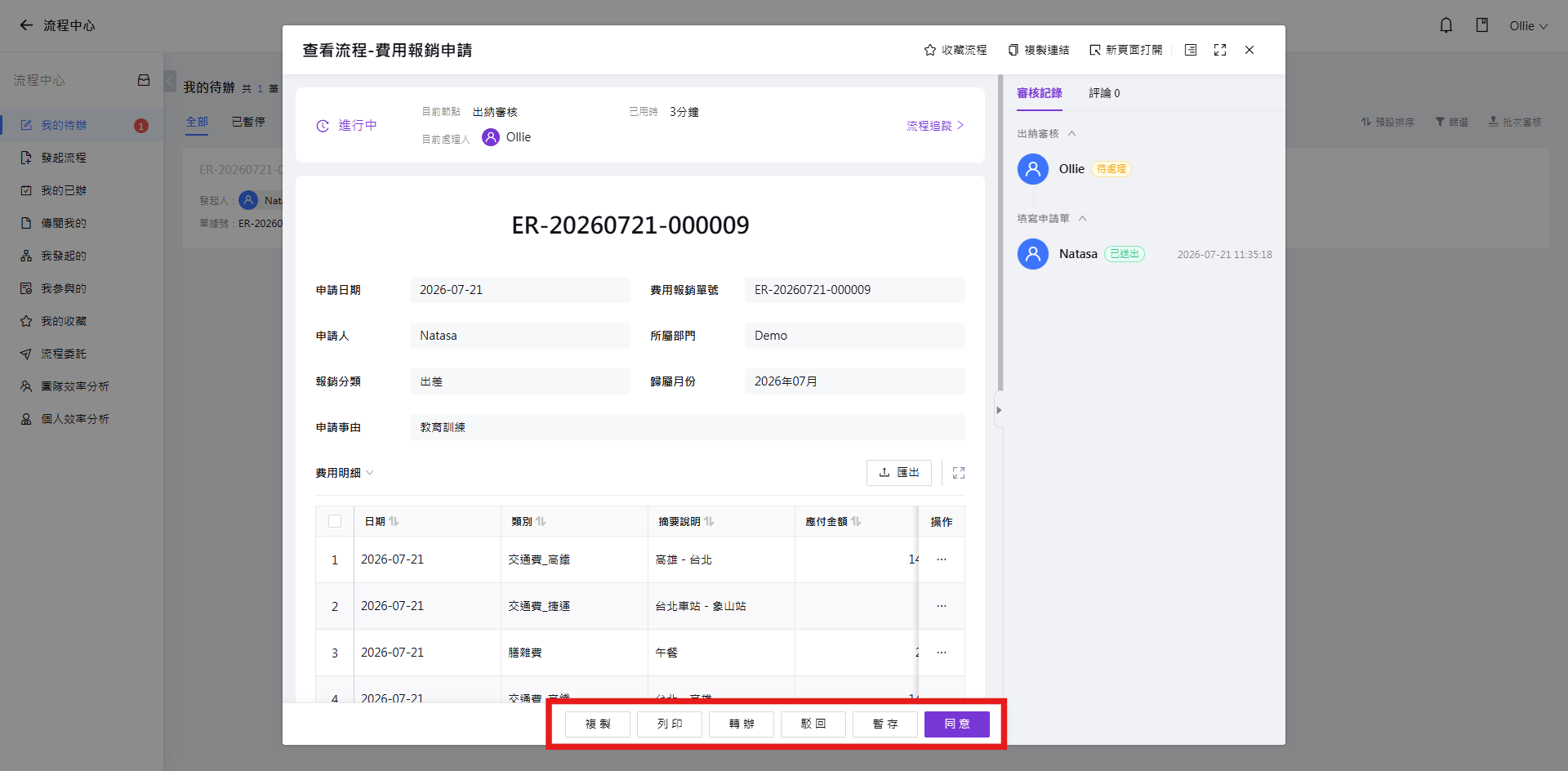
📌 應用列表
在 【應用列表】 中,則是點選表單列表中流程狀態為「進行中」的流程表單,同樣可查看表單詳細資訊並執行審核操作。
從應用列表審核進行中的流程表單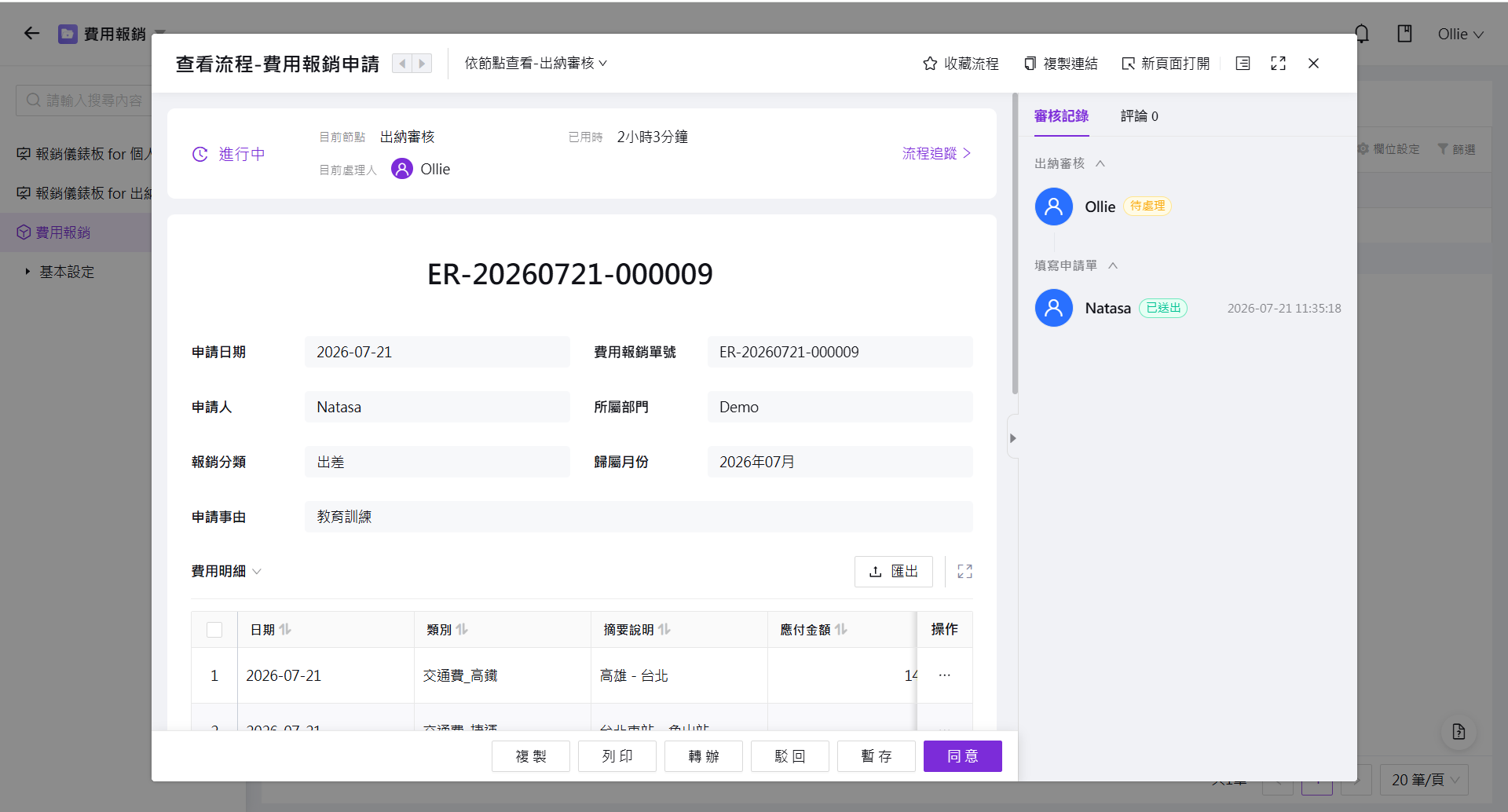
📌 系統通知
當發起人發起流程後,位於首頁上方導覽列的 【通知中心】 會即時通知相關參與者新增一筆待辦任務。使用者可直接點選該訊息開啟流程表單進行審核。
通知中心的待辦通知
表單會以瀏覽器新分頁的方式開啟;完成審核後,系統將自動關閉該分頁,或提示是否接著開啟下一筆待辦事項,方便連續處理多筆簽核。
以新分頁開啟表單進行審核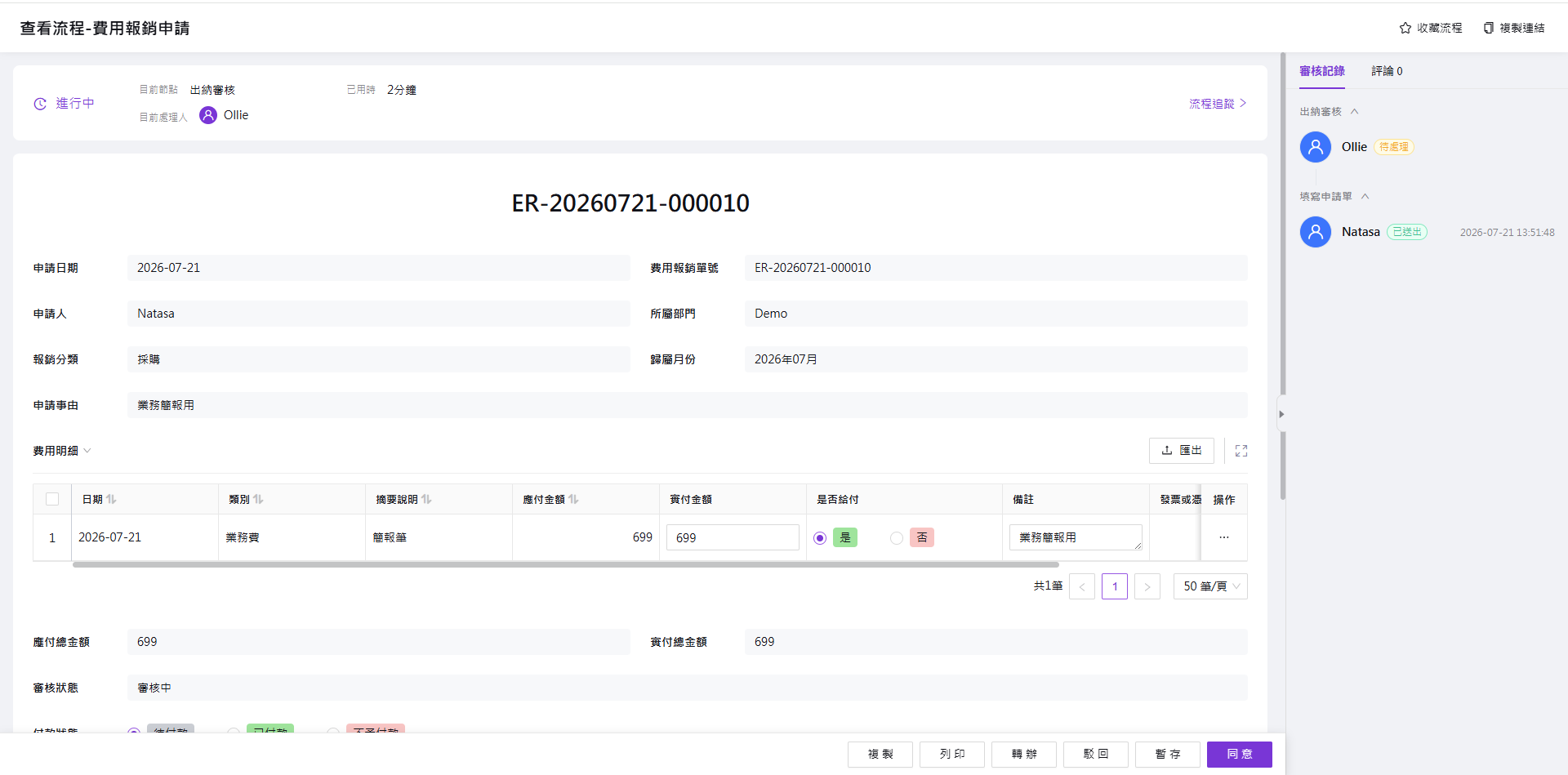
📌 審核意見
進行審核時,系統會在表單下方插入一個審核意見區塊,提示目前審核人員填寫相關資訊。
審核完成後,該區塊不會繼續顯示在表單詳細資訊中,而是改在右側的審核紀錄中呈現,供後續參與者與管理者查閱。
表單下方的審核意見區塊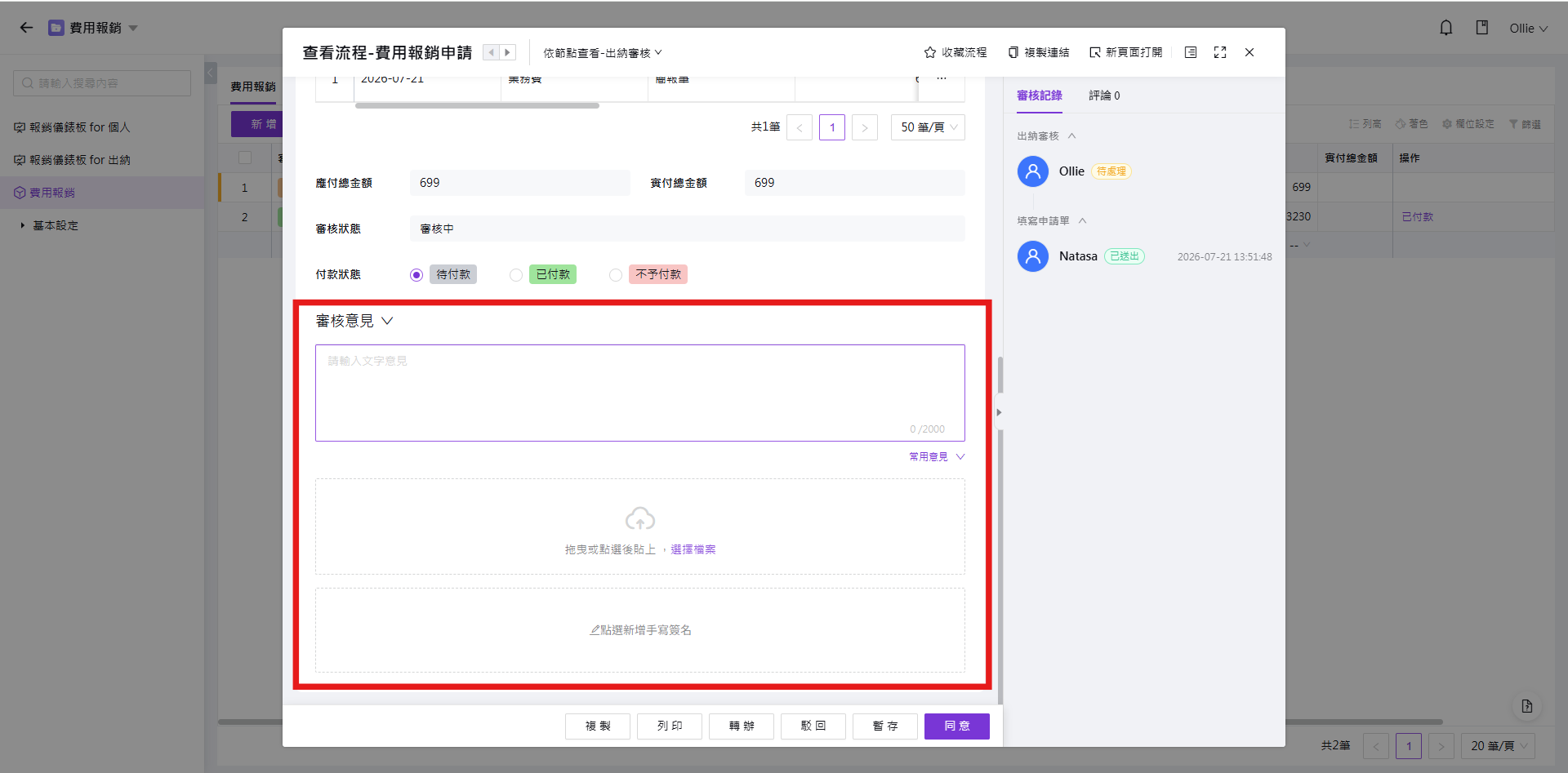
-
審核意見
審核意見主要為文字描述,系統預設流程若選擇 『駁回』,必須在審核意見描述原因。管理員可依據需求,關閉駁回時的必填設定。
若該流程審核意見有固定的回覆內容,可在常用意見中儲存相關文字描述。
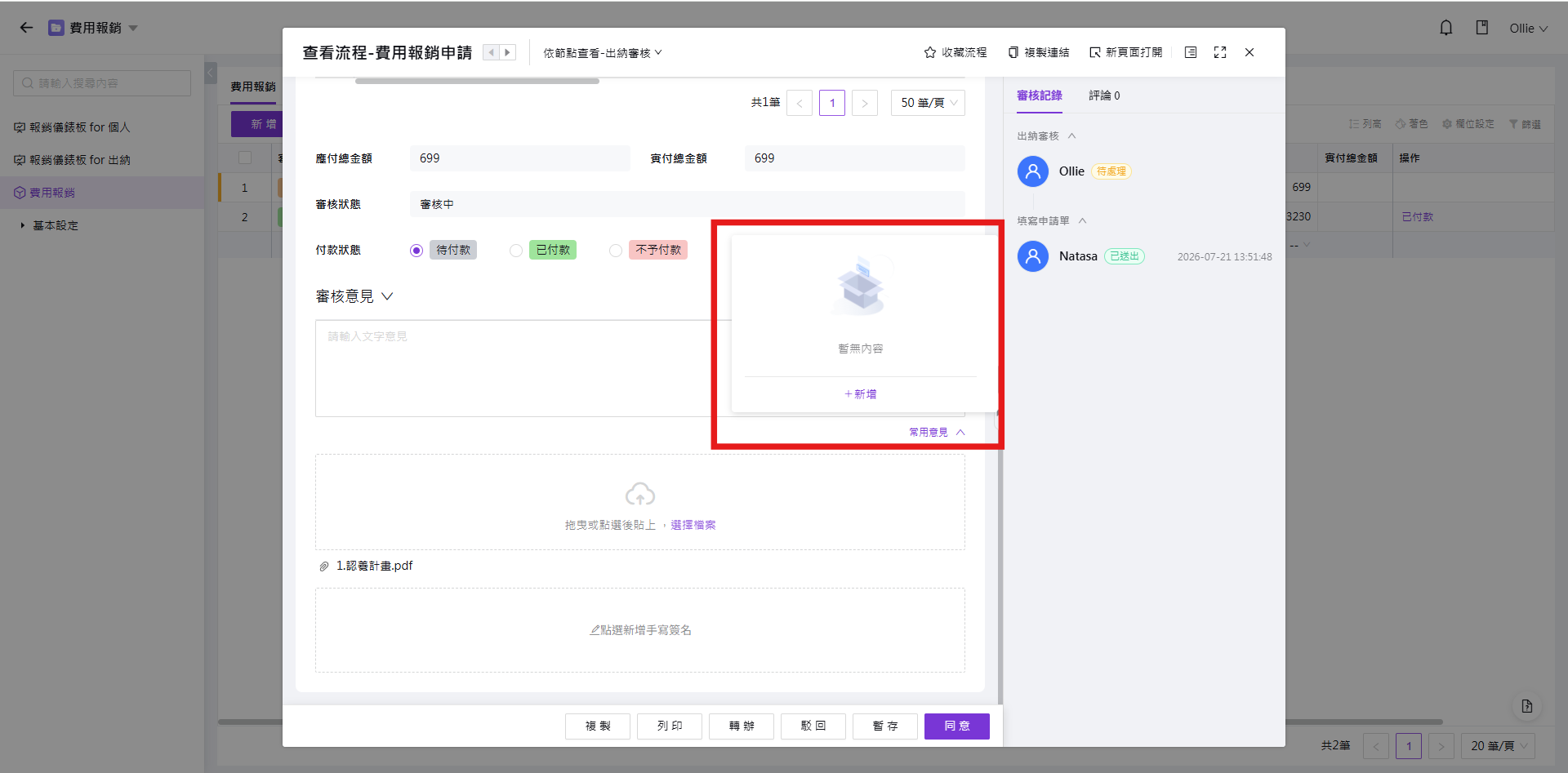
審核意見與常用意見
-
附件上傳
審核過程中,若需附上佐證資料(例如報價單、收據或往來信件),可於附件上傳區域將檔案上傳。
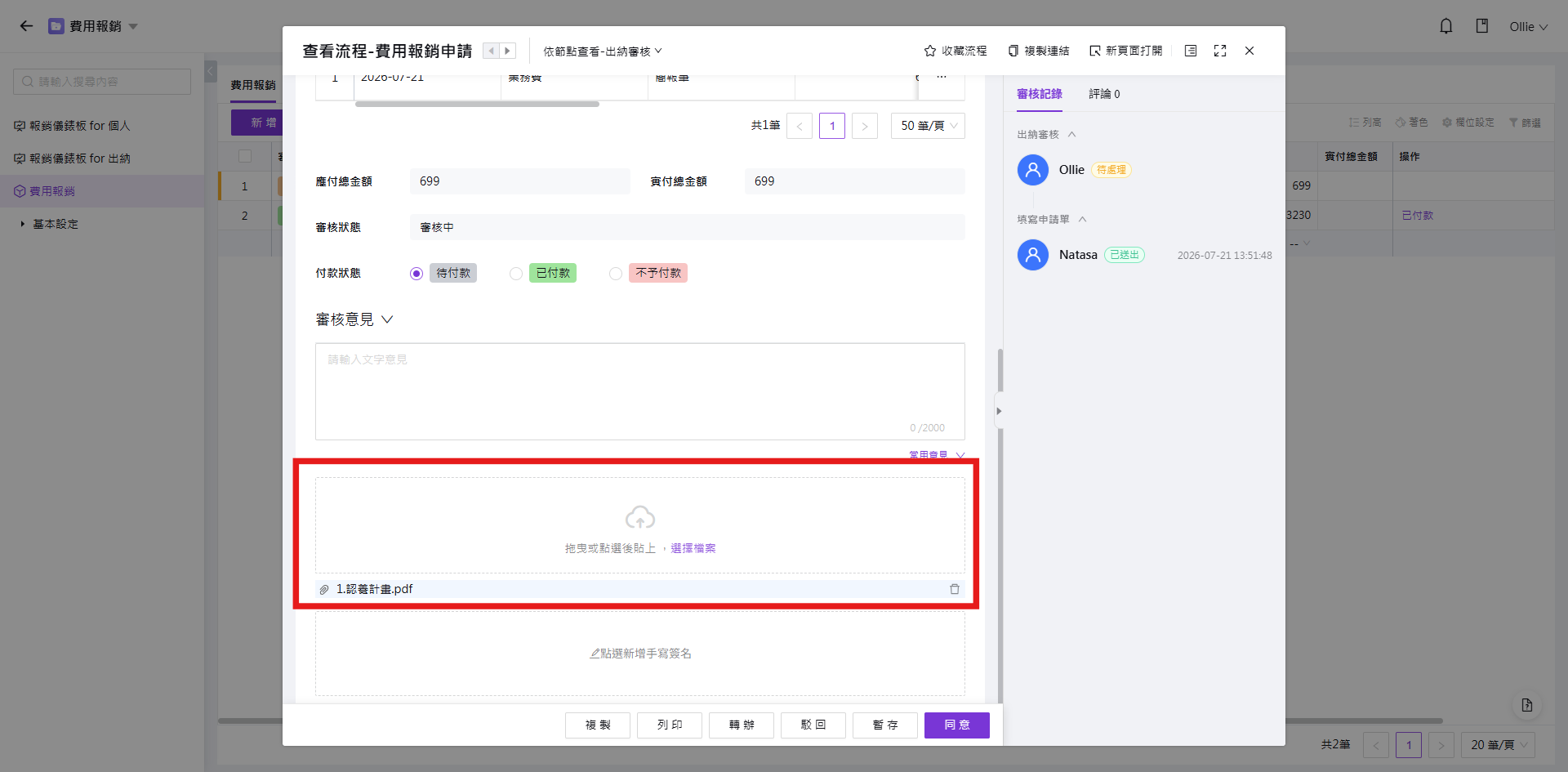
審核附件上傳
-
手寫簽名
若審核流程要求留存簽名紀錄,可點選手寫簽名區域,使用滑鼠或行動裝置直接簽名;以手機或平板操作時簽名手感較佳。
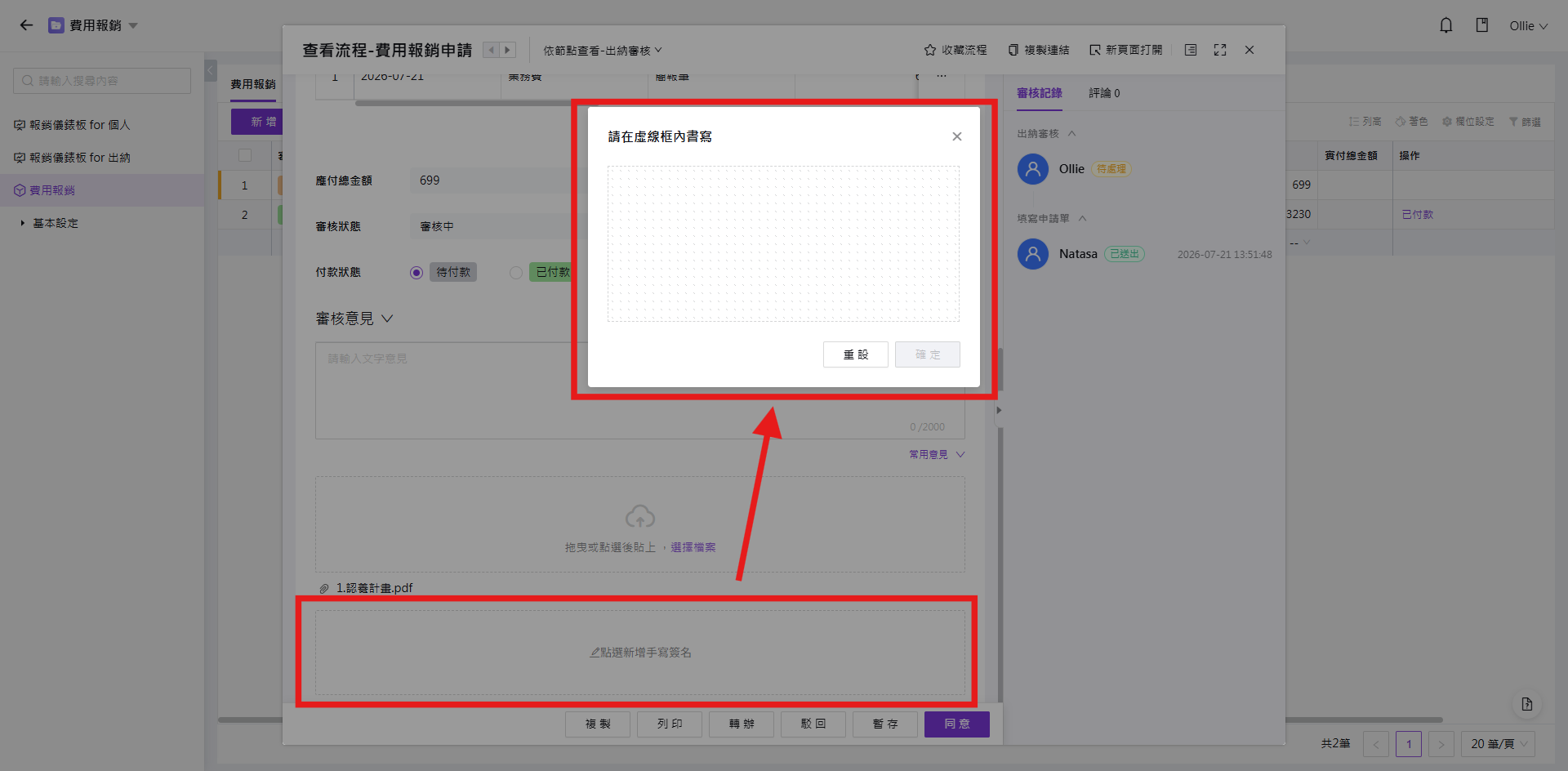
手寫簽名
📌 審核基本操作
-
複製:將目前表單的數據複製到一筆新表單,適合內容相似的單據快速發起流程
-
列印:觸發瀏覽器內建的列印功能,依目前的表單格式輸出
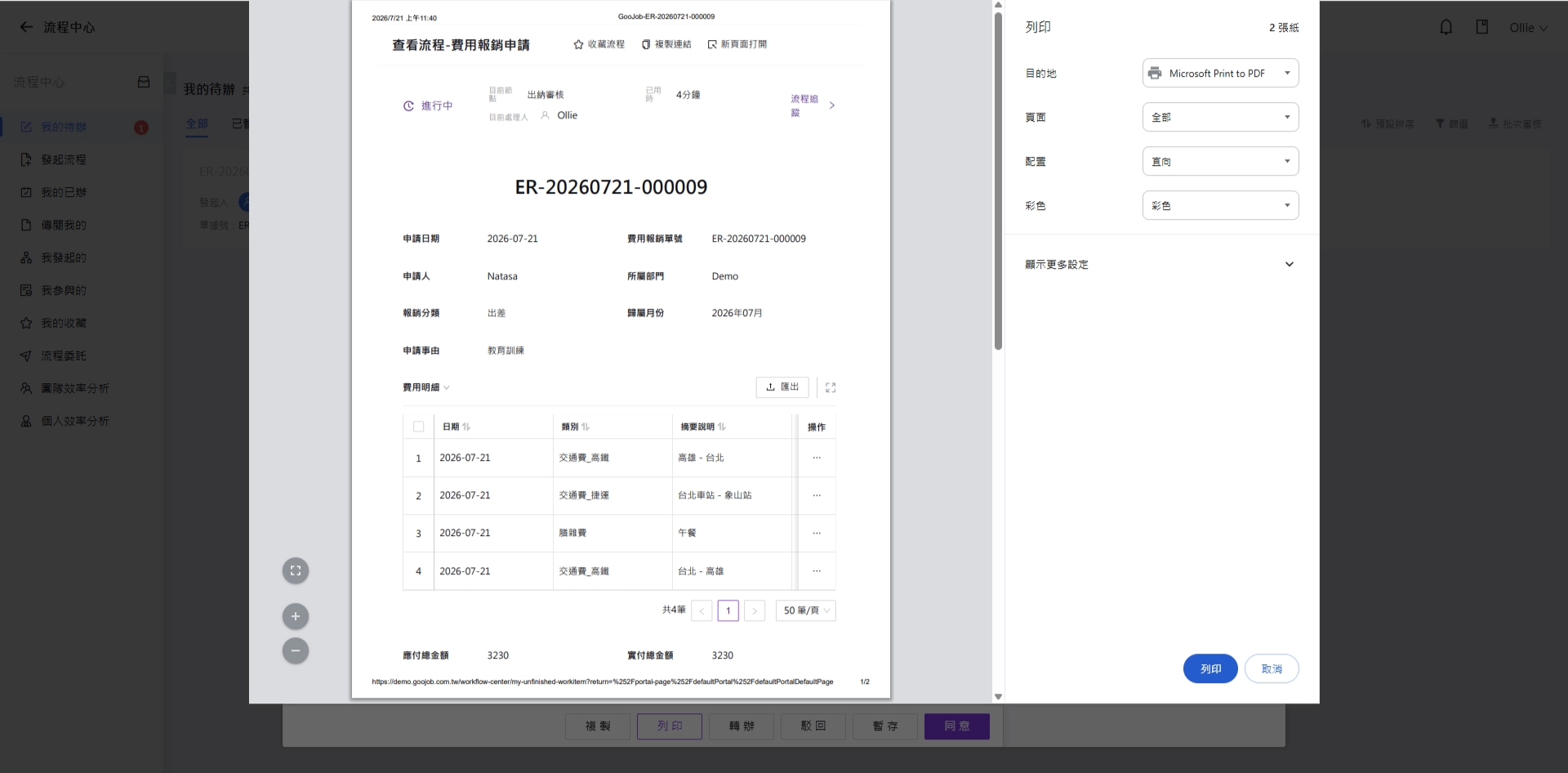
複製與列印
-
轉辦:將目前的流程任務轉交給其他使用者處理;轉辦後該任務將從自己的待辦清單中移除。
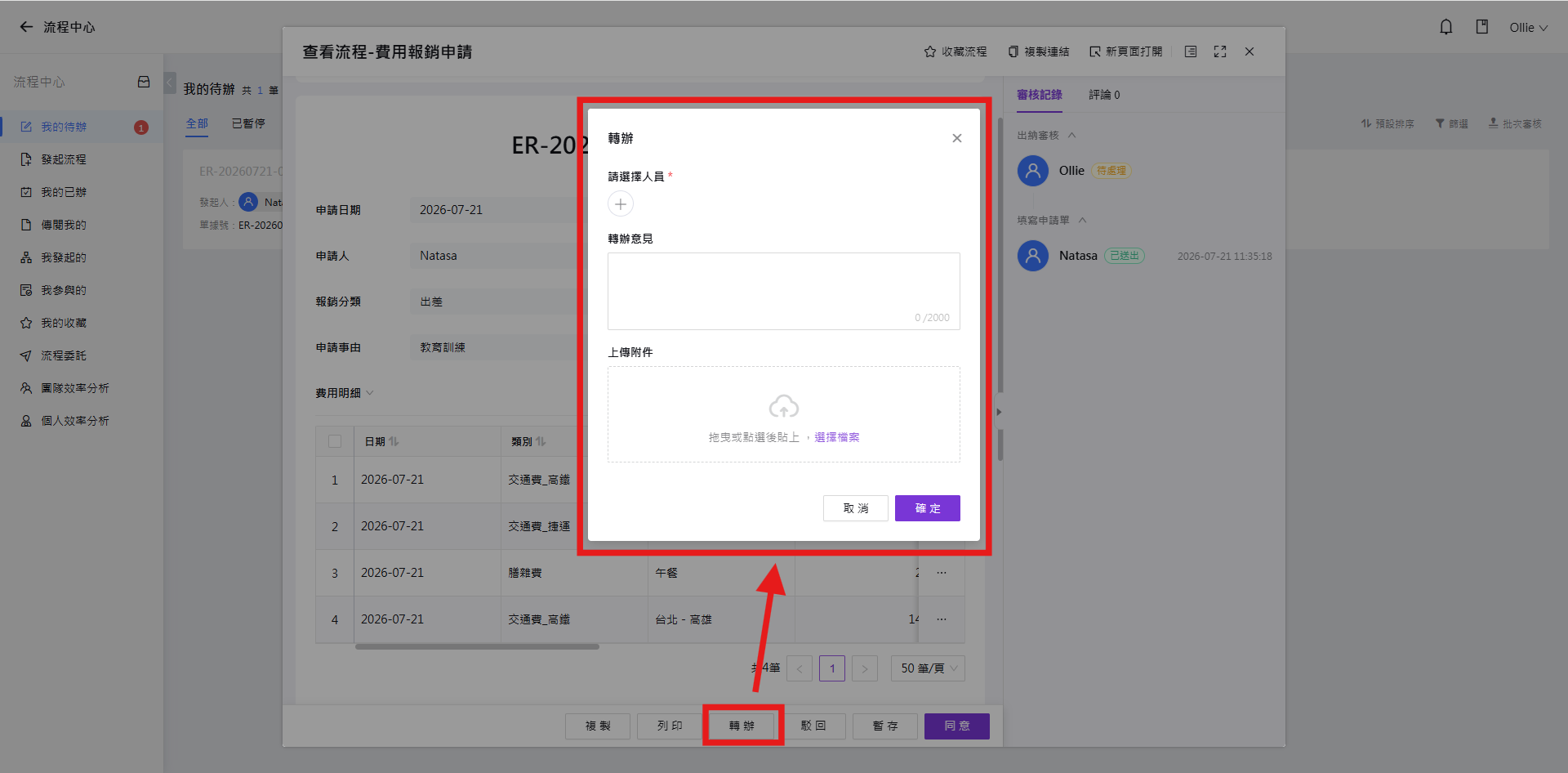
轉辦
-
駁回:將目前表單駁回到上一個節點或指定節點;駁回功能在系統預設是必須填寫審核意見,管理者可依據需求在流程設計進行調整。
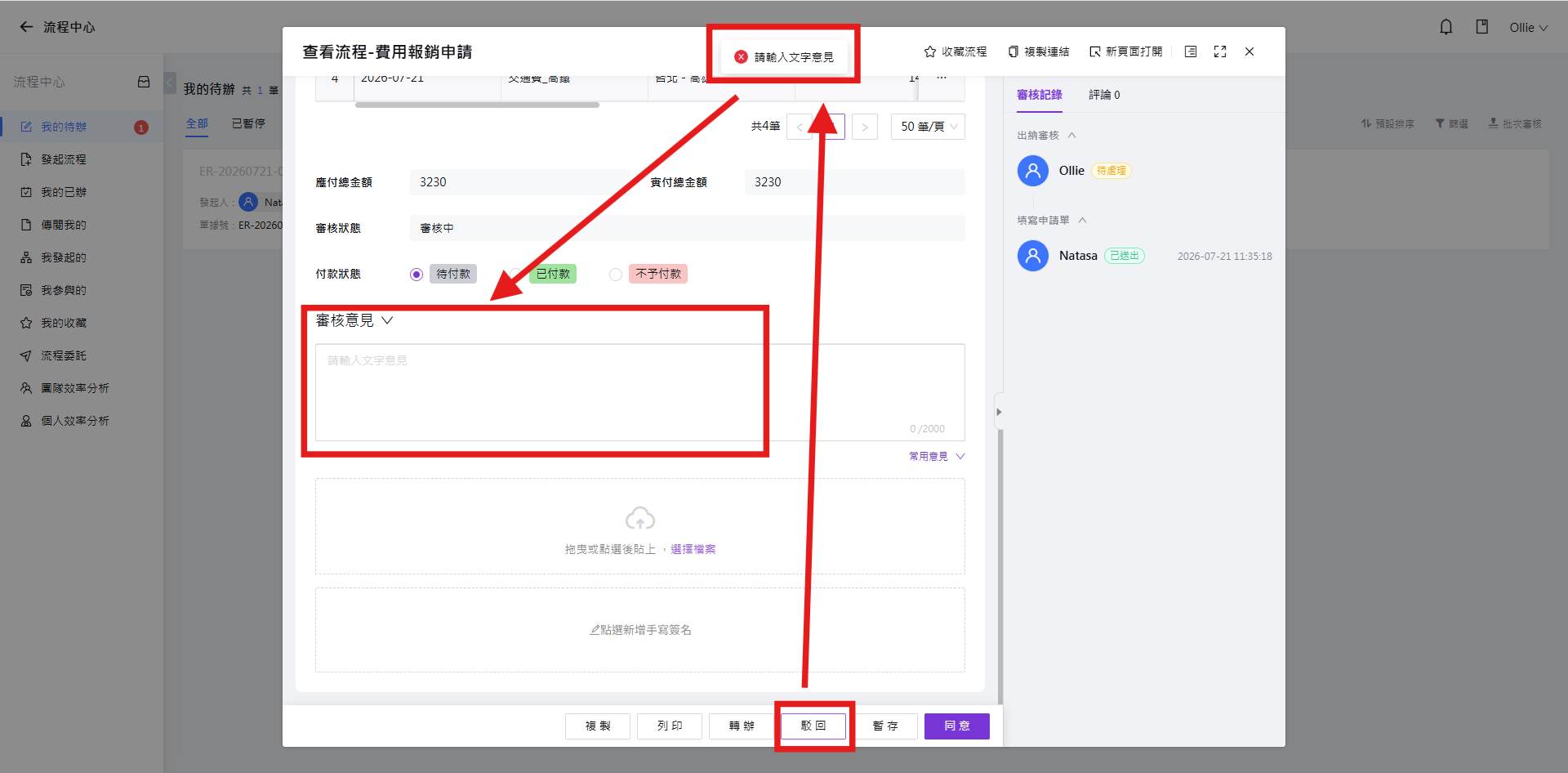
駁回
-
暫存:若參與人臨時有事,無法完成表單填寫或審核任務,可先將目前內容暫時儲存,待補齊必填內容後再執行後續操作。暫存不會推進流程,任務仍保留在您的待辦清單中。
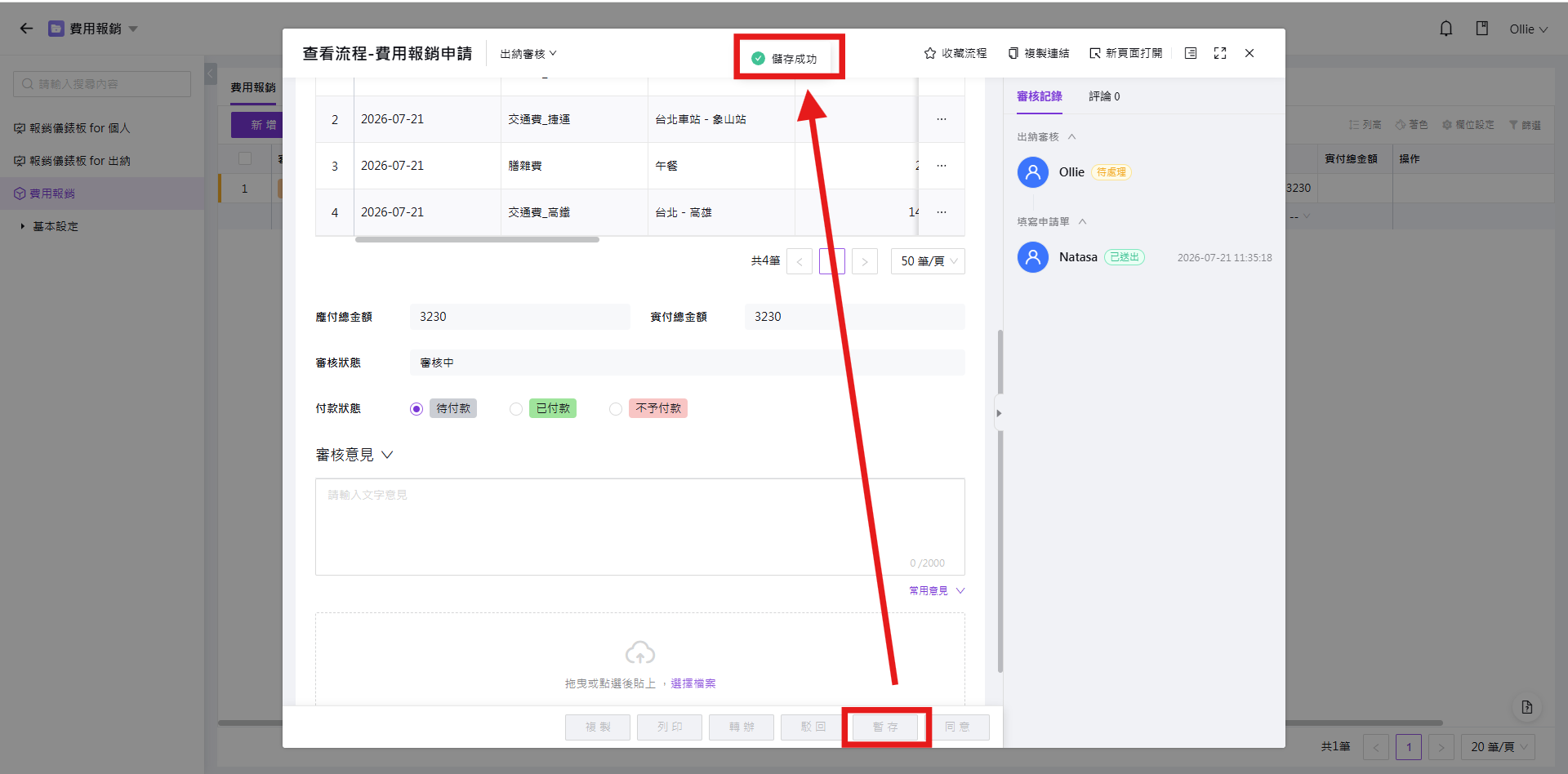
暫存
-
同意:若審核參與者對表單內容無異議,點選 『同意』 後,系統預設會在審核意見中填入「同意」,流程隨即進入下一個節點或直接完成。
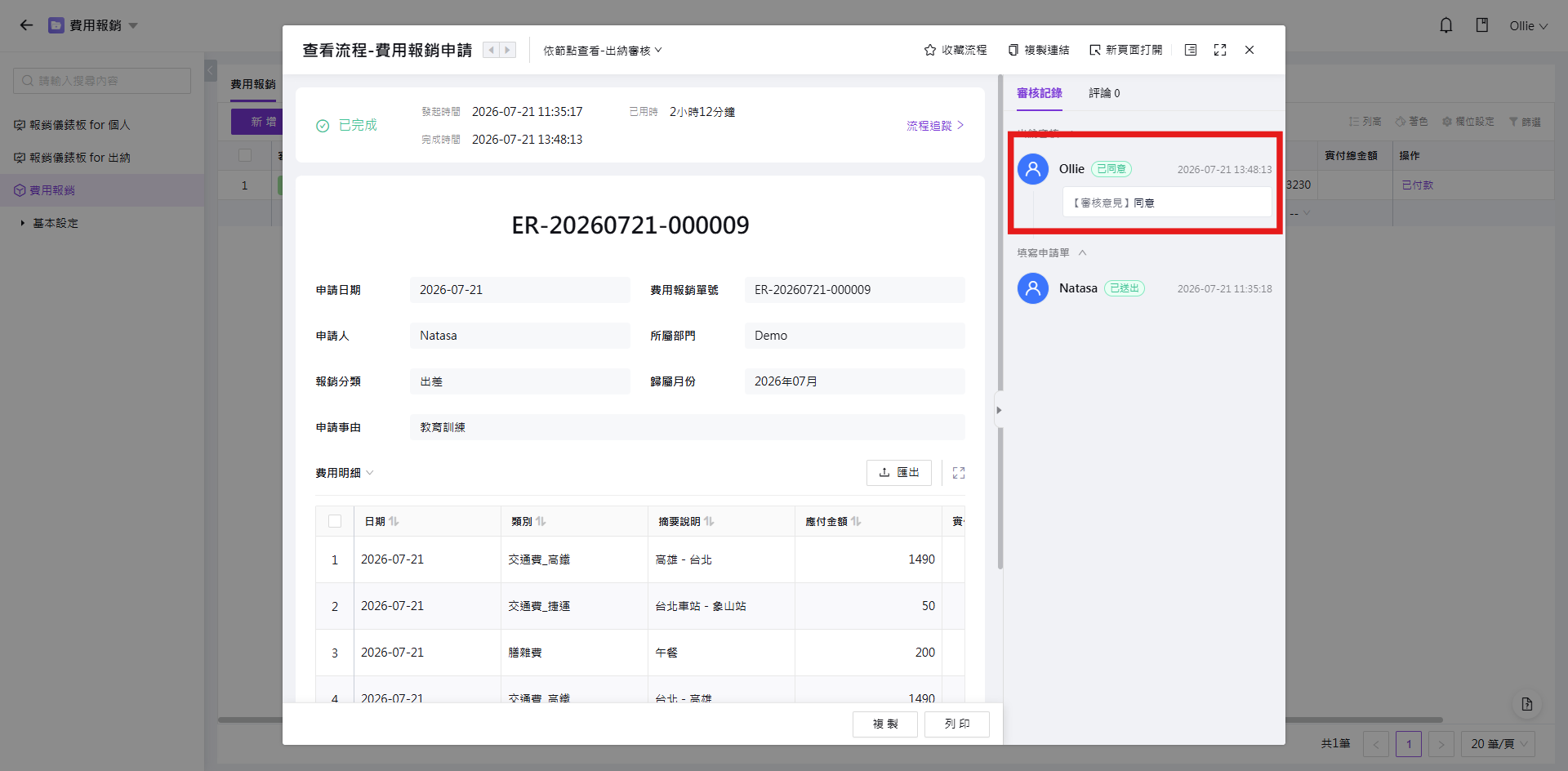
同意
3. 查看審核紀錄
發起流程後,可透過表單詳細資訊頁面,查看該流程表單的所有參與者與審核狀態,確認目前單據停留在哪一位參與者。
📌 流程中心
【流程中心】 是以「目前使用者的身分」為基礎,顯示與自己有關的流程表單數據。
流程中心的流程表單數據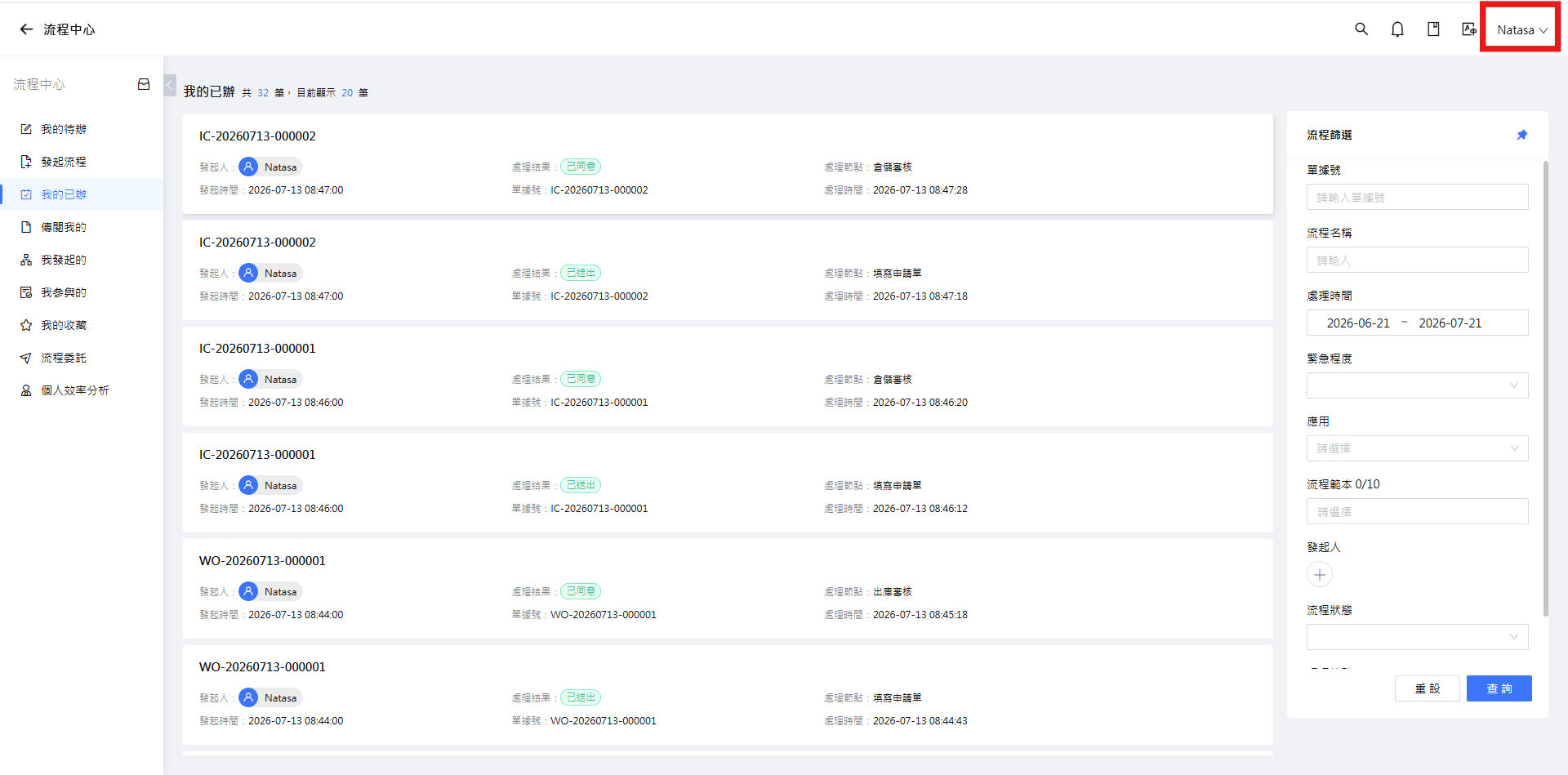
因此,若在 【流程中心】 中未看到 【應用列表】 裡的某些數據,屬於正常情形,代表目前使用者並未參與那些流程。
應用列表的流程表單數據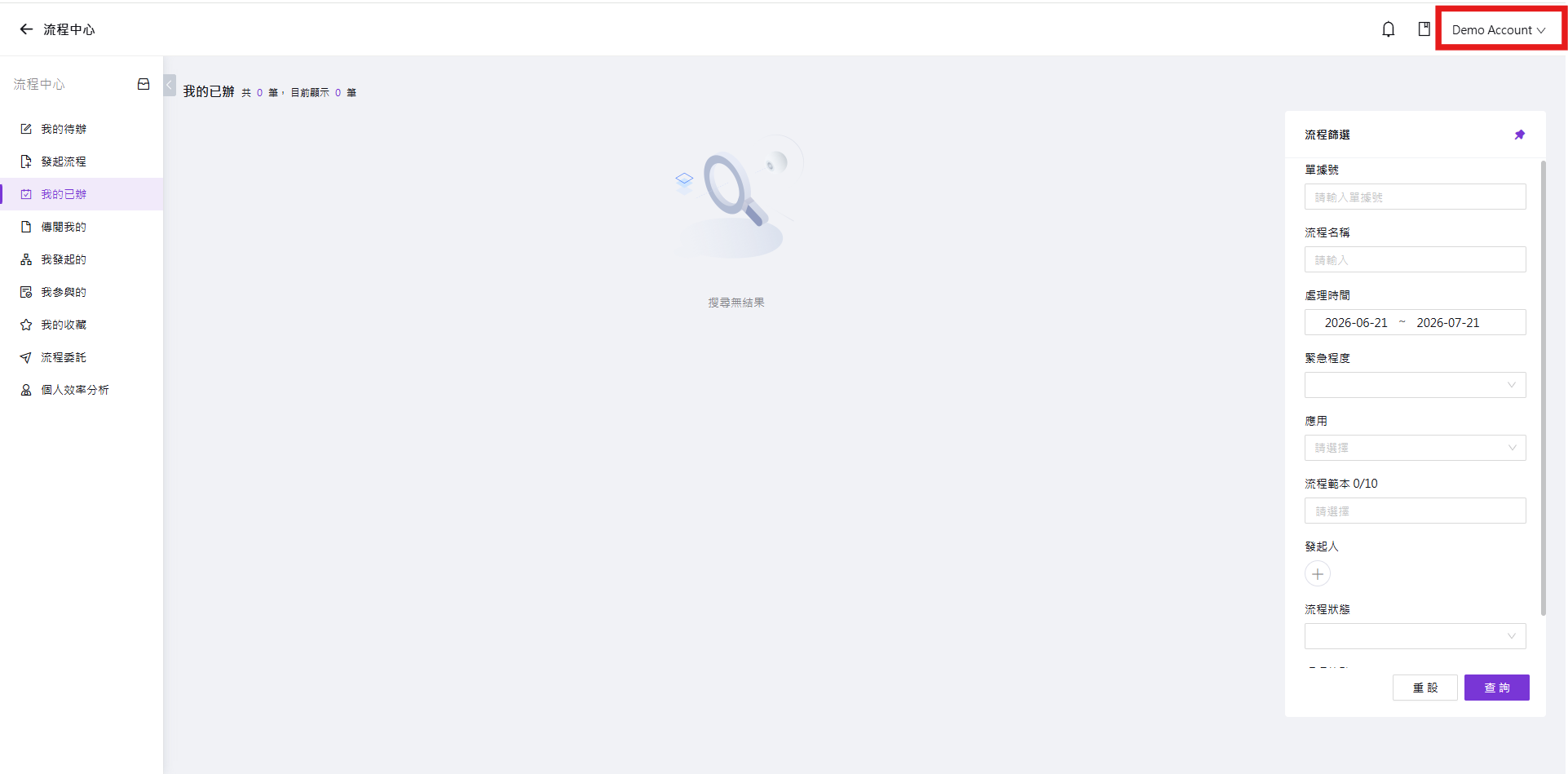
點選任一筆流程表單,即可查看該表單的詳細資訊。
查看流程表單詳細資訊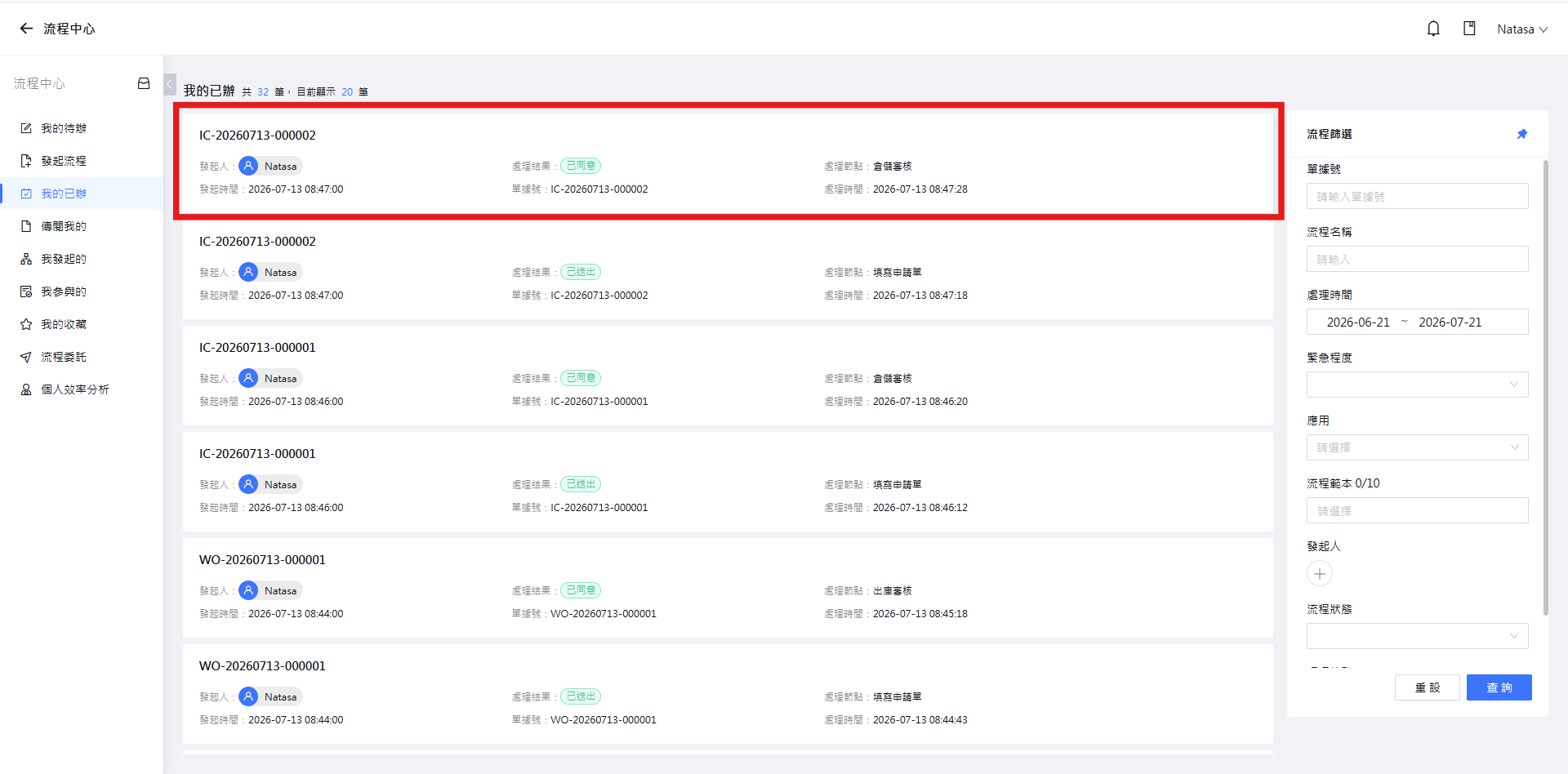
點選表單詳細資訊右側的 『審核紀錄』,即可依節點順序查看流程表單的所有參與者、處理時間與審核意見。
點選『審核紀錄』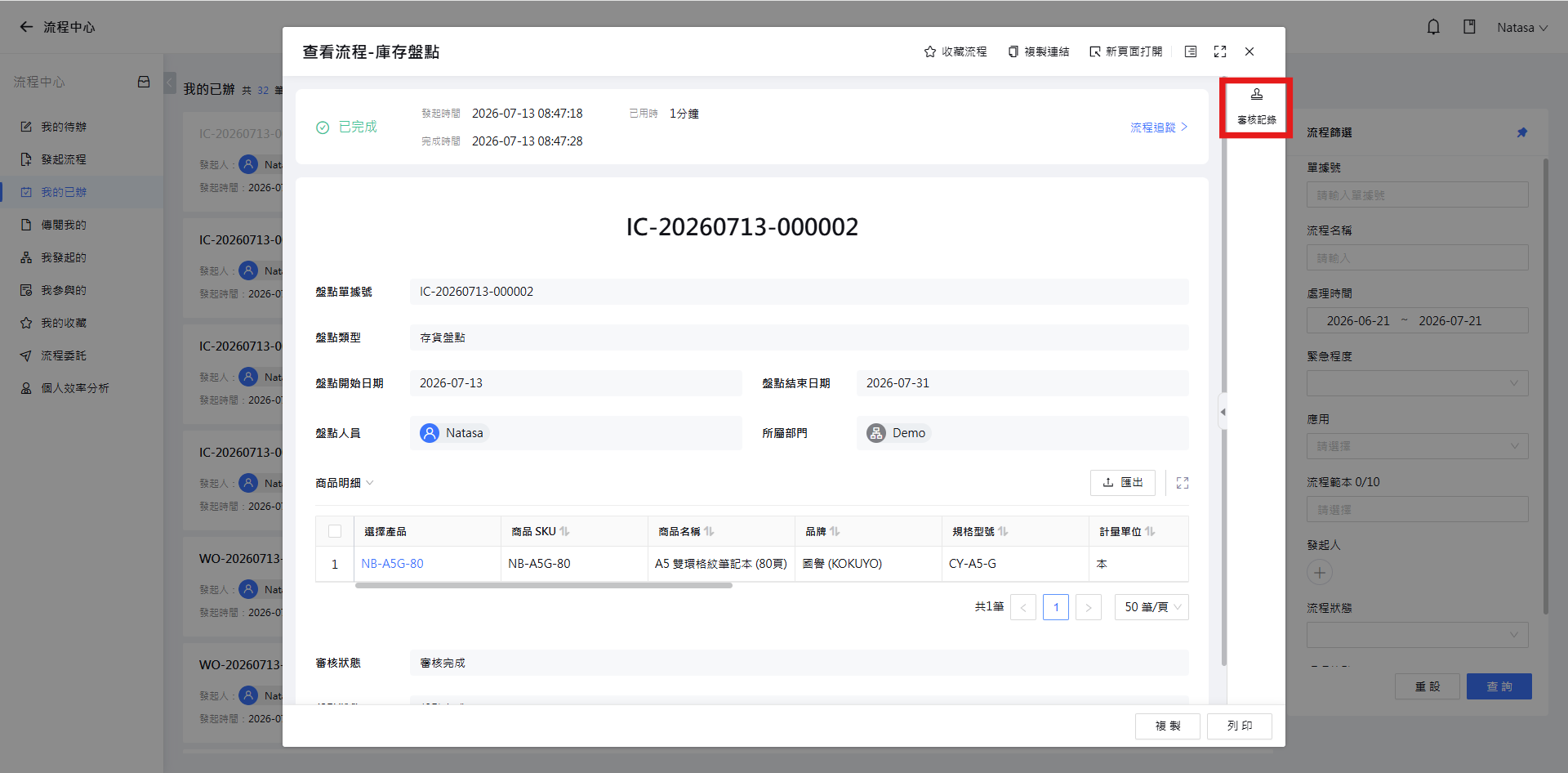
審核紀錄內容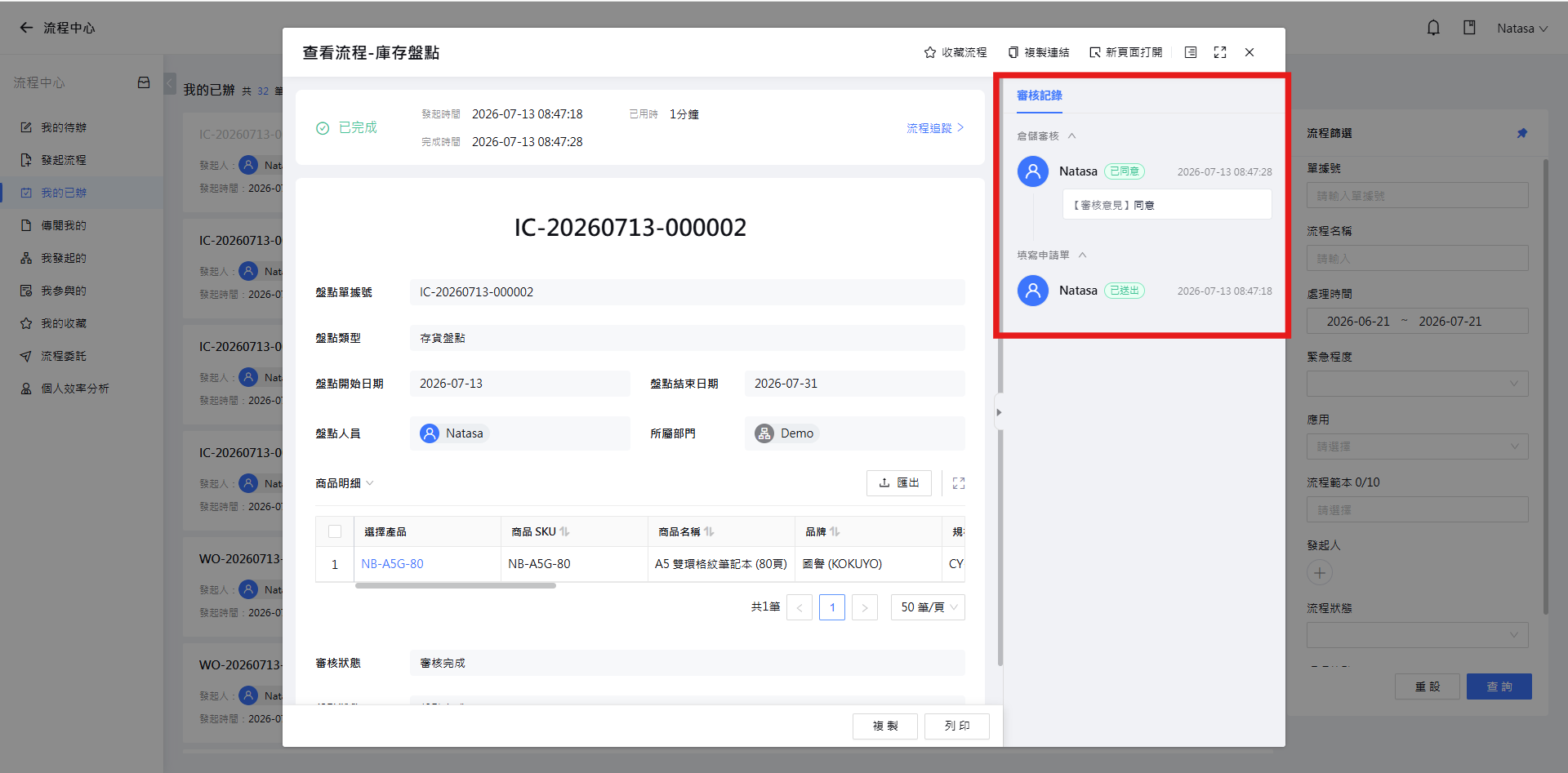
📌 應用列表
在應用的表單列表中查看流程表單數據時,點選該表單的 『查看詳細資訊』 圖示,即可開啟表單詳情。
接著點選 『審核紀錄』,同樣可查看該流程表單的參與者與審核狀態。
點選『查看詳細資訊』圖示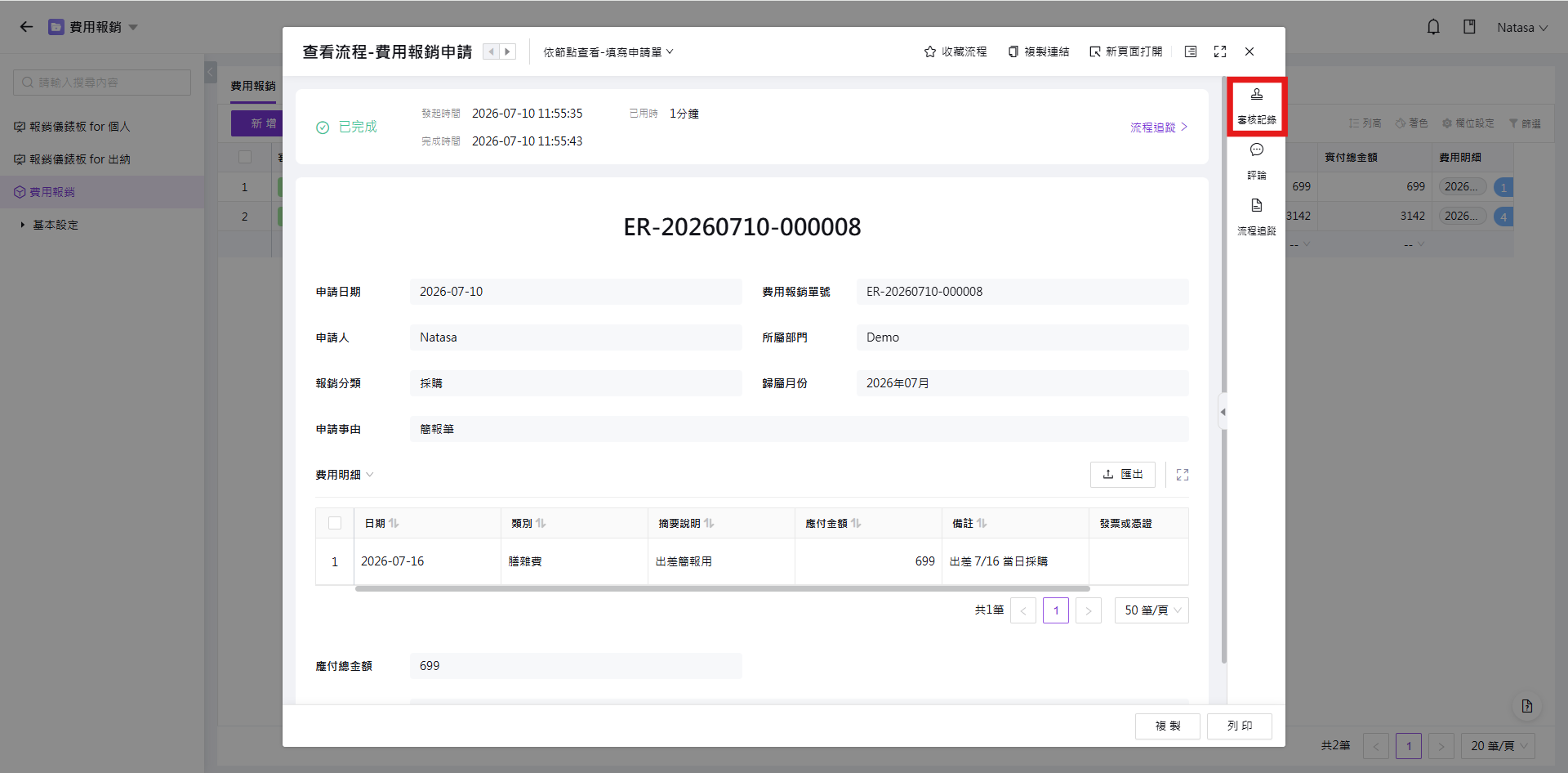
從應用列表查看審核紀錄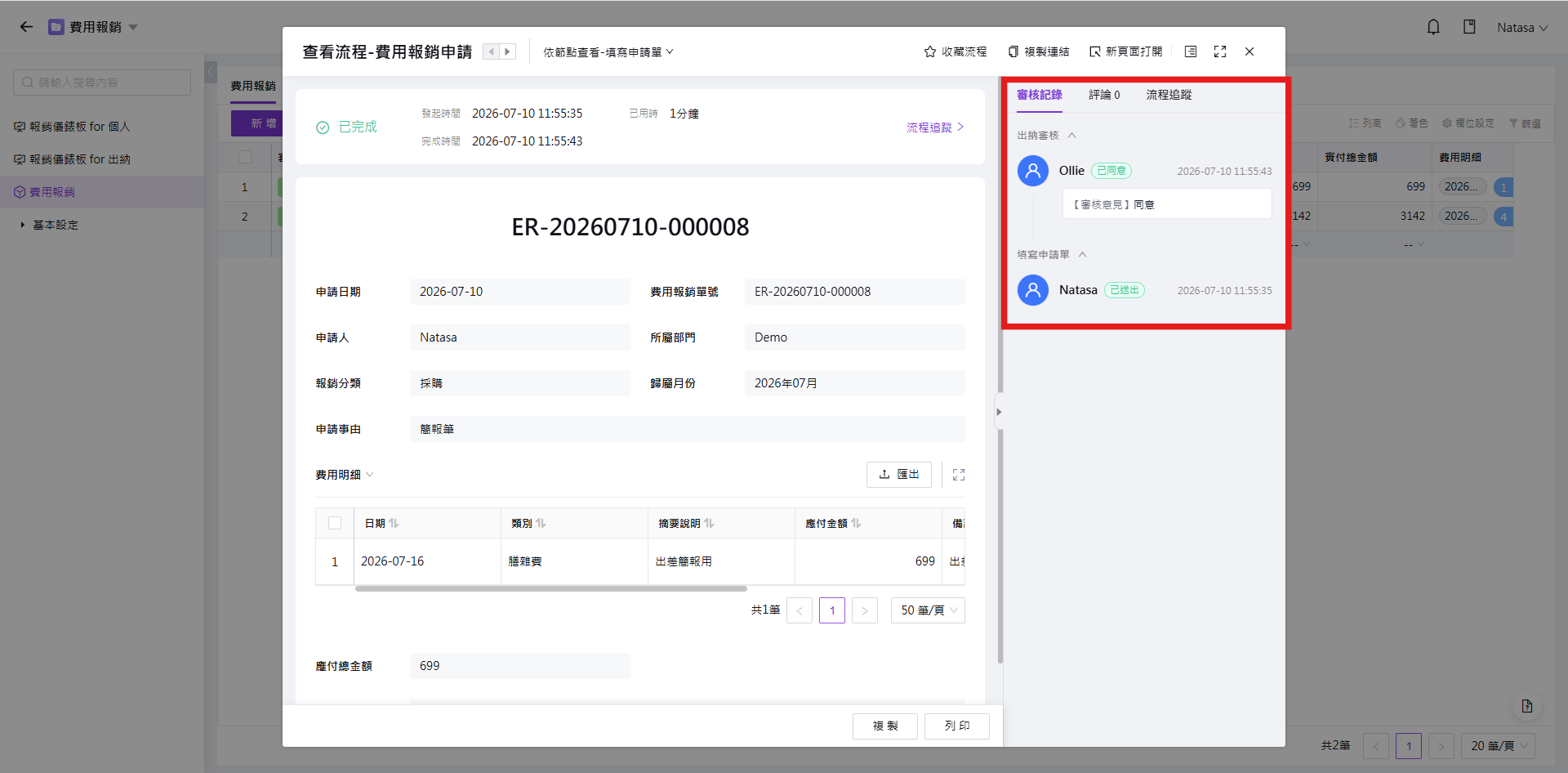
若需擴大表單的檢視空間,點選收合符號即可關閉右側選單。
收合右側選單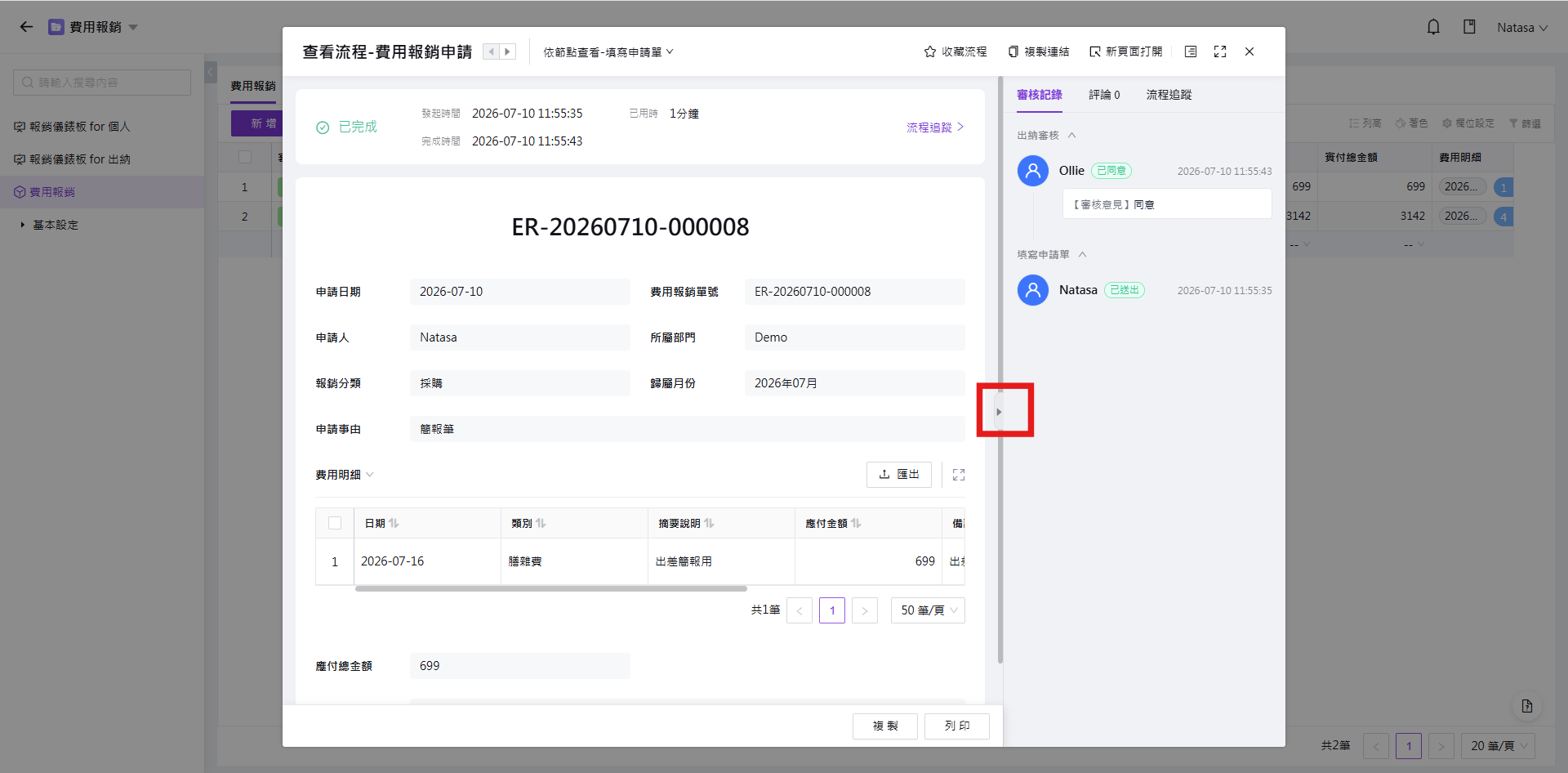
4. 審核評論
在 【流程中心】 或 【應用列表】 中,皆可在流程表單詳細資訊的右側選單進行討論:可標記(@)其他使用者帳號留言,或上傳附件補充表單資訊。被標記的使用者會收到系統通知,適合用於簽核前的告知與確認。
審核評論區塊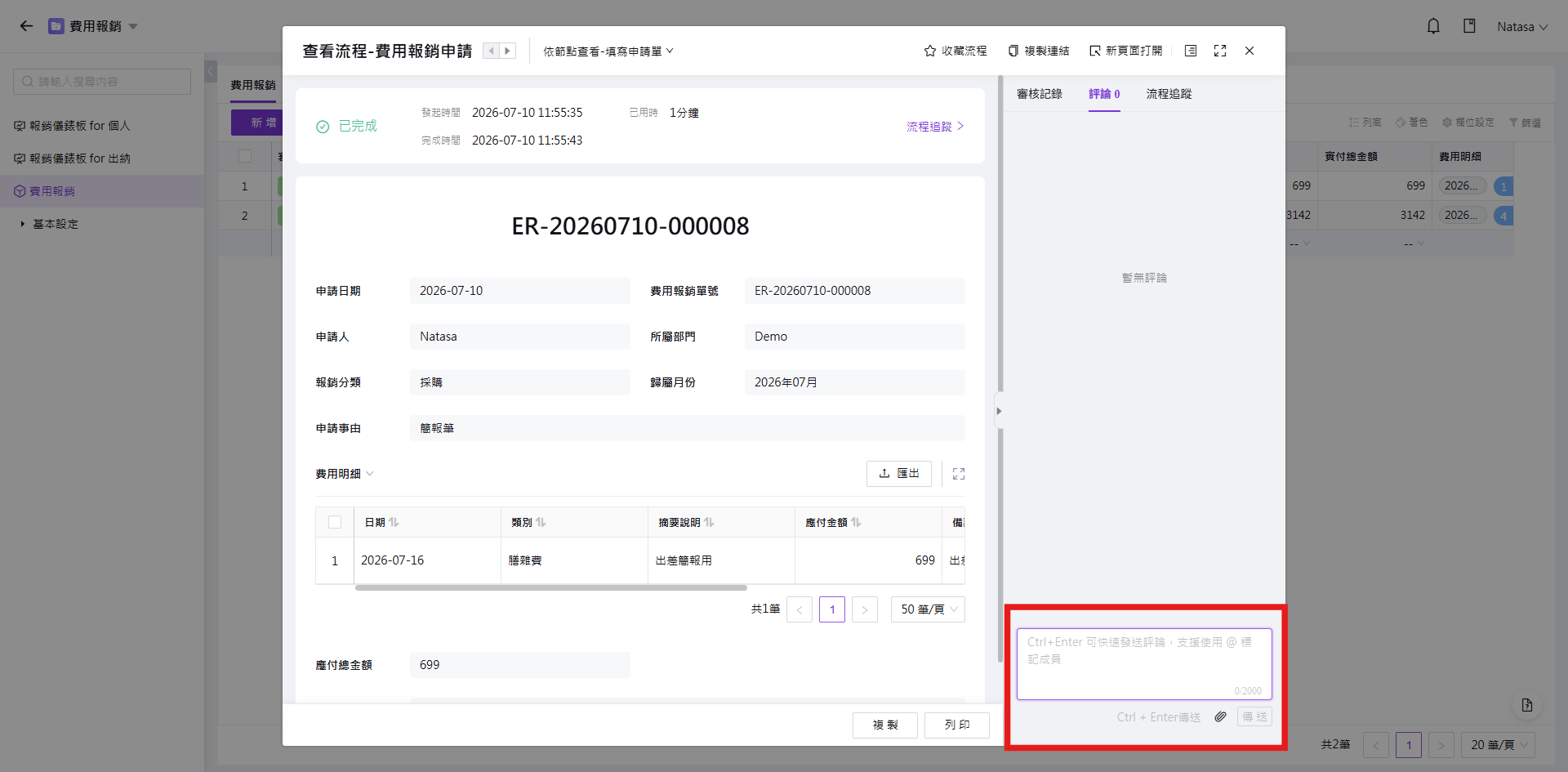
備註:審核評論需由管理員針對該表單單獨開啟;若畫面上未看到評論區塊,請洽管理員確認設定。
開啟審核評論設定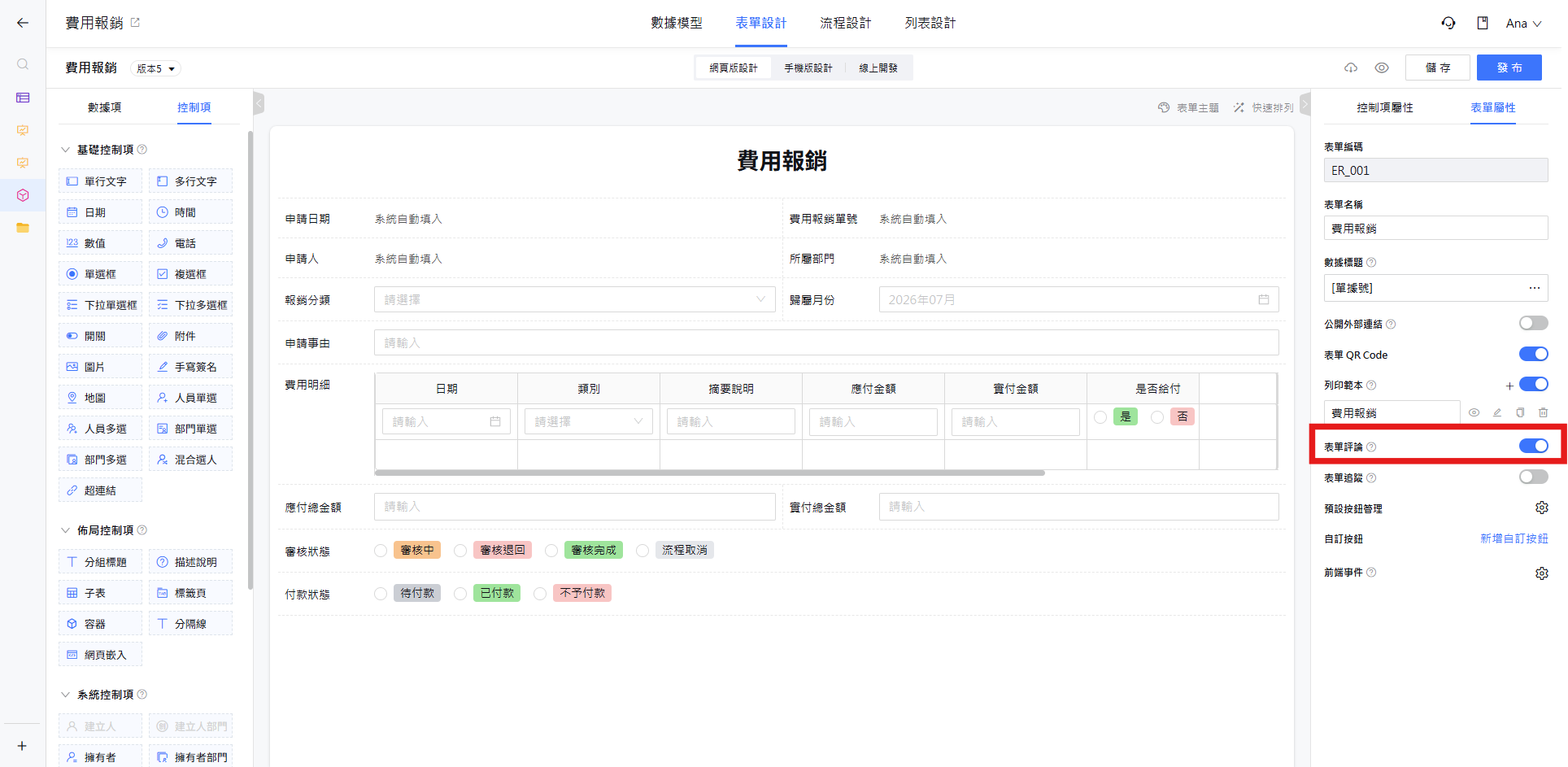
5. 流程追蹤
GooJob 提供兩種追蹤方式:一是追蹤使用者對流程的所有操作行為,二是追蹤流程過程中表單欄位的變更紀錄。兩者可作為流程稽核與問題釐清的依據。
📌 操作行為追蹤
點選表單上方的 『流程追蹤』,即可查看該表單的所有操作行為,共包含四個頁籤:
點選表單上方的『流程追蹤』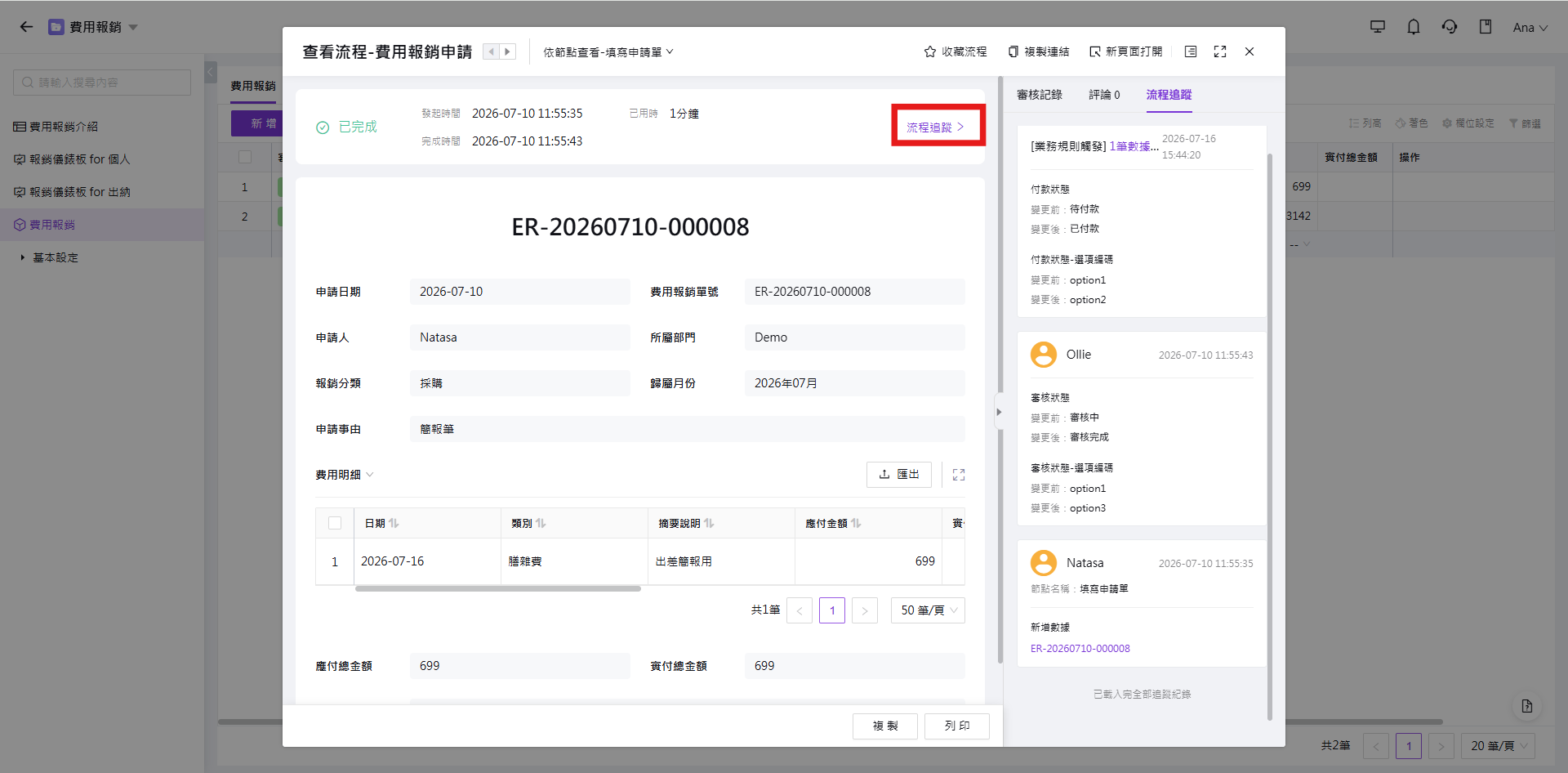
-
流程圖
由管理員設定的審核流程,以圖示方式呈現目前流程運行到哪個節點。
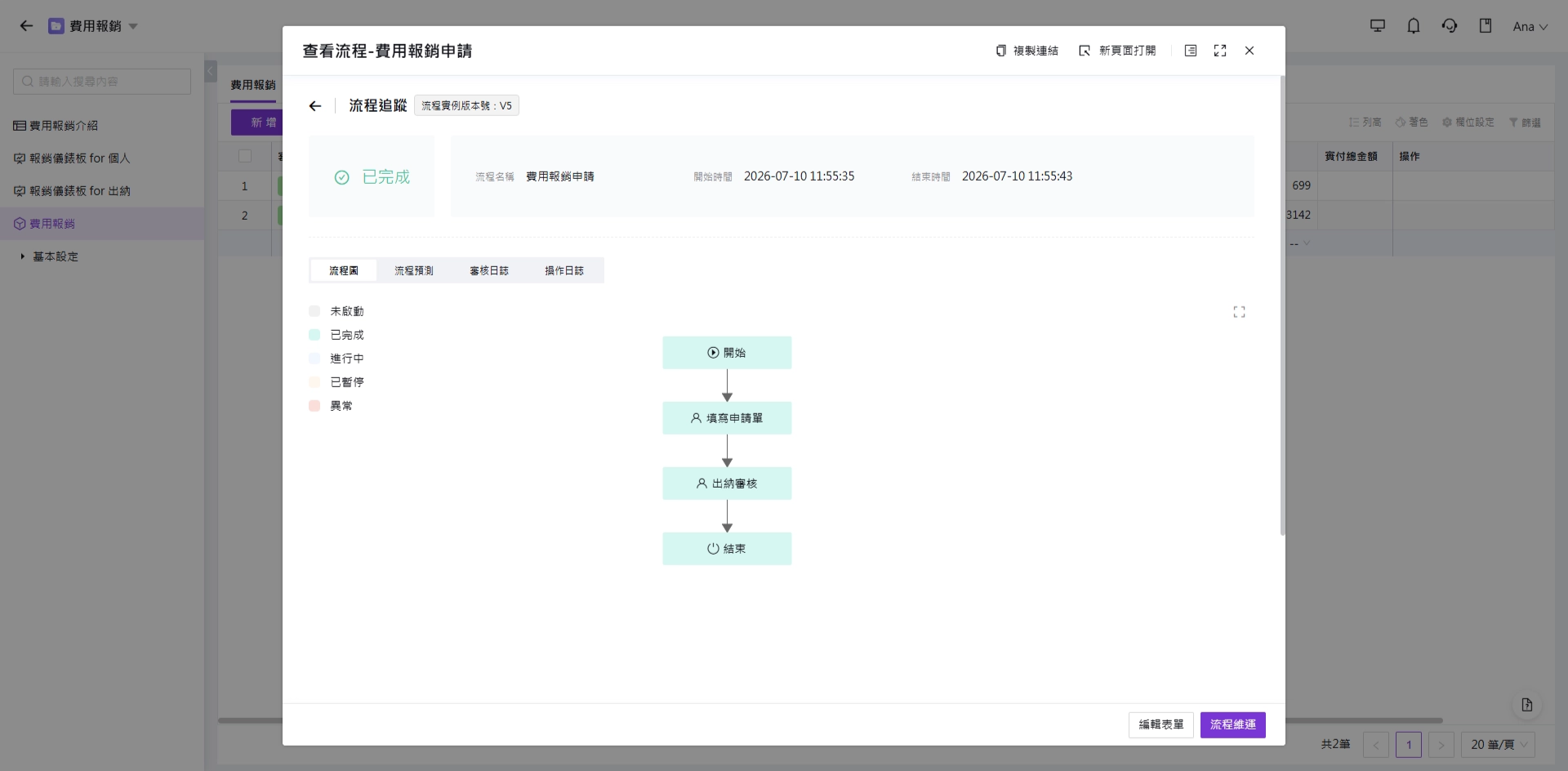
流程圖
-
流程預測
依據管理員設定的審核流程,以圖示方式預測流程可能執行的節點。
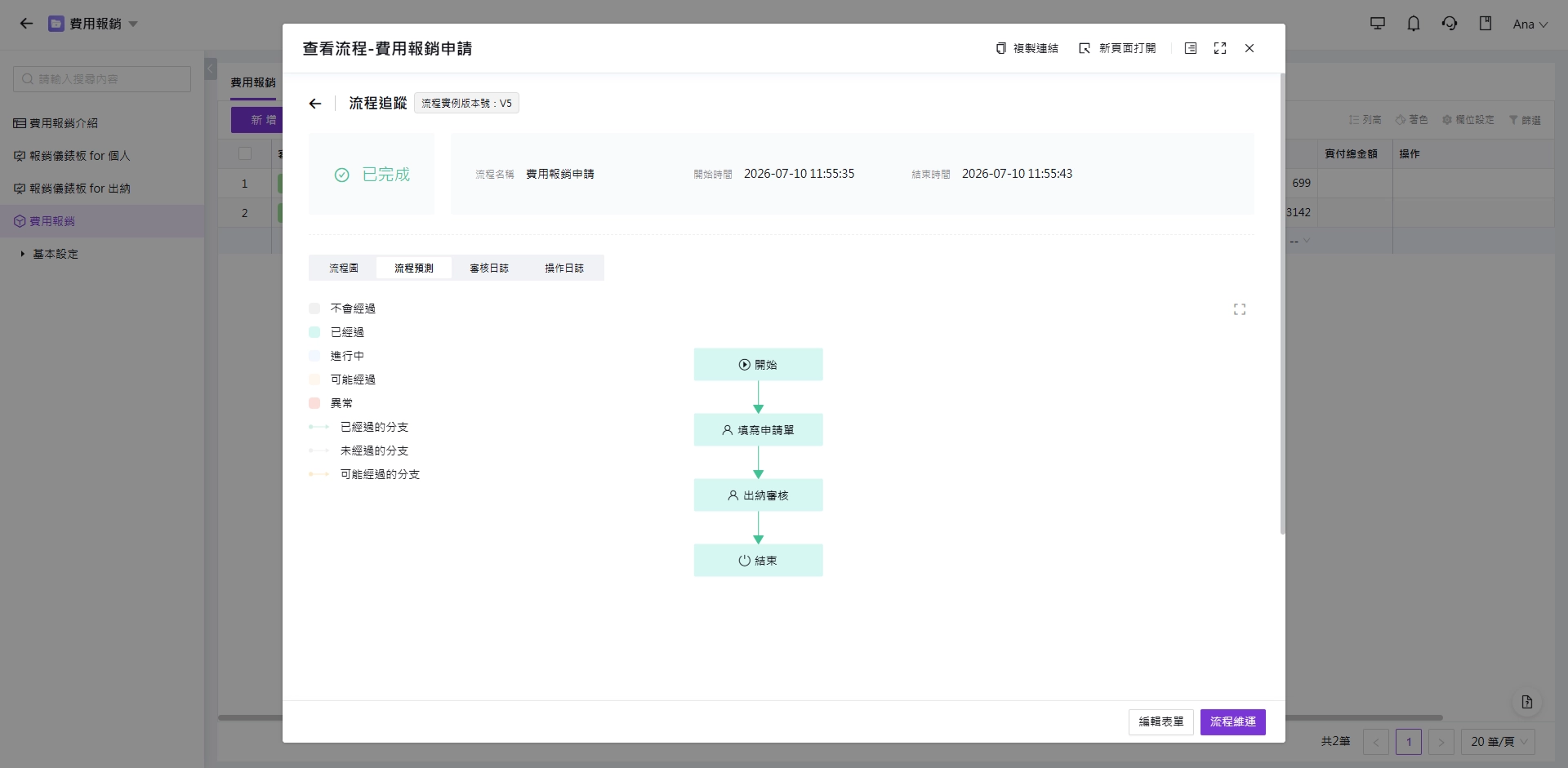
流程預測
-
審核日誌
依流程節點紀錄每位參與者實際處理流程的時間與操作,可用來釐清流程在哪個節點耗時較久。
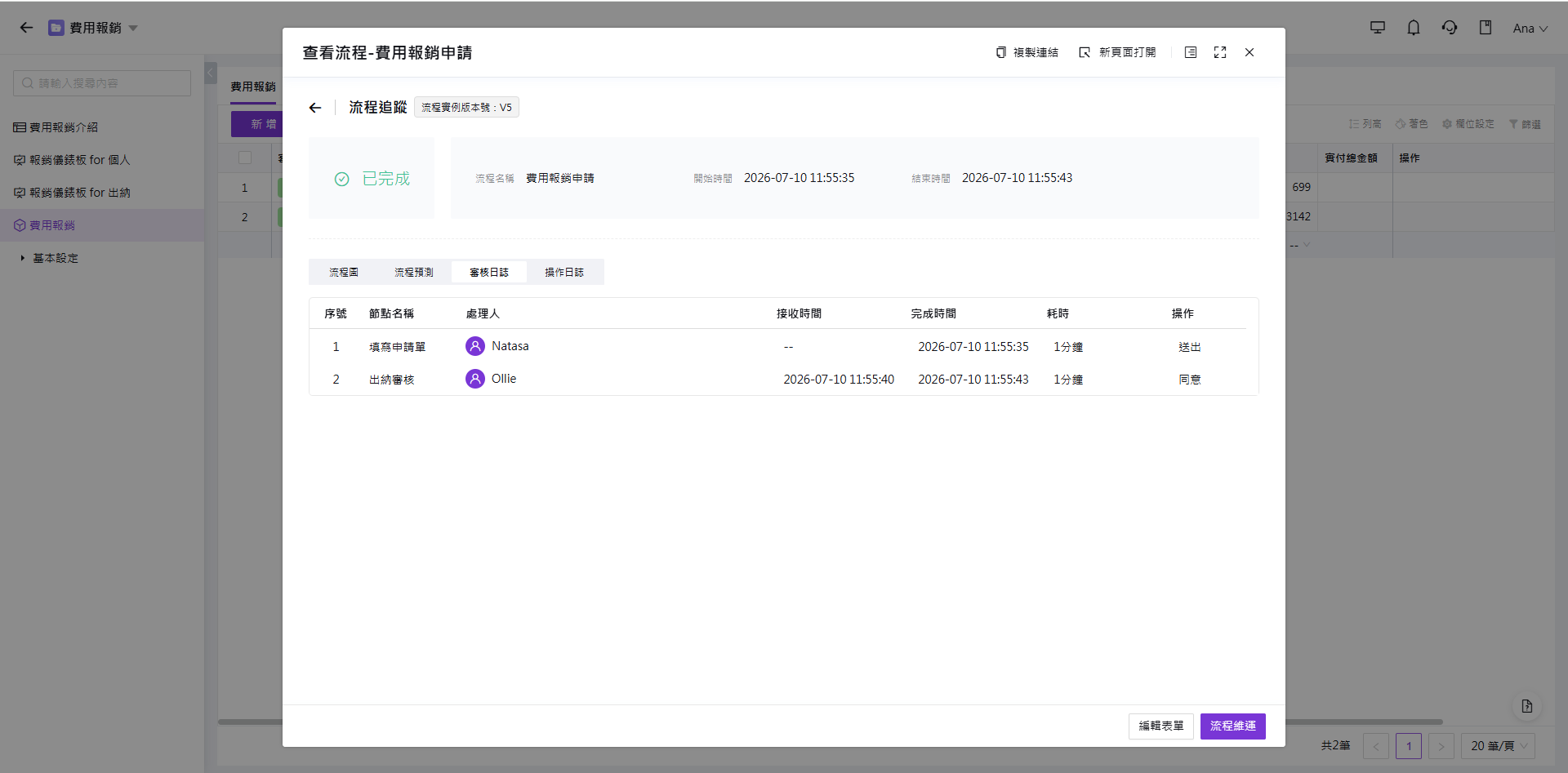
審核日誌
-
操作日誌(僅限系統管理員、子管理員查看)
紀錄流程節點以外的其他操作,例如是否有使用者開啟表單查看數據,或子管理員是否額外修改過表單數據。
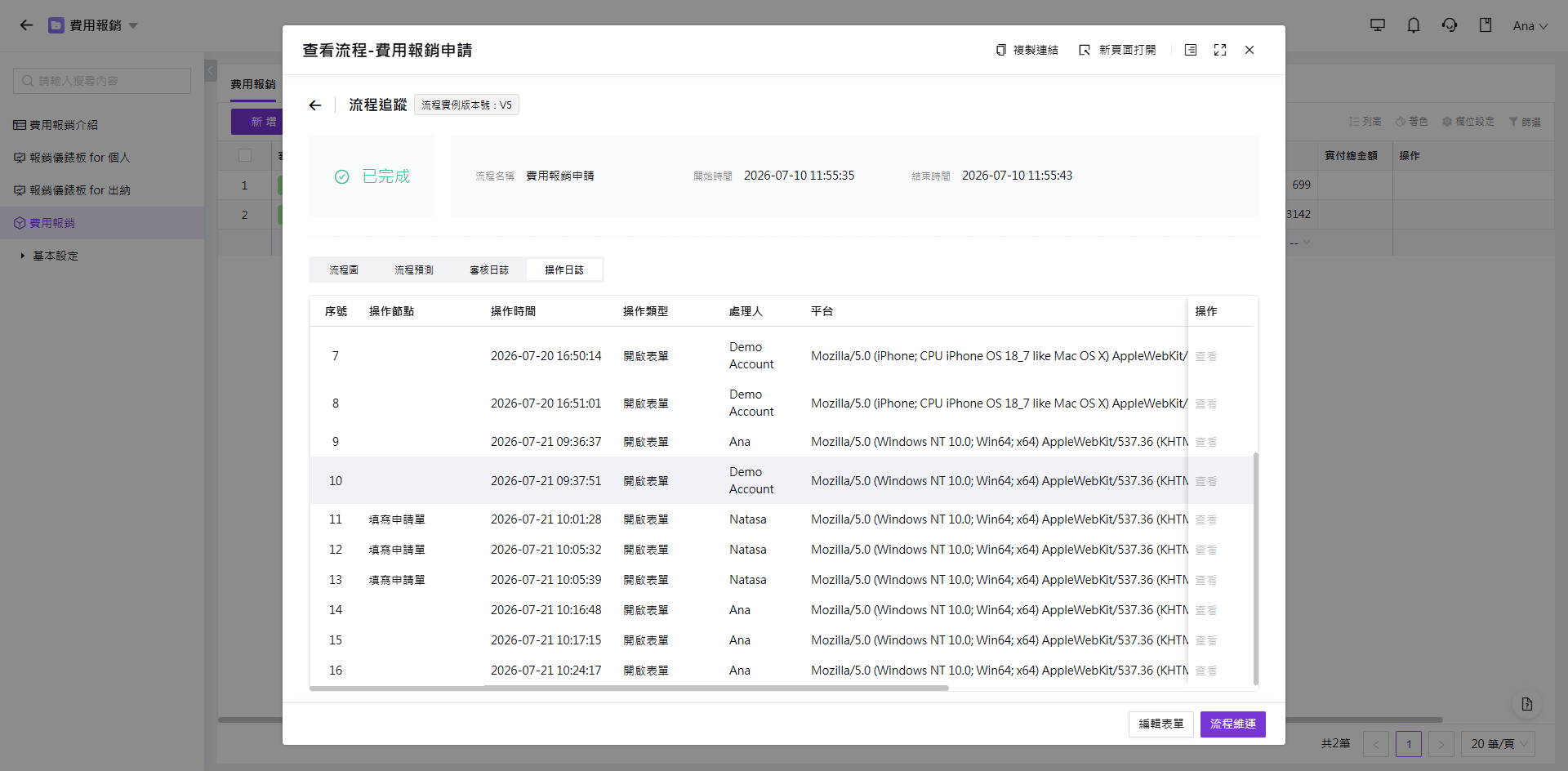
操作日誌
備註:操作行為追蹤為系統預設功能,管理員無須在後台額外開啟設定。
📌 欄位變更紀錄追蹤
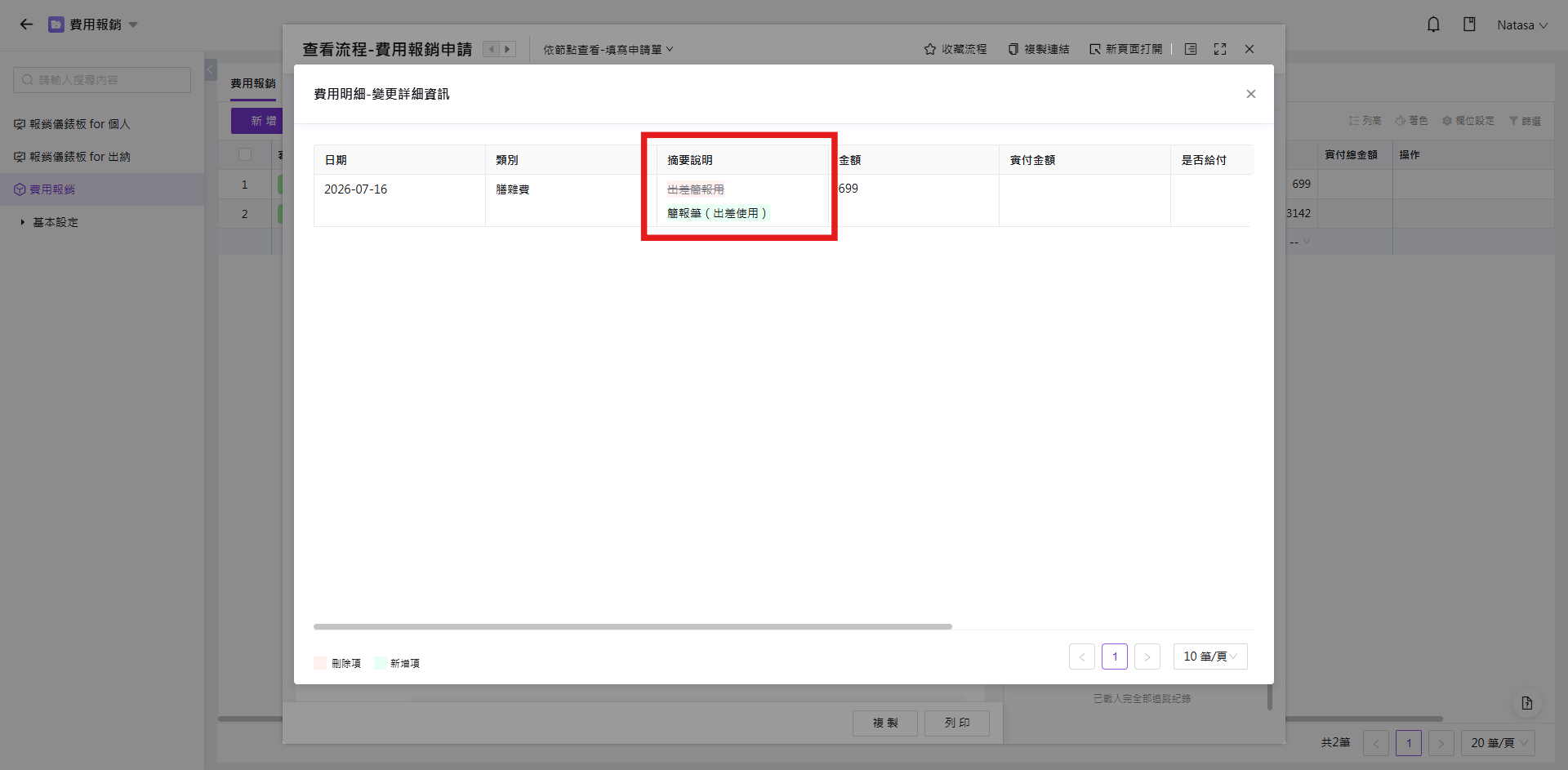
點選右側選單的 『流程追蹤』,即可查看流程過程中表單欄位的變更紀錄,包含修改人、修改時間與變更前後的內容。
點選右側選單的『流程追蹤』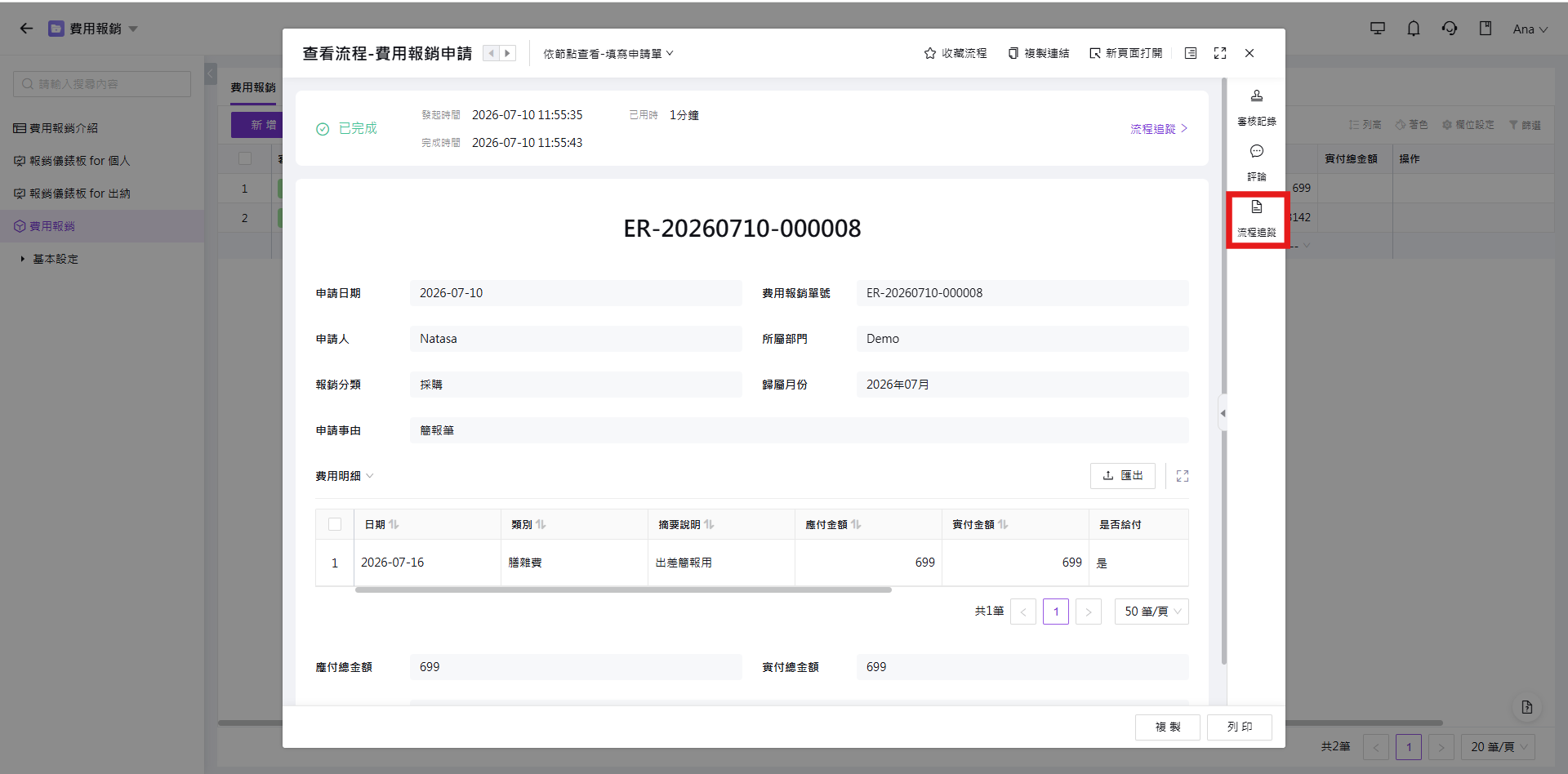
欄位變更紀錄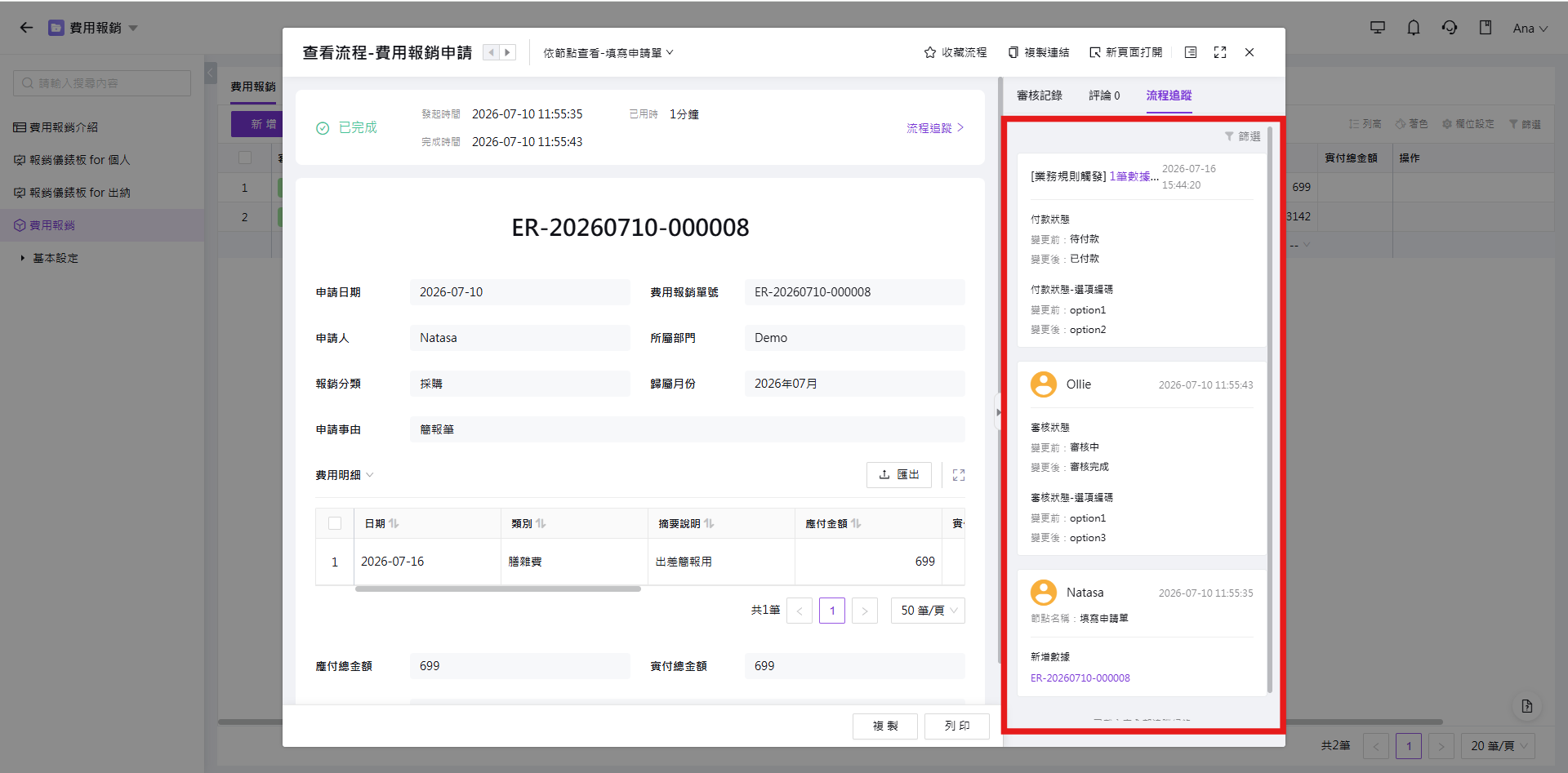
備註:管理員需先在流程設計中開啟 『流程追蹤』 設定,系統才會紀錄欄位變更。未開啟前的變更不會被補記。
於流程設計開啟『流程追蹤』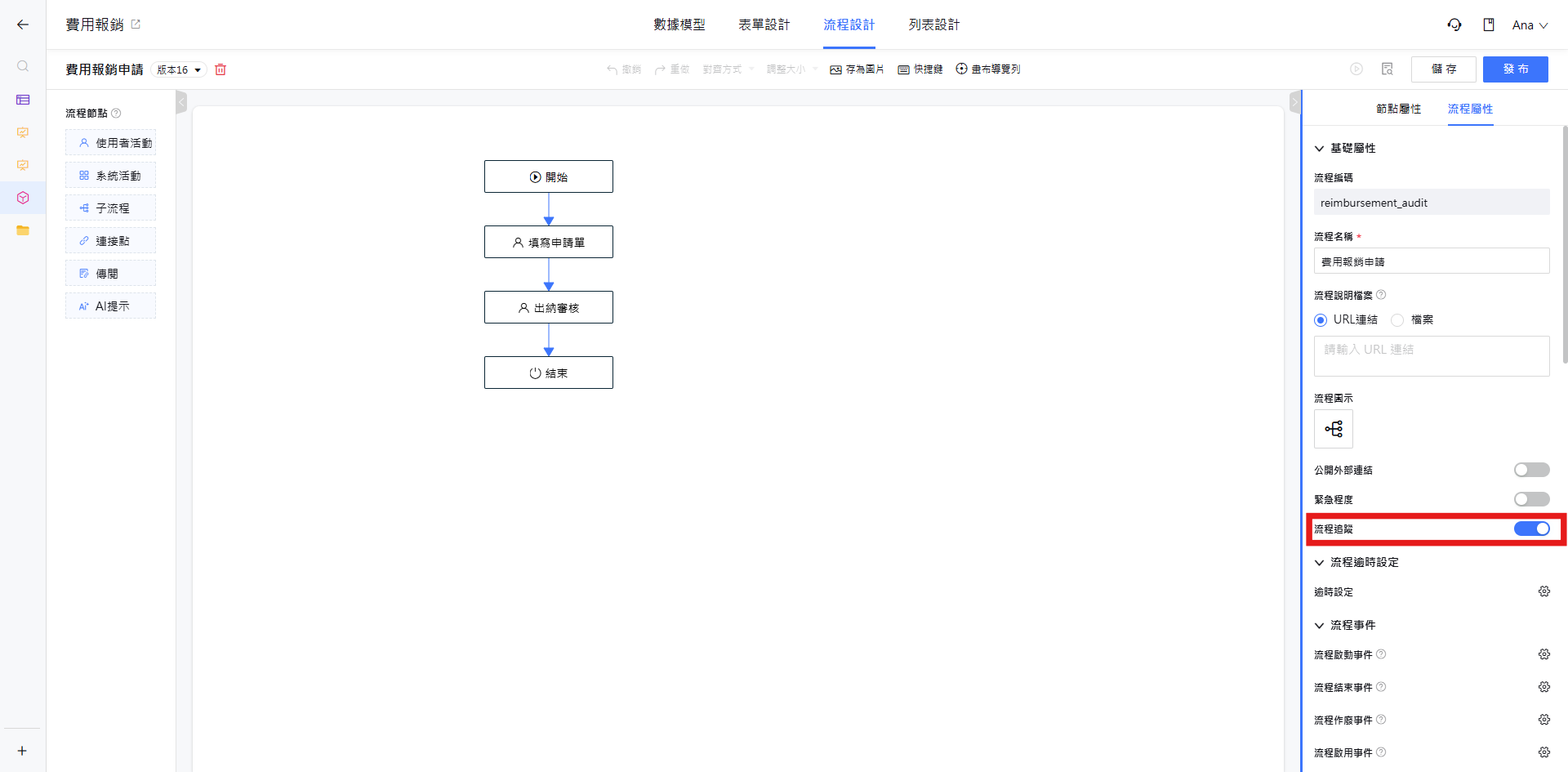
6. 流程維運
📌 流程維運 (僅限系統管理員、子管理員、流程特權人權限可操作)
當表單出現流程異常,或臨時需要管理員介入流程時,可透過表單上方 『流程追蹤』 中的 『流程維運』 執行下列特定操作。這些操作會直接影響流程與數據,請謹慎使用。
由表單上方的『流程追蹤』進入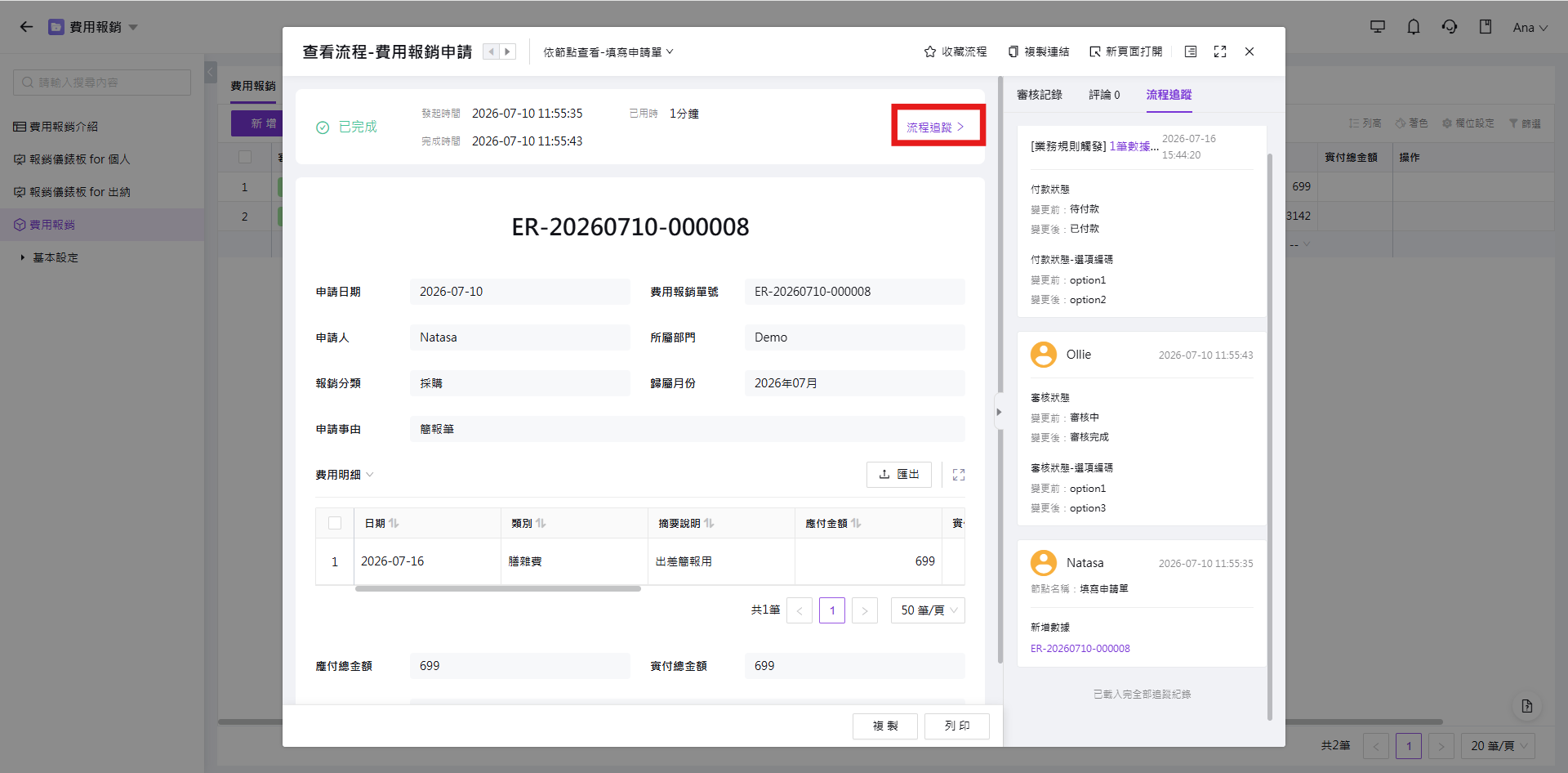
-
作廢流程:直接中斷流程將該筆流程作廢;作廢之後流程狀態將變為「已作廢」,流程將不會繼續運行,一直停留在目前節點。
同時,進行中的待辦任務將會被取消,但表單本身的記錄仍保留在應用內的表單列表。
-
刪除流程:刪除流程是指刪除流程實例。刪除後不僅會清除該流程所有的待辦、待閱、已辦及已閱任務,還會一併刪除流程表單中填寫的所有資料。刪除流程請務必謹慎,一旦刪除將無法復原。
-
啟用其他節點:若流程發生異常(例如自動寄信失敗)時,待管理員修復功能後,可直接啟用節點再試一次。(部分流程異常情況試用)
-
修改擁有者:系統預設發起人為擁有者,若擁有者與發起人不同時,可透過修改擁有者重新指定該筆數據的擁有者。
-
修改流程範本:允許管理員快速跳轉到該表單的流程設計修改流程,並且修改後對目前流程運行中的表單皆會影響。
流程維運操作選項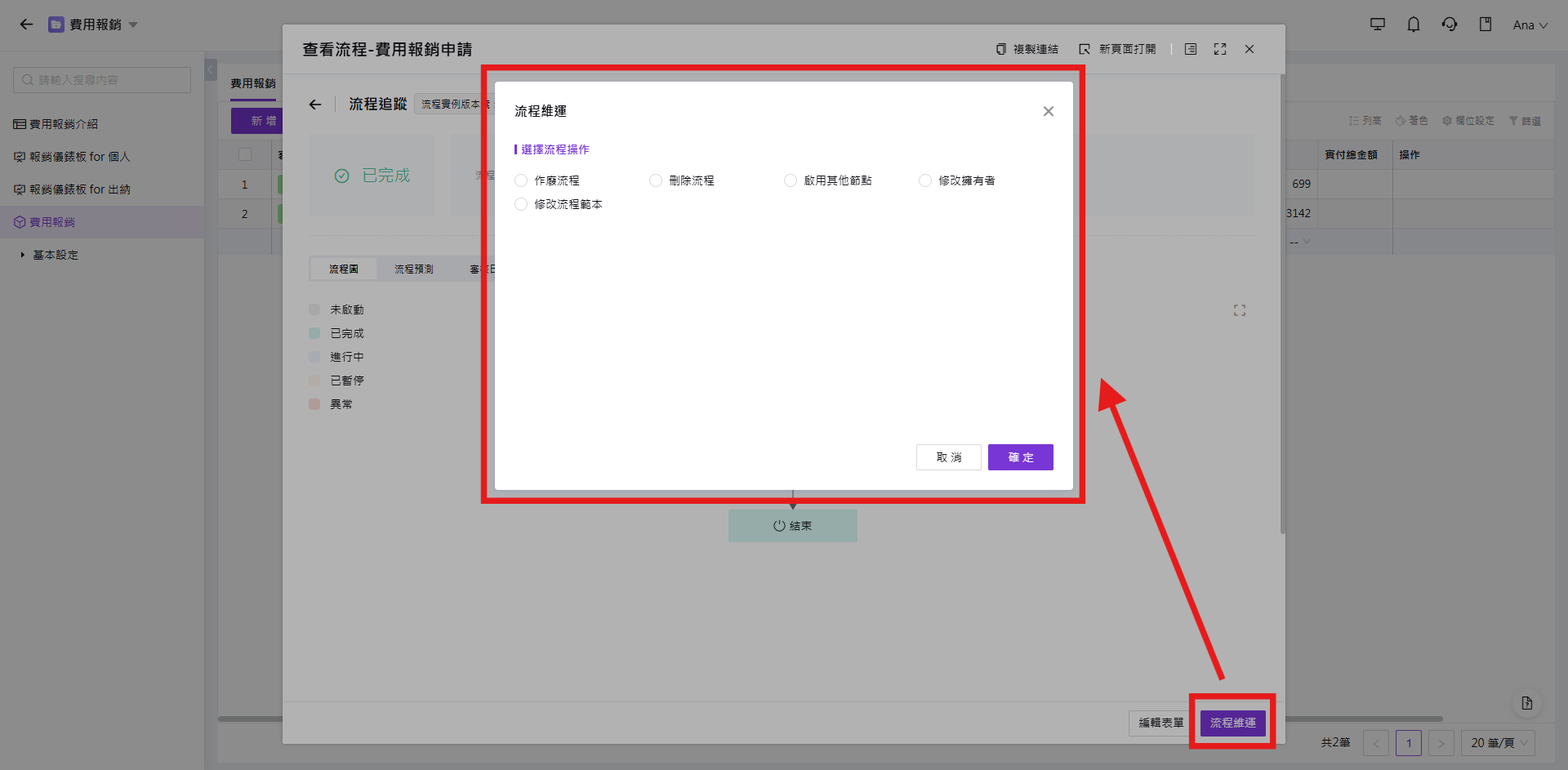
📌 編輯表單 (僅限系統管理員、子管理員、流程特權人權限可操作)
若表單資訊有誤需要修正,不論流程仍在運行中或已完成,管理員均可在表單上方 『流程追蹤』 中的 『編輯表單』 修改表單資訊,無須重新發起流程。
點選『編輯表單』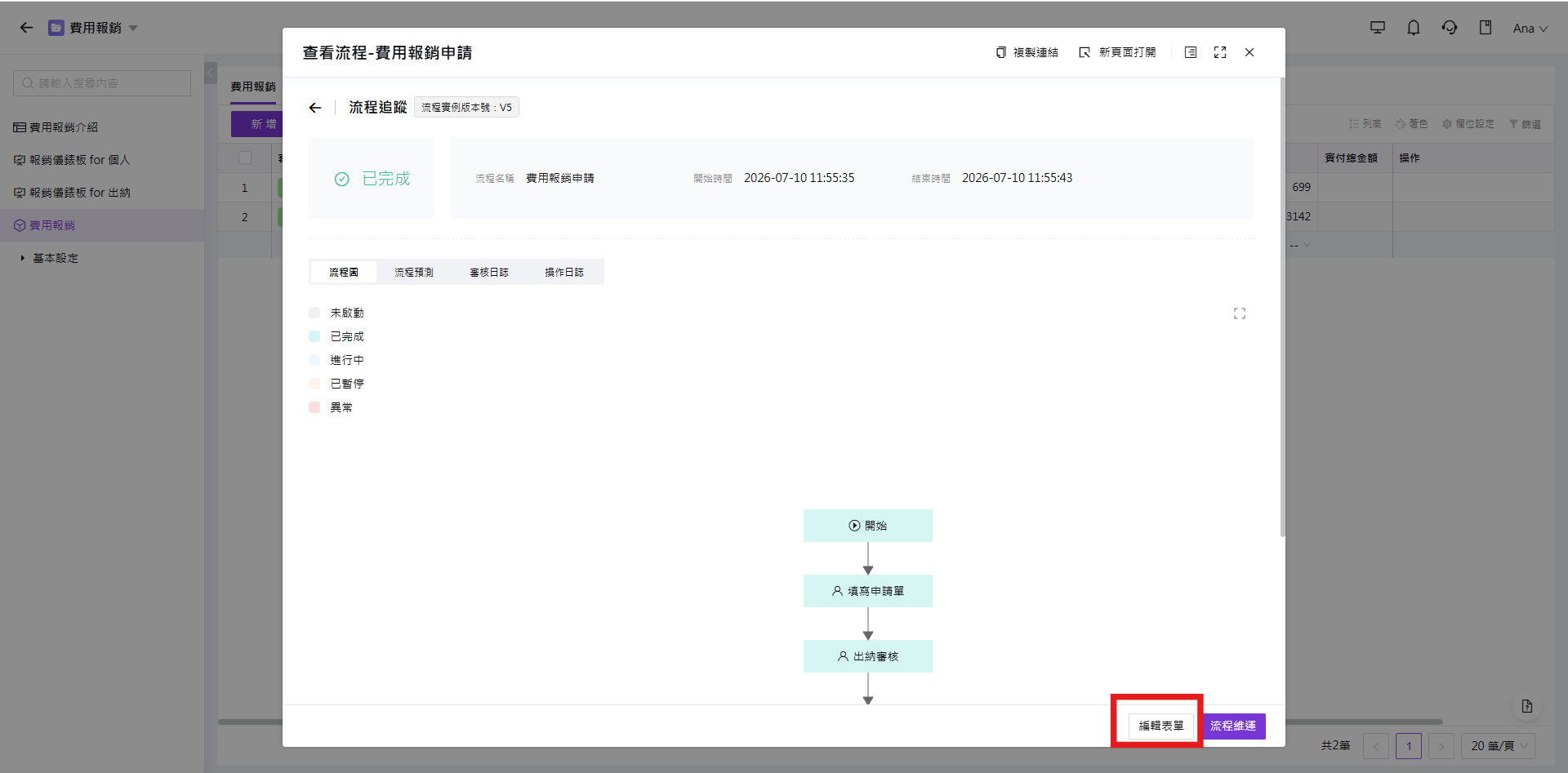
所有編輯紀錄均會被系統保留。在右側選單的 [流程追蹤] 中,可查看每一次表單欄位的變更資訊。
查看表單欄位變更資訊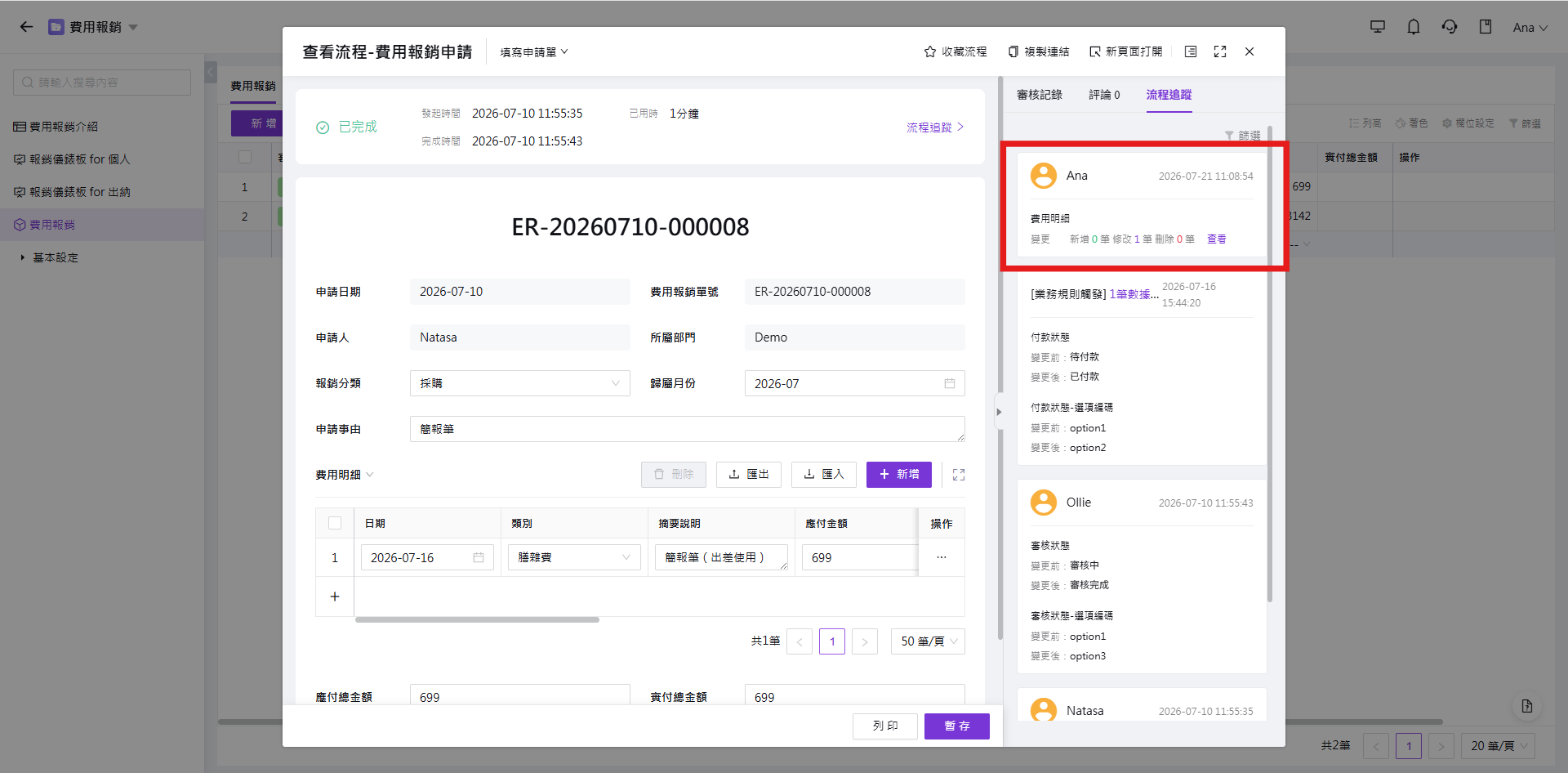
點選 『查看』,即可比對變更前後的內容差異。
比對變更前後的內容差異