表單設計介紹
路徑:【後台管理】⇒【應用管理】⇒【應用】⇒【業務模型】⇒【表單設計】
1. 表單設計頁面
表單設計包含 4 個部分: 【操作區】 、 【控制項選擇區】 、 【設計區】 及 【屬性設定區】。
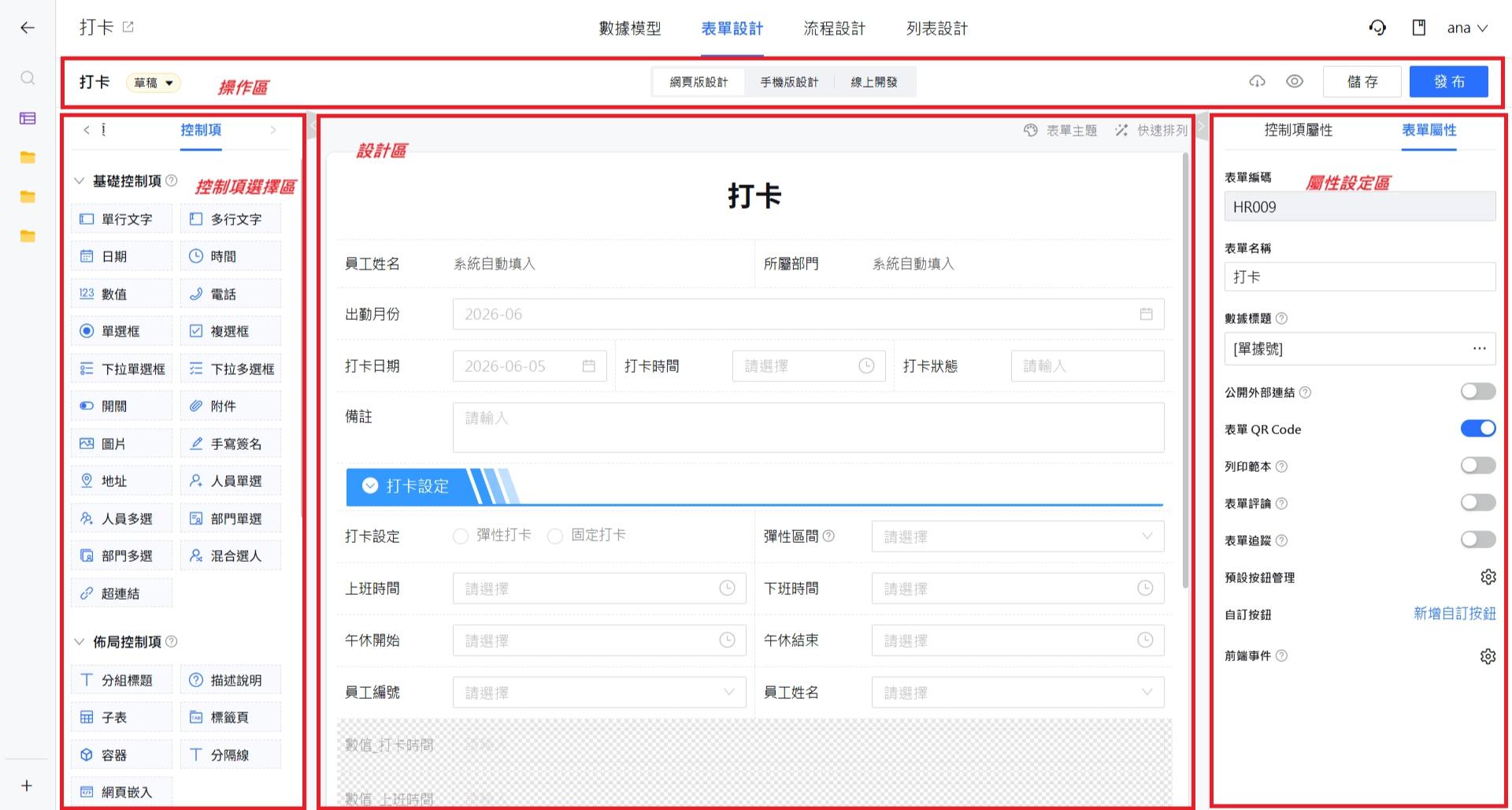
1.1 操作區
操作區主要是針對表單的狀態與模式操作,提供表單版本紀錄、開發模式、預覽、匯出、儲存與發布等操作。
操作區可分為 3 個小區域,從左至右分別為表單狀態、表單開發模式、表單輸出。
-
表單狀態 在尚未儲存與發布前,表單狀態為「草稿」,並且無歷史版本紀錄
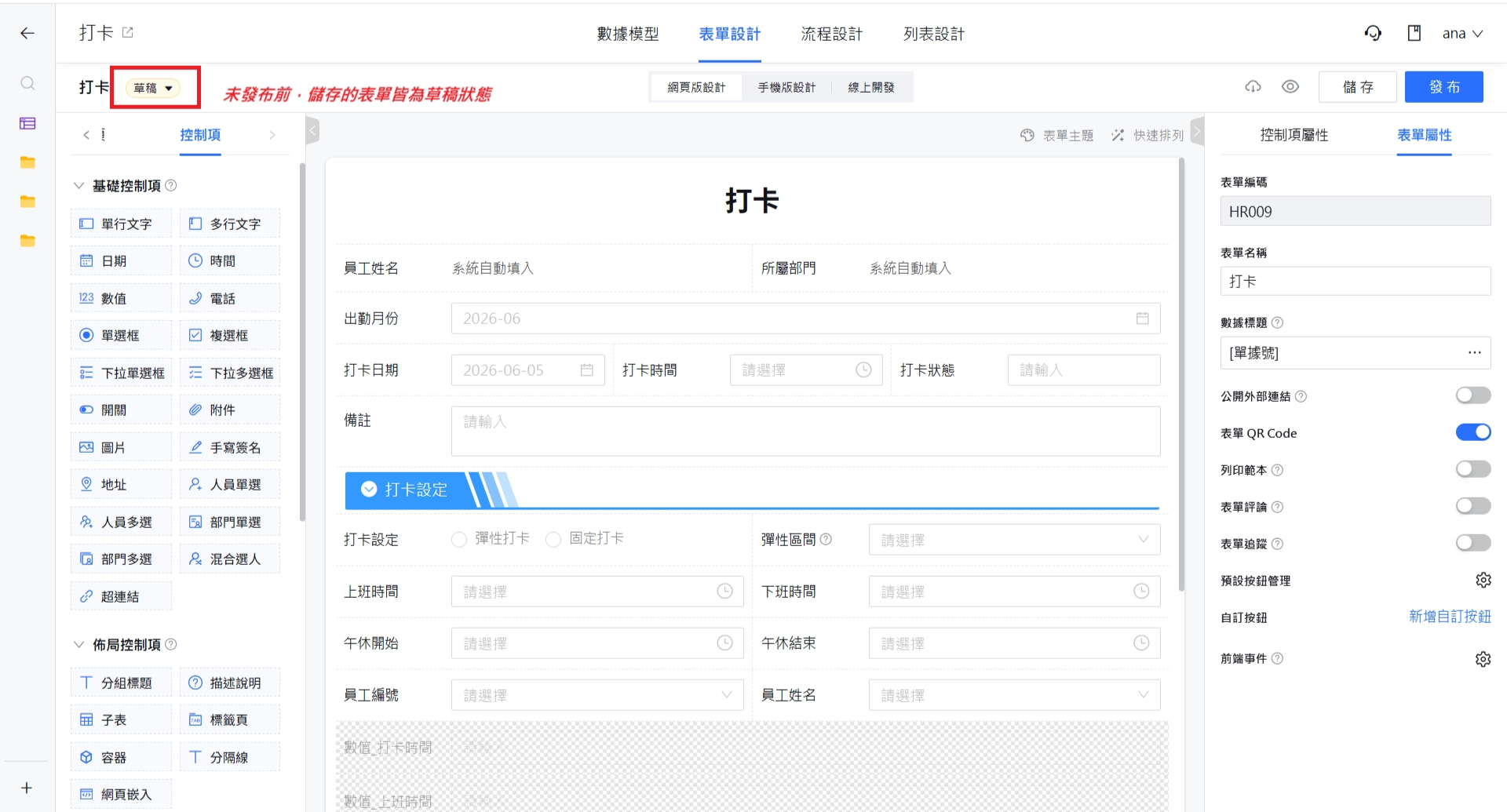
表單狀態-草稿 在表單完成設計並儲存、發布後,表單狀態會顯示當前版本,並且可在歷史版本中看見每次發布版本紀錄。
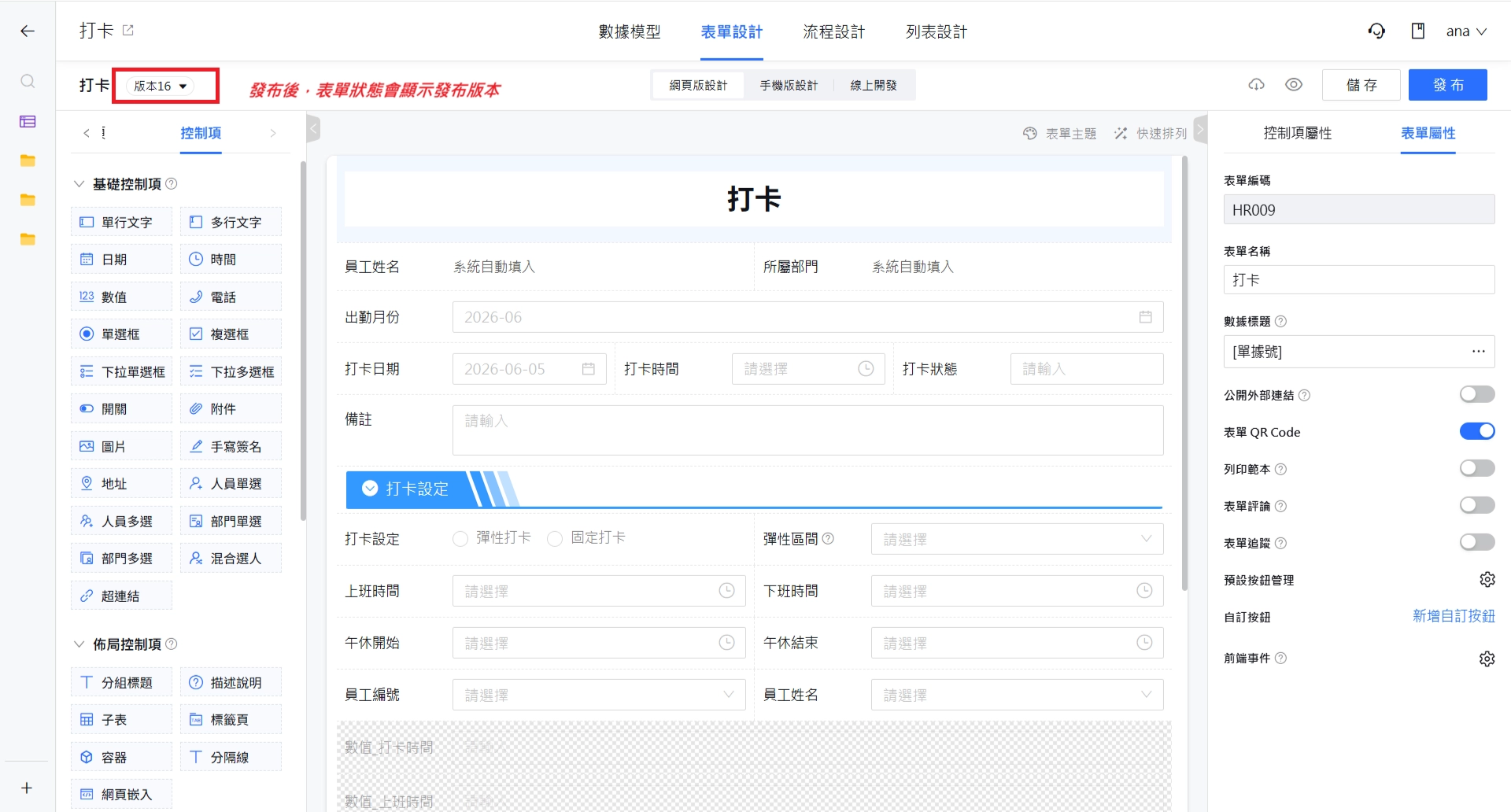
表單狀態-已發布 -
表單開發模式
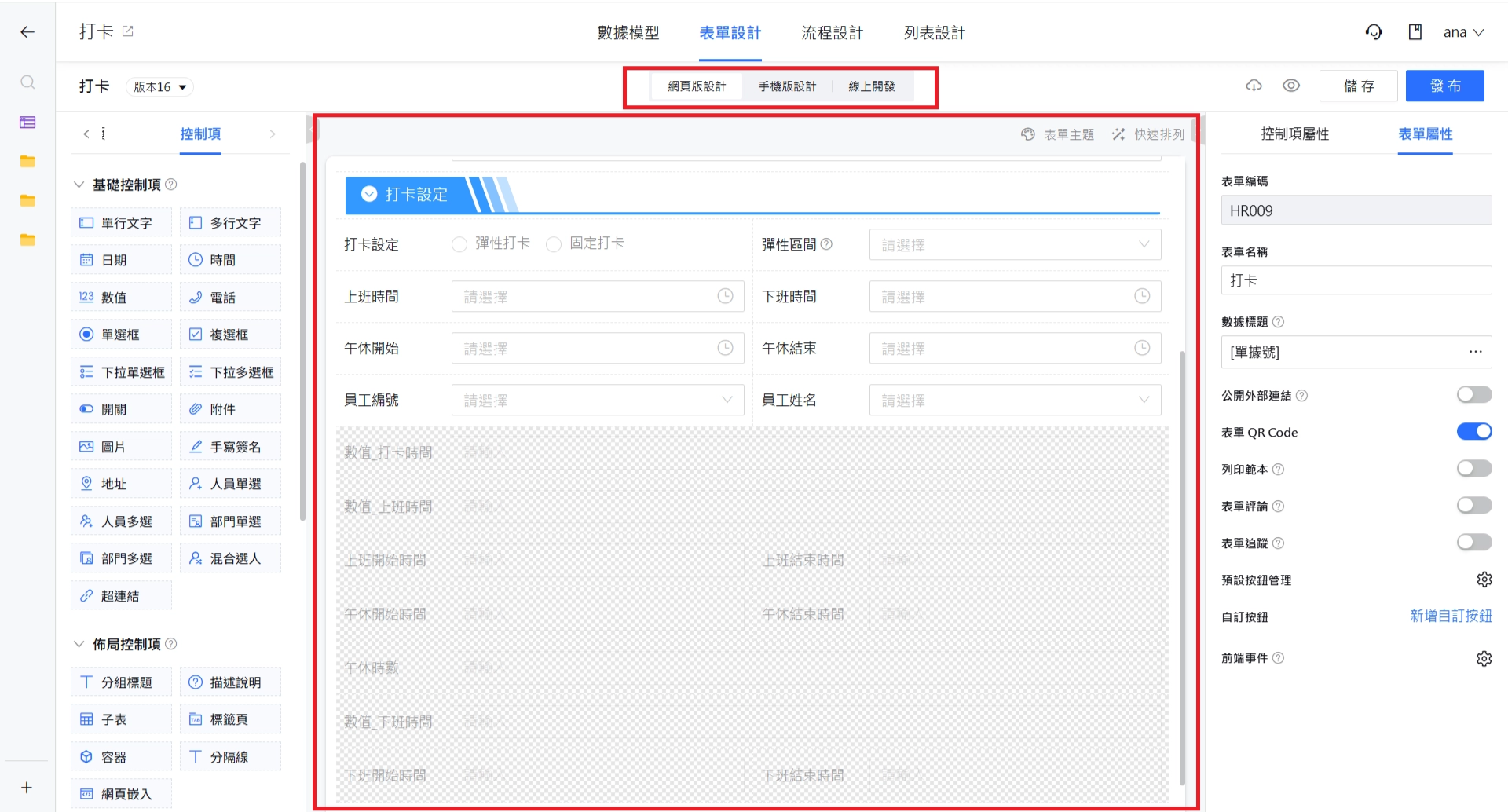
表單可以依據不同狀態顯示不同佈局,僅需要選擇目前的開發模式,就可以切換為網頁版、手機版或線上開發的表單畫面。
網頁版設計
網頁版設計支援拖動控制項至設計區,並且點選設計區內的控制項可以針對該控制項進行複製、刪除及控制項屬性設定。
網頁版設計 行動版設計
行動版設計主要是方便開發者預覽行動端畫面,並不支援拖動控制項至設計區。
但點選設計區已存在控制項仍可進行控制項屬性設定。
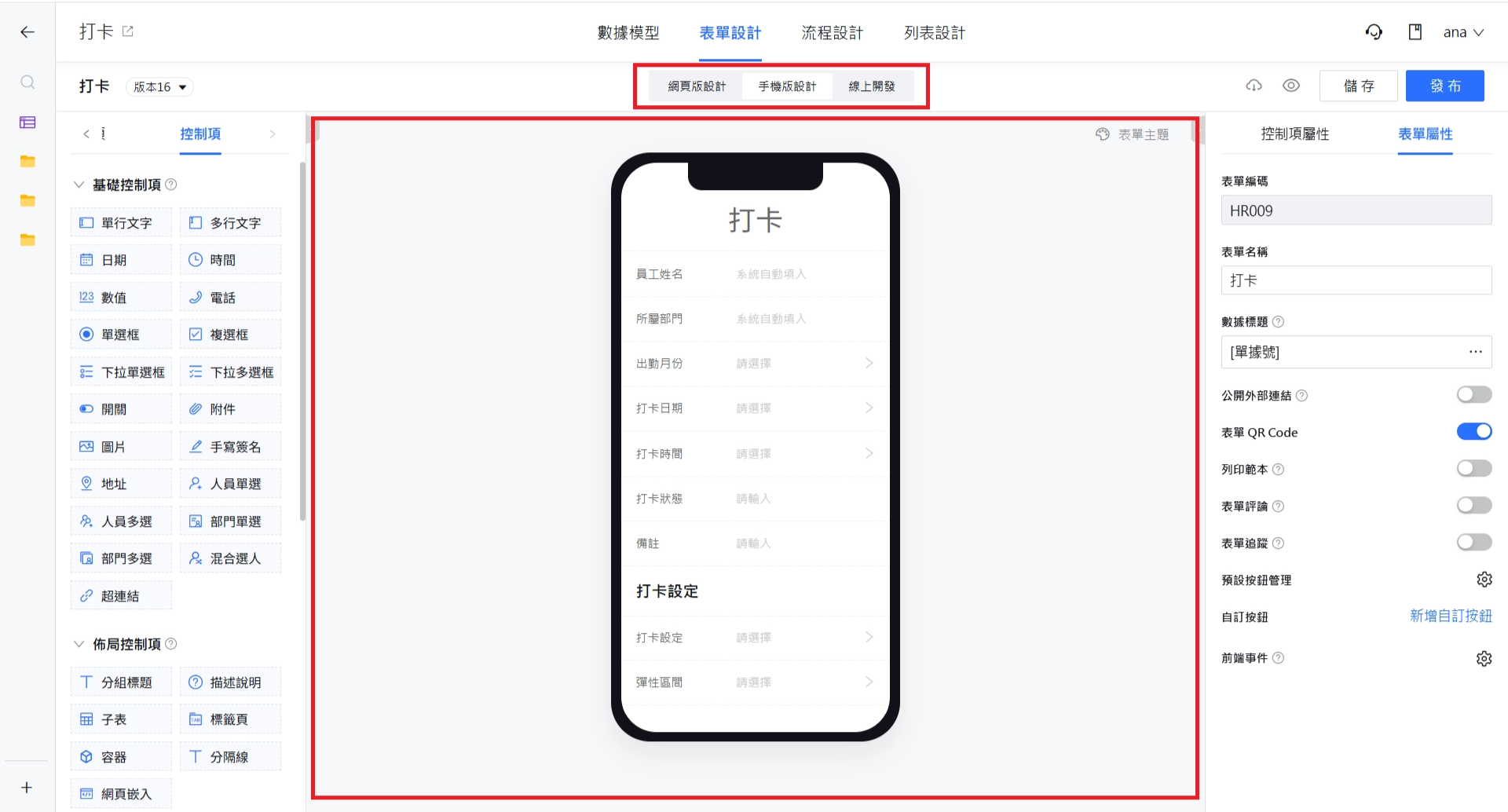
行動版設計 在線開發
表單在線開發,包含JavaScript程式語言和CSS樣式。
使用者可新增修改程式碼,儲存後對目前表單生效,系統預覽或前臺顯示時,查看儲存後表單。
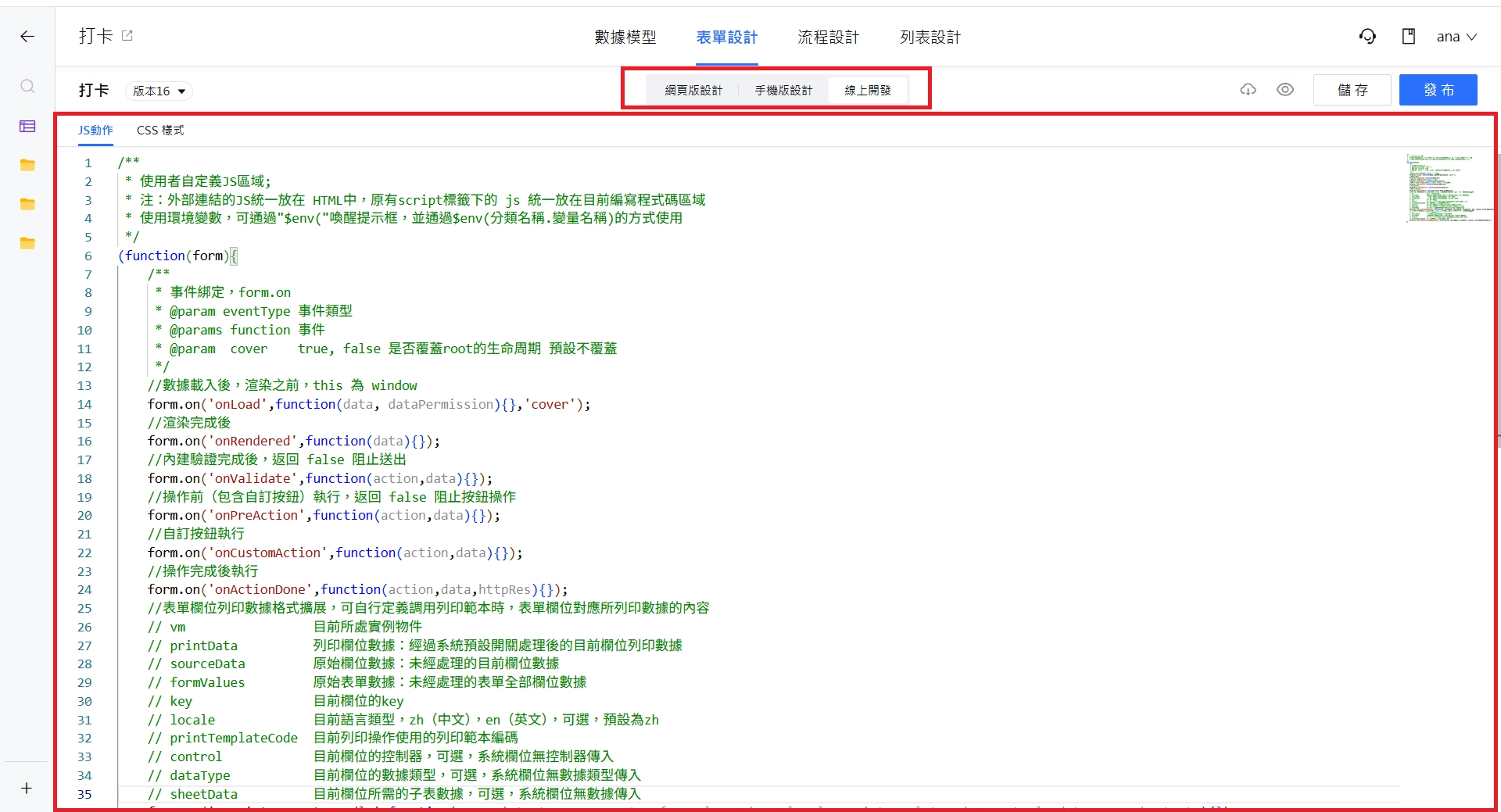
在線開發 -
表單輸出
表單輸出包含匯出、預覽、儲存及發布功能:
- 匯出 :匯出表單其相關的設定,匯出格式爲
html,名稱爲表單編碼。 - 預覽 :表單設計完成後,可點選預覽查看表單輸出網頁版與行動版的樣式效果。
- 儲存 :儲存目前表單設計的所有設定,在未發布前不會影響到已發布運行中的表單。
- 發布 :表單初次設計完成時,表單是處於未發布狀態。表單發布後,儲存後的表單會取代正在運行的表單,並且才會在系統前臺顯示。
- 匯出 :匯出表單其相關的設定,匯出格式爲
1.2 控制項選擇區
控制項選擇區展示表單可以使用的控制項與數據項。
-
控制項
控制項是表單設計中操作的最小單位。
使用者可以依據表單設計需求,選擇對應的控制項拖動至設計區,在設計區域建立實際的元件。
每當使用者將控制項新增至設計區時,系統預設都會給這個控制項一個唯一識別編號,同時也在 【數據模型】 中建立一個數據項。
透過獨立編號與數據模型的管理,確保表單資料正確的儲存在系統中。
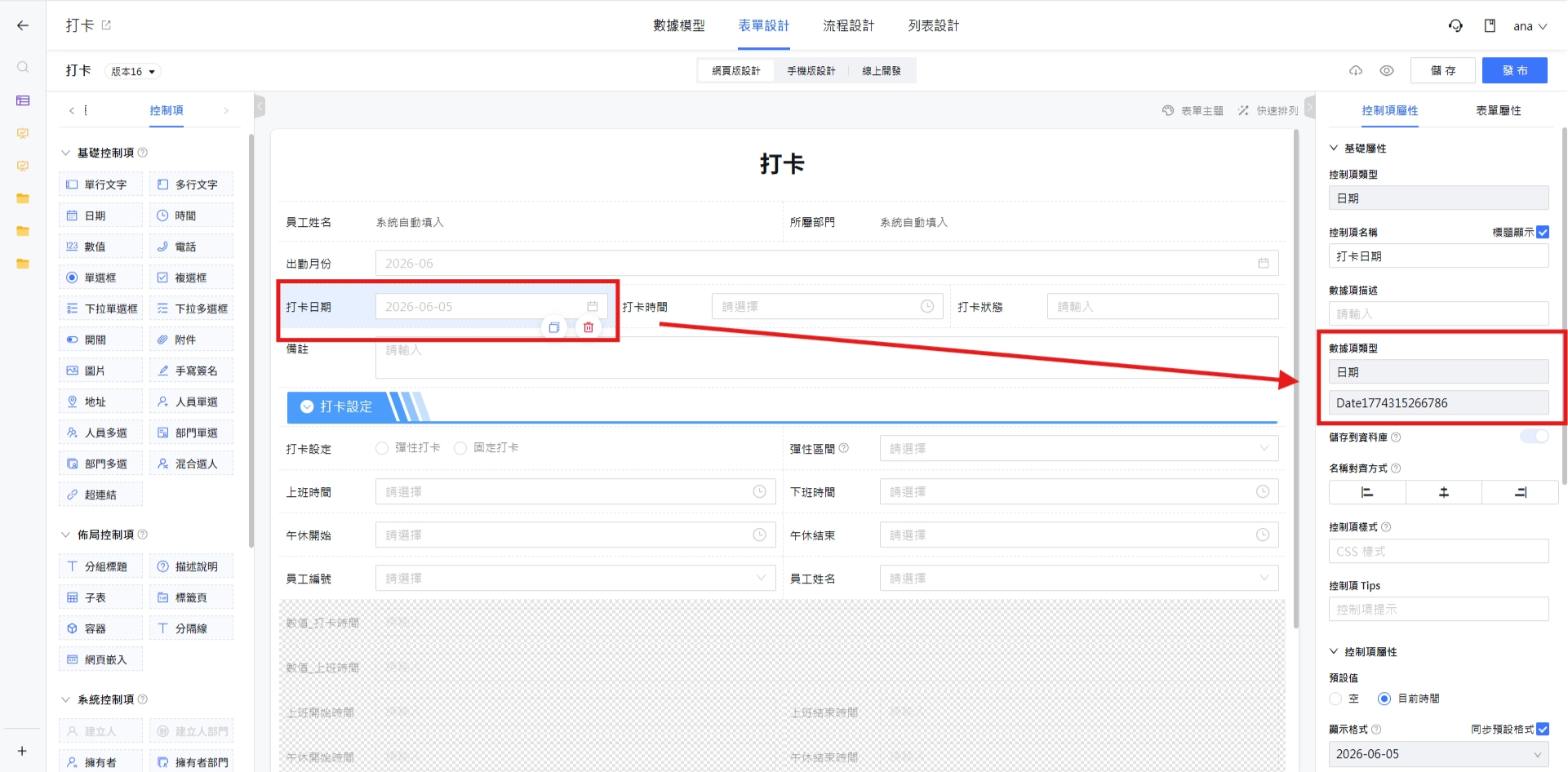
控制項 -
數據項
數據項則是儲存資料的最小單位。
數據項大致可區分為 2 類:
-
業務數據項 為使用者在設計區新增的控制項。
-
系統數據項 為系統在預設表單建置時,預設新增的數據項。
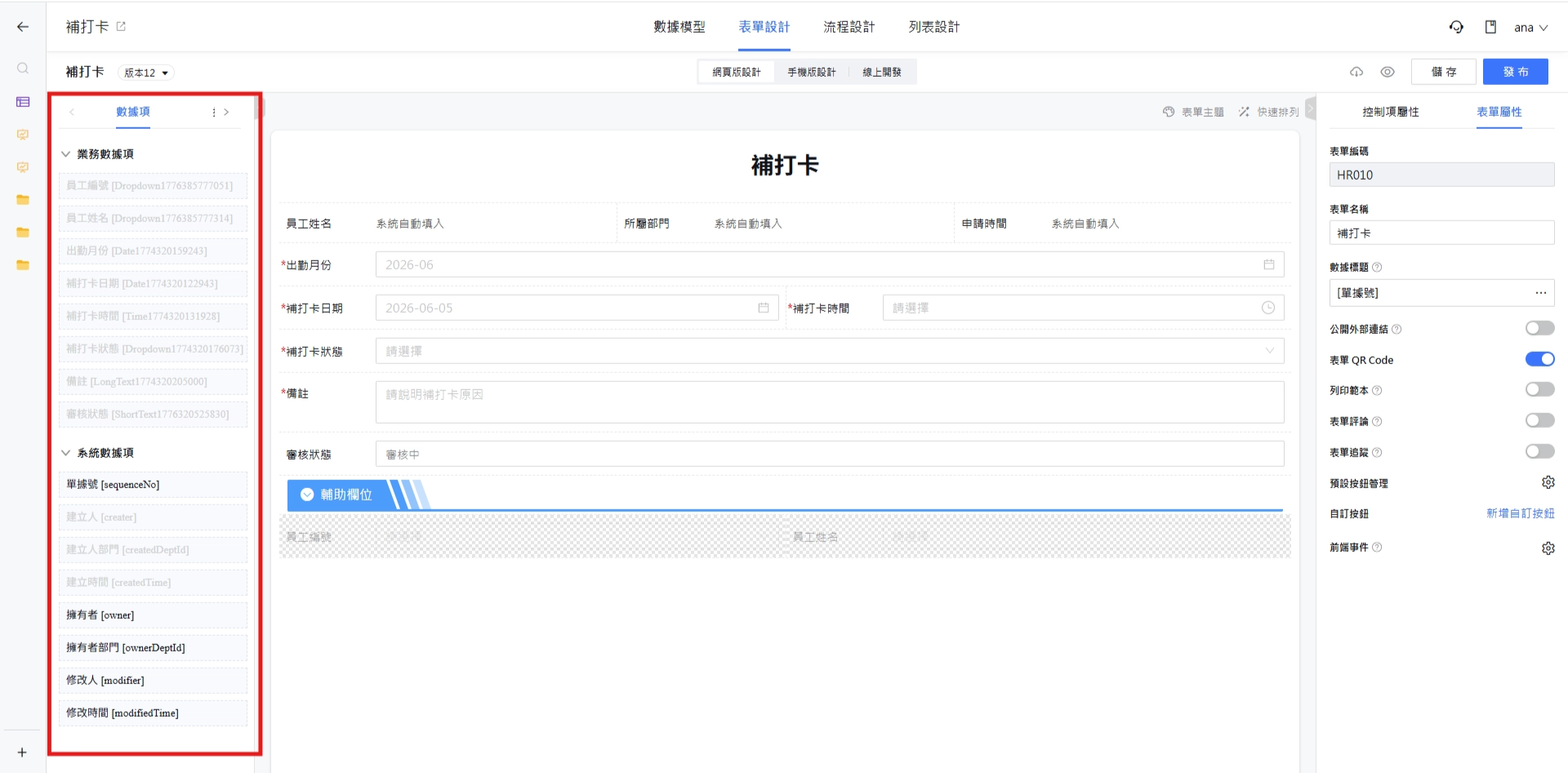
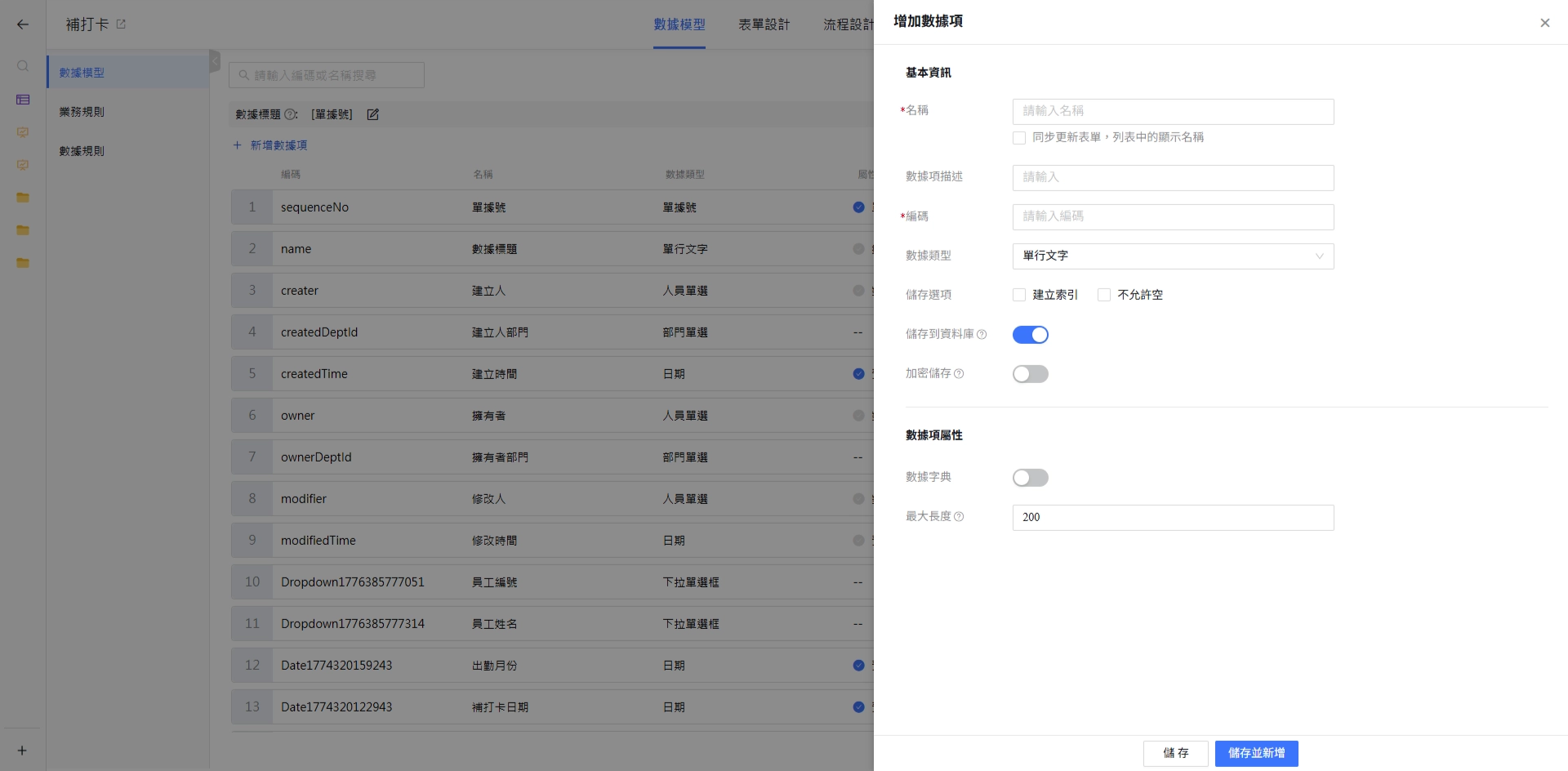
數據項 若想從 【數據模型】 新增數據項,並在 【表單設計】 的 【控制項選擇區】 使用。
需先在 【數據模型】 新增完成資料項並點選 『發布』 才可在 【表單設計】 的 【控制項選擇區】 業務數據項中看到新增的數據項。
新增數據項 -
1.3 設計區
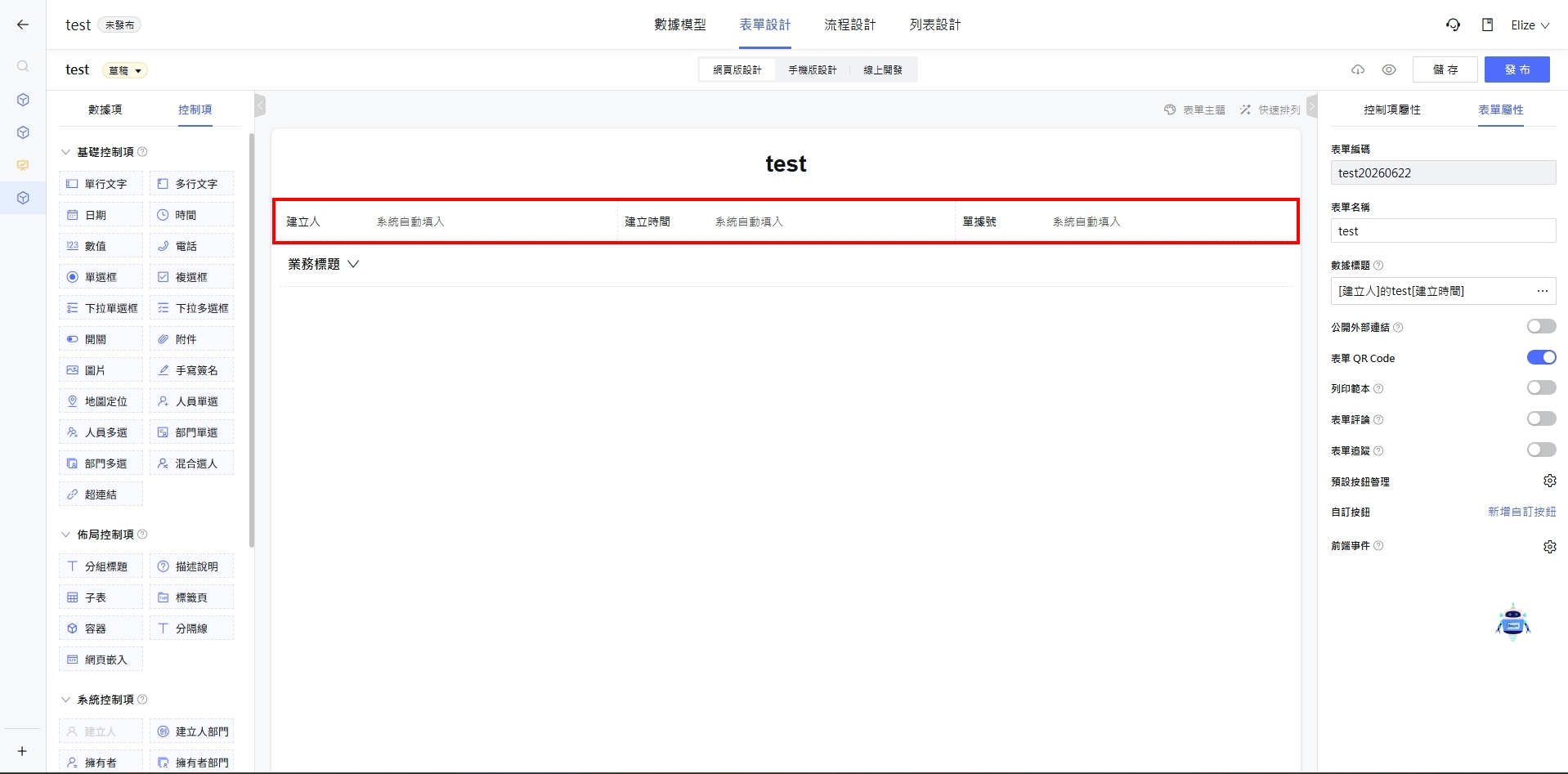
表單設計區是設計展示控制項的區域,預設有[建立人]、[建立時間]、[單據號]三項。[表單標題]預設爲表單名稱。
設計區上方分網頁版設計和手機版設計,設計過程中可以切換查看效果。控制項的修改、新增對兩端同時生效。
1.4 屬性設定區
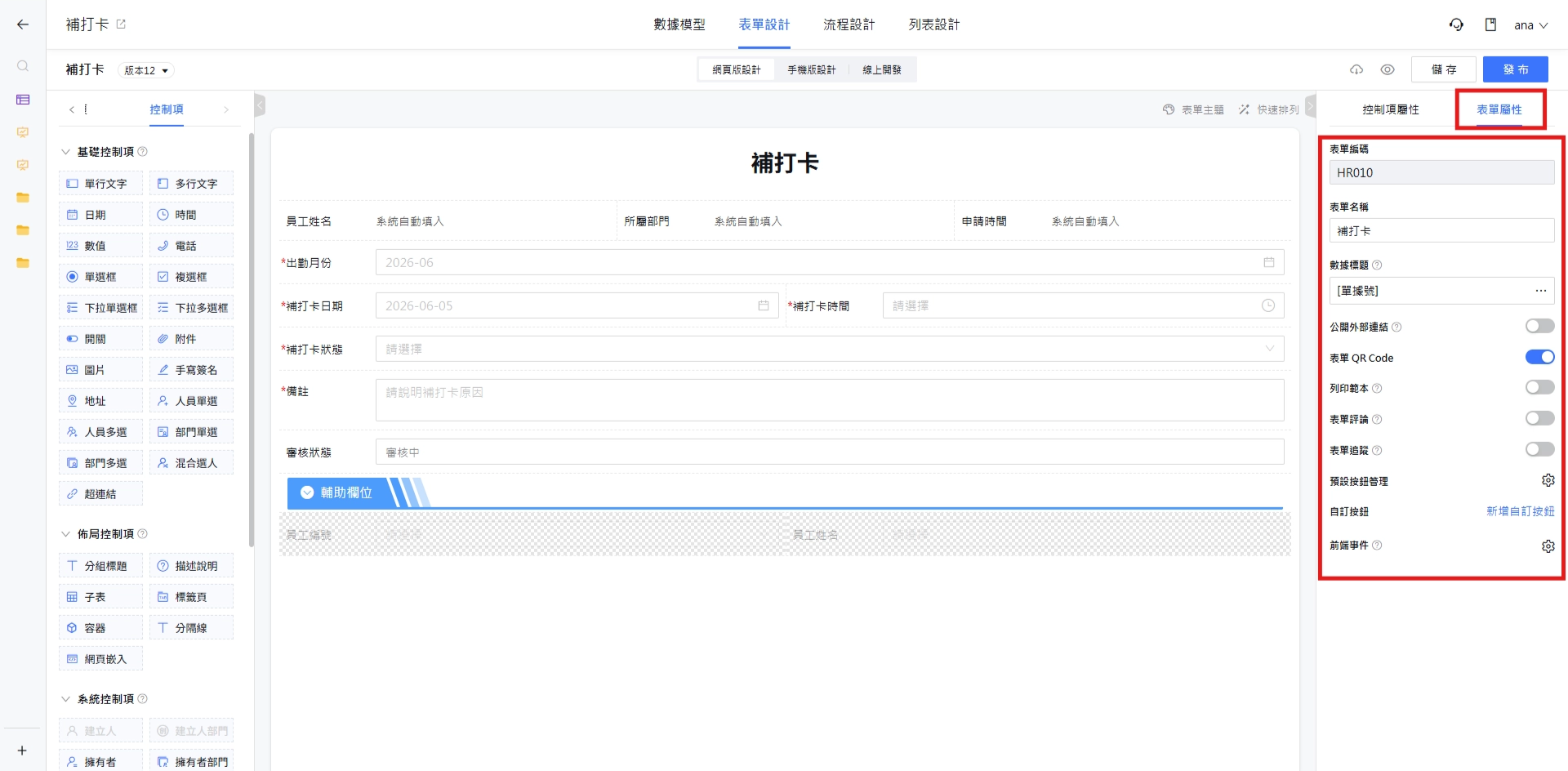
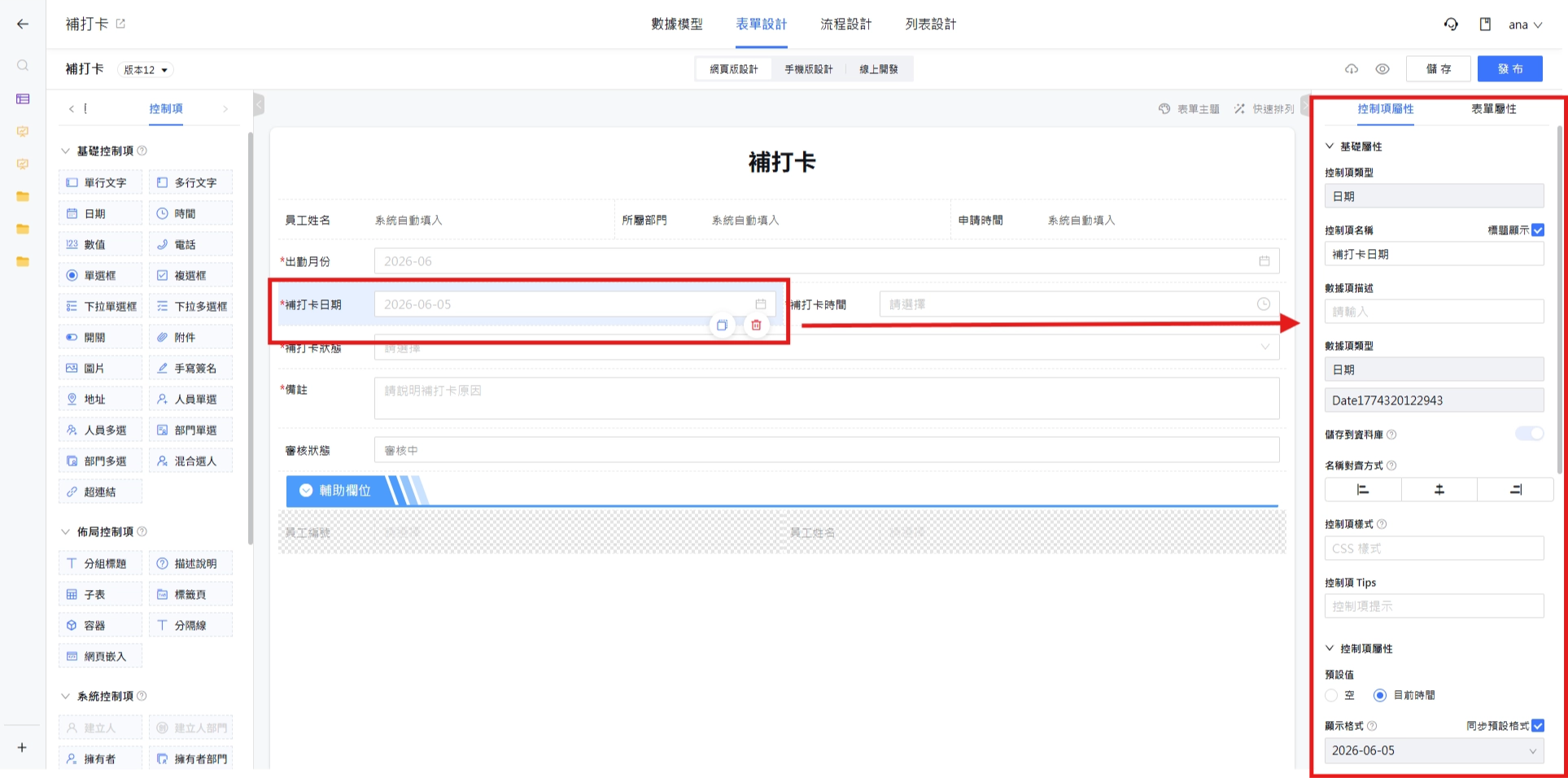
屬性區分爲控制項屬性和表單屬性。
-
表單屬性:表單屬性展示表單的名稱、編碼和數據標題等。
表單屬性 -
控制項屬性:設定控制項的名稱、樣式、模型屬性等。選擇一個控制項時,右側自動顯示控制項屬性。
控制項屬性