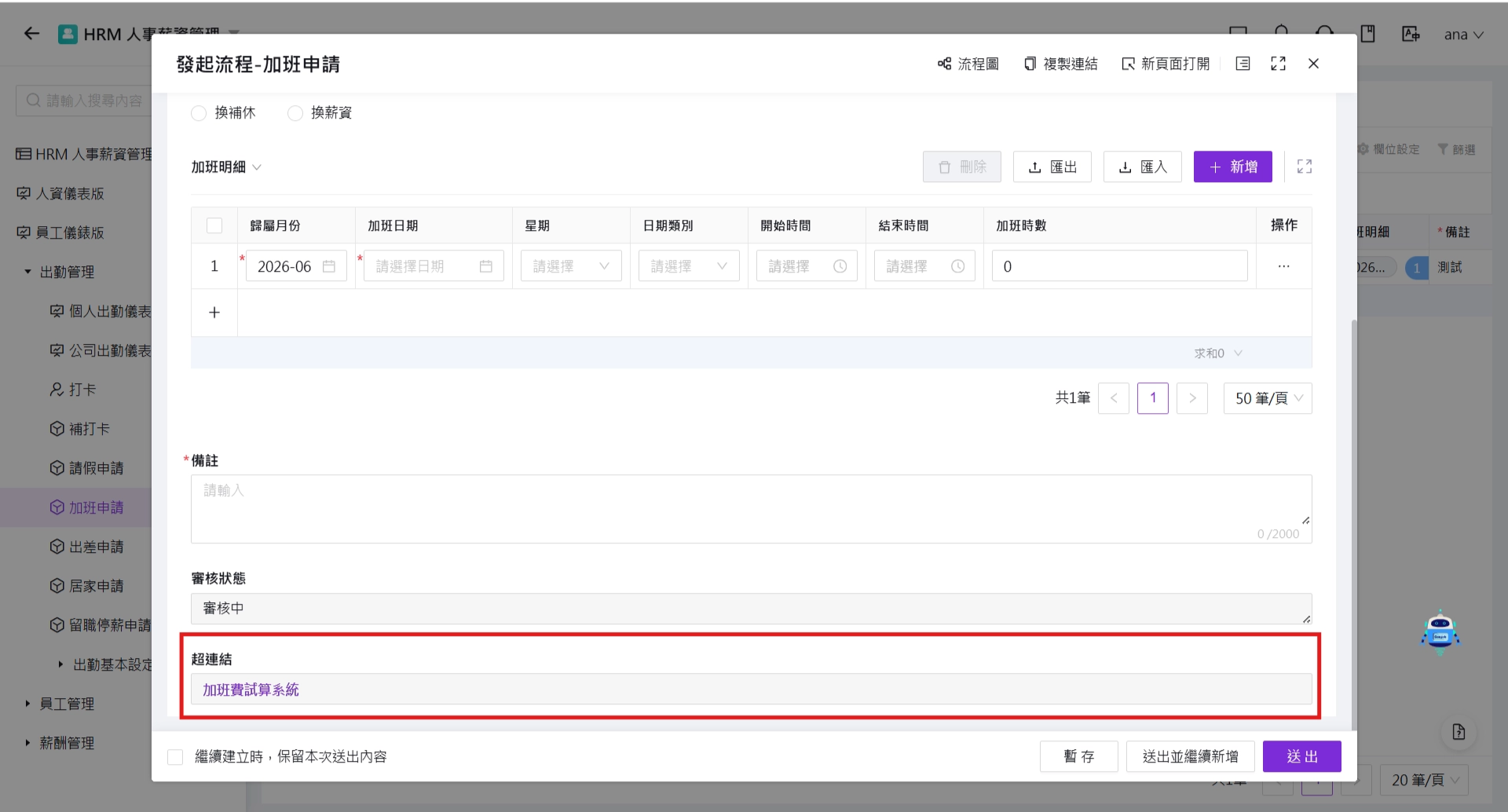
控制項選擇區-基礎控制項
以下控制項屬性相關說明,僅限於該控制項 專屬屬性 或因控制項不同而 有細微差異的屬性,
1. 單行文字
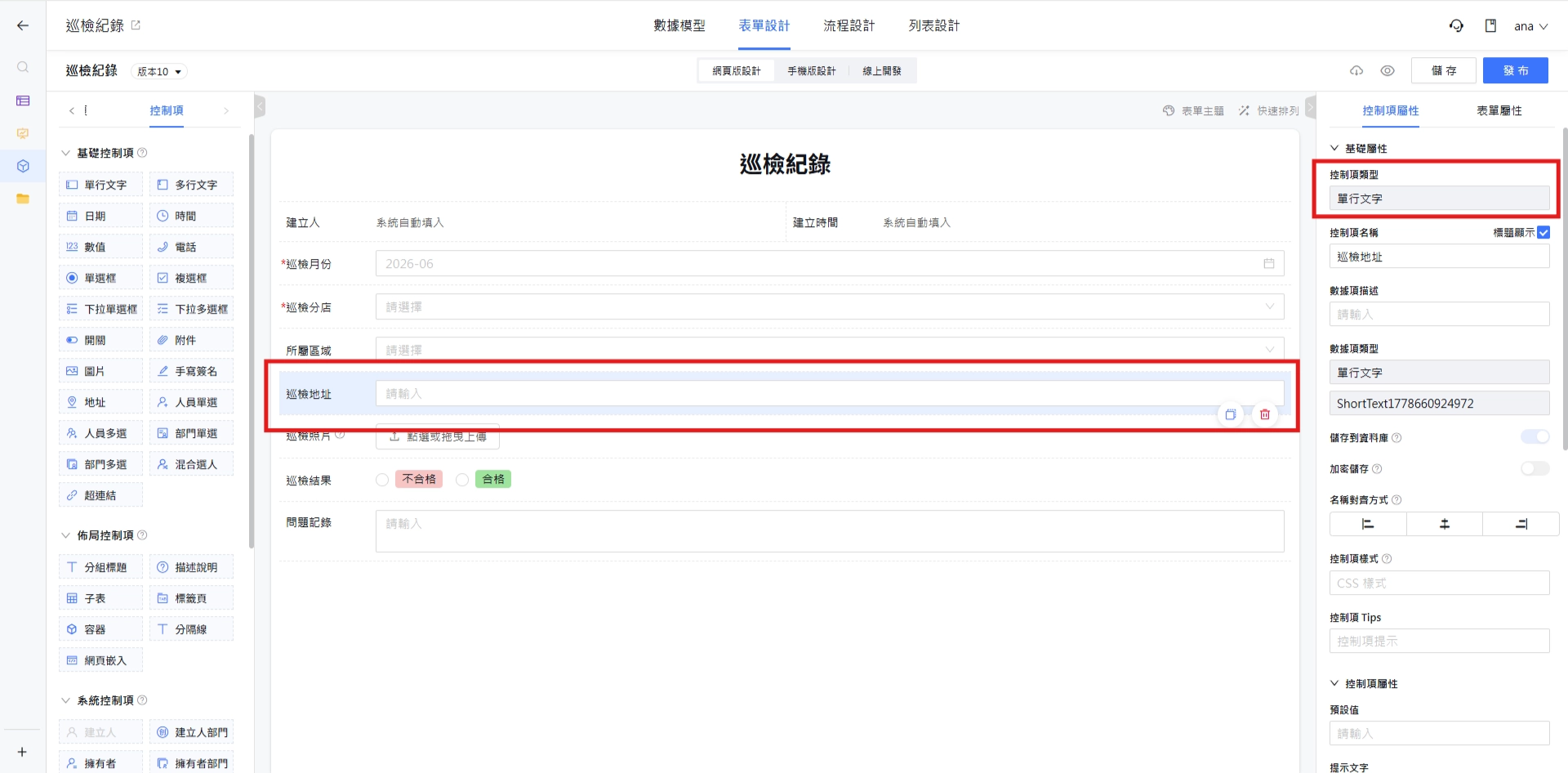
1.1 設定說明
-
定義
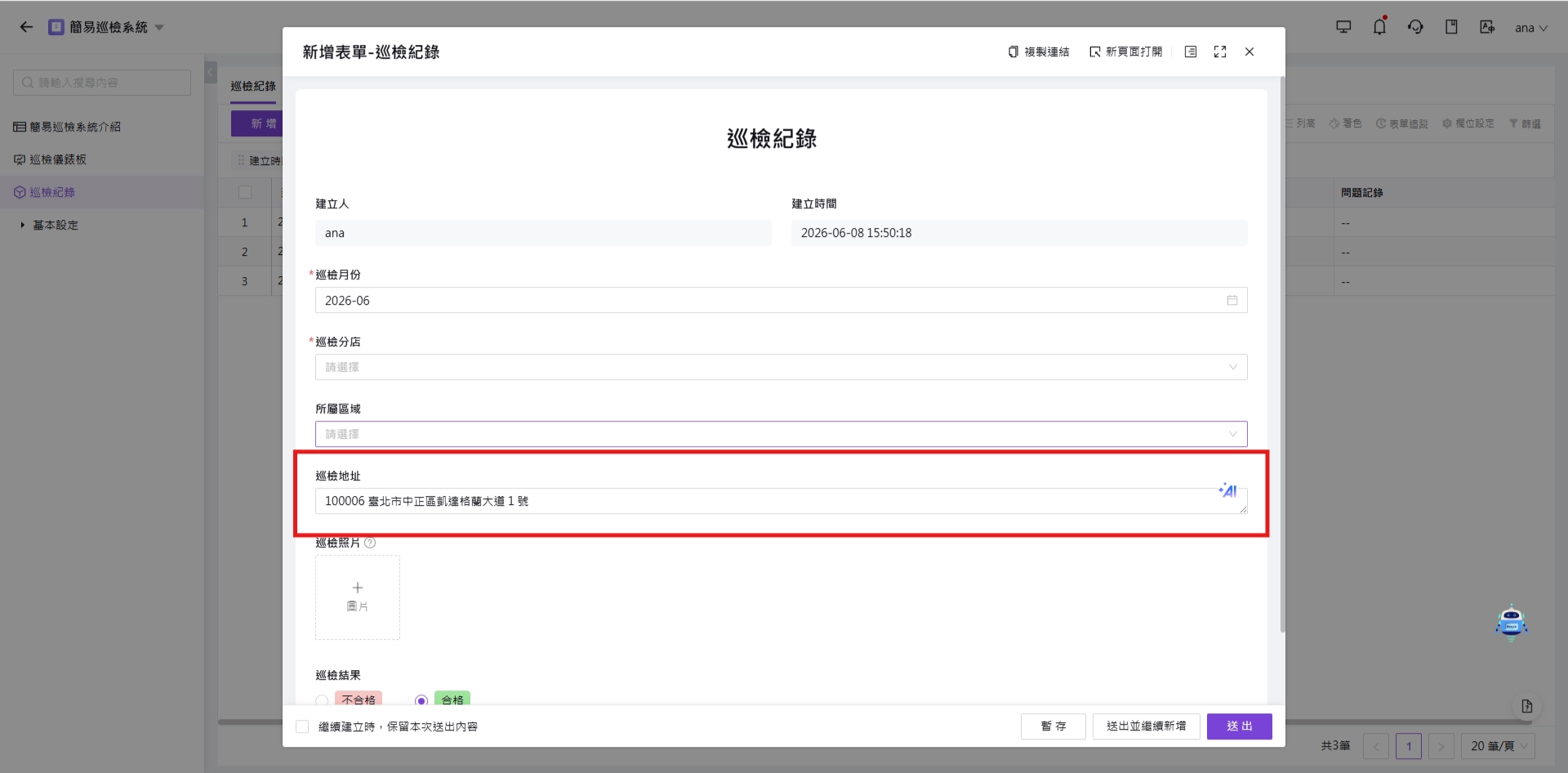
用於在表單中輸入小段文字數據,例如:姓名、地址、電話號碼和會員卡號等。
[單行文字]輸入值皆視為純文字內容,如:輸入數字 123,系統將自動轉型為純文字 “123”,並且無法進行數值計算。
-
控制項屬性
- 預設值:控制項在使用者填寫前,預先填入的文字
- 提示文字:控制項填寫前,以淺灰底色顯示在輸入框中的提示文字,預設為「請輸入」。
- 加密儲存:控制項填寫內容將依據對稱加密方式將數據加密。數據項發布後,無法再切換數據加密狀態。
-
模型屬性
- 最大長度:預設為 200 個字元以內,可依據使用情境調整。
1.2 前台預覽
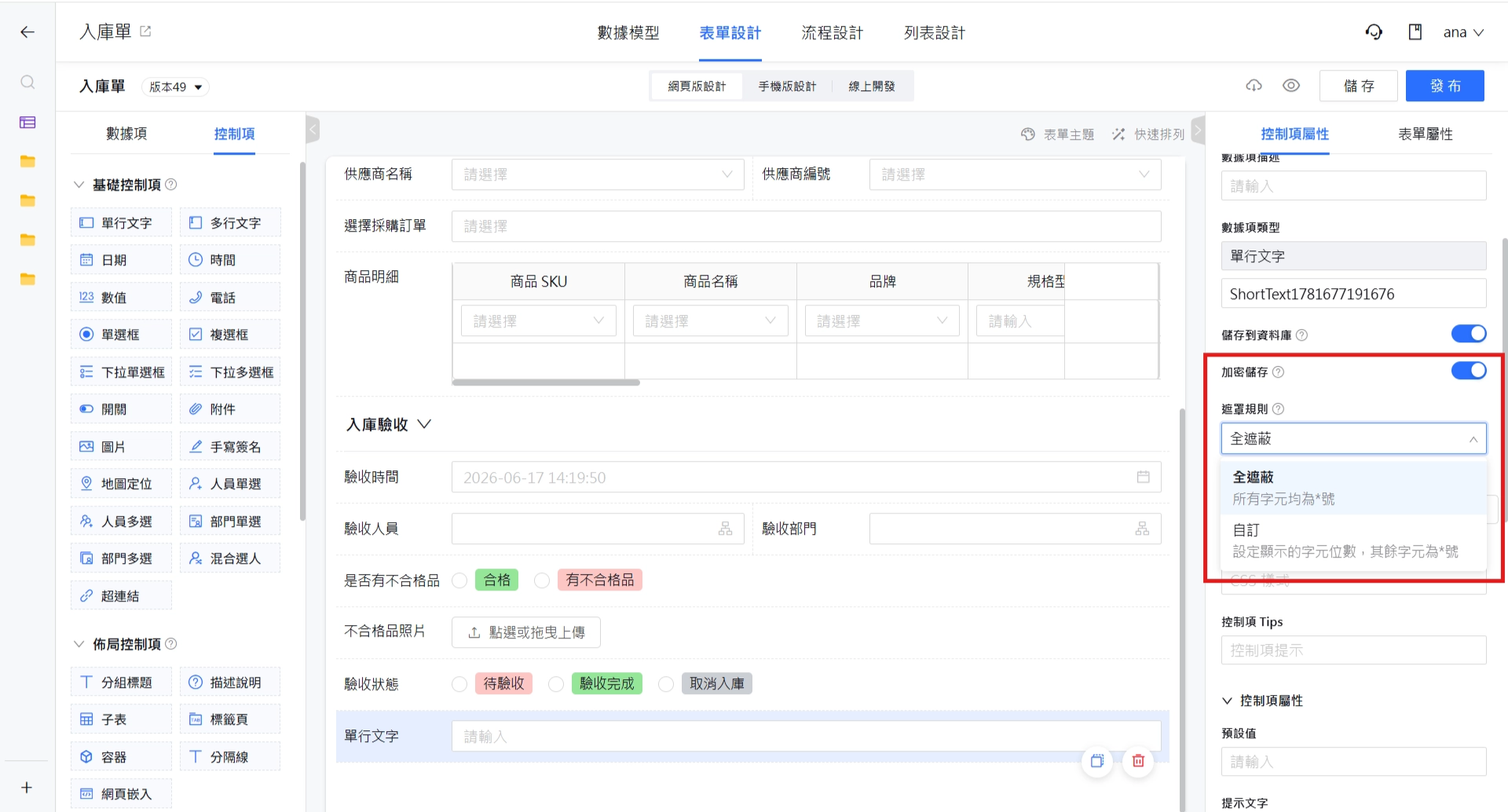
1.3 加密儲存
單行文字提供數據加密功能,使用者可以根據使用情境決定欄位數據是否要加密。
若開啟此功能,數據將透過對稱加密方式進行加密。後台使用者可選擇數據要完全遮罩還是部份遮罩。
在前台會以 * 符號依據遮罩規則遮罩原本數據內容。以下是使用加密功能的注意事項:
- 數據項一經發布,就不能再修改加密狀態。
- 數據加密後,該控制項將不支援數據關聯、計算規則、對應欄位、查詢條件、數據限定範圍、顯示條件、唯讀條件、必填條件等。
- 數據加密後,前台運行時,該控制項最多僅輸入 50 個字元。
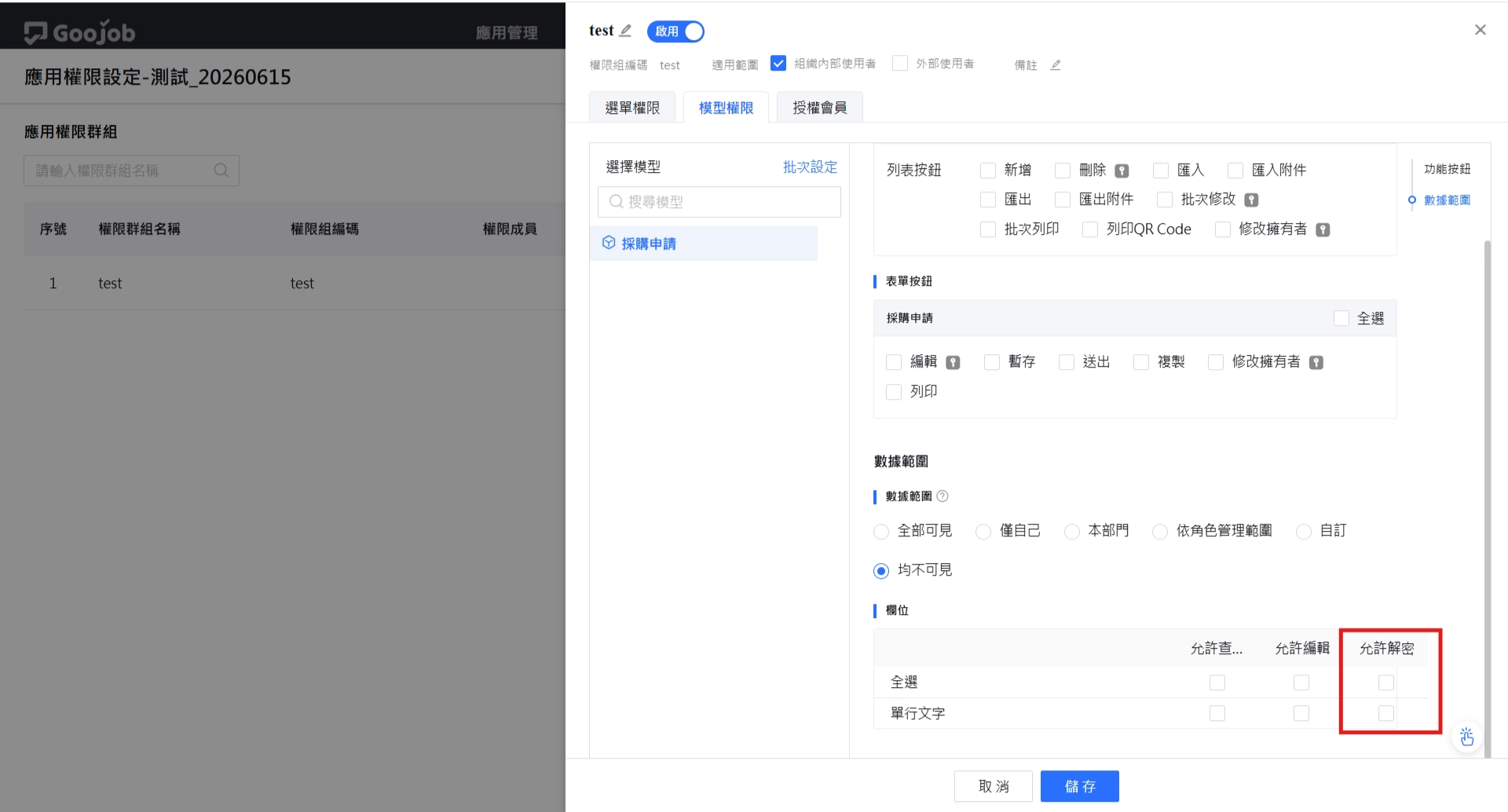
- 若具備系統管理者身分,無條件具備數據解密權限,不受限應用權限設定。
此外,加密功能結合應用權限設定,提供是否具備解密的權限。
2. 多行文字
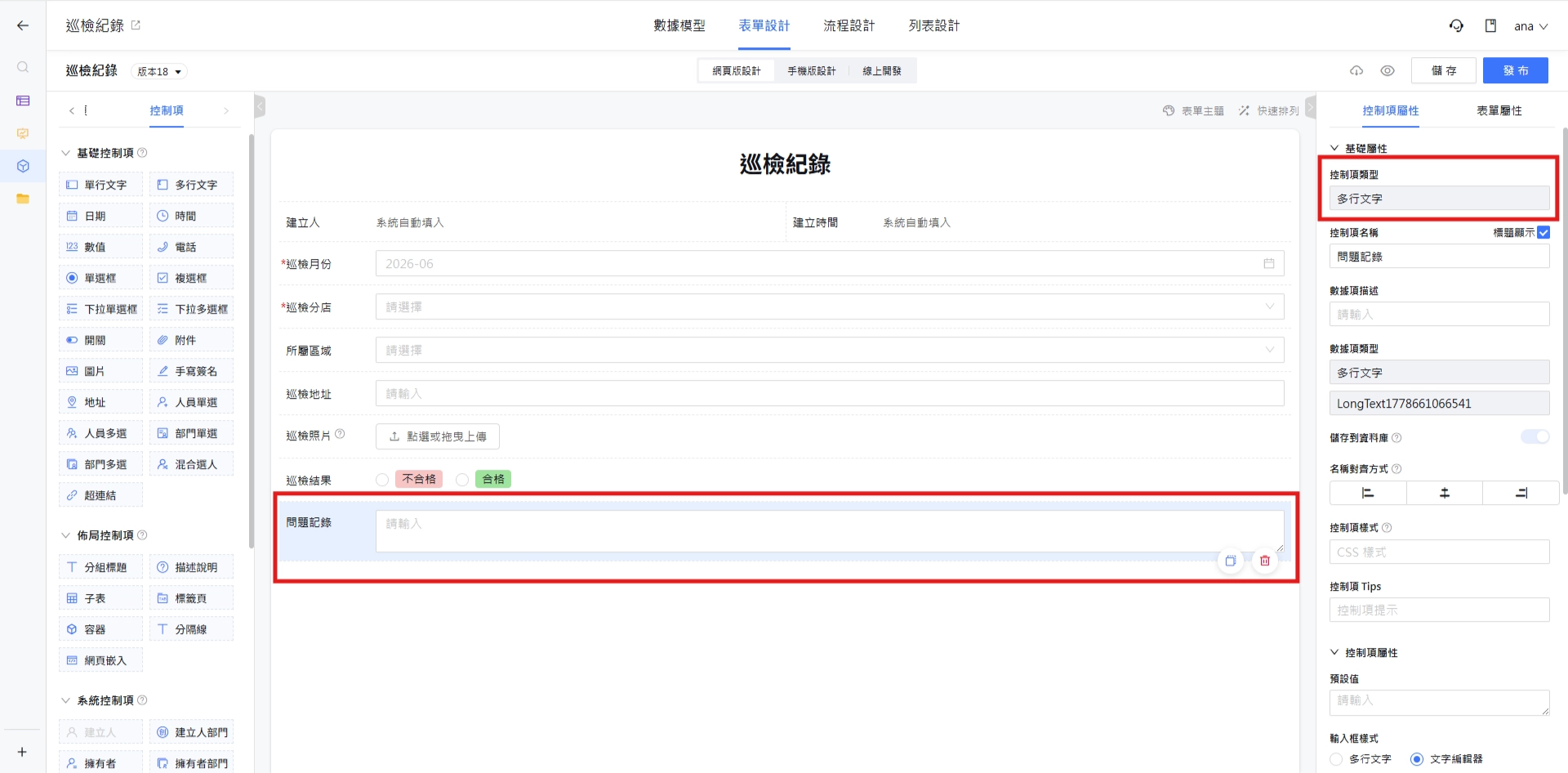
2.1 設定說明
-
定義
用於在表單中輸入長文本,例如:巡檢紀錄或是請假說明等。
-
控制項屬性
- 預設值:控制項在使用者填寫前,預先填入的文字,且支援換行顯示。
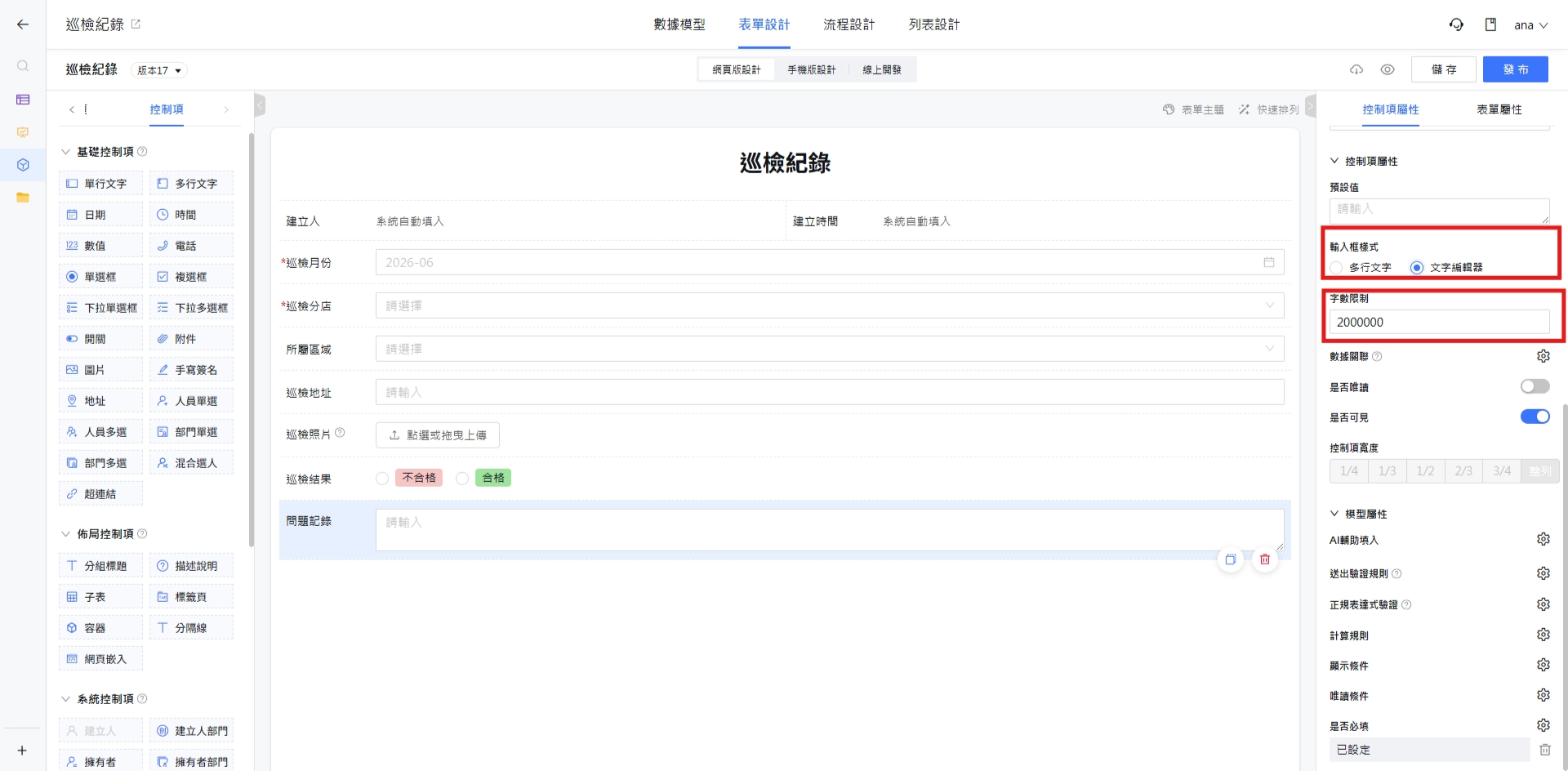
- 輸入框樣式:預設為純文字輸入,亦可以改為文字編輯器模式。
- 提示文字:控制項填寫前,以淺灰底色顯示在輸入框中的提示文字,預設為「請輸入」。
2.2 前台預覽
輸入框樣式為純文字輸入時,最大長度限制預設為 2000 個字元。
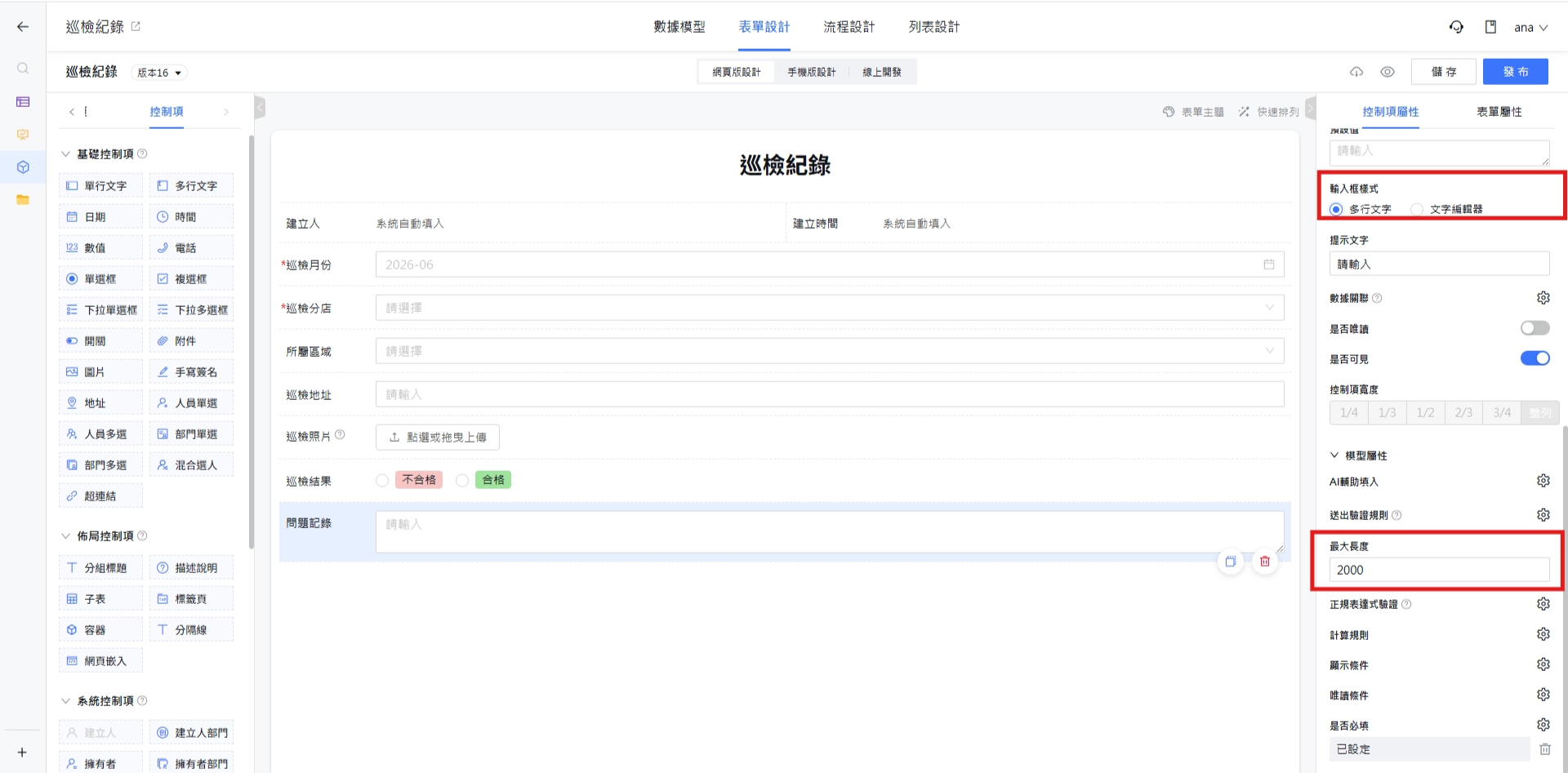
多行文字在前台看起來就是高度相較單行文字較高的輸入框。
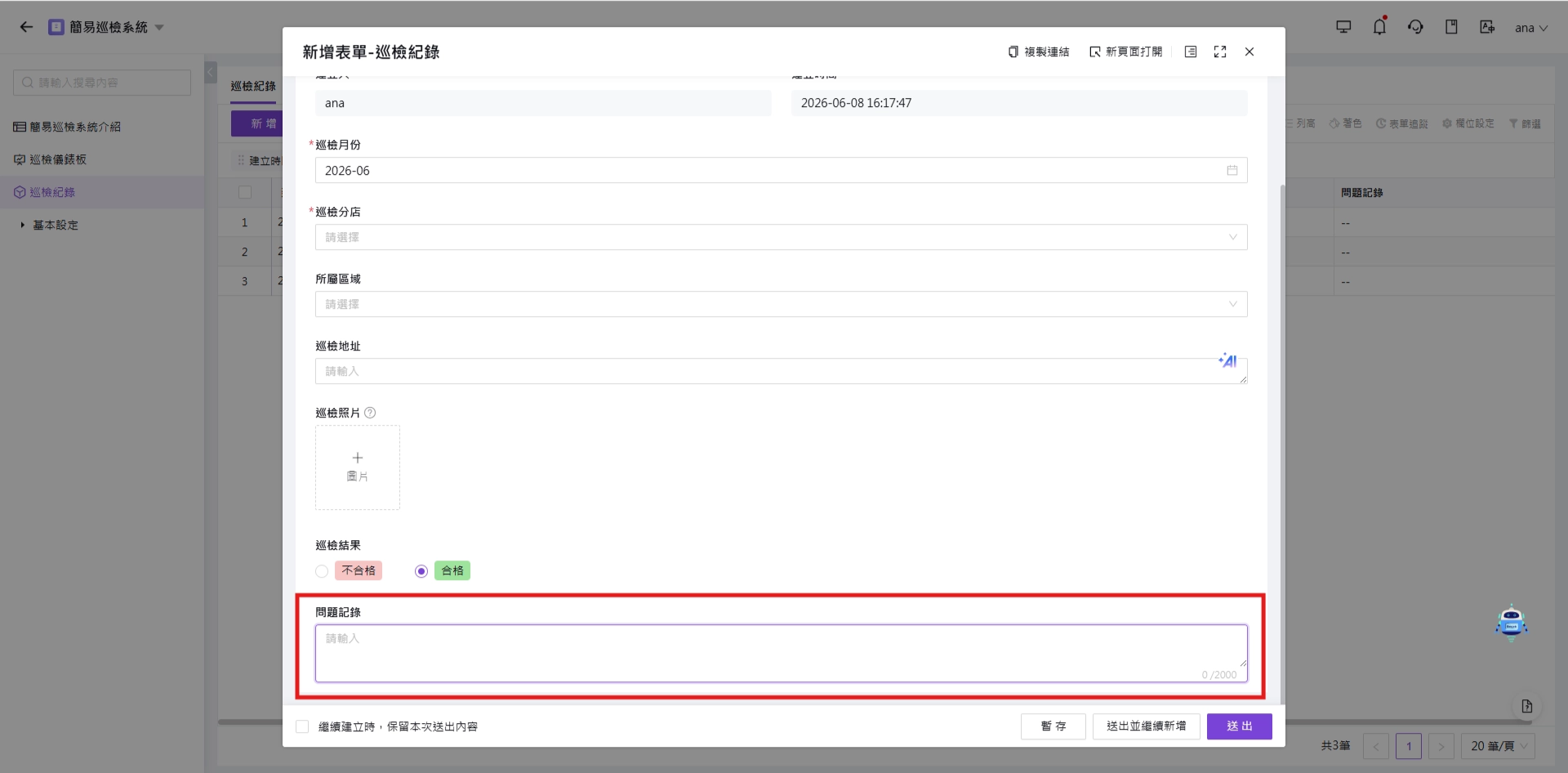
若輸入框樣式設定為文字編輯器模式,最大長度屬性為消失,改為字數限制屬性,並且預設為 2,000,000 個字元。
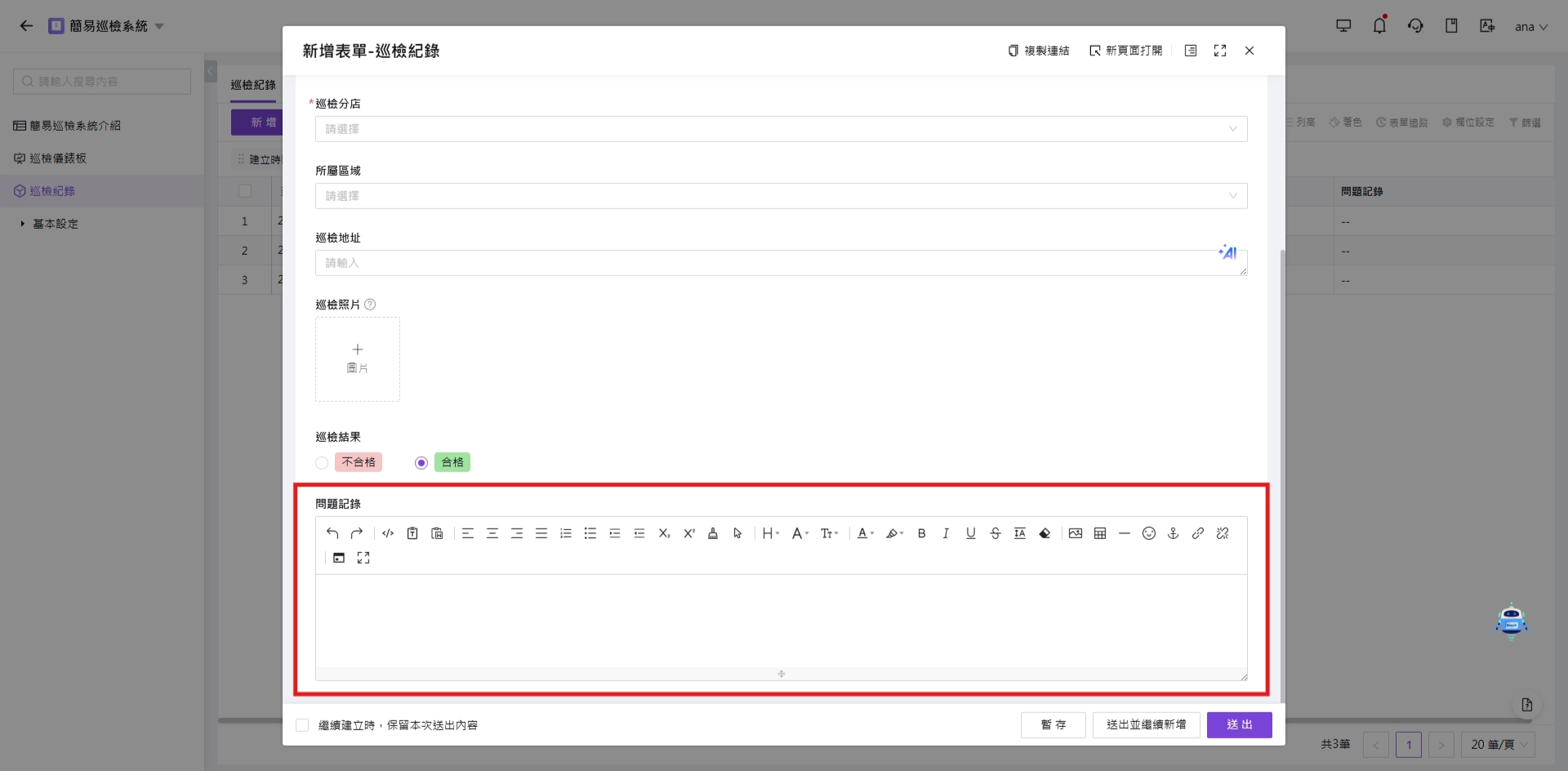
在前台多行文字則變成具備文字樣式修改的輸入框。
3. 日期
3.1 設定說明
-
定義
用於表單中選擇日期、時間數據,例如:出差日期、請假時間等,支援多種日期格式。
-
控制項屬性
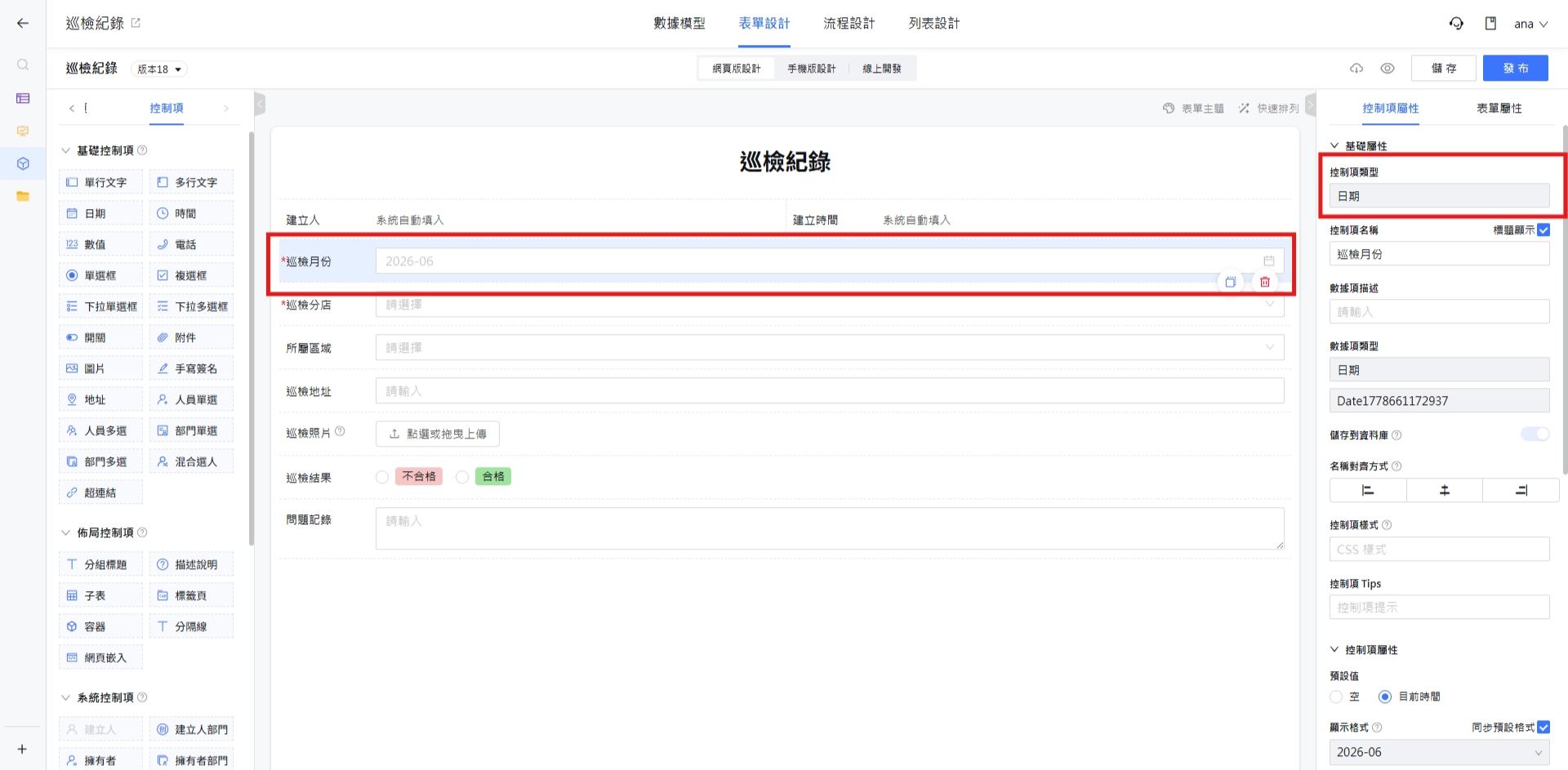
- 預設值:可設定為「空」或「目前時間」
- 顯示格式:日期在表單中顯示的格式,有 11 種模式,並且可設定與預設格式同步。
-
模型屬性
- 預設格式:日期實際儲存的資料格式,有 11 種模式。
日期格式 範例 yyyy 2025 yyyy-mm 2025-05 yyyy-mm-dd 2025-05-27 yyyy-mm-dd hh:mm 2025-05-27 15:51 yyyy-mm-dd hh:mm:ss 2025-05-27 15:51:47 yyyy-mm-dd 上午/下午 2025-05-27 下午 yyyy-mm-dd 上午/下午 hh:mm 2025-05-27 下午 03:51 yyyy-mm-dd am/pm 2025-05-27 pm yyyy-mm-dd am/pm hh:mm 2025-05-27 pm 03:51 yyyy年mm月 2025年05月 yyyy年mm月dd日 2025年05月27日
- 預設格式:日期實際儲存的資料格式,有 11 種模式。
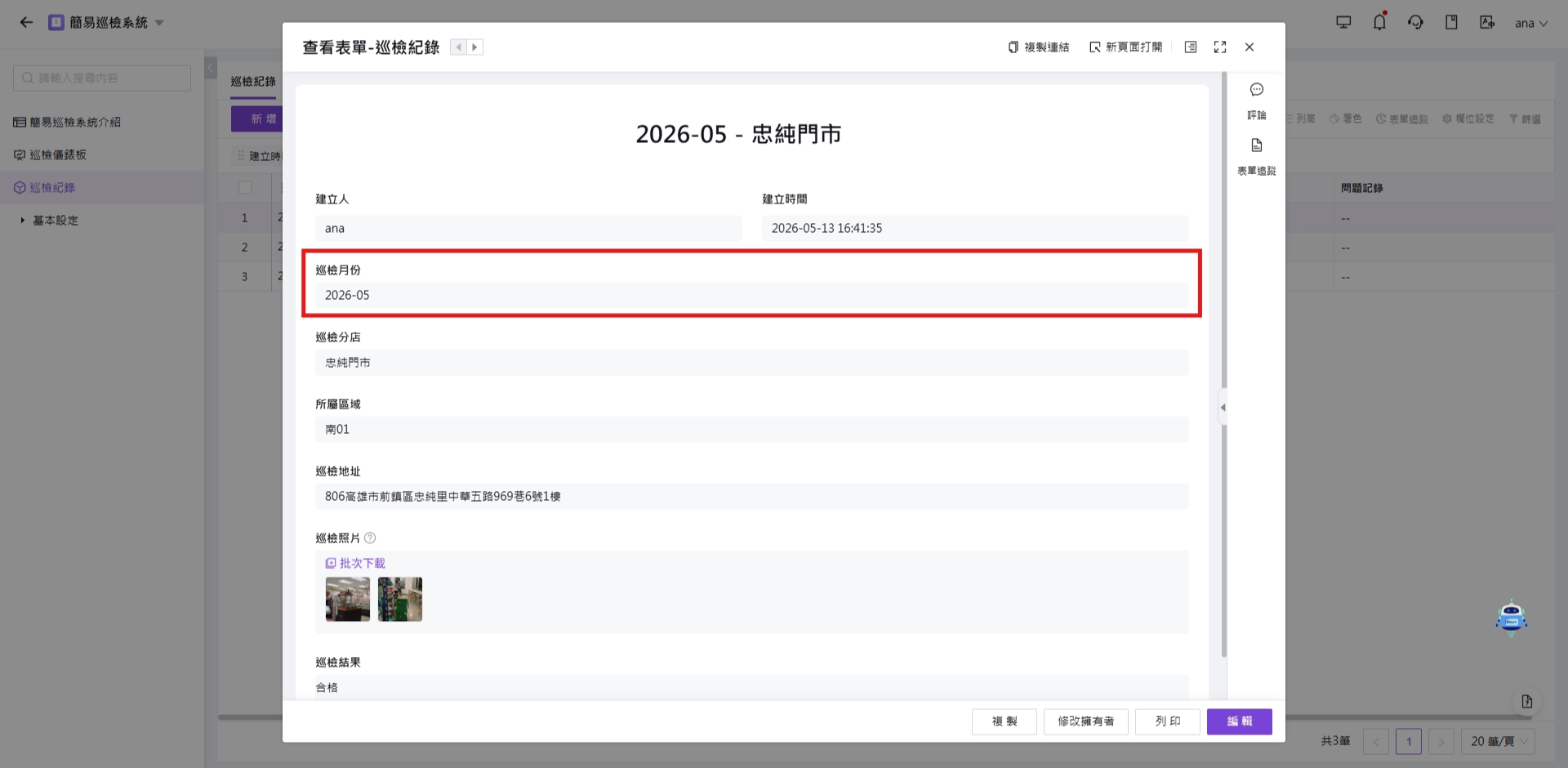
3.2 前台預覽
4. 時間
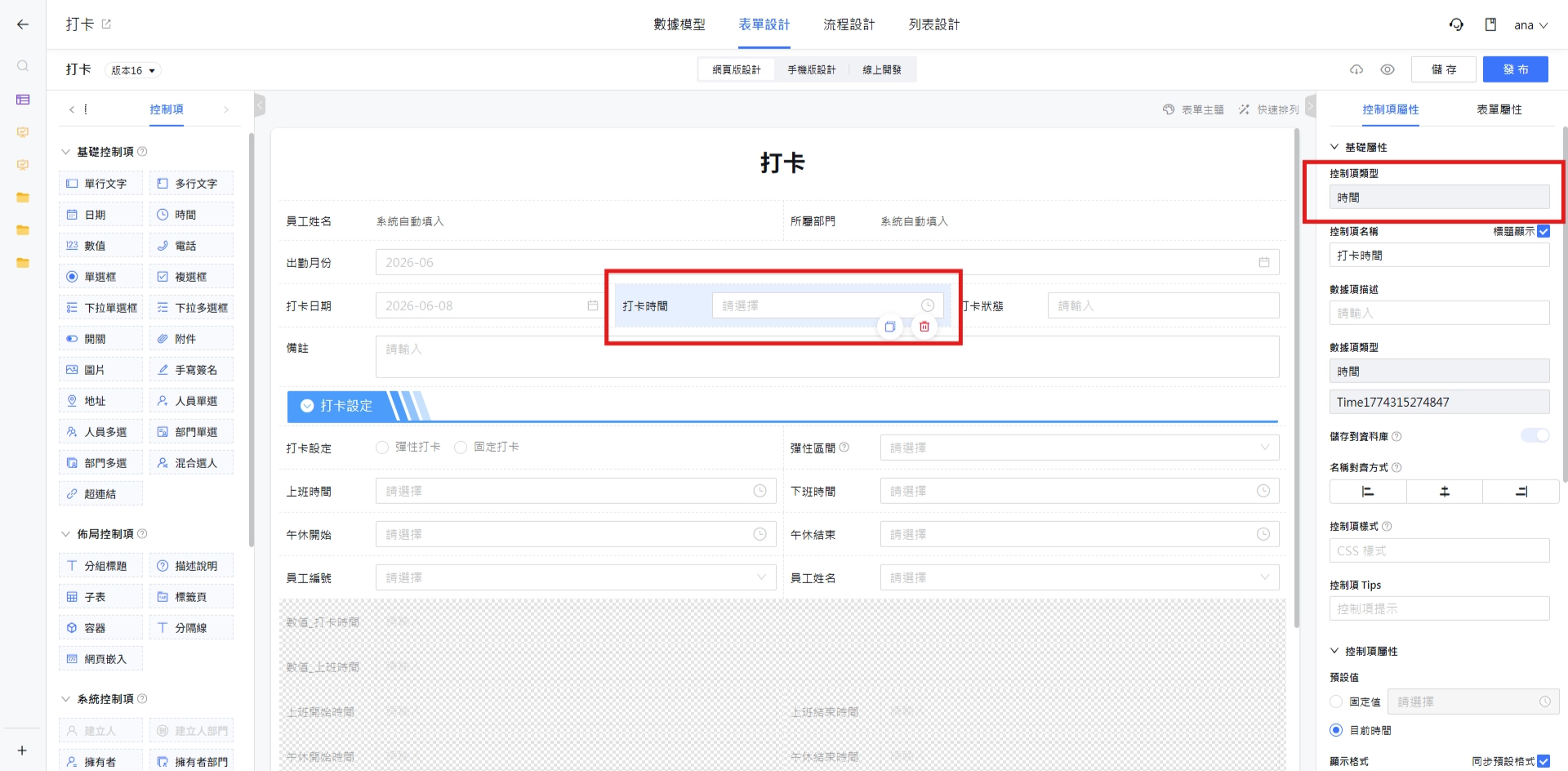
4.1 設定說明
-
定義
用於紀錄不包含日期的具體時間。與日期控制項不同,不適用日期相關函數。
-
控制項屬性
- **預設值:**可設定固定值或目前時間。
- **顯示格式:**時間在表單中顯示的格式,支援時分秒、時分兩種格式,並且可設定與預設格式同步。
-
模型屬性
- 預設格式:時間實際儲存的資料格式
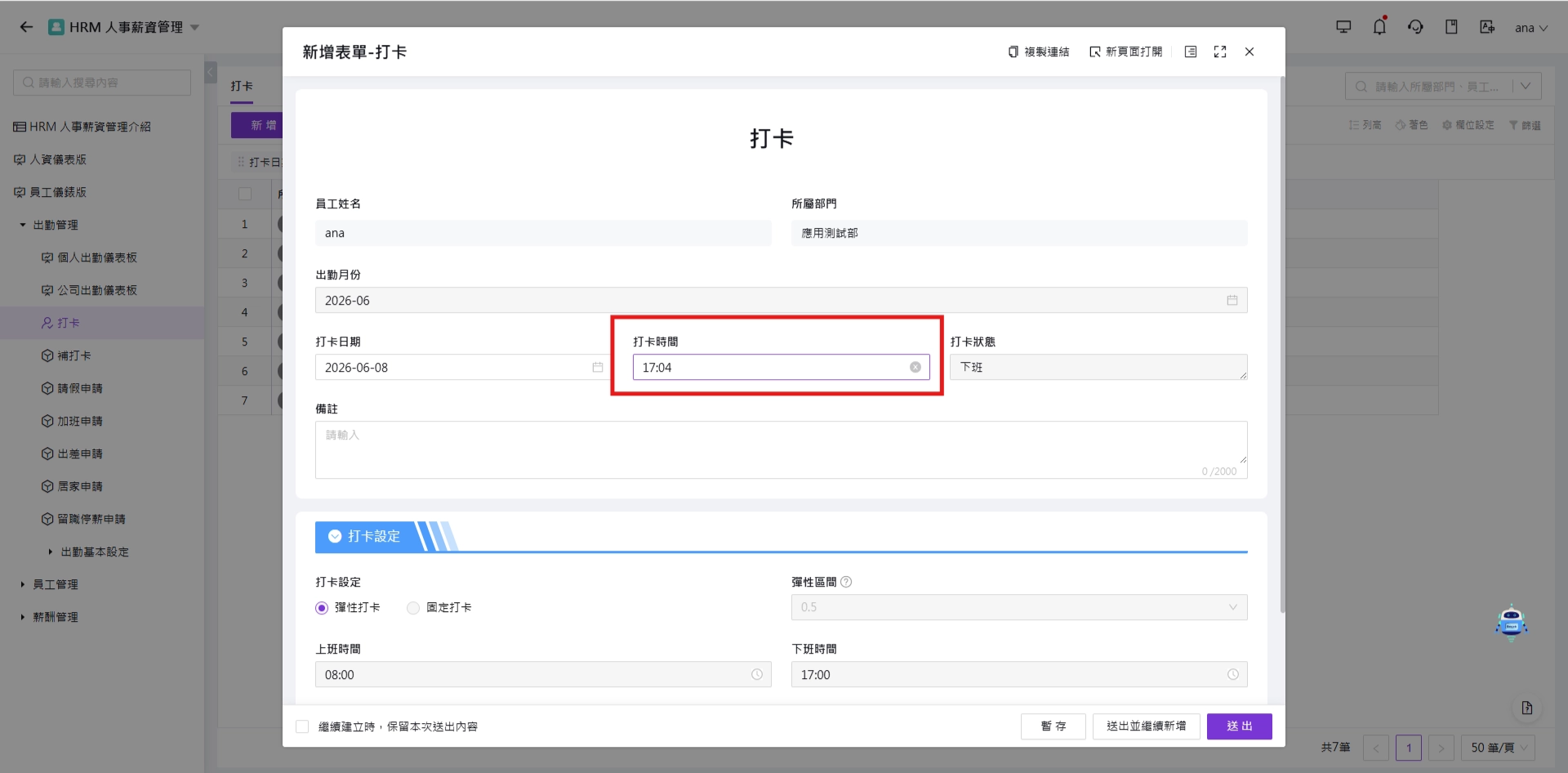
4.2 前台預覽
5. 數值
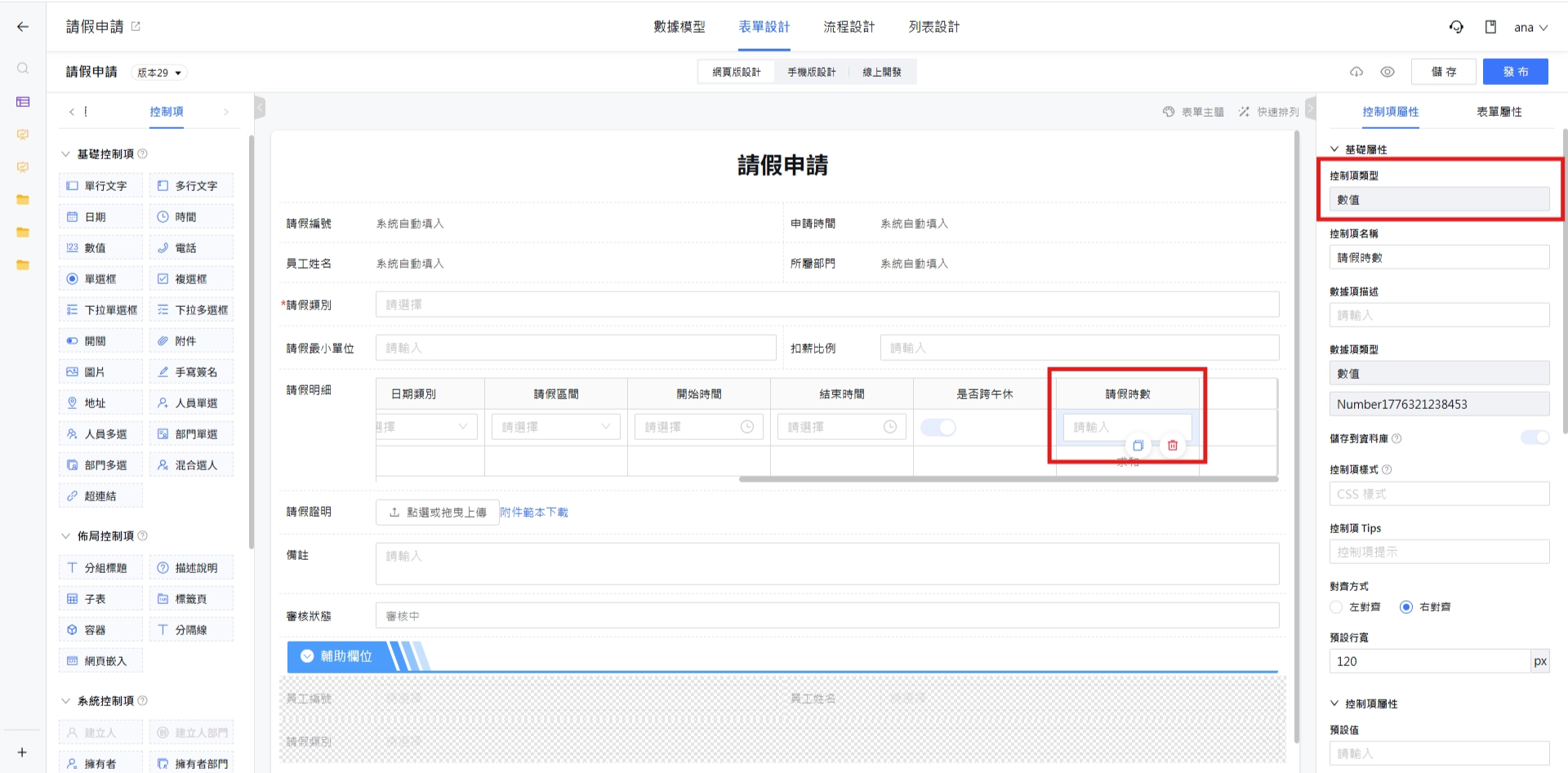
5.1 設定說明
-
定義
用於表單中數值記錄或計算,只允許輸入數字,如採購商品的數量、價格等。
-
控制項屬性
- 預設值:控制項在使用者填寫前,預先填入的數值
- 提示文字:控制項填寫前,以淺灰底色顯示在輸入框中的提示文字,預設為「請輸入」。
- 顯示格式:數值在表單中顯示的格式,並且可設定與預設格式相同。
- **限定數值範圍:**設定使用者輸入的最大、最小值限制,限制條件可以是自訂數值、數據項欄位或表達式。
-
模型屬性
-
預設格式:數值實際儲存的資料格式。數值最大長度為 16 位。
數值格式 規則 範例 空 至多到小數點後第 8 位數。 2000000000000000 最大長度為 16 位數
0.00000001 小數點後至多到 第 8 位數整數 整數,不包含千分位符號 2000 小數 可指定小數點後位數,至多到小數點後第 8 位數 2,000.0、2,000.00、…、2,000.00000000 百分比 可選擇是否包含百分比符號,可指定小數點後位數,至多到小數點後第 8 位數 20%、20.0%、…、20.00000000% 幣別 可選擇是否包含幣別:人民幣、美元、歐元、港幣 日幣(¥2,000.00,2位小數到8位小數)、美元($2,000.00,2位小數到8位小數)、歐元(€2,000.00,2位小數到8位小數)、港幣(HK$2,000.00,2位小數到8位小數)
-
注意:百分比與 幣別符號 僅為標示符,並非數值實際儲存格式。
例如:百分比格式為 20 %,輸入 20 時,顯示的是20,儲存的是 20,而非 0.2。
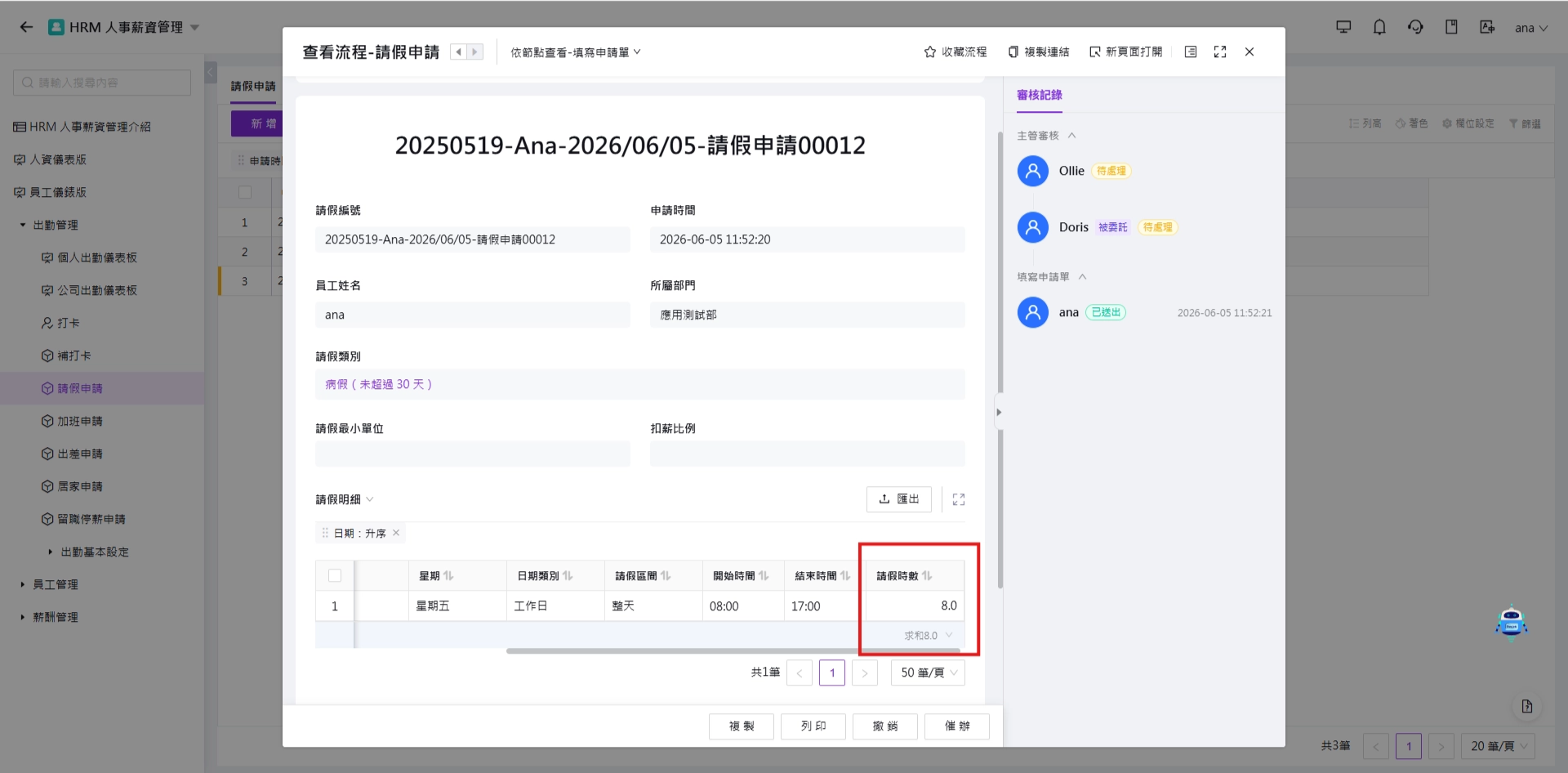
5.2 前台預覽
6. 單選框
6.1 設定說明
-
定義
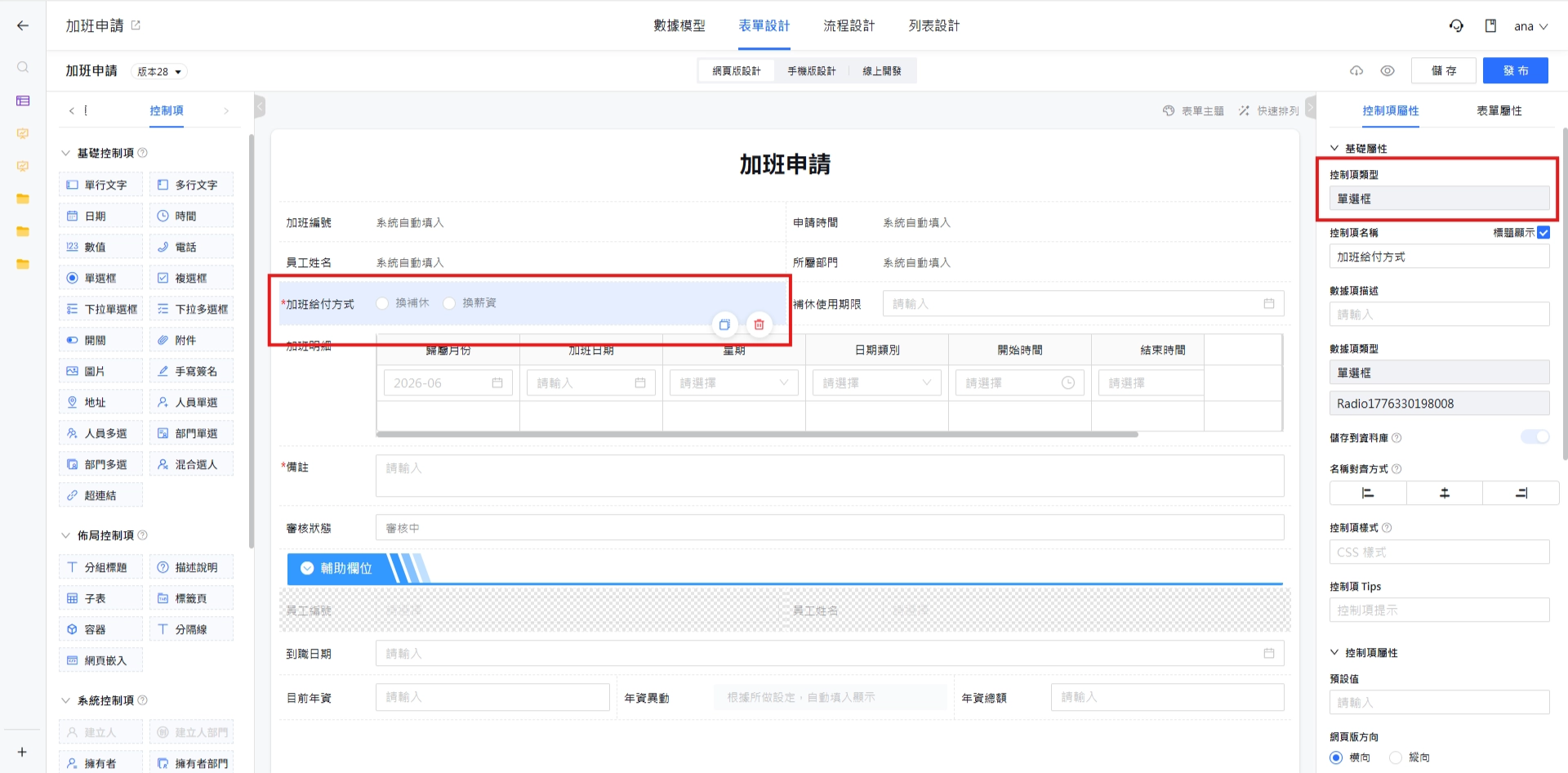
讓使用者從互斥但相關的兩個或多個選項集合中選取一個選項,例如:性別、職等、星座等。
-
控制項屬性
- 預設值 :使用者在選擇選項前,預設的選項值。可用文字輸入選項值,也可以從選項設定中點選預設值選項。
- 網頁版方向 :選項在網頁版的排序方向,預設為「橫向」排序,單個選項內容較多時時可以選擇「縱向」排序。
- 顯示設定:表單填寫送出時,查看表單紀錄可設定「勾選項」:僅顯示選取的選項,或是「全部項」包含顯示未選取的選項。
-
模型屬性
-
選項: 單選框的選項設定,可選擇「自訂」、「業務模型」、「數據字典」
- 自訂:每個選項由使用者自行設定
- 業務模型:引用其他表單產生的數據做為選項,若遇到重複值會去除重複。
- 數據字典:設定在 【系統管理】 的預設選項,可在多個業務模型中重複使用。
設定選項若選擇業務模型或數據字典,但未完成選擇模型或字典時,發布後會自動取自訂選項的值。
此外,若是以自訂方式設定選項,可為每個選項設定顏色,方便使用者區別狀態。
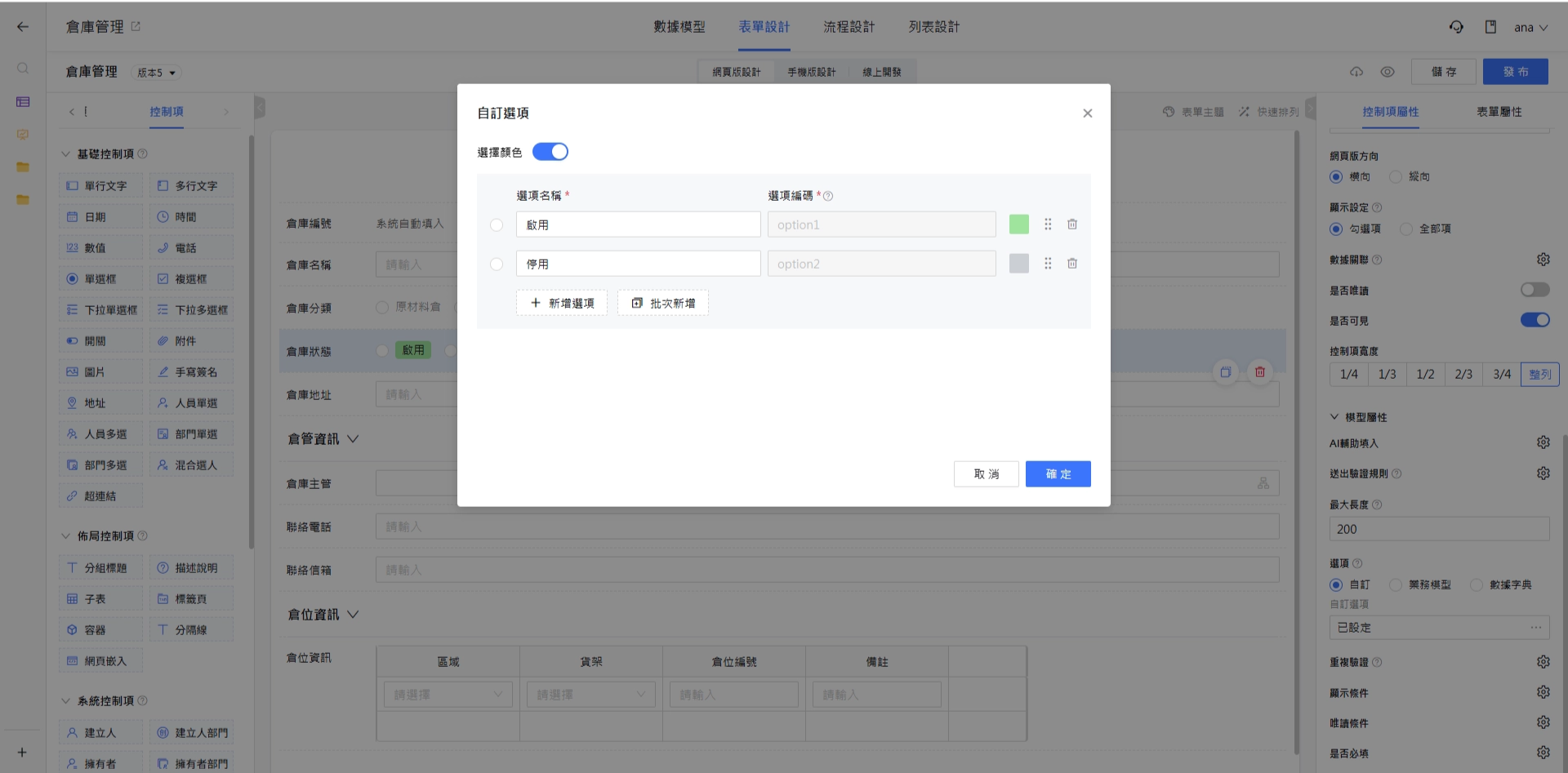
單選框顏色設定
-
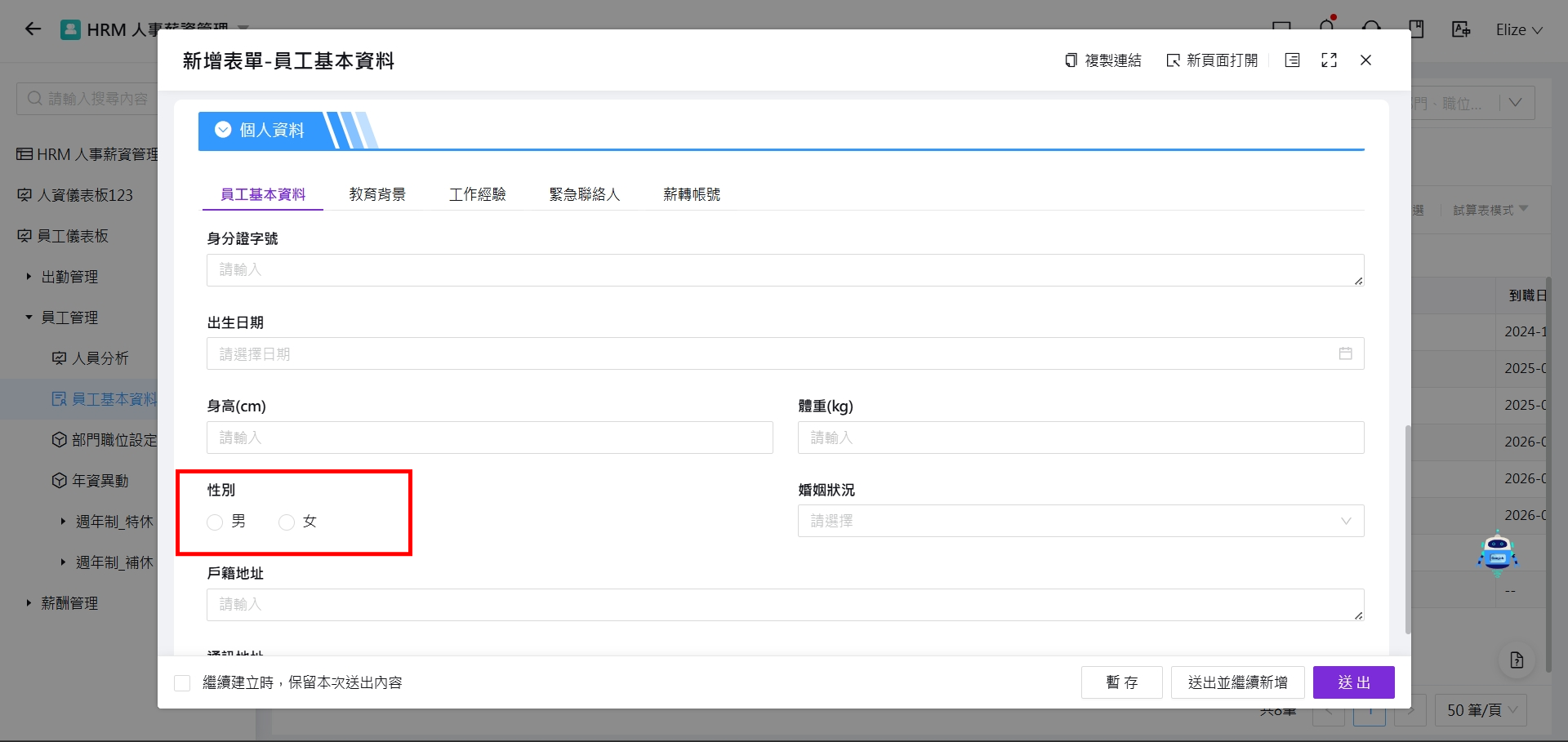
6.2 前台預覽
7. 複選框
7.1 設定說明
-
定義
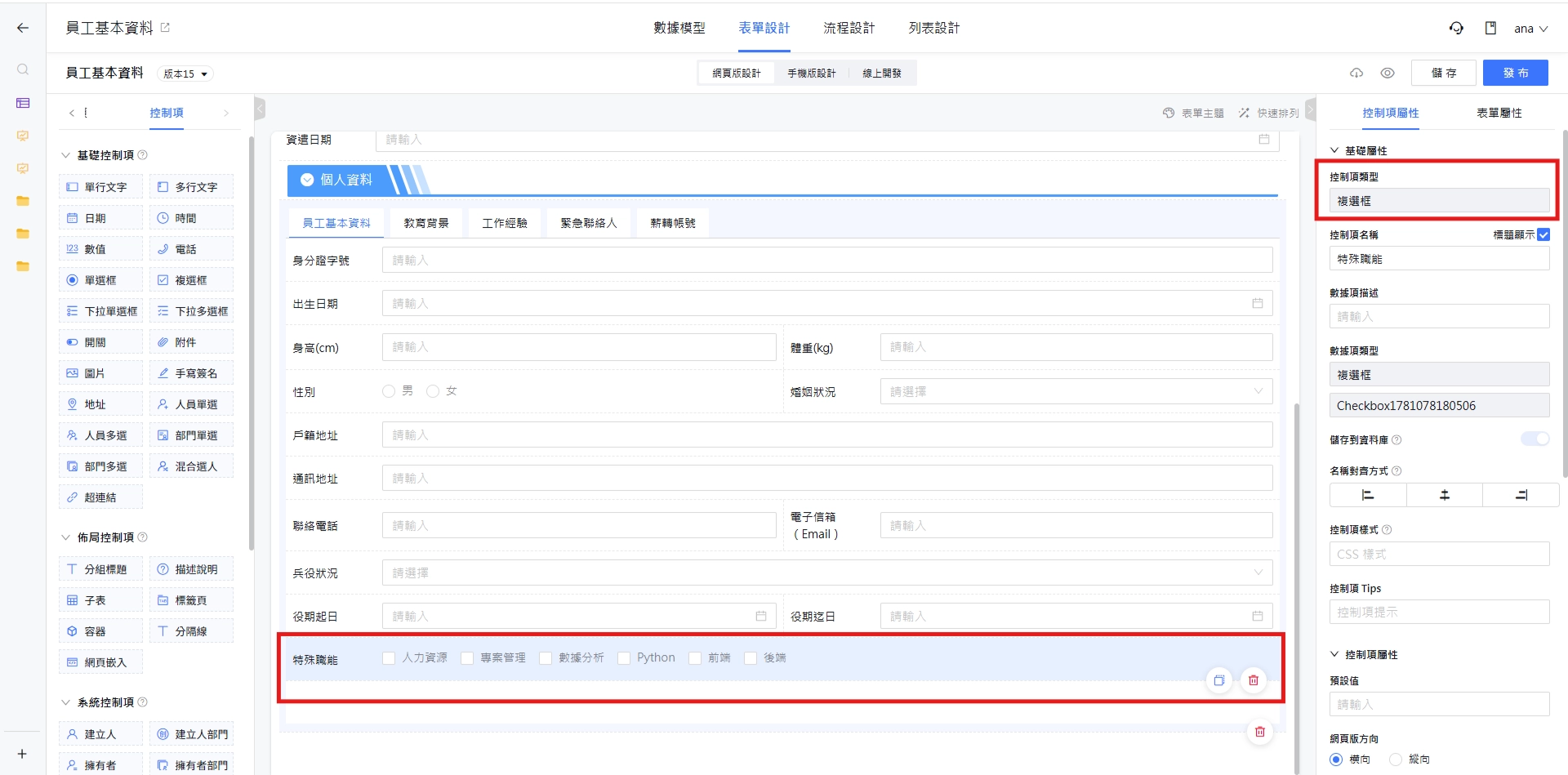
用於在表單中選擇一個或多個選項的情境,例如多選題和偏好選項等。
-
控制項屬性
- 預設值:使用者在選擇選項前,預設的選項值。可用文字輸入選項值,若有多個選項預設值時請以" ; " 隔開,例如:選項一;選項二。
- 網頁版方向:選項在網頁版的排序方向,預設為「橫向」排序,單個選項內容較多時時可以選擇「縱向」排序。
- 顯示設定:表單填寫送出時,查看表單紀錄可設定「勾選項」:僅顯示選取的選項,或是「全部項」包含顯示未選取的選項。
- 限定選擇數量:限定選項可選數量範圍,包含最少與最多可選選項數量設定。
-
模型屬性
- 選項:複選框的選項設定,可選擇「自訂」、「業務模型」、「數據字典」,設定方式類似單選框。
7.2 前台預覽
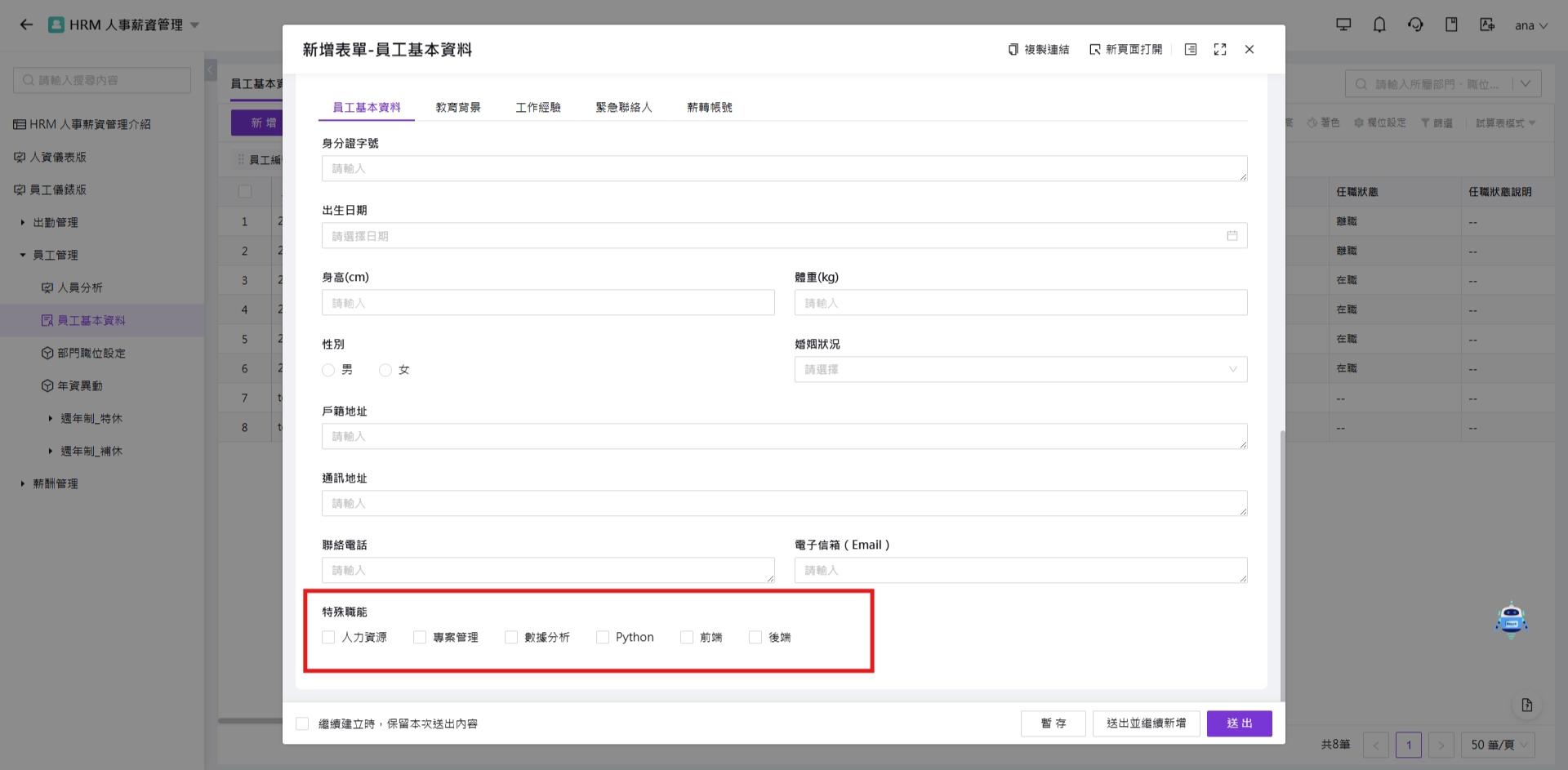
8. 下拉單選框
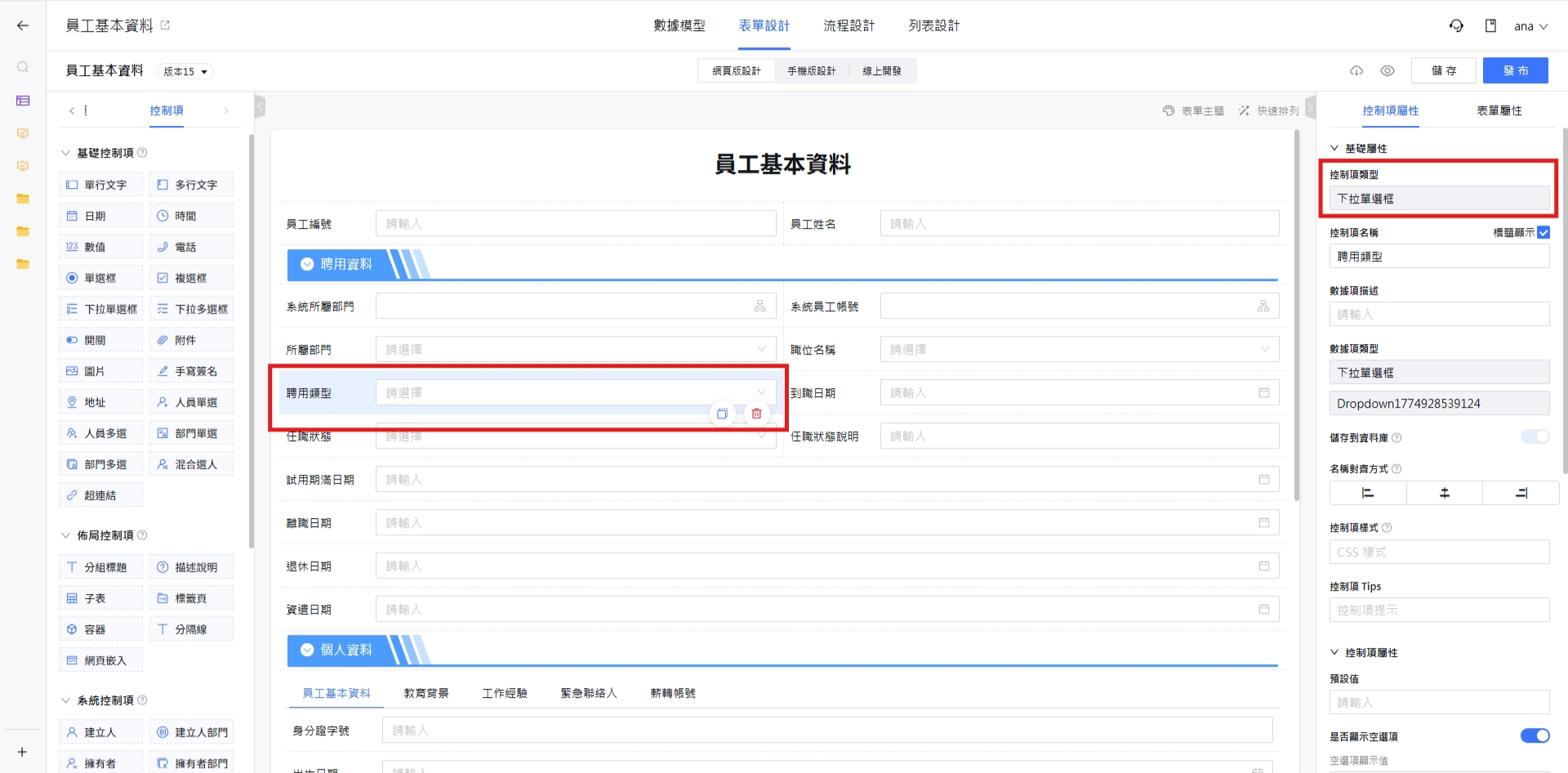
8.1 設定說明
-
定義
允許使用者從預先定義的清單中,點擊並展開所有選項,從中只能選取其中一個項目。
-
控制項屬性
- 預設值:使用者在選擇選項前,預先填入的選項值。可用文字輸入選項值。
- 是否顯示空選項:在使用者未選擇選項前,可預設為空選項,並且可以設定空選項顯示文字,預設為「請選擇」。
-
模型屬性
- 選項:複選框的選項設定,可選擇「自訂」、「業務模型」、「數據字典」,設定方式類似單選框。
8.2 前台預覽
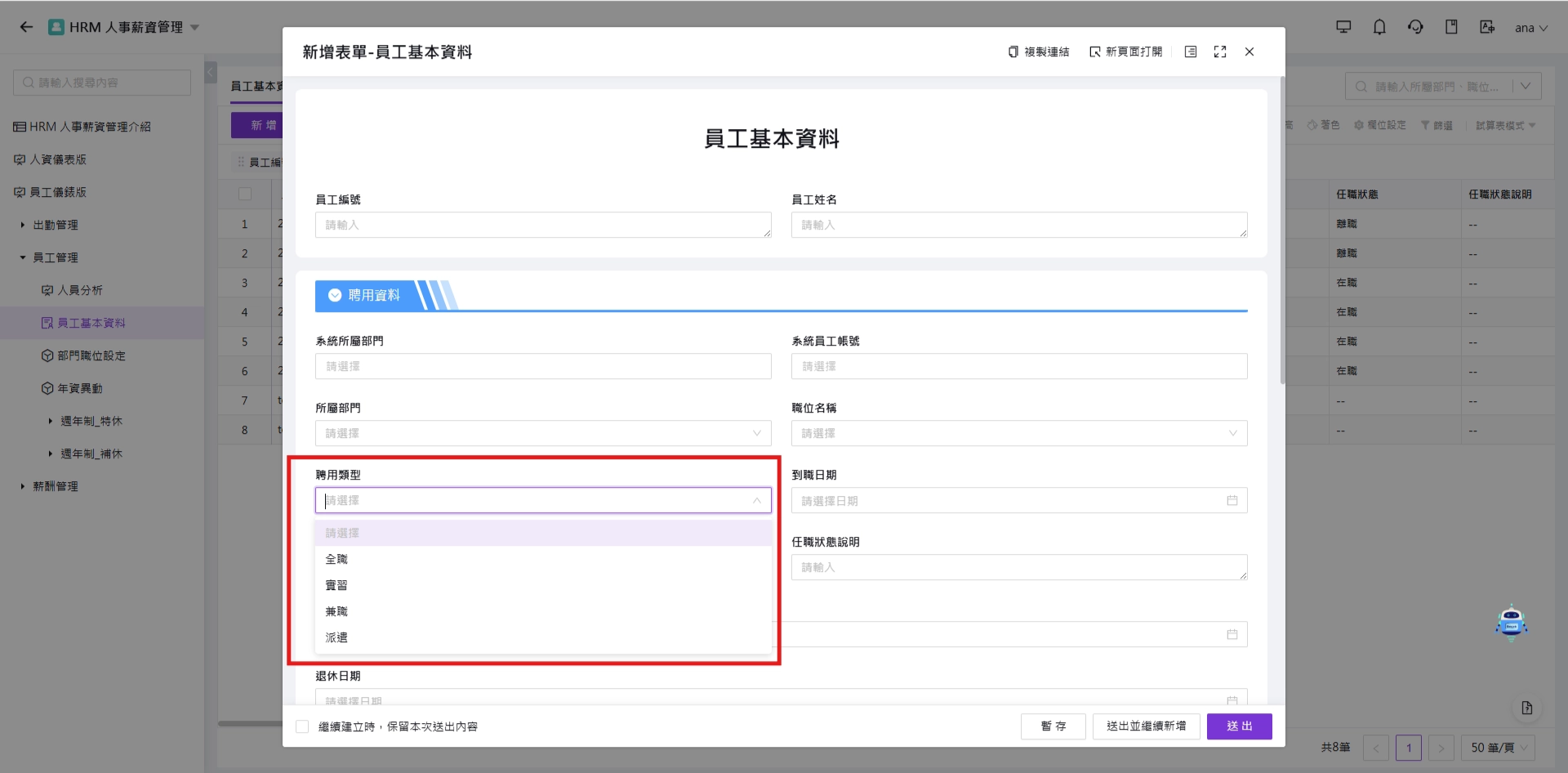
9. 下拉多選框
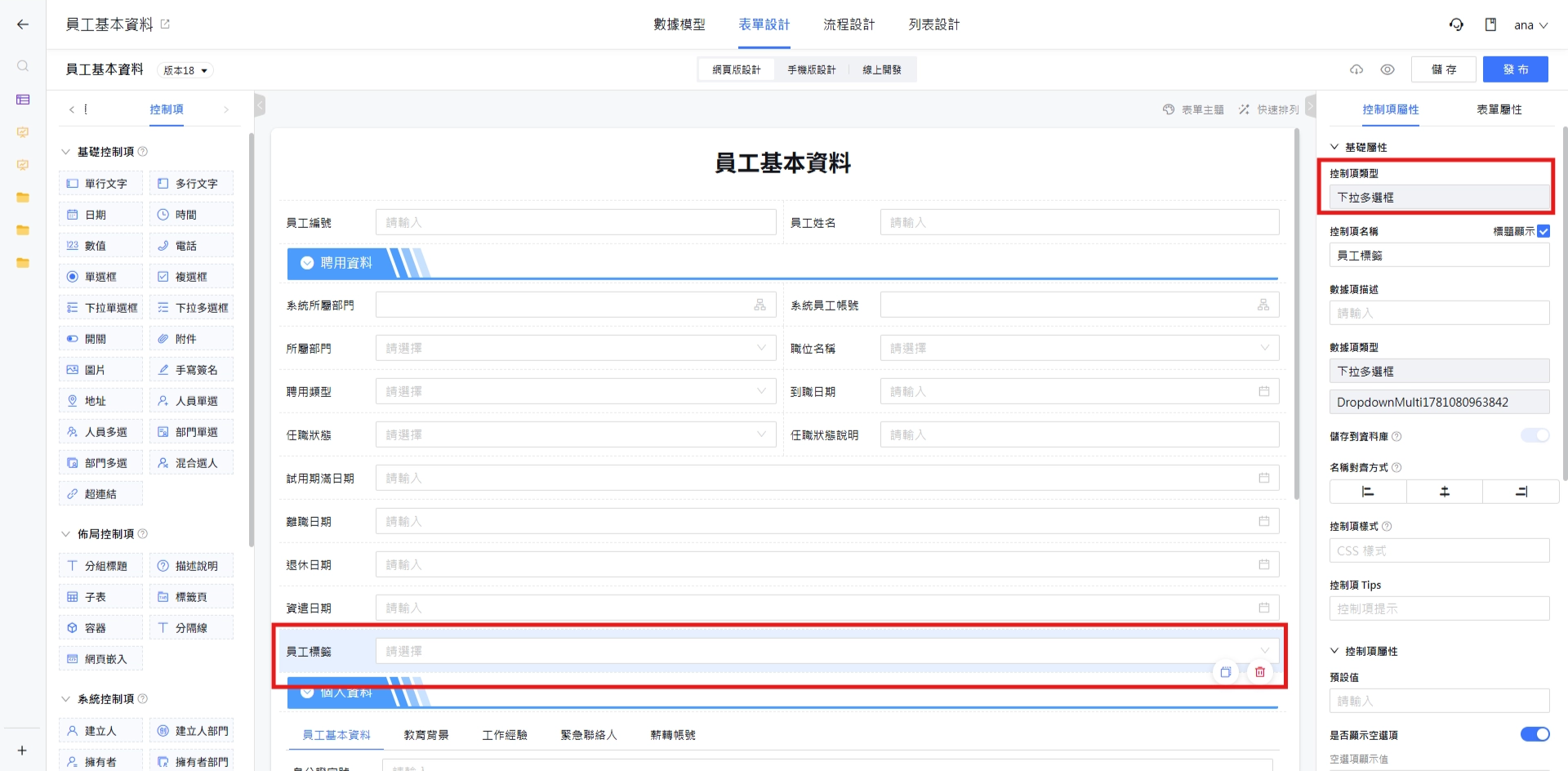
9.1 設定說明
-
定義
使用者從預先定義的清單中,點擊並展開所有選項,並可從中同時勾選多個選項。
-
控制項屬性
- 預設值:使用者在選擇選項前,預先填入的選項值。可用文字輸入選項值,若有多個選項預設值時請以" ; " 隔開,例如:選項一;選項二。
- 是否顯示空選項:在使用者未選擇選項前,可預設為空選項,並且可以設定空選項顯示文字,預設為「請選擇」。
- 限定選擇數量:限定選項可選數量範圍,包含最少與最多可選選項數量設定。
-
模型屬性
- 選項:複選框的選項設定,可選擇「自訂」、「業務模型」、「數據字典」,設定方式類似單選框。
9.2 前台預覽
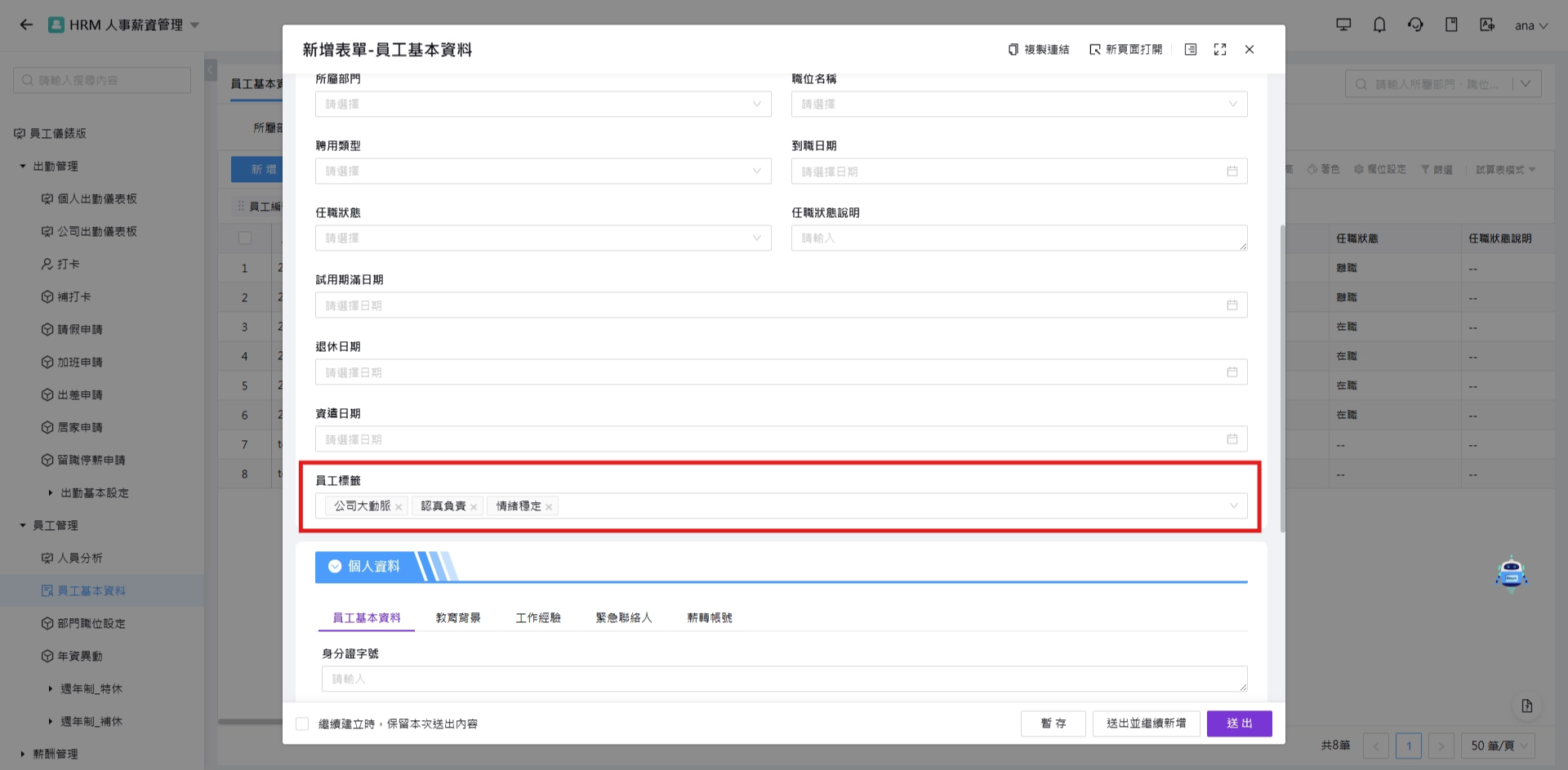
10. 開關
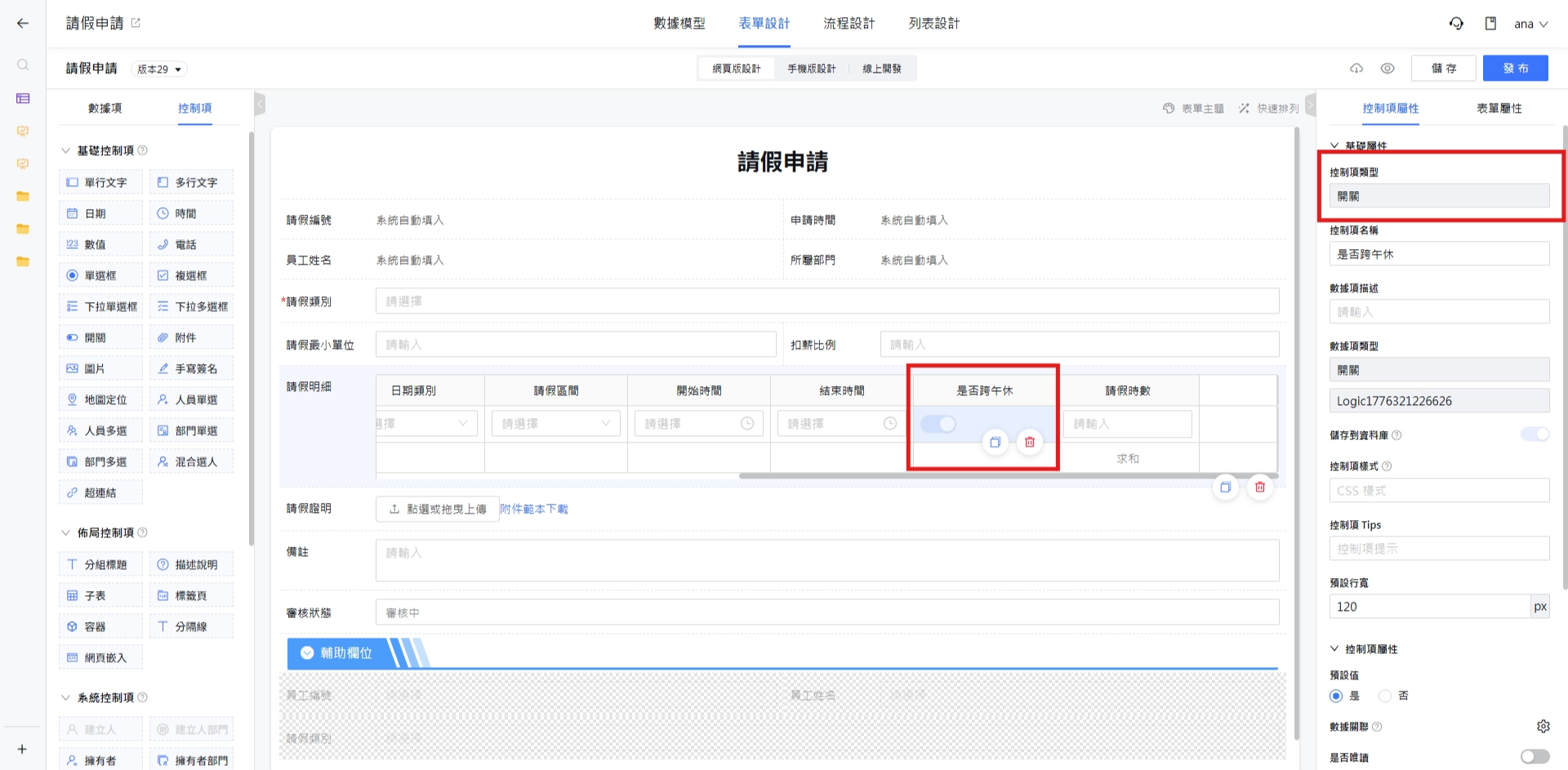
10.1 設定說明
-
定義
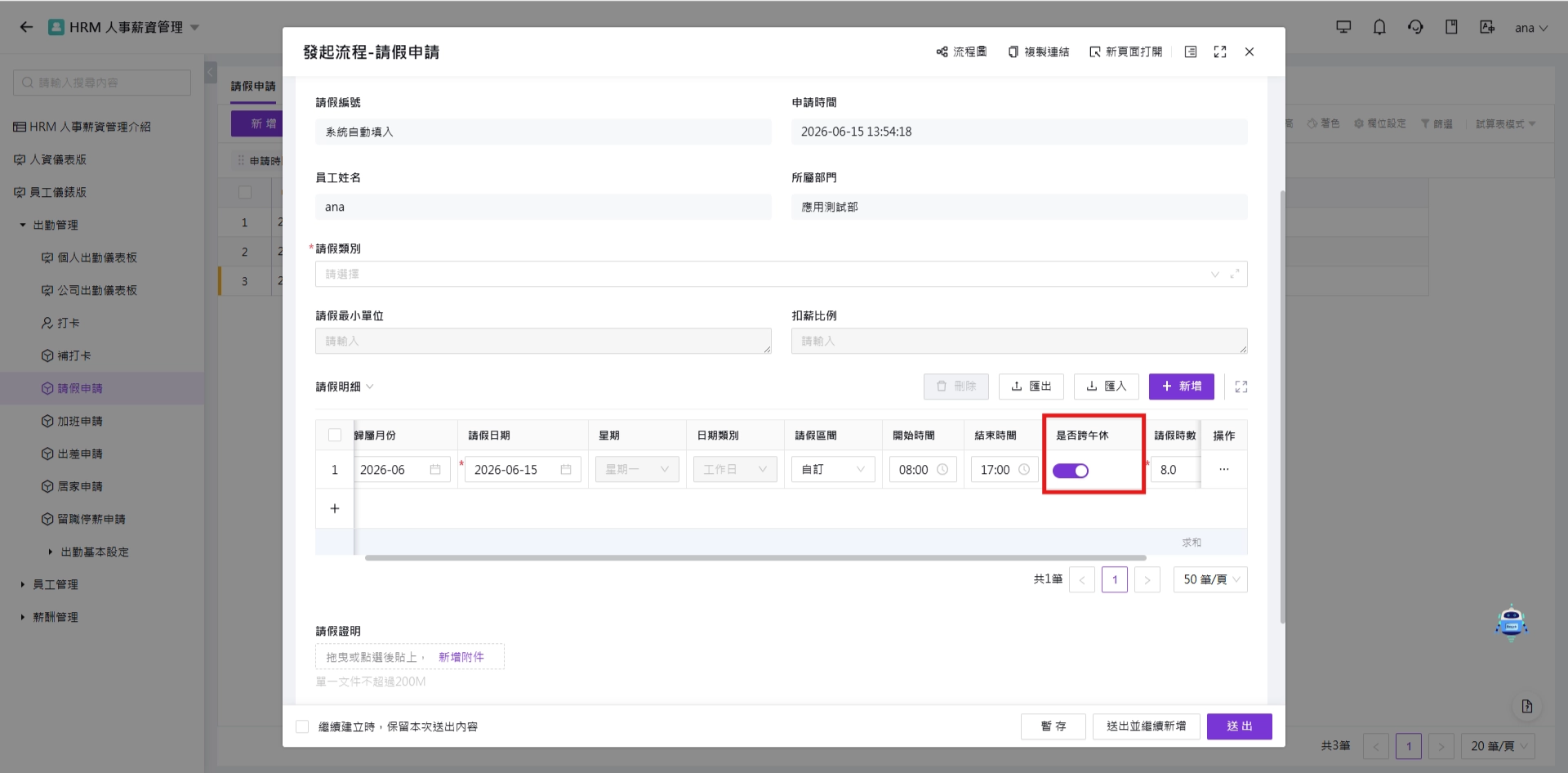
開關是指 「切換」或「雙態切換」。它代表一個允許在「兩種狀態」或「選項」之間來回切換的功能或機制,例如:是否同意、是否報銷等。 開啟即為「是」,關閉則代表「否」。
-
控制項屬性
- 預設值:使用者在選擇選項前,預先填入的選項值。在此只能選擇是或否。
10.2 前台預覽
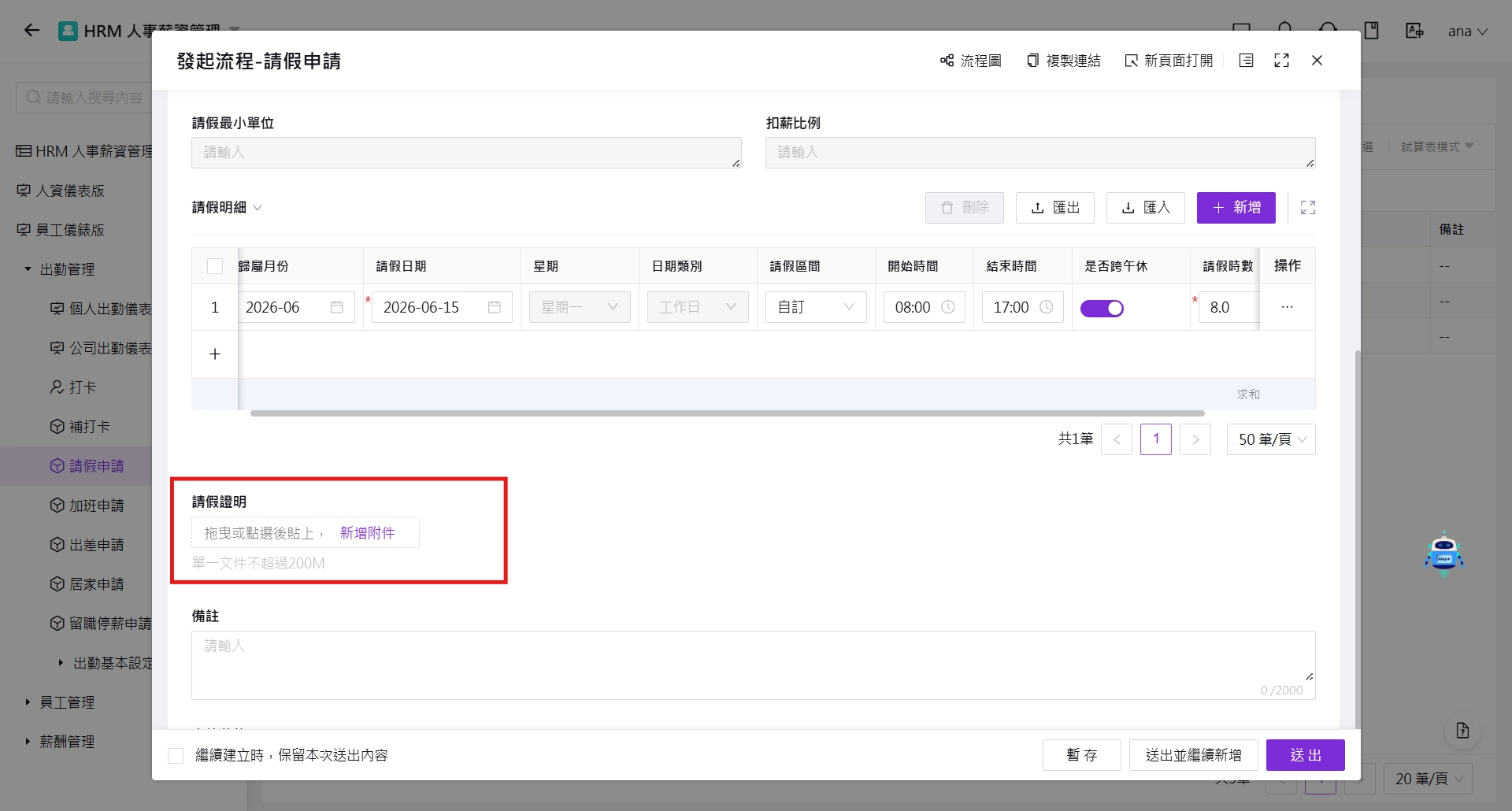
11. 附件
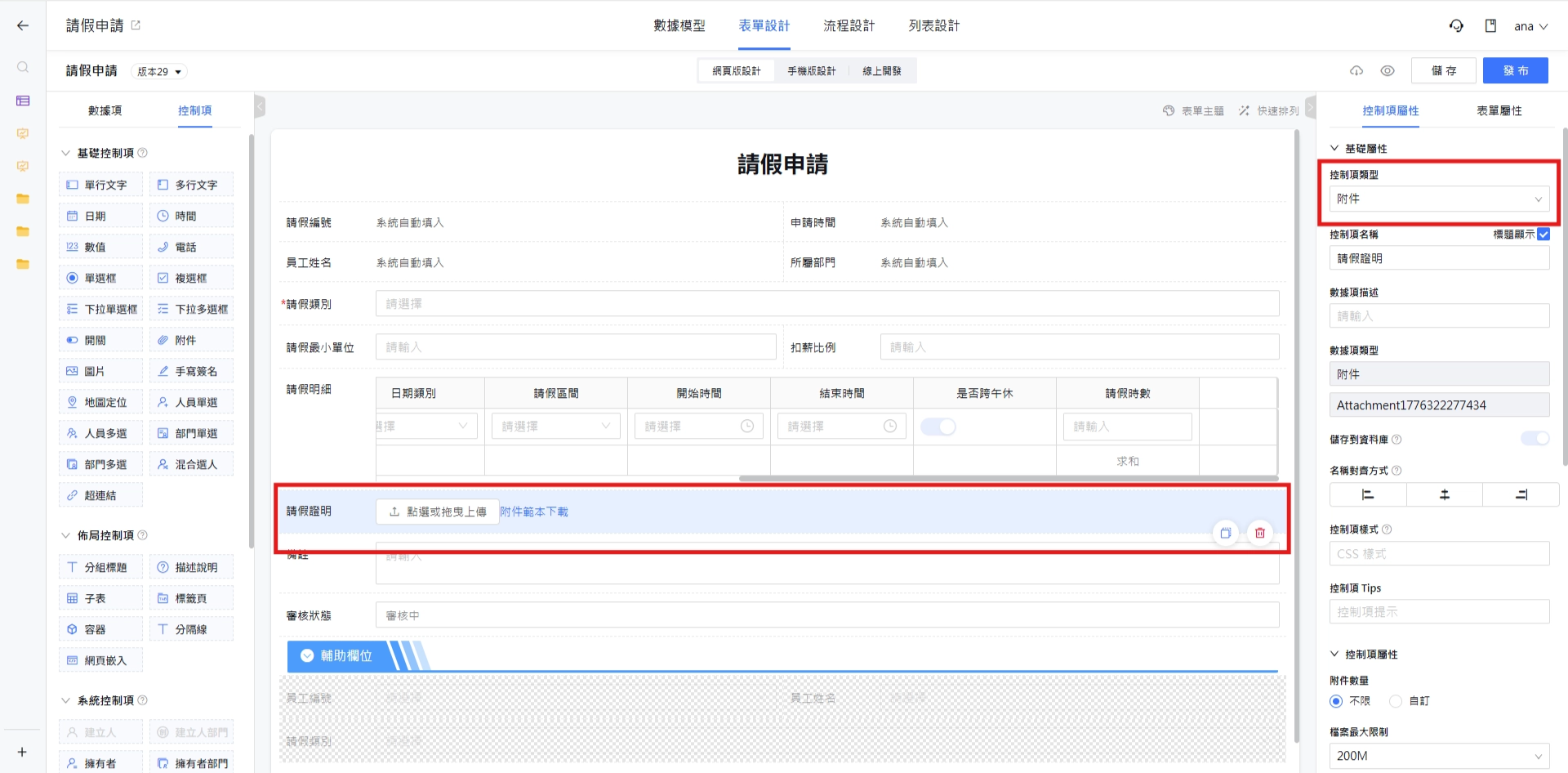
11.1 設定說明
-
定義
在填寫表單時,依規定或需求所附帶上傳、繳交的補充文件或檔案。
它主要用來佐證表單內容的真實性,或提供無法直接填寫於表單內的完整資訊。
-
控制項屬性
- 附件數量:可自訂上傳檔案的數量,可選擇不限或是自訂檔案個數,自訂最多至 1000 筆附件。
- 檔案最大限制:可自訂上傳單個檔案的容量限制,並且有1M、5M、10M、20M、50M、100M、200M,7種選項可選擇。
- 批次下載:是否允許使用者批次下載已上傳的所有附件。若啟用,附件區塊下方將顯示「批次下載」按鈕。
- 限定檔案類型:設定附件上傳的檔案格式,限定類型為 office、圖片、壓縮檔等。例如:
.jpg,.gif。 - 附件範本:可在表單設計階段上傳範本檔案,提供給使用者下載參考。
-
控制項事件
- 上傳事件:上傳附件成功時,可設定提示使用者資訊。
- 刪除事件:刪除附件成功時,可設定提示使用者資訊。
11.2 前台預覽
12. 圖片
12.1 設定說明
-
定義
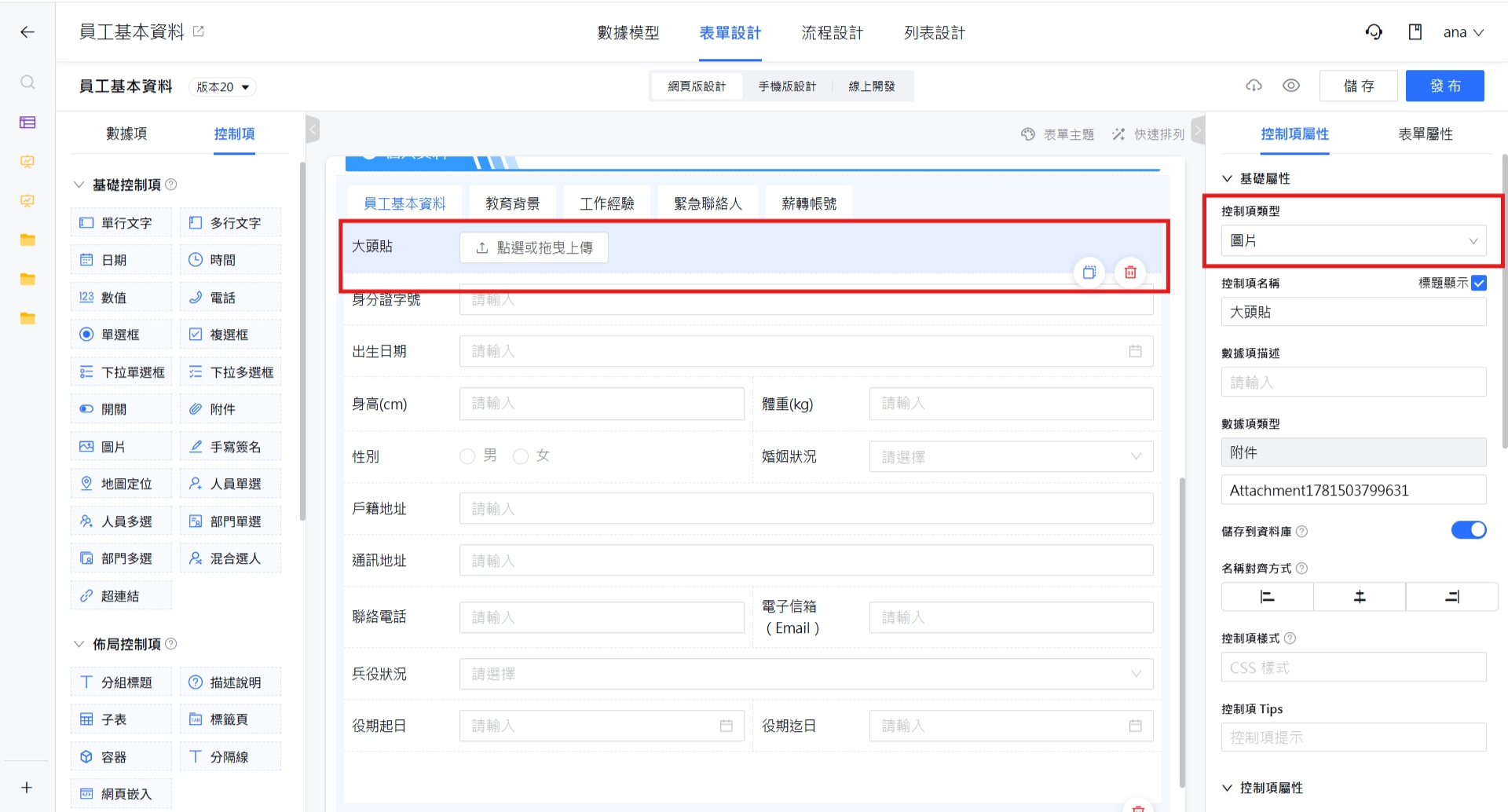
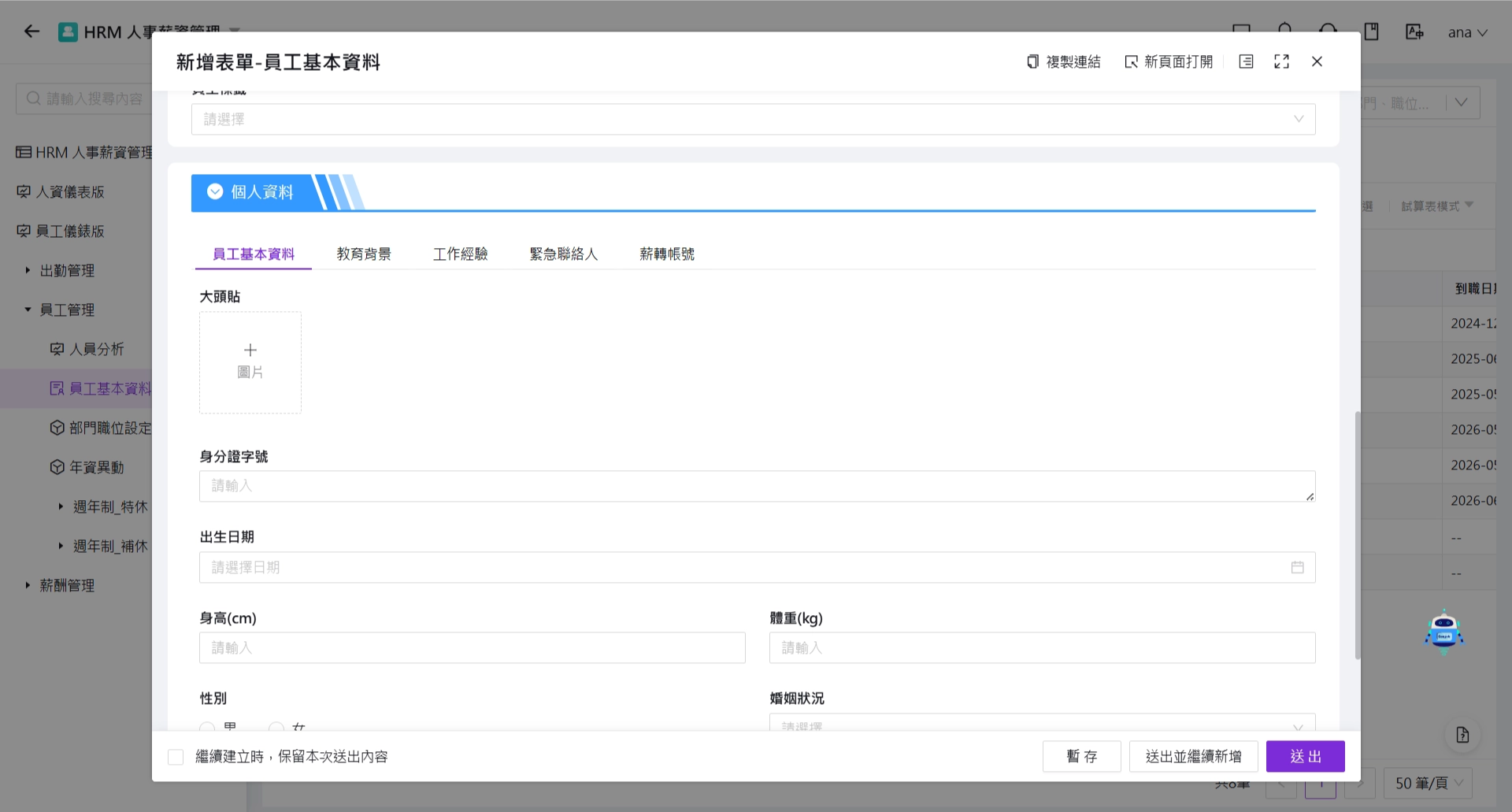
圖片上傳欄位用於使用者提交與表單相關的圖片資料。
系統支援多種圖片格式,並可根據設定提供壓縮、浮水印、預覽、下載等功能,提升圖片管理效率與使用者體驗。
支援上傳的圖片格式包括
.jpg、.jpeg、.png、.gif、.bmp、.svg、.tif。 -
控制項屬性
- 檔案最大限制:可自訂上傳單個檔案的容量限制,並且有1M、5M、10M、20M、50M、100M、200M,7種選項可選擇。
- 批次下載:是否允許使用者批次下載已上傳的所有圖片。若啟用,圖片區塊下方將顯示「批次下載」按鈕。
- 上傳數量:設定允許上傳的圖片張數,可為單張或多張上傳,預設為多張。
- 浮水印:啟用後,拍照時系統會自動在圖片上加上浮水印,內容包含「拍照人」、「拍照時間」與「拍照地點」。
- 壓縮:當壓縮功能開啟時,可設定圖片壓縮後的品質等級。
- 僅允許拍照:僅適用於行動裝置。啟用後,使用者只能使用相機拍照上傳,無法從相簿中選擇已有圖片。
-
控制項事件
- 上傳事件:上傳附件成功時,可設定提示使用者資訊。
- 刪除事件:刪除附件成功時,可設定提示使用者資訊。
12.2 前台預覽
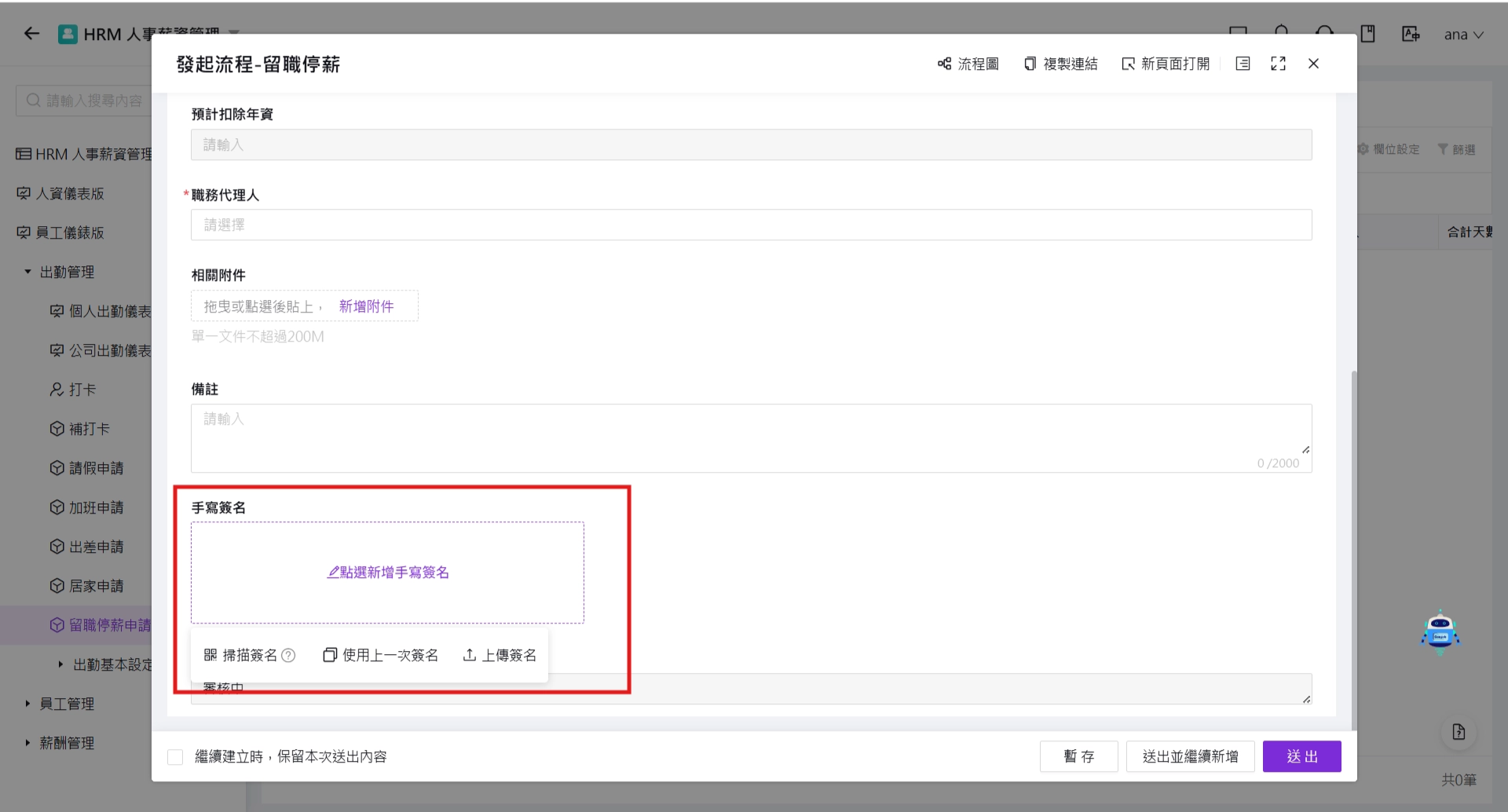
13. 手寫簽名
13.1 設定說明
-
定義
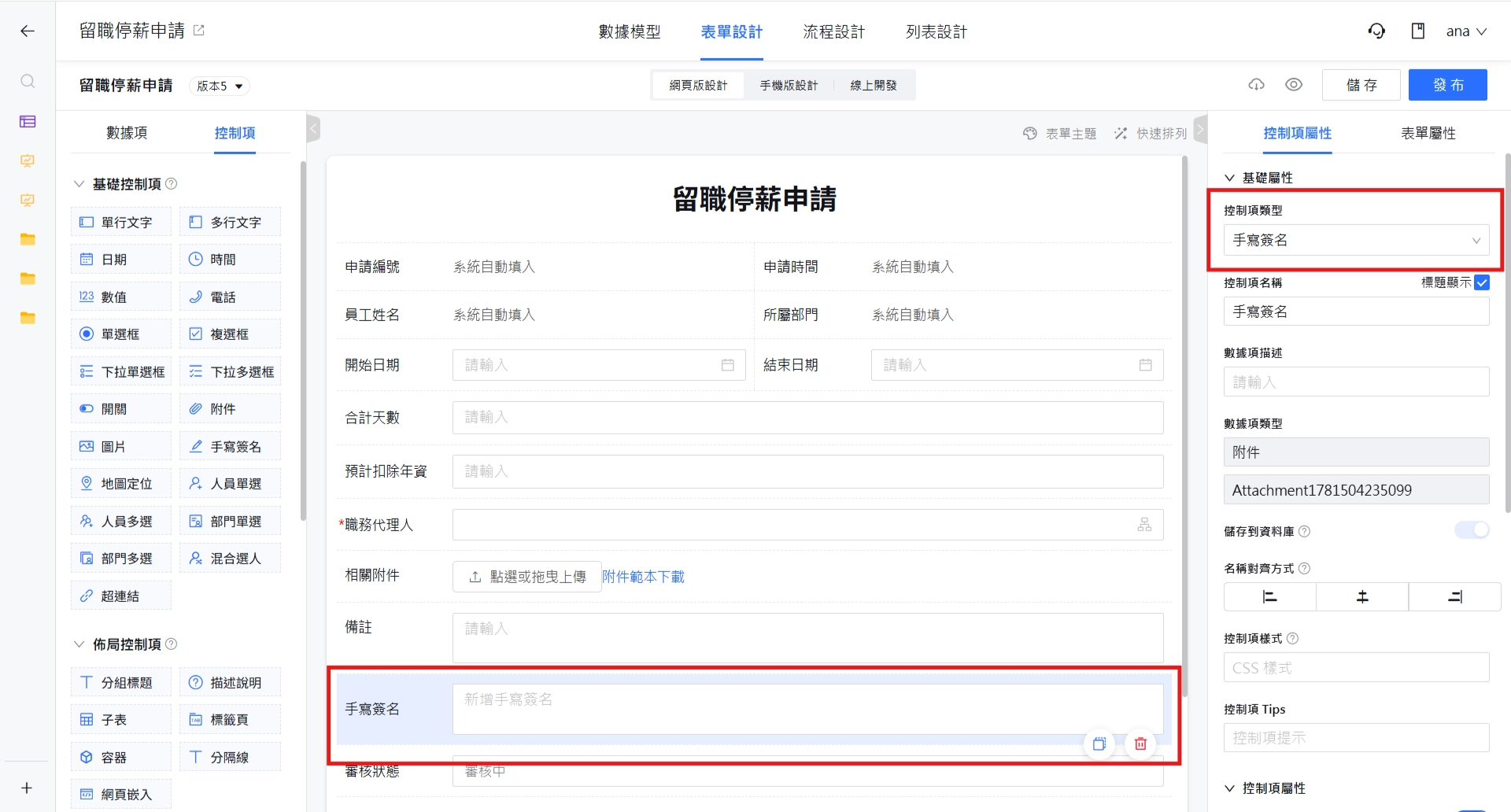
在螢幕上手寫、輸入姓名或上傳簽名圖片等形式。本系統支援:
- 掃描簽名:系統將產生一組 QRCode,使用者可使用手機掃描後,透過觸控螢幕進行手寫簽名,完成後簽名將即時回傳至系統。
- 上傳簽名:使用者亦可直接上傳已簽妥的簽名圖檔(如 JPG、PNG 等格式),系統將自動套用該圖像作為簽名紀錄。
- 使用上一次簽名:使用者可選擇最近一次使用的簽名檔案直接帶入。
-
控制項屬性
- 允許使用上一次簽名:是否允許使用者使用上一次的簽名紀錄。
- 允許上傳簽名:是否允許使用者允許上傳簽名圖檔。
-
控制項事件
- 上傳事件:上傳附件成功時,可設定提示使用者資訊。
- 刪除事件:刪除附件成功時,可設定提示使用者資訊。
13.2 前台預覽
14. 地圖定位
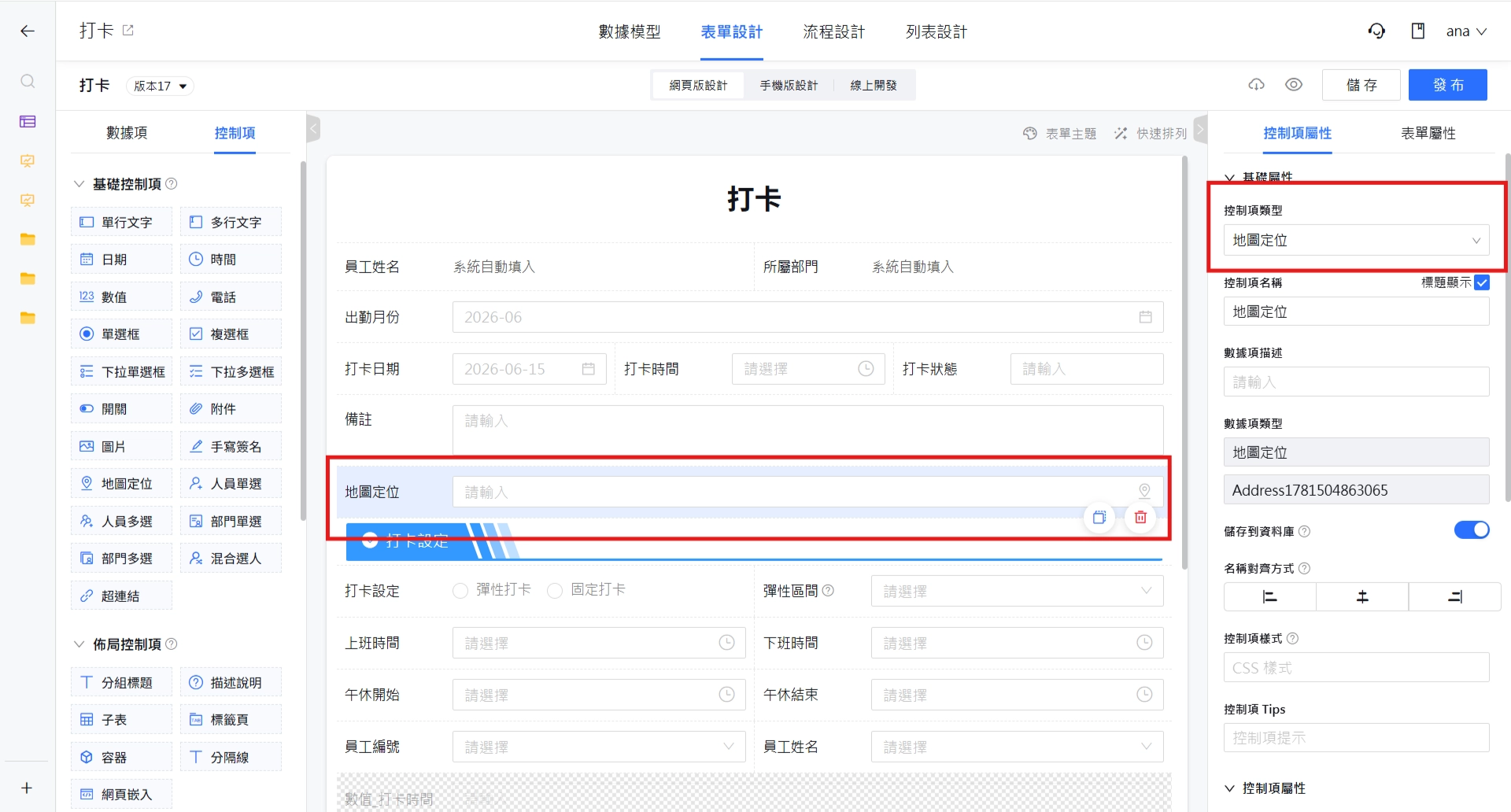
14.1 設定說明
-
定義
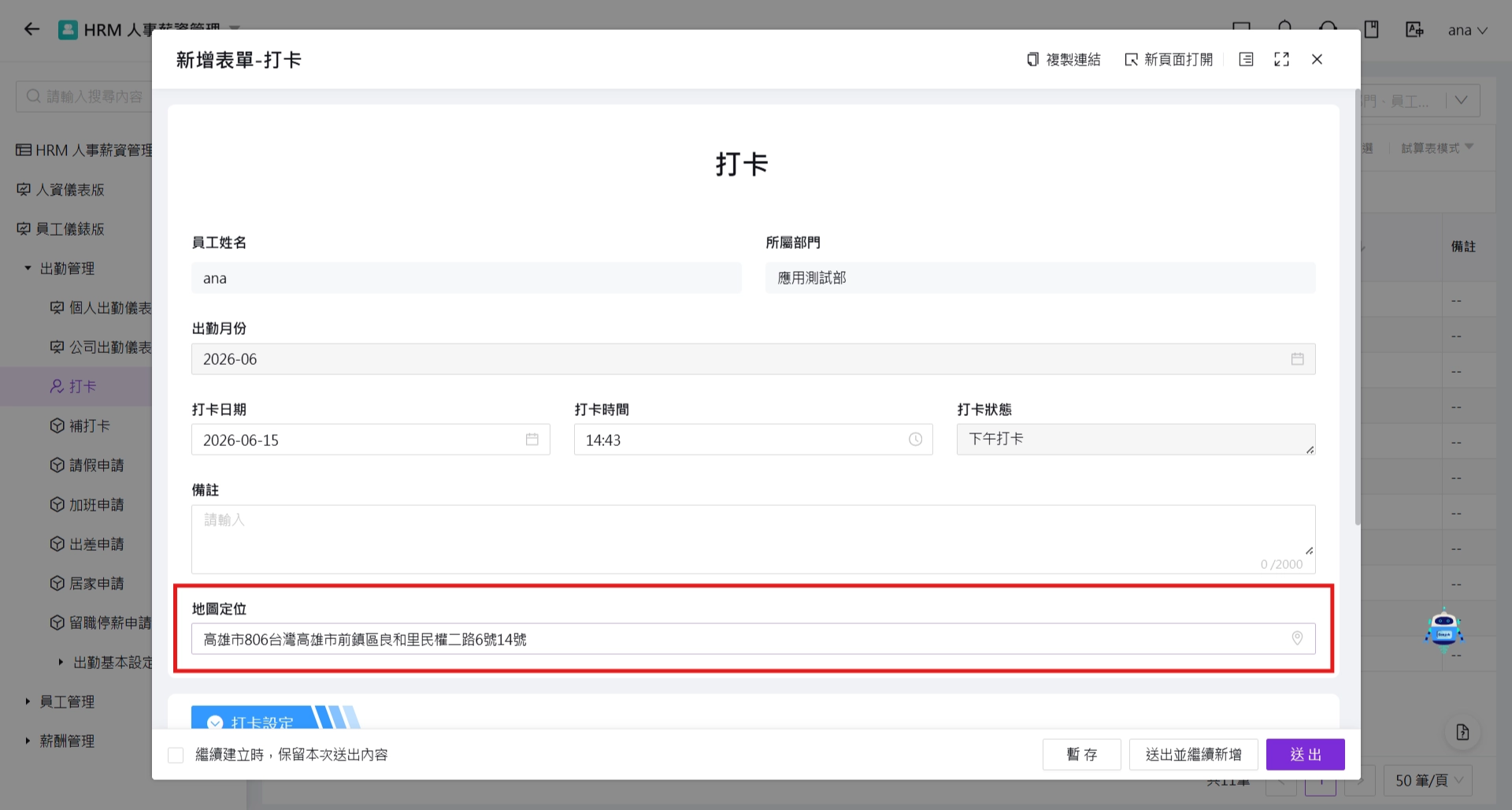
提供 Google 地圖定位服務,用於填寫過程中搜尋或即時定位地圖以取得地址。
-
控制項屬性
- 顯示模式:可設定精準定位或任意位置,此功能僅支援行動裝置。
- 自動取得位置:請求使用者定位授權,此功能僅支援行動裝置。
- 預設值:使用者在選擇選項前,預先填入的選項值。
- 定位搜尋:開啟地址搜尋功能,此功能僅支援行動裝置。
14.2 前台預覽
15. 人員單選、人員多選
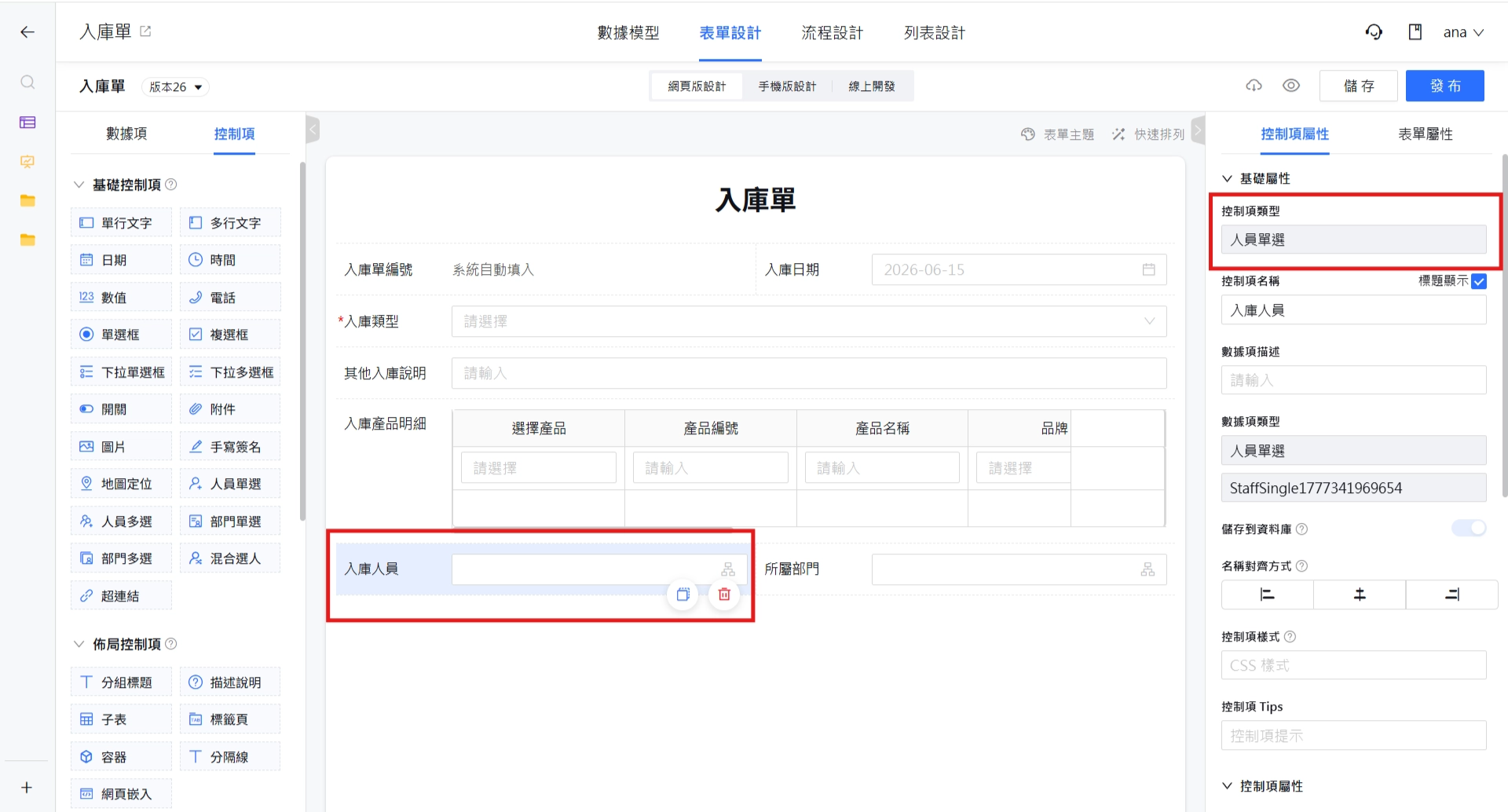
15.1 設定說明
-
定義
人員單選或人員多選欄位,提供使用者從系統內既有組織架構中,選取一位或多位已登錄的人員資料。
所提供的人員清單將依據目前系統內的組織結構動態更新,支援姓名/帳號進行搜尋與篩選,以協助快速準確地完成選取動作。
-
控制項屬性
- 預設值:預設值可自行選擇是否設定,若需設定有兩種選項,可選擇建立人或是自行選擇組織架構裡的人員,人員單選只能選一位人員,人員多選則可以選擇多個人員。
- 限定選人範圍:用於控制前台使用者可選擇的人員範圍,可依據部門、角色或目前欄位限定可選範圍。
- 選擇方式:可設定以[彈出視窗]或[下拉選單]方式選擇人員。
-
模型屬性
- 對應關係:可將已選人員的屬性資訊(部門、電話號碼等)填入目前表單中欄位。
15.2 前台預覽
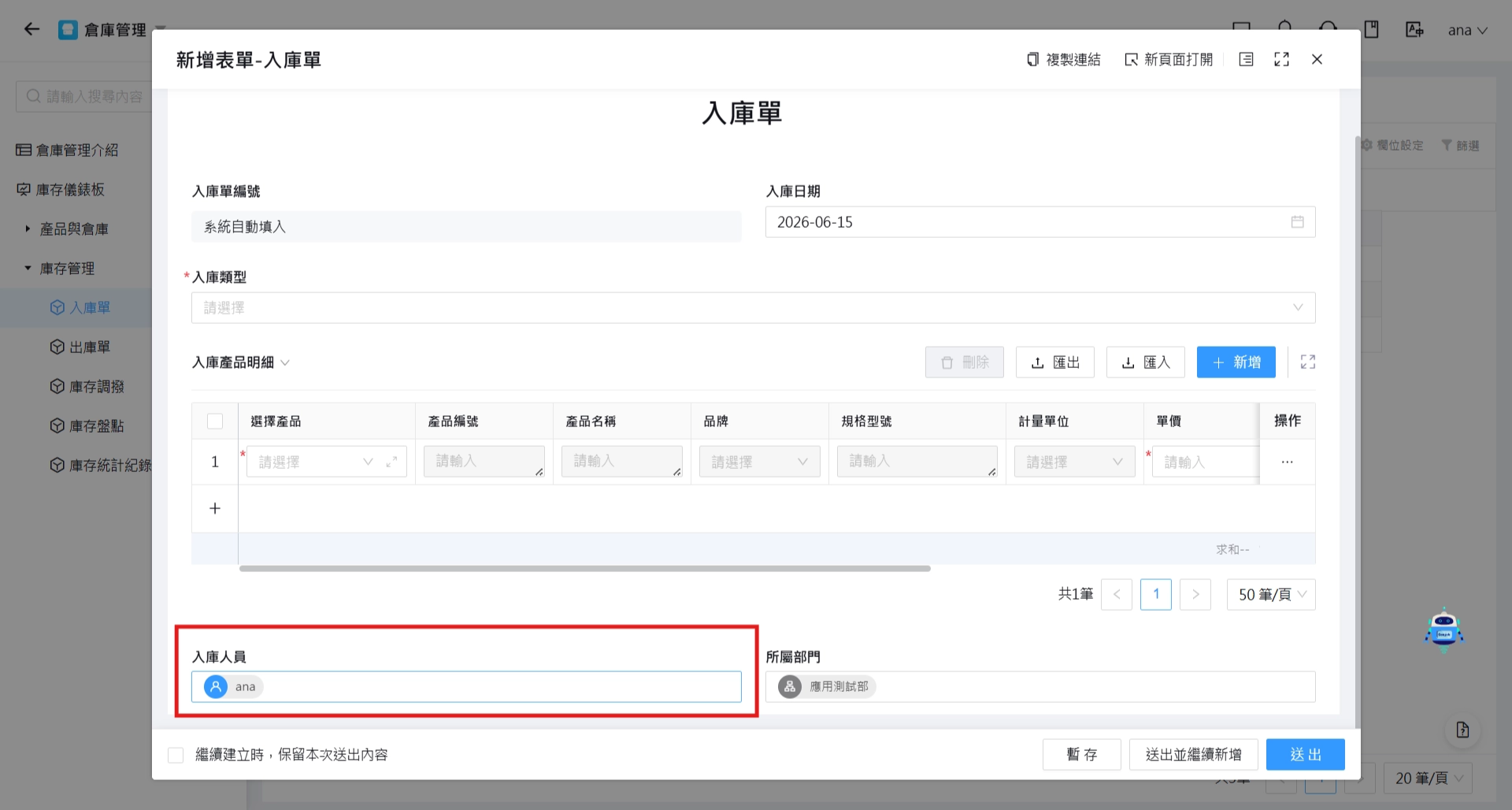
16. 部門單選、部門多選
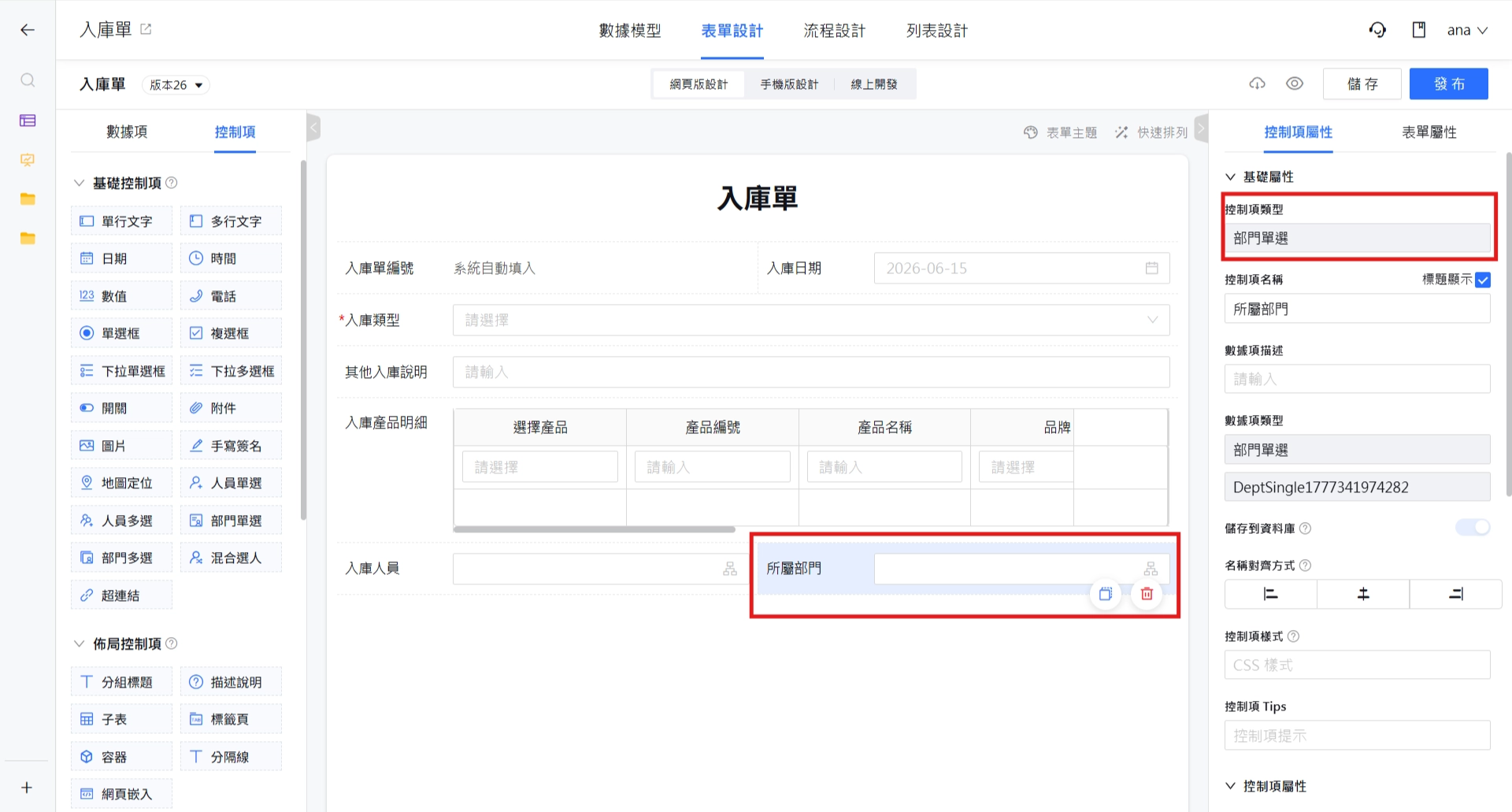
16.1 設定說明
-
定義
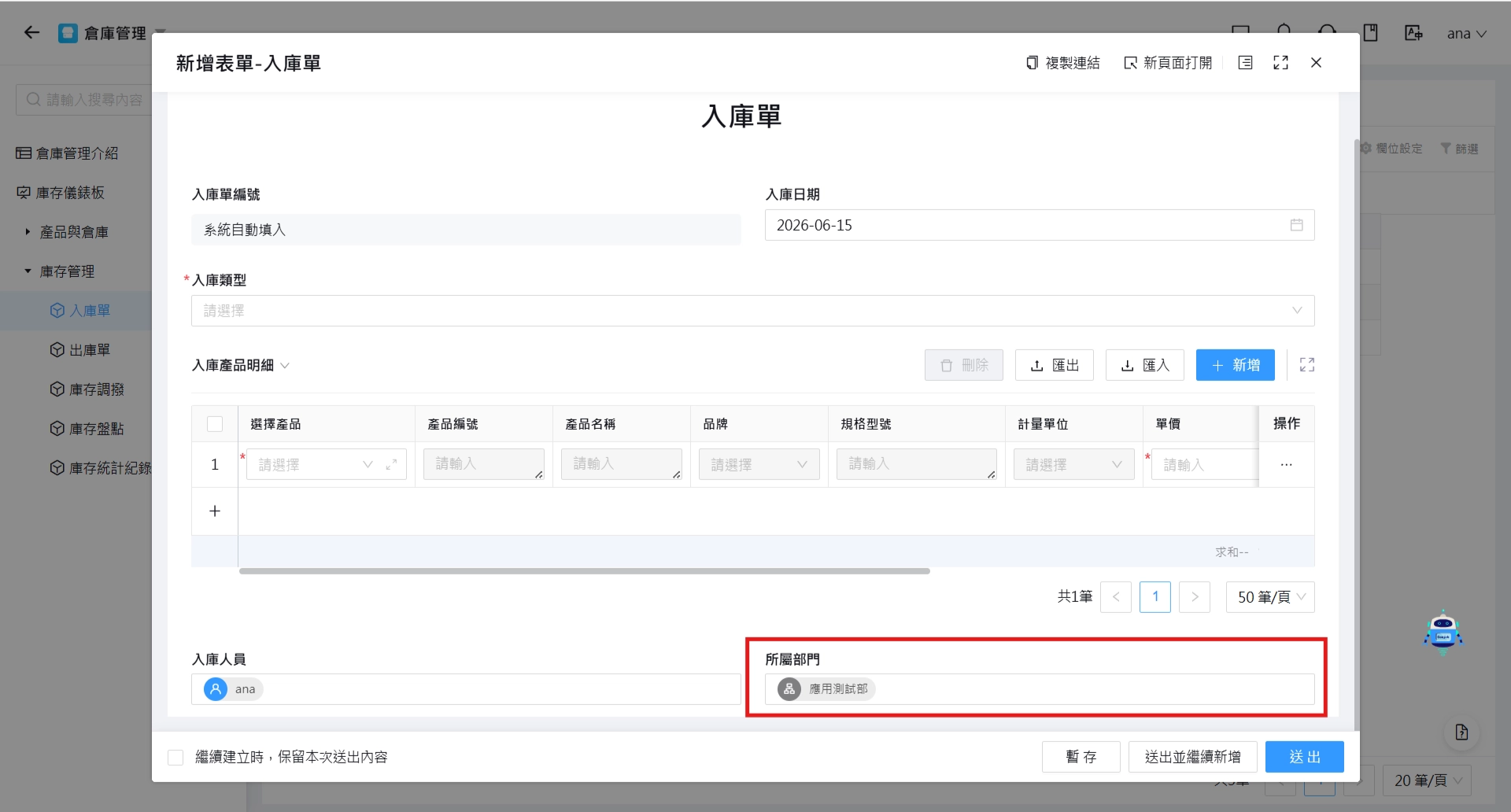
部門單選或部門多選欄位,提供使用者從系統內既有組織架構中,選取已登錄的單個部門或多個部門之人員資料。
所提供的人員清單將依據目前系統內的組織結構動態更新,支援姓名/帳號進行搜尋與篩選,以協助快速準確地完成選取動作。
-
控制項屬性
- 預設值:預設值可自行選擇是否設定,若需設定有兩種選項,可選擇建立人部門或是自行選擇組織架構裡的部門,部門單選只能選一個部門,部門多選則可以選擇多個部門。
- 限制選部門範圍:用於控制前台使用者可選擇的部門範圍,可依據部門、角色或目前欄位限定可選範圍。
- 選擇方式:可設定以[彈出視窗]或[下拉選單]方式選擇部門。
-
模型屬性
- 對應關係:可將已選部門的屬性資訊(部門ID、部門主管等)填入目前表單中欄位。
16.2 前台預覽
17. 混合選人
17.1 設定說明
-
定義
混合選人欄位,提供使用者從系統內既有組織架構中,選取人員或部門資料,並且支援單選或多選。
所提供的人員清單將依據目前系統內的組織結構動態更新,支援姓名/帳號進行搜尋與篩選,以協助快速準確地完成選取動作。
-
控制項屬性
- 預設值:預設值可自行選擇是否設定,若需設定有兩種選項,可選擇建立人部門或是自行選擇組織架構裡的部門,部門單選只能選一個部門,部門多選則可以選擇多個部門。
- 限制選擇範圍:用於控制前台使用者可選擇的人員或部門範圍,可依據部門、角色或目前欄位限定可選範圍。
- 選擇方式:可設定以[彈出視窗]或[下拉選單]方式選擇部門。
18. 超連結
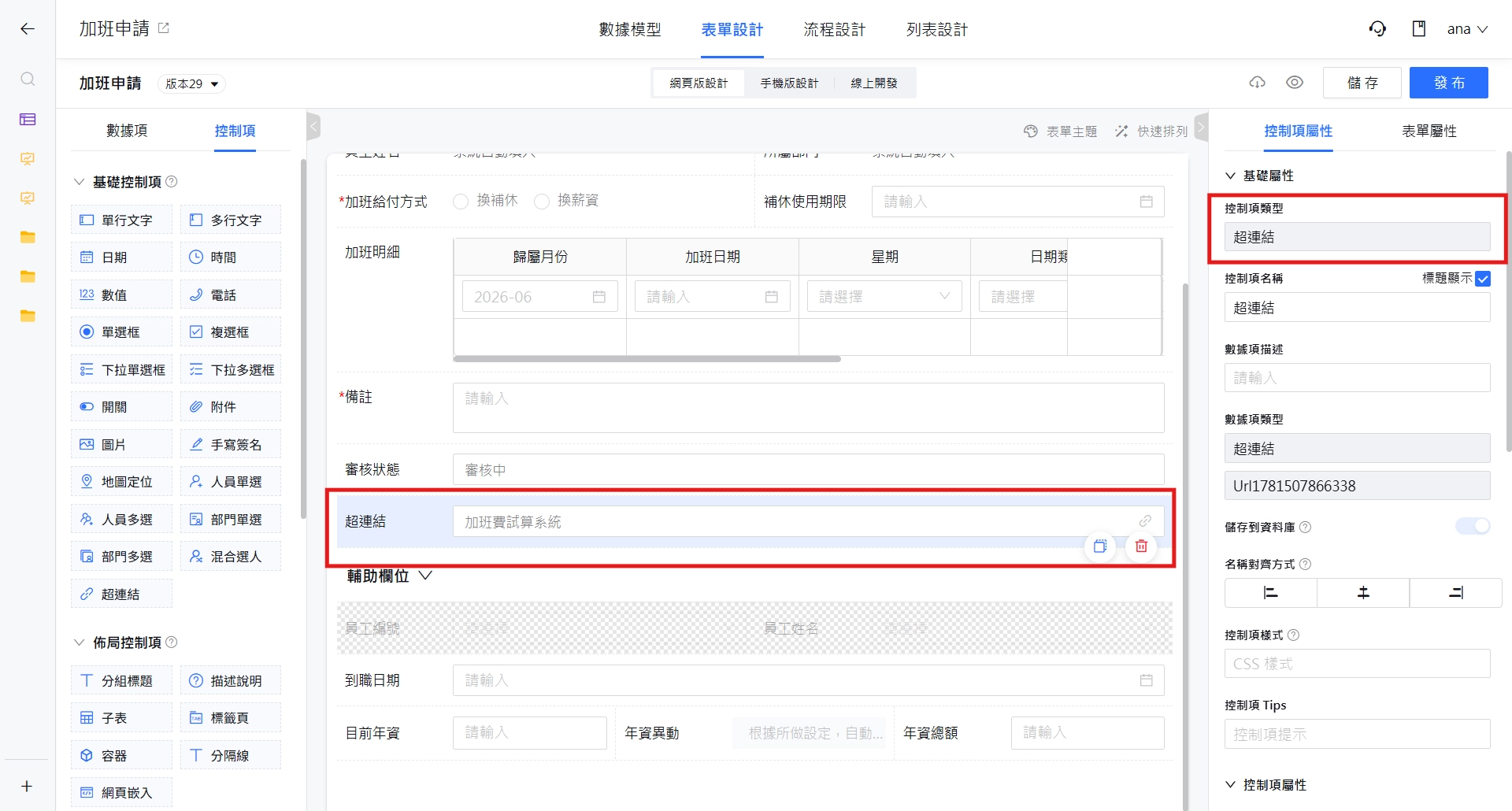
18.1 設定說明
-
定義
提供以超連結插入表單的填寫欄位,可以修改顯示文字及連結網址。
-
控制項屬性
- 預設值:使用者在選擇選項前,預先填寫的內容。
- 顯示文字:顯示在輸入框的文字。
- 超連結:可貼上需連結的網頁網址。
- 開啟方式:連結開啟的方式,可以是目前頁面、目前頁面彈出視窗或是新分頁。
- 預設值:使用者在選擇選項前,預先填寫的內容。
18.2 前台預覽