控制項選擇區-佈局控制項
1. 分組標題
1.1 設定說明
-
定義
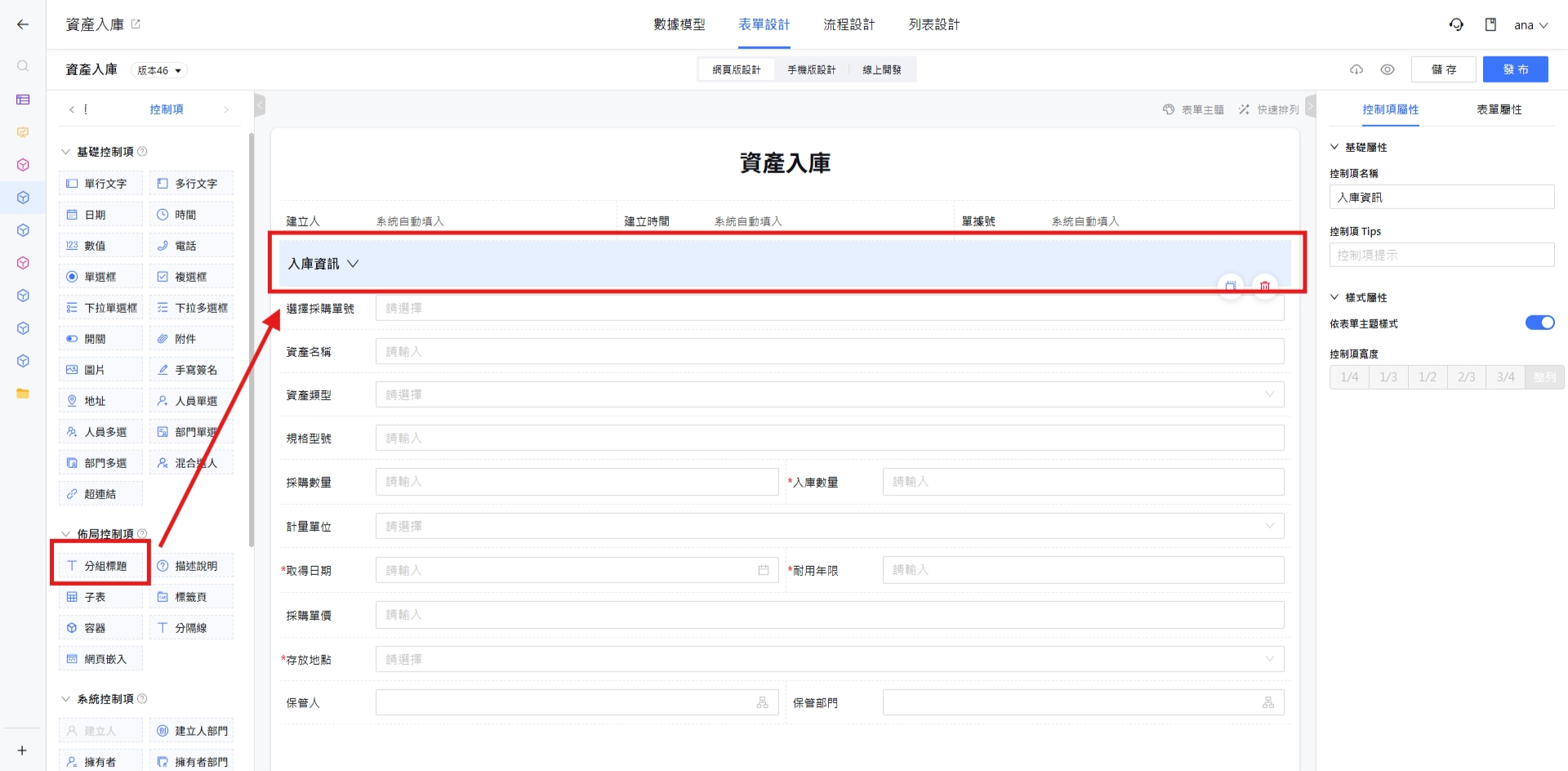
「分組標題」是具備摺疊功能的標題元素,樣式可自行客制化調整或依循表單主題樣式。
-
基礎屬性
- 控制項名稱:預設為「分組標題」,使用者可依據情境調整名稱。
- 控制項 Tips:控制項填寫補充說明,會以圖標形式顯示在表單中。
-
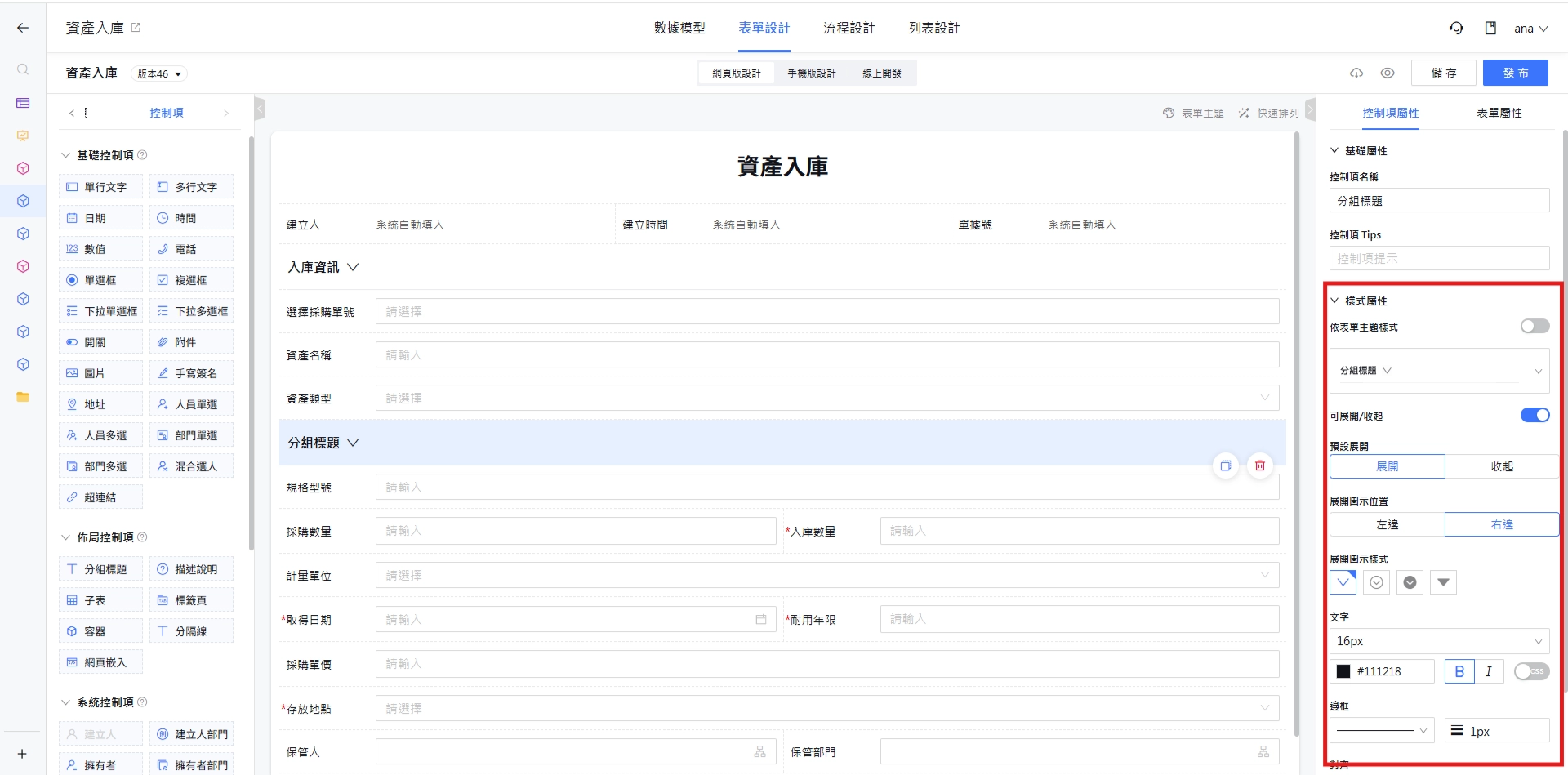
樣式屬性 依表單主題樣式:開啟時依循表單主題樣式變化,若關閉則可以客制化該分組標題樣式。
樣式屬性
1.2 前台預覽
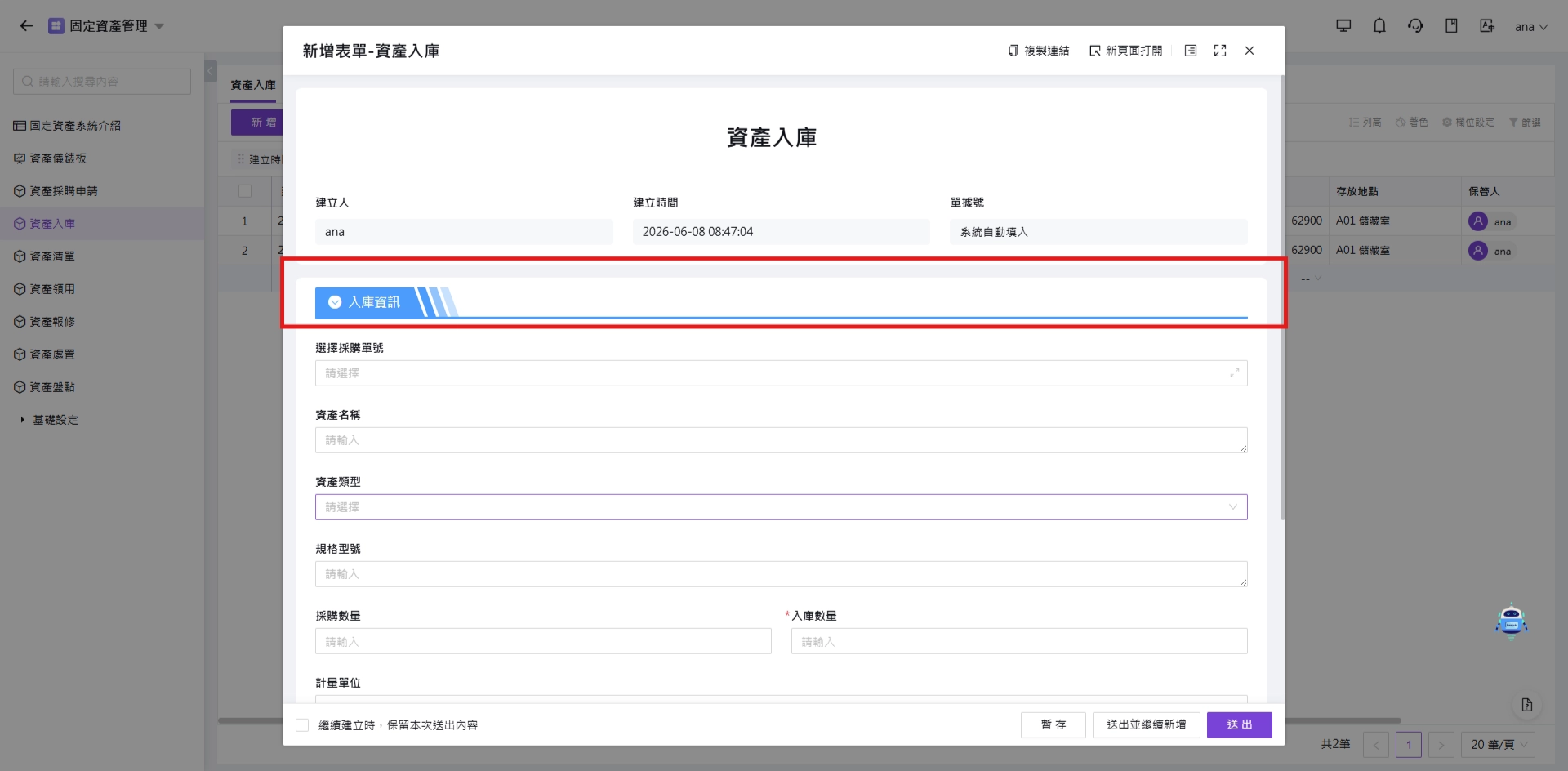
在摺疊時,可以把分組標題到下一個分組標題之間的控制項全部收起隱藏;展開時,則可以將分組標題下的控制項以卡片區塊顯示。
⚠️注意:若分組標題下的控制項皆預設為不可見,分組標題在表單中也不會顯示。
2. 描述說明
2.1 設定說明
-
定義
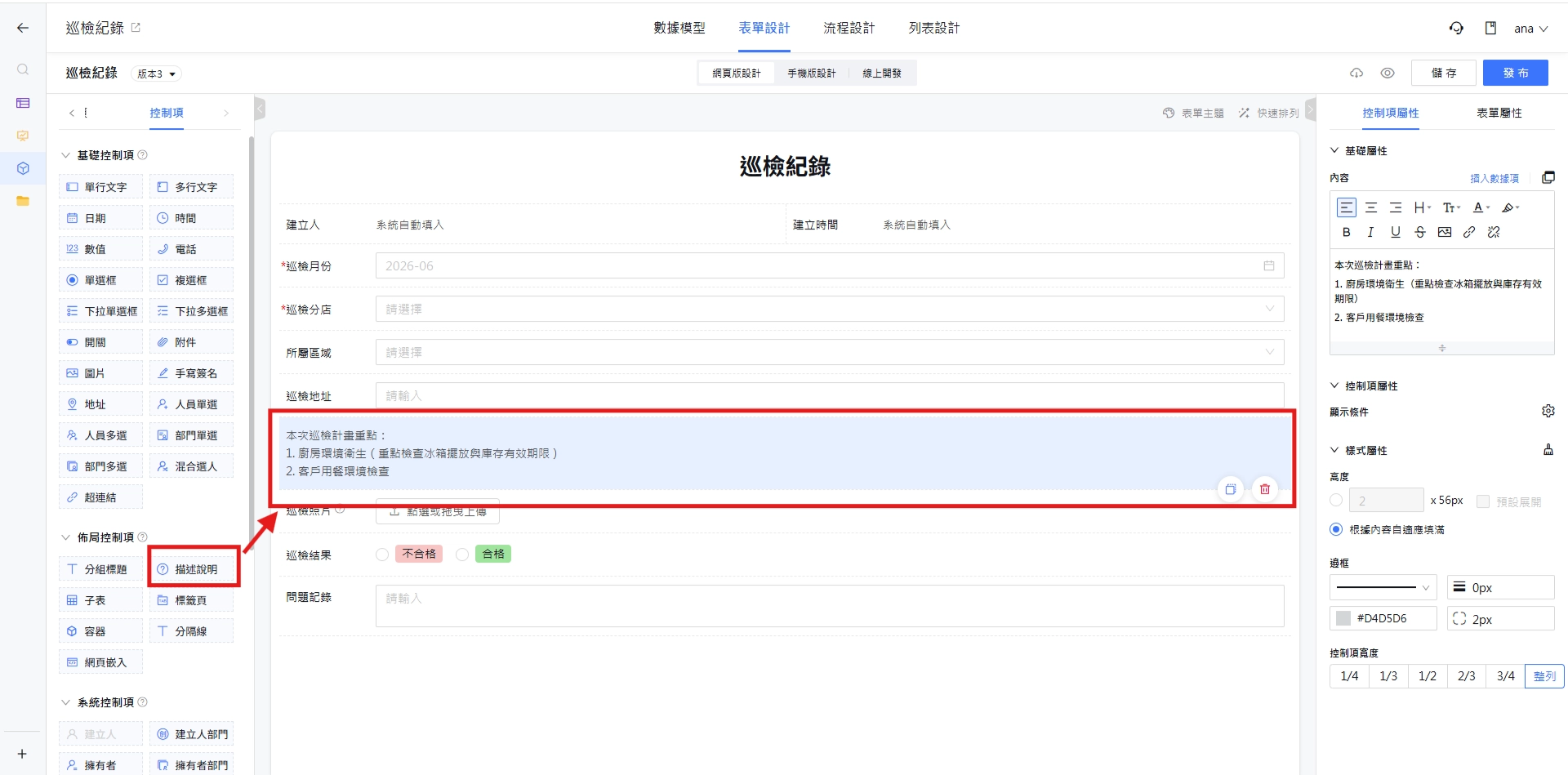
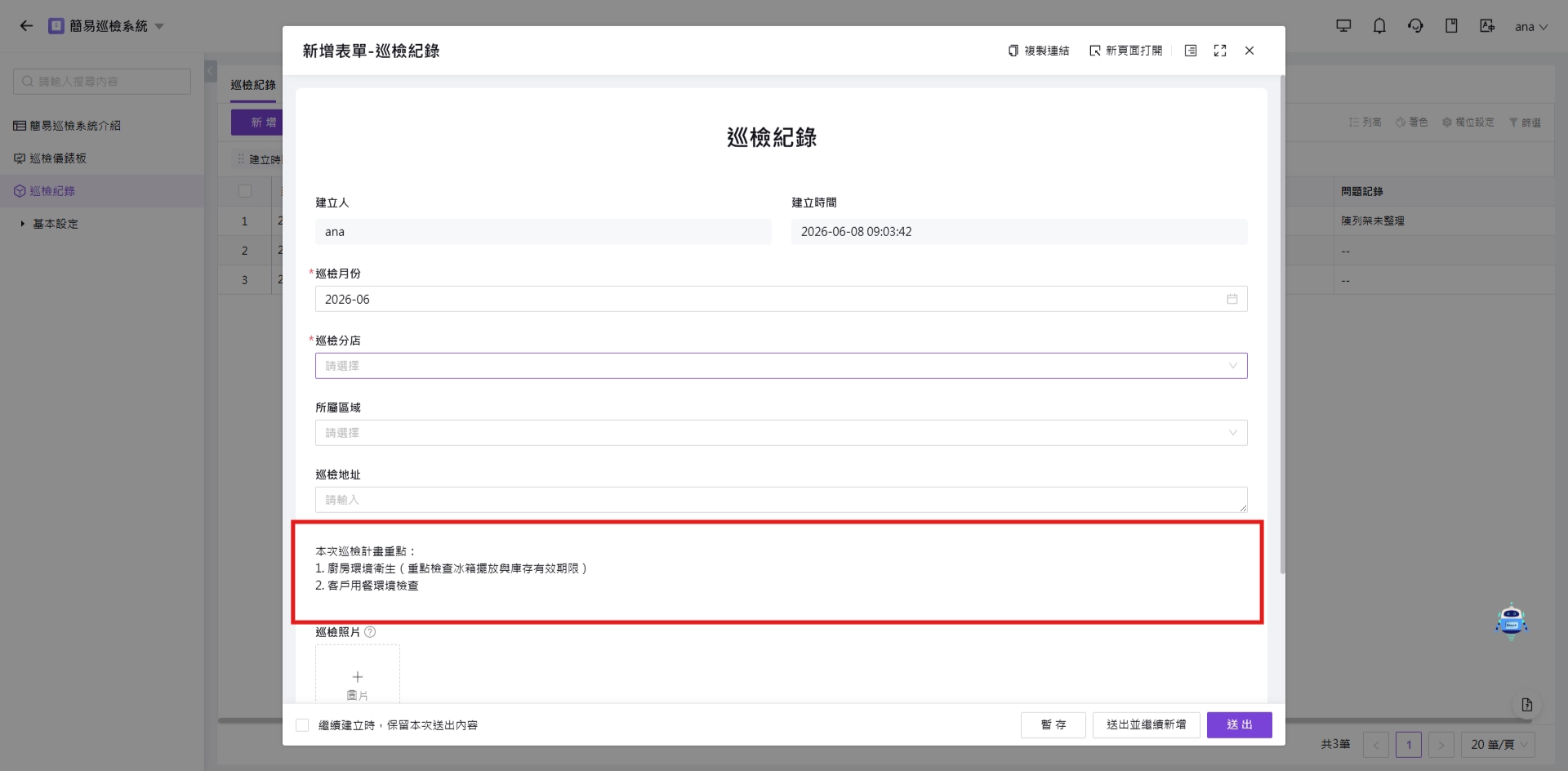
用於表單中註釋或提醒的描述,描述說明可以修改顯示內容和對齊方式
-
基礎屬性
描述說明:文字編輯器內填寫說明內容,並且可以結合其他欄位動態調整內容顯示。
-
控制項屬性
顯示條件:依據條件設定是否在表單中顯示
-
樣式屬性
- 高度:可依據文字內容自適應填滿高度或是指定高度
- 邊框:標框樣式設定,包含寬度、顏色、圓角等
- 控制項寬度:系統預設滿寬,可依比例調整寬度
2.2 前台預覽
3. 子表
3.1 設定說明
-
定義
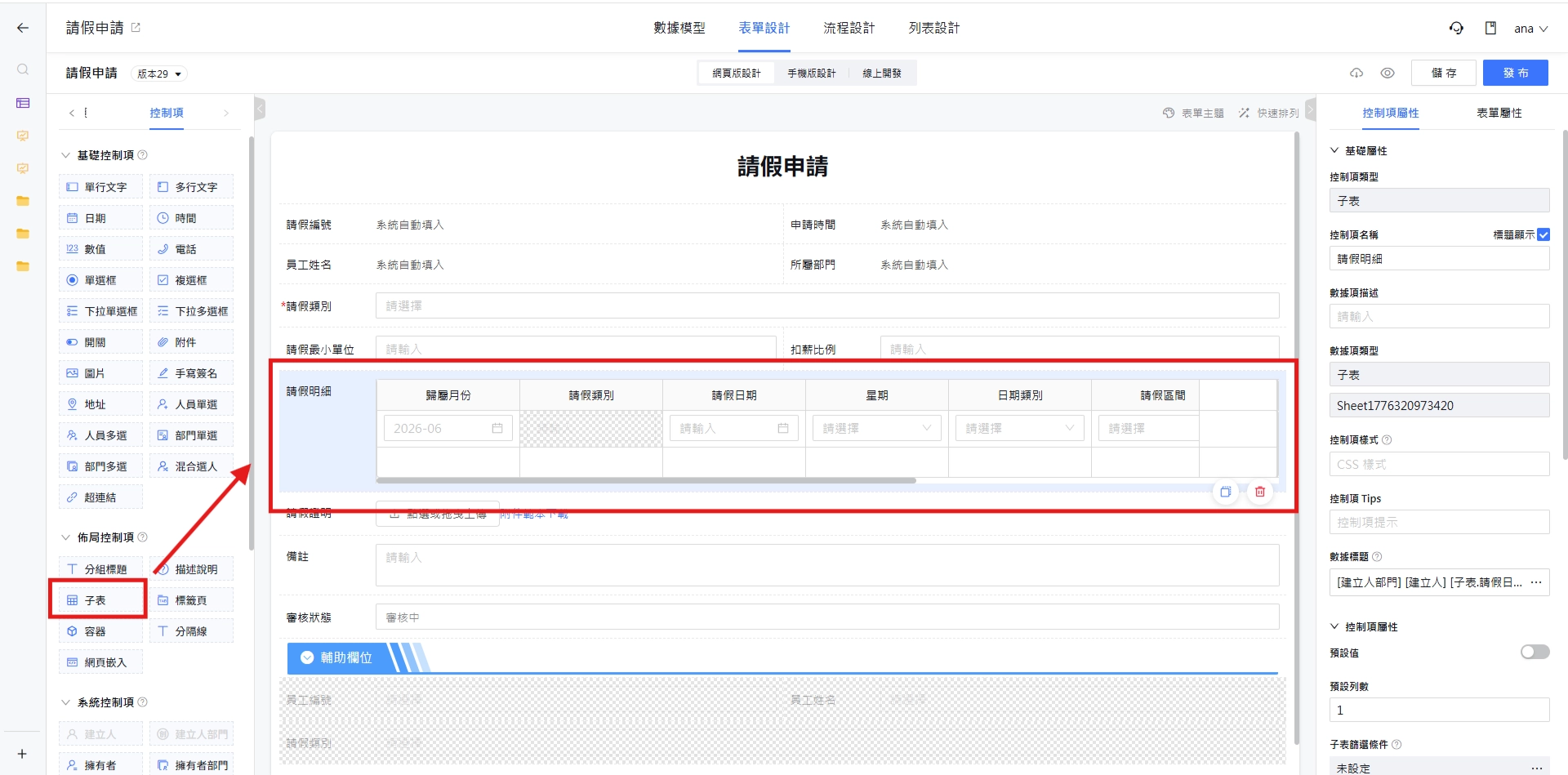
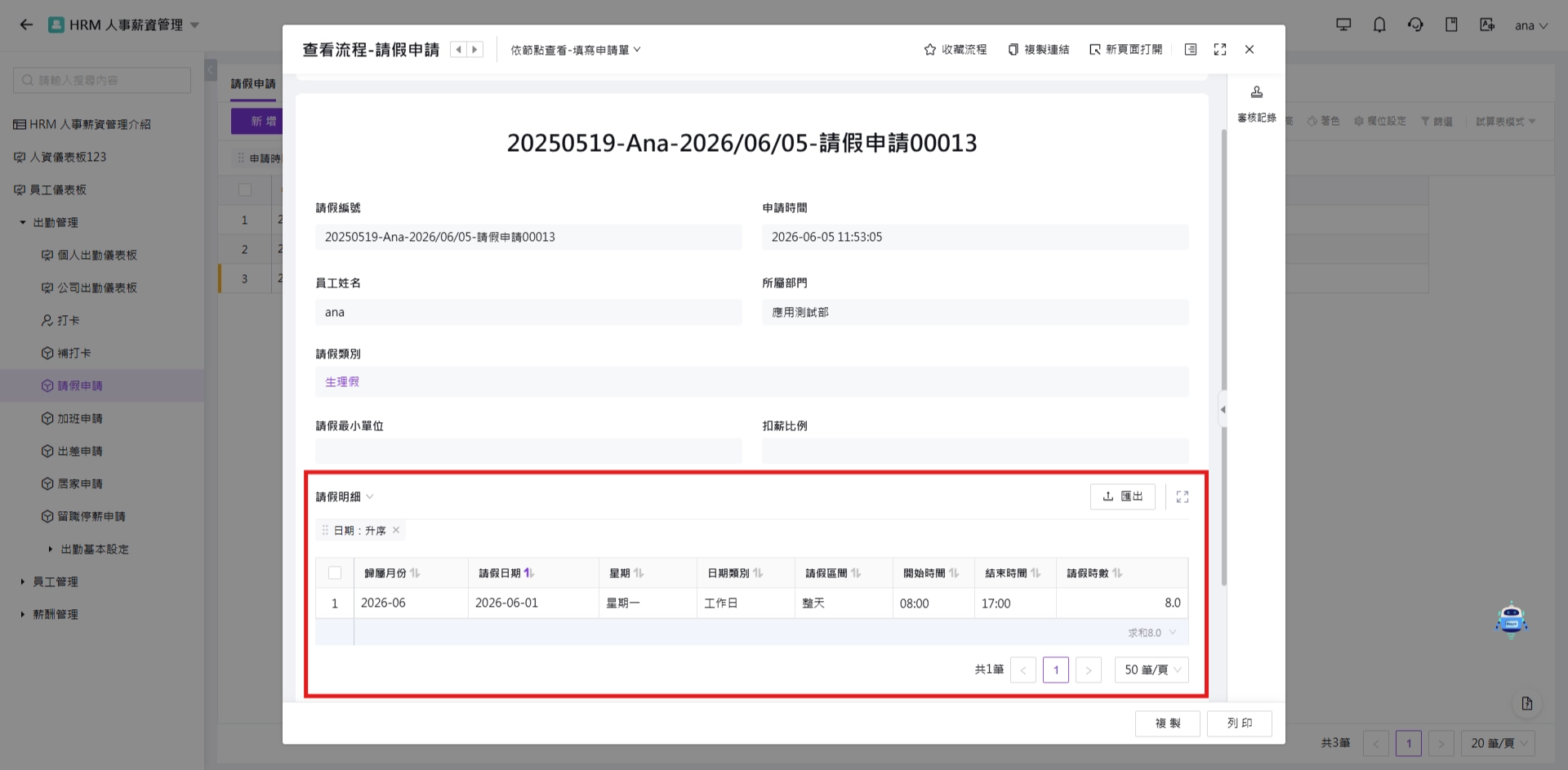
子表用於表單中輸入 格式固定 但 資料筆數不固定 的資料,例如請假明細、採購明細等。 子表可以被關聯欄位關聯,並且與一般表單相似,具備獨立系統控制項,可在子表數據項中查看。
-
基礎屬性
- 數據標題:因子表單類似一般表單,因此在這裡也有一個與表單屬性類似的數據標題,可針對每一筆數據設定一個標題資訊。
-
控制項屬性
- 預設值:前台使用者填寫子表數據前,預先填入的數據。
- 固定值:預先填入的子表數據
- 數據聯動:預先透過目前表單中子表以外的欄位設定聯動條件;當該欄位條件符合時,可將聯動來源表單數據帶入子表指定欄位。
- 預設列數:預設顯示的空白數據列數,可設定為 0。
- 子表篩選條件:依據子表內的欄位設定篩選條件。
- 子表預設排序:依據子表內的欄位設定排序條件,排序依據是由上往下依序執行排序條件。
- 手機版樣式:子表在手機版顯示的風格,可設定為瀑布、表格、分頁,預設是以瀑布樣式為主。
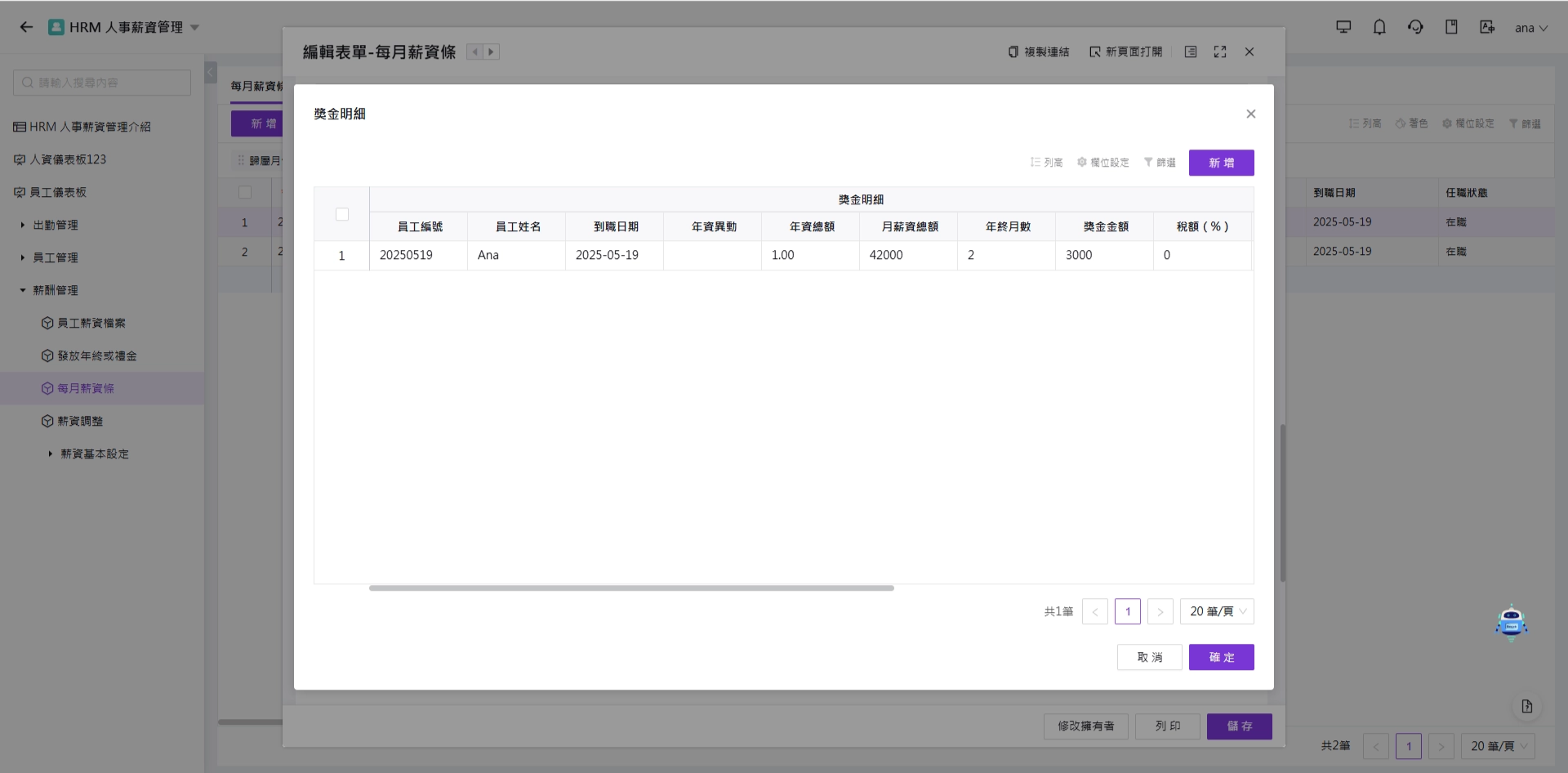
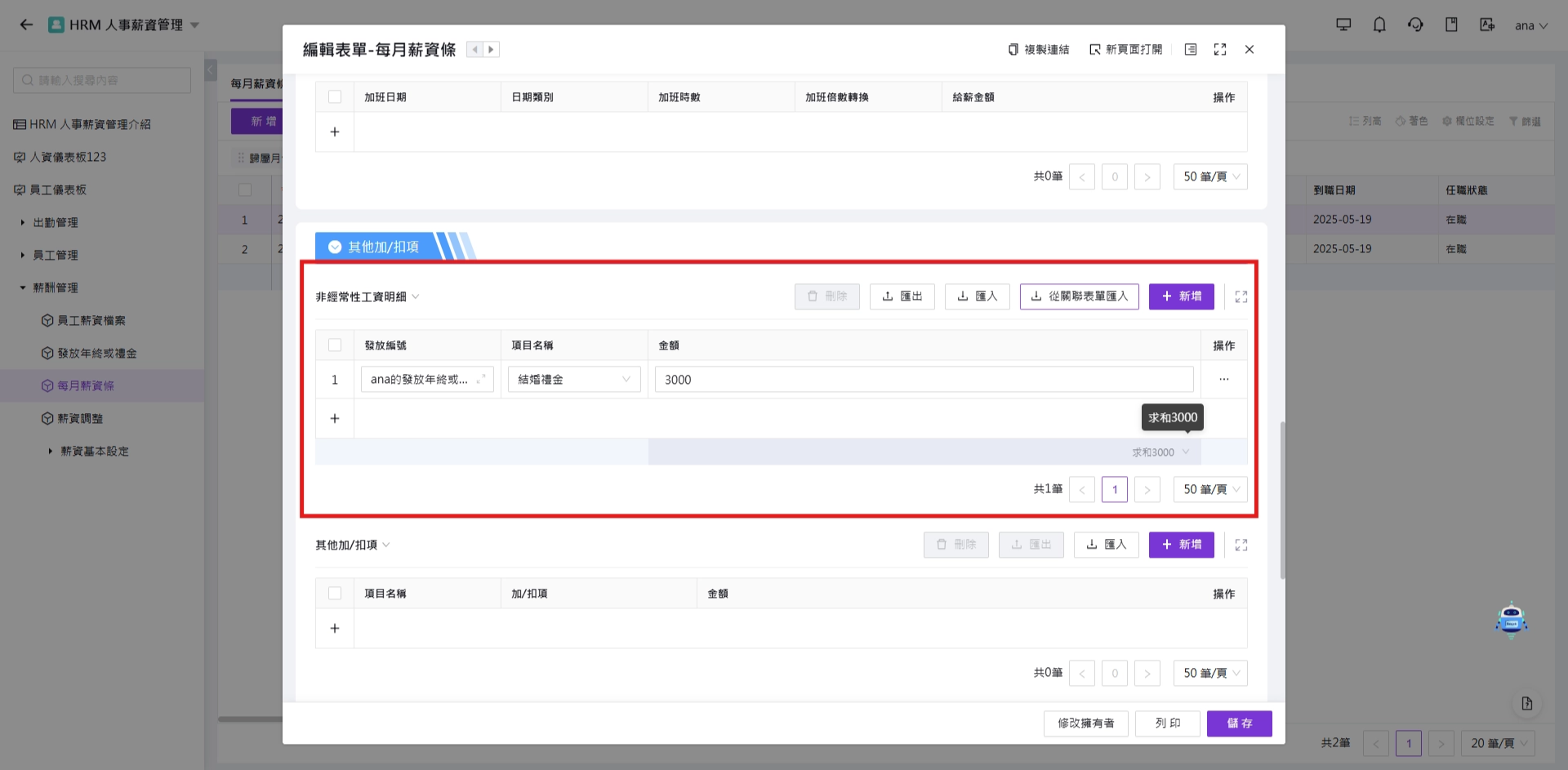
- 從關聯表單匯入:在子表內設定關聯控制項,並設定關聯匯入條件,前台使用者可透過按鈕方式,從關聯表單彈出視窗中一次選取多筆數據,無須逐筆選取新增。
- 預設按鈕管理:子表內建按鈕,可修改顯示名稱包含新增、刪除、匯入、匯出、批次編輯、從關聯表單匯入。子表按鈕需在應用權限群組中授權後,一般前台使用者才可使用。
- 自訂按鈕:結合業務規則,對子表單數據進行其他操作,同時也可以用來執行跨表單、跨系統的操作互動。
- 是否顯示彙總列:開啟此功能,子表下方會出現數值控制項彙總列,預設是以數值加總為主。可依據需求調整數值彙總條件及數值格式,彙總條件包含:加總、平均值、最大值、最小值。
- 多層表頭:可將子表內部分欄位的標題組合在一起,在這些標題上方新增一個共用標題。
- 是否開啟查看模式:開啟後若子表無可寫入權限時,子表使用純查看模式進行渲染;減少記憶體消耗,降低效能風險。
- 手機版子表不顯示:開啟後,手機版查看表單時子表不可見。
- 每頁預設顯示筆數:子表每頁預設顯示筆數,是指子表單一頁最多可以顯示的資料筆數,超過的部分會自動顯示在下一頁。
- 預設值:前台使用者填寫子表數據前,預先填入的數據。
-
模型屬性
- 空列驗證:開啟後,每筆數據至少其中一個欄位要填寫內容,表單才可以送出。表單中子表存在空列時,不能送出,以避免儲存空數據。
3.2 前台預覽
3.3 數據關聯
-
子表整體的數據聯動
觸發時,會先清空子表所有數據,並將聯動來源的數據填入到目前子表中。每筆數據對應一筆子表列數據。
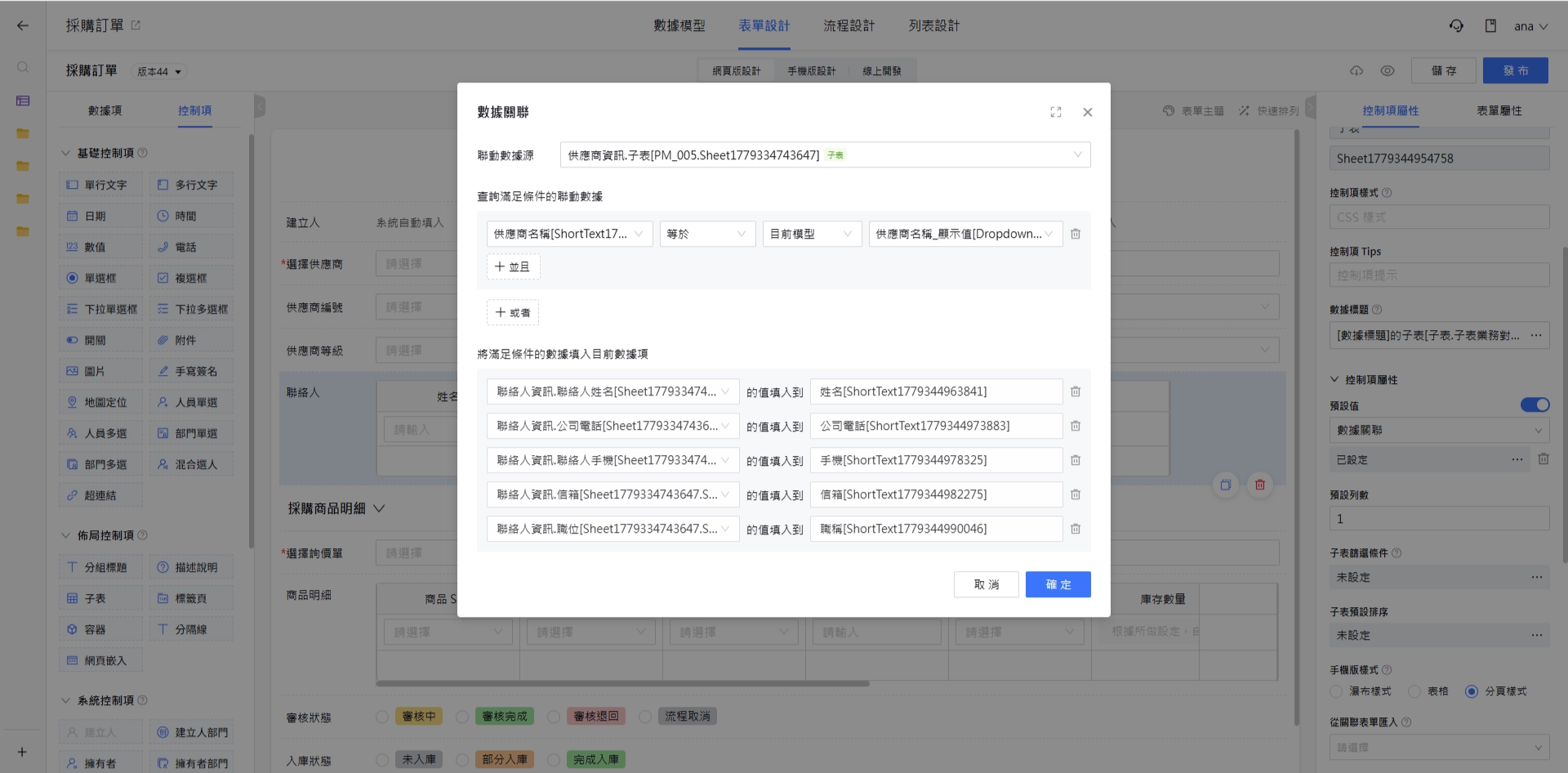
子表整體的數據聯動 -
子表內控制項的數據聯動
當作為條件的控制項數據變化時,自動觸發數據聯動規則,將聯動來源的數據填入到指定控制項中。
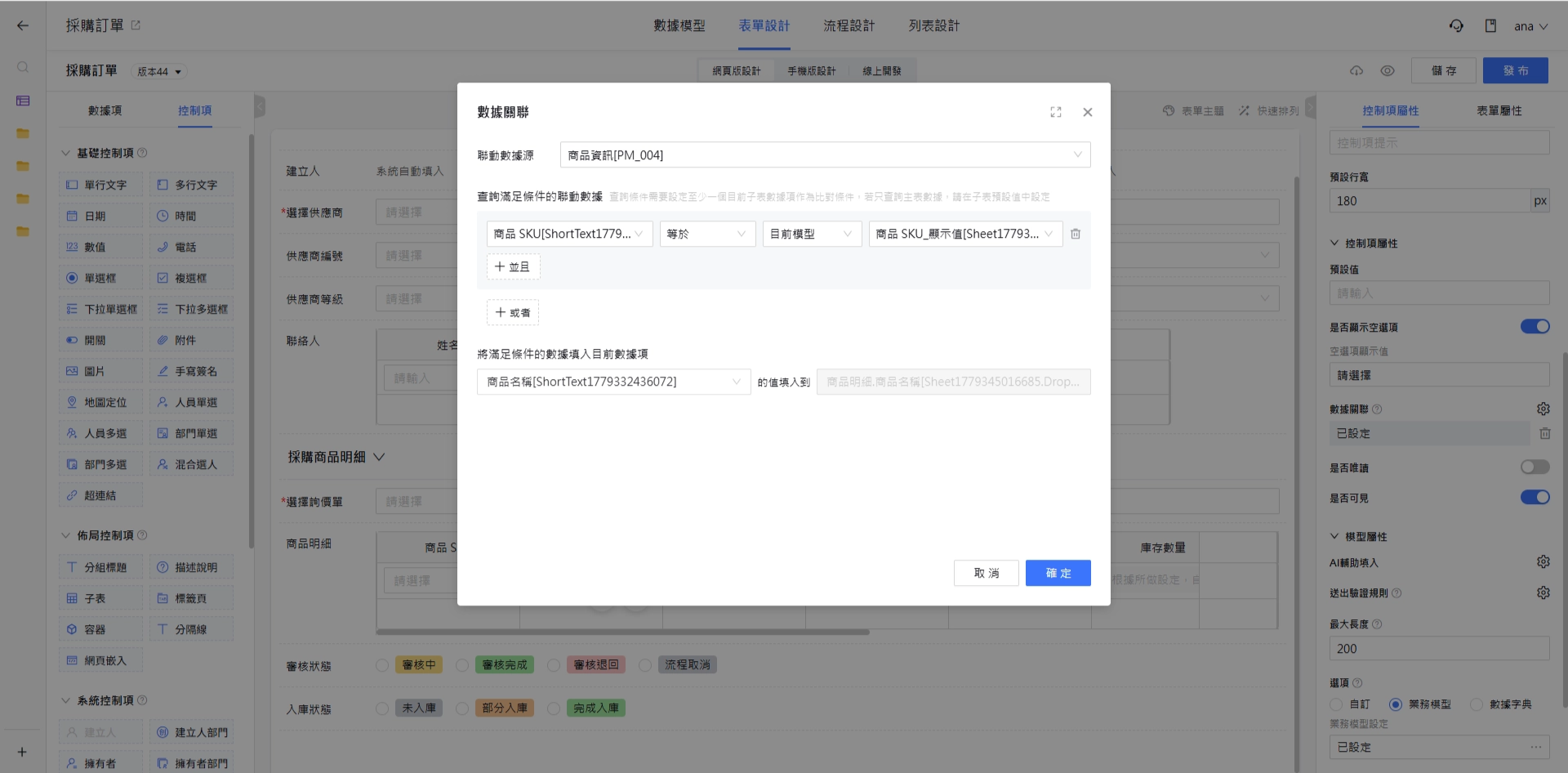
子表內控制項的數據聯動
3.4 從關聯表單匯入
要使用從關聯表單匯入屬性,在子表中一定會有一個關聯單選/多選的控制項,作為判斷條件及其他子表控制項對應欄位設定。
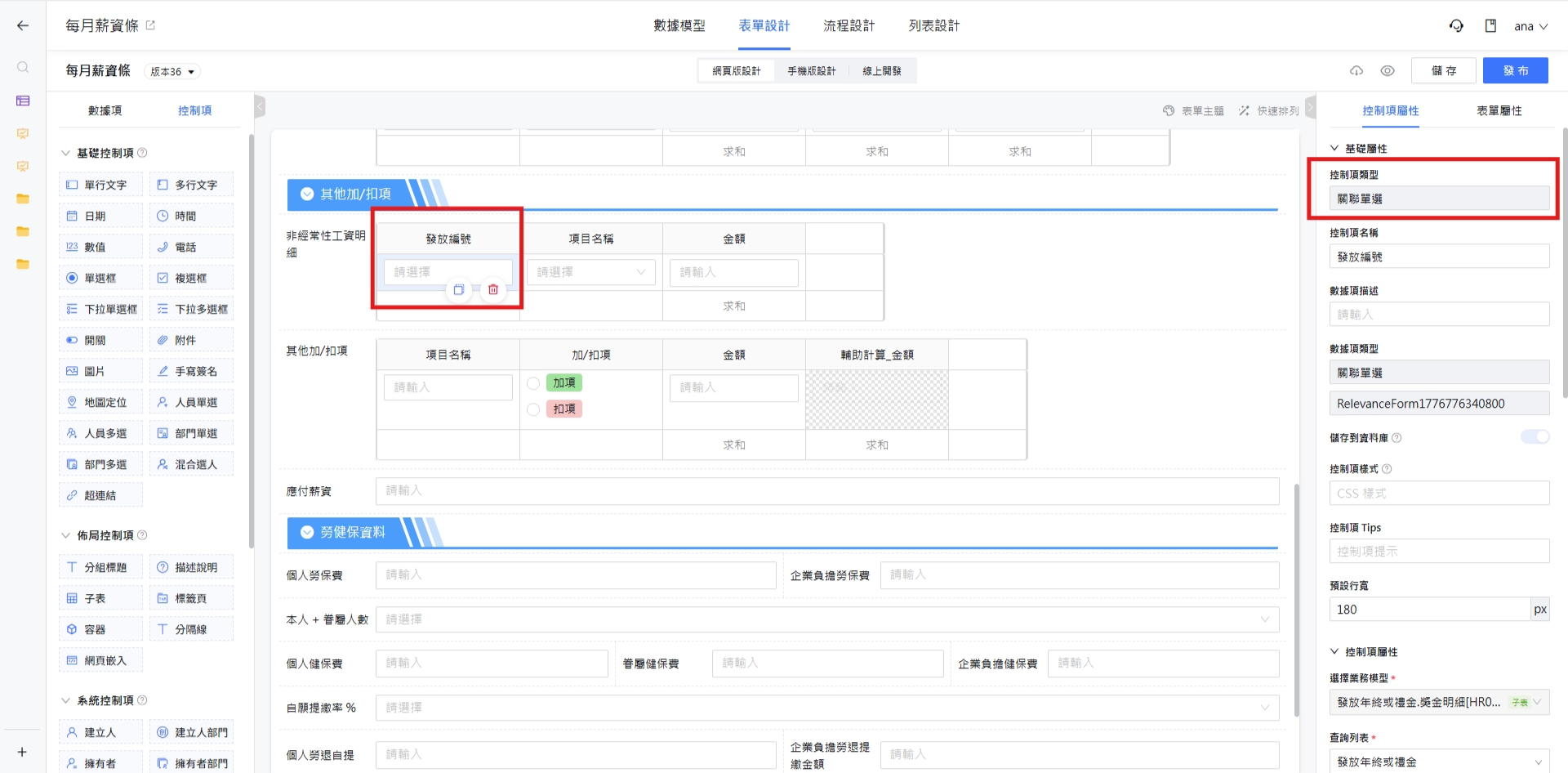
前台使用者透過按鈕開啟關聯表單視窗,選取對應的數據,子表內控制項則依據關聯單選的對應欄位屬性自動帶入數據。
4. 標籤頁
4.1 設定說明
-
定義
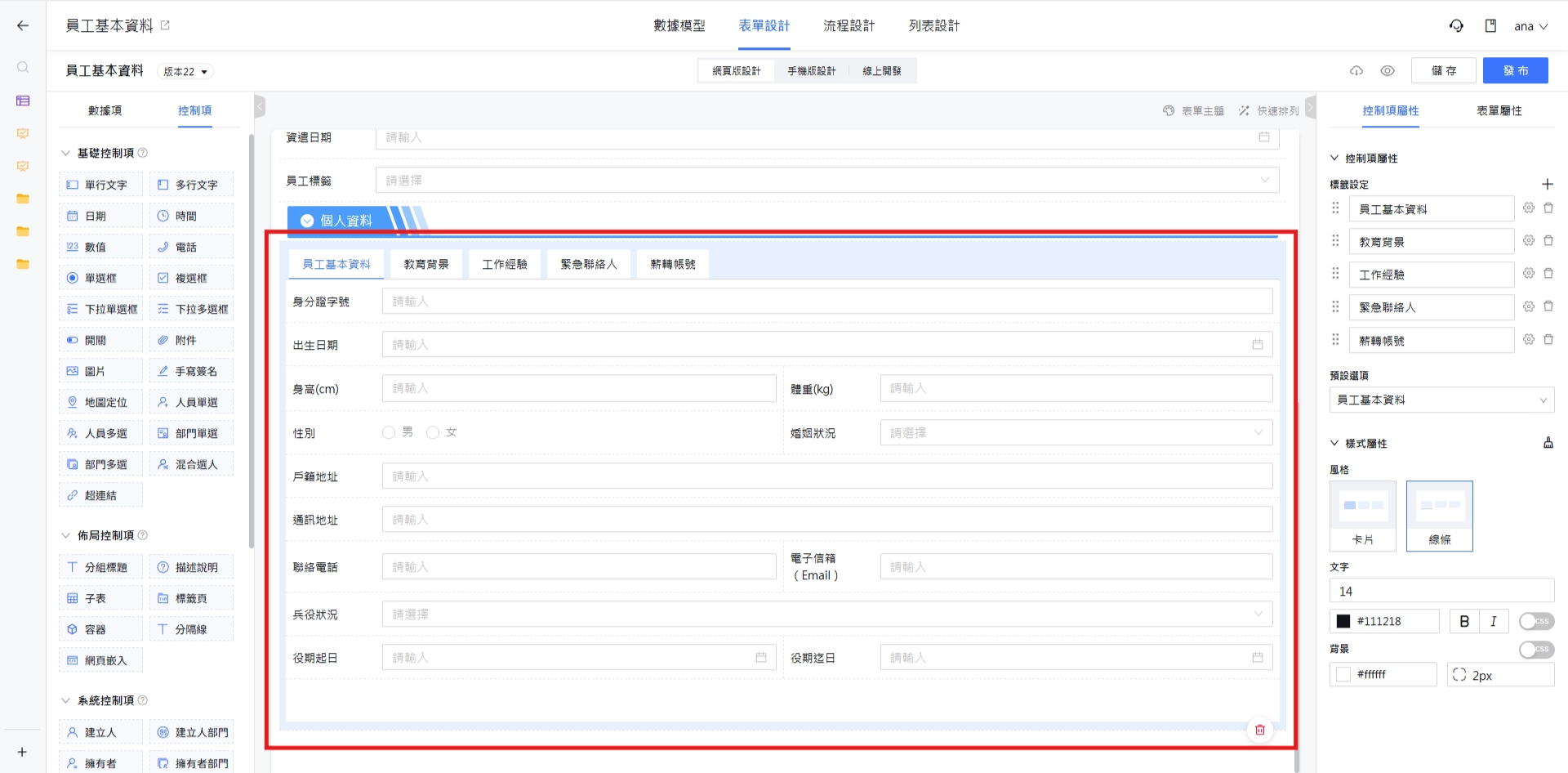
標籤頁是以標籤的方式管理表單內的控制項佈局與顯示。標籤頁僅用於表單頁面佈局使用,不會生成對應的數據項。
-
控制項屬性
- 標籤設定:設定標籤數量與標籤名稱。
- 預設標籤數量為 3 個,可以自由新增、修改或刪減標籤,但至少需有 1 個標籤。
- 標籤由上至下的順序對應的表單中是從左到右排序,拖曳標籤順序,表單中的順序也會同步修改。
- 表單設計時,標籤可以相互切換,並起在各自的標籤內可新增不同的控制項。
- 預設選項:在前台開起表單時,預設顯示的標籤。
- 樣式屬性:標籤樣式設定包含風格、文字大小、文字顏色與背景顏色。
- 標籤設定:設定標籤數量與標籤名稱。
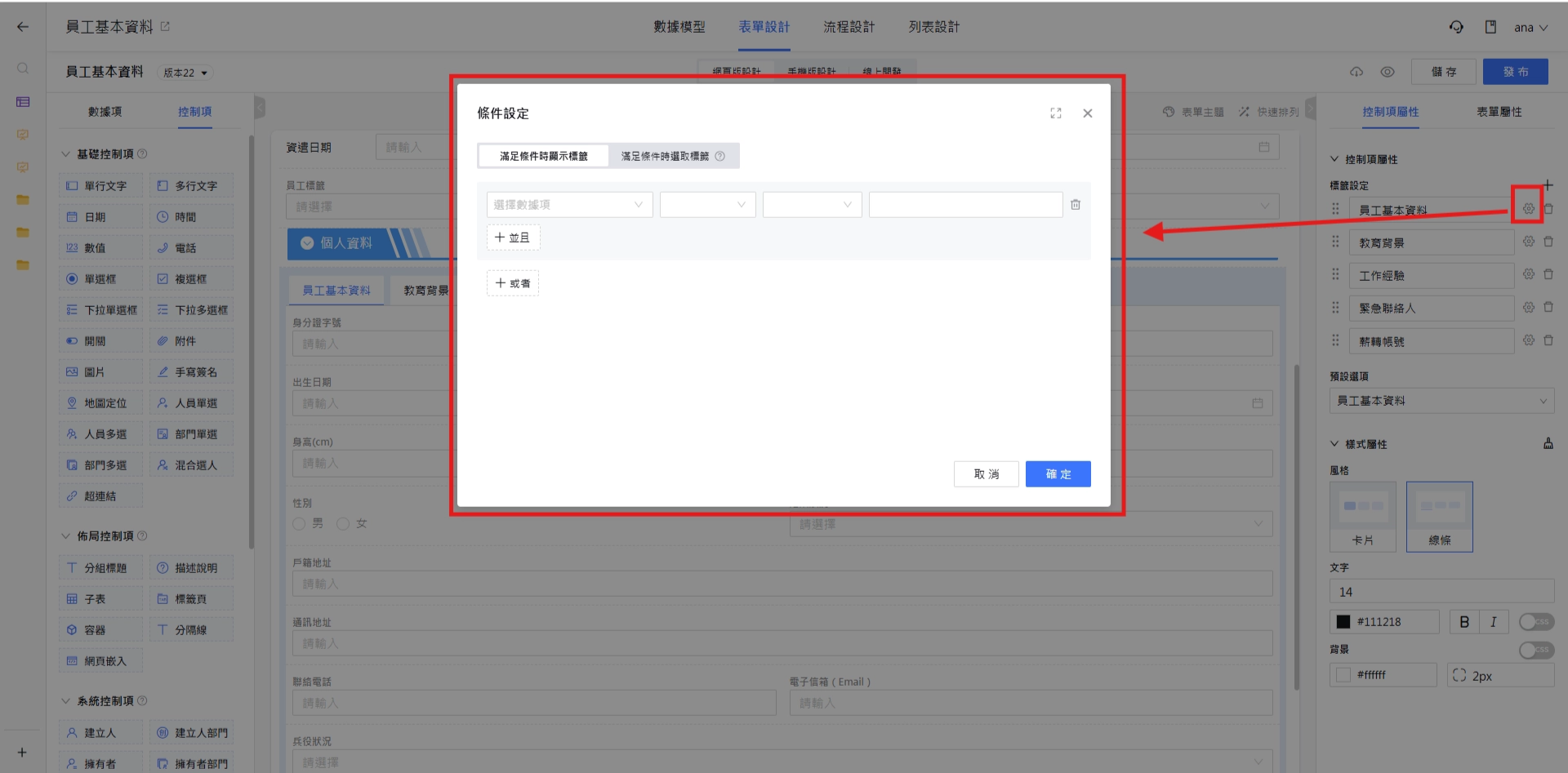
4.2 前台預覽
4.3 條件設定
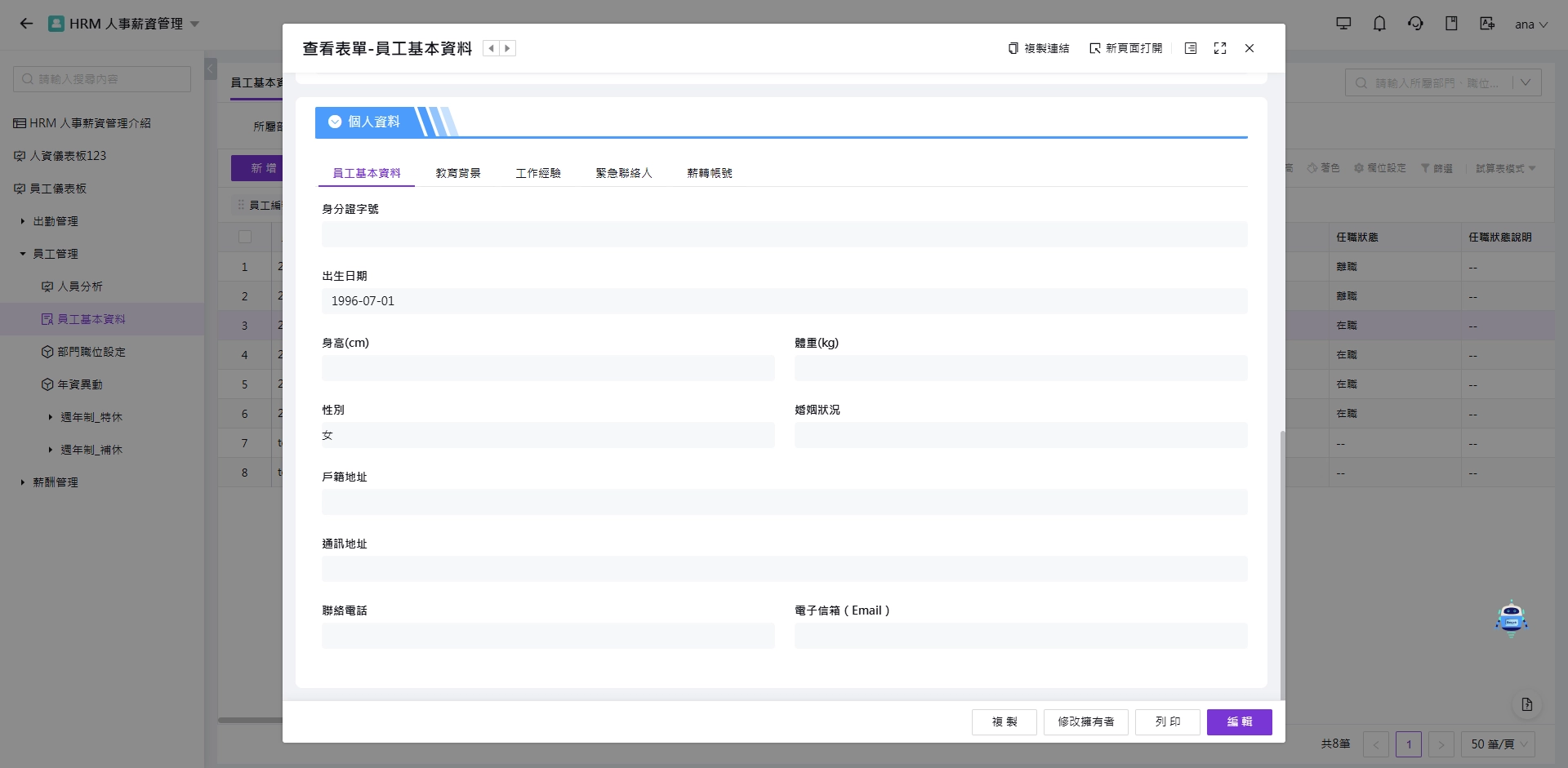
可單獨設定每個標籤的顯示/選中條件。若滿足特定條件,則顯示/選中標籤。
-
滿足條件時顯示標籤
前台使用者填寫表單內容,並且填寫指定欄位內容滿足條件時,就顯示對應的標籤;若不滿足時,該標籤及管理的控制項皆不可見。 例如:當職位名稱為行銷業務人員時,顯示[行銷相關證書]標籤;若為一般行政人員則不顯示該標籤。
-
滿足條件時選取標籤
前台使用者填寫表單內容,並且填寫指定欄位內容滿足條件時,就選中對應的標籤(標籤頁必須是顯示狀態) 例如:入庫單依據不同狀態(未到貨、到貨時、入庫時),依序選中特定標籤頁,方便查看該筆數據的人員快速找到對應的資訊。
5. 容器
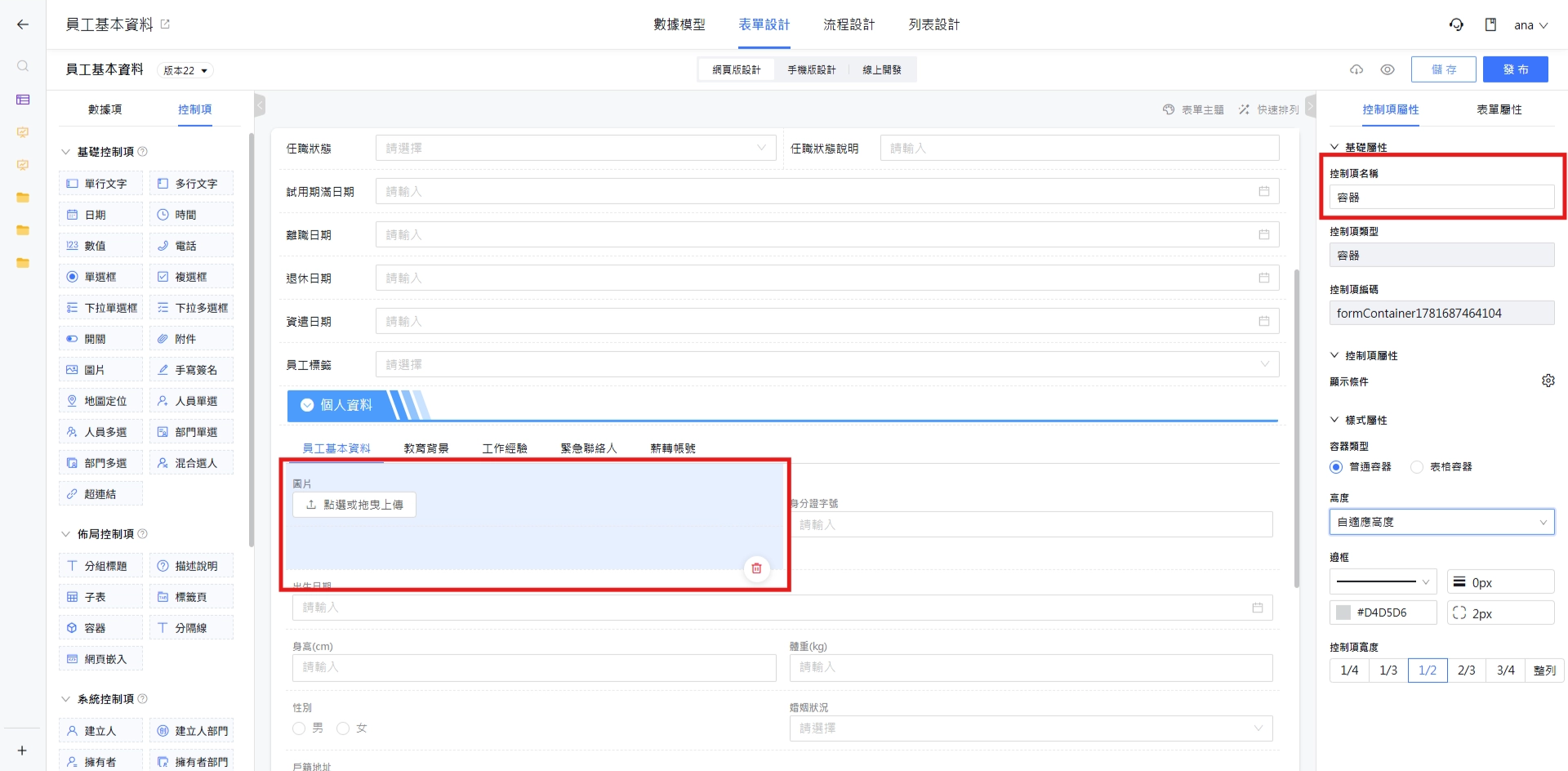
5.1 設定說明
-
定義
容器是作為輔助表單控制項佈局的控制項,可做為佔位空白區,讓部分控制項可以並排顯示使用。
-
樣式屬性
- 容器類型
- 普通容器:寬高可以選擇固定高度或自適應高度,可拖入多個控制項。
- 表單容器:類似 Excel 檔案,可選擇行列數設定容器儲存格,一個儲存格只能放一個控制項,並且可合併儲存格,讓佈局更彈性。
- 邊框:設定容器的邊框樣式,包含樣式、粗細、顏色及圓角。
- 容器類型
6. 分隔線
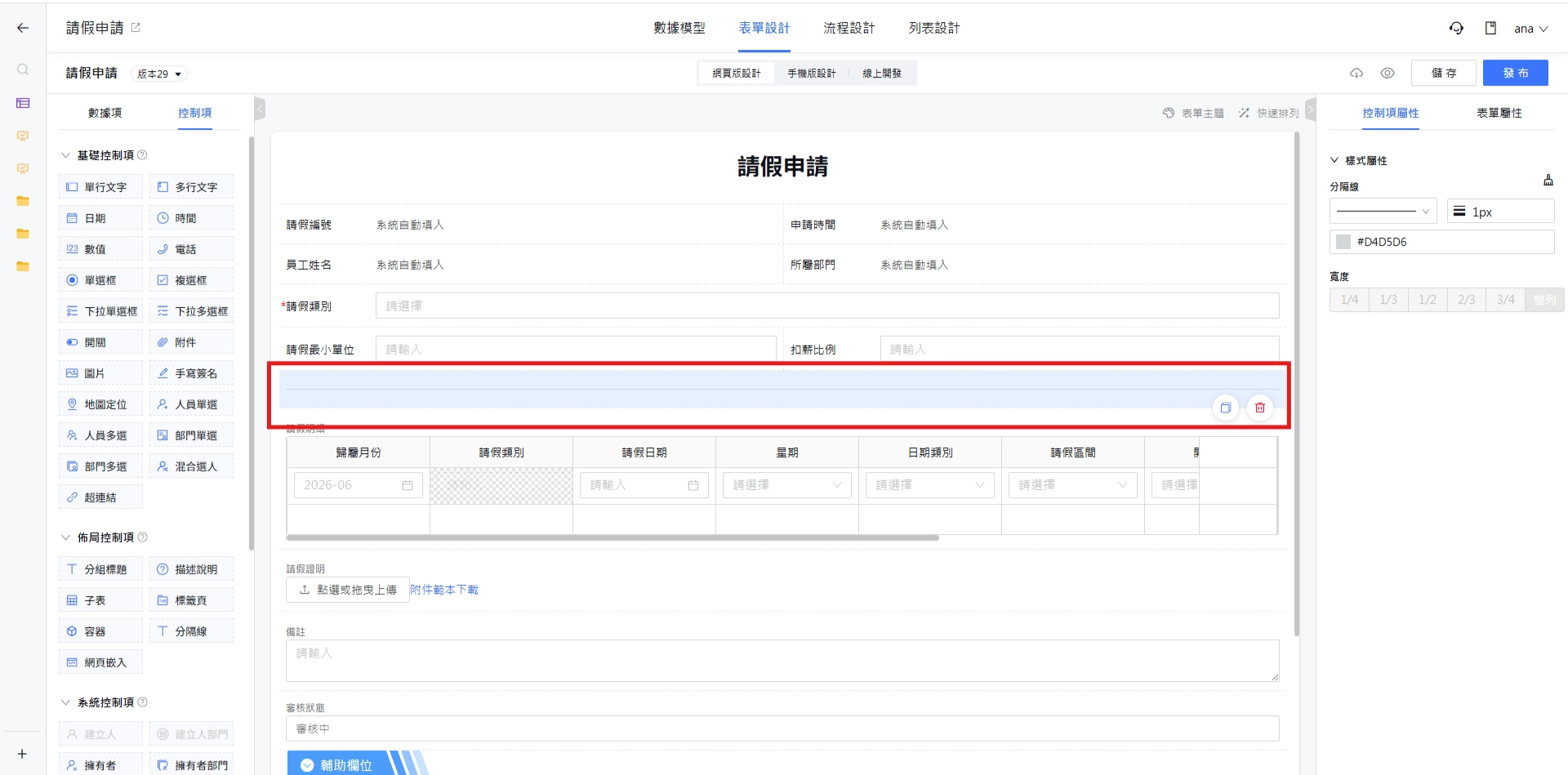
分隔線用於將表單內容以線條方式區隔開來,可設定樣式、粗細、顏色。
7. 網頁嵌入
7.1 設定說明
-
定義
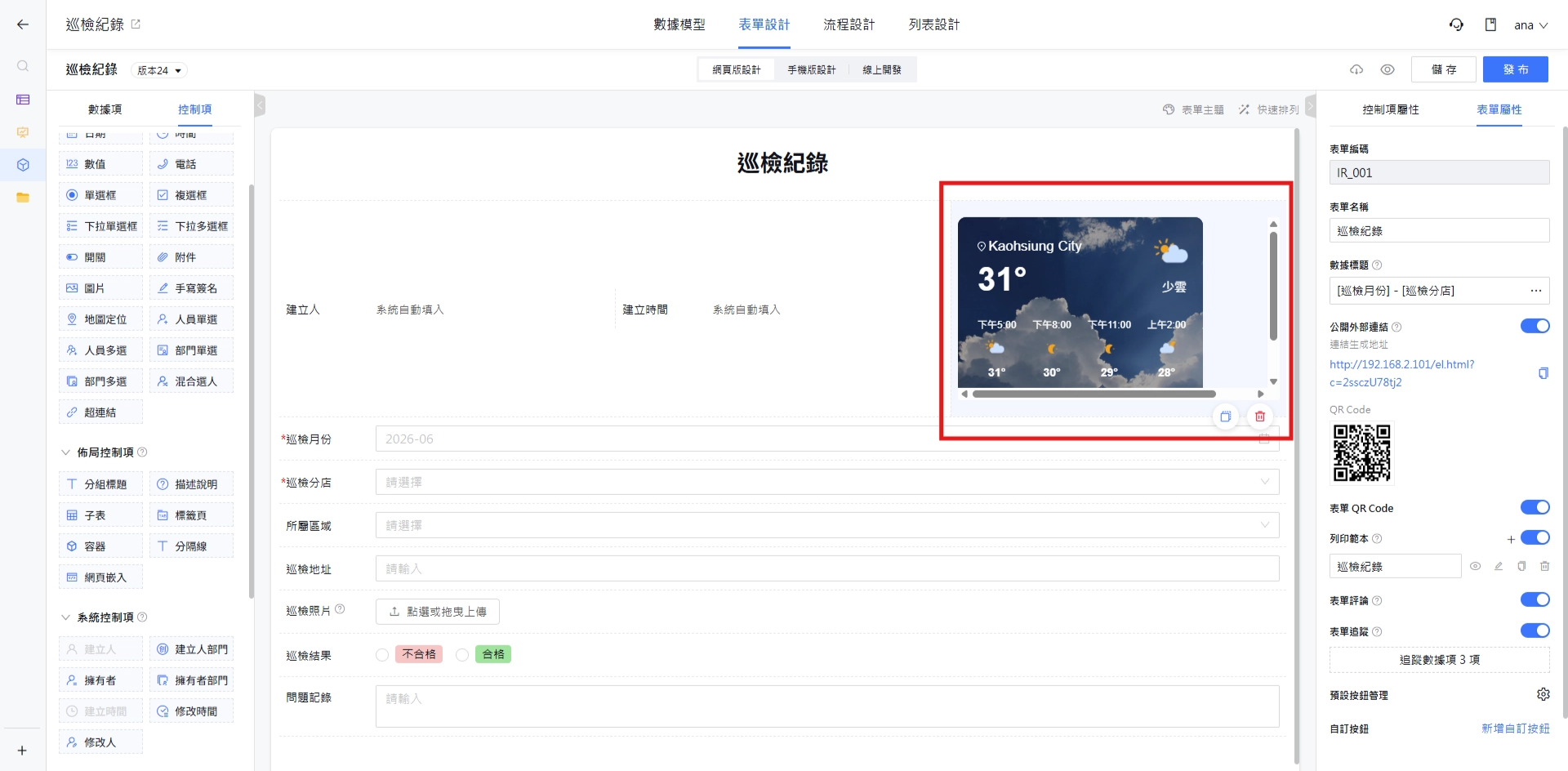
網頁嵌入用於在表單內嵌入指定連結的頁面。
-
控制項屬性
- 頁面屬性
- 外部頁面:輸入外部連結網址。
- 內部頁面:輸入已註冊的擴充元件名稱。
- **對連結傳參:**可在連結後加上查詢參數,包含數據項或使用者資訊;最多可傳 10 個參數。
- 頁面屬性
7.2 前台預覽