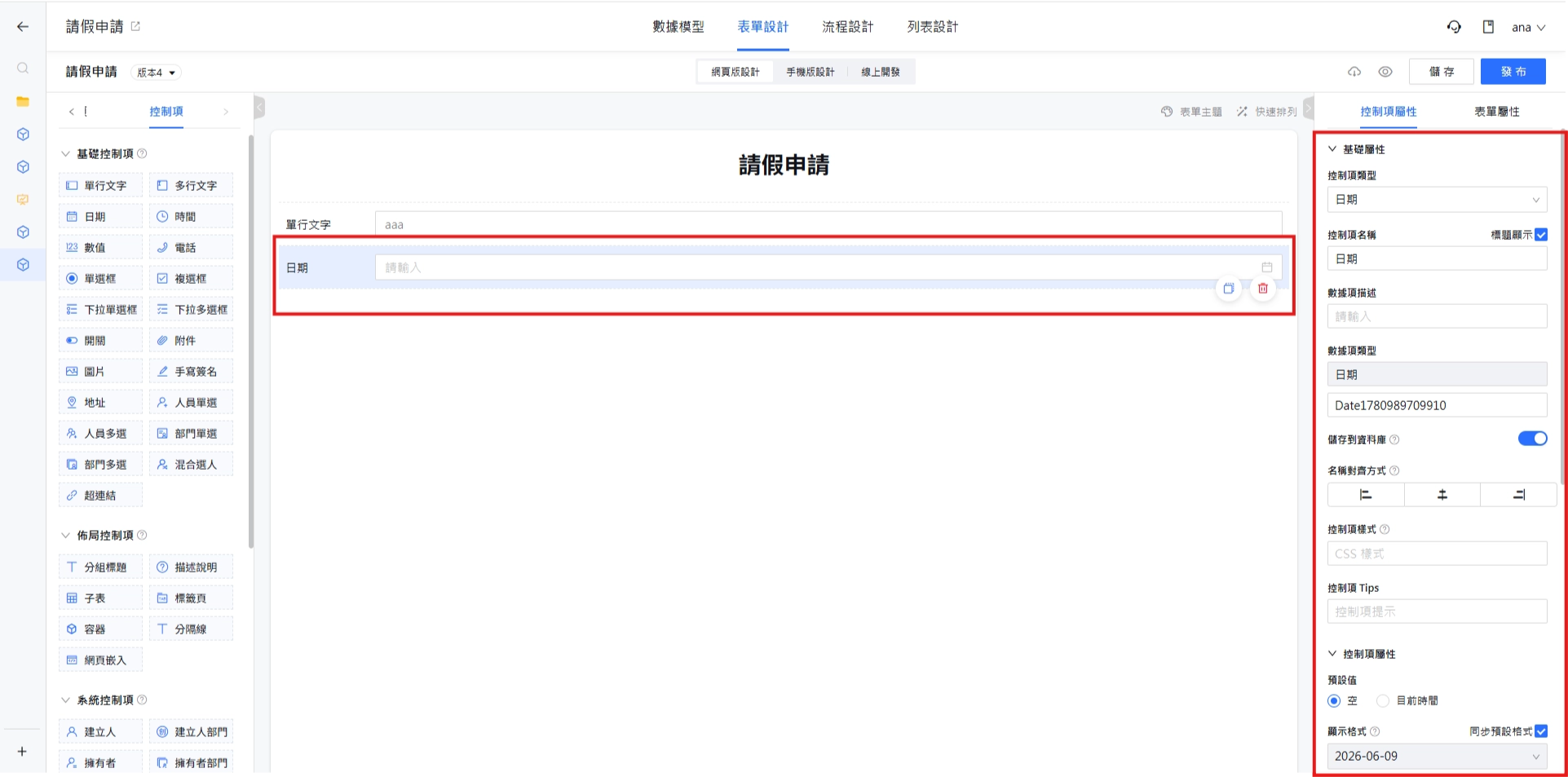
控制項操作說明
1. 新增控制項
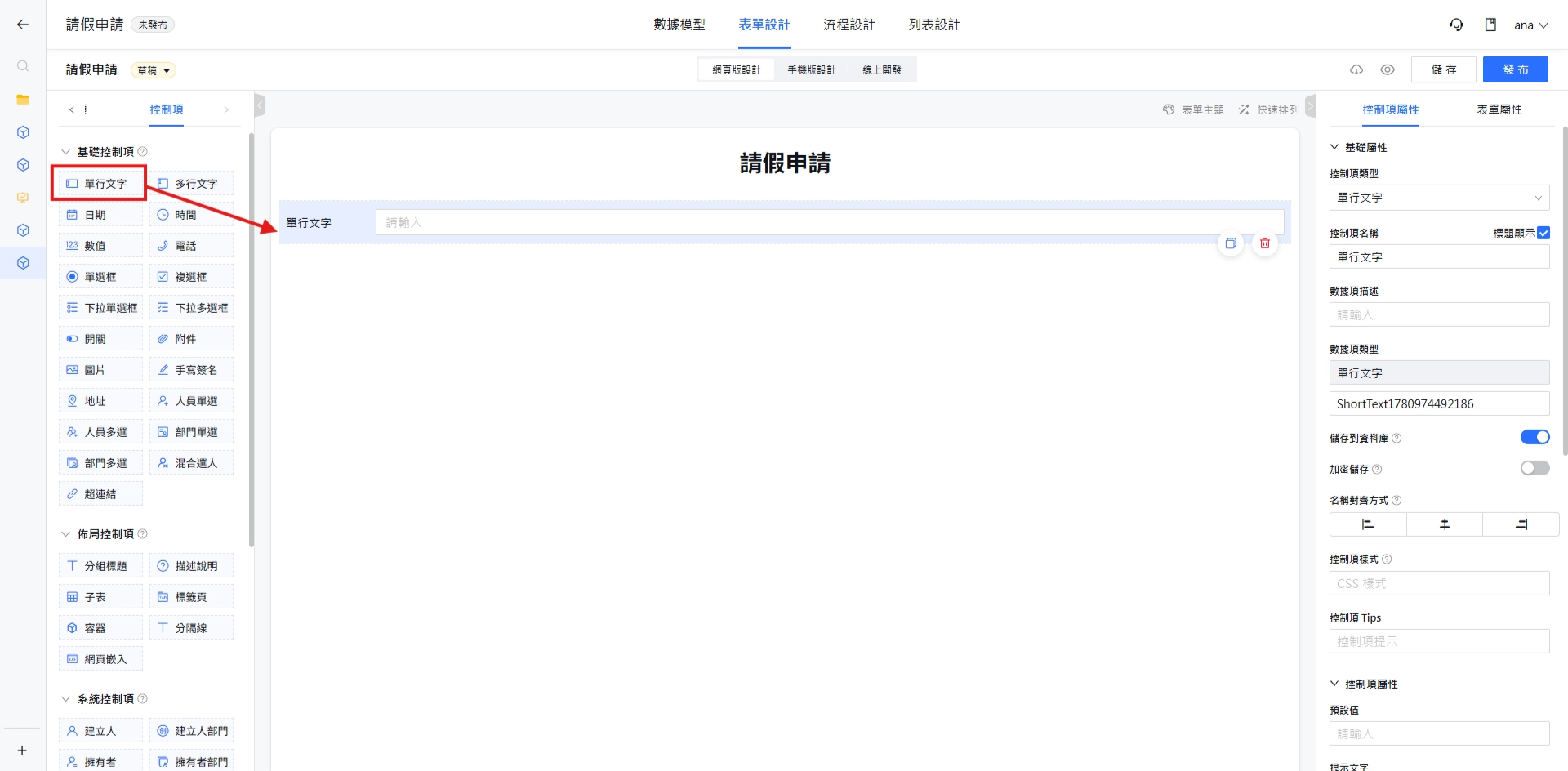
新增控制項是指將左側 【控制項選擇區】 中的控制項拖曳或點選到 【表單設計區】
1.1 新增步驟
- 選擇一個控制項(例如:單行文字、下拉選單等)。
- 點擊或拖曳 這個控制項到設計區域中以新增控制項。
- 點選 『儲存』 , 系統會自動建立一個對應的「數據項」,並綁定到控制項上。
- 最後,新增完所有控制項後,點選 『發布』 完成表單設計。
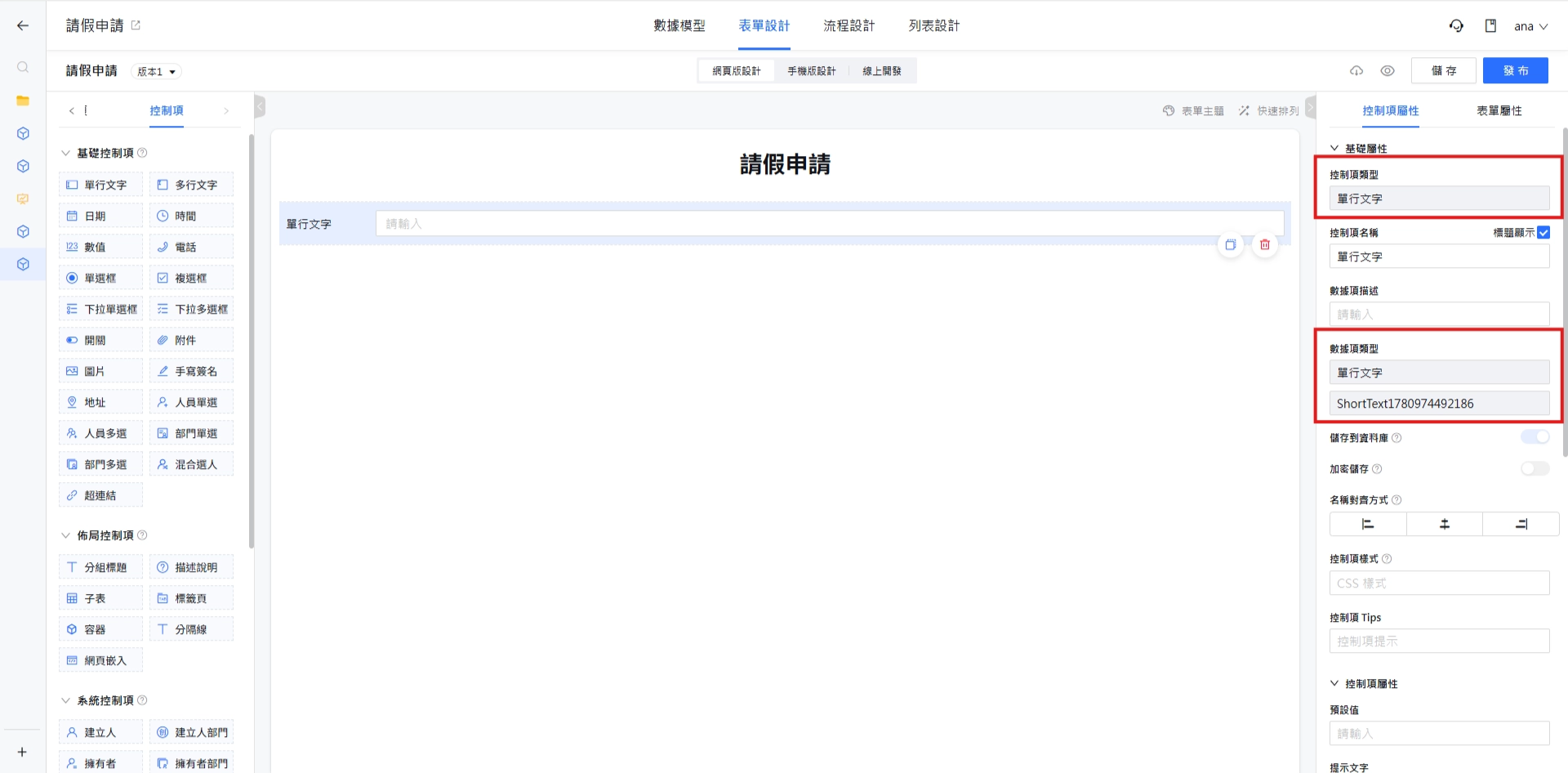
發布完成後, 控制項類型 、 數據項類型 與 數據項編碼 會變成唯讀輸入框,後續亦不可修改。
1.2 注意事項
-
基礎控制項部分屬性設定(數據關聯、計算規則)需先儲存、發布後,才能使用同表單其他控制項。
-
佈局控制項除了[子表]外,其餘皆不會產生對應的數據項。
換言之,在數據模型中是不會有佈局控制項對應的數據項。
-
佈局控制項的[子表]中僅可使用基礎控制項、關聯單選、關聯多選。
-
進階控制項必須完成「選擇業務模型」屬性設定後,才可以儲存並發布。
2. 刪除控制項
刪除控制項是指從**【表單設計區】點選刪除圖示移除控制項。**
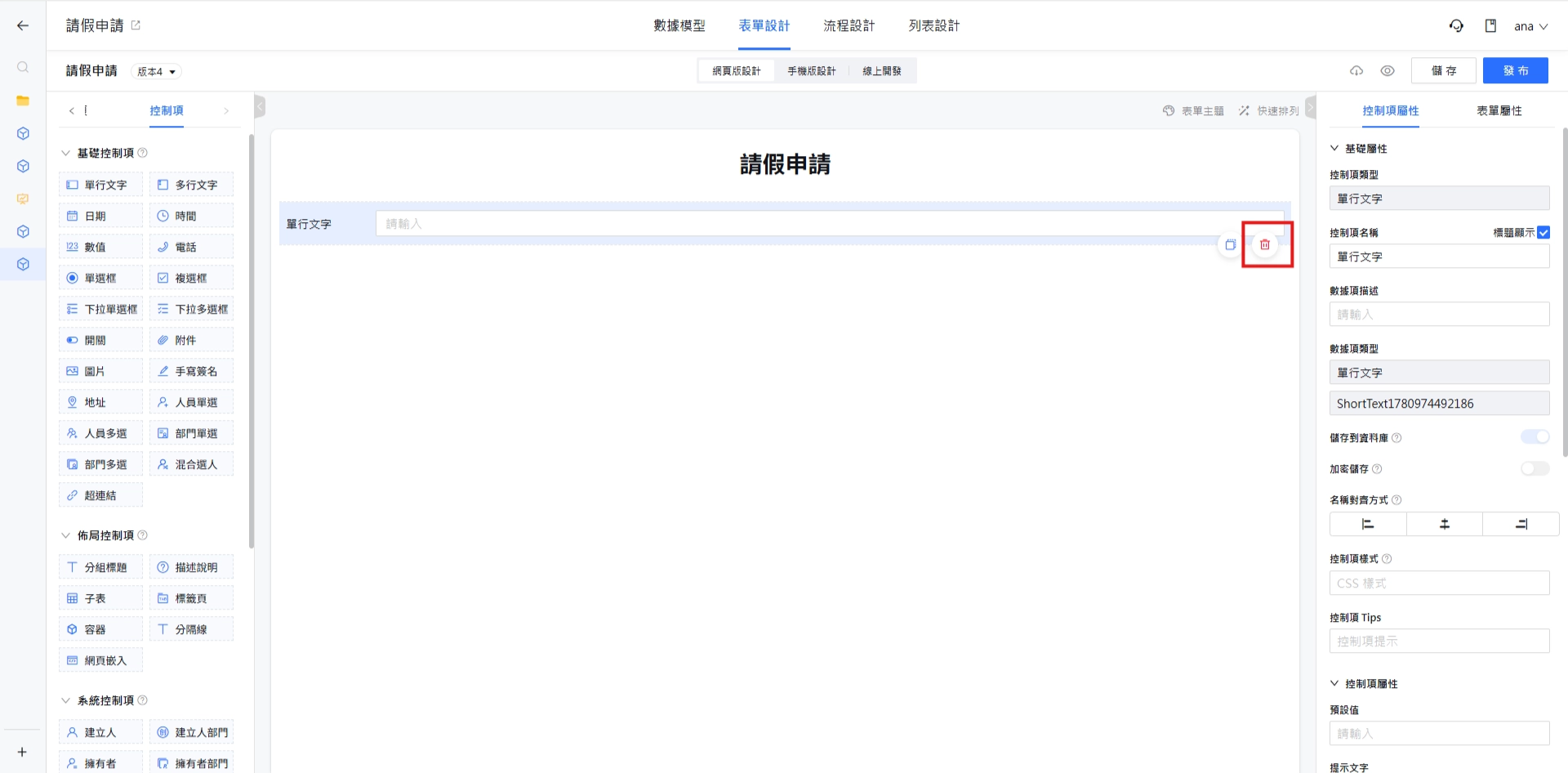
從 【表單設計區】 移除控制項會因為控制項的狀態而有所區別:
- 控制項未儲存時,從 【表單設計區】 移除控制項會同時刪除對應的數據項。
- 控制項儲存後,從 【表單設計區】 移除控制項,不會刪除對應的數據項。使用者可在業務數據項中,重新把該控制項拖曳回 【表單設計區】。
但如果是從 【數據模型】 畫面刪除數據項,對應的控制項則會完全刪除。
3. 複製控制項
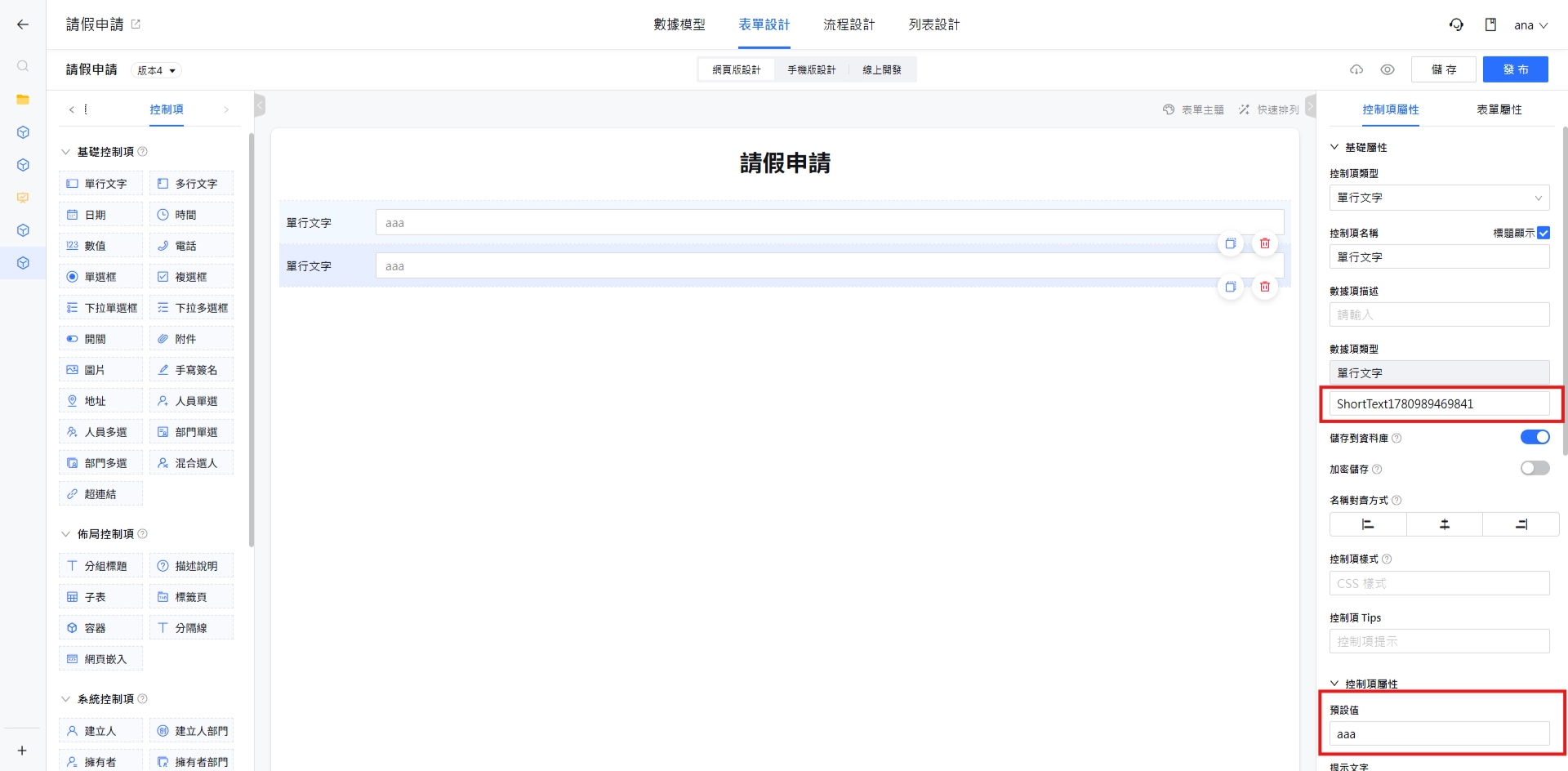
複製控制項是指從 【表單設計區】 點選複製圖示,將該控制項所設定的屬性完整複製成一個新的控制項。
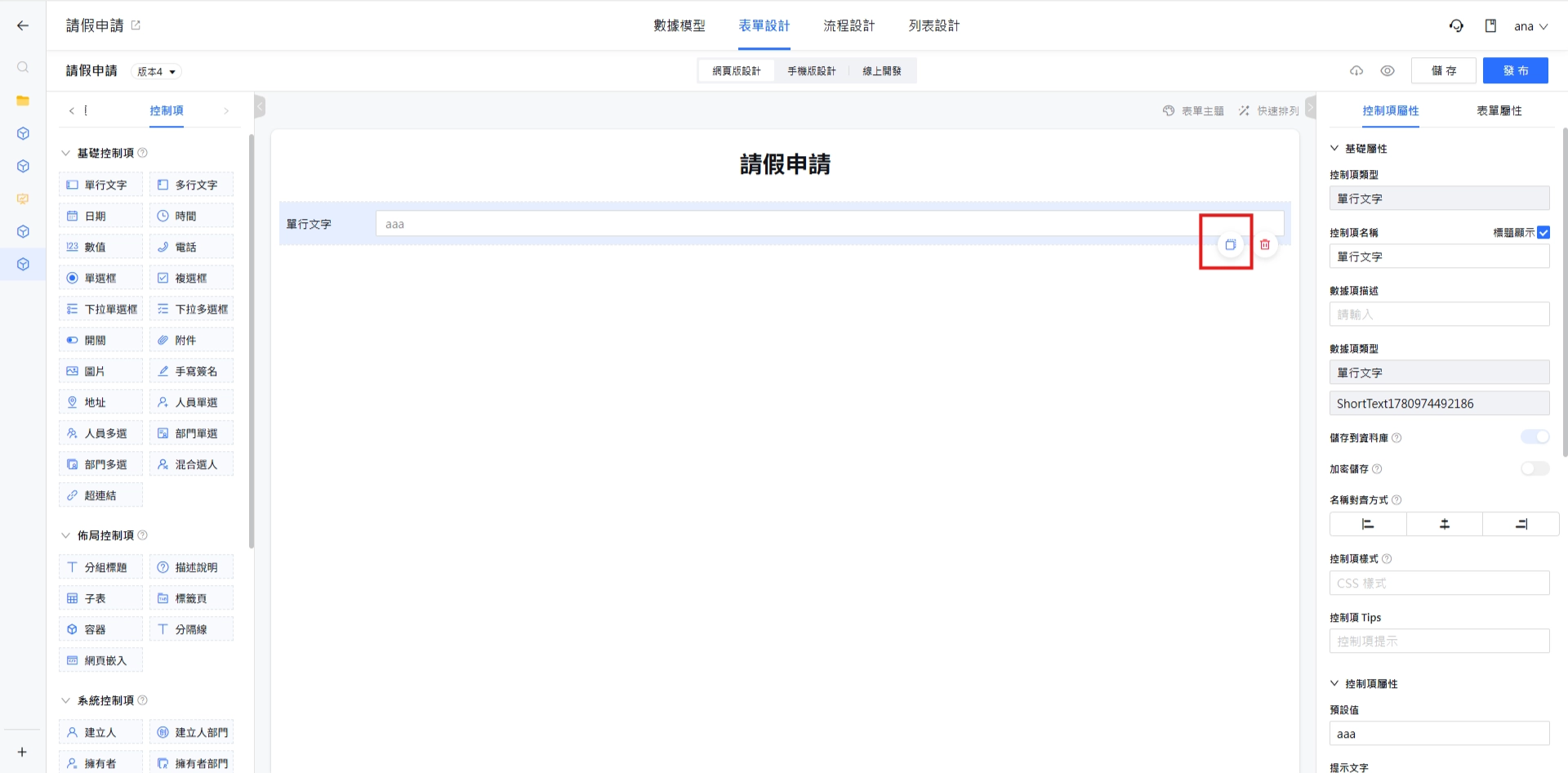
例如:預設值設定為 aaa 的單行文字複製後,會新增一個同樣有預設值 aaa 的單行文字,但具有不同的數據項編碼。
warning
請注意,在完成任何操作(包含新增、刪除、複製控制項等)後,必須點選 『儲存』 系統才會記錄本次變更。若要在前台呈現最新狀態的表單,請務必點選 『發布』 將最後版本更新至前台。
4. 查看控制項屬性
每個控制項都具備部分通用的控制項屬性,但會因為控制項類型不同而具有獨特的控制項屬性。
例如:單行文字的預設值是輸入文字,日期的預設值則是空值或當下的時間。
若要查看每個控制項的屬性,點選該控制項就可以切換右側 【屬性設定區】 的控制項屬性