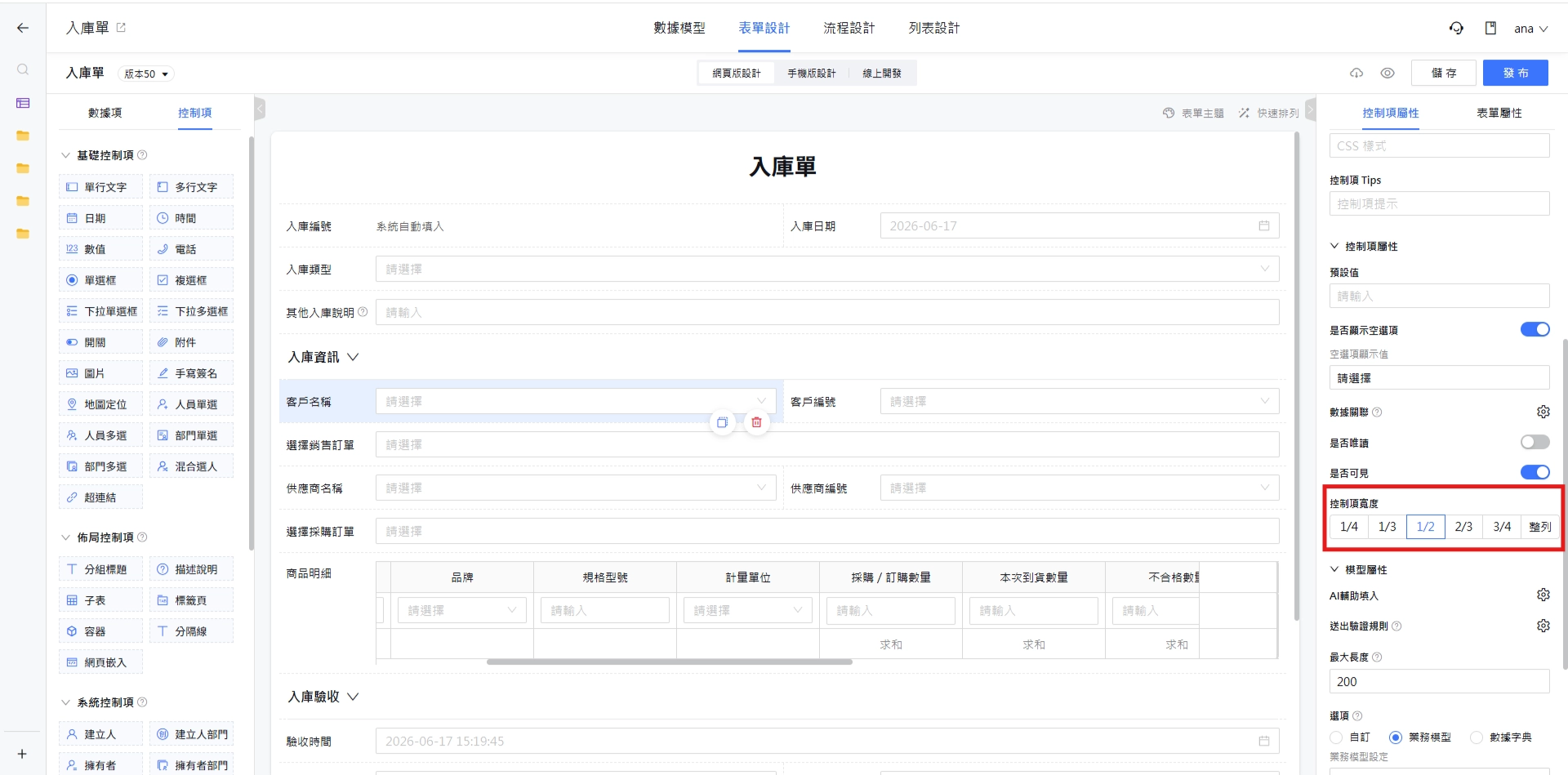
屬性設定區-控制項屬性
1. 基礎屬性
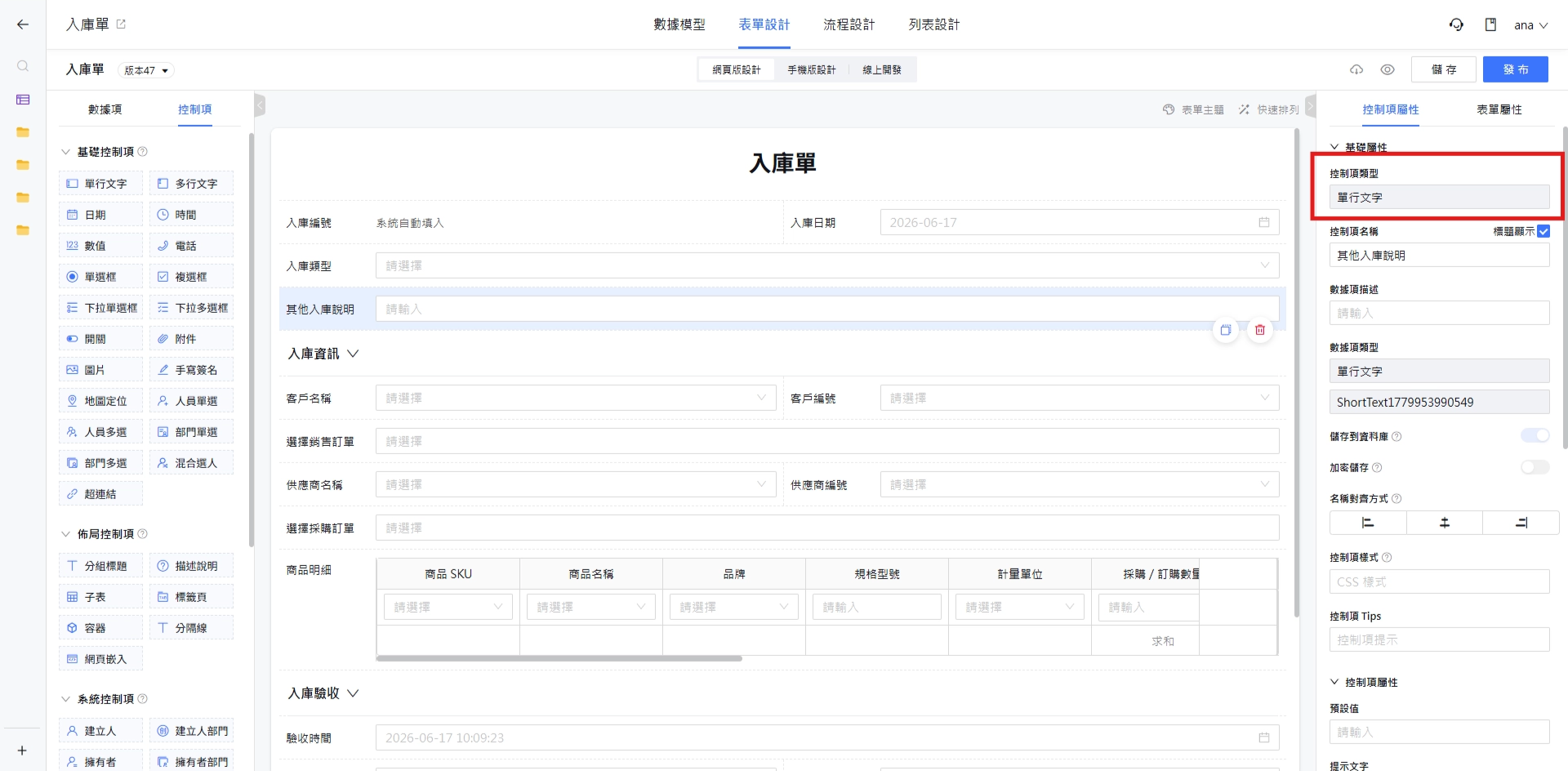
1.1 控制項類型
與 【控制項選擇區】 中的控制項選單大致一致,顯示目前選取的控制項所屬類型。
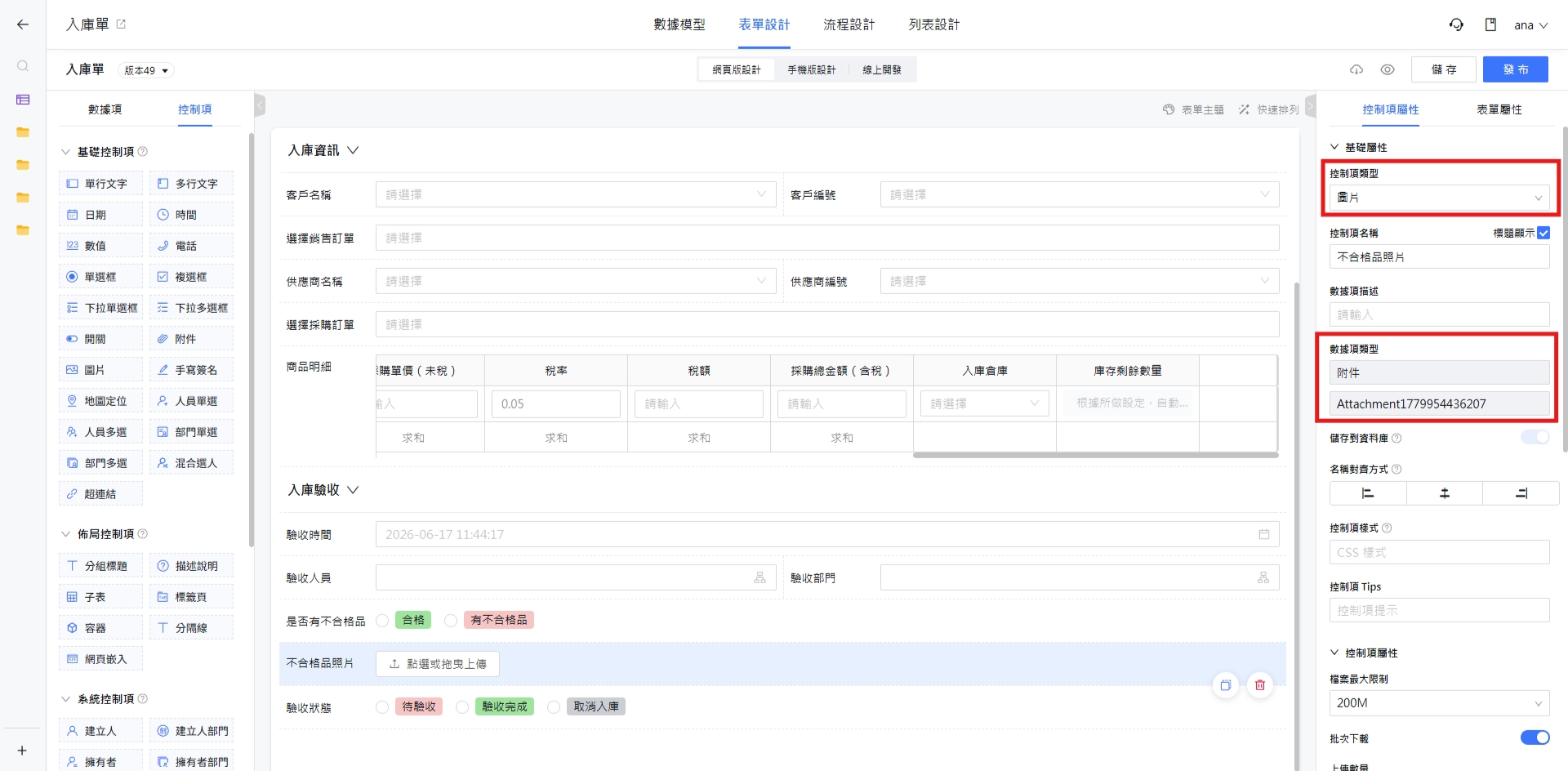
基礎控制項一經發布後就不可修改,僅限附件可切換為圖片、手寫簽名等。
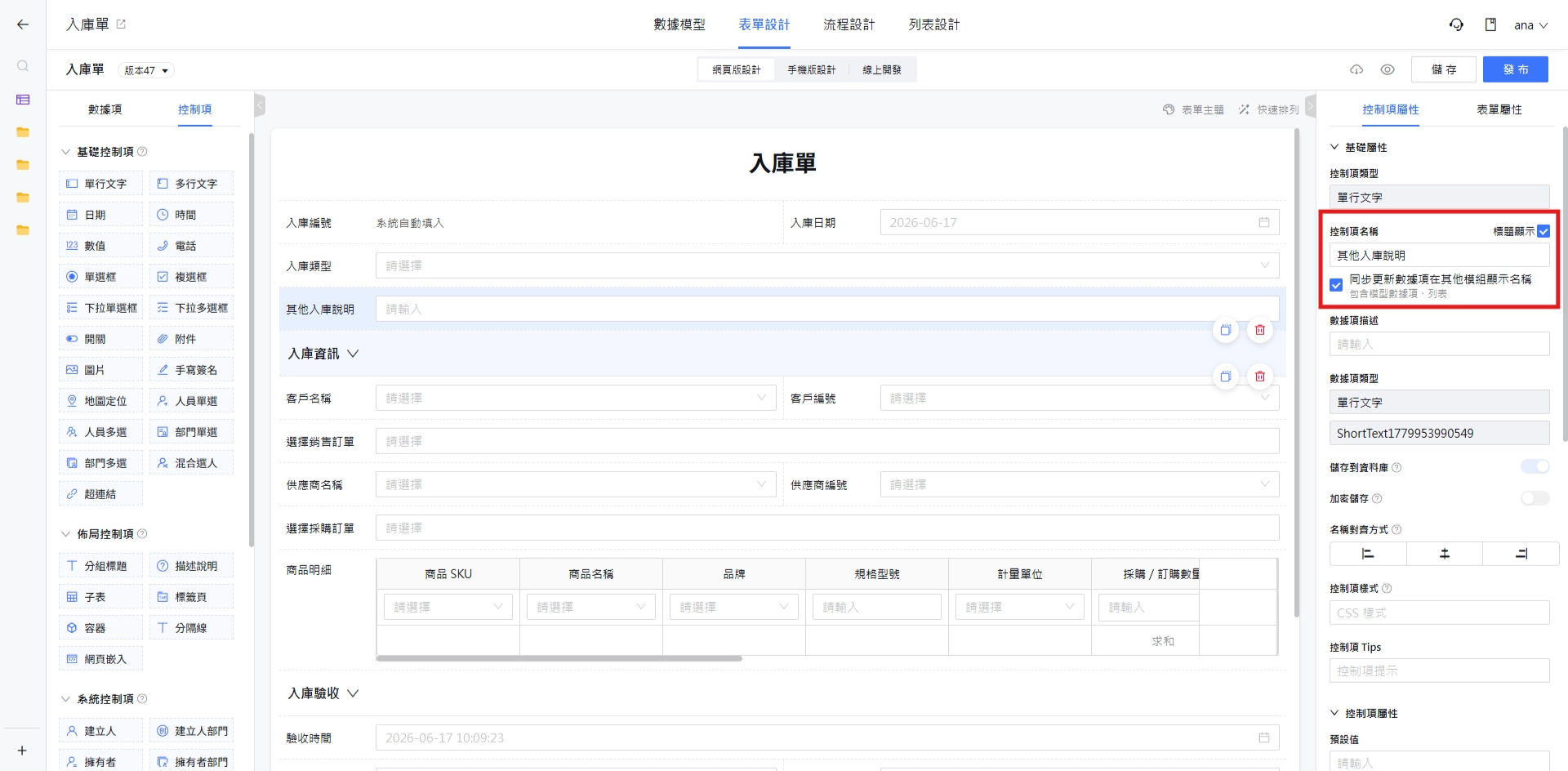
1.2 控制項名稱
控制項在表單中顯示的名稱,預設與控制項類型。發布後,仍可以修改。
- 同步更新數據向在其他模組顯示名稱:勾選並儲存、發布後,將同步[數據模型]、[列表設計]該控制項顯示名稱。
- 標題顯示:控制項是以控制項名稱與輸入框組合,如取消勾選將僅剩下輸入框區域,標題則是在表單中隱藏。
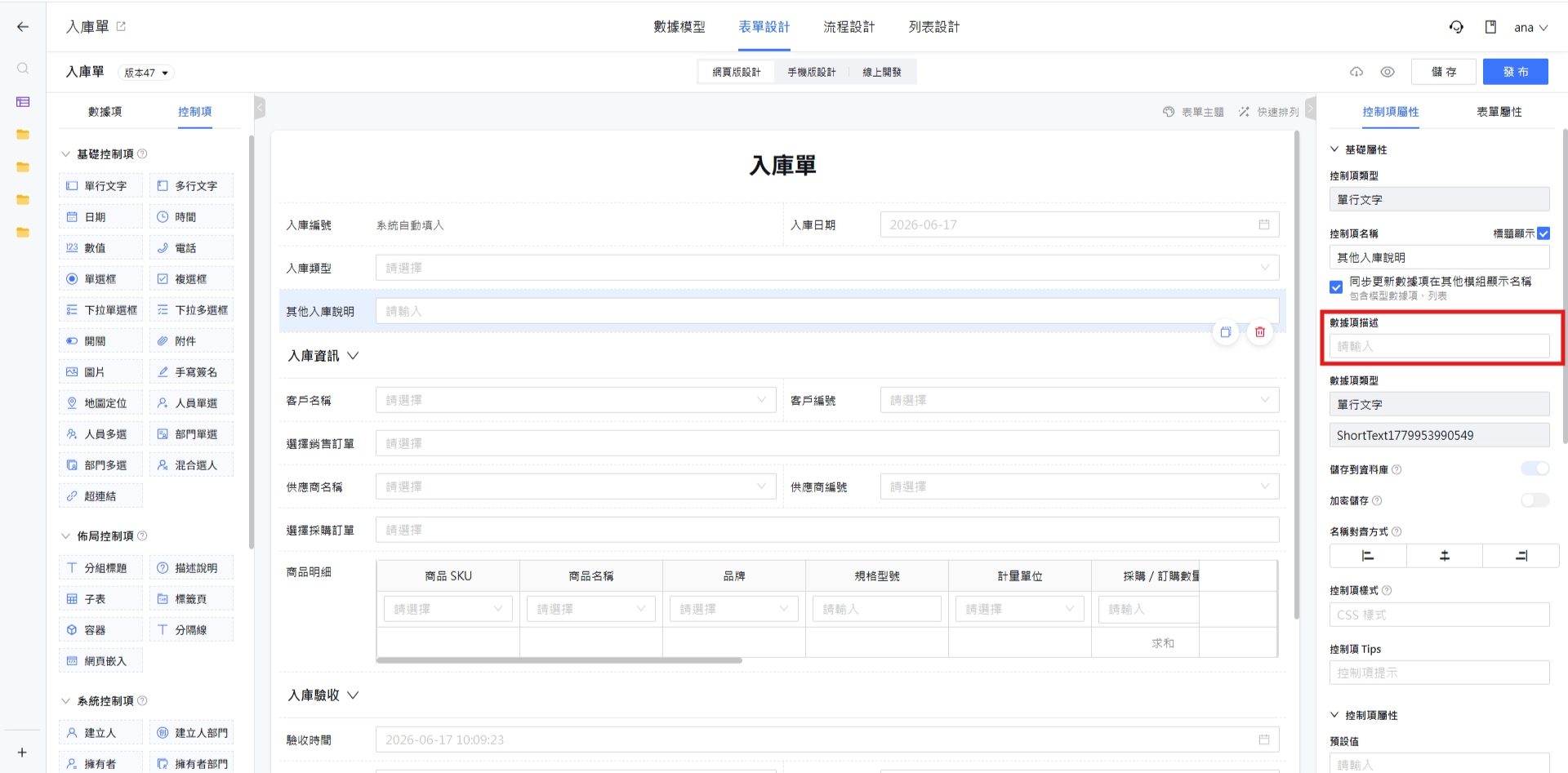
1.3 數據項描述
數據項描述是指使用者可以補充數據項的文字說明,方便共編的使用者了解該控制項用處、補充說明等。
數據項描述僅用於後台使用者,前台使用者看不到相關說明。
1.4 數據項類型
與 【控制項選擇區】 中的控制項選單大致一致,顯示目前選取的控制項所屬數據項類型。
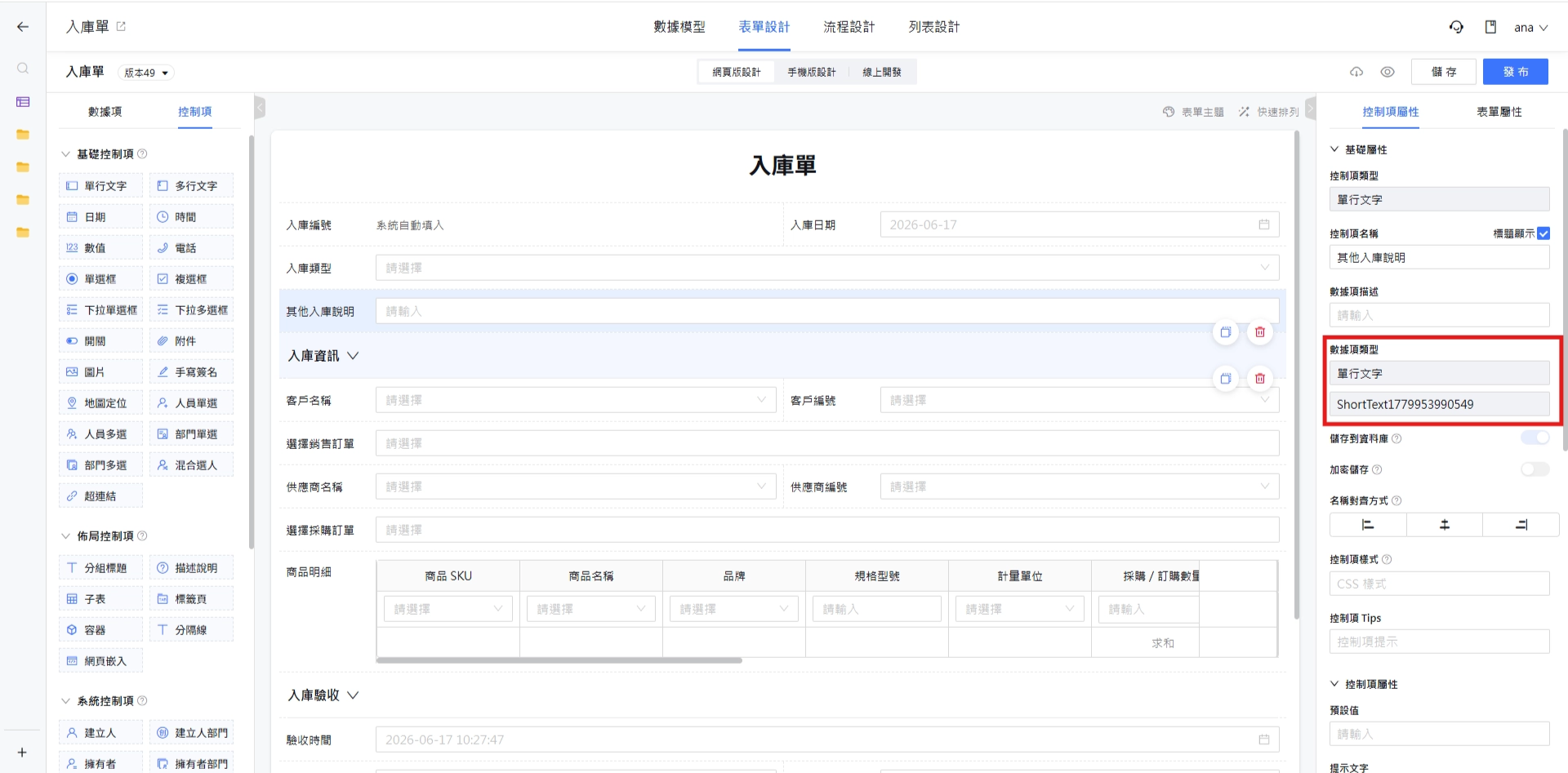
與控制項類型區別在於,部分控制項是對應到同一類的數據項。
例如:附件、圖片與手寫簽名本質上都是對應的[附件]這個類型的數據項。
1.5 儲存到資料庫
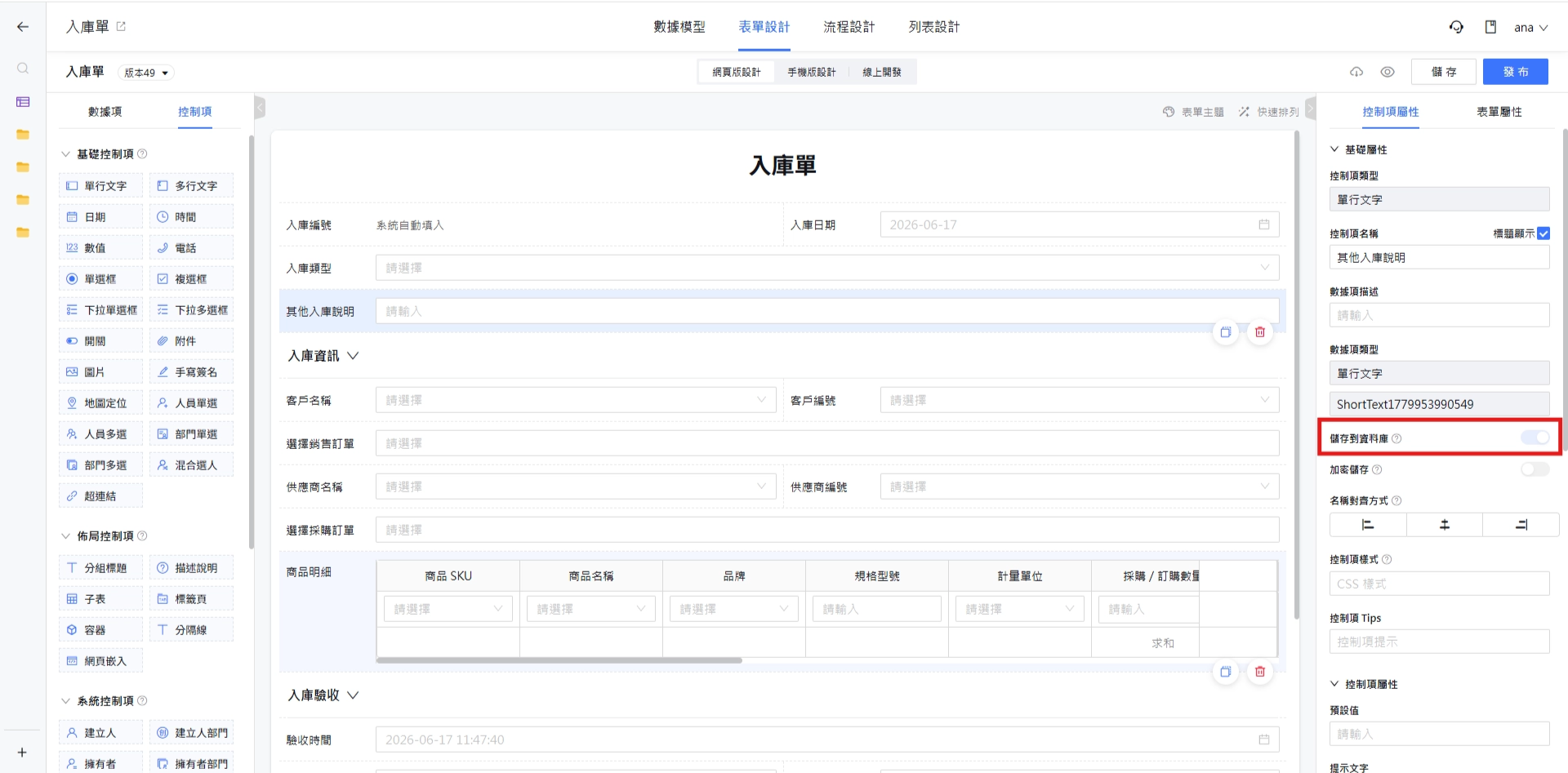
因部分數據項僅用於接收第三方系統的數據,或是由同表單的其他數據項計算得出,無須儲存到資料庫中。因此,GooJob 提供數據項不儲存到資料庫的功能。
設定方式
在新增數據項時,預設是開啟「儲存到資料庫」;若僅做為計算結果顯示,不需儲存到資料庫,關閉該屬性即可。
注意事項
- 一經發布之後,就不可修改該屬性。
- 未儲存到資料庫的數據項無法被用於任何查詢的情境,或是被用作計算規則的輸入控制項。
- 在使用到該數據項時,系統會根據設定(數據關聯、計算規則或業務方法)即時讀取數據值。
- 在送出表單後,不儲存到資料庫的值可以被用做業務方法的輸入參數,用於調用第三方 API。
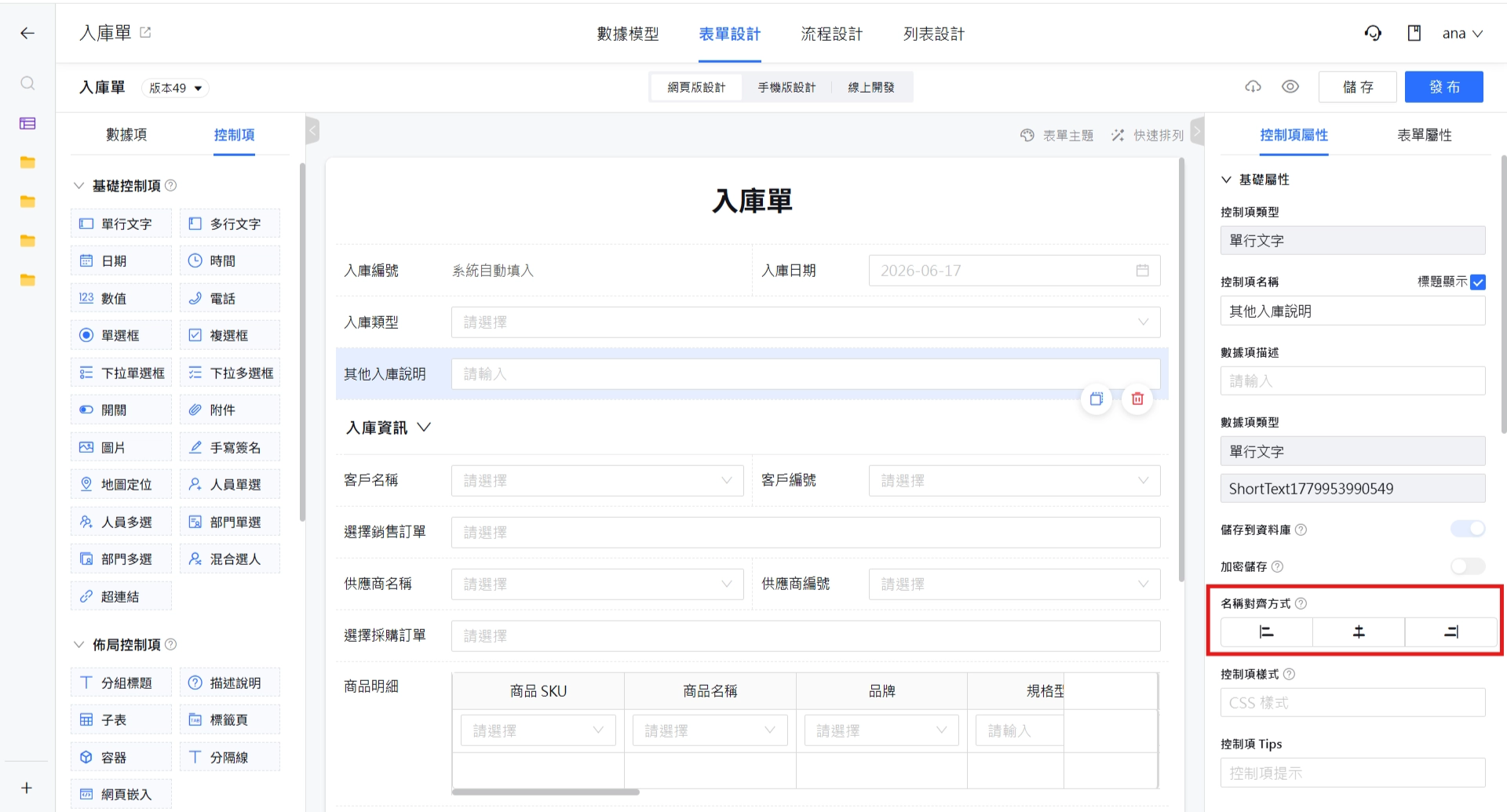
1.6 名稱對齊方式
名稱對齊方式是指控制項名稱顯示位置設定。可選擇靠左、置中、靠右,預設情況下是靠左顯示。此功能僅針對網頁版生效,不支援手機版。
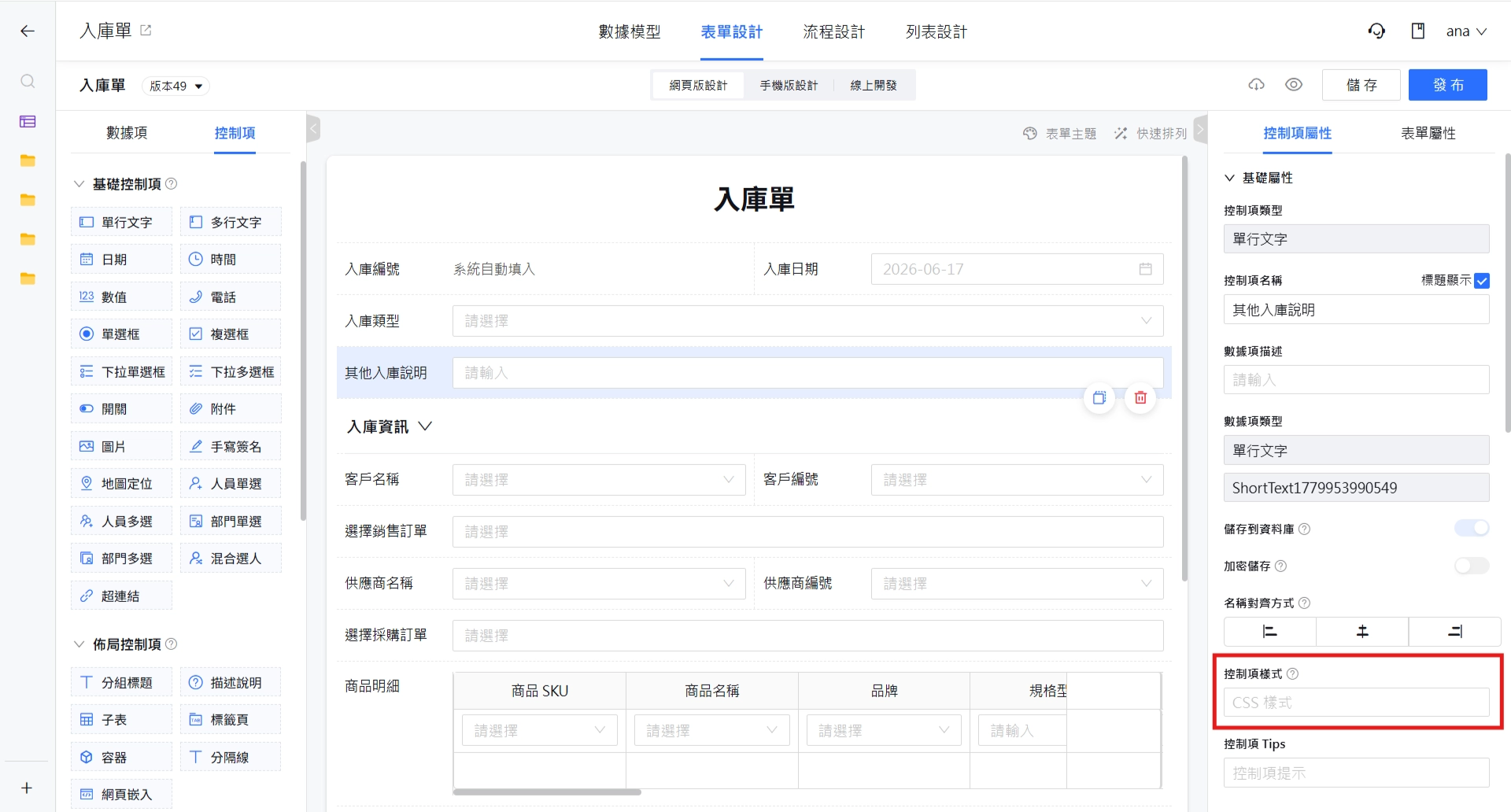
1.7 控制項樣式
控制項樣式是指可以填寫 css 樣式,客製化修改控制項字體樣式、背景顏色等。
1.8 控制項 Tips
控制項 Tips 是指使用者可以填寫提示說明顯示給前台使用者。
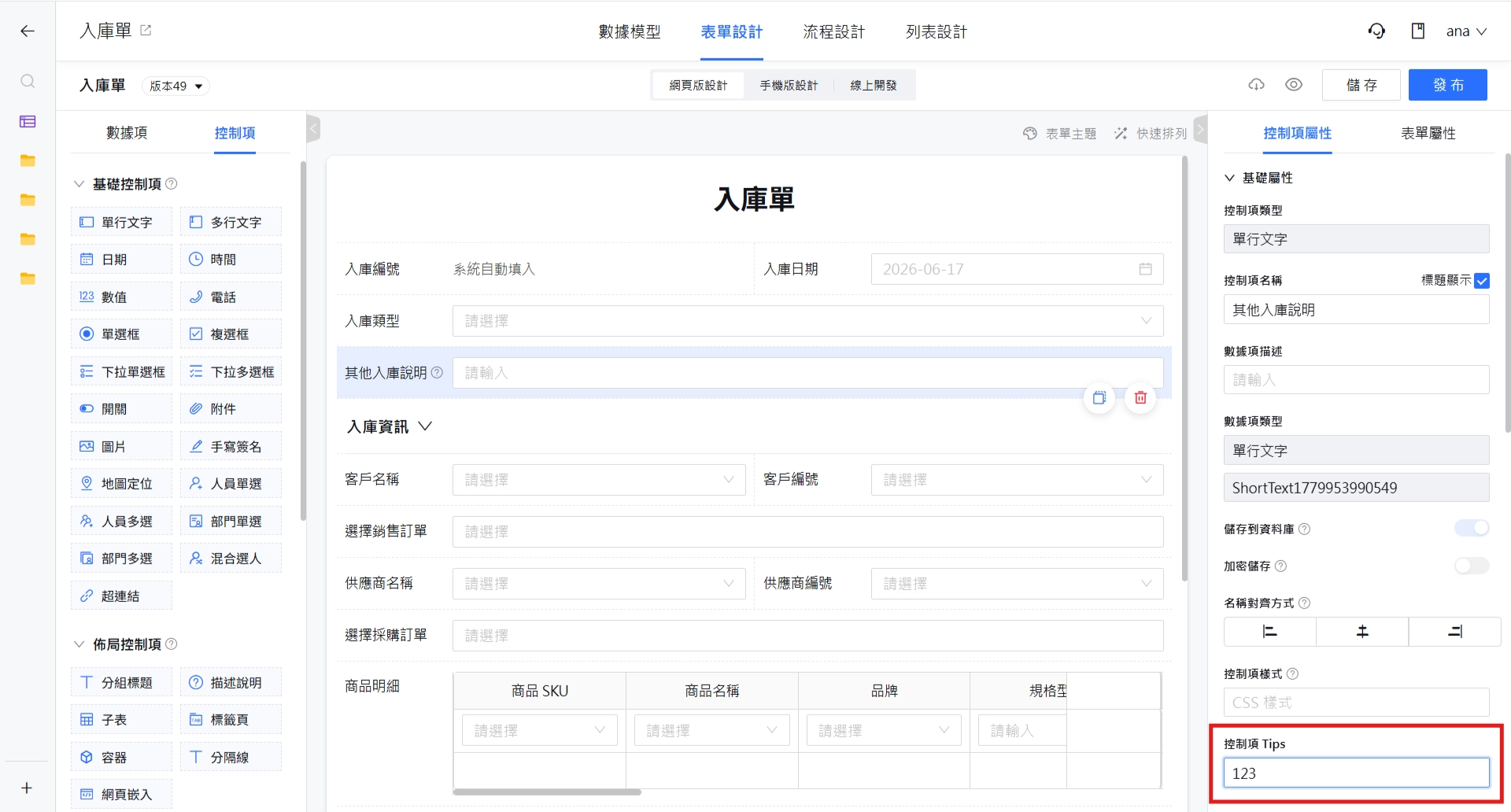
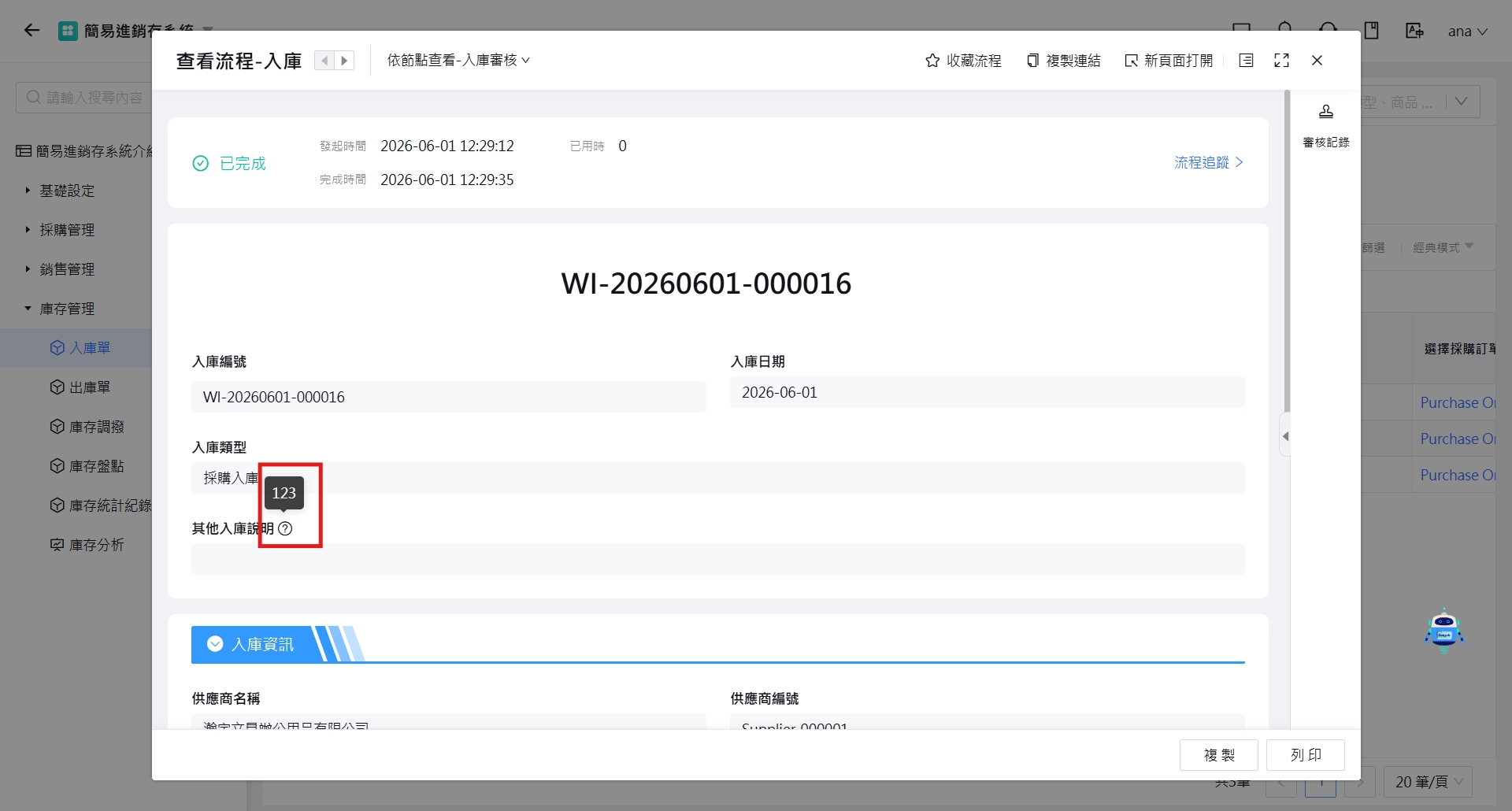
顯示方式是在控制項名稱右側以問號圖示顯示;前台使用者移動滑鼠至圖示上,提示文字以提示框方式顯示。
2. 控制項屬性
2.1 數據關聯
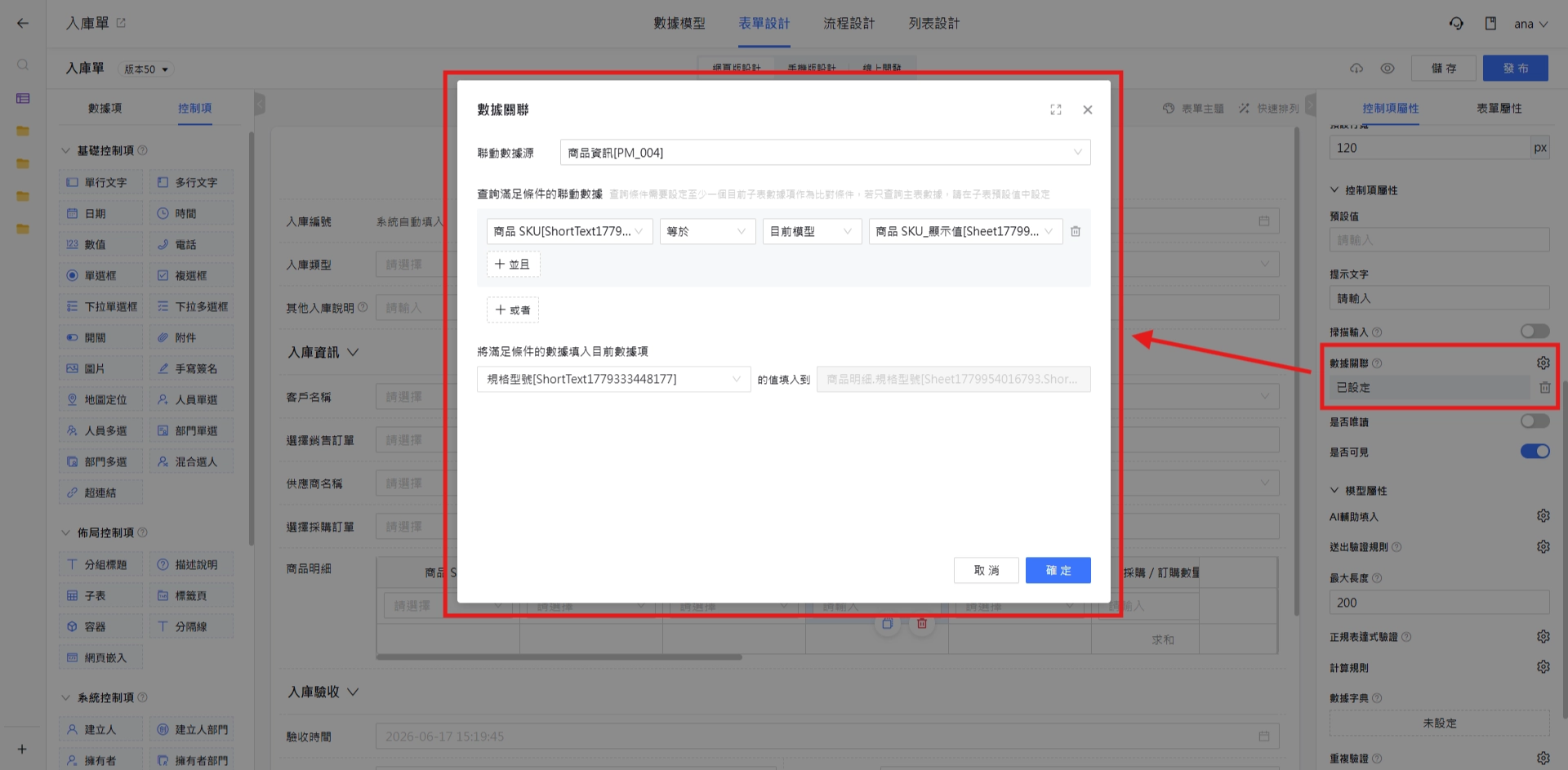
數據關聯是表單控制項數據傳遞的功能。可以從聯動的數據源中將符合條件的數據帶入到目前的控制項。
例如:依據選取的商品 SKU 將符合對應的商品規格型號帶入到目前控制項中。
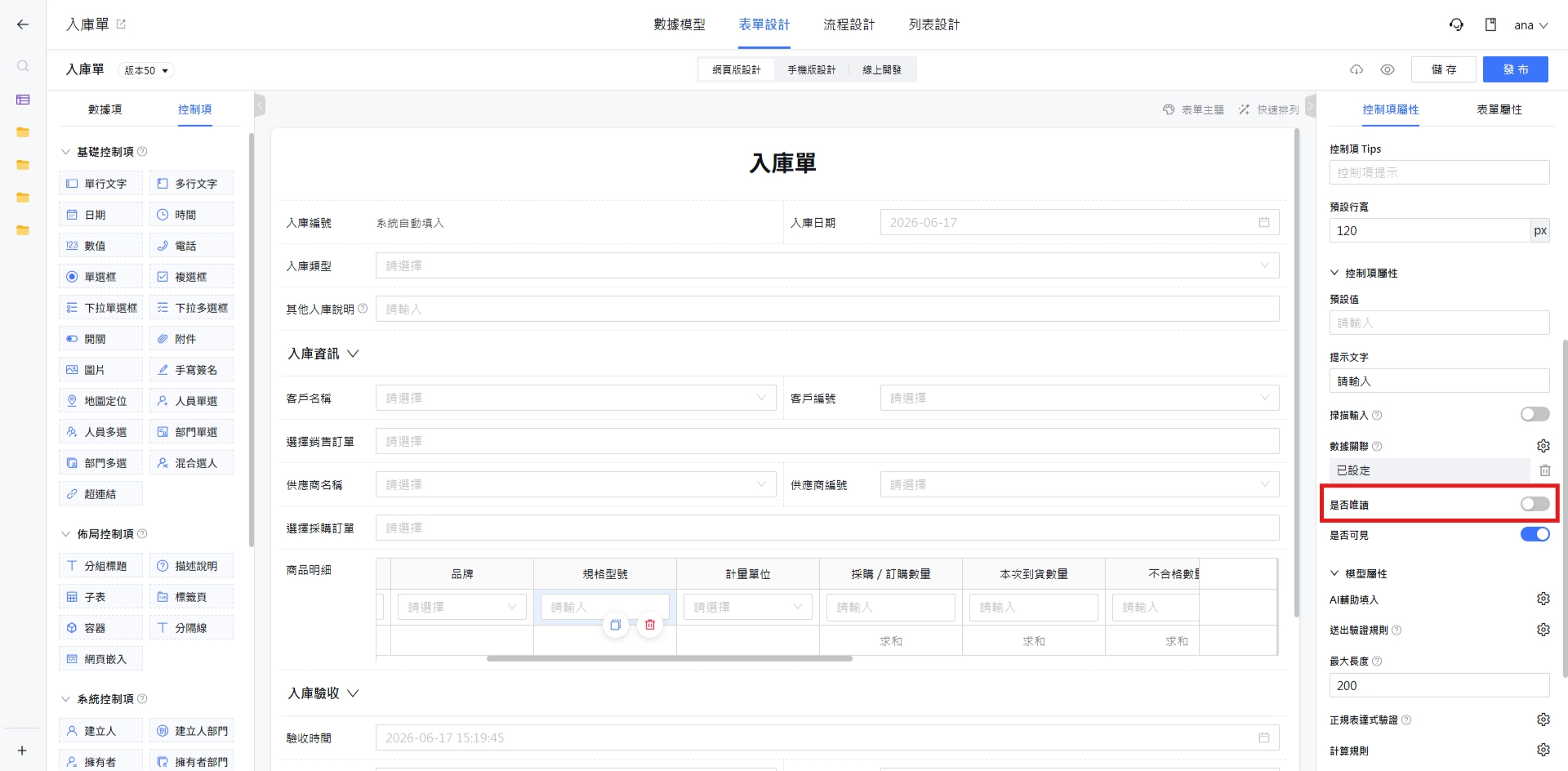
2.2 是否唯讀
設定表單欄位內容對前台使用者是否唯讀,不可編輯。與模型屬性中的唯讀條件不同,無須前置條件即可將控制項設定為不可編輯。
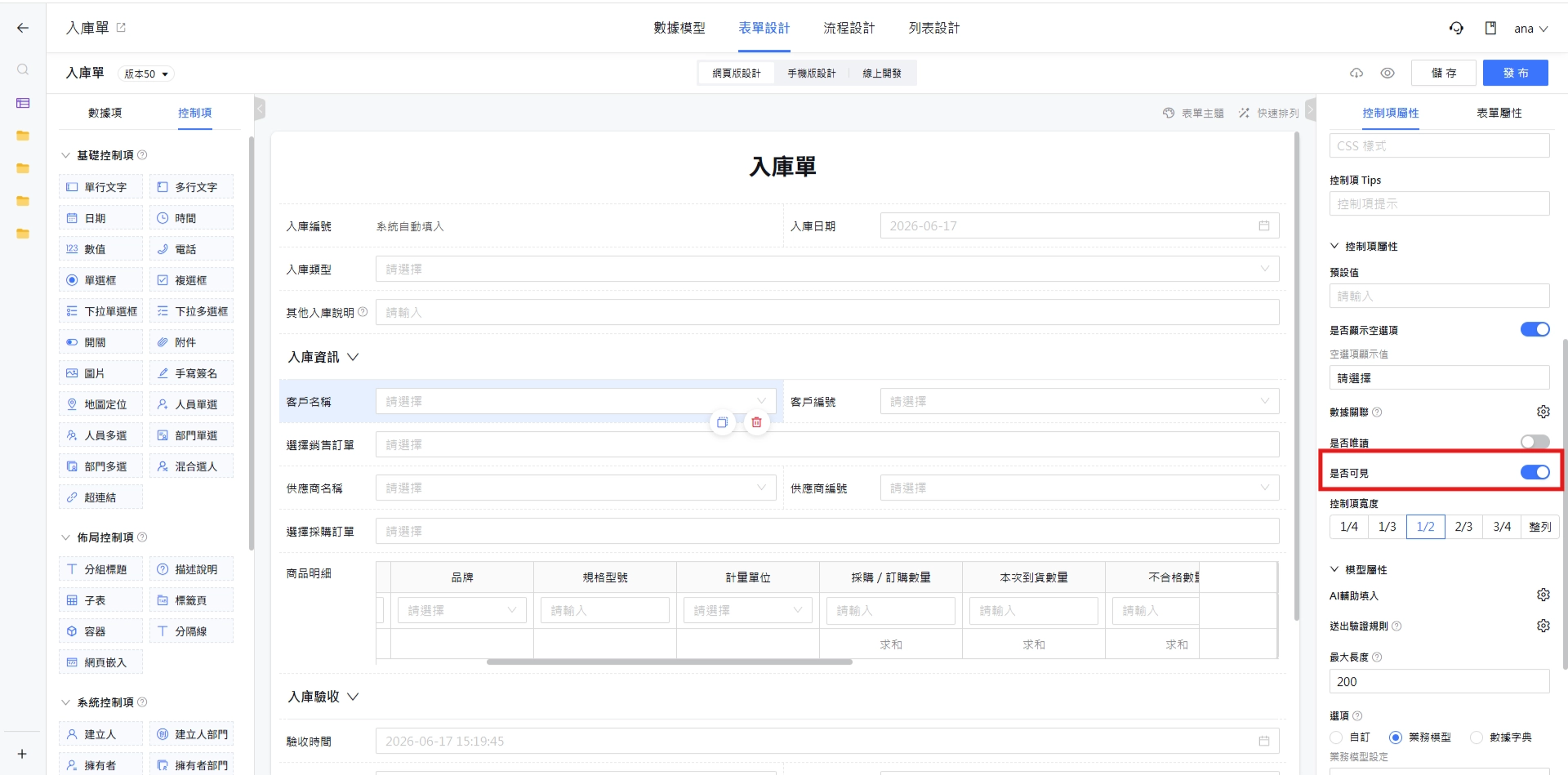
2.3 是否可見
設定表單欄位是否讓前台使用者可見。預設情況下,皆設定為可見。
2.4 控制項寬度
控制項寬度是相對表單寬度的比例,預設情況下是整列顯示。
可透過拖曳或是快速排列調整控制項寬度,也可以透過控制項寬度屬性點選比例調整寬度。