流程屬性
1. 基礎屬性
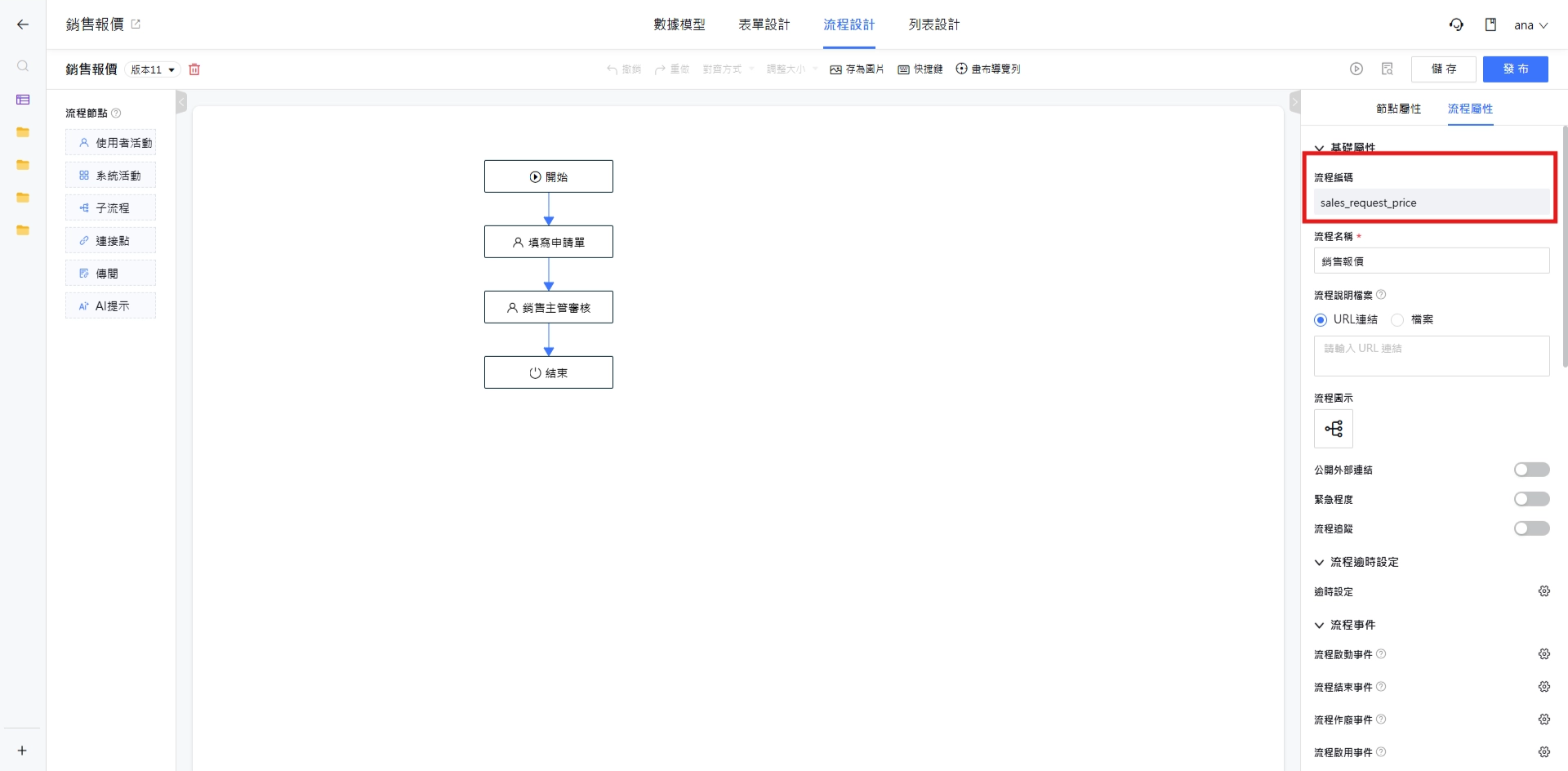
1.1 流程編碼
流程編碼是建立流程時做為系統辨識用的唯一值。新增流程時可以設定,但建立後就不允許修改。
1.2 流程名稱
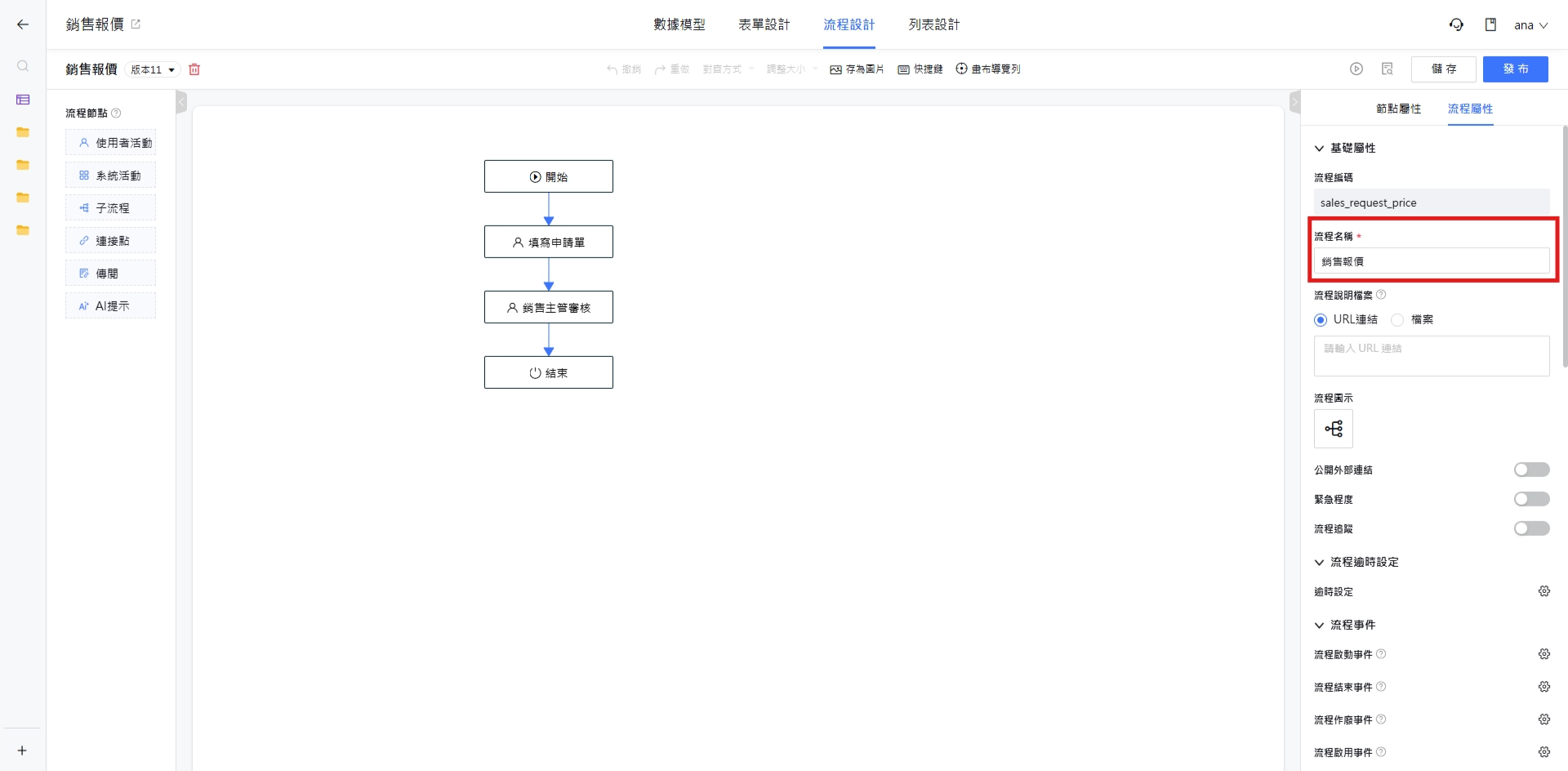
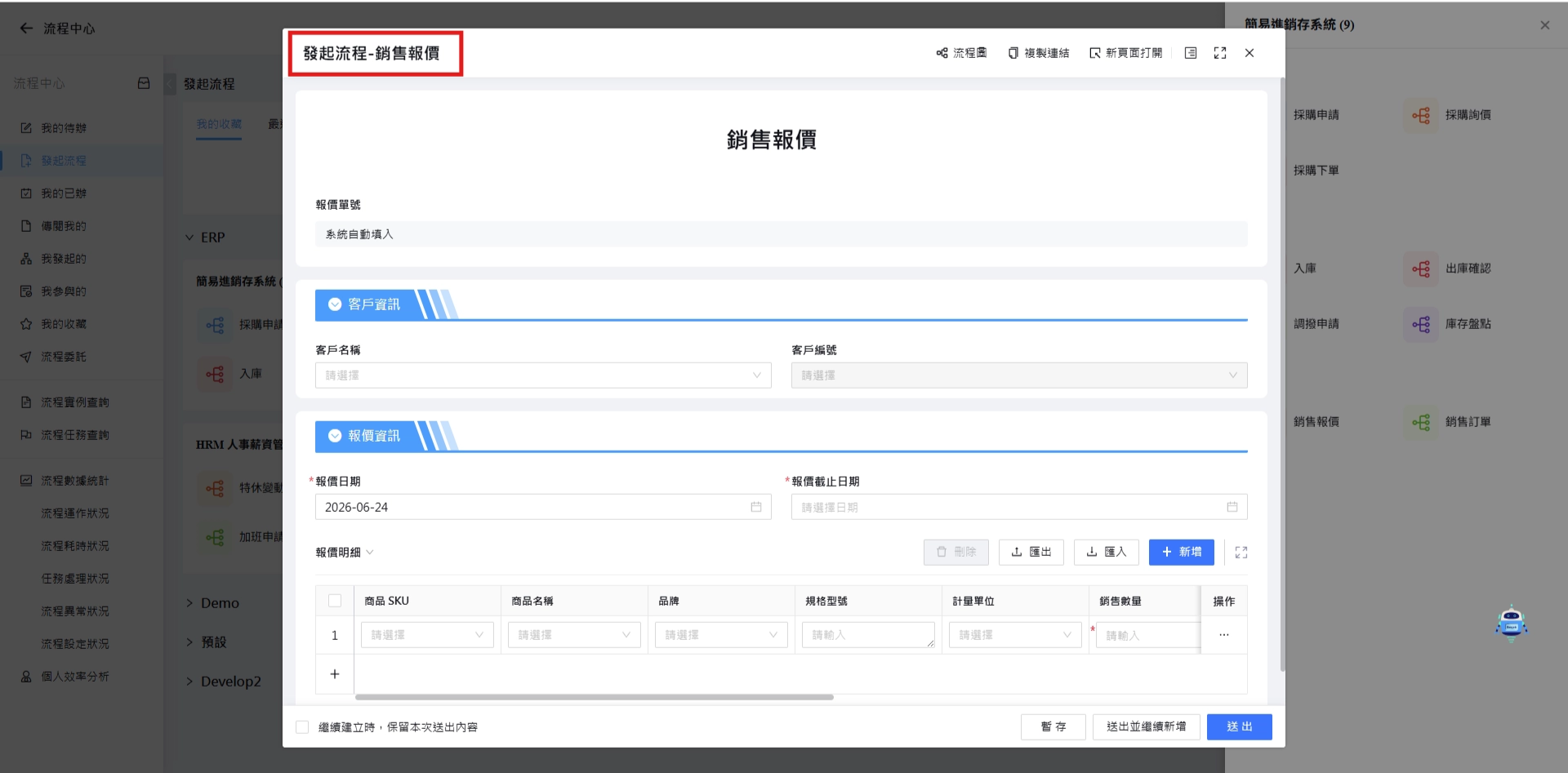
流程名稱是用於在流程發起時,顯示在表單左上角的顯示名稱。
發布流程後,仍可以修改流程名稱,並且未限制命名規則。但須注意,若名稱與其他流程重複,使用者在發起流程時可能會搞混。
1.3 流程說明檔案
流程說明檔案是指可以以附件或連結的方式針對目前流程新增附註說明,方便流程發起人員與審核人員了解流程詳細規定。
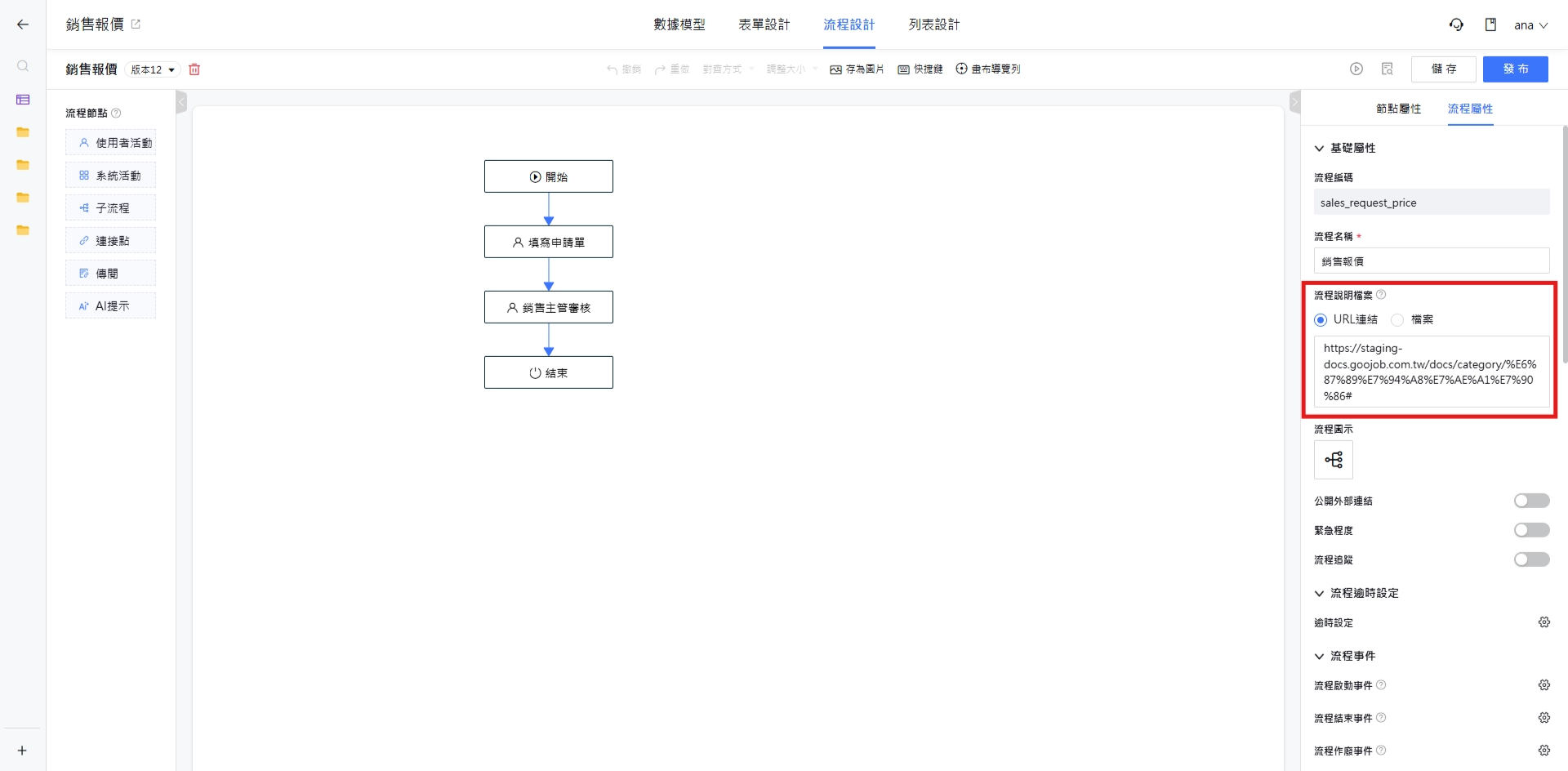
在發起流程時,若有流程說明檔案,則會顯示在表單右上方選單中。
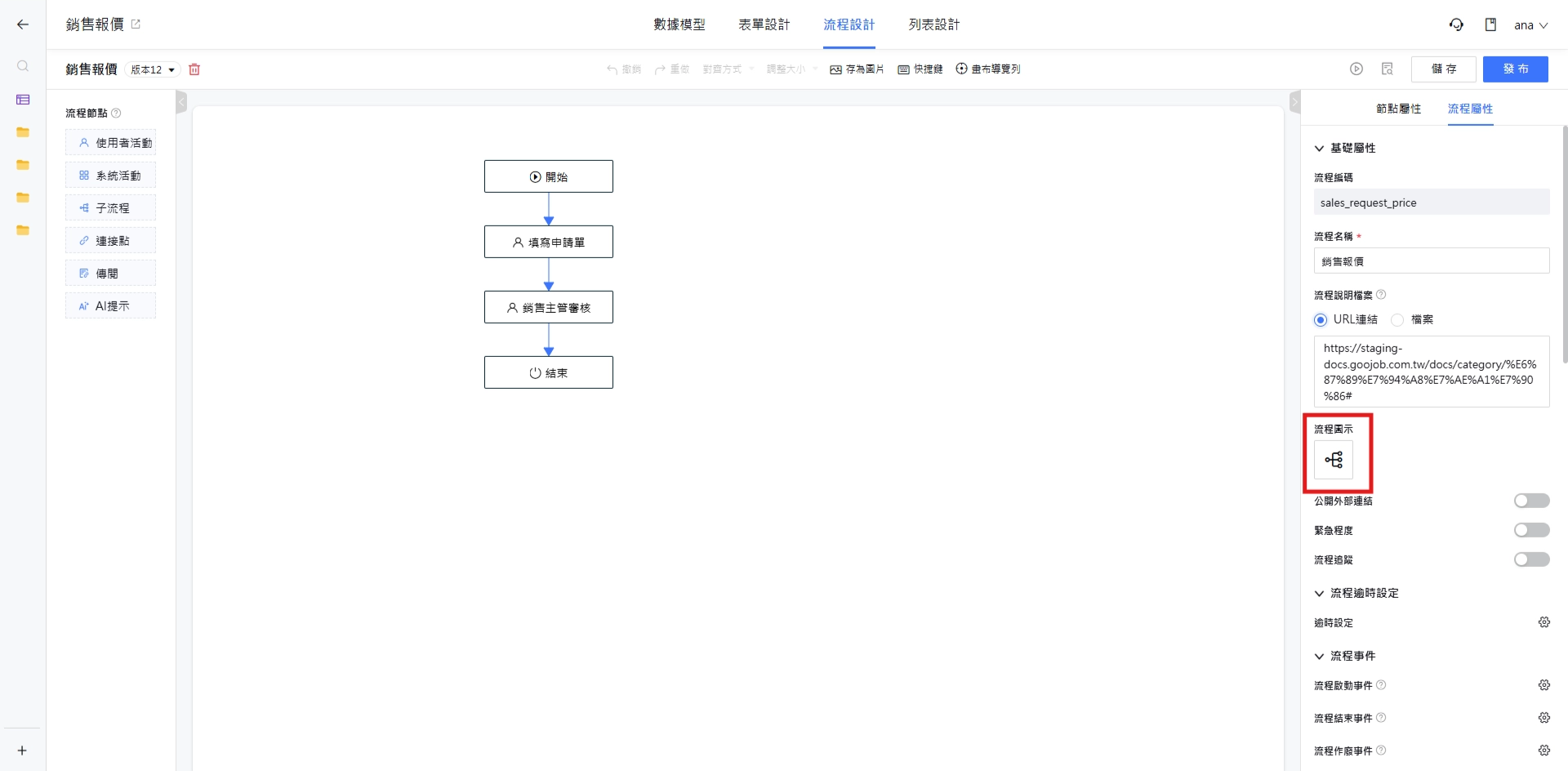
1.4 流程圖示
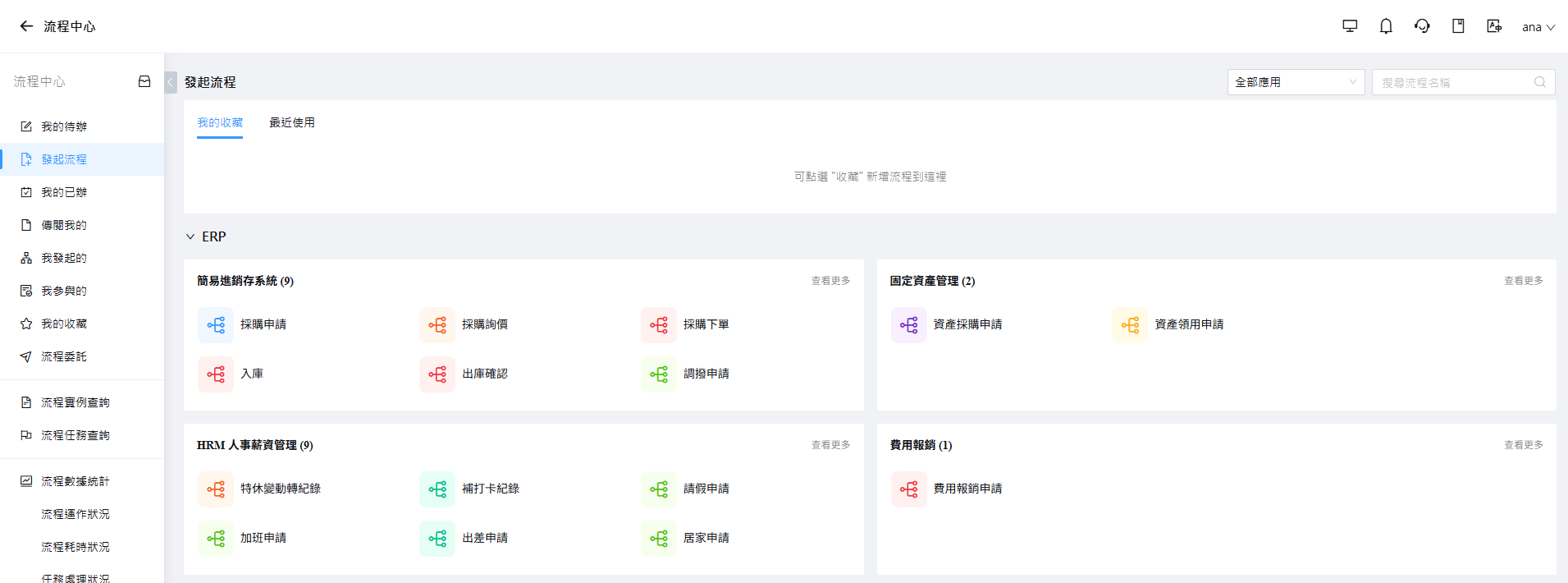
流程圖示是用於 【流程中心】 的 【發起流程】 中,以圖示的方式輔助使用者找到要申請的流程。
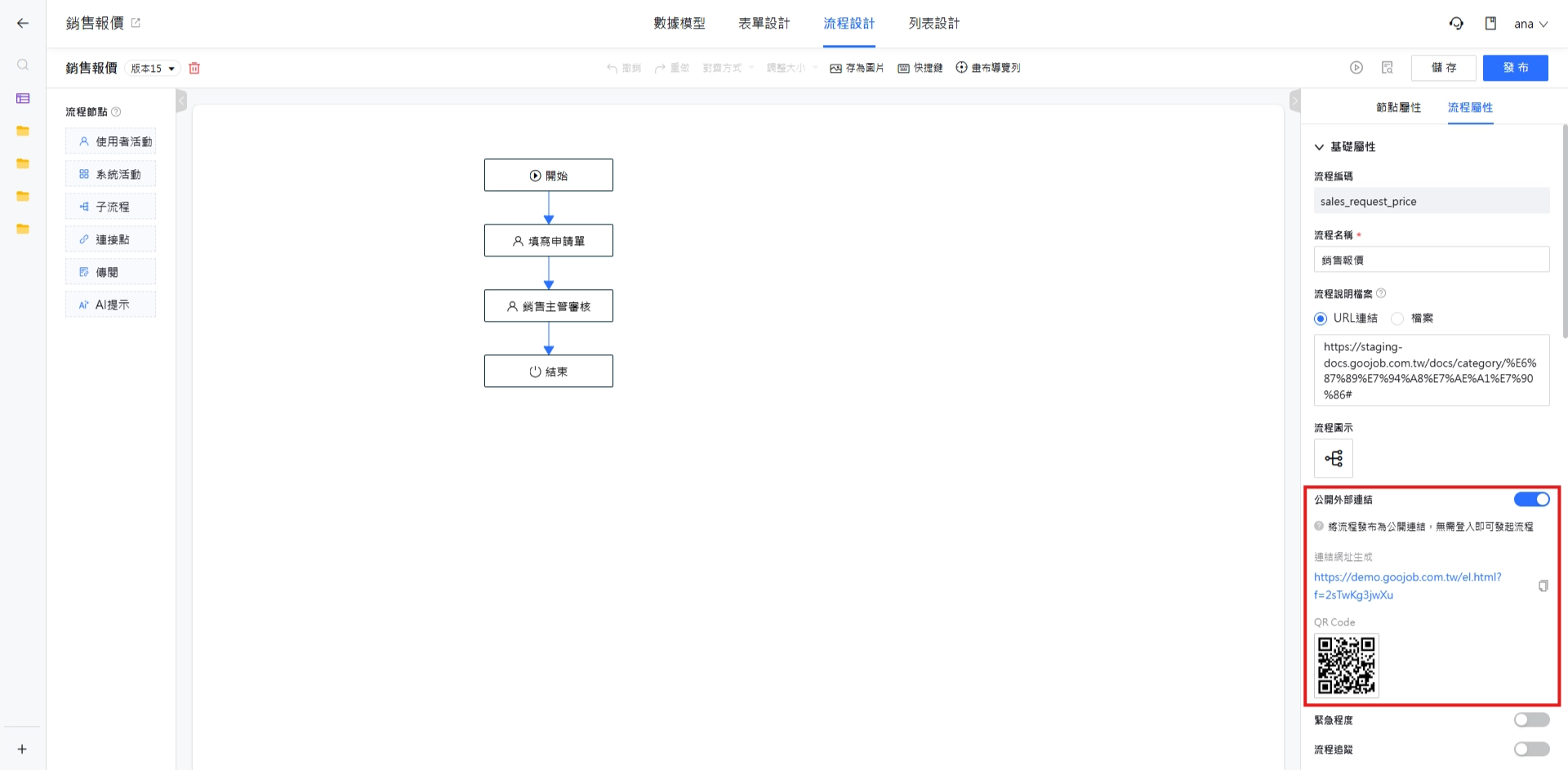
1.5 公開外部連結
公開外部連結主要是將表單分享給 外部使用者 發起流程用。系統預設是關閉,啟用後,才可透過連結和 QR Code 將表單分享給沒有系統權限的外部使用者。
與 【表單設計】 的 公開外部連結 不同之處在於,流程設計的連結才會觸發流程,而表單設計的連結僅會新增數據而不觸發流程。
權限設定
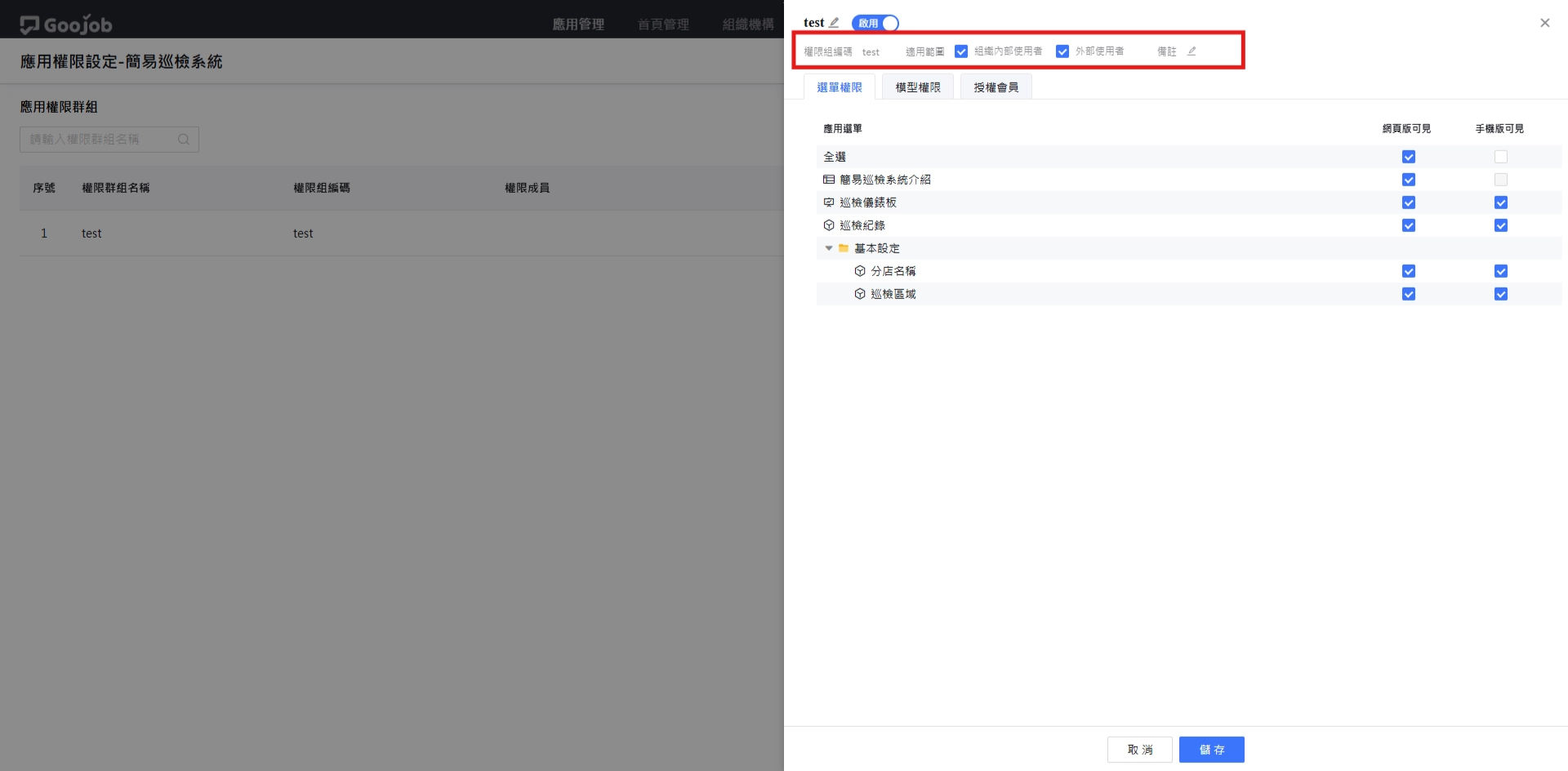
務必要在該應用的權限設定勾選外部使用者,才會授權給外部使用者。
選人/部門控制項需為系統使用者,因此若表單須給外部使用者填寫時,請務必移除該類型控制項必填限制,避免系統提示錯誤。
1.6 緊急程度
緊急程度主要是輔助審核人員分辯待辦事項中哪些是優先處裡的任務,在該任務上附上對應的標籤。
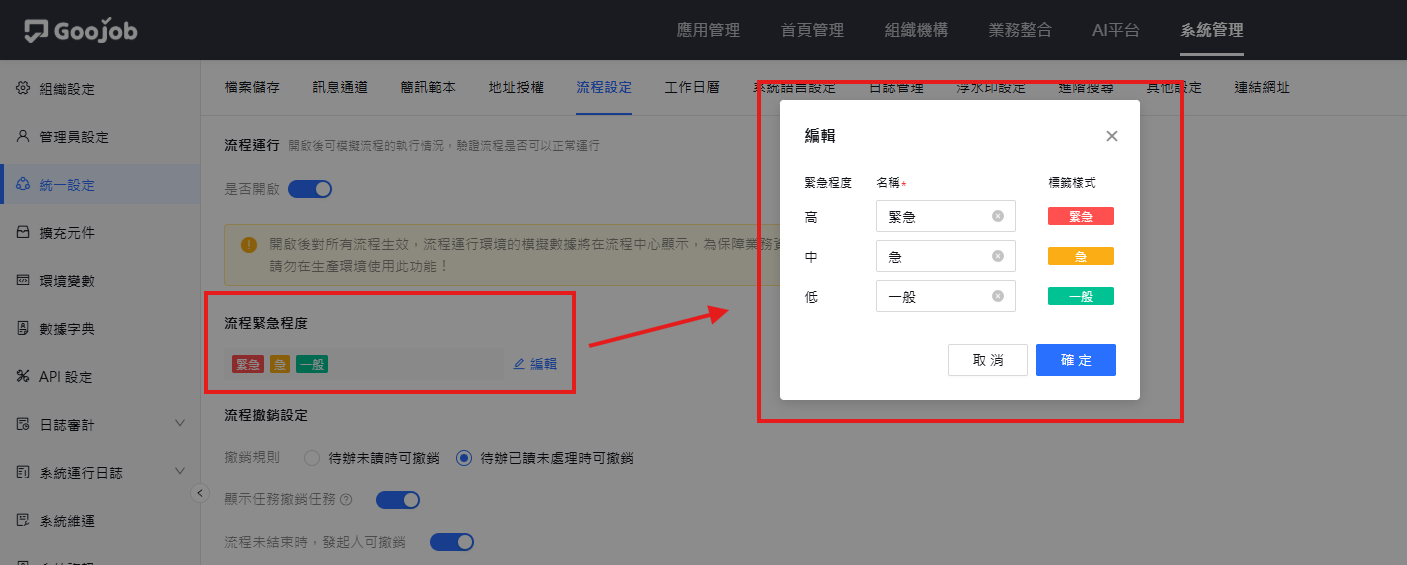
此功能需由系統管理員在後台 【系統管理】 ⇒ 【統一設定】 中的 【流程設定】 開啟,並且可依據需求修改標籤名稱。
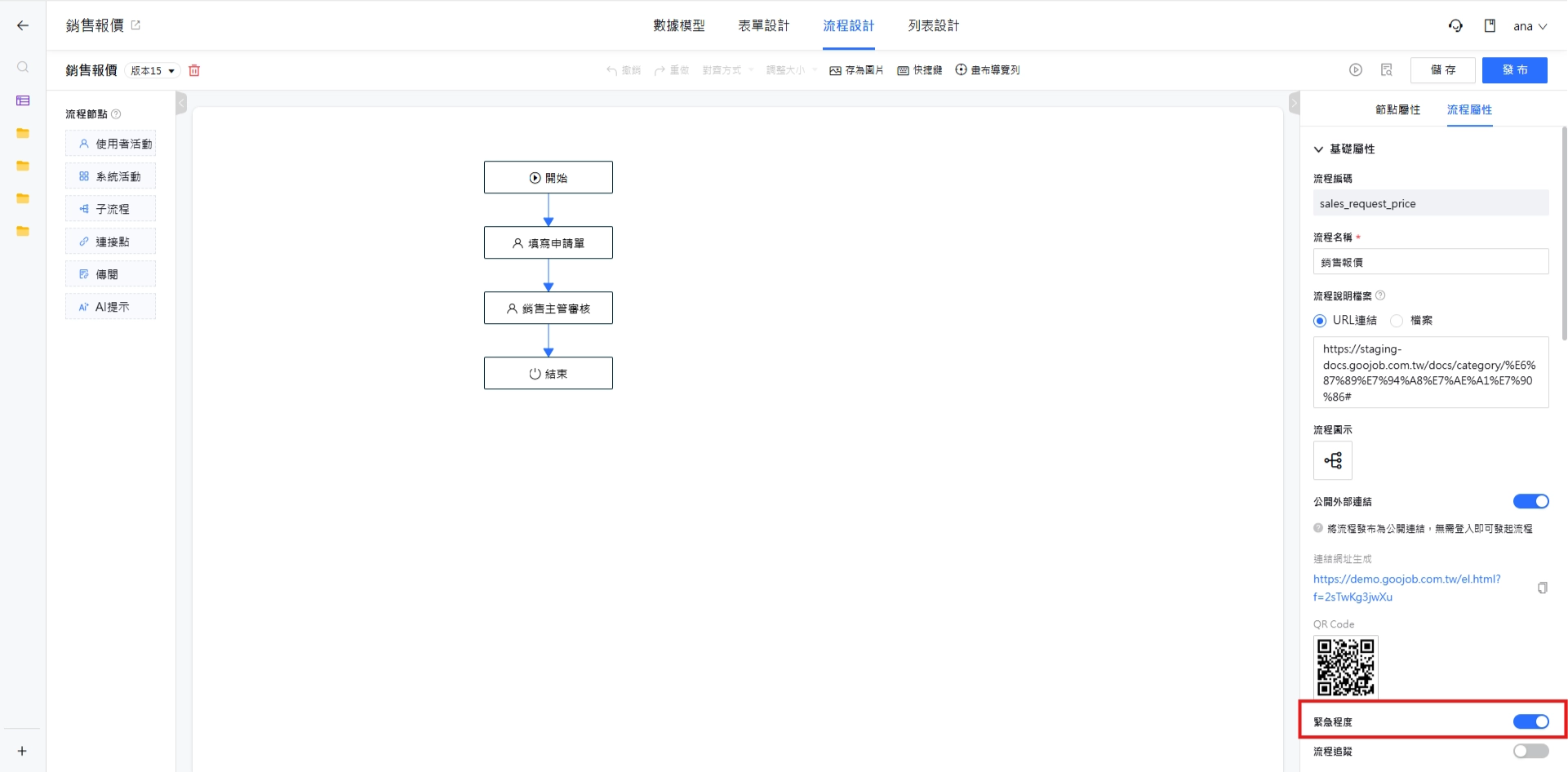
接著在需要分辯緊急程度的流程中開啟此功能。
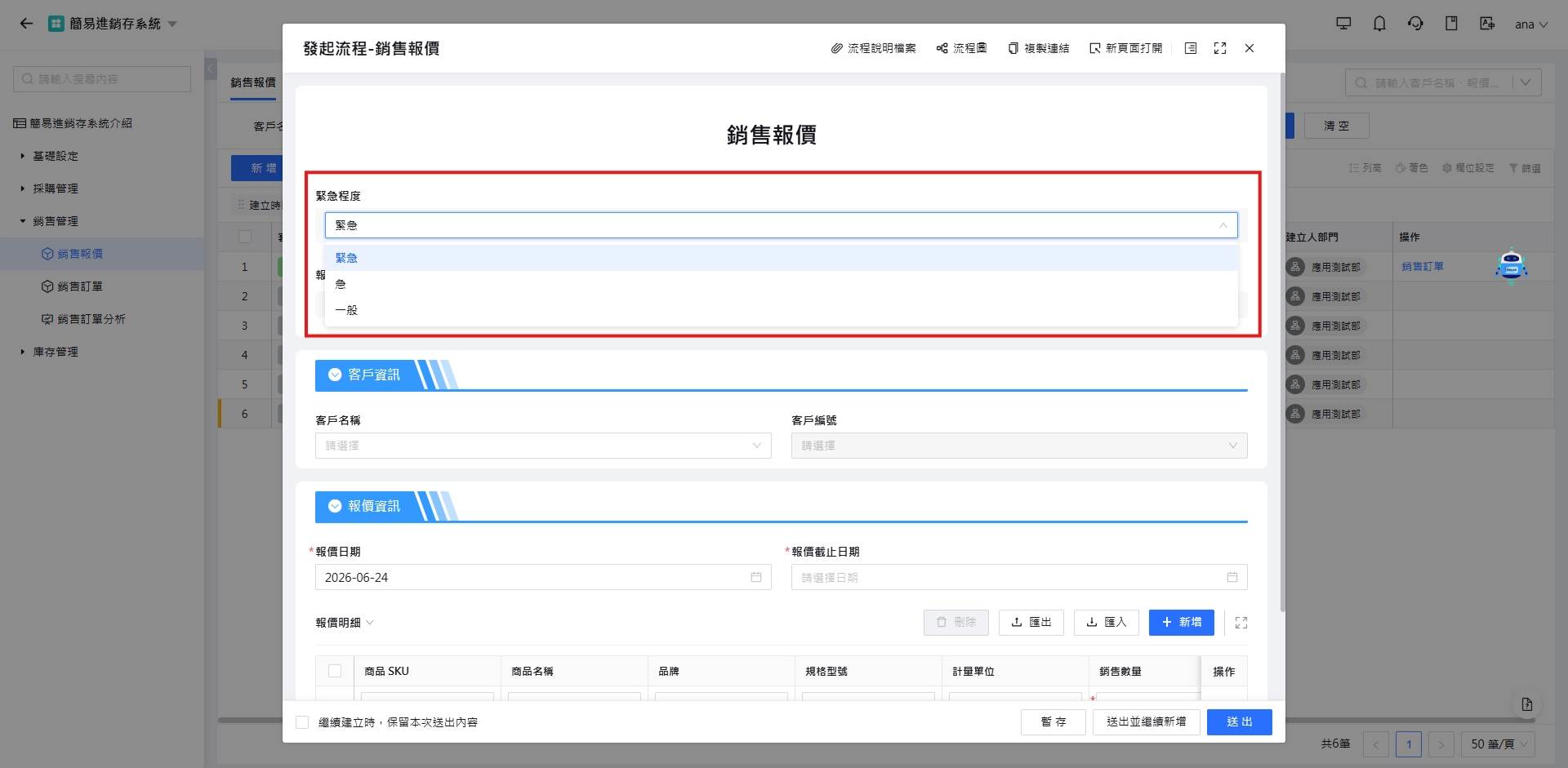
在前台則是發起流程時,會以下拉式選單顯示在表單最上面,讓填寫申請單的發起人選擇緊急程度。
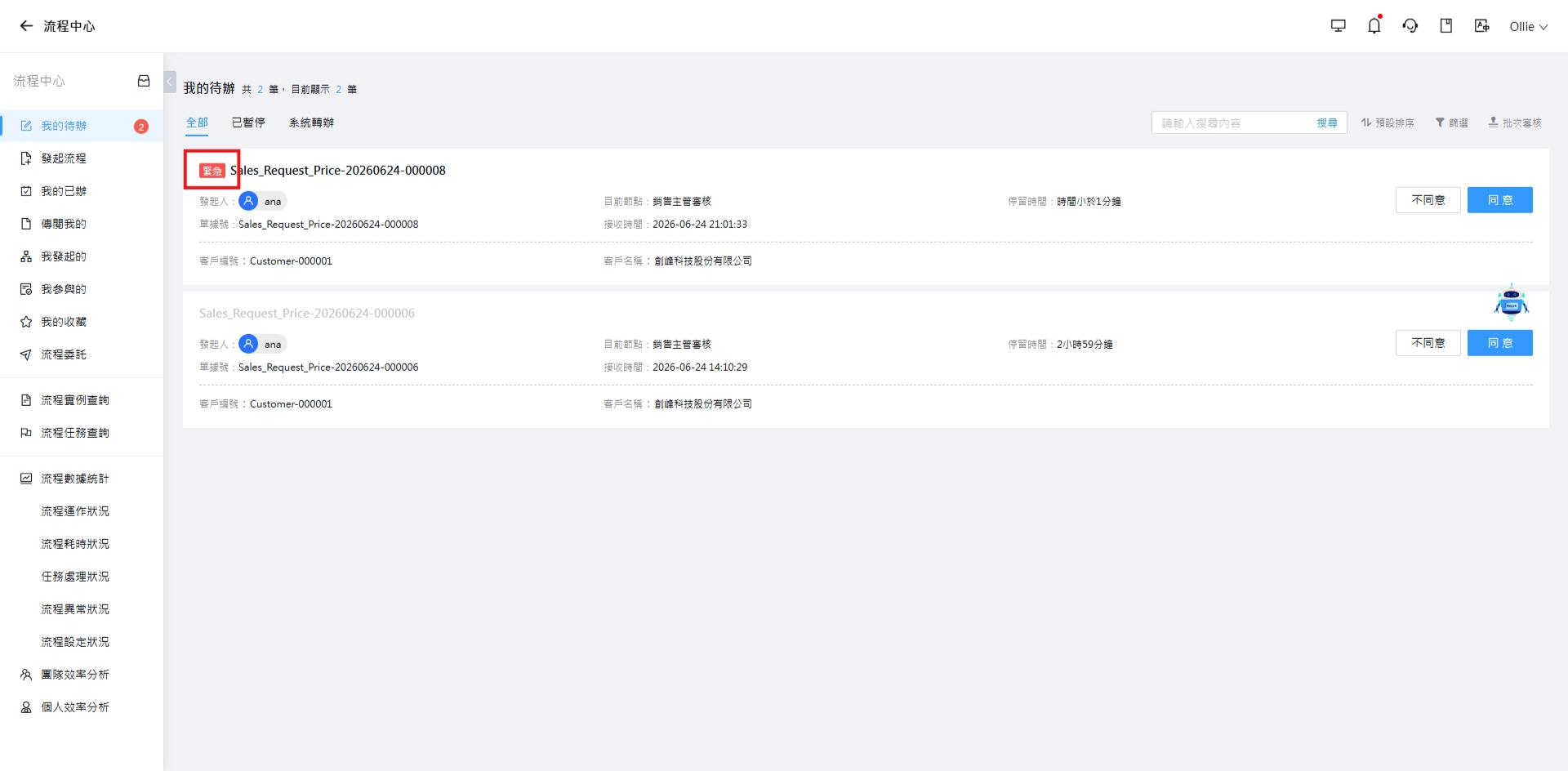
收到待辦任務的節點參與者,會在 【我的待辦】 中看到緊急程度的標籤。
1.7 流程追蹤
流程追蹤與 【表單設計】⇒【表單屬性】 中的 【表單追蹤】 類似,是在追蹤流程表單中欄位值的變化。
與 【表單設計】 的 表單追蹤 不同之處在於,開啟流程追蹤後,流程進行的過程中,任意欄位若有任何變化都會被記錄起來。
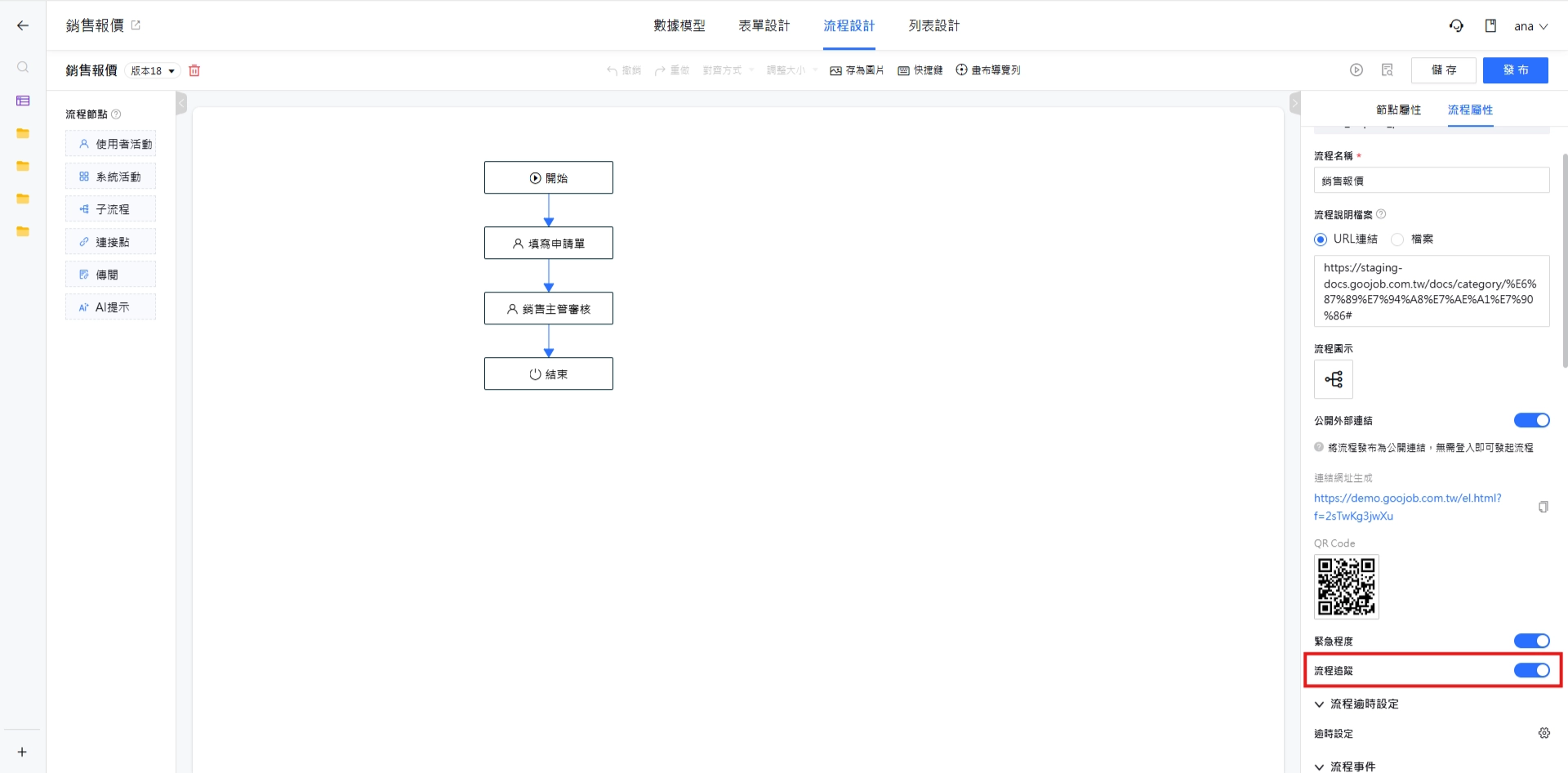
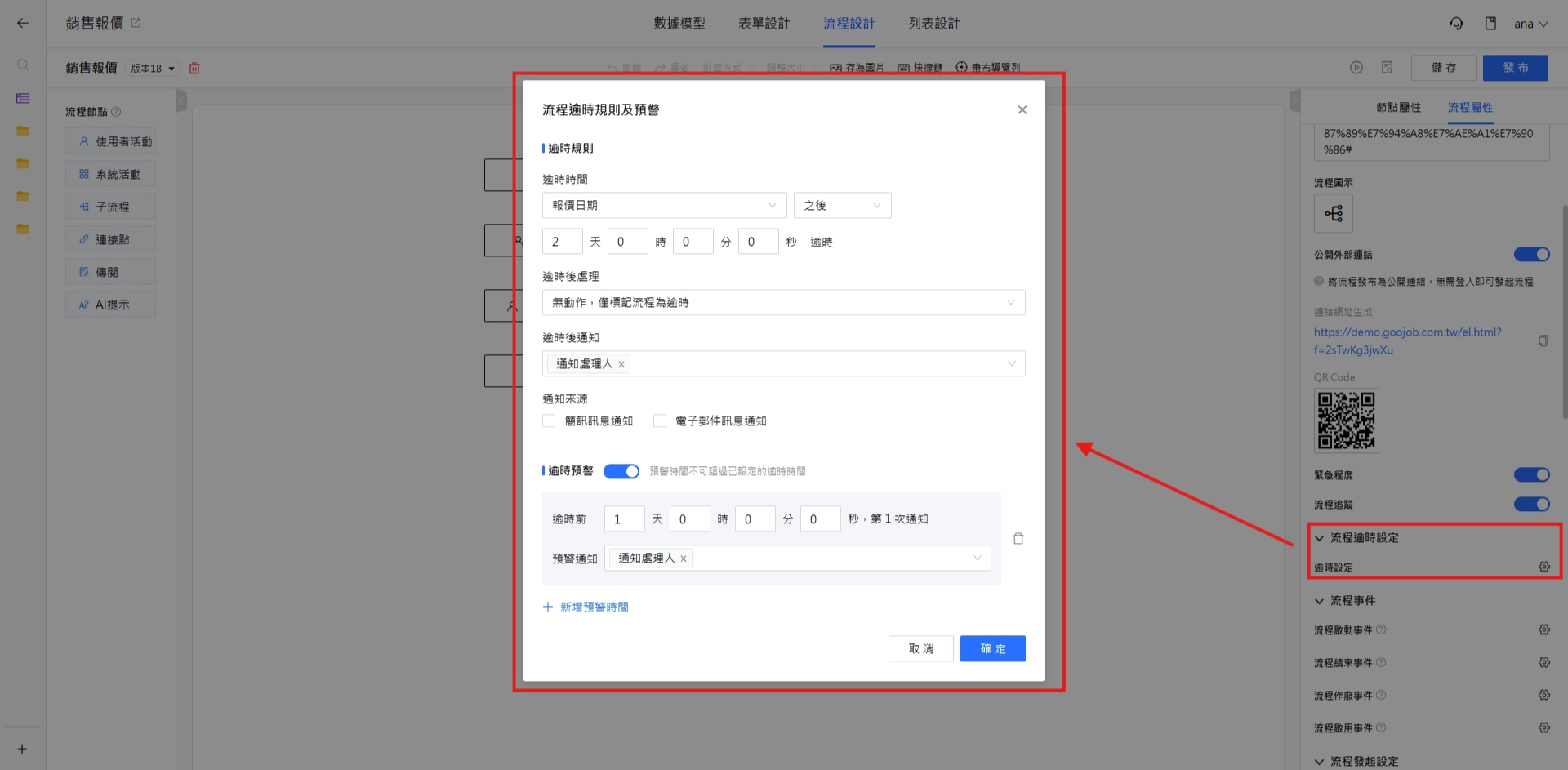
2. 流程逾時設定
流程逾時捨定是指使用者可以設定 整個流程 處理的時間限定。
例如:銷售報價審核流程需在[報價日期]之後 2 天內完成整個流程,否則觸發逾時規則。
- 逾時時間:依據表單日期欄位為基準往前或往後計算逾期時間。
- 逾時後處理: 在逾時時間到達時,設定的對應處理方式
- 逾時後通知:在逾時時間到達時,可設定通知流程相關參與者
- 通知來源:除了系統內預設通知外,還可以額外設定簡訊訊息或電子郵件訊息通知
- 逾時預警:在逾時時間到達前,可以先設定不同時間點的預警通知及通知對象。
3. 流程事件
在設計自動化流程時,我們可以透過 流程事件,在整個流程發展到特定階段(例如:啟動、結束、作廢、重新啟用)時,自動觸發相對應的系統動作。
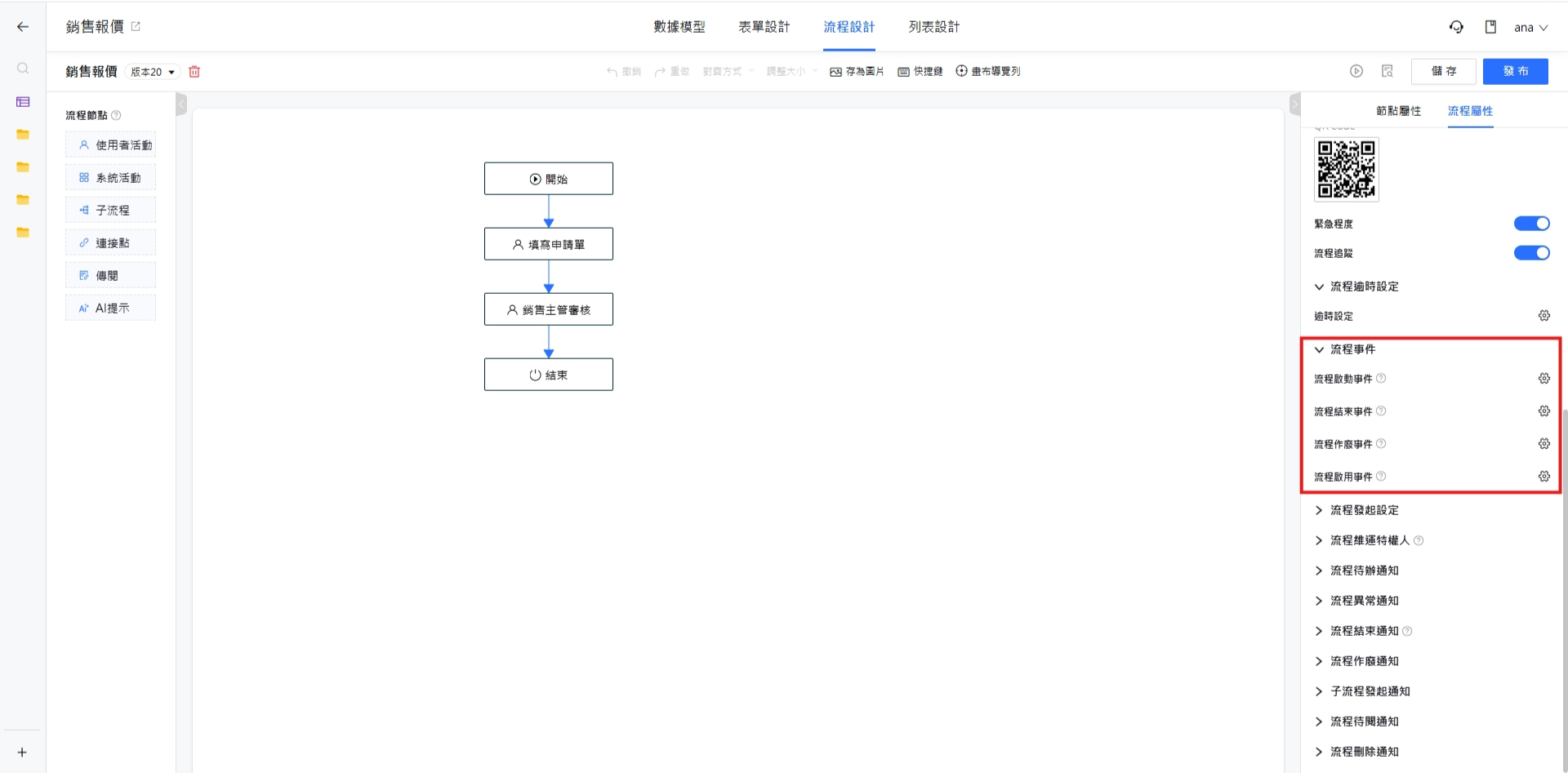
3.1 流程事件類型與觸發時機
系統目前支援以下四種核心的流程事件,每條流程在符合條件時皆會自動觸發:
1. 流程啟動事件
- 觸發時機:當發起人點選 『保存(暫存)』 或 『提交』 表單後觸發。
- 運行邏輯:一條流程只會觸發一次。需要特別注意的是,即使該流程後續被中止後再重新啟用,該啟動事件也不會再次被重複觸發。
2. 流程結束事件
- 觸發時機:當流程進行到最後一關並順利完成,不論是正常流轉結束、審核人手動點選結束,或是由系統管理員進行維運結束,只要流程進入「已結束」狀態,就會立即觸發本事件。
3. 流程作廢事件
- 觸發時機:當流程在執行過程中被抽單、終止或手動執行作廢時觸發。觸發後,該筆流程的狀態將會正式變更為「已作廢」。
4. 流程啟用事件
- 觸發時機:當已經處於「已作廢」或「已完成」狀態的流程,被系統管理員重新執行「啟用」時,就會觸發本事件。
📌 貼心提醒:
流程事件非常適合用來串接跨系統的資料(例如:流程結束時自動把資料寫入 ERP),或是作為發送結案通知的依據。設定時可以多加利用,讓您的辦公流程更自動化喔!
4. 流程發起設定
為了有效控管系統內各個流程的填單權限,避免不相關的同仁誤填或看見非權責範圍的表單,我們可以透過流程發起設定來精準設定網頁版與手機版的發起權限。
4.1 發起人權限設定(發起人範圍)
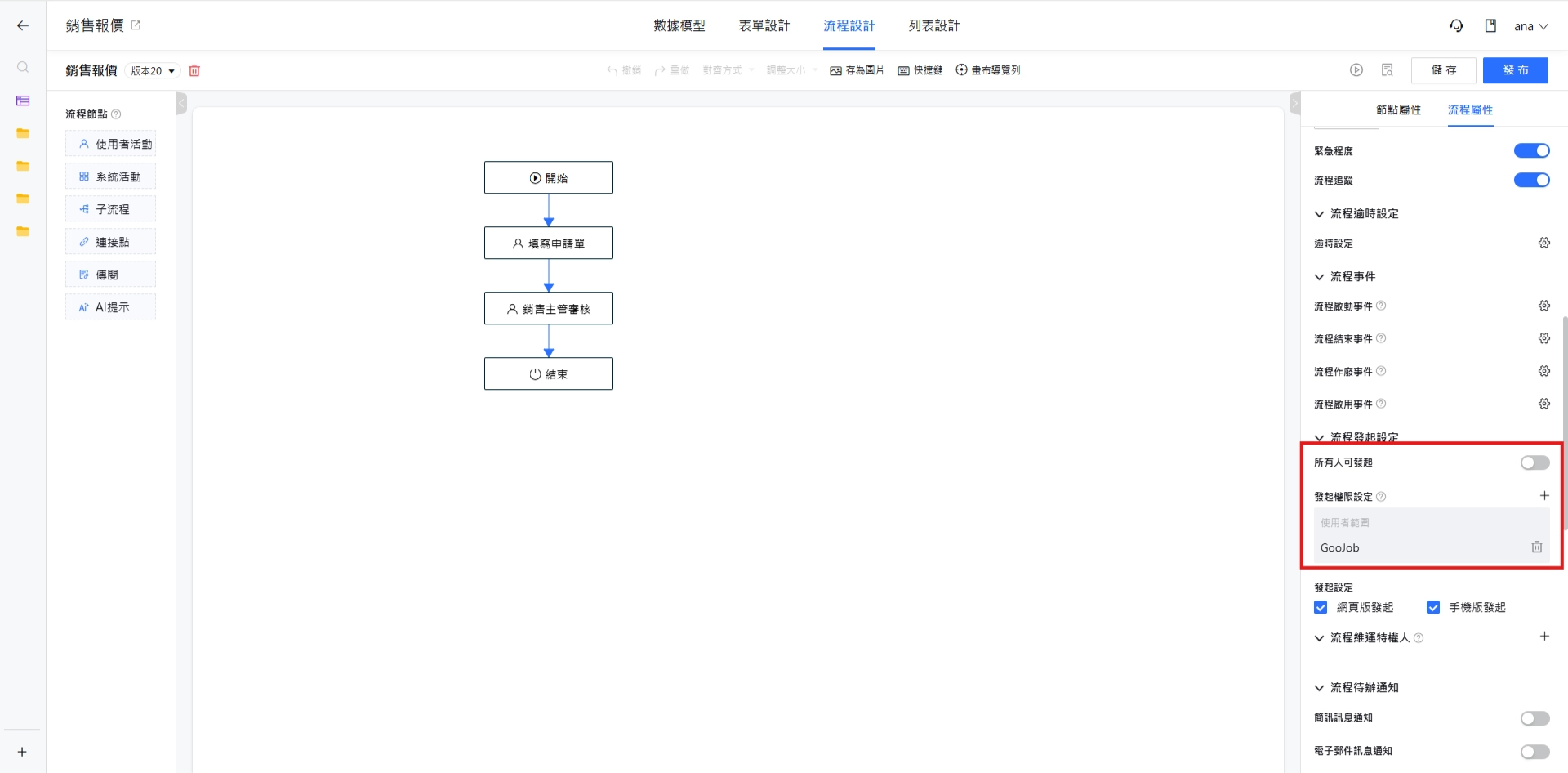
- 功能說明:精準控管哪些同仁具備填寫該表單的權限。
- 運作機制:
- 所有人可發起:預設選項,企業內所有同仁皆可看到並填寫。
- 自訂特定範圍:您可以設定只對 特定的人員、部門或系統角色 開放可見權限。只有被授權的人員或部門,才能在發起流程的介面上看到該流程。
- ⚠️ 核心注意事項:當該應用程式本身被「禁用」時,系統會採取最高安全限制, 所有人都將無法發起該流程 (無論先前權限如何設定)。
📌 貼心提醒: 善用發起人權限,可以讓同仁的工作介面更乾淨,只看到自己需要處理的表單,大幅提升填單效率並減少誤發的機會喔!
4.2 網頁版/手機版發起權限開關
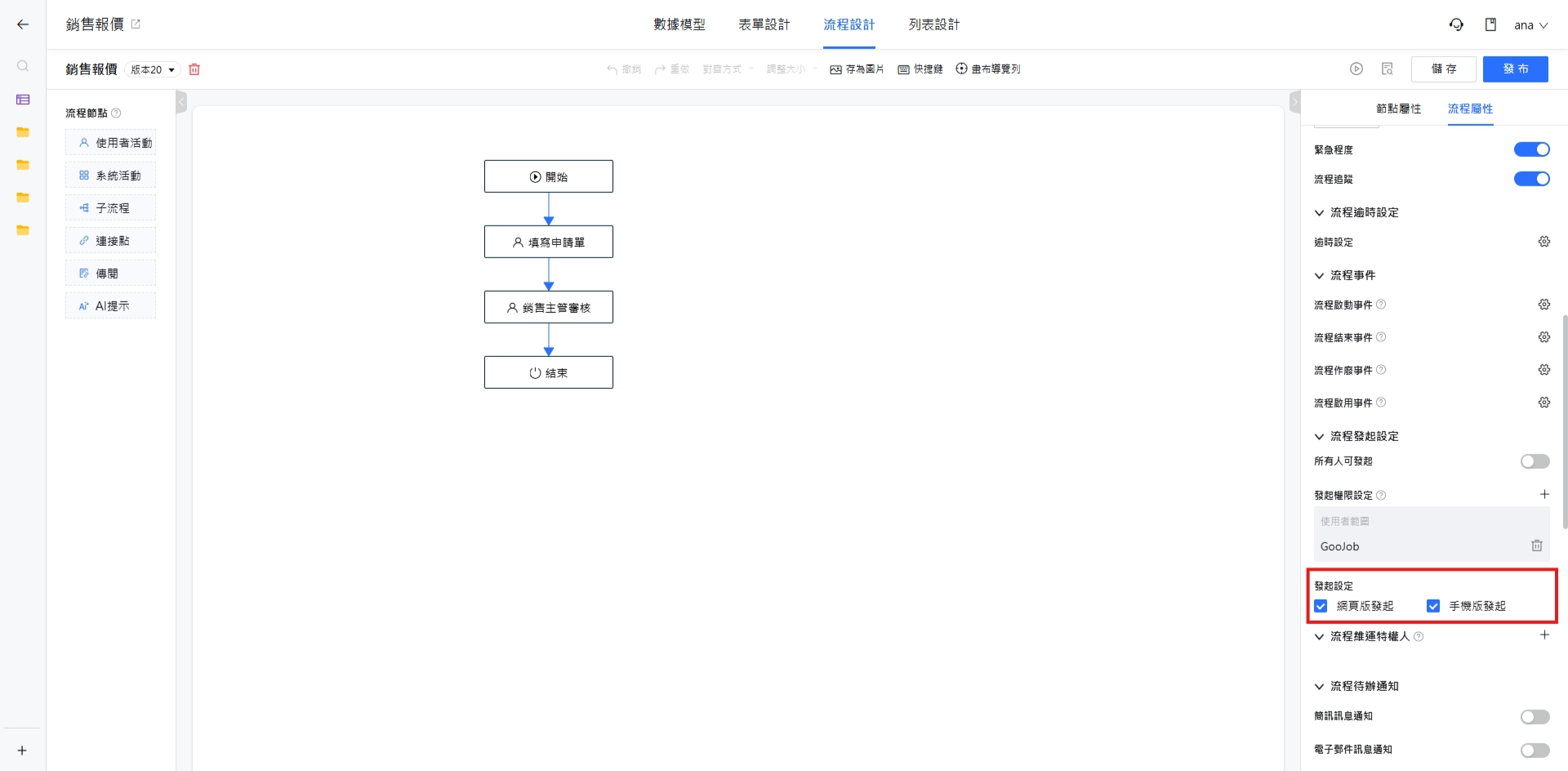
- 功能說明:控制該流程在不同裝置端的「發起介面」上是否顯示。
- 運作機制:
- 開啟:同仁可在對應的裝置(電腦或手機)介面上看到並發起該流程。
- 關閉:關閉後,該裝置的發起流程介面將會直接 隱藏、不展示 當前流程。
5. 流程維運特權人
流程為運特權人是指可針對目前流程指定使用者給予特殊權限者,類似給予指定使用者部分子管理員權限。
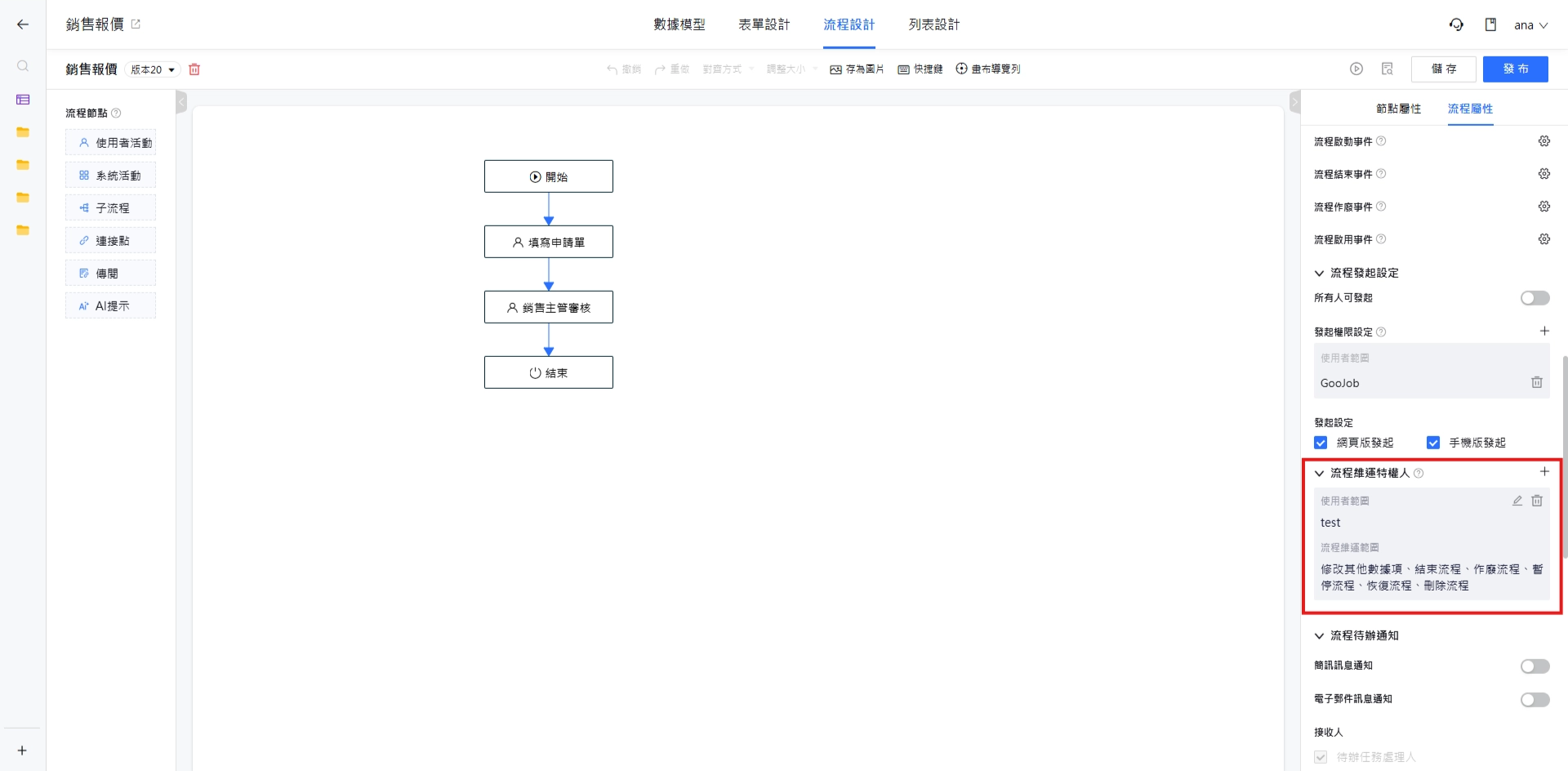
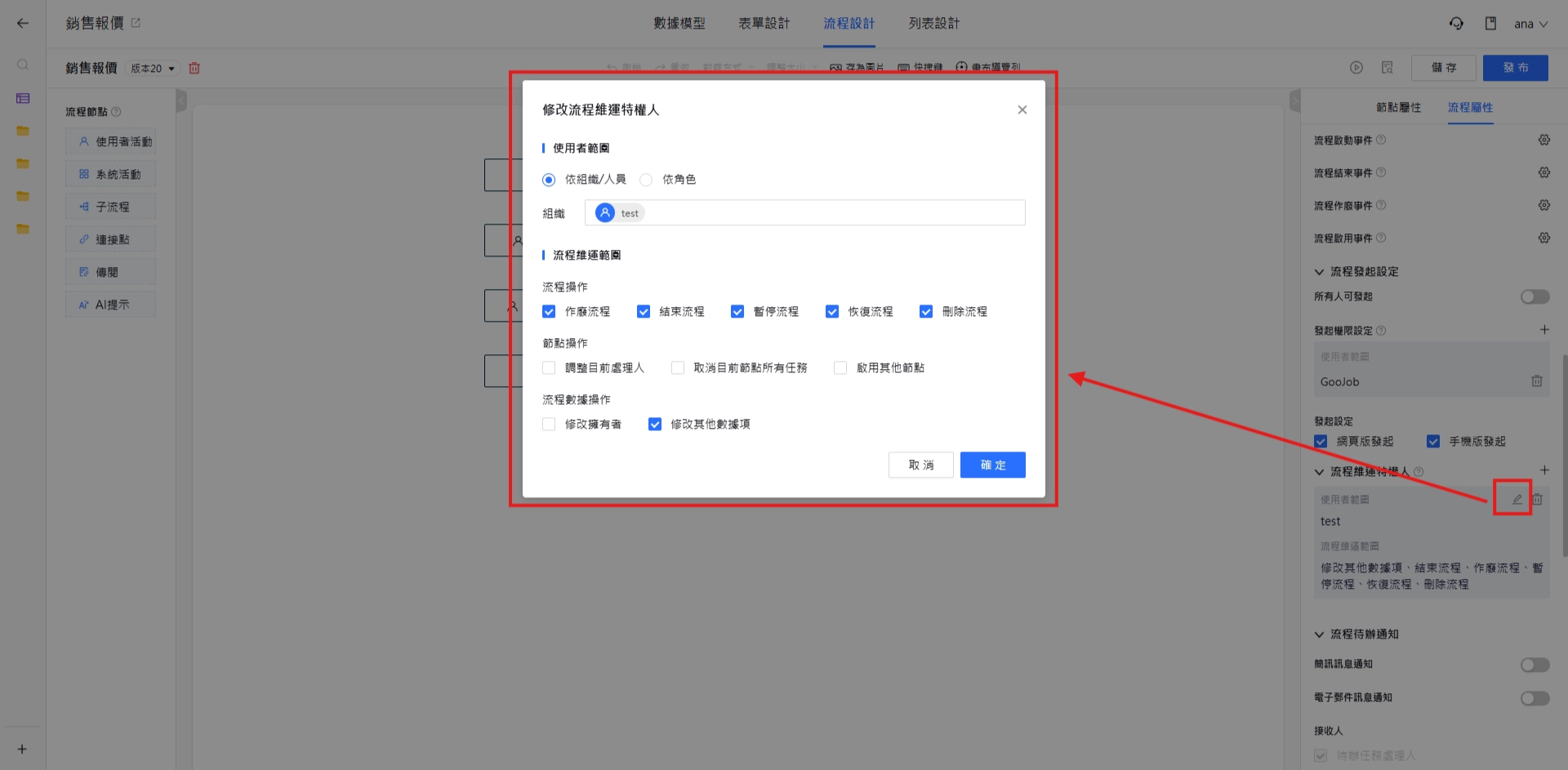
5.1 設定使用者範圍
決定哪些人能擁有維運特權,系統提供兩種篩選模式:
- 依組織/人員: 點擊後,可在下方的「組織」選欄中,選擇特定的部門或具體的人員。
- 依角色: 若希望特定職務直接擁有權限,可切換至此選項並選擇對應角色。
5.2 流程維運範圍
可根據需求,勾選該特權人可以執行的操作項目。
- 流程操作:針對目前整個流程可做的維運操作,包含:作廢流程、結束流程、暫停流程、恢復流程、刪除流程。
- 節點操作:針對流程中特定節點可做的維運操作,包含:調整目前處理人、取消目前節點所有任務、修改擁有者
- 流程數據操作:針對目前綁定流程的表單數據可做的維運操作,包含:修改擁有者、修改其他數據項。
6. 流程通知
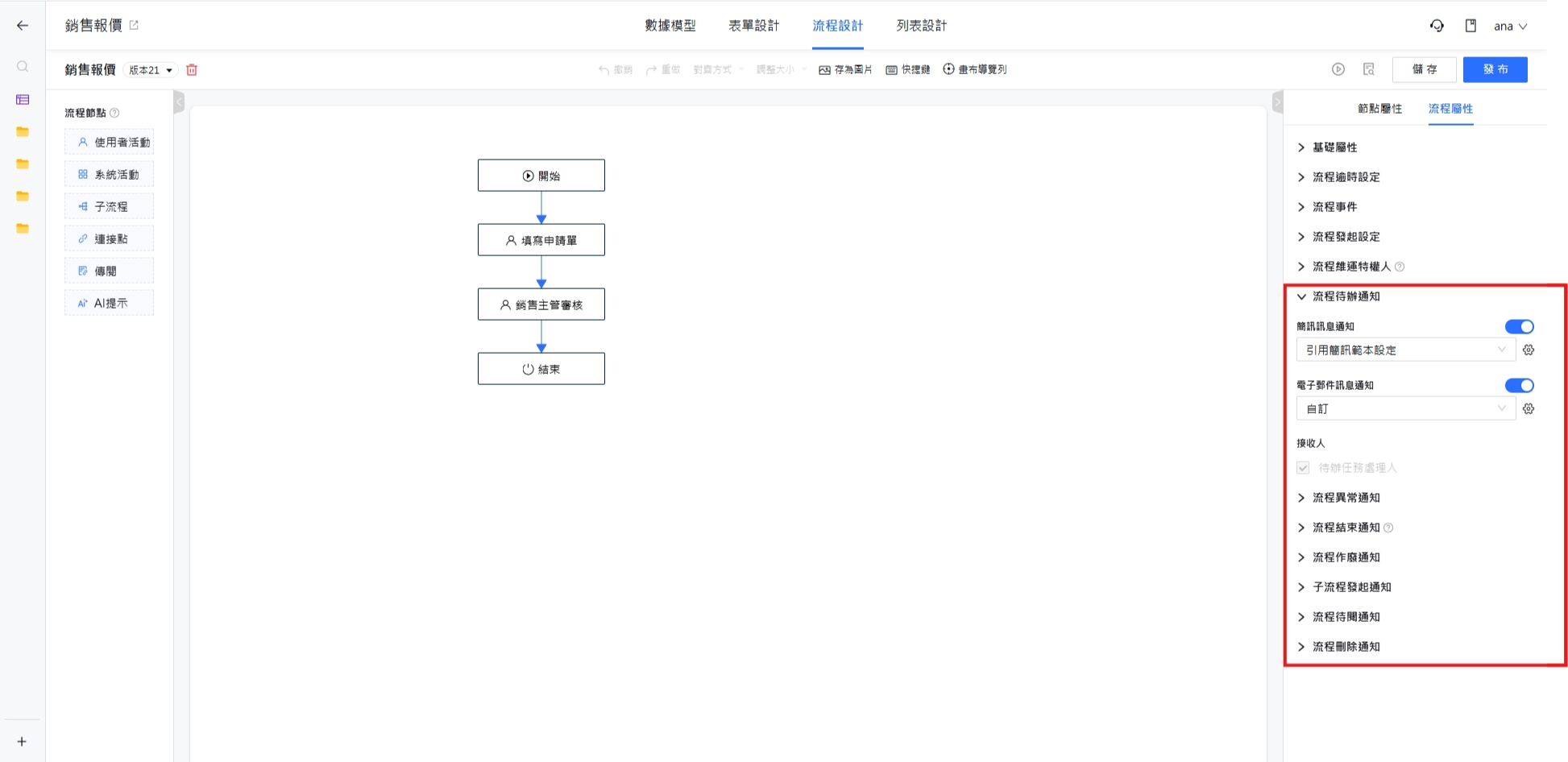
在流程設計中,「消息通知」 功能可以讓您統一配設定該流程中所有節點的通知形式與通知內容(包含待辦、異常、結束、作廢、子流程發起、待閱、刪除通知)。
6.1 各通知類型設定一覽表
系統針對不同的事件時間點,支援發送給指定的接收人員。部分通知類型更支援自訂通知內容:
| 通知類型 | 觸發時間點 | 是否可自訂通知內容 | 發送人員 |
|---|---|---|---|
| 待辦通知 | 使用者活動節點產生待辦事項時 | 是 | 待辦接收人 |
| 異常通知 | 流程執行發生異常時 | 否 | 管理員、特權人、發起人或自訂接收人員 |
| 結束通知 | 流程正常流轉結束或手動結束時 | 否 | 流程發起人 |
| 作廢通知 | 流程被作廢時 | 否 | 流程發起人 |
| 子流程發起通知 | 進入子流程節點,並成功發起子流程後 | 否 | 子流程發起節點的參與者 |
| 待閱通知 | 到達傳閱節點或使用者手動進行傳閱時 | 否 | 待閱接收人 |
| 刪除通知 | 流程數據被刪除時 | 否 | 流程發起人 |
6.2 重要觀念與設定規則
- 節點與流程通知的優先順序(覆蓋機制) 如果在「流程屬性」中統一設定了消息通知,但後來又單獨去設定了「節點 A」的消息通知,此時「節點 A」將會優先採用自己獨立設定的內容,而其餘節點則繼續沿用「流程屬性」的統一設定。
- 流程消息管道(通知通路) 消息通知中所顯示的通知管道,其選項清單皆同步自 「系統管理 - 消息通道」。必須先在系統管理內開啟該管道,流程設定裡才看得到並進行勾選喔!