新增、編輯、刪除流程
1. 新增流程
新增業務模型時,系統只會預設新增一個表單與對應的列表視圖。流程則是依據需求使用者手動新增。
點選 『新增』 按鈕後,需填寫關於流程的顯示名稱、編號與圖示。
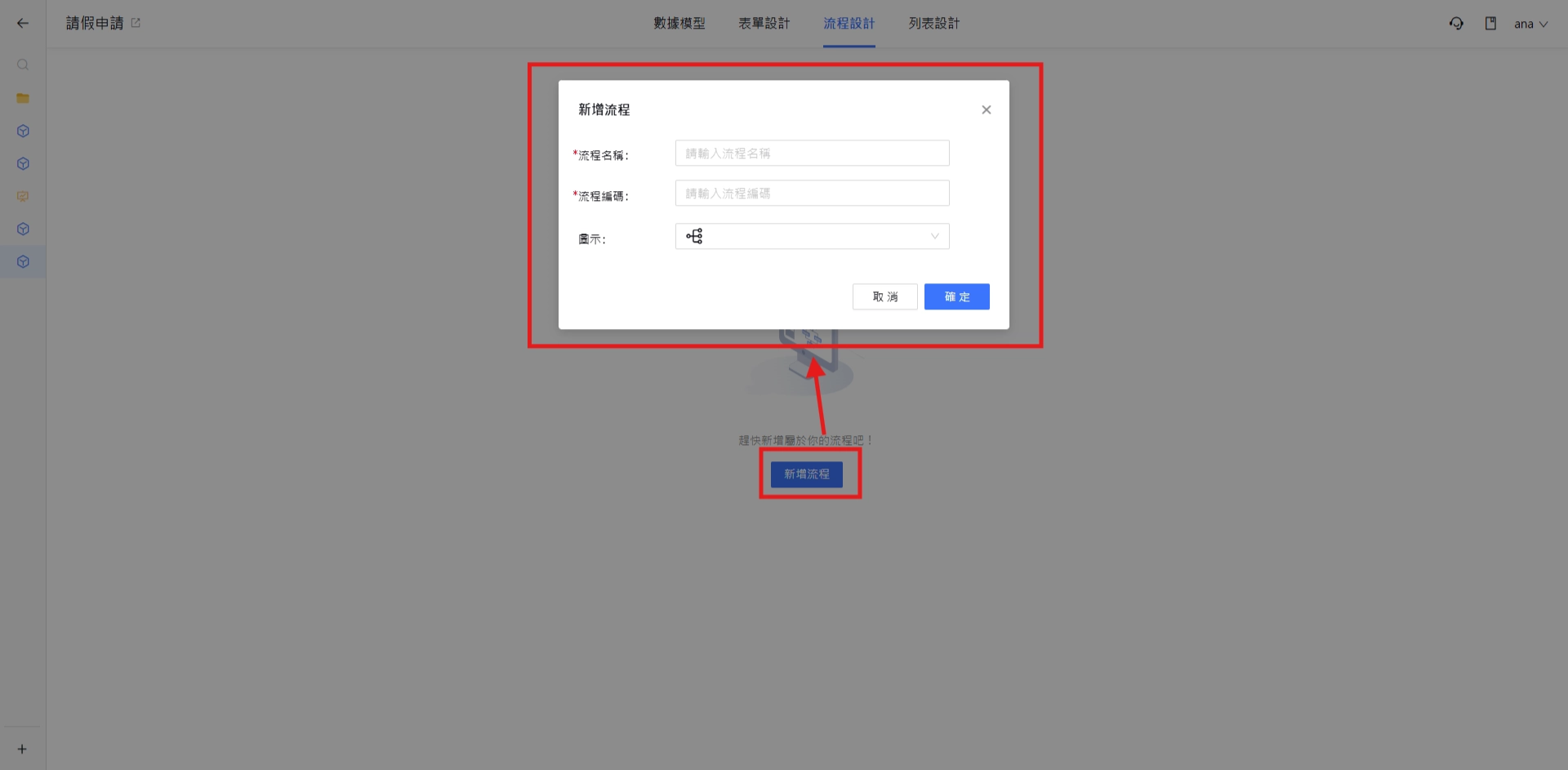
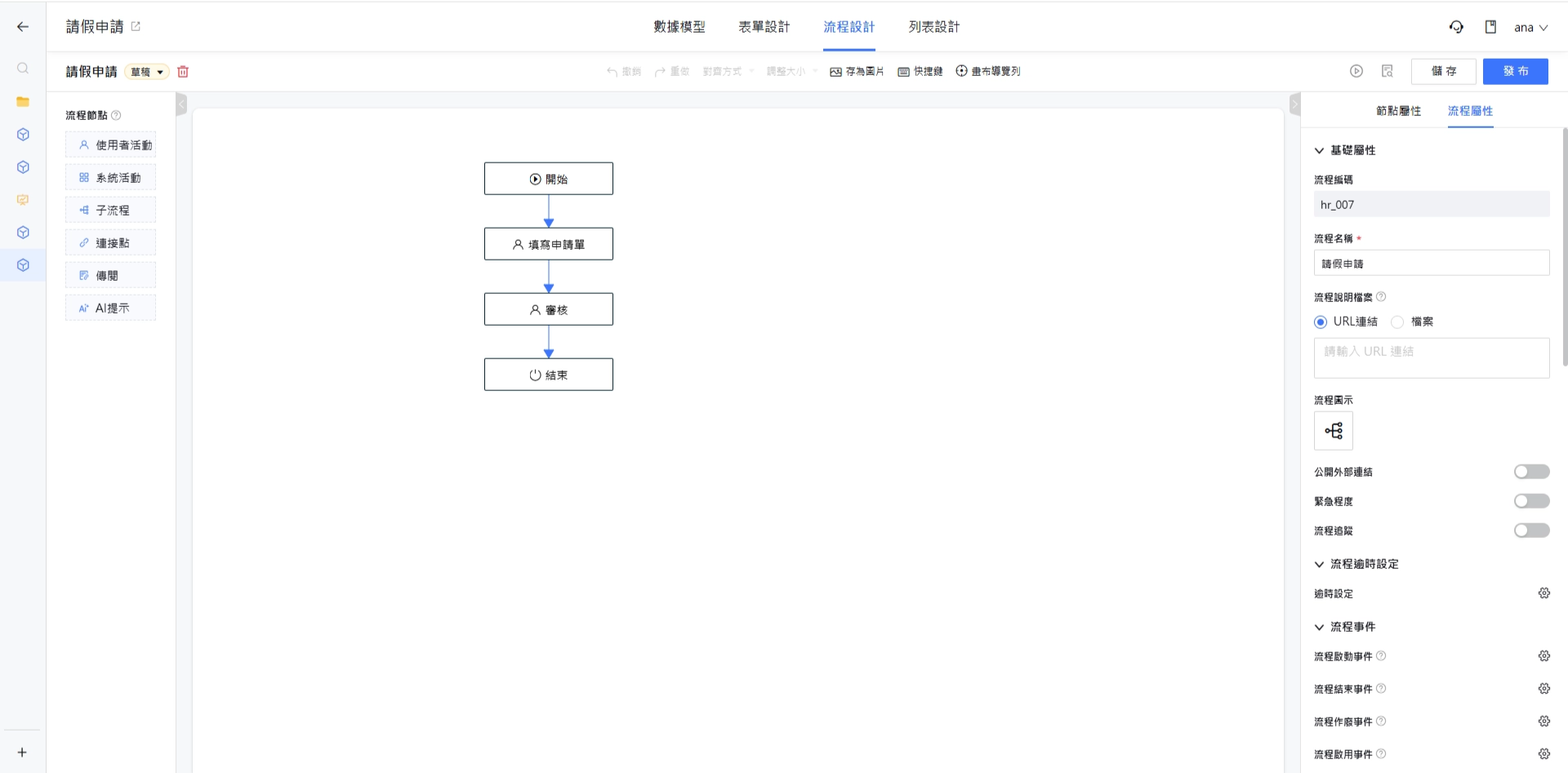
填寫完流程資訊並點選 『確定』 後,系統會建立一個預設流程圖,包含:[開始]、[填寫申請單]、[審核]及[結束]節點。
其中,[開始]與[結束]節點不可刪除;[填寫申請單]節點參與者預設為發起人(Originator)。
2. 編輯流程
2.1 新增節點
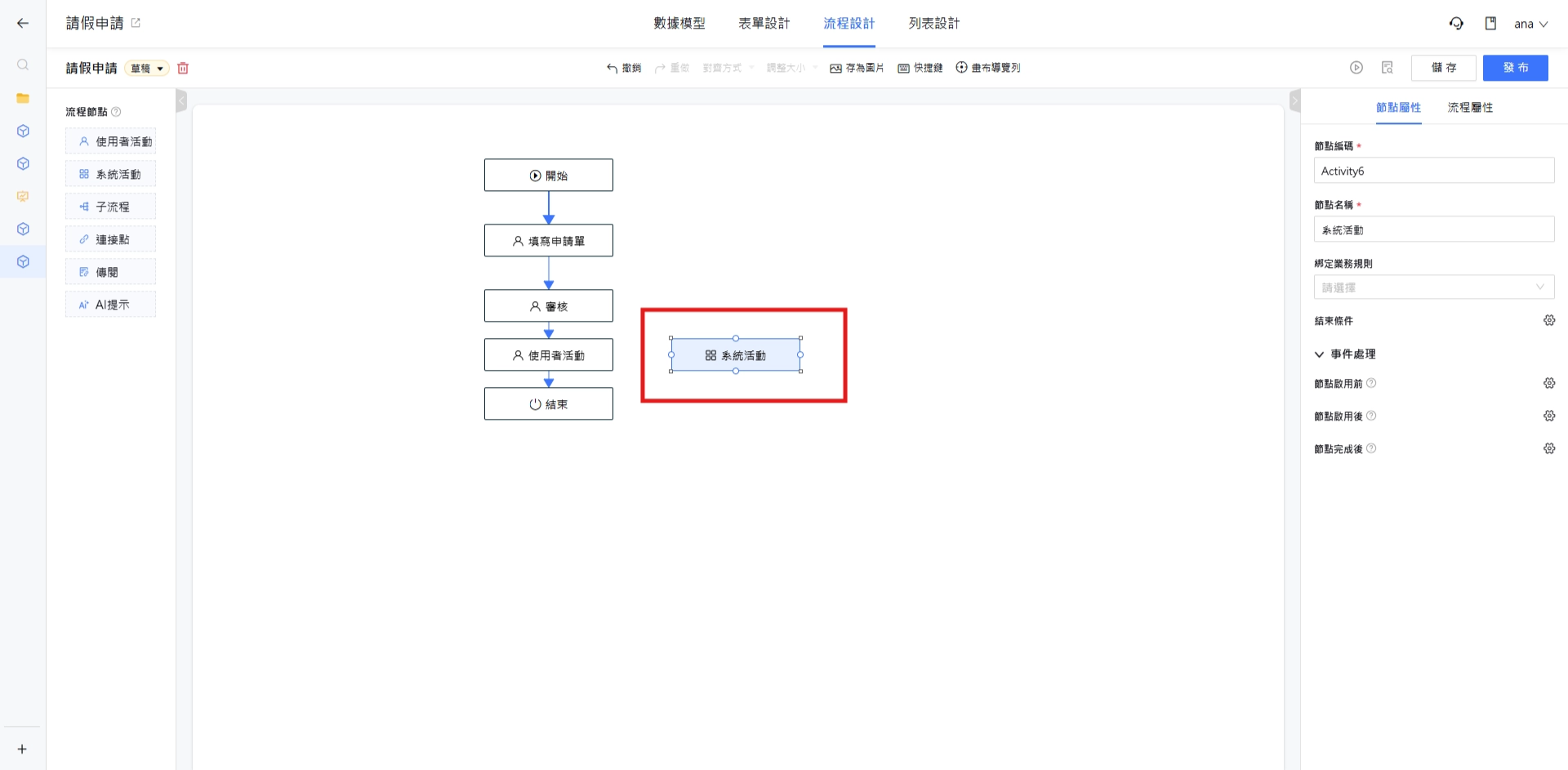
將右側 【節點選擇區】 中的節點以拖曳的方式拉到流程圖中。
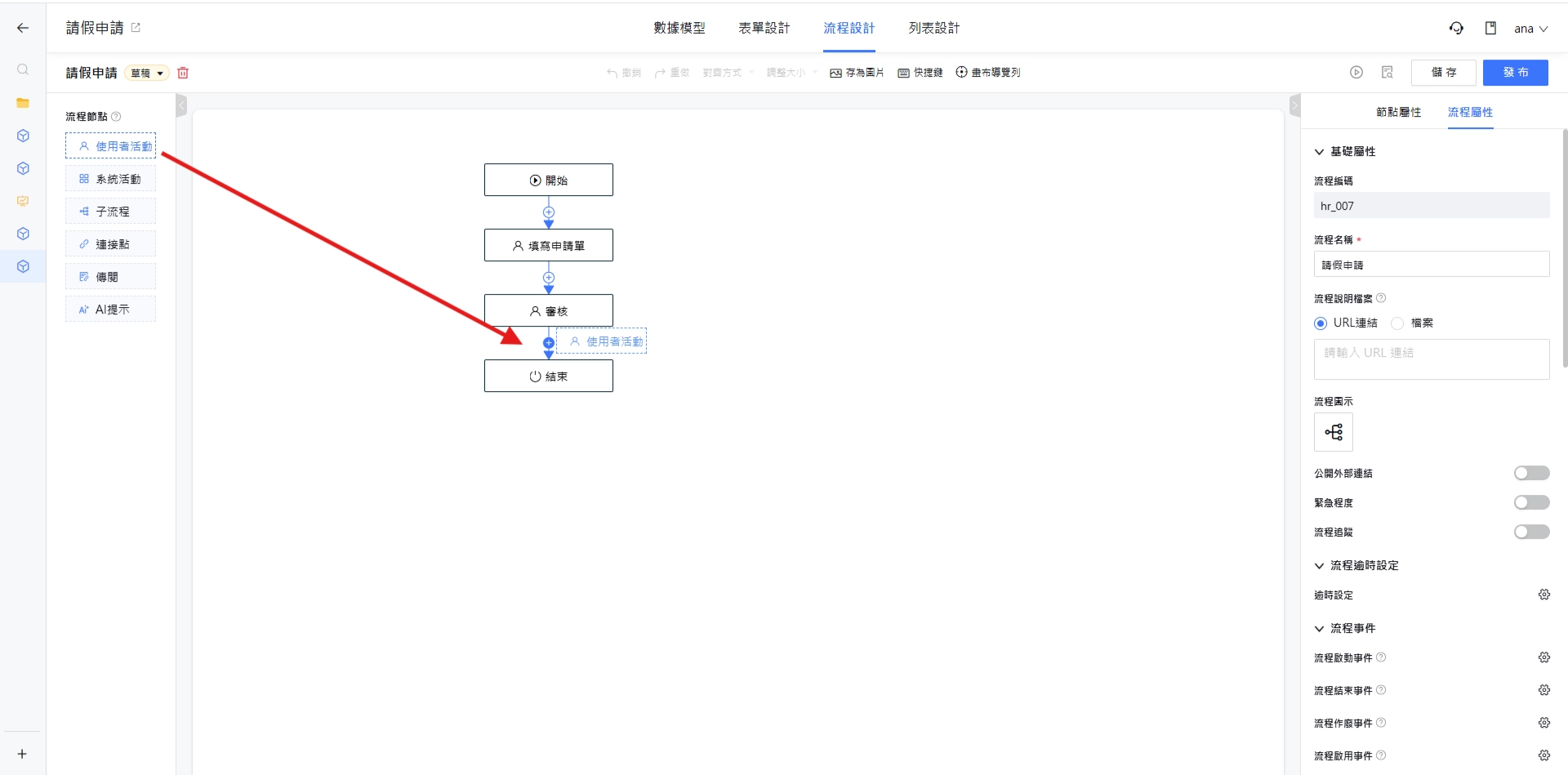
當連線出現加號並且轉為深藍色時,放手即可新增節點至目前流程連線。
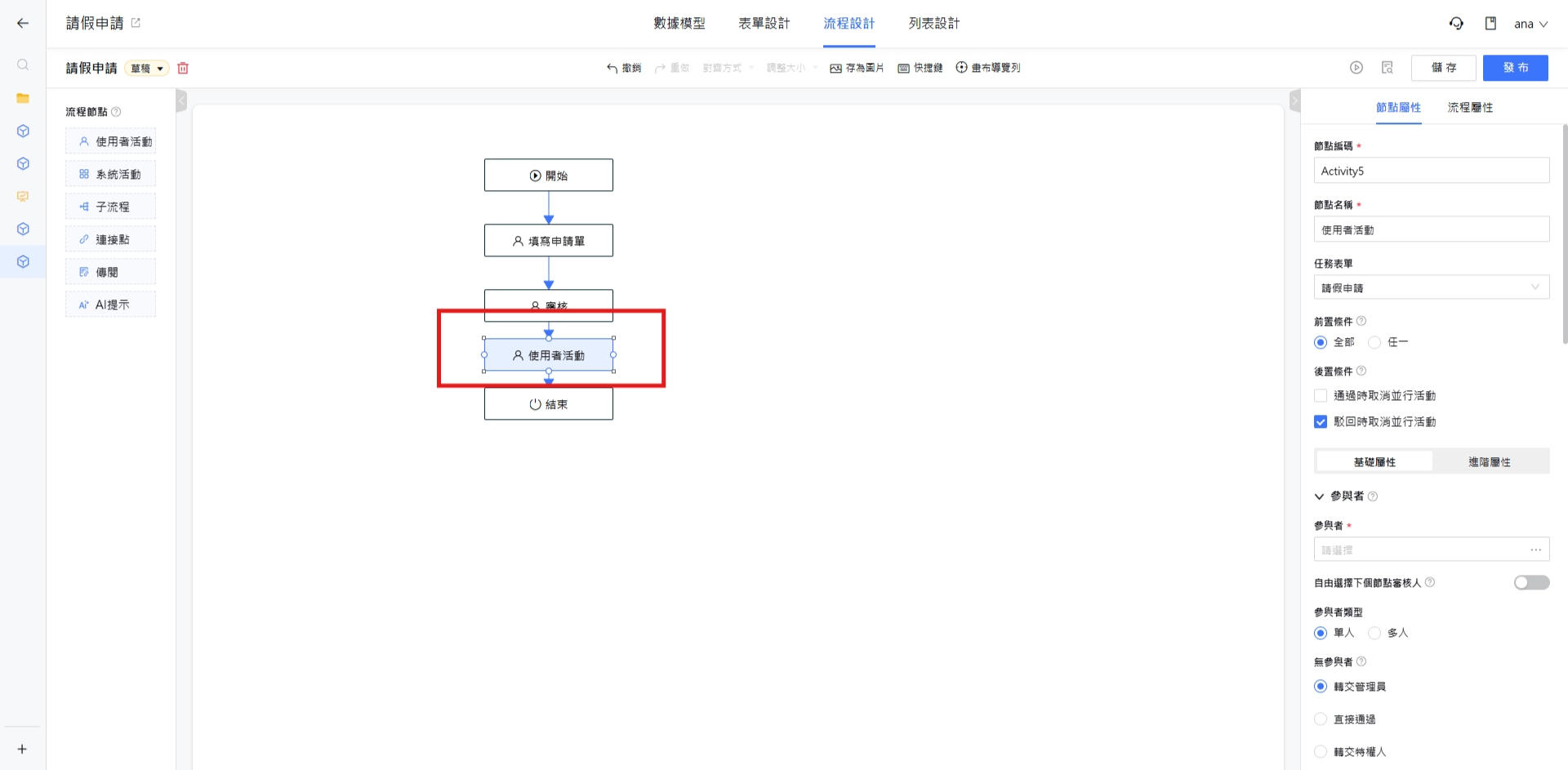
亦可以拖曳至空白處,完成節點屬性資訊後續再連線。
2.2 刪除節點
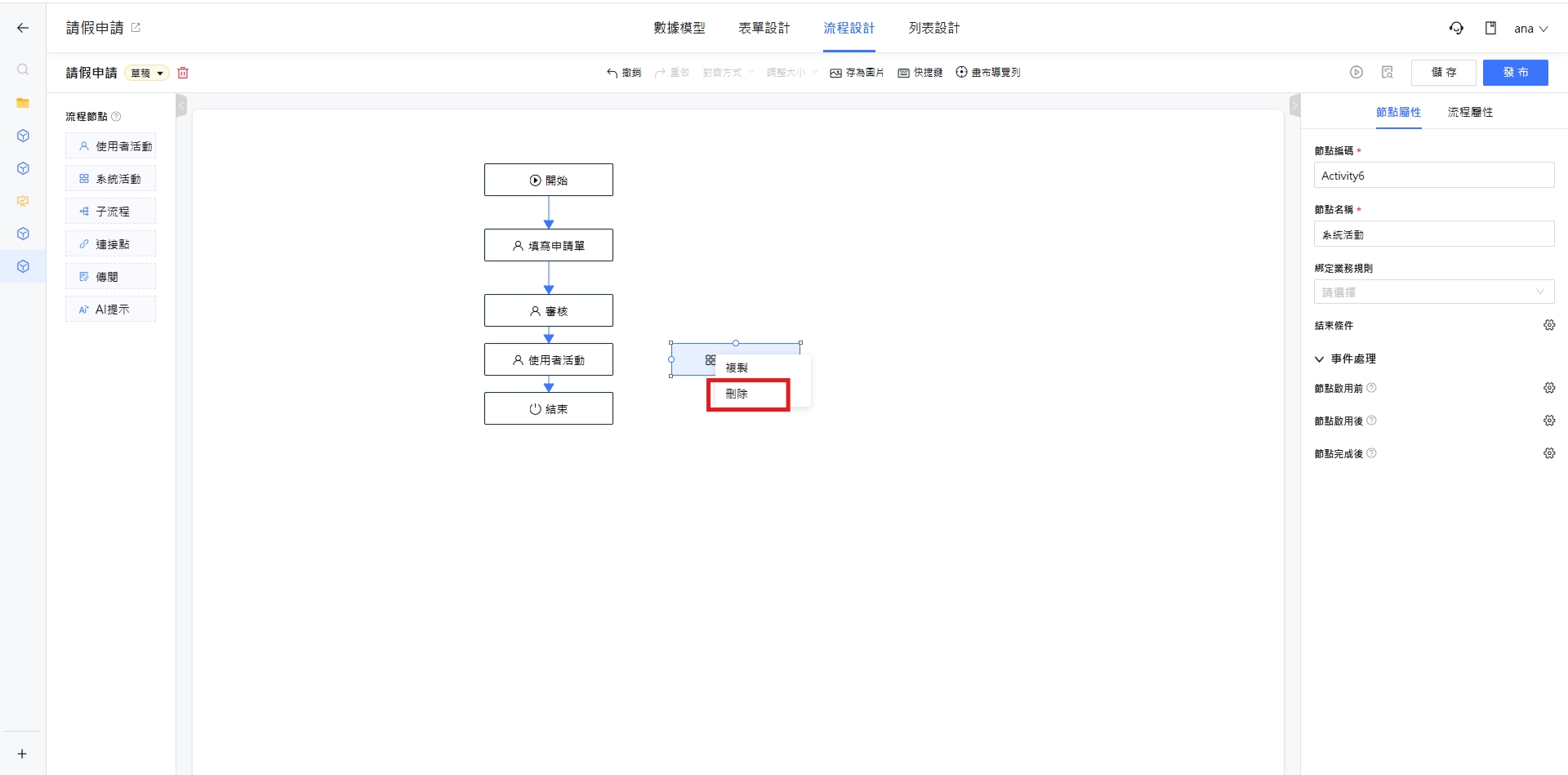
在節點上點選滑鼠右鍵,就會出現 『刪除』 按鈕即可刪除節點。
或是點選節點後,使用鍵盤的 『delete』 按鍵即可刪除該節點。
2.3 連線設計
自動連線
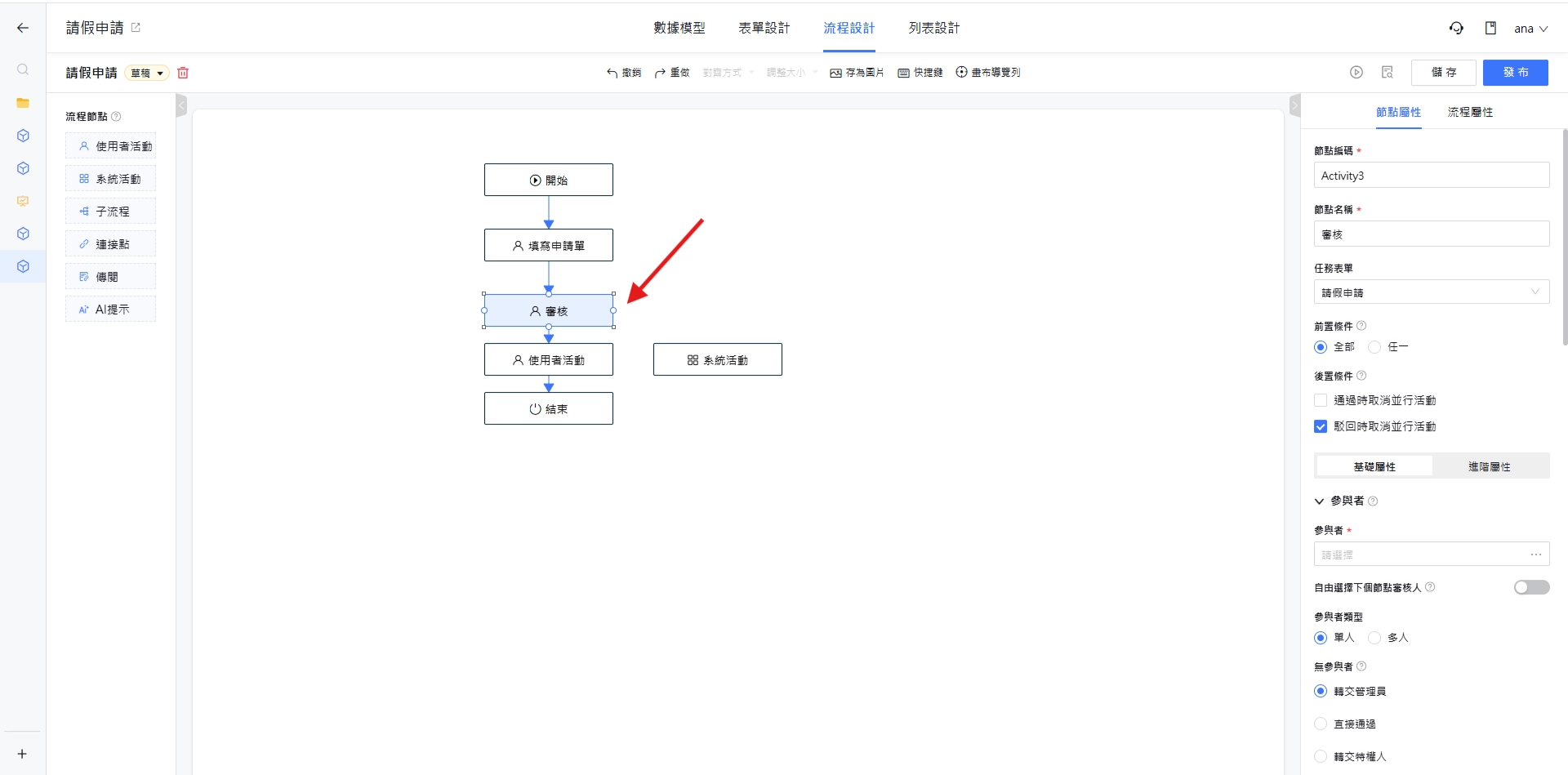
點選節點邊框上、下、左、右白點,系統會自動判斷連線目標節點。
已經連線的節點不會自動連接。
手動連線
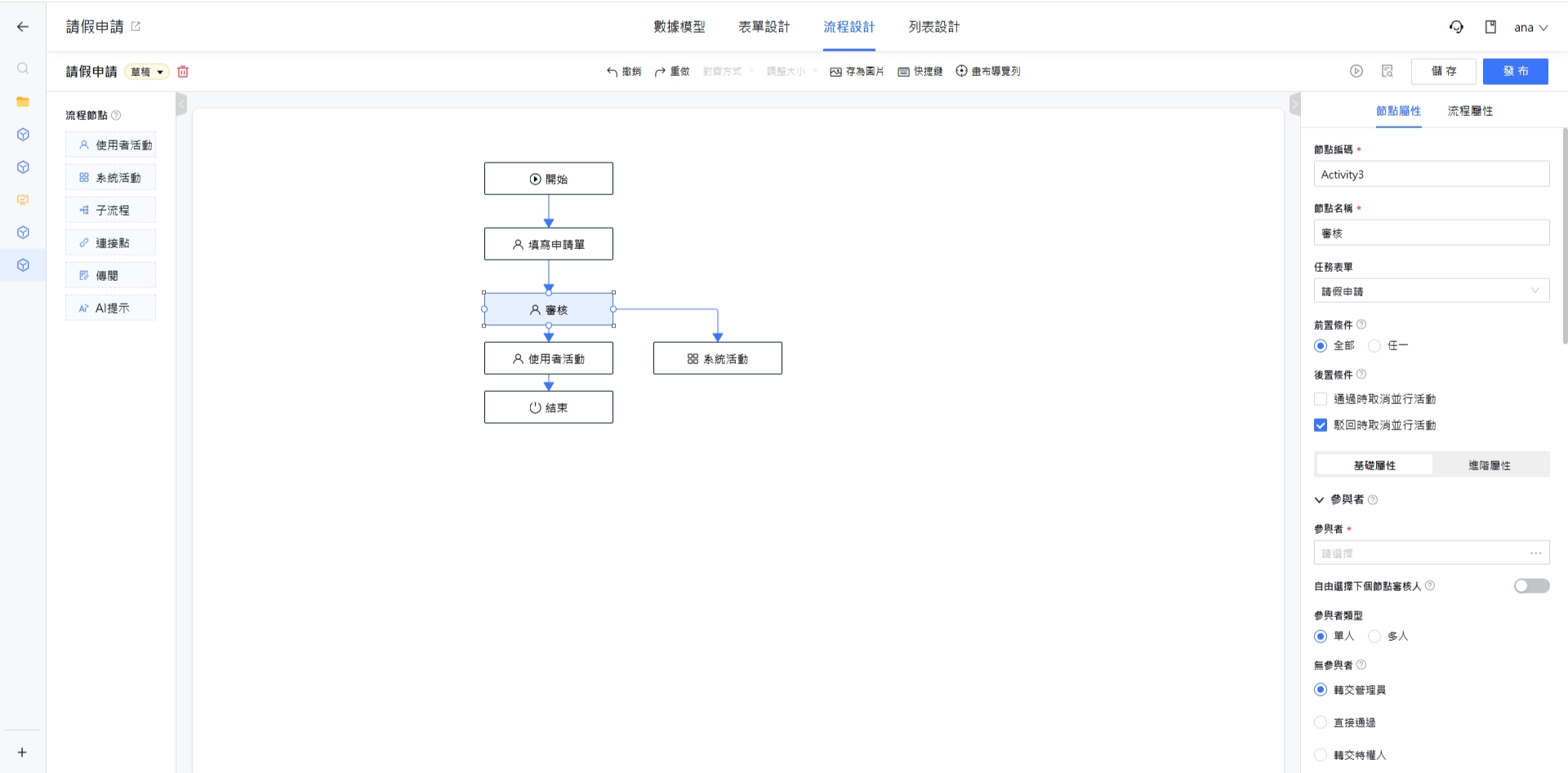
亦可以長按節點邊框上、下、左、右白點,將連接線拉至目標節點。
調整連接線位置
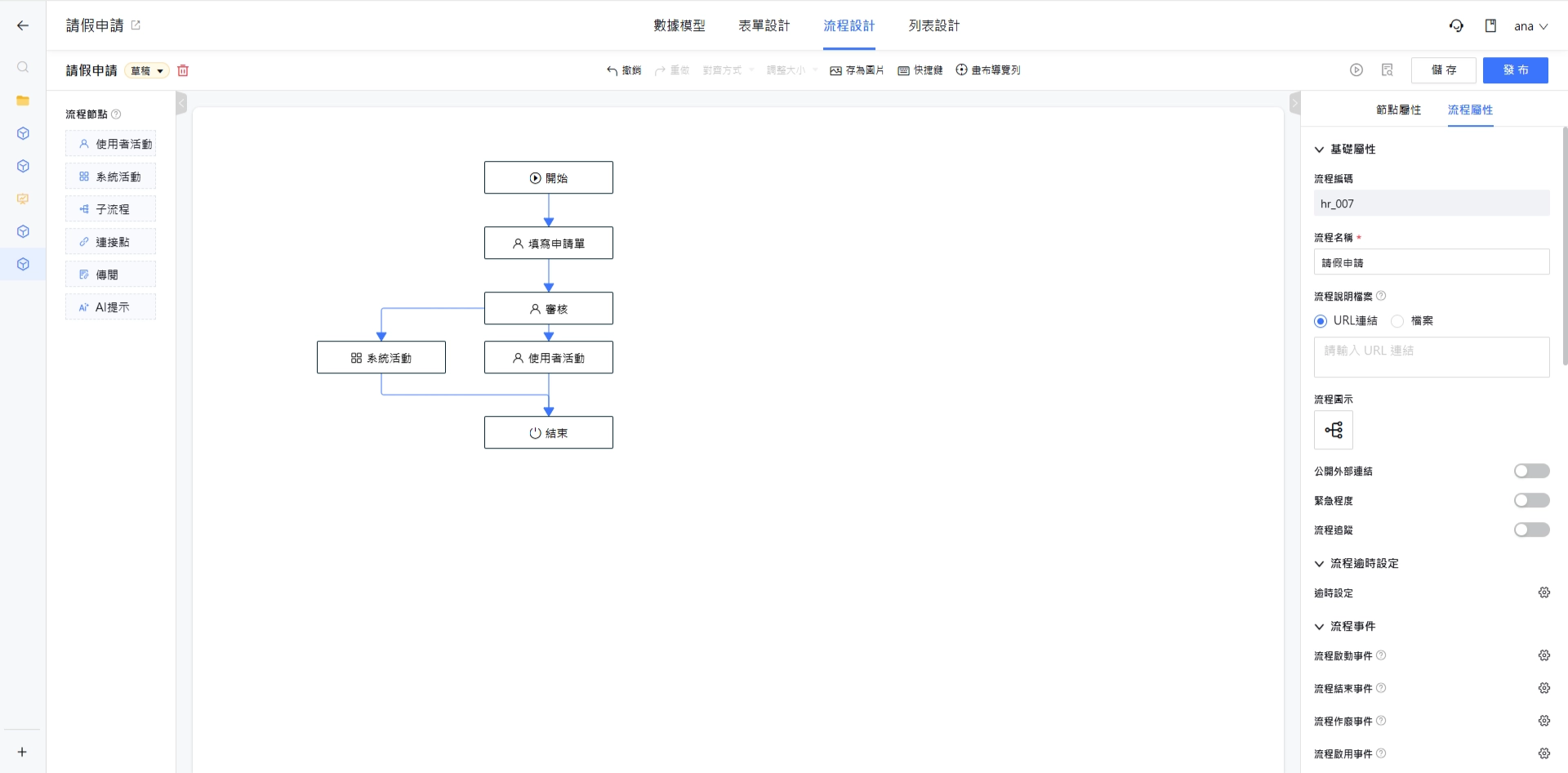
節點可以移動到畫布任何位置,並且手動調整連接線位置。
每個節點連接線都需要與流程主線首尾相連,才不會出現流程斷點。
刪除連接線
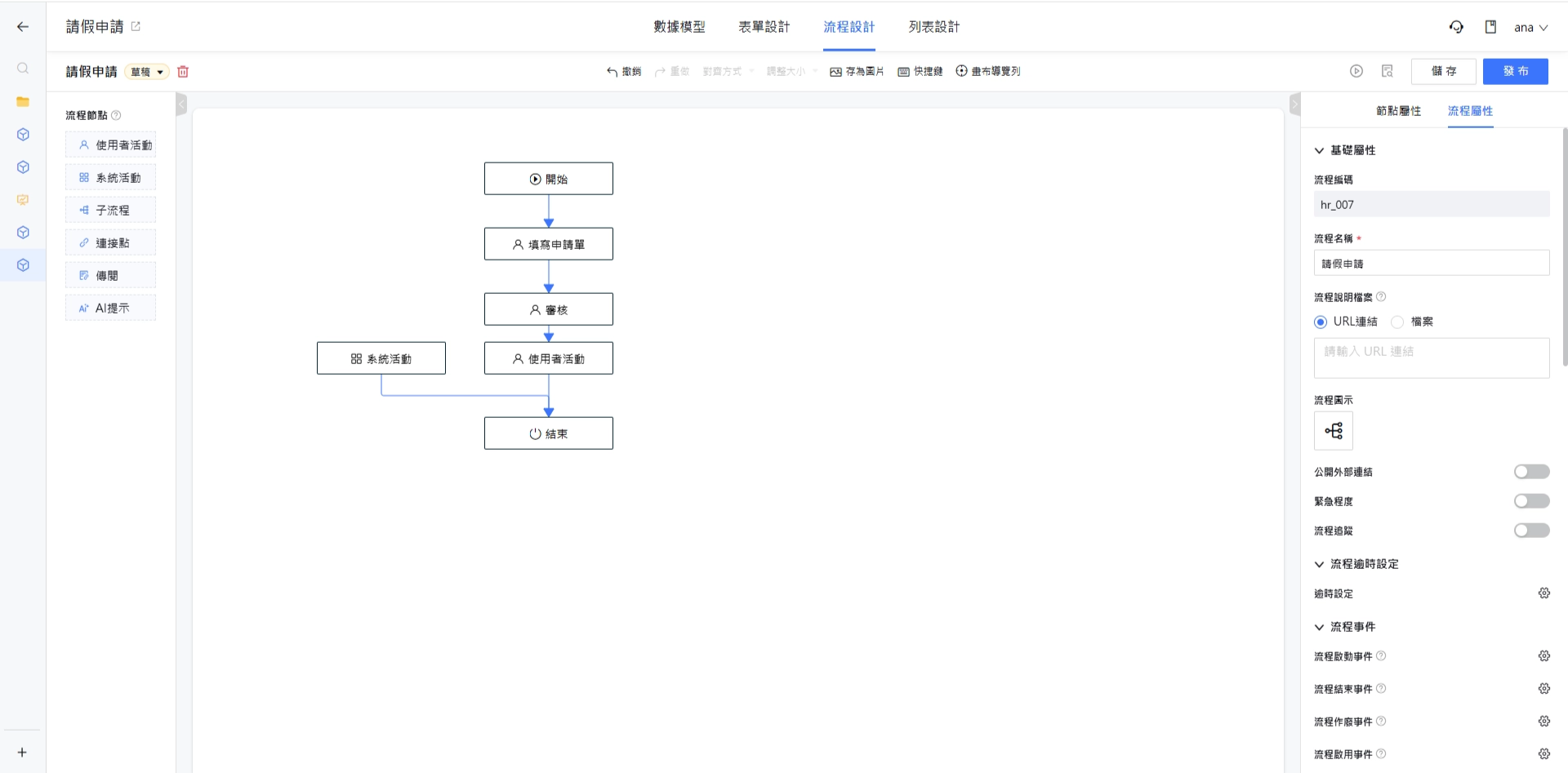
若連接線有連錯,也可以透過點選連接線,再點選鍵盤『delete』按鍵刪除連接線。
如果是刪除節點,相關聯的連接線也會被一併刪除。
2.4 節點排版
調整單一節點大小
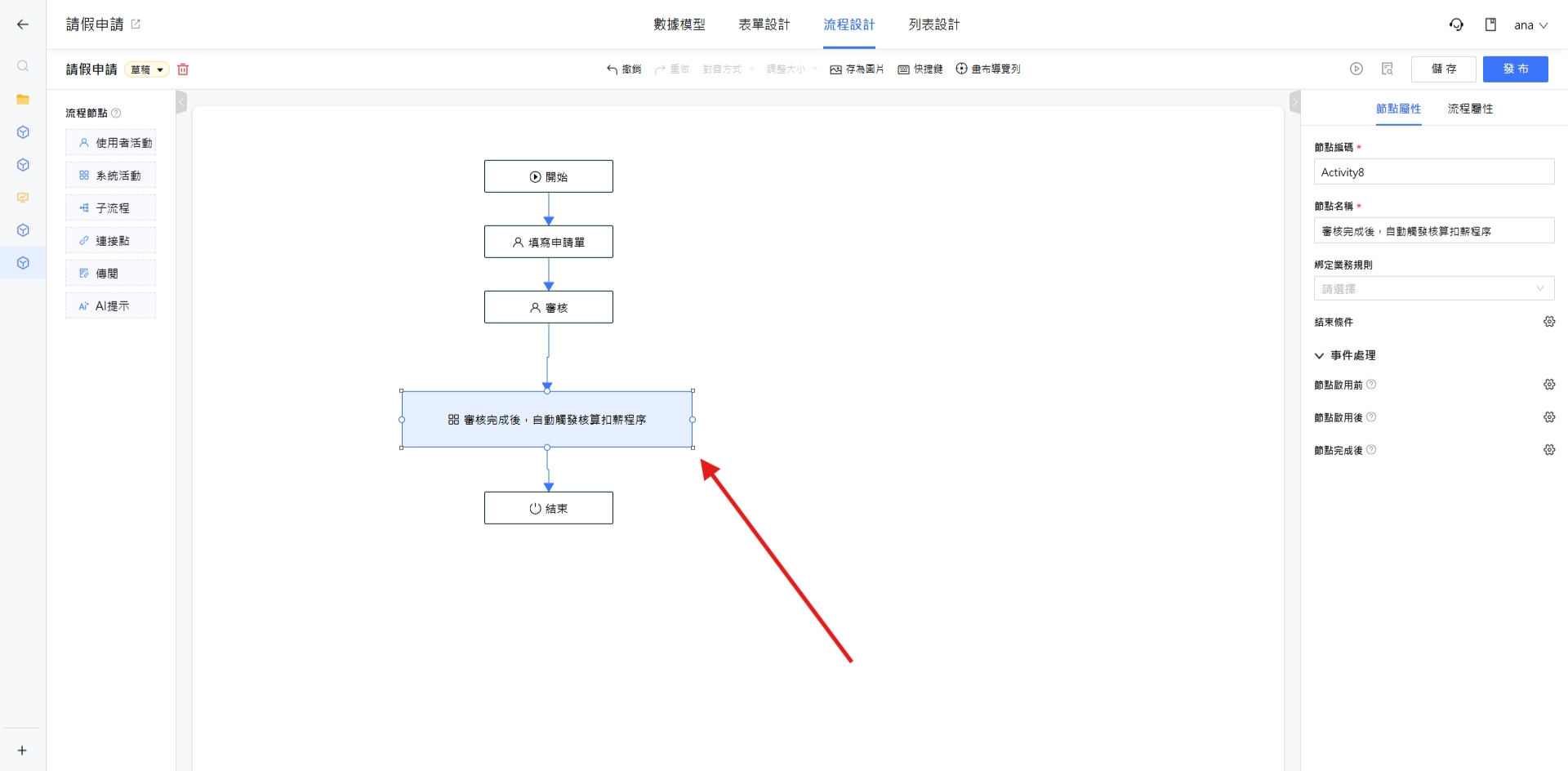
當節點文字過長時,可以點選節點邊框角落白點,手動調整節點大小
調整多個節點大小
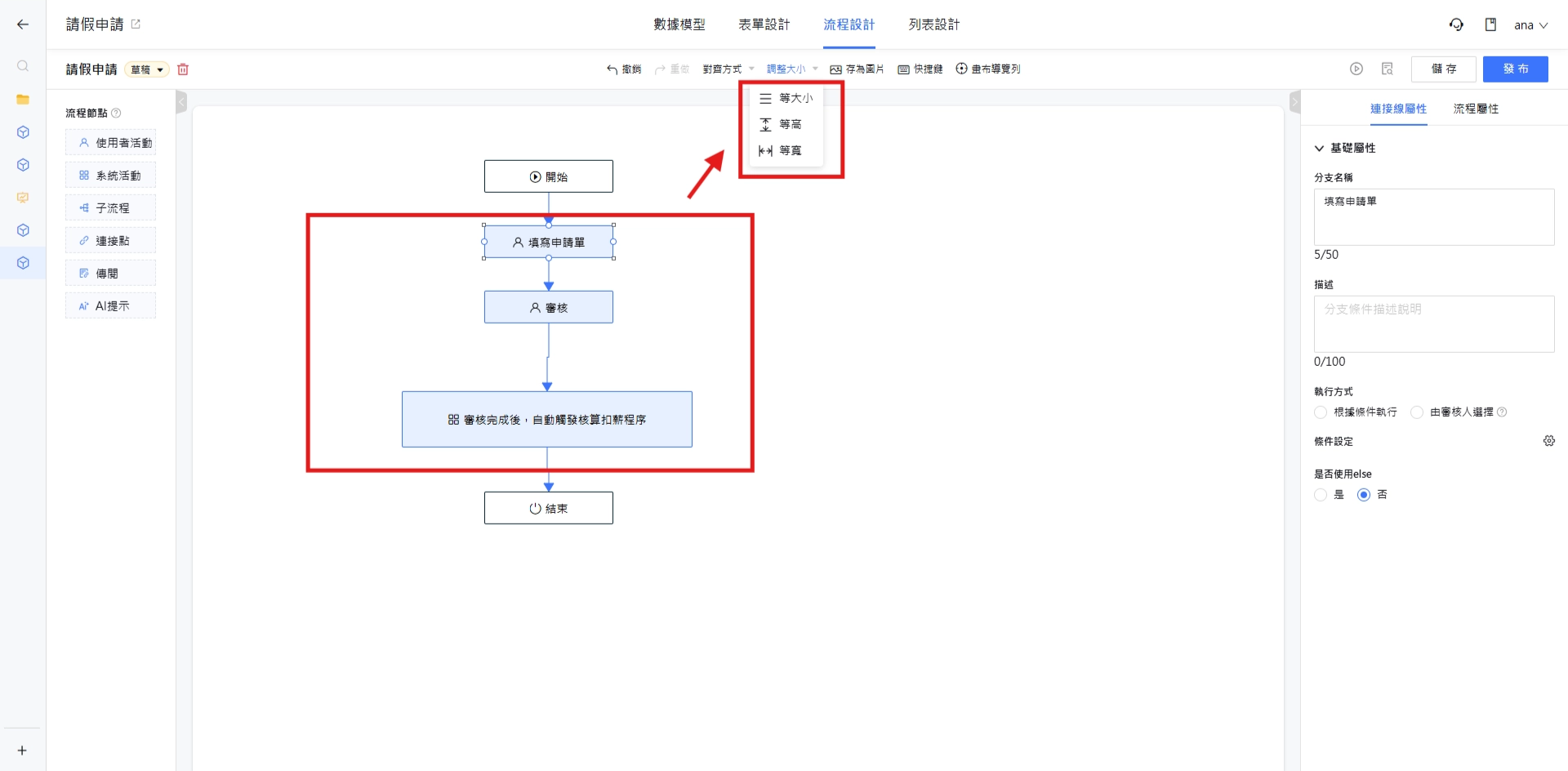
將要一起調整的多個節點框選起來,並點選 【操作區】 的[調整大小]選項即可完成多個節點大小調整。
調整節點間距
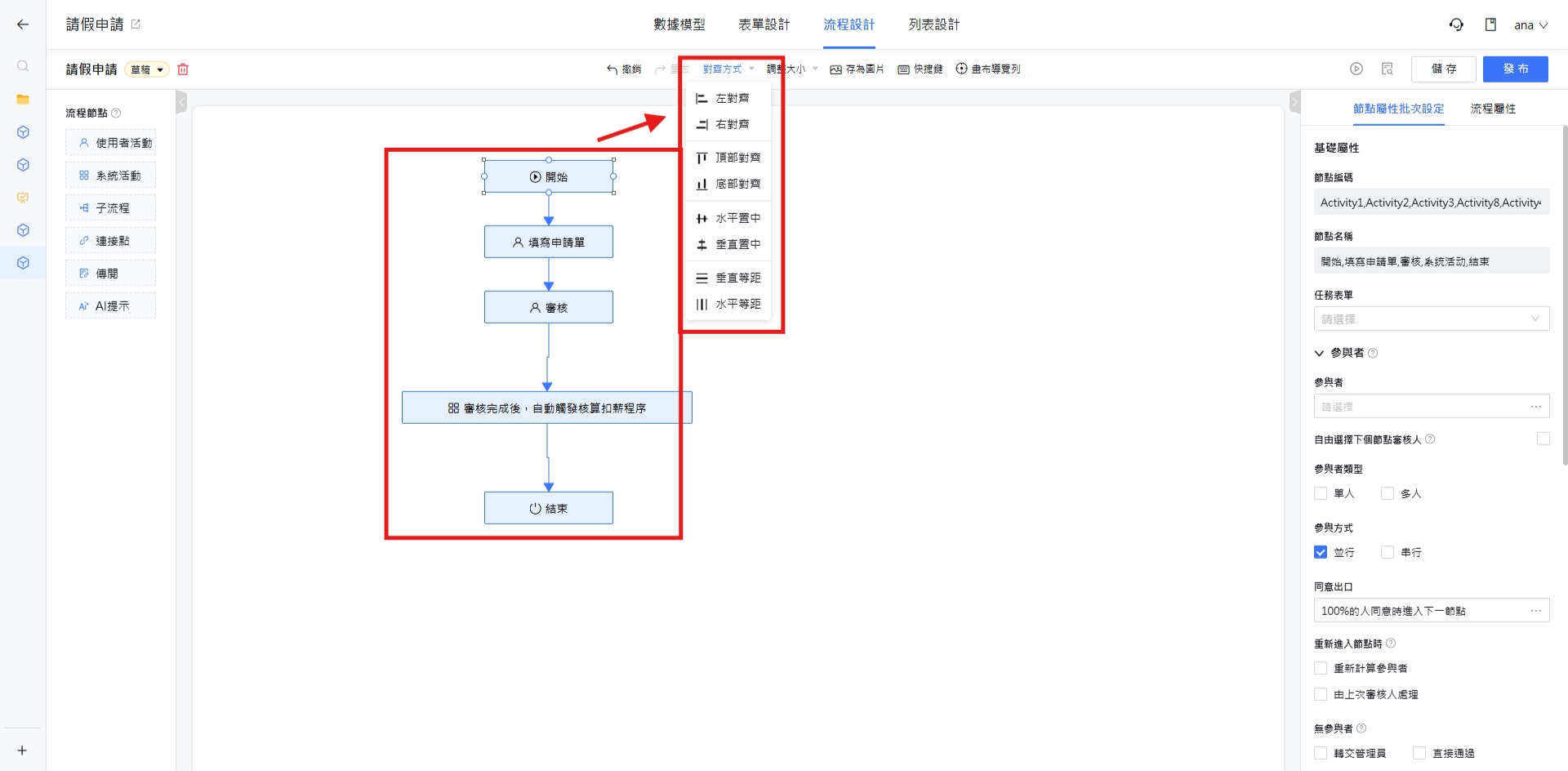
框選要對齊的節點,並點選 【操作區】 的[對齊方式]即可快速完成節點對齊設定。
3. 刪除流程
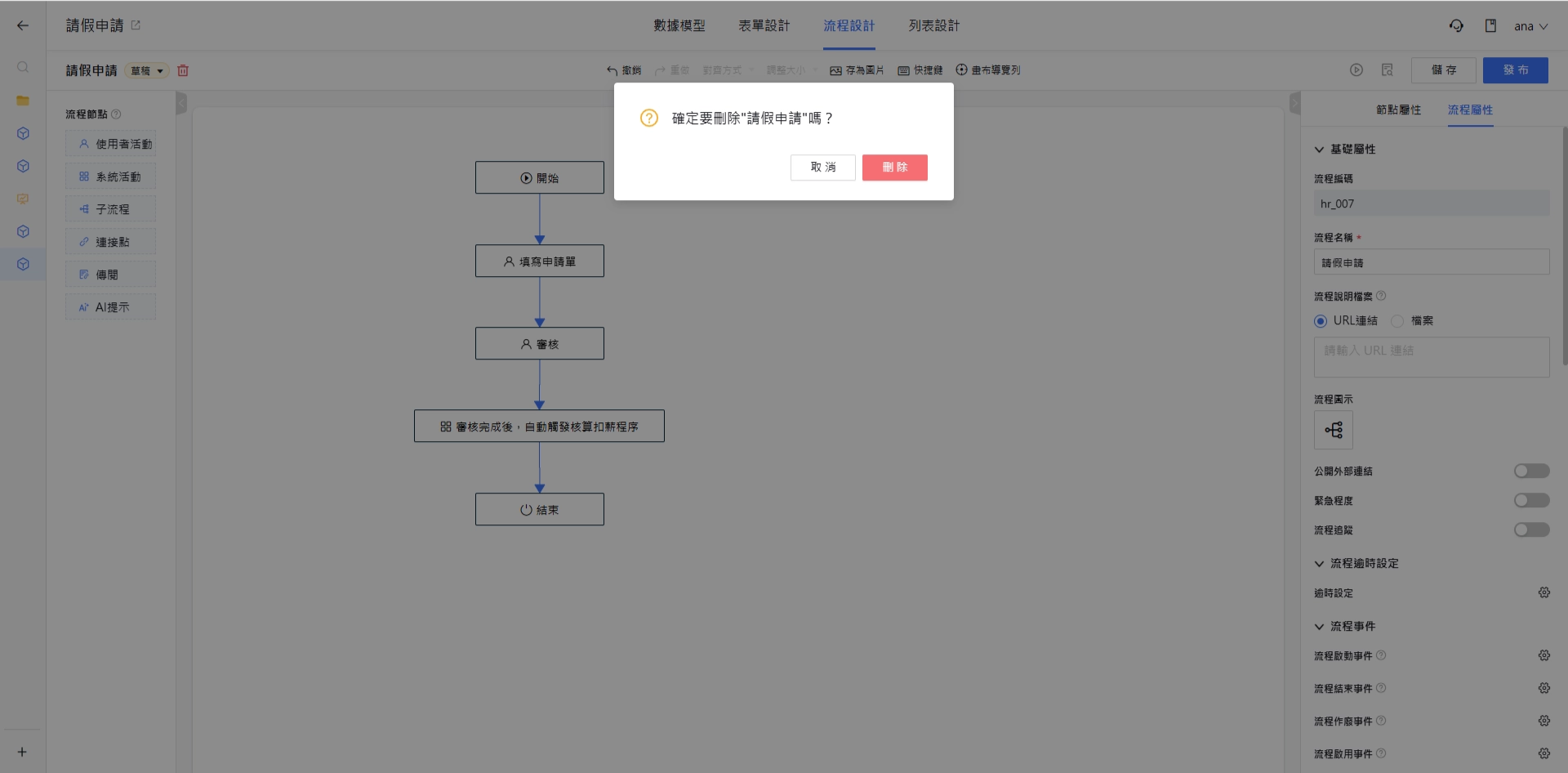
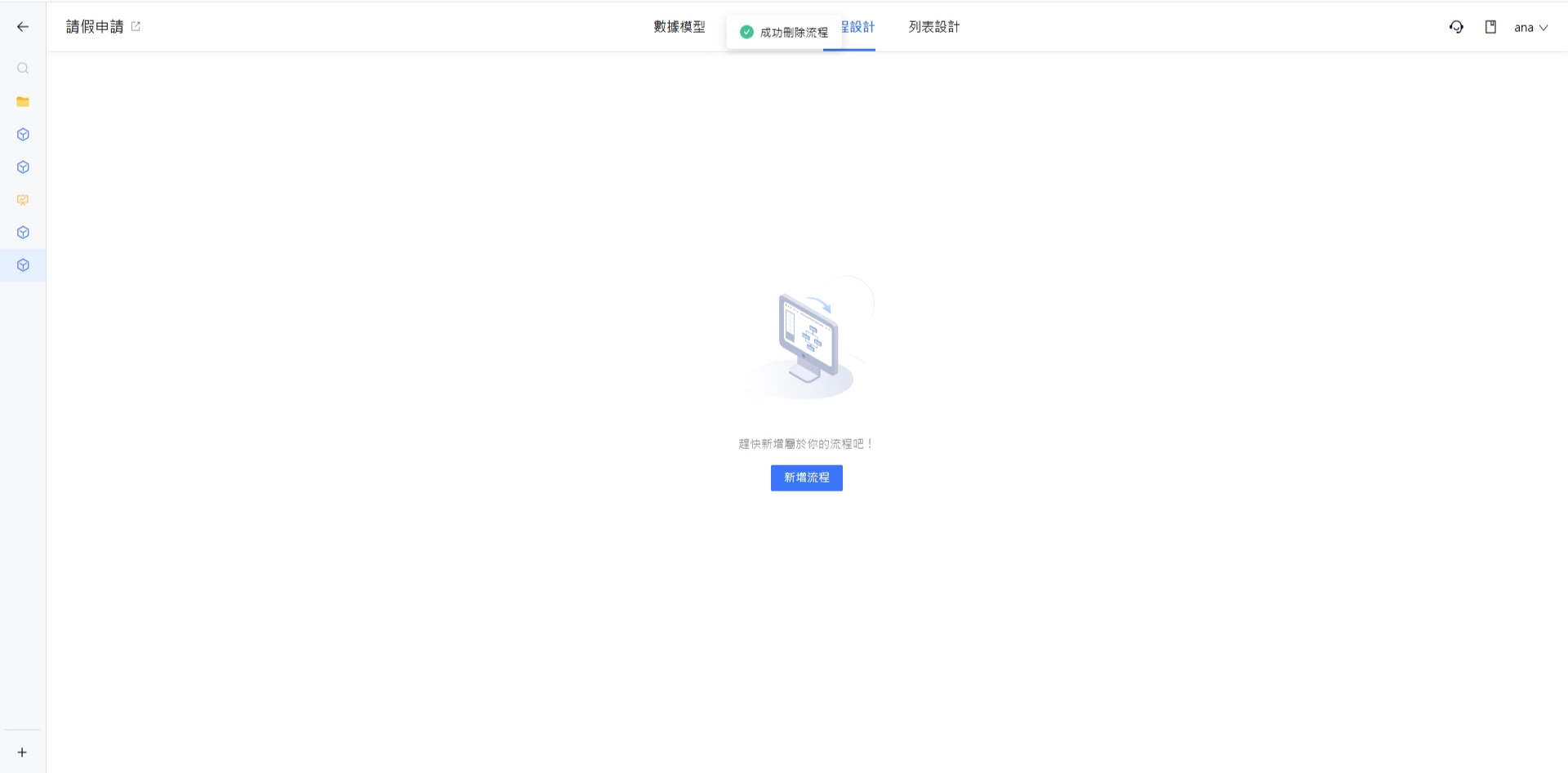
在初次發布之前,點選 【操作區】 刪除圖示即可刪除流程。
流程在發布後,會自動與 【列表設計】 中的『新增』按鈕進行綁定。
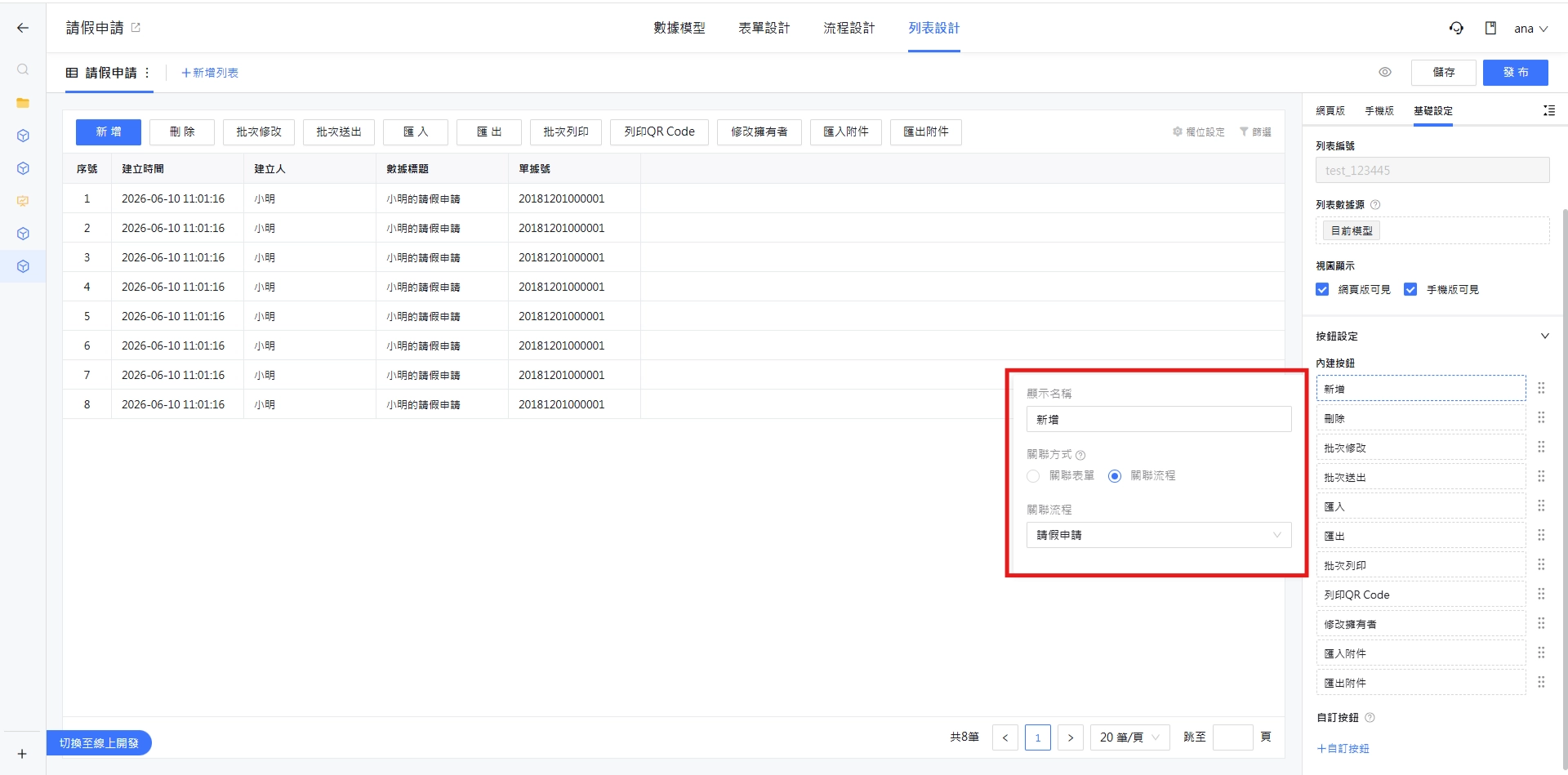
點選刪除圖示會出現無法刪除的錯誤提示。
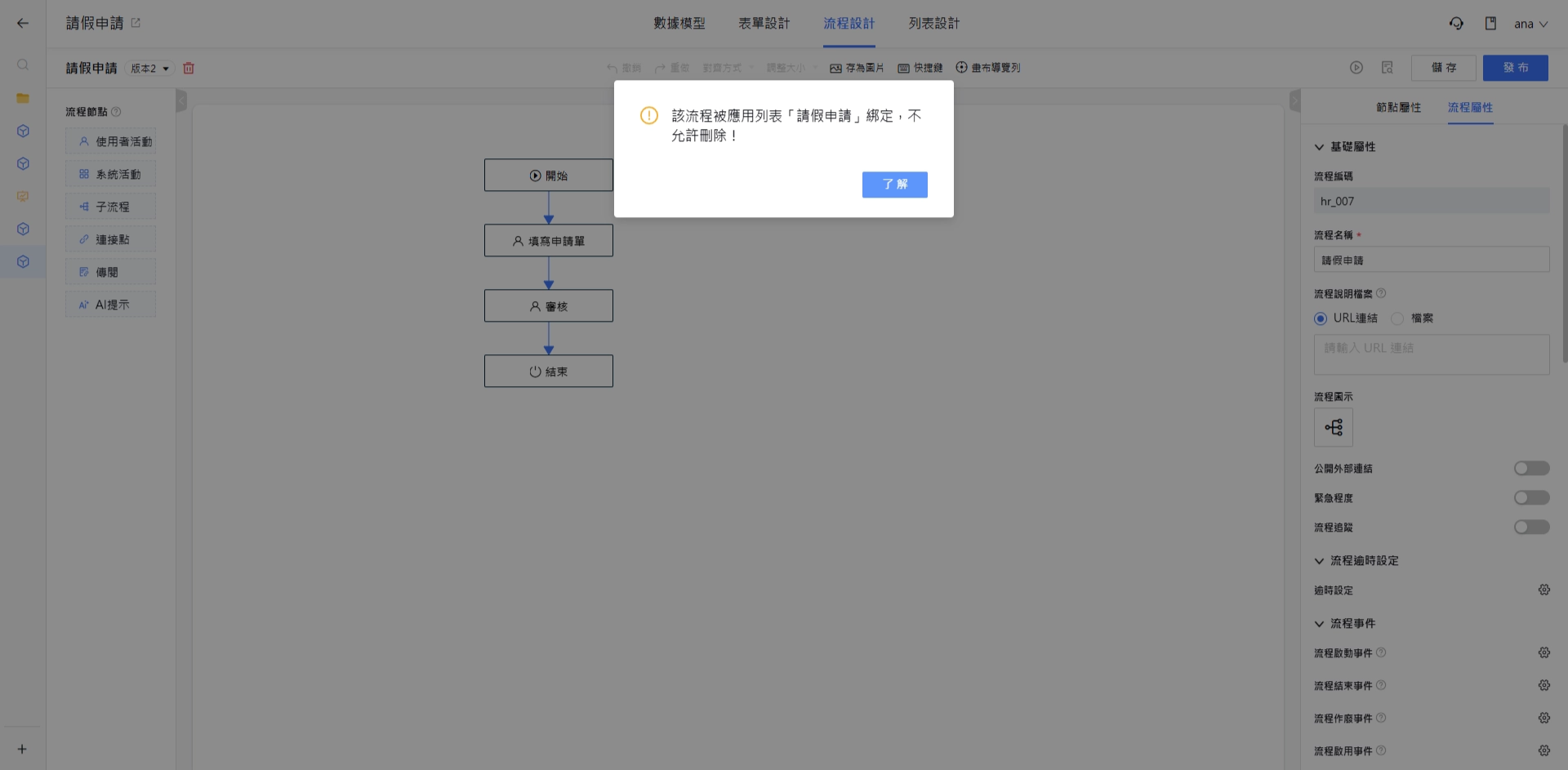
需要至 【列表設計】 將關聯流程改為關聯表單,儲存並發布後列表設計後,才可以執行刪除流程。