首頁權限
路徑:【後台管理】⇒【首頁管理】⇒ 首頁屬性 ⇒ 權限設定
首頁(前台稱為「工作台」)是使用者登入後看到的第一個畫面。系統允許建立多個首頁,再用權限決定每個人會進到哪一個——主管看到待簽核與部門統計,一般員工看到打卡與請假,倉管看到庫存待辦。
首頁權限與 應用權限 的分工是:首頁權限決定「進來先看到什麼」,應用權限決定「點進去之後能做什麼」。
1. 首頁清單
進入 【首頁管理】 後,左側是這個組織底下所有的首頁。
首頁清單與版型切換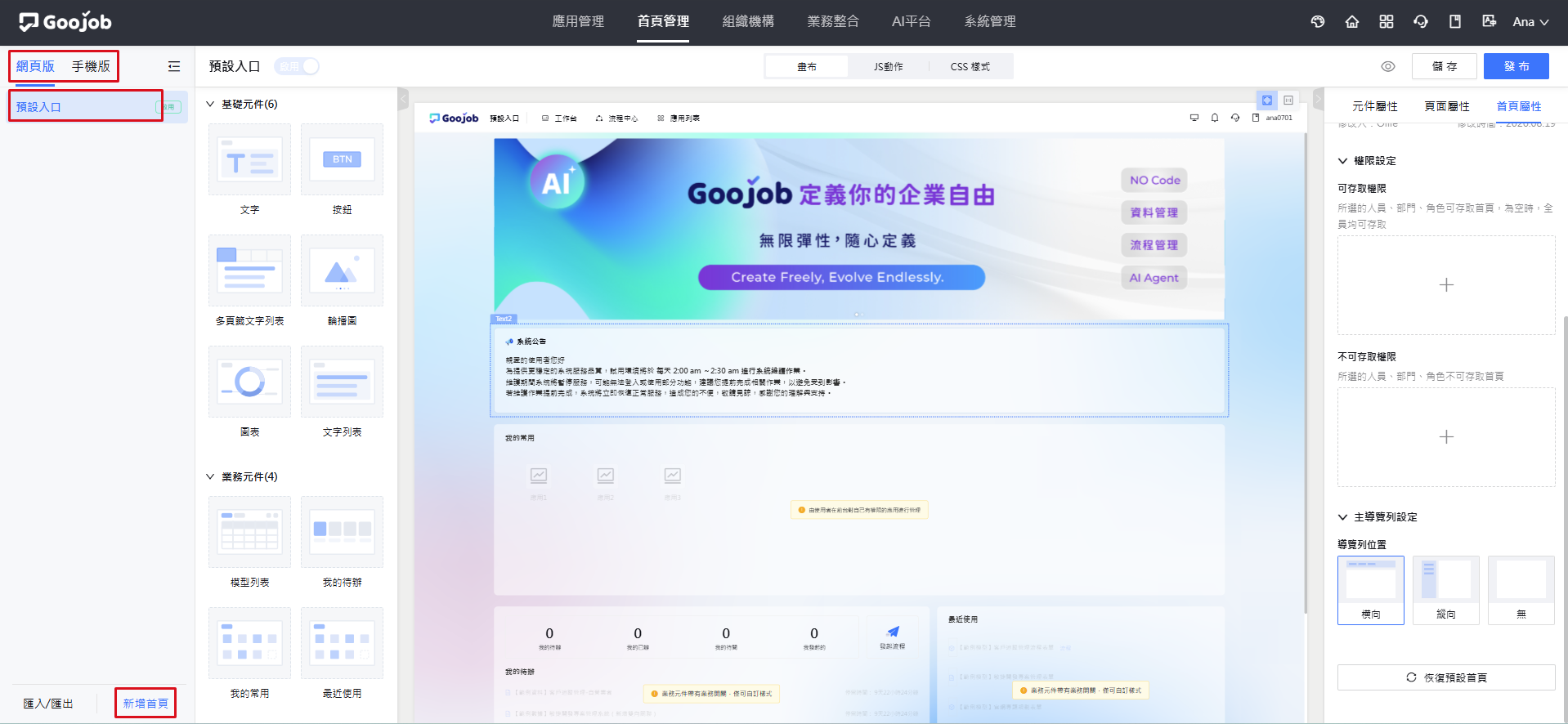
- 網頁版 / 手機版:兩種版型分開設計與管理,同一個首頁在電腦與手機上可以有不同的內容。
- 首頁清單:列出所有首頁,已啟用的會標示 啟用。系統預設會有一個 預設入口(編號
defaultPortal)。 - 新增首頁:建立新的首頁入口。
- 匯入 / 匯出:把首頁設計搬到其他環境。
備註
每個首頁右上角都有 啟用 開關。停用的首頁不會套用到任何人,等同於暫時關閉這個入口,不需要刪除。
2. 設定首頁權限
在右側面板切換到 首頁屬性,往下捲動即可看到 權限設定。
首頁的可存取與不可存取權限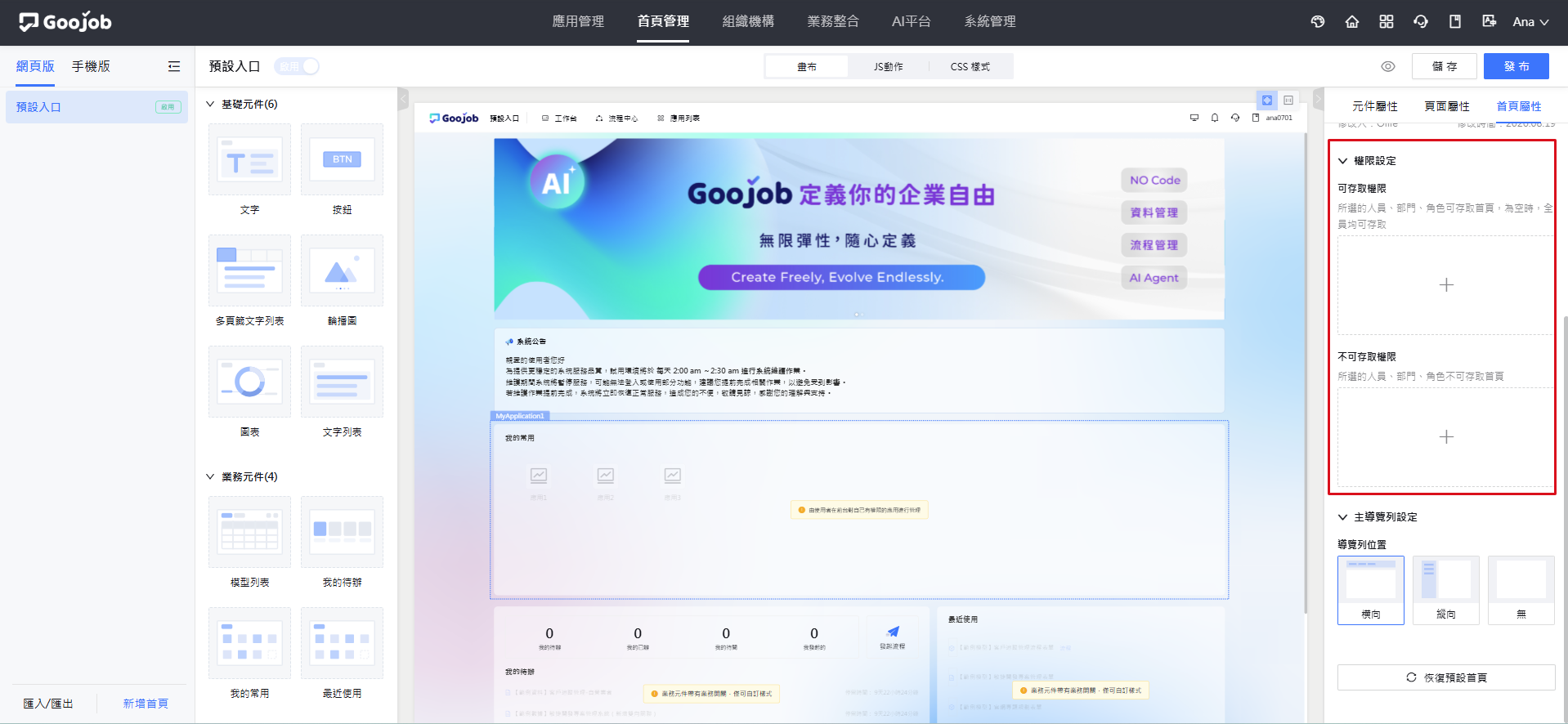
權限設定分為兩個清單,都可以加入 人員、部門 或 角色(點選 + 會開啟「選擇部門人員角色」對話框,其中分為 部門人員 與 角色 兩個頁籤):
| 設定 | 說明 |
|---|---|
| 可存取權限 | 所選的人員、部門、角色可存取首頁;為空時,全員均可存取。 |
| 不可存取權限 | 所選的人員、部門、角色不可存取首頁。 |
注意
可存取權限留空等於對全員開放,這是最常見的誤解。新建一個「主管專用」首頁後若忘了填可存取權限,所有人都會看到它。
同一個首頁屬性面板中還有:
- 基礎資訊:首頁名稱、首頁編號、首頁描述,以及建立人/修改人與時間。
- 主導覽列設定:導覽列位置可選 橫向、縱向 或 無。
- 恢復預設首頁:把設計還原成系統預設的版型。
3. 規劃多個首頁的作法
實務上建議用 角色 來切分首頁,而不是逐一指定人員:
- 先在 組織角色 中建立對應的角色,例如「部門主管」「倉管人員」「會計」。
- 為每個對象建立一個首頁,例如「主管專用」「倉庫管理專用」「一般員工」。
- 每個首頁的 可存取權限 指定對應的角色。
- 保留一個 預設入口,可存取權限留空,作為沒有被前面規則涵蓋到的人的預設畫面。
提示
一個人如果同時符合多個首頁的可存取權限,會在前台的首頁下拉選單中看到多個入口,可自行切換。若希望某個對象只能看到單一入口,就要用 不可存取權限 把其他首頁排除掉。
4. 常見情境對照
| 需求情境 | 設定方式 |
|---|---|
| 主管與一般員工登入後看到不同工作台 | 建兩個首頁,各自在 可存取權限 指定對應角色 |
| 某個首頁只想給全公司看,但排除外包人員 | 可存取權限 留空,不可存取權限 加入外包人員所屬的部門或角色 |
| 手機上只顯示打卡與待辦 | 切到 手機版 另外設計版型,權限設定沿用同一個首頁 |
| 首頁上的應用圖示點了沒有權限 | 首頁權限沒問題,要調的是 應用權限 的選單權限 |
| 暫時停用某個入口 | 把該首頁的 啟用 開關關閉,不必刪除設計 |
注意
首頁設計與權限調整後,需點選右上角的 『發布』,前台才會套用。只按 『儲存』 僅保留草稿。