權限設計介紹
在 GooJob 中,一位使用者「能做什麼、能看到哪些資料」並非由單一開關決定,而是由六個層級由外而內逐層收斂:先決定 誰能維運系統,再決定 使用者是誰、屬於哪個組織,接著才是 在哪個應用、看得到哪些數據與欄位,最後是流程節點、分析圖表與首頁入口的細部管控。
本章節說明每個層級各自負責什麼、在哪裡設定,以及什麼情況下該調整哪一層;細部操作步驟則在各自的章節中說明。
| 權限層級 | 控制的對象 | 典型情境 |
|---|---|---|
| 系統權限 | 系統前後台與後台模組的維運權限 | 指派 IT 人員維護後台、把某事業群的維護權交給該單位窗口 |
| 部門、帳號、角色權限 | 使用者身分、資料歸屬邊界與權限載體 | 新人開帳號、分公司資料隔離、以職務而非人名指派簽核 |
| 應用權限 | 單一應用的選單、按鈕、數據範圍與欄位 | 業務只看自己的案件、薪資欄位只有人資看得到 |
| 流程權限 | 簽核流程各節點的辦理人與欄位可見可寫 | 主管簽核時才能填寫審核意見、送出後申請人不可再改金額 |
| 數據分析圖表權限 | 圖表底層資料是否跟著使用者收斂 | 部門主管只看自己部門的進度、高階主管看全公司 |
| 首頁權限 | 誰能進入哪一個首頁入口 | 主管、一般員工、倉管各自進入不同的工作台 |
設定順序建議 由外而內、先大後小:先把組織與帳號建好,再設應用權限群組,最後才微調流程節點與圖表。組織結構沒有先整理好,後面的「本部門」「同機構」「角色管理範圍」都會算錯範圍。
1. 系統權限
路徑:【後台管理】⇒【系統管理】⇒【管理員設定】
在軟體系統的架構中,系統權限 並非用於處理日常業務或特定的應用情境,而是 站在整個軟體系統的全局視角,負責基礎設施與權限體系的營運管理。
管理員設定位置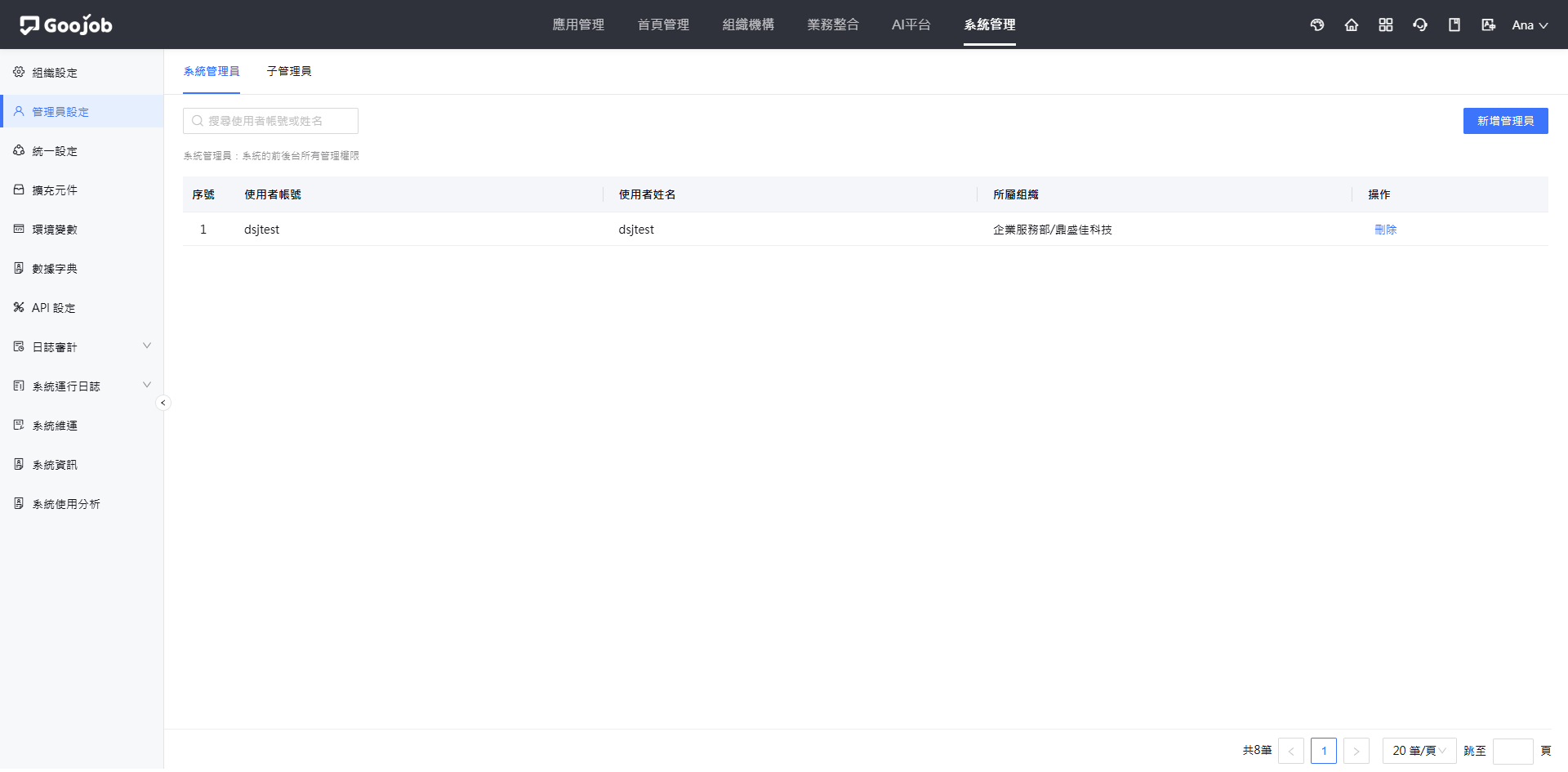
管理員設定的主要用處,在於提供一套嚴謹的系統控制機制:
- 全域掌控與基礎配置:由 系統管理員 掌握系統前後台的最高控制權,負責底層環境、系統參數與全域維運。
- 權限委派與邊界管控:透過 子管理員 機制,將指定應用、組織範圍或後台模組的維護權限,有邊界地分派給特定人員,實現 權限最小化 與 安全隔離。
簡言之,管理員設定是為了 保障系統穩定運行、防止越權操作,並建立明確的後台維運秩序,而非參與具體的業務流程執行。
管理員設定是以 帳號 為單位賦予權限,無法直接指定給部門或角色;且實務上多半是賦予 子管理員 權限,讓該帳號負責管理其對應的組織範圍與應用範圍。
子管理員的前台權限會 覆蓋應用層面的權限限制。若某位使用者在應用權限群組中被限制成「僅自己」,一旦再賦予他子管理員權限,他仍然看得到管轄應用下的所有數據。要做細緻的資料管控,應該用 應用權限,而不是把人加進管理員。
系統管理員與子管理員的差異詳見 管理員設定 章節。
2. 部門、帳號、角色權限
路徑:【後台管理】⇒【組織機構】
組織機構設定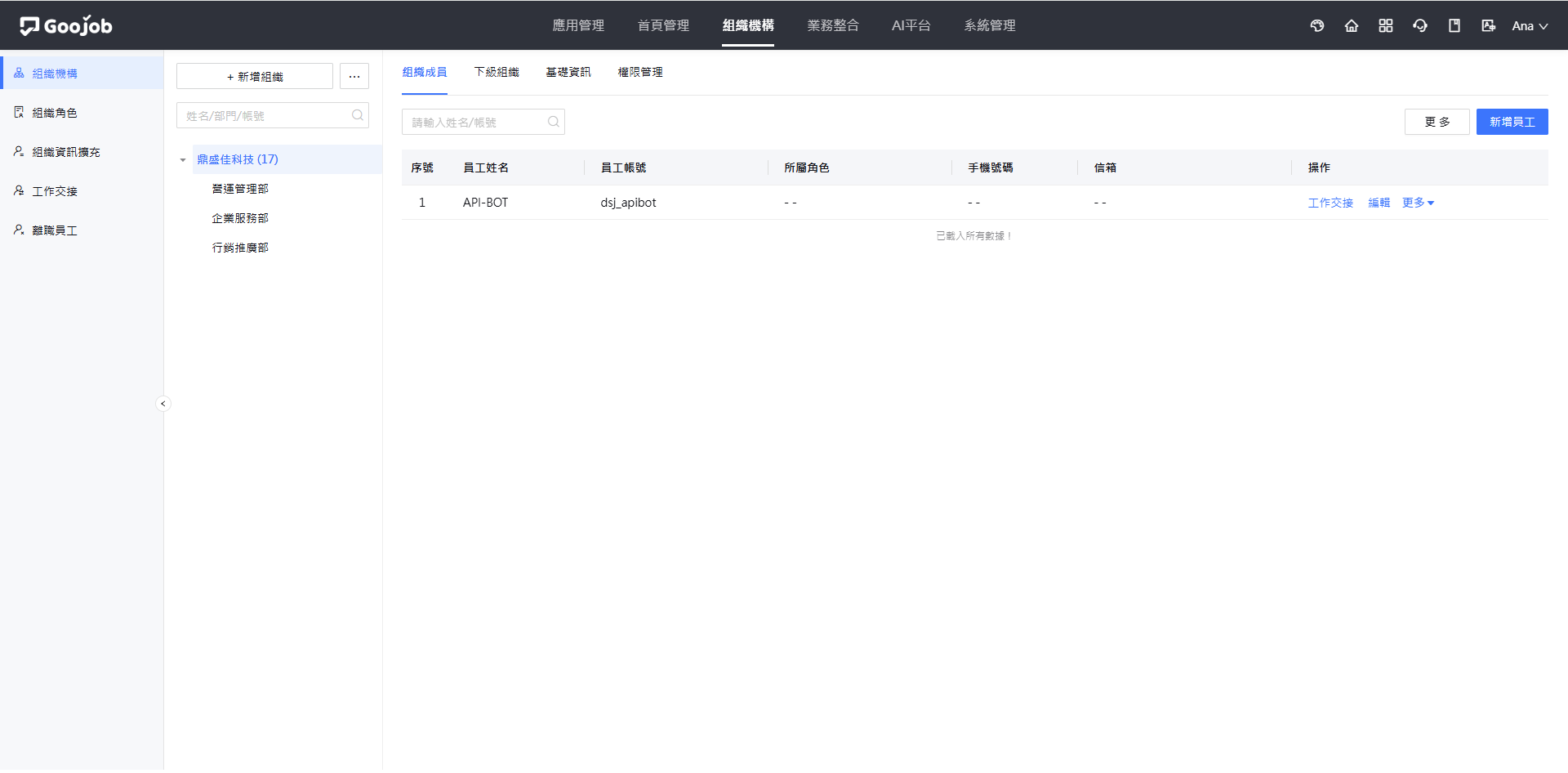
若說「系統權限」處理的是後台維運的秩序,那麼「部門、帳號、角色權限」處理的就是 日常業務的權限骨架。
這一層由三個維度交叉組合:
- 組織(部門):決定資料歸屬與隔離的邊界。
- 帳號(員工):代表系統中唯一的使用者身分。
- 角色:可作為權限與流程的載體,把成組的權限「掛」到人身上(非強制)。
理解這三者的分工與組合方式,是後續設定應用權限、流程權限的基礎——應用權限的「數據範圍」與流程節點的「參與者」,算的都是這一層定義出來的組織、帳號與角色。
📌 組織(部門)-資料隔離的容器
組織是權限體系中最基礎的「容器」,以樹狀層級管理,並透過 組織類型 界定隔離顆粒度:
- 事業單位:業務數據完全隔離,前台預設只看得到自身及下級事業單位的資料。適合集團底下法人獨立、資料不可互通的公司。
- 分支機構:資料不完全隔離,但可在應用權限中以 同機構 快速共享。適合同一法人下的分公司、廠區。
- 業務部門:組織與權限的最小單位,可用 本部門 做部門內共享。
此外,組織層提供 組織可見性設定,控制部門在選人/選部門控制項、@標記等情境下的「看見與被看見」——這是「資料看不看得到」以外的另一種管控:即使沒有資料權限,選人時看得到誰,也屬於需要收斂的資訊。
具體的建立、匯入與可見性規則詳見 組織機構 章節。
📌 帳號(員工)-唯一的使用者身分
員工帳號是使用者登入系統的唯一憑證,同一組織內不可重複,也是所有權限最終落到的對象。
每位員工歸屬於一個 主部門 並可兼任多個部門;可設定 直屬主管 作為簽核與匯報依據;可直接在員工資訊中掛上角色,或由角色模組批次指派。
員工的新增、匯入、離職與批次調整詳見 組織機構-管理員工 章節。
📌 角色-權限與流程的載體(非強制)
角色是掛在員工身上的「身份標籤」,可作為權限與流程的載體。架構分三層:角色組(群組歸類)⇒ 角色(具體職務)⇒ 員工。
角色有三個關鍵特性:
- 一人多角色,權限聯集:一位員工可同時擁有多個角色,系統自動聯集其所有權限。
- 角色驅動流程:設計表單簽核(BPM)時可直接指定由「角色」審核,人員異動時不必變更流程設定。
- 角色並非必要:GooJob 並不強制透過角色賦權,應用的操作權限同樣可以直接指定給部門或帳號。角色的價值在於當多人共用同一組權限、或流程需以職務綁定簽核時,能大幅簡化設定與維護。
角色另外還帶有 角色管理範圍,可在應用權限的數據範圍中以 依角色管理範圍 引用,適合「區域經理管轄數個分公司」這種跨部門、非樹狀的管轄關係。
角色組與角色的建立、員工指派詳見 組織角色 章節。
3. 應用權限
路徑:【後台管理】⇒【應用管理】⇒ 應用卡片 『⋯』⇒【權限設定】
從應用卡片的『⋯』進入權限設定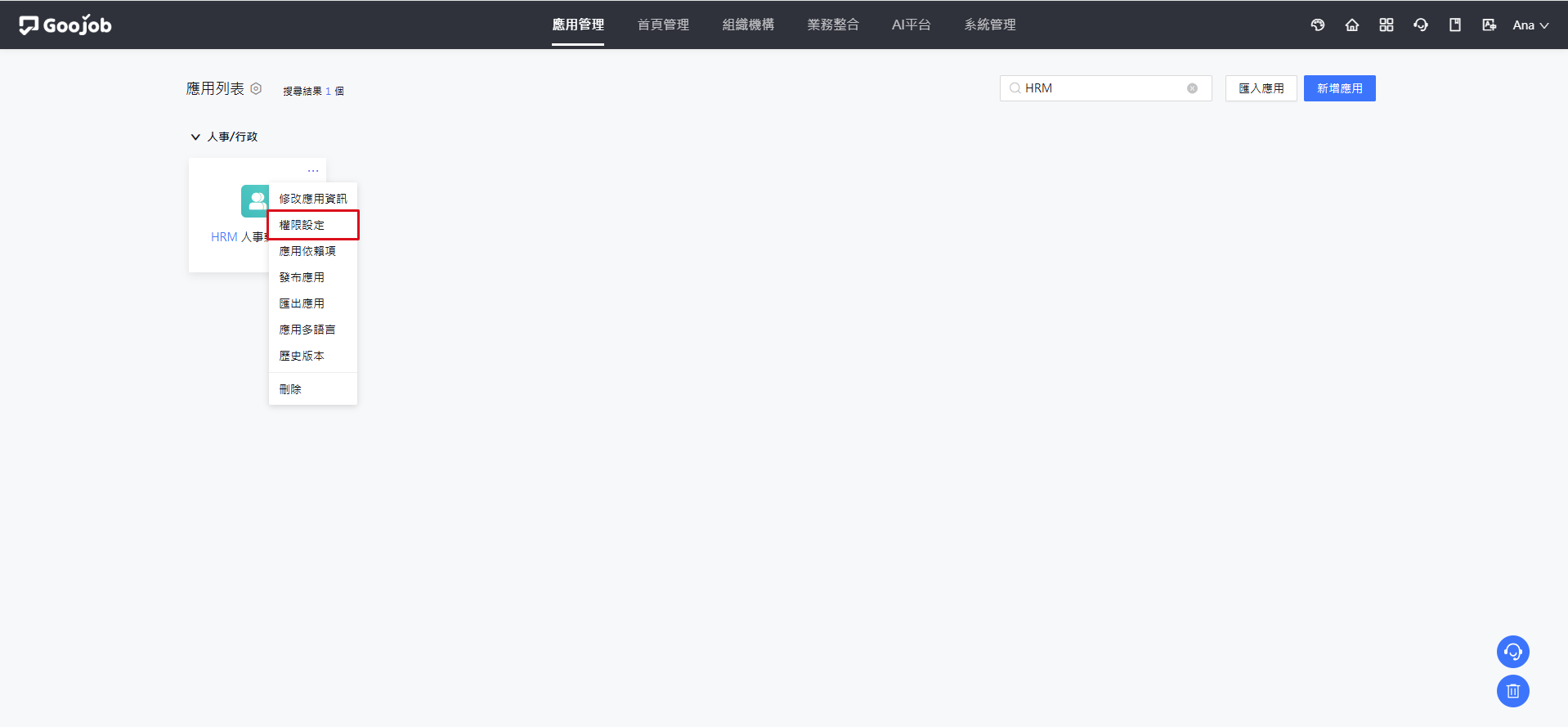
應用權限處理的是 單一應用內部 的權限,也是日常最常調整的一層。
設定方式是先建立一個 應用權限群組,再把人員、部門或角色指派進來——同一群人共用一組規則,人員異動時只要調整成員,不必逐一改設定。
以 【HRM 人事薪資管理】 為例,應用中建立了 人資主管權限群組 與 一般員工權限群組 兩組規則,同一套表單因此能同時服務兩種角色。
應用權限群組列表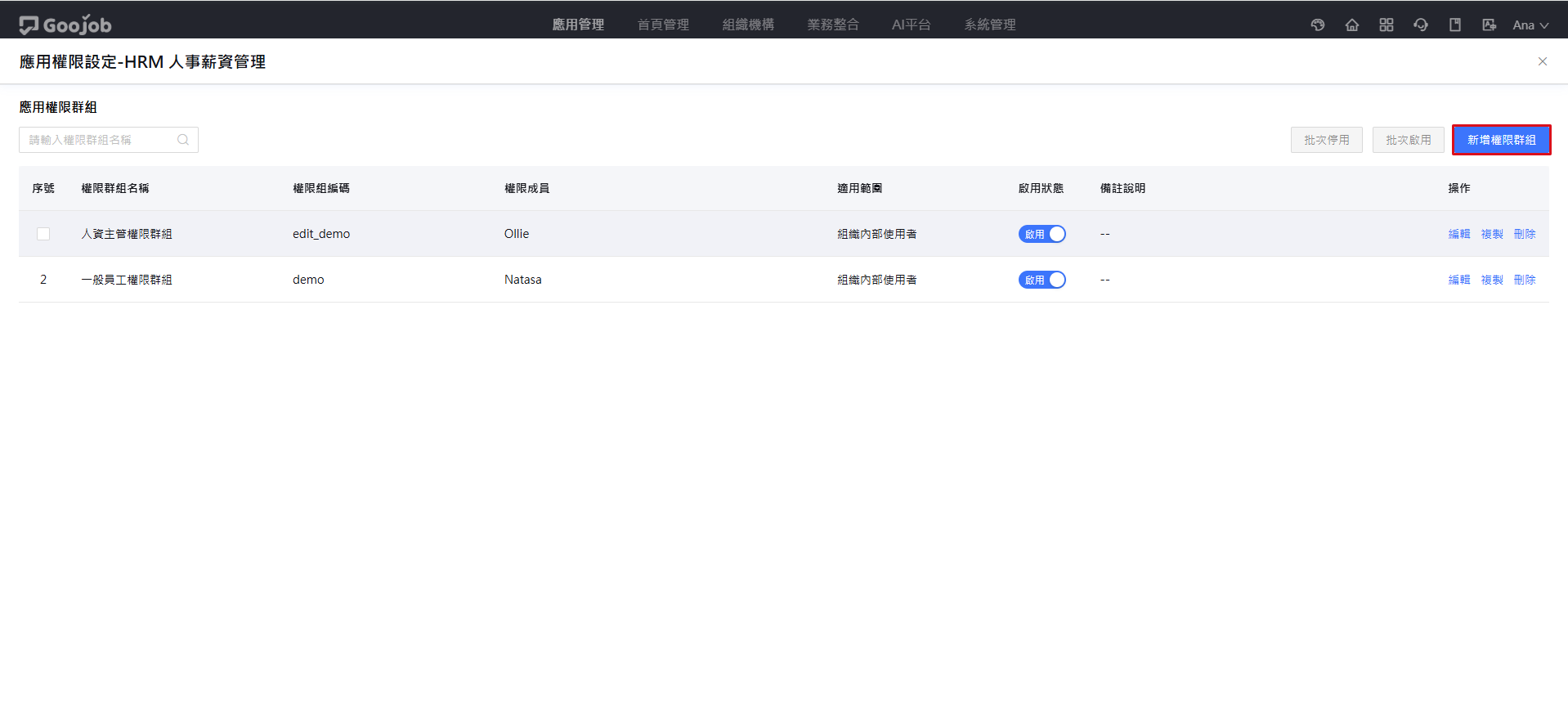
建立群組時需要填寫 權限群組名稱、權限組編碼,並選擇 適用範圍:
- 組織內使用者:組織架構中的員工帳號。
- 外部使用者:勾選後,該權限群組會在表單作為 外部連結 時生效,用來管控填寫公開表單的廠商、客戶等非員工對象。
群組建立後,權限內容分為三個頁籤:
📌 選單權限
以應用選單逐項勾選 網頁版可見 與 手機版可見,範圍涵蓋應用內的資料夾、表單、儀表板與自訂頁面。
由於網頁版與手機版分開勾選,可以做到「手機版只留下最常用的幾張表單、完整功能回到電腦操作」這類差異化設計。
以 一般員工權限群組 為例,出勤管理下的打卡、請假申請、加班申請都可見,但 公司出勤儀表板、員工管理、特休 整個資料夾都沒有勾選——一般員工只會看到跟自己有關的那幾張表單。
選單權限逐項勾選網頁版與手機版可見性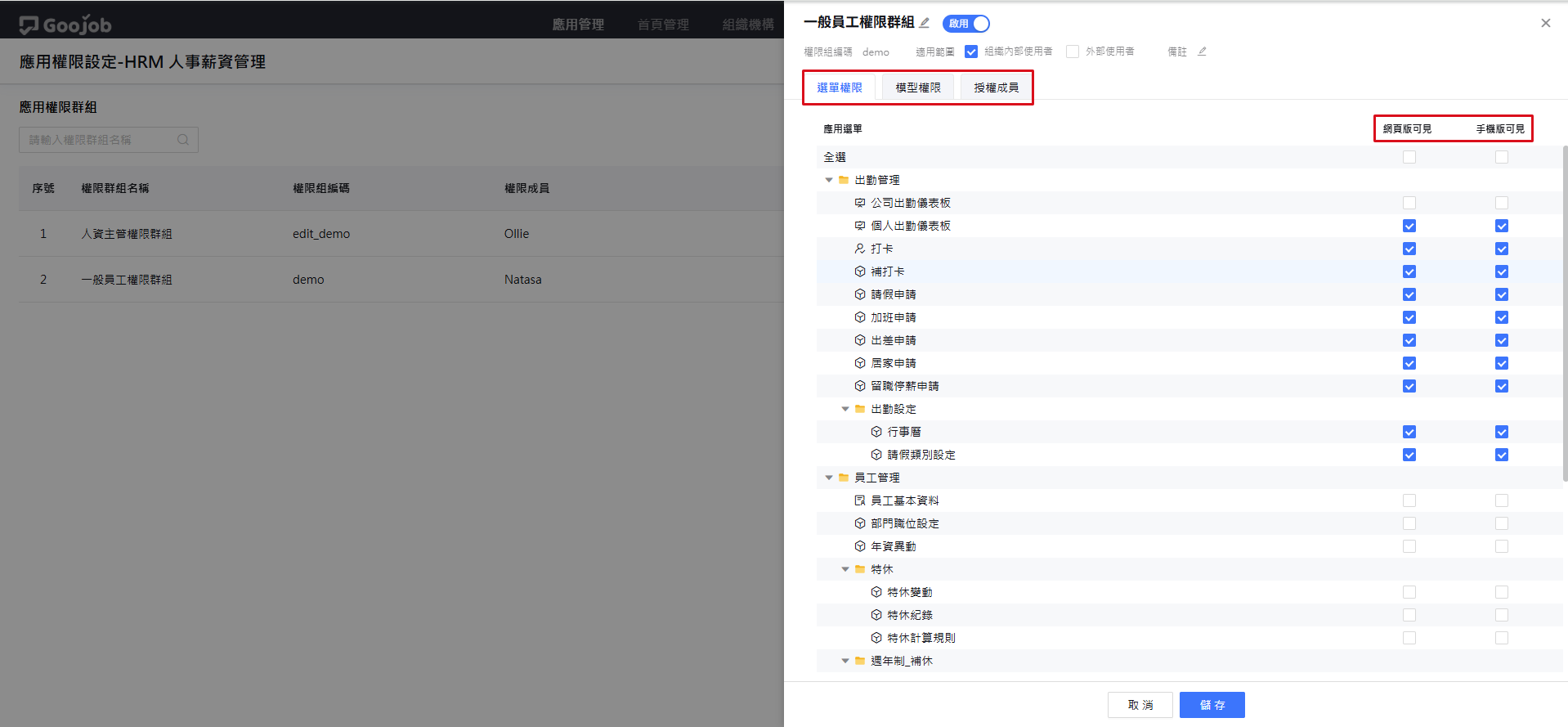
📌 模型權限
先在左側選擇要設定的模型(表單),再針對該模型設定三件事,也可用 『批次設定』 一次套用到多個模型:
- 功能按鈕:控制列表與表單上出現哪些操作按鈕。
- 列表按鈕:新增、刪除、匯入、匯入附件、匯出、匯出附件、批次修改、批次列印、列印 QR Code、修改擁有者。
- 表單按鈕:編輯、暫存、送出、複製、修改擁有者、列印。
- 數據範圍:控制這群人在該模型底下「看得到哪些筆數據」。
- 欄位:逐欄位設定 允許查看 與 允許編輯,用來遮蔽薪資、成本、聯絡方式等敏感欄位。僅對未參與流程的數據生效,流程表單請見下一節。
模型權限的功能按鈕、數據範圍與欄位設定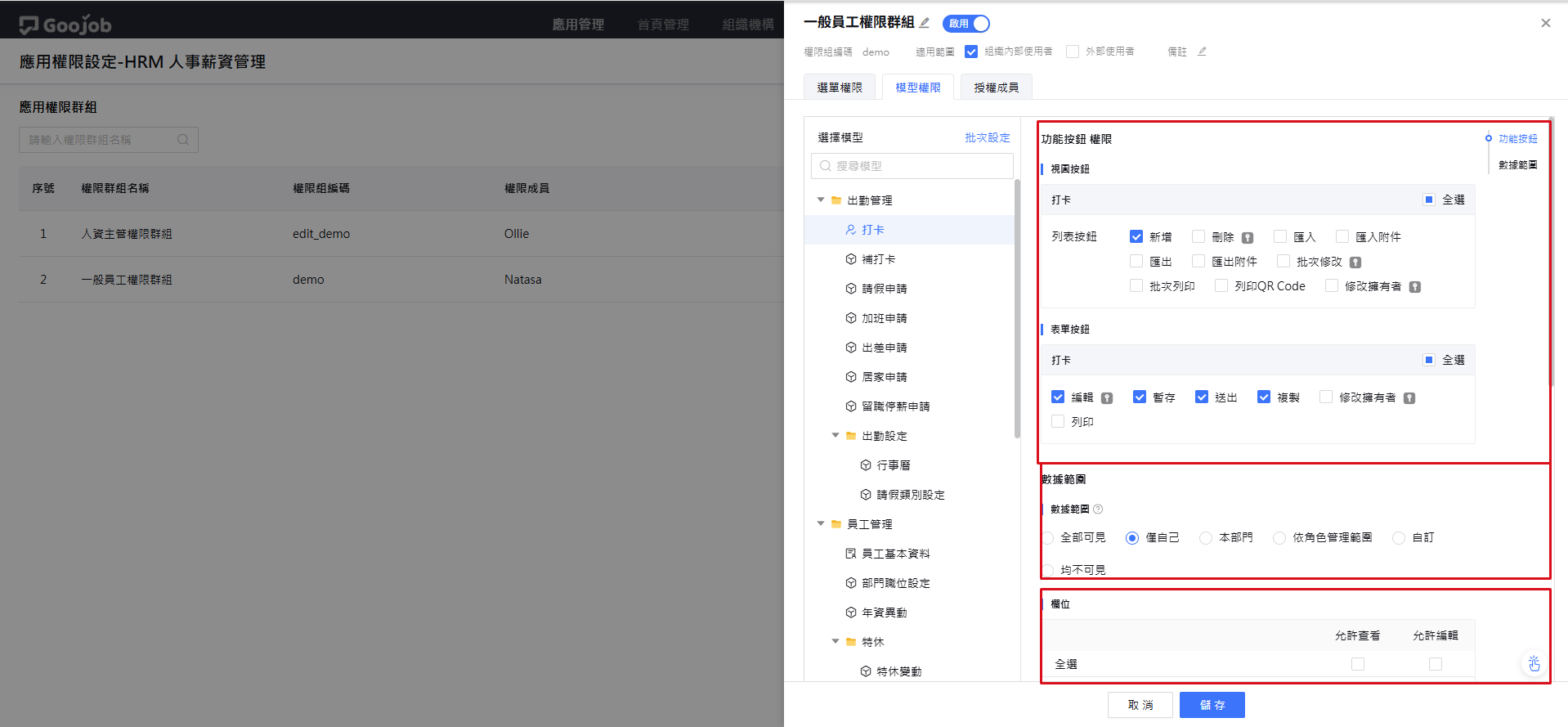
功能按鈕 與 數據範圍 要搭配著看:數據範圍決定「看得到哪幾筆」,功能按鈕決定「對看得到的那幾筆能做什麼」。例如給了 本部門 但關掉 刪除,主管就只能檢視與編輯組員資料,無法刪除。
數據範圍是應用權限中最關鍵的設定:
| 數據範圍 | 說明 | 適用情境 |
|---|---|---|
| 全部可見 | 可見全部數據。 | 稽核、管理職、共用基礎資料 |
| 僅自己 | 只可見擁有者為本人的數據。 | 個人申請單、我的客戶 |
| 本部門 | 可見擁有者部門隸屬於使用者所在部門的數據。 | 部門主管查看組員資料 |
| 同機構 | 可見與數據擁有者部門同屬一個機構、以及其下級組織的數據。 | 分公司或廠區內共享 |
| 依角色管理範圍 | 可見擁有者或擁有者部門落在該角色管轄範圍內的數據。 | 區域經理跨部門管轄 |
| 自訂 | 可見滿足自訂條件的數據。 | 只看特定專案、特定狀態的數據 |
| 均不可見 | 該模型下所有數據都無法被查看。 | 只開放填寫、不開放查詢 |
同機構 只有在 【系統管理】⇒【組織設定】 開啟 分支機構 後才會出現在清單中;未開啟分支機構的組織,數據範圍只會看到其餘六種。
📌 授權成員
指派這個權限群組的套用對象,可選擇 部門、人員 或 角色。
- 指派給 部門:人員異動進出部門即自動生效,適合穩定的組織權限。
- 指派給 角色:適合跨部門的同職務族群,例如各廠區的「品保人員」。
- 指派給 人員:適合少數例外,例如專案期間臨時開放的窗口。
授權成員指派此權限群組的套用對象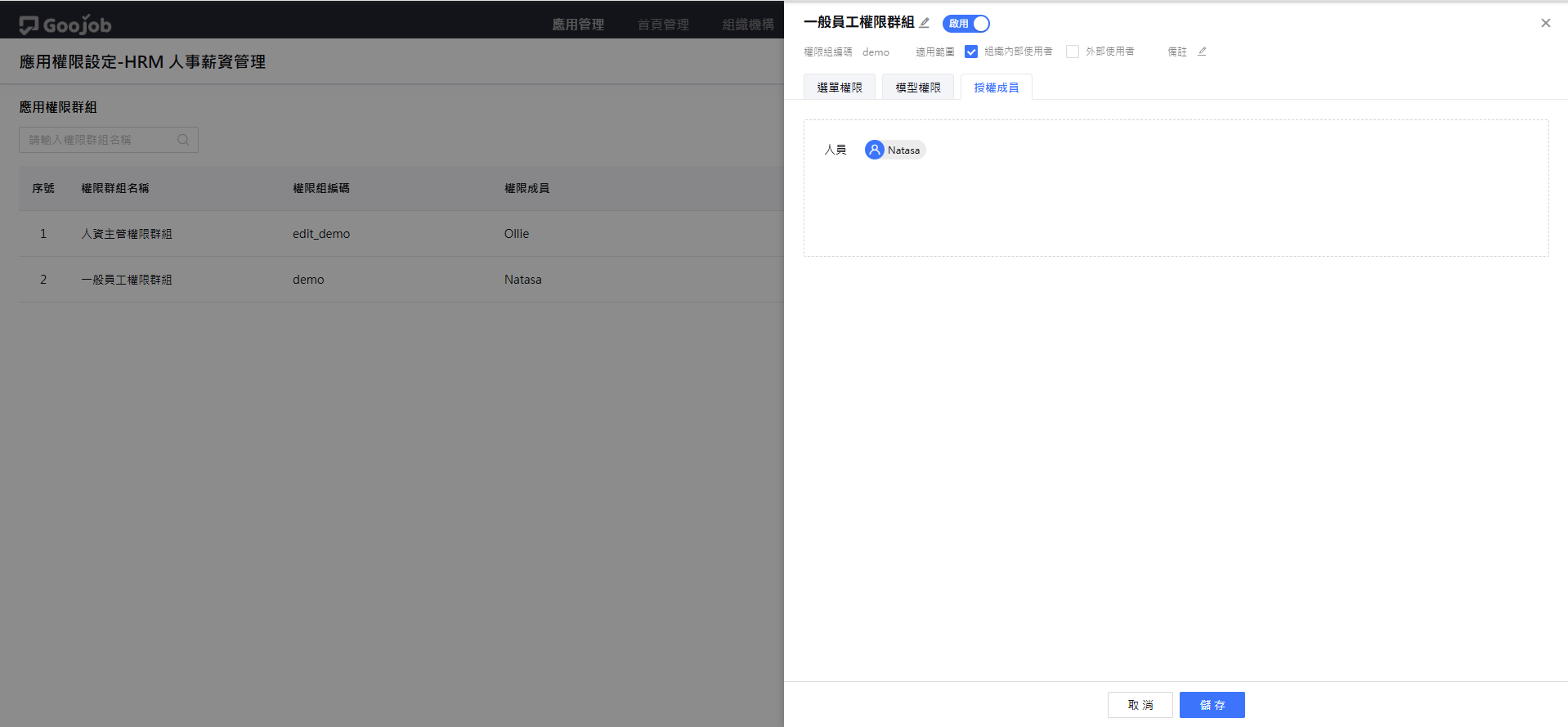
詳細設定詳見 應用權限 章節。
4. 流程權限
路徑:【後台管理】⇒【應用管理】⇒ 應用 ⇒【流程設計】⇒ 節點屬性
應用權限管的是「一張表單整體能不能看、能不能改」,流程權限則管 同一張表單在流程跑動的不同階段,由誰處理、能看到與填寫哪些欄位。設定落在流程圖的每一個節點上:
- 參與者:指定該節點由誰辦理,可以是人員、部門、角色,也可以用系統函數動態推算(例如「發起人所屬部門主管」)。以角色或函數綁定節點,人員異動時不必回頭改流程。
- 參與者類型與參與方式:節點由 單人 或 多人 辦理;多人時可選 並行(同時收到、各自處理)或 串行(依序傳遞)。
- 數據權限:逐欄位設定該節點處理人的 可見、可寫、必填 與 摘要。
- 操作權限:控制該節點的處理人能用哪些簽核動作,例如 同意、駁回(可再指定駁回到開始、上一步或指定活動)、轉辦、撤銷、協辦、傳閱、加簽。
流程節點的數據權限逐欄位設定可見、可寫、必填與摘要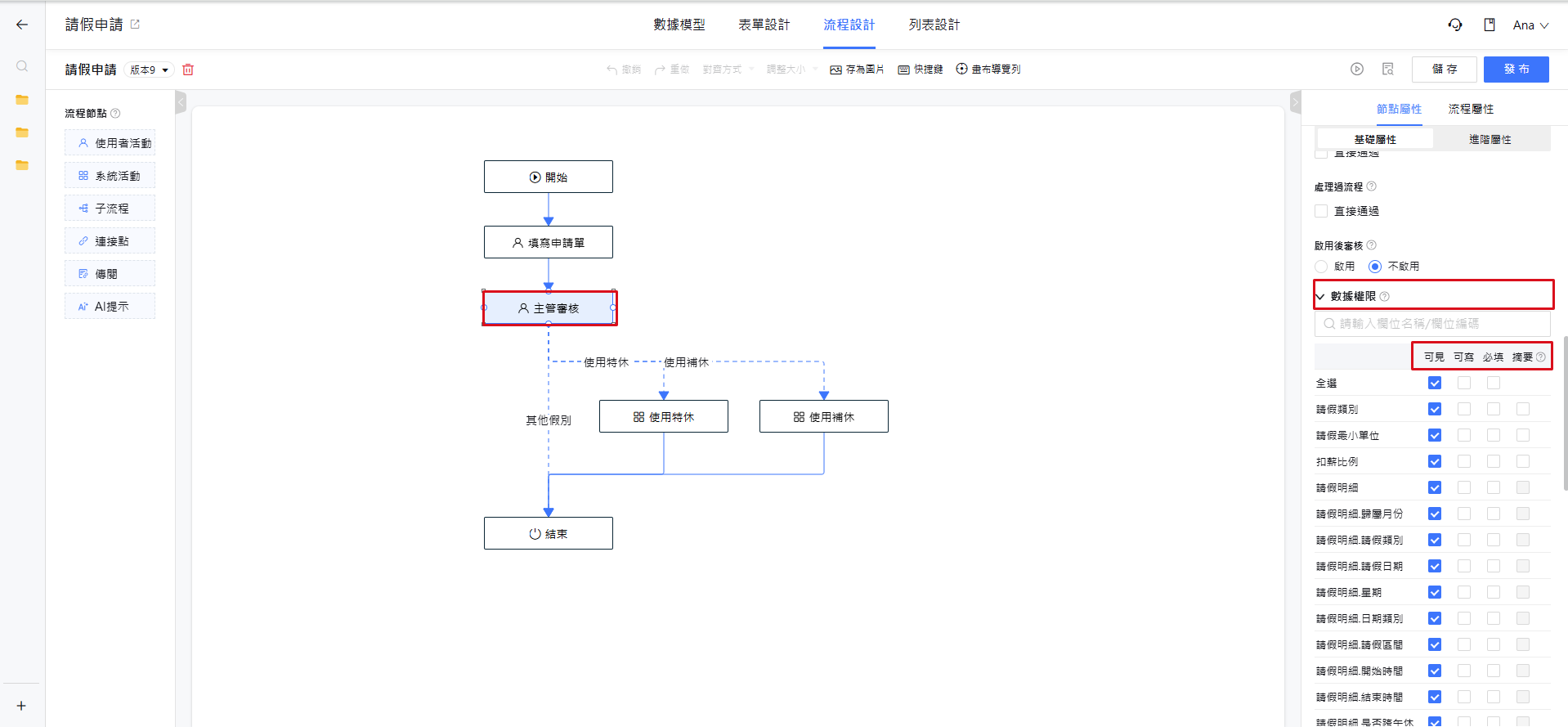
逐節點的欄位權限,正是流程權限最常用的地方:
- 申請人填寫時可編輯金額與事由,送到主管節點後這些欄位轉為唯讀,避免簽核中途被改。
- 「審核意見」欄位只在主管節點開放可寫且必填,申請階段完全不顯示。
- 後段的財務節點才看得到成本欄位,前段申請與主管節點一律隱藏。
欄位的可見與可寫,應用權限與流程權限不會同時生效。
- 數據 有參與流程 ⇒ 只看 表單控制項屬性 與 流程節點數據權限。
- 數據 沒有參與流程 ⇒ 只看 表單控制項屬性 與 應用權限的欄位權限。
所以流程表單的敏感欄位要在流程節點上逐關設定,在應用權限的欄位權限裡關是沒有用的。完整規則見 流程權限-三套數據權限的適用範圍。
詳細設定詳見 流程權限 章節。
5. 數據分析圖表權限
路徑:儀表板 ⇒ 圖表 『⋯』⇒【編輯】⇒ 資料權限
儀表板與分析圖表是把多筆數據彙總後呈現,若不加管控,就算列表上看不到別部門的數據,也可能從圖表的加總數字反推出來。
因此每一張圖表在編輯畫面中都有 資料權限 設定,決定圖表要用誰的視角取數:
- 使用成員對資料來源的權限:圖表跟著觀看者在應用權限中的數據範圍收斂。同一張圖表,部門主管看到的是自己部門的統計,業務看到的只有自己的數據。
- 資料來源中的全部資料:忽略個人權限,一律以資料來源的完整數據計算。適合公司整體指標、公告型看板。
圖表編輯畫面中的資料權限設定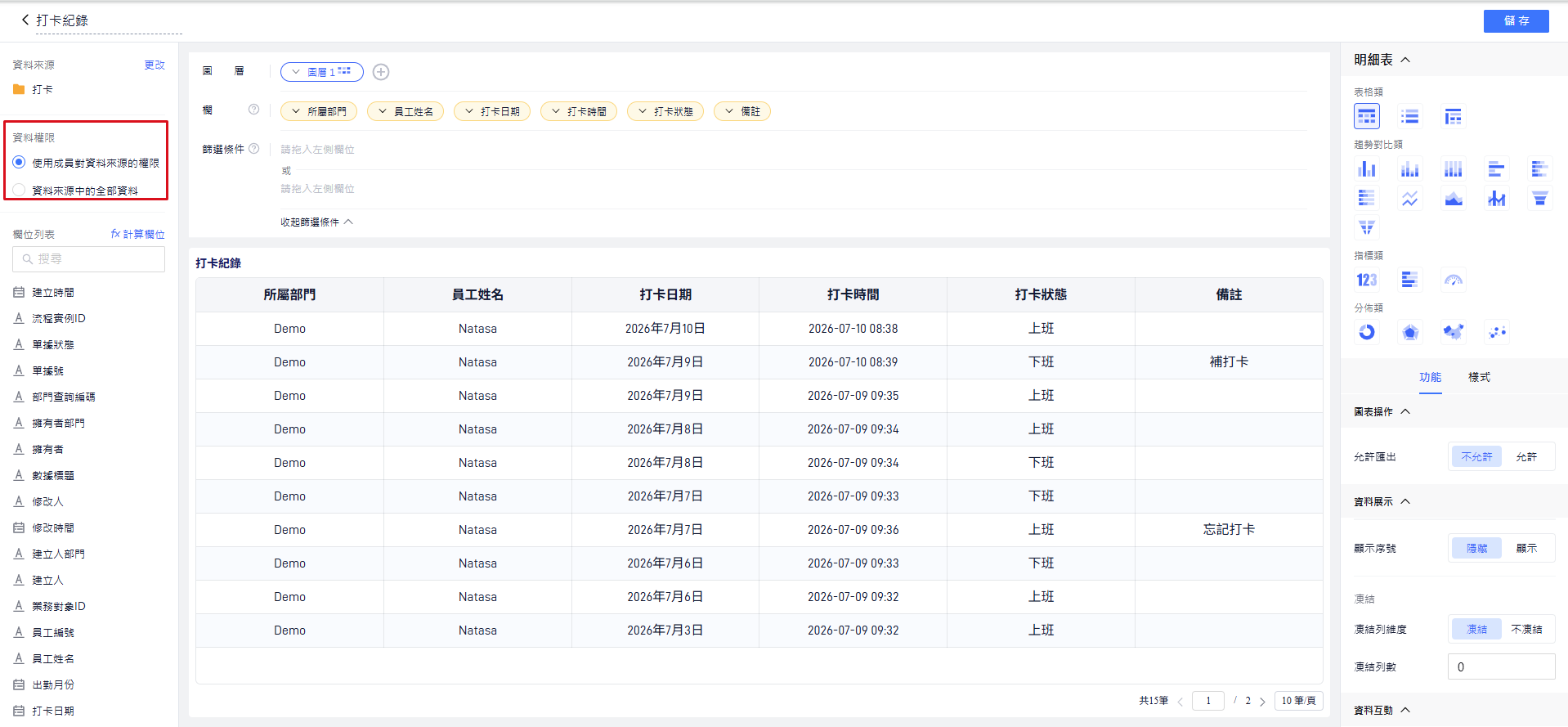
至於「哪些人能打開哪個儀表板」,則是由 應用權限 ⇒ 選單權限 控制;兩者搭配才算完整——選單權限決定看不看得到這張圖,資料權限決定圖裡的數字算到哪裡為止。
詳細設定詳見 圖表權限 章節。
6. 首頁權限
路徑:【後台管理】⇒【首頁管理】⇒ 首頁屬性 ⇒ 權限設定
首頁是使用者登入後的第一個畫面。系統允許建立多個首頁(例如主管專用、一般員工、倉庫管理專用),再用權限決定誰會進到哪一個。
每個首頁有兩個設定:
- 可存取權限:所選的人員、部門、角色可存取此首頁;留空時代表全員均可存取。
- 不可存取權限:所選的人員、部門、角色不可存取此首頁。
首頁屬性中的可存取與不可存取權限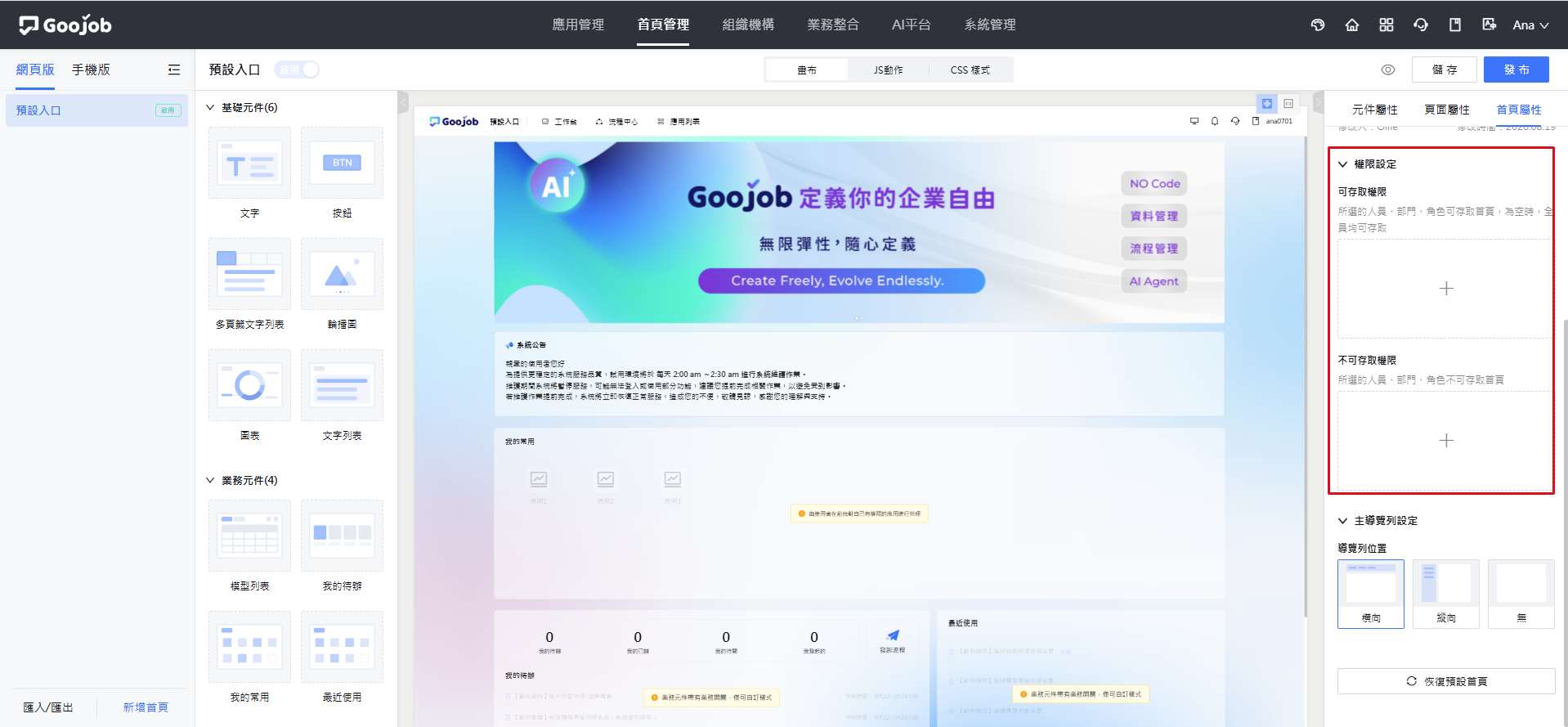
搭配應用權限使用時,兩者的分工是:首頁權限決定「進來先看到什麼」,應用權限決定「點進去之後能做什麼」。 只調首頁不調應用權限,使用者仍可能從應用列表繞進去;只調應用權限不調首頁,則會出現一堆點了沒有權限的入口。
詳細設定詳見 首頁權限 章節。
7. 從情境挑選權限層級
遇到需求時,可用下表快速判斷該調整哪一層:
| 需求情境 | 該調整的層級 |
|---|---|
| 要找人幫忙維護後台、建應用 | 系統權限(子管理員) |
| 子公司之間的資料完全不能互通 | 部門權限(組織類型設為事業單位) |
| 新人報到、離職交接 | 帳號權限(員工帳號、工作交接) |
| 一群跨部門的同職務要有相同權限 | 角色權限(建立角色並指派) |
| 業務只能看自己的案件、主管看整個部門 | 應用權限(模型權限的數據範圍) |
| 薪資、成本欄位只給特定人看(一般表單) | 應用權限(模型權限的欄位查看/編輯) |
| 薪資、成本欄位只給特定人看(流程表單) | 流程權限(各節點的數據權限),應用權限的欄位權限對流程數據不生效 |
| 手機版只留常用表單 | 應用權限(選單權限的手機版可見) |
| 開放廠商用外部連結填單,但不能看到其他資料 | 應用權限(權限群組的適用範圍勾選外部使用者) |
| 送出後申請人不能再修改金額 | 流程權限(節點數據權限的可寫) |
| 審核意見只在主管節點出現且必填 | 流程權限(節點數據權限的可見與必填) |
| 儀表板數字要跟著觀看者的部門收斂 | 數據分析圖表權限(資料權限) |
| 主管與一般員工登入後看到不同的工作台 | 首頁權限(可存取權限) |
流程節點的數據權限與圖表的資料權限屬於 設計內容,調整後需 發布應用 前台才會套用。
另外,賦予子管理員權限會覆蓋應用層的限制,排查「為什麼他還是看得到」時,建議 從系統權限往下逐層檢查,而不是直接從應用權限找原因。