圖表權限
路徑:【後台管理】⇒【應用管理】⇒ 應用 ⇒ 儀表板 ⇒ 圖表 『⋯』⇒【編輯】⇒ 資料權限
儀表板與分析圖表是把 多筆數據彙總後 呈現。這使它成為權限體系中最容易被忽略的破口:就算列表上看不到別部門的數據,只要圖表把全公司加總起來,仍然可以從數字反推出敏感資訊。
因此圖表的權限要分兩層看:
| 層次 | 控制的事 | 設定位置 |
|---|---|---|
| 能不能打開這張圖 | 儀表板在應用選單中是否可見 | 應用權限 ⇒ 選單權限 |
| 圖裡的數字算到哪 | 圖表取數時是否套用觀看者的數據範圍 | 圖表編輯 ⇒ 資料權限 |
兩者要搭配才算完整——選單權限決定看不看得到這張圖,資料權限決定圖裡的數字算到哪裡為止。
1. 誰能打開儀表板
儀表板與一般表單一樣,都是應用選單的一個項目。要控制誰能打開,是在 應用權限群組 ⇒ 選單權限 中勾選或取消該儀表板的 網頁版可見 與 手機版可見。
以 【HRM 人事薪資管理】 為例:一般員工權限群組 的選單權限中,個人出勤儀表板 有勾選、公司出勤儀表板 沒有勾選——一般員工只看得到自己的出勤統計,看不到全公司的彙總看板。
設定方式詳見 應用權限-選單權限。
儀表板右上角的 『儀表板設定』 只提供風格、背景、文字顏色、間隔等外觀設定,沒有 權限相關的選項;不要在那裡尋找存取控制。
2. 圖表的資料權限
決定誰能打開之後,還要決定圖表 用誰的視角取數。
在儀表板上將游標移到圖表,點選右上角的 『⋯』⇒【編輯】 進入圖表編輯畫面。
從儀表板進入圖表編輯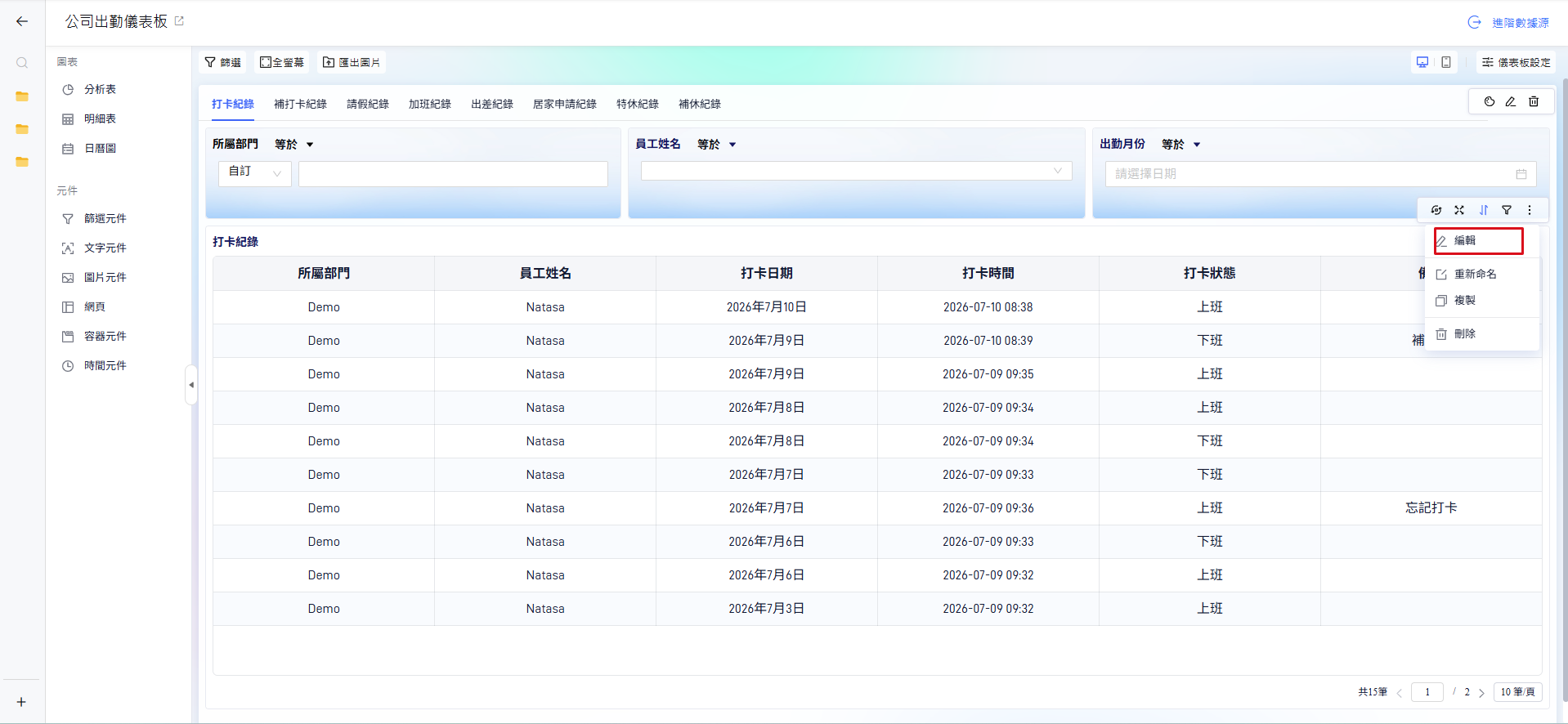
編輯畫面左側,資料來源 下方即是 資料權限,共兩個選項。
圖表的資料權限與匯出設定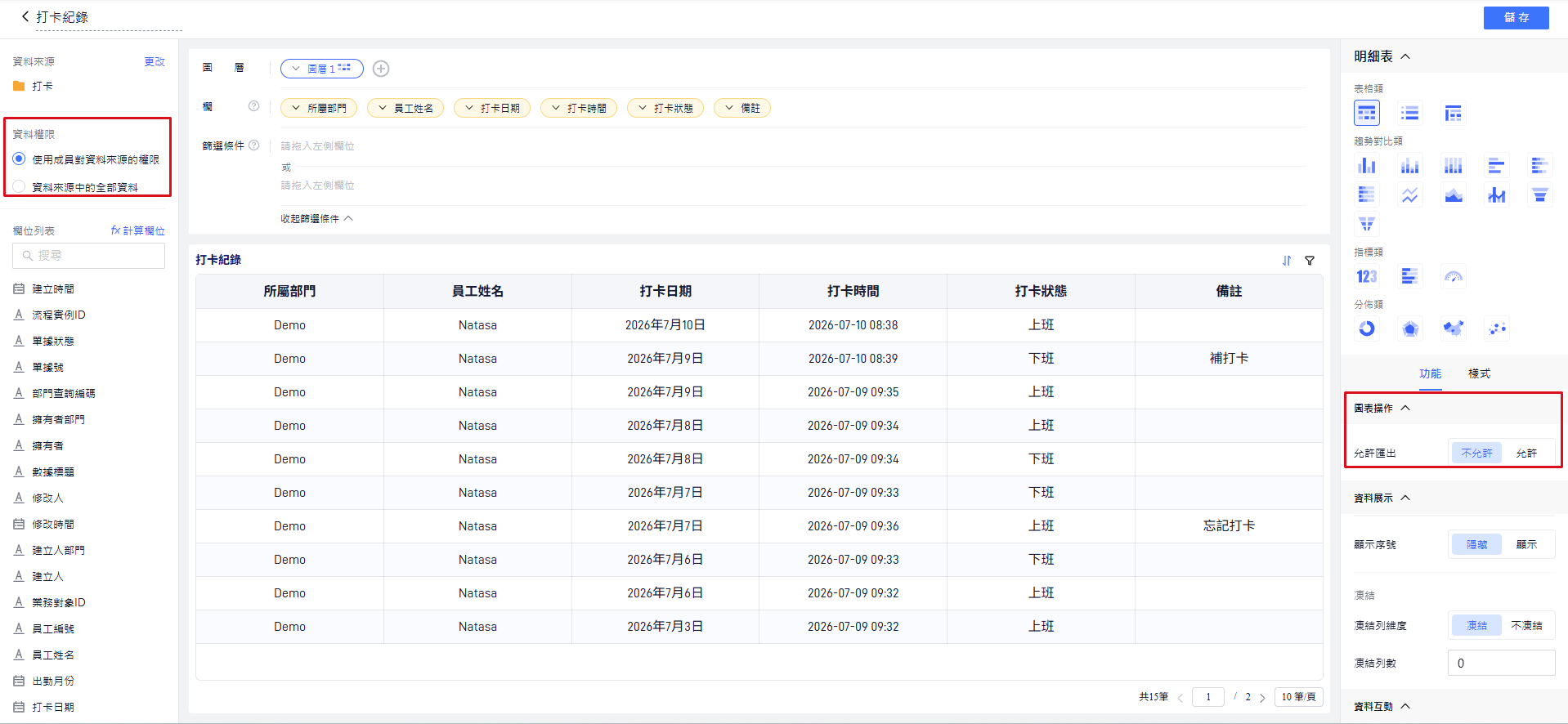
| 選項 | 說明 | 適用情境 |
|---|---|---|
| 使用成員對資料來源的權限 | 圖表跟著觀看者在應用權限中的 數據範圍 收斂。同一張圖表,部門主管看到的是自己部門的統計,一般員工看到的只有自己的數據。 | 個人看板、部門看板、業績排行 |
| 資料來源中的全部資料 | 忽略個人權限,一律以資料來源的完整數據計算,所有人看到的數字相同。 | 公司整體指標、公告型看板、大螢幕輪播 |
選擇 資料來源中的全部資料 時,這張圖表就 不再受應用權限的數據範圍限制。若圖表的維度包含人名、部門、金額這類敏感內容,等同於對所有看得到這張儀表板的人公開,務必搭配 選單權限 一起收斂。
同一份數據常常需要兩種視角:做兩張圖表、分別設定資料權限,再用選單權限放到不同的儀表板(例如「個人出勤儀表板」與「公司出勤儀表板」),比在同一張圖上想辦法切換來得單純可靠。
3. 圖表的匯出權限
圖表編輯畫面右側 功能 ⇒ 圖表操作 有 允許匯出 設定,可選 不允許 或 允許。
即使資料權限已經收斂,開放匯出仍然讓使用者可以把看得到的明細整份帶走。對於人事、薪資、客戶名單這類資料,建議維持 不允許。
這裡的 允許匯出 只管這張圖表;列表畫面的匯出則由 應用權限 的模型權限-功能按鈕(匯出、匯出附件)控制,兩邊都要關才算真的關閉。
4. 常見情境對照
| 需求情境 | 設定方式 |
|---|---|
| 每個人只看自己的出勤統計 | 資料權限選 使用成員對資料來源的權限,並確認該群組在模型權限的數據範圍為 僅自己 |
| 部門主管看自己部門、高階主管看全公司 | 兩張圖表:一張用 使用成員對資料來源的權限(搭配數據範圍 本部門),一張用 資料來源中的全部資料 並只開給高階主管的權限群組 |
| 大廳輪播的公司總覽看板 | 資料權限選 資料來源中的全部資料,並確認圖表維度不含個人層級的敏感欄位 |
| 儀表板只給電腦看、手機不顯示 | 應用權限 ⇒ 選單權限,只勾 網頁版可見 |
| 可以看圖但不能把明細帶走 | 圖表操作的 允許匯出 設為 不允許,同時關閉模型權限的 匯出 按鈕 |
圖表設定屬於 設計內容,調整後需 發布應用,前台才會套用新的資料權限與匯出設定。