業務模型介紹
路徑:【後台管理】⇒【應用管理】⇒【應用】⇒【業務模型】
1. 業務模型介紹
在應用管理章節介紹到,應用有四個核心組成元素,其中之一就是業務模型;而業務模型是由三個功能構成:表單設計、流程設計、列表設計。
- 一個應用裡可以建立多個業務模型並對業務模型分組
- 業務模型建立後會自動建立一個預設表單(收集數據)和一個預設列表視圖(展示數據),使用者透過後台進行相關設計之後,才可以在前台展示相關數據及頁面效果。
- 業務模型裡的流程設計則是用於需要流程審核的相關業務場景,跟表單進行結合以實現流程審核。
1.1 新增業務模型
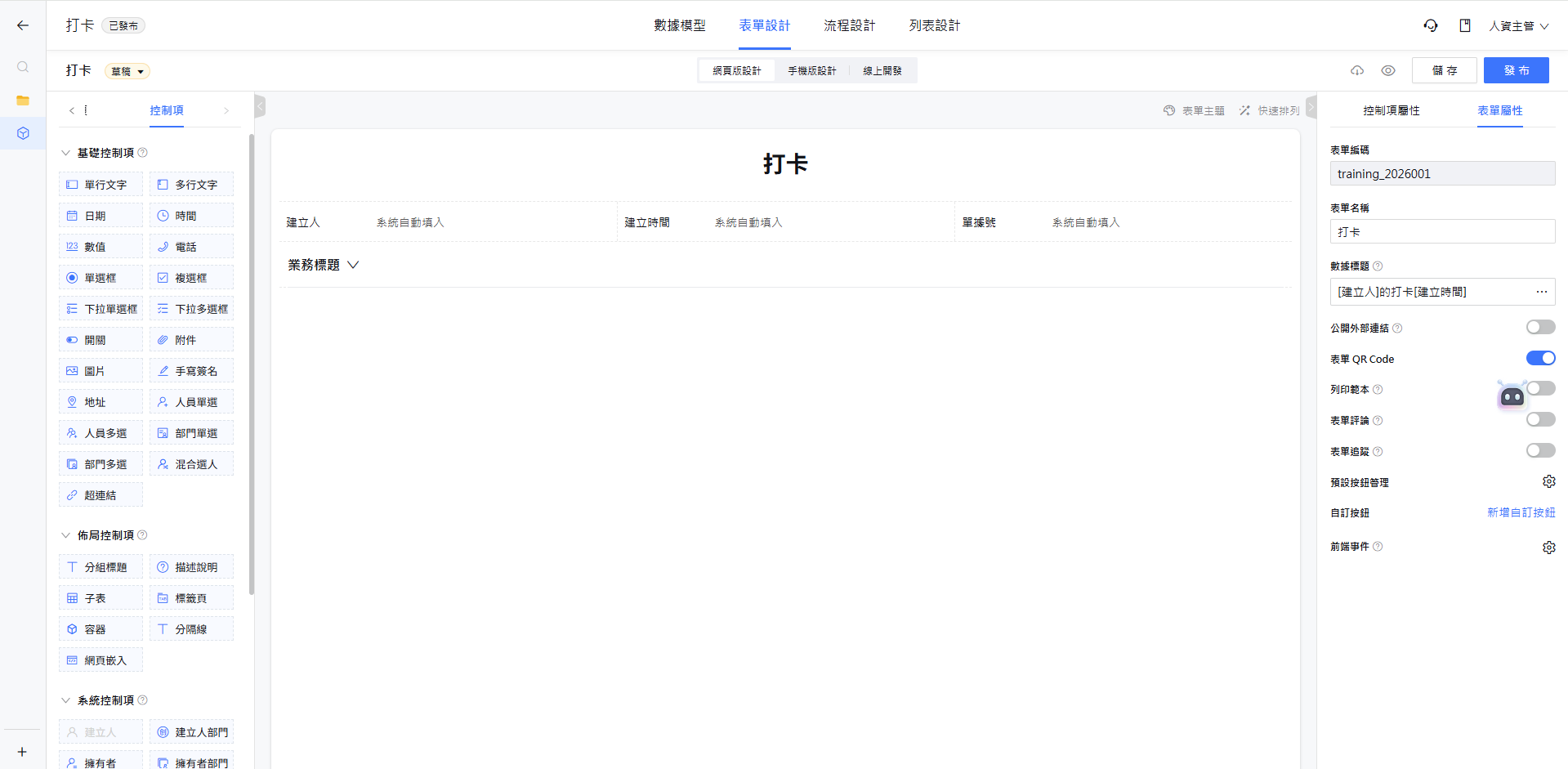
在左側選單中,將滑鼠移動到 『新增』 後會出現可新增的應用元素,點選 『業務模型』 即可新增。
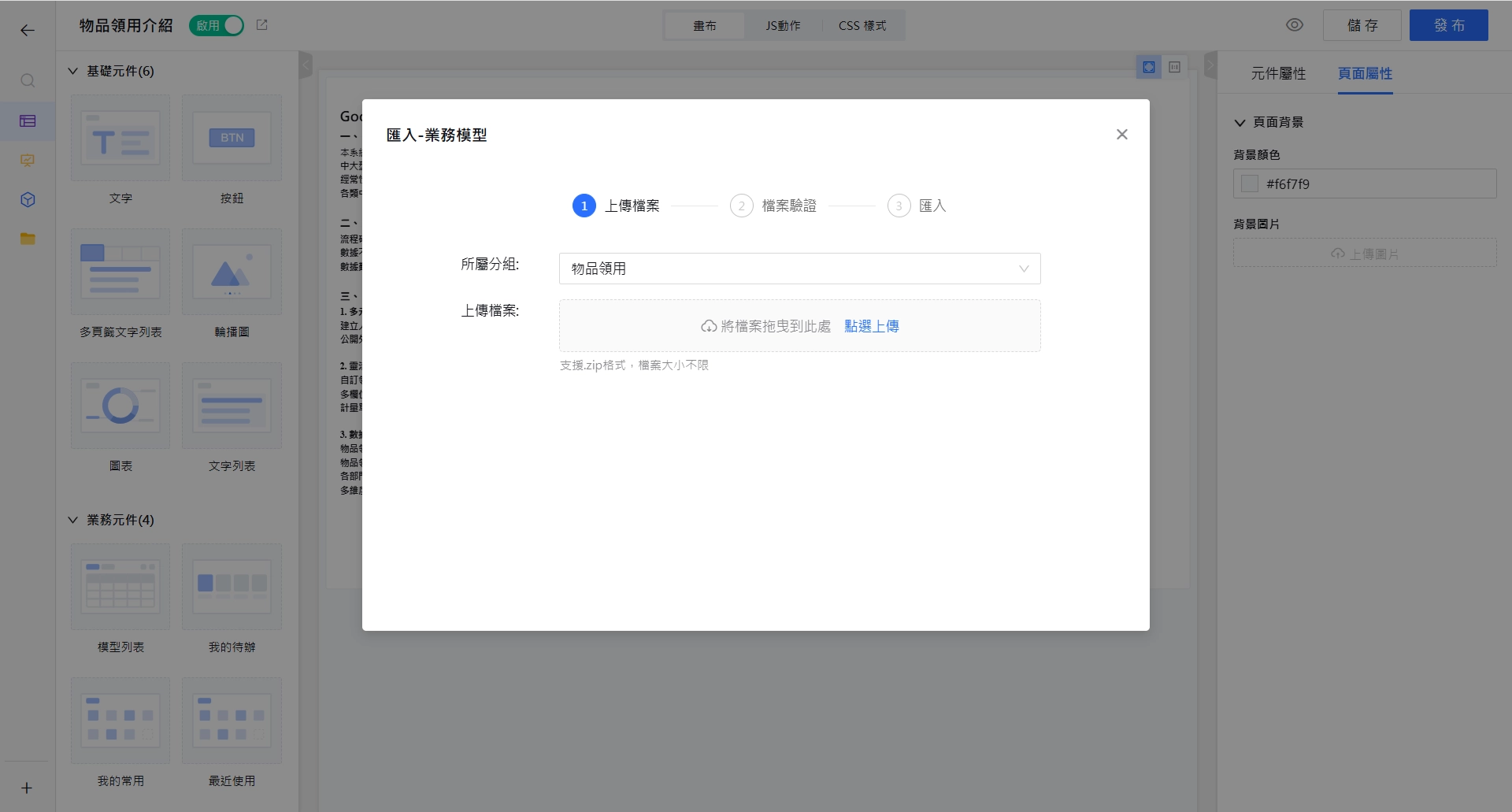
1.2 匯入業務模型
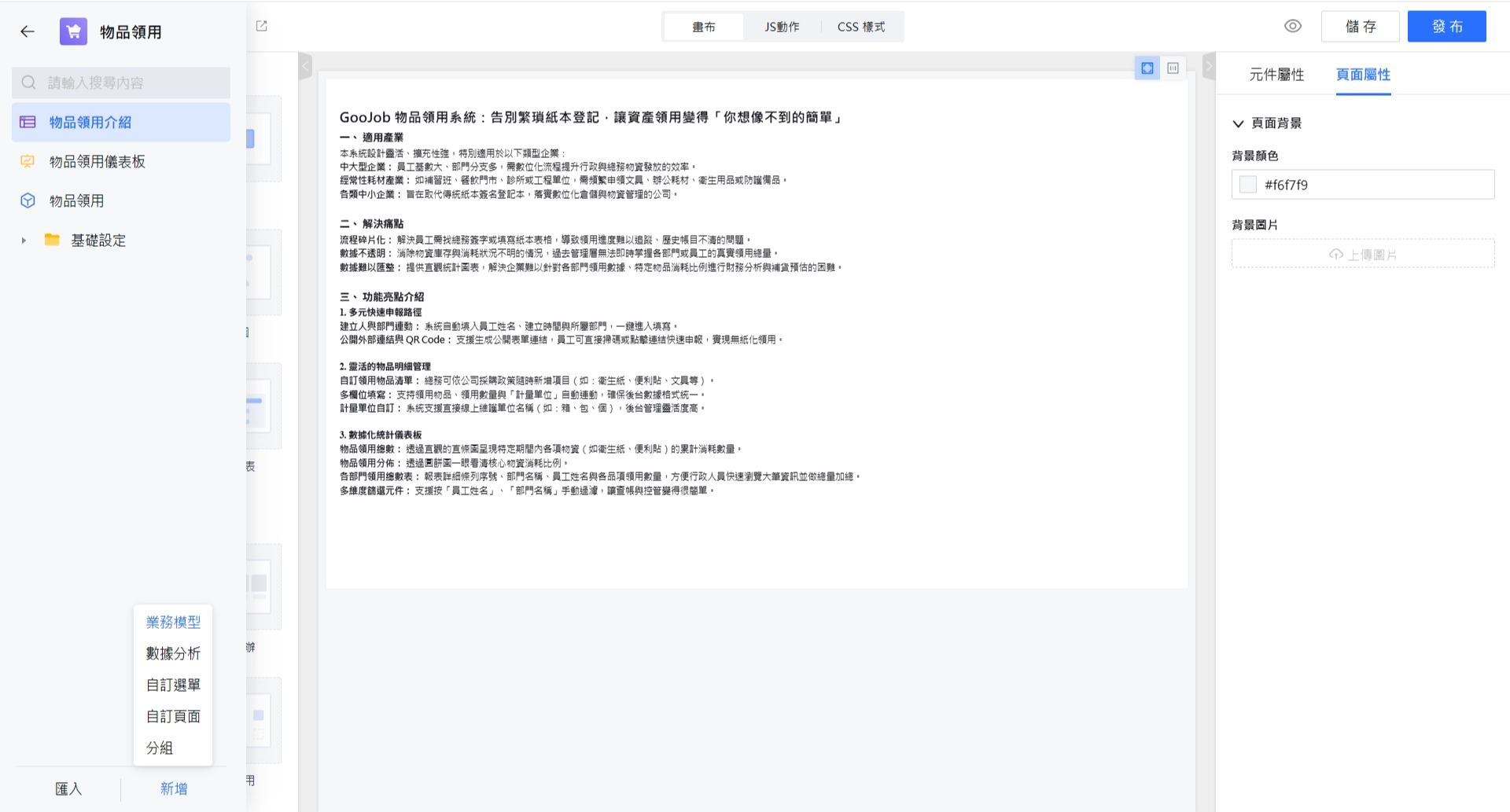
在左側選單中,將滑鼠移動到 『匯入』 後會出現可匯入的應用元素。
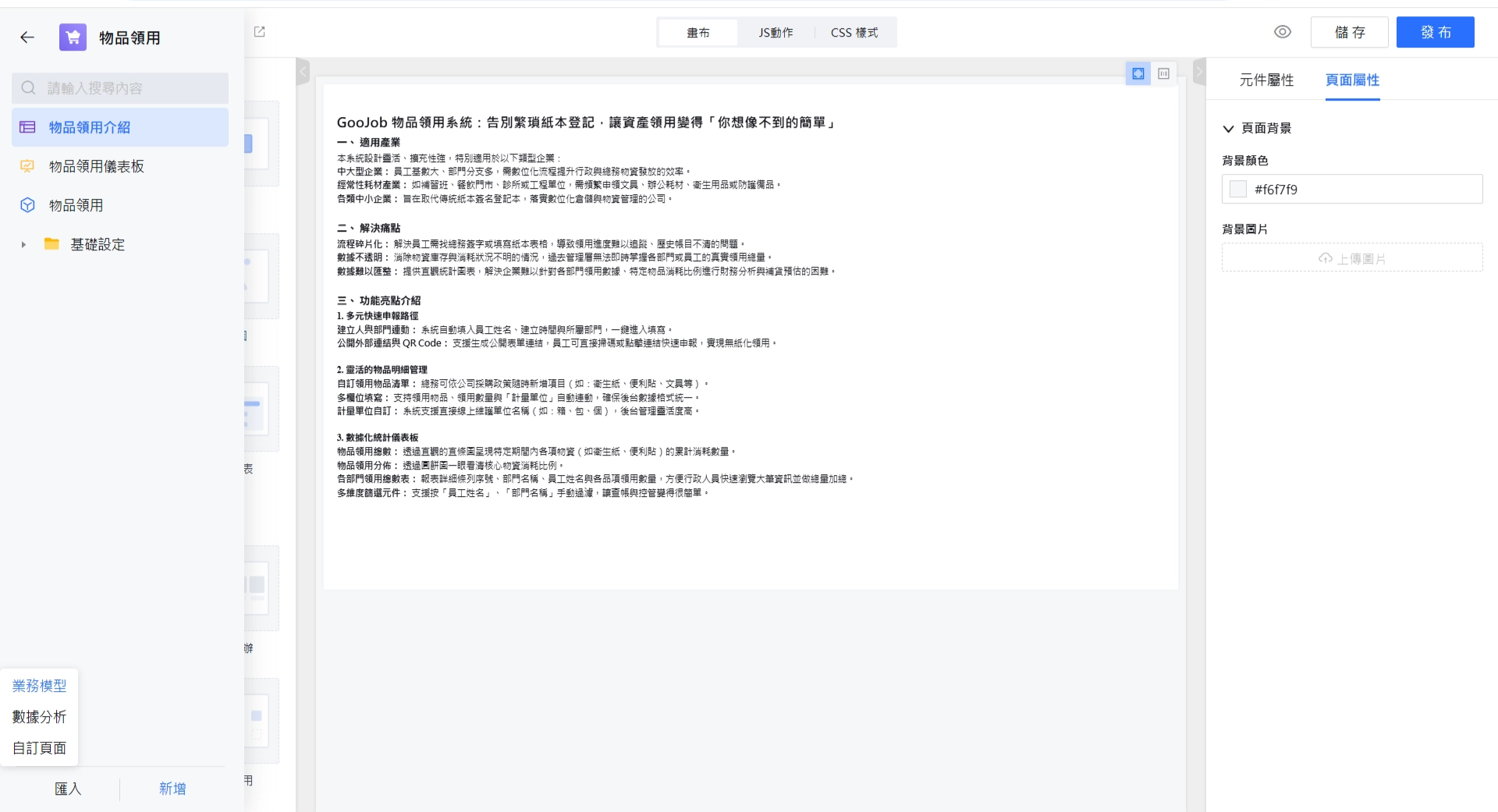
點選 『業務模型』 會出現匯入視窗,依據指示將業務模型(格式為 zip)匯入
2. 業務模型組成
2.1 數據模型
以下內容是基於[表單設計]建立的 業務數據項 與 系統數據項 相關設定的管理畫面。
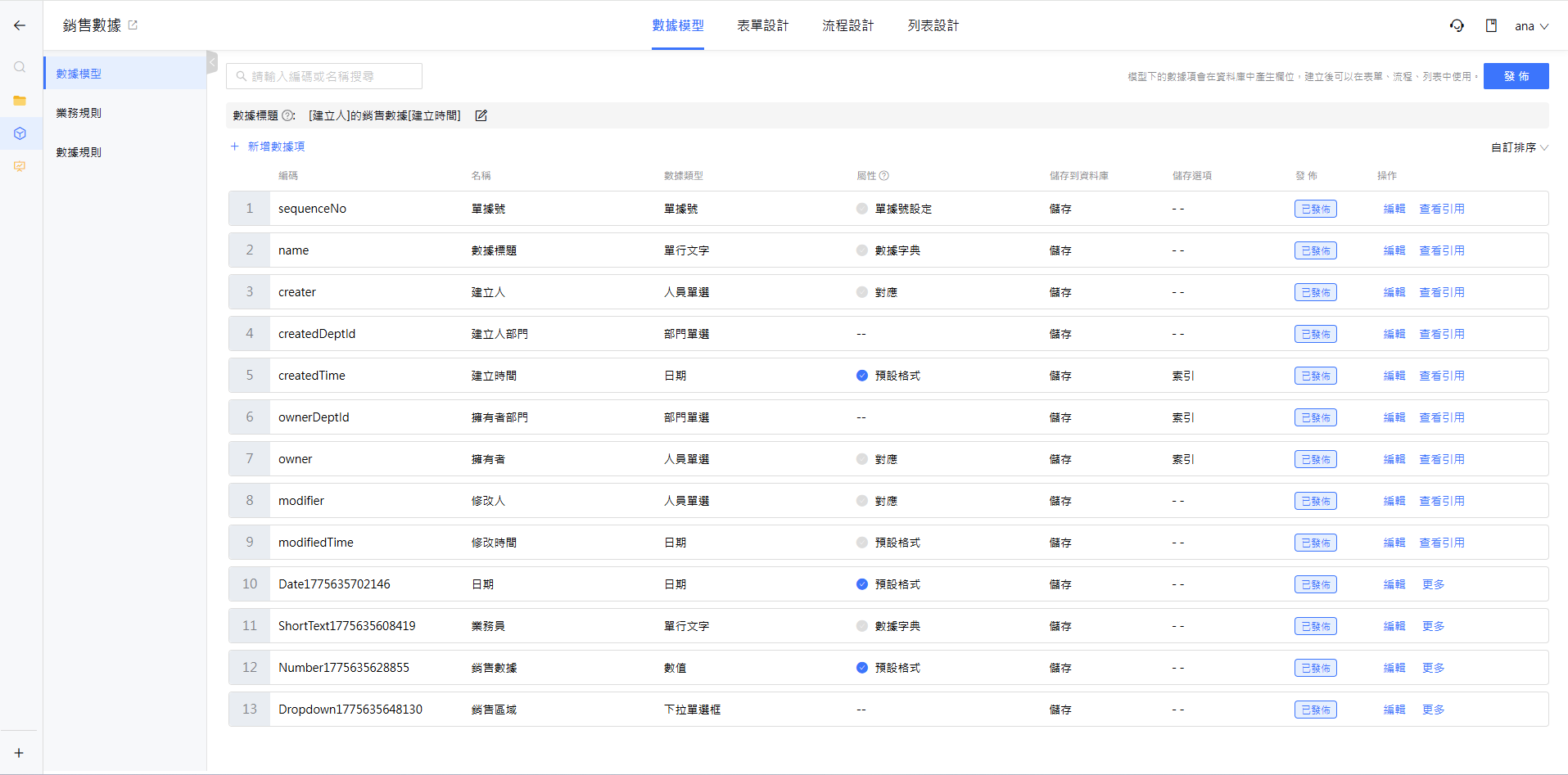
2.1.1 數據模型
數據模型記錄使用者對表單欄位(數據項)所設定的資訊,包含每個欄位的編碼、名稱、格式…等。
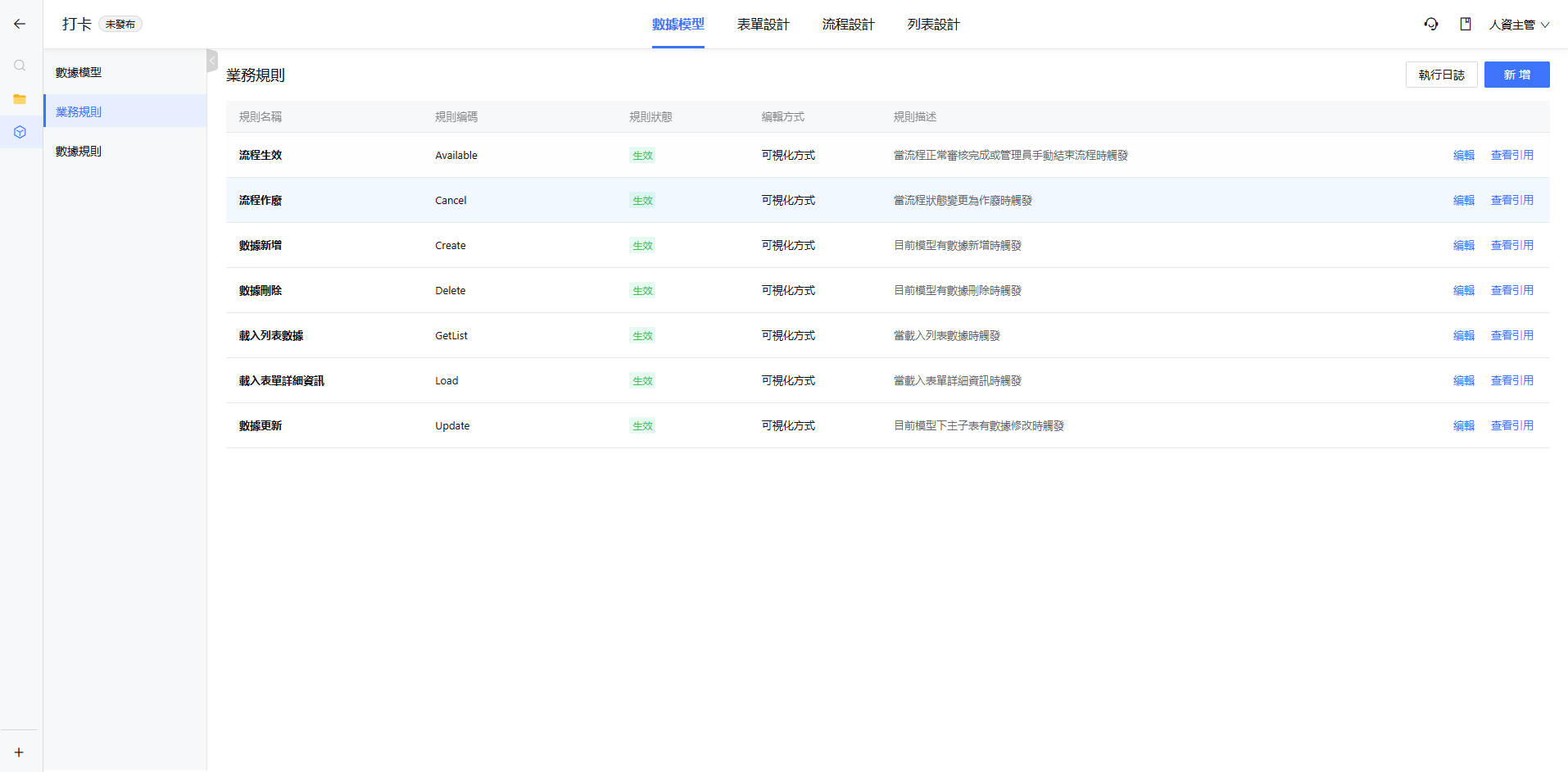
2.1.2 業務規則
業務規則是針對表單所產生的數據進行額外操作,點擊新增,裡面包含自訂按鈕/流程觸發及定時觸發兩種類型。
-
自訂按鈕/流程觸發
當點選按鈕或是發起流程到指定階段時,就會觸發設定好的業務規則。
情境範例 01-自訂按鈕觸發
採購人員在商品清單中找到本次要採購的商品時,可以點選列表設計新增的自訂按鈕[發起採購流程],一鍵發起採購流程。
或者點選自訂按鈕[查看相關採購流程],可以查看與該商品有關的採購流程。
情境範例 02 -流程觸發
在請特休假申請完成後,要在特休紀錄中同步新增一筆使用特休的紀錄。
在這個情境中,[請假申請]可以結合流程設計,在部門主管審核完成後,觸發業務規則[新增一筆特休紀錄]到[特休紀錄]表單中。藉此做到跨表單自動化操作。
-
定時觸發
當到達指定時間時觸發。可依據指定日期加上時間或者選擇日期數據項設定觸發條件。
情境範例-定時觸發
當員工生日到達前一天,發送系統內通知給人資提醒發放生日禮金,並且在員工生日到達時,發送系統內通知給員工祝福訊息及生日獎金發放通知。
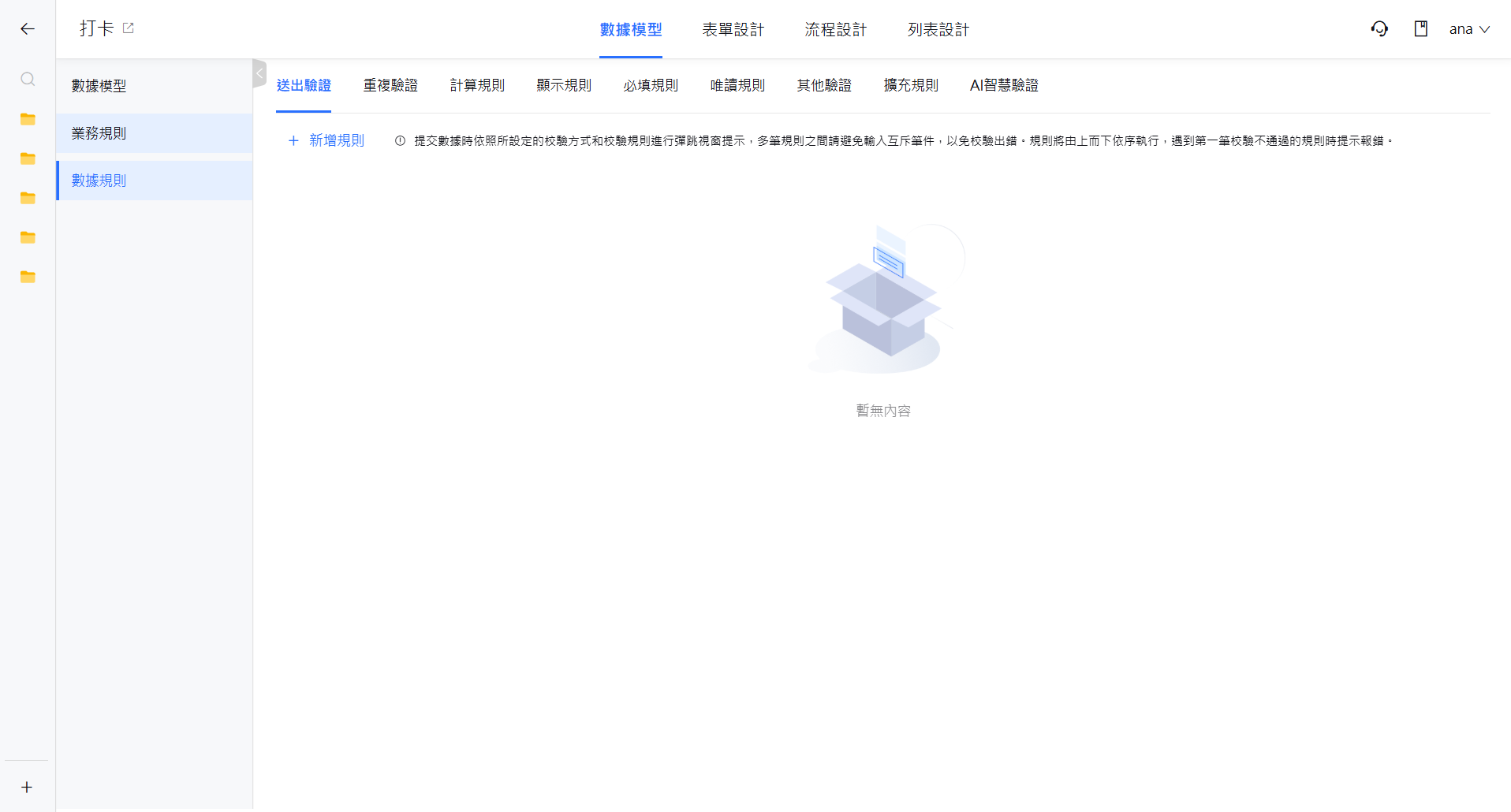
2.1.3 數據規則
表單欄位(數據項)相關的模型屬性,包含:表單送出前欄位數據驗證、欄位計算公式、顯示條件、必填條件、唯讀條件…等。
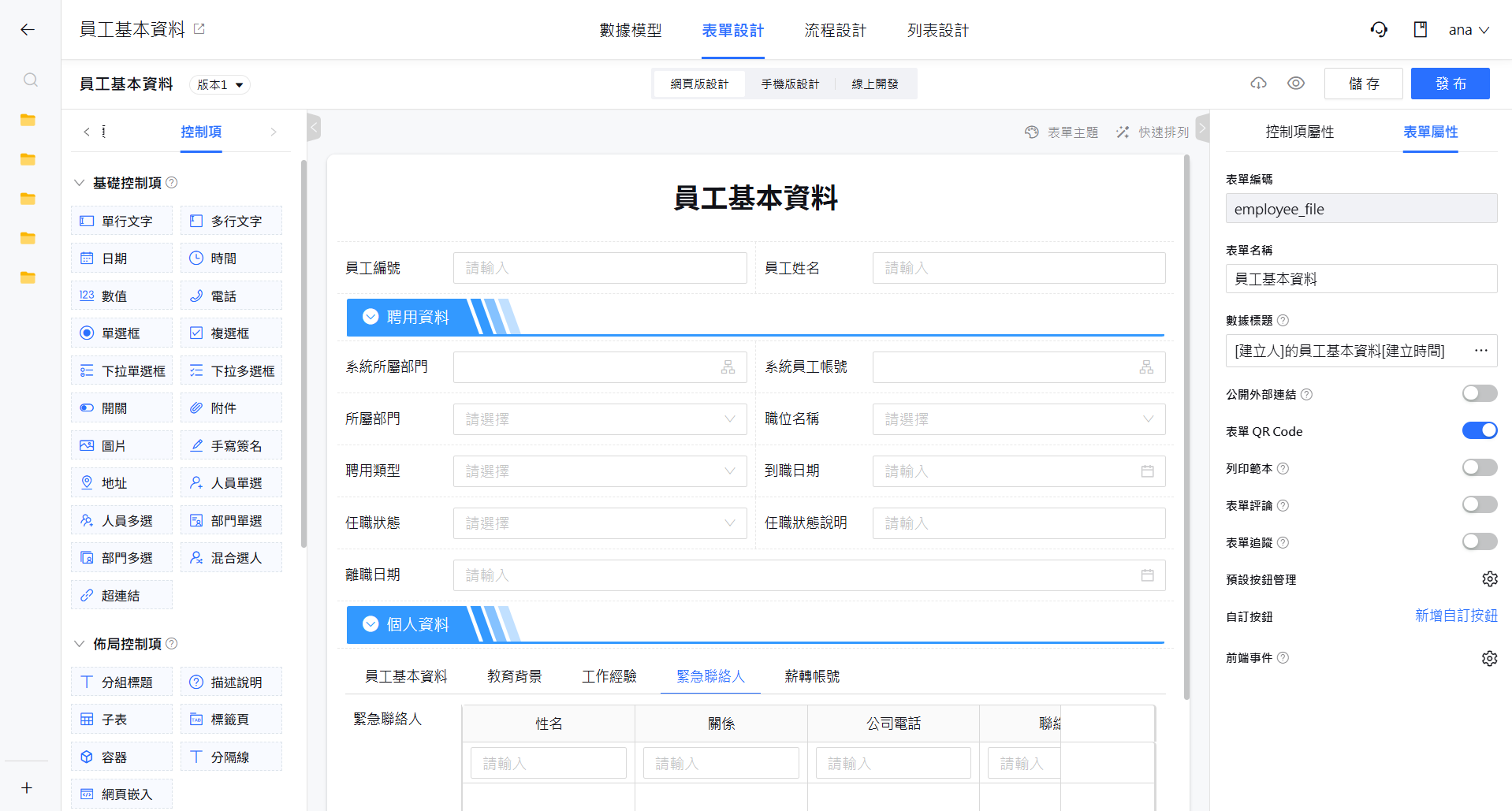
2.2 表單設計
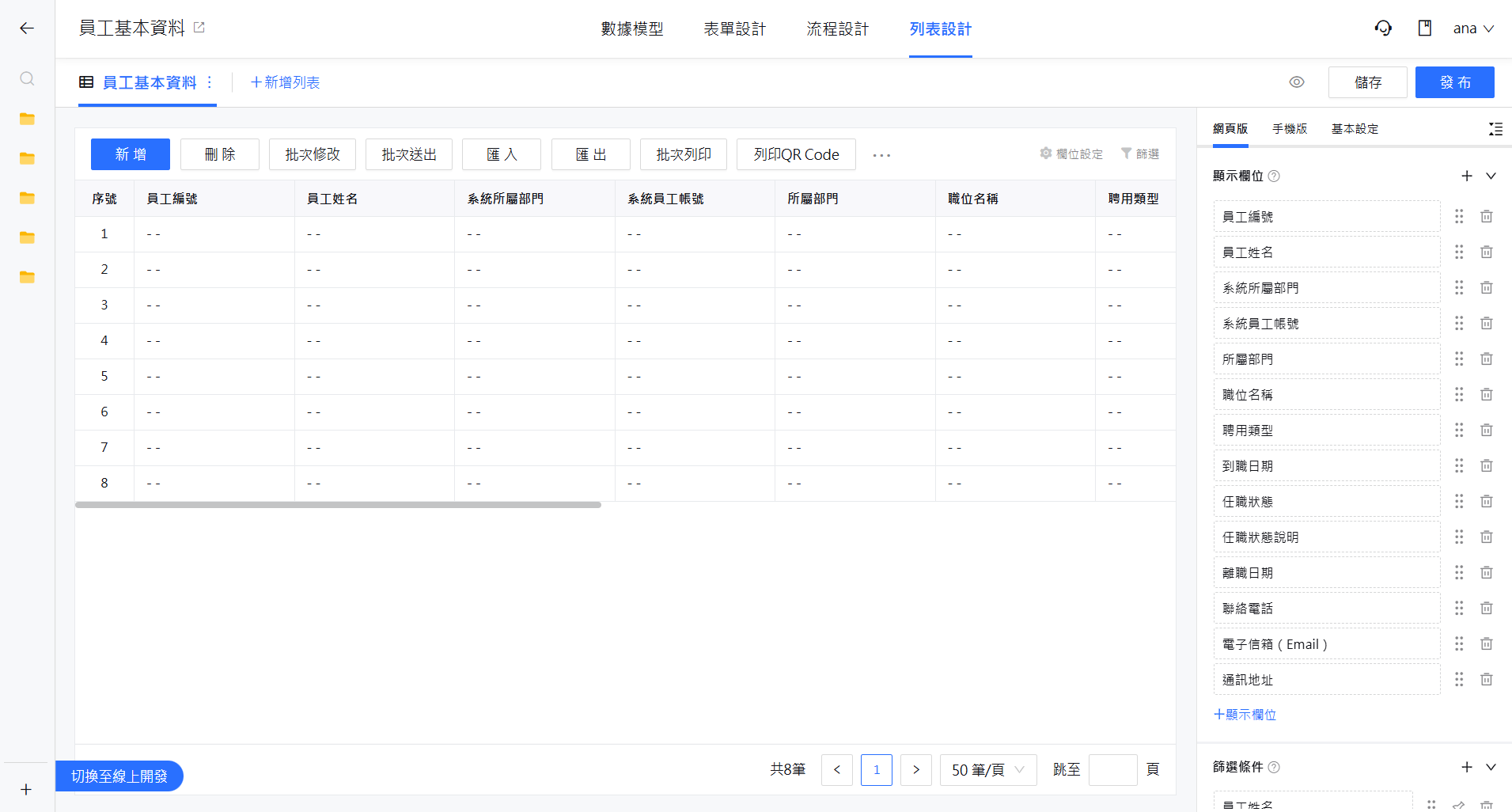
表單設計主要提供使用者表單整體視覺風格設計、欄位屬性設定、欄位相關數據規則制定等功能。
在同一個業務模型下,可以建立單一或多個表單。
並且可以依據不同流程節點、參與者等條件,在流程中顯示不同表單。
此外,還可以根據同一個業務模型下多個表單內容,整合成不同列表視圖顯示給前台使用者。
2.3 流程設計
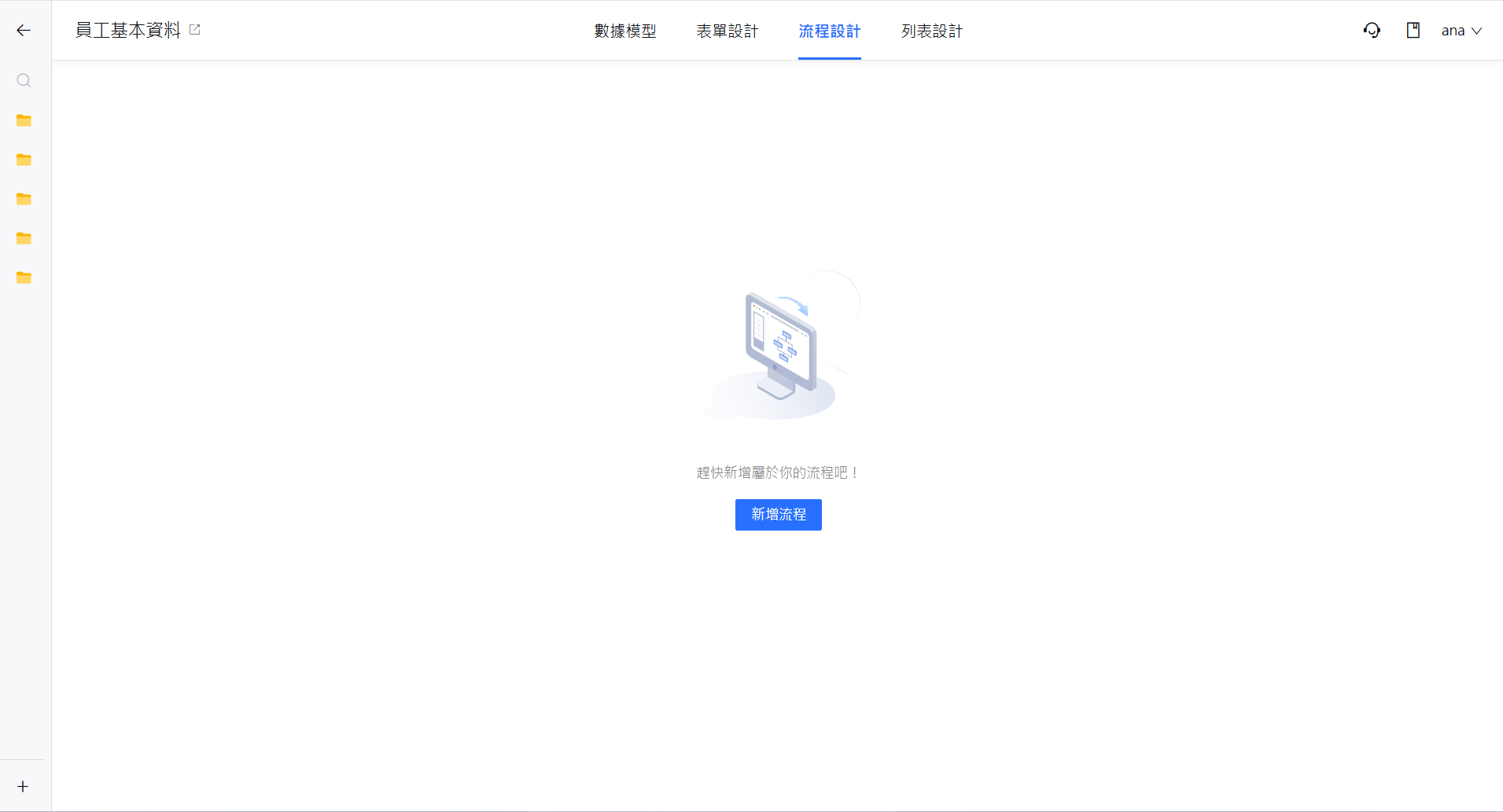
業務模型中預設是沒有流程的。若數據建立的過程需要人為介入審核、系統自動化操作,可在流程設計中新增流程。但在同一個業務模型下,只會有一個流程。
2.4 列表設計
列表設計是基於同一個業務模型下,單一或多個表單整合顯示的內容。
在建立業務模型時,除了會建立一個預設表單外,同時也會建立一個預設列表對應到預設表單的欄位。使用者可依據業務情境,決定要顯示哪些表單欄位。
此外,除了來源可以有多個表單(輸入),也可以基於業務情境,新增多個列表視圖(輸出)。
無論如何,同一個業務模型下,至少會有一個列表顯示在前台。