數據源
路徑:【後台管理】⇒【業務整合】⇒【數據源】
1. 什麼是數據源?
【數據源】 用來登錄外部資料庫的連線資訊。
設定完成後,應用中的表單、列表與報表即可直接讀取外部資料庫的資料,不需要再把資料重複匯入 GooJob。
與 【整合服務】 透過 API 串接不同,數據源是以 資料庫連線(JDBC) 的方式直接連到來源資料庫。
數據源以列表方式呈現,欄位包含:
| 欄位 | 說明 |
|---|---|
| 序號 | 系統自動編號。 |
| 顯示編碼 | 數據源的識別代碼,例如 SUPABASE_ECOM_01。 |
| 顯示名稱 | 數據源在列表上顯示的名稱。 |
| 數據源類型 | 資料庫的類型,例如 POSTGRESQL。 |
| URL | 資料庫的連線位址,例如 jdbc:postgresql://…。 |
| 操作 | 提供 『編輯』 與 『刪除』 兩項操作。 |
若尚未建立任何數據源,列表會顯示「暫無相關數據」。
數據源畫面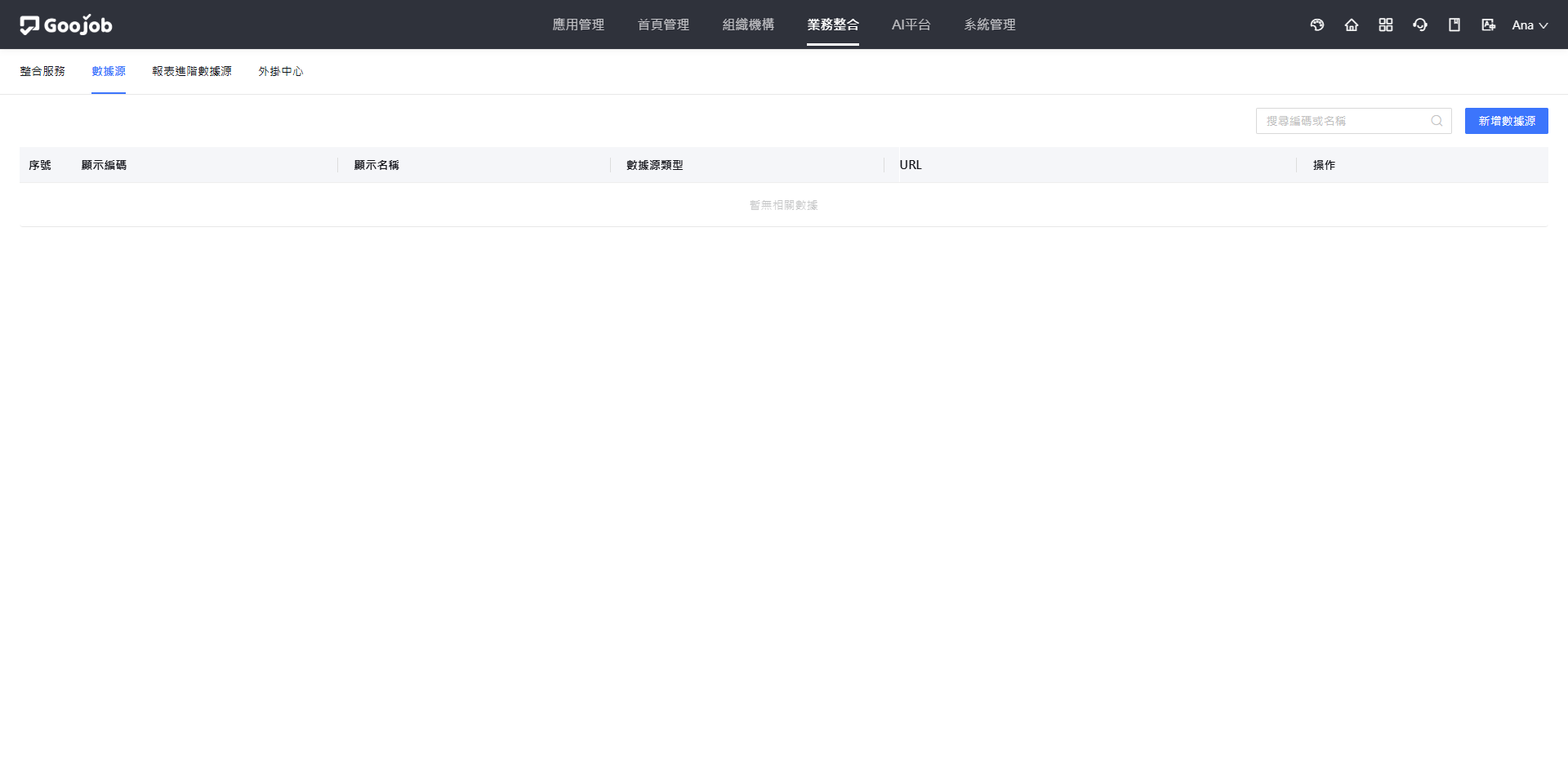
數據源屬於系統層級的設定,會影響所有應用;連線資訊包含資料庫帳號與密碼,建議由系統管理員或具備相關技術背景的人員維護。
2. 新增數據源
-
點擊畫面右上角的 『新增數據源』。
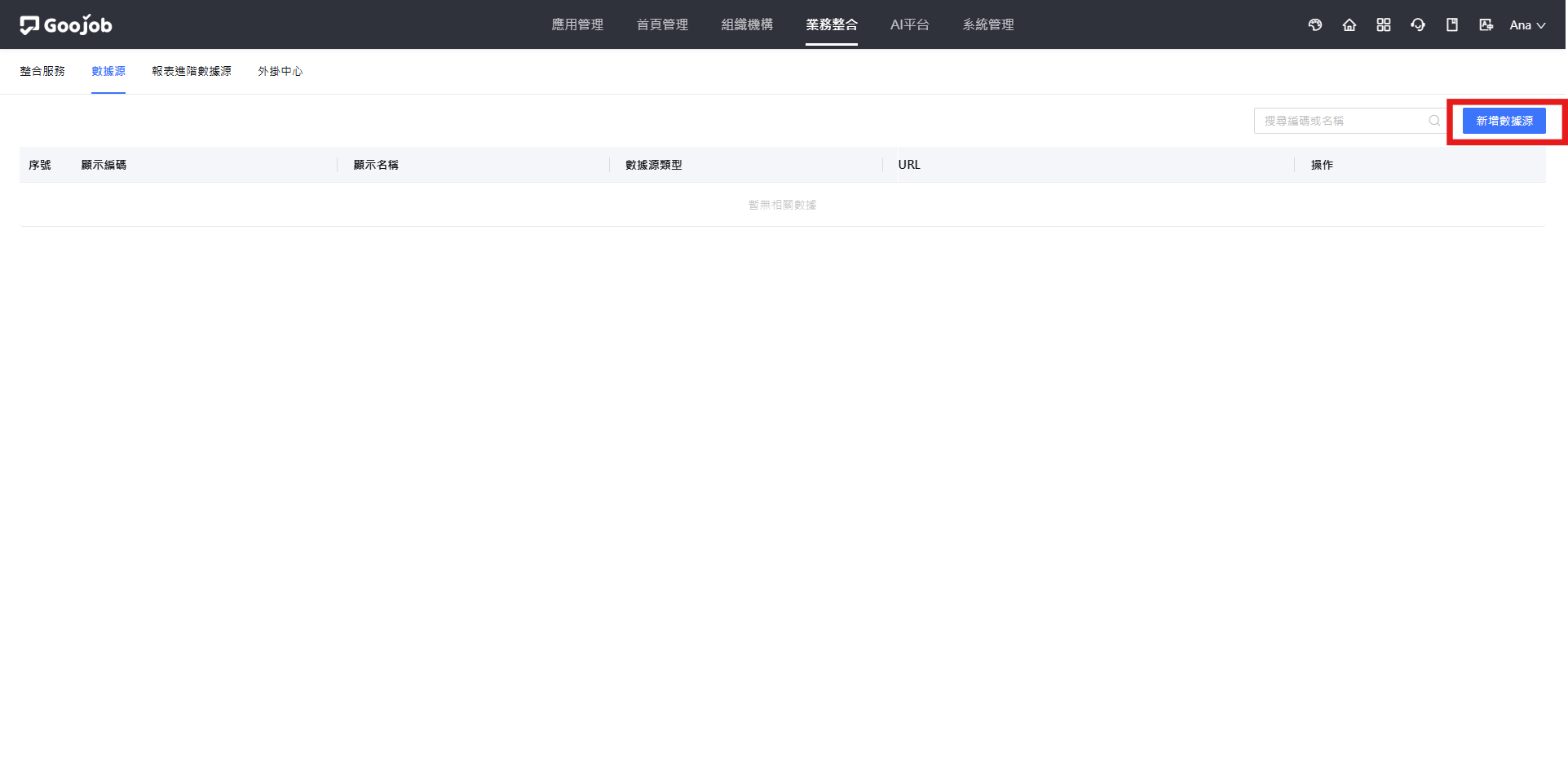
新增數據源按鈕
-
系統會由右側展開 【新增數據源連結】 面板,請依序填寫下列欄位:
[基本資訊]
- 顯示名稱(必填):數據源在列表上顯示的名稱。
- 編碼(必填):系統識別用的代碼,例如
BPM_123。 - 描述:補充說明此數據源的用途,方便後續維護時辨識。
[連結參數]
- 數據源類型(必填):由下拉選單選擇資料庫類型。
- URL(必填):資料庫的連線位址;輸入
$env(可選擇環境變數。 - 使用者名稱(必填):連線資料庫使用的帳號。
- 密碼(必填):該帳號的密碼,可點擊右側的眼睛圖示切換顯示或隱藏。
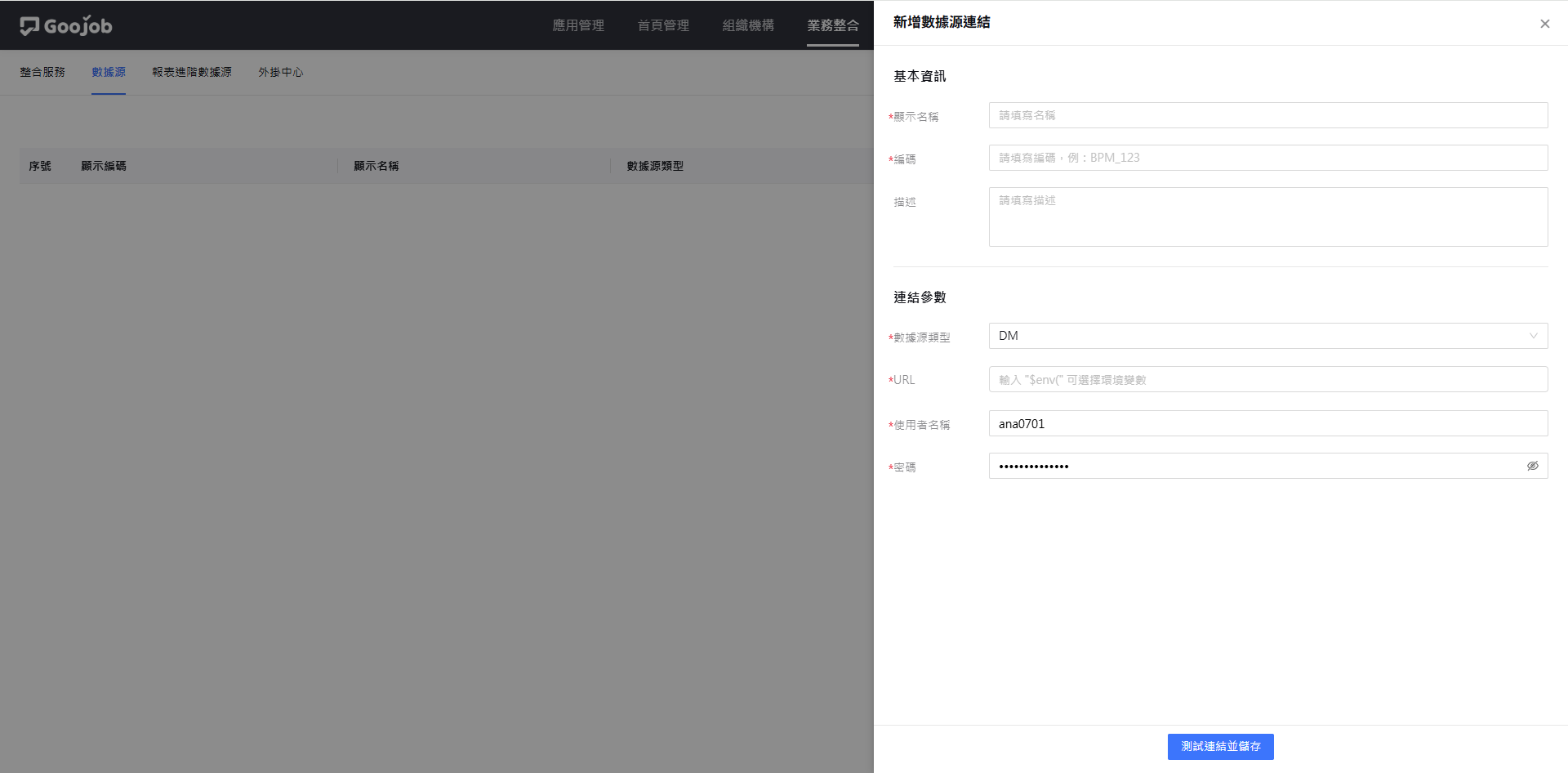
新增數據源連結面板
-
填寫完成後,點擊右下角的 『測試連結並儲存』。系統會先實際嘗試連線,成功時畫面上方會顯示「連線成功」的提示,並將該筆數據源加入列表。
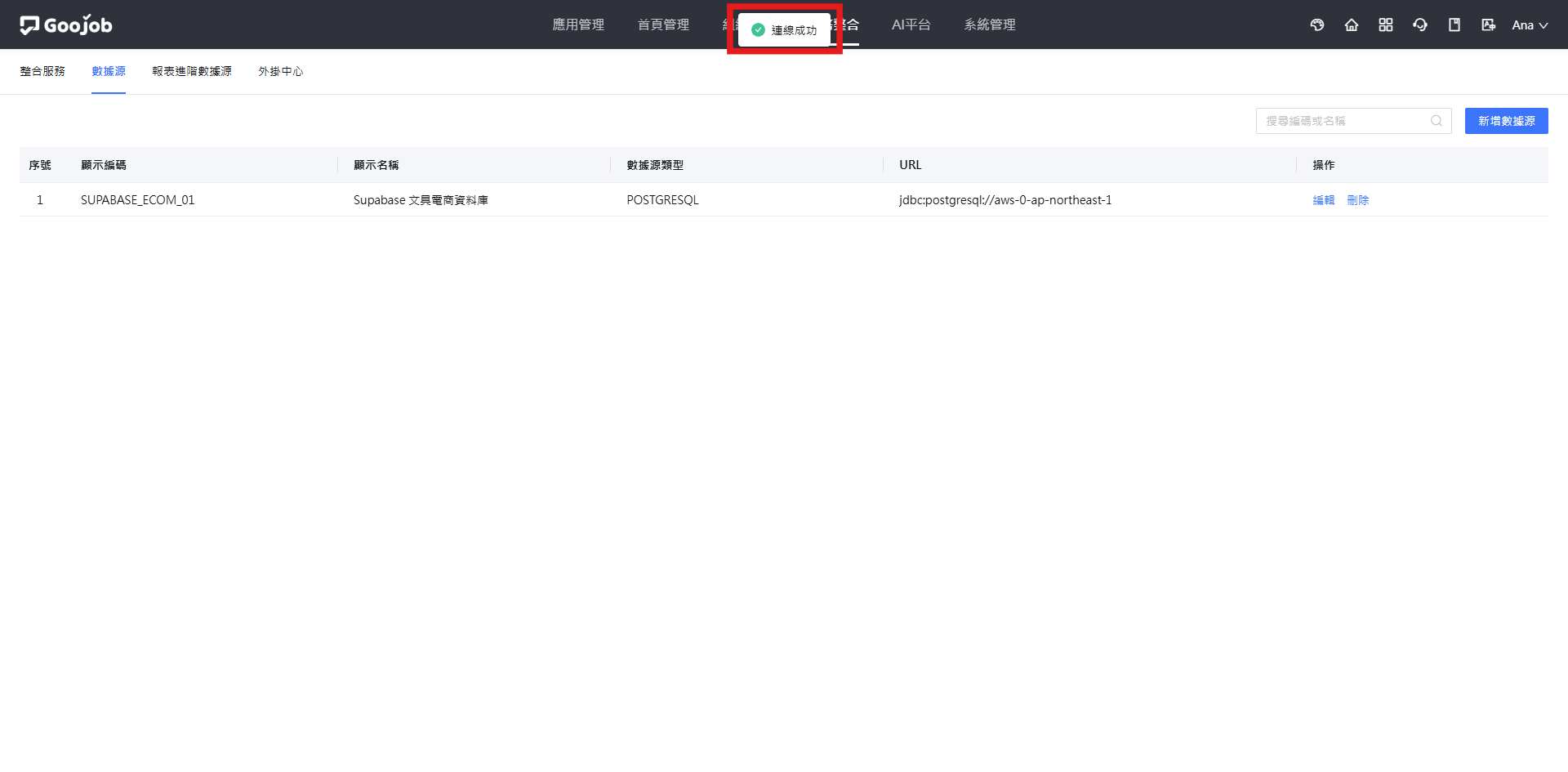
連線成功
URL 建議搭配環境變數使用。在測試與正式環境使用不同資料庫時,只需切換環境變數的值,不必逐一修改數據源設定。
3. 編輯數據源
-
在列表中找到要修改的數據源,點擊 [操作] 欄的 『編輯』。
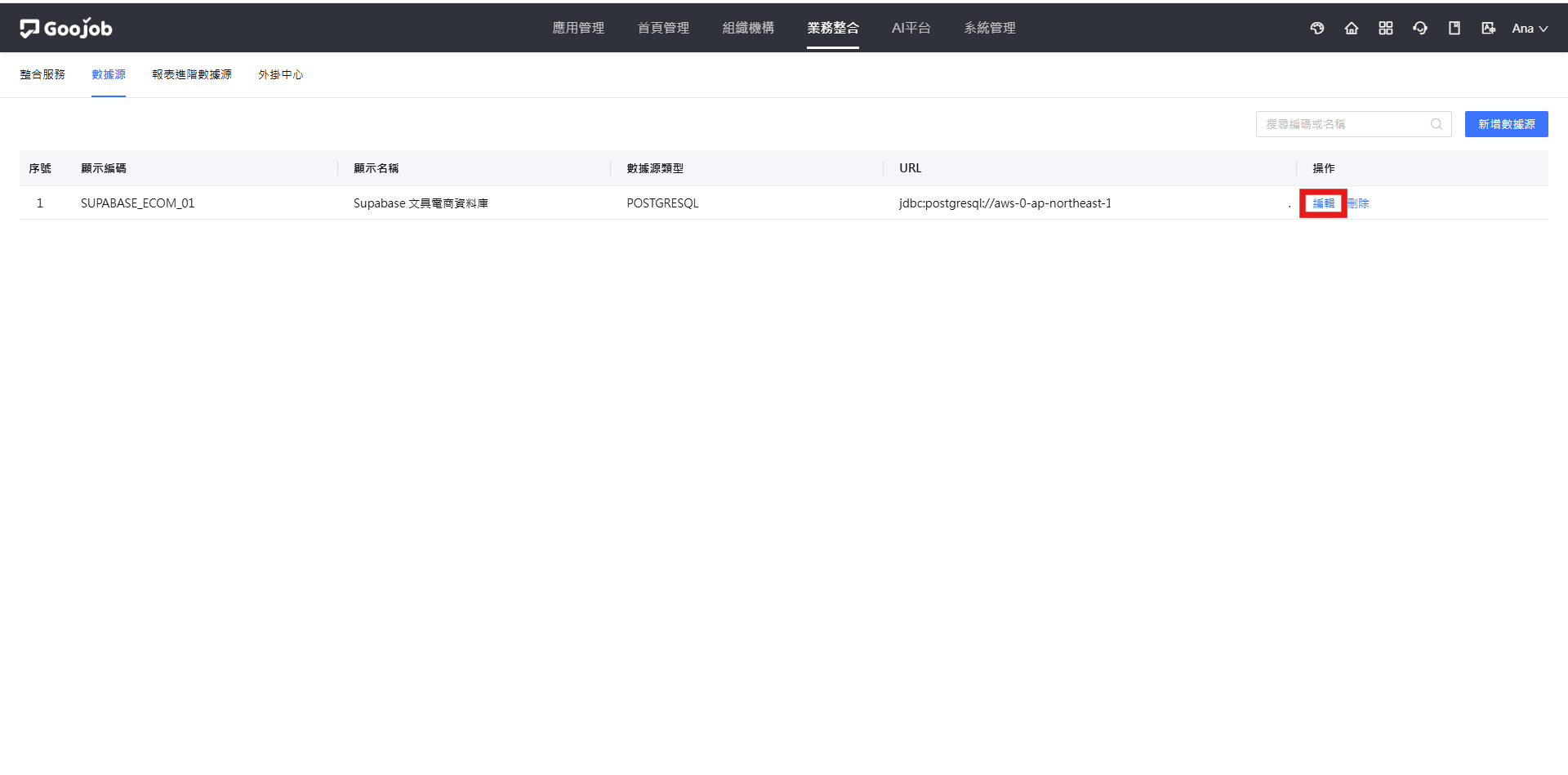
編輯數據源
-
系統會展開 【編輯數據源連結】 面板,上方顯示 建立人、建立時間、修改人、修改時間 等紀錄,下方則帶入目前的設定:
- [基本資訊]:可修改 顯示名稱 與 描述;編碼 建立後即固定,無法修改。
- [連結參數]:可修改 數據源類型、URL、使用者名稱 與 密碼。基於安全考量,密碼不會直接顯示,需點擊右側的鉛筆圖示才能重新輸入。
修改完成後,同樣點擊 『測試連結並儲存』,系統會重新驗證連線後再儲存。
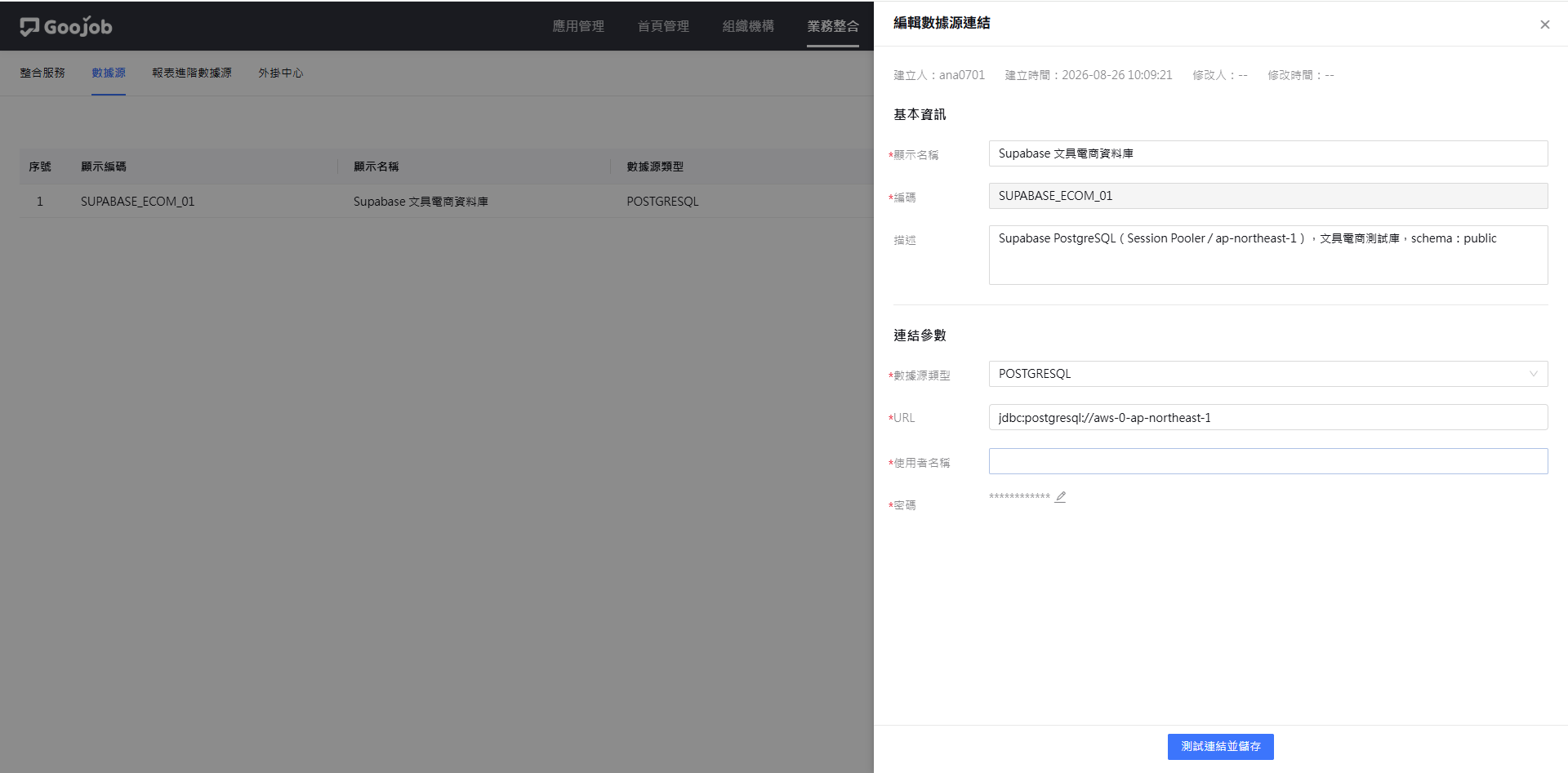
編輯數據源連結面板
修改連線資訊時務必重新測試,若連線失敗,原本引用此數據源的表單與報表將無法正常取得資料。
4. 刪除數據源
在列表中找到要移除的數據源,點擊 [操作] 欄的 『刪除』,系統會跳出「確認刪除目前資料庫連線嗎?」的確認訊息,點擊 『確定』 即可移除該筆數據源連結;若要保留,點 『取消』。
刪除數據源確認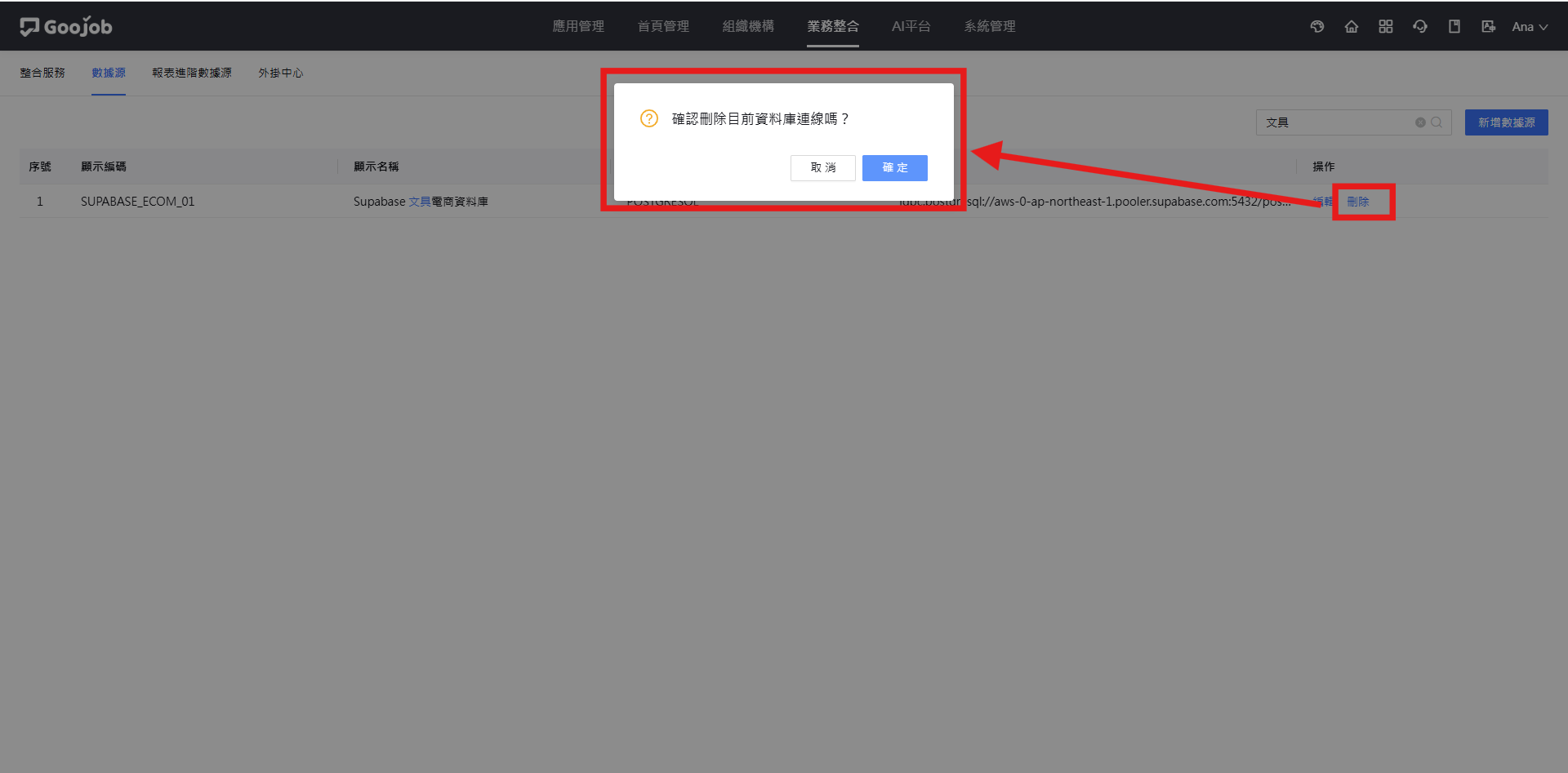
刪除數據源後,所有引用此連線的表單、列表與報表都將無法取得資料。請務必先確認沒有任何應用正在使用,再執行刪除。
5. 搜尋數據源
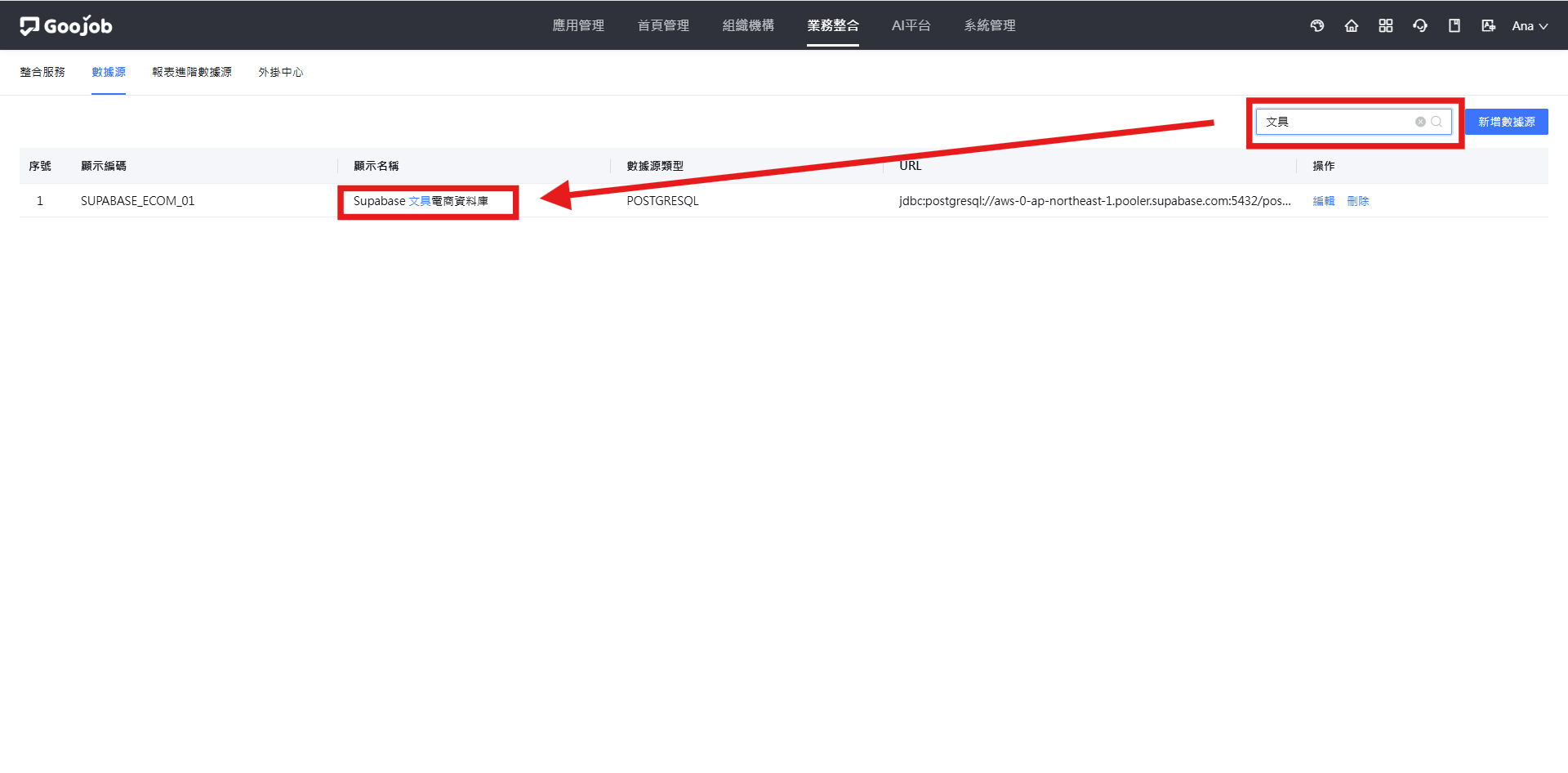
當數據源數量較多時,可在畫面右上方的搜尋框輸入 編碼 或 名稱 的關鍵字,列表會即時篩選出符合的數據源,並將命中的文字以高亮標示。
搜尋數據源