新增、編輯、刪除流程
1. 新增流程
新增業務模型時,系統只會預設新增一個表單與對應的列表視圖;流程則需由使用者依需求手動新增。
點選 『新增』 按鈕後,需填寫流程的顯示名稱、編號與圖示等基本資訊。
新增流程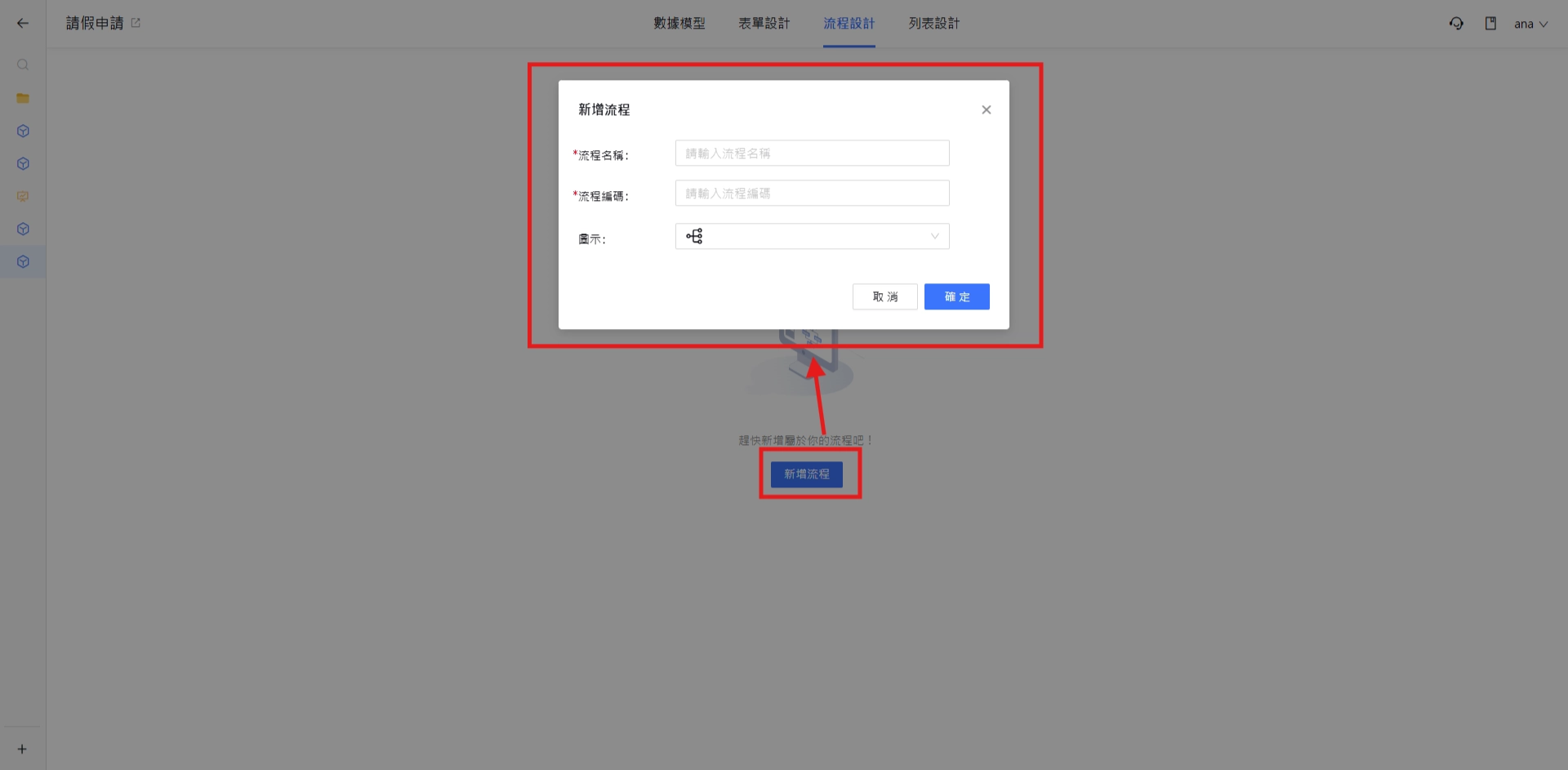
填寫完流程資訊並點選 『確定』 後,系統會建立一個預設流程圖,包含:[開始]、[填寫申請單]、[審核] 及 [結束] 節點。
其中,[開始] 與 [結束] 節點為流程的必要節點,不可刪除;[填寫申請單] 節點的參與者預設為發起人(Originator)。
新增流程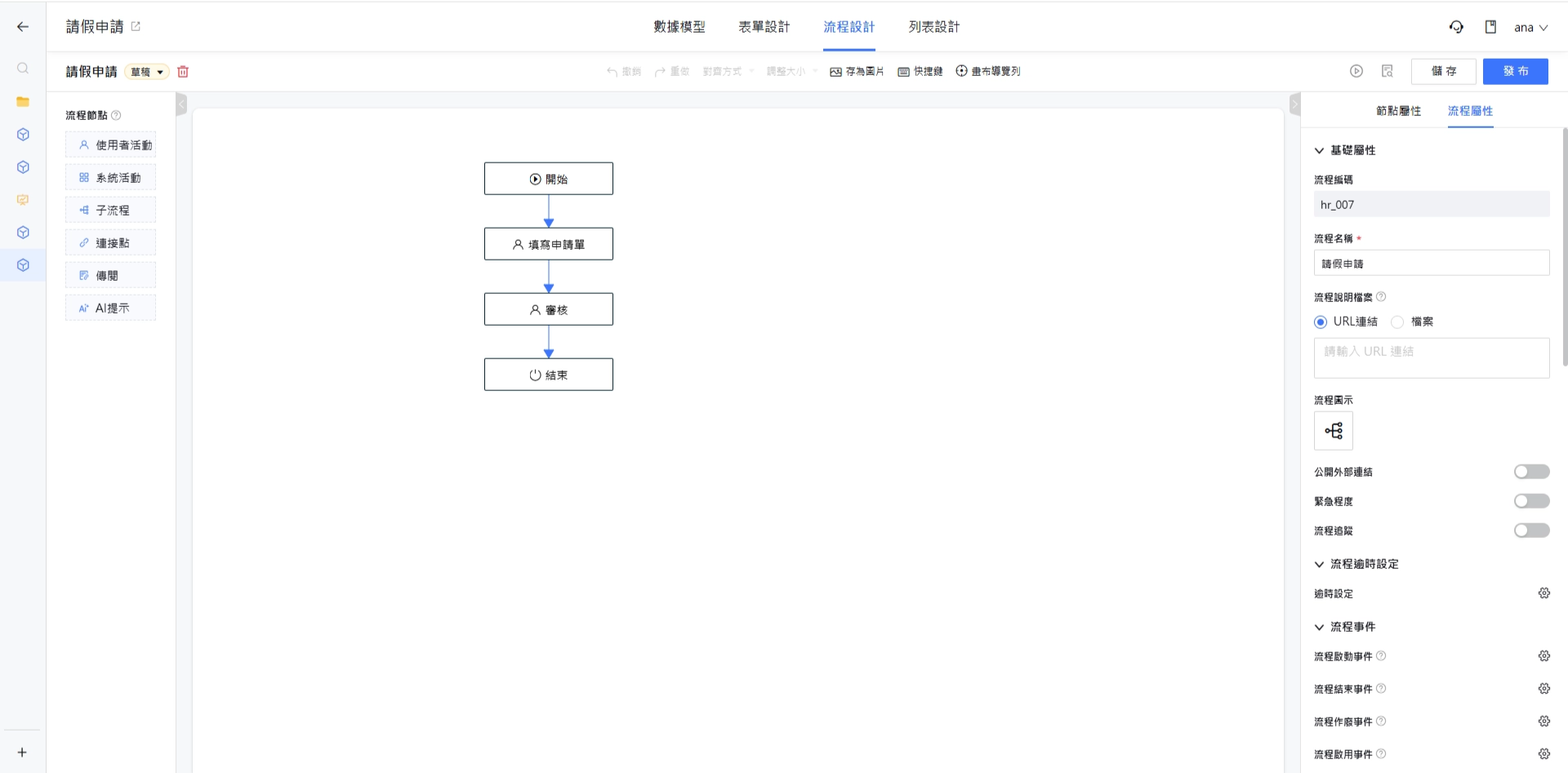
2. 編輯流程
📌 新增節點
將 【節點選擇區】 中的節點,以拖曳的方式拉到流程圖中即可新增節點。
新增節點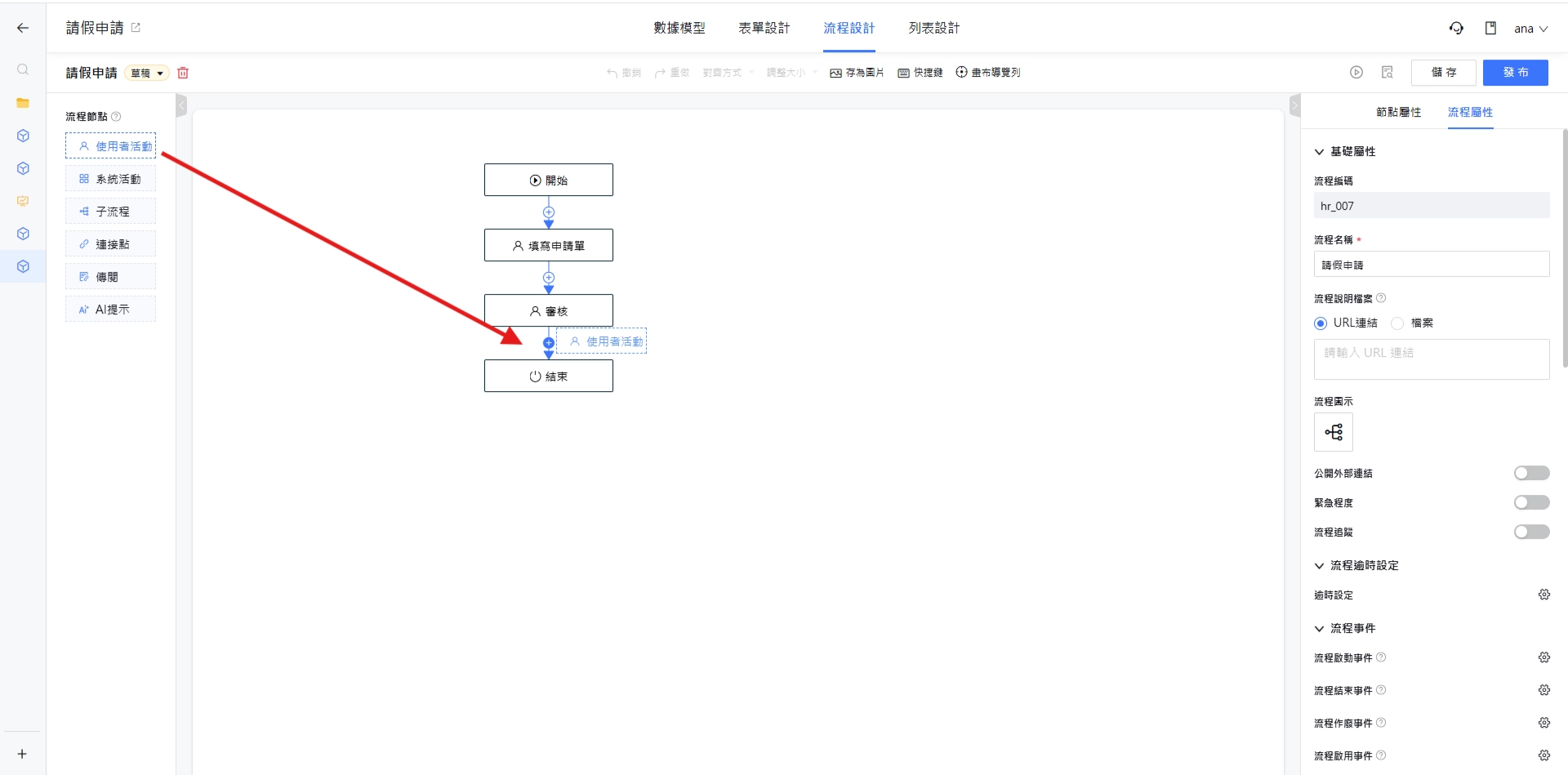
拖曳時,當連線出現加號並轉為深藍色時,放開滑鼠即可將節點插入目前的流程連線中。
新增節點拖曳至連接線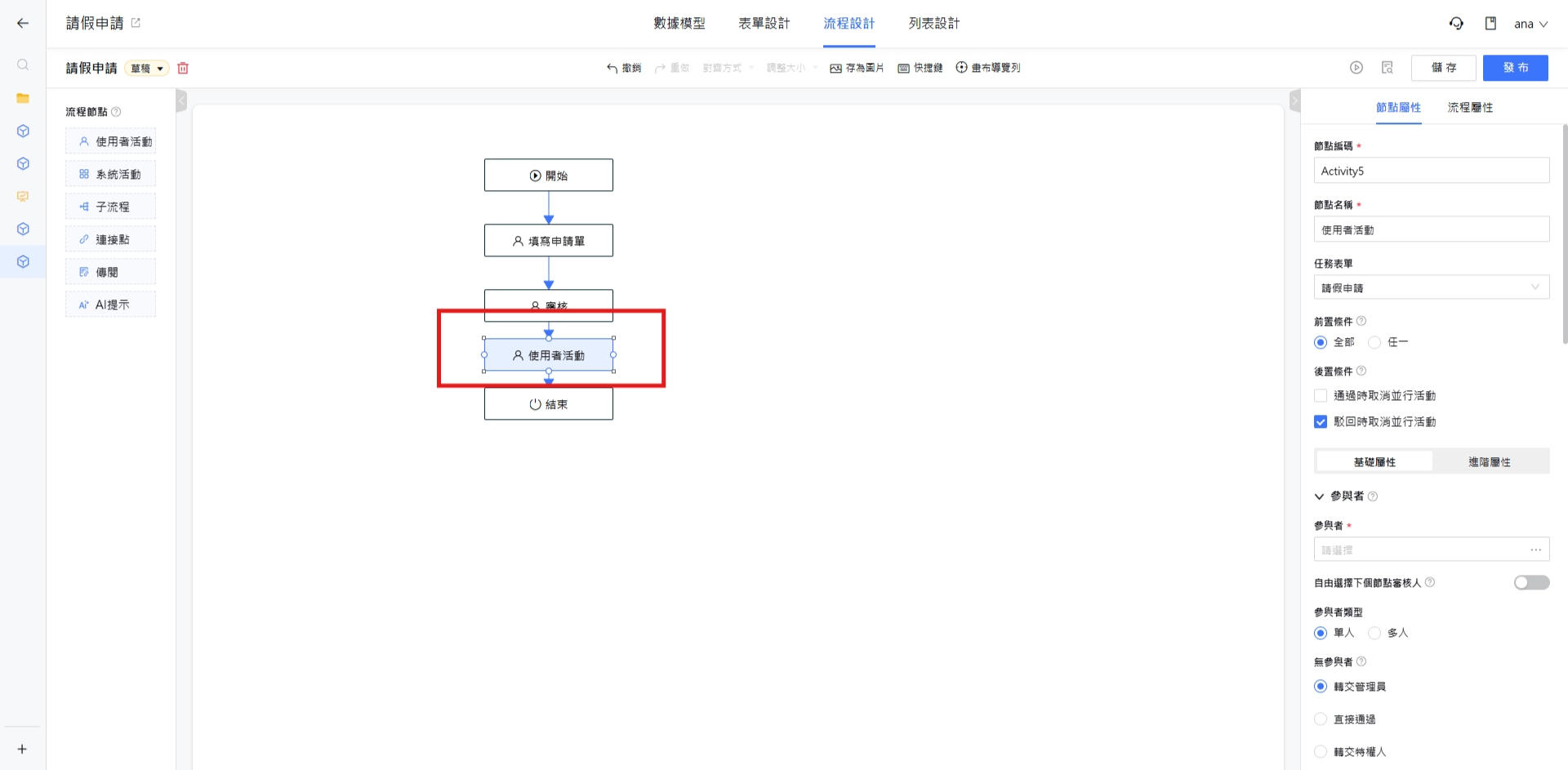
亦可將節點拖曳至空白處,先完成節點屬性資訊的設定,後續再進行連線。
新增節點拖曳至空白處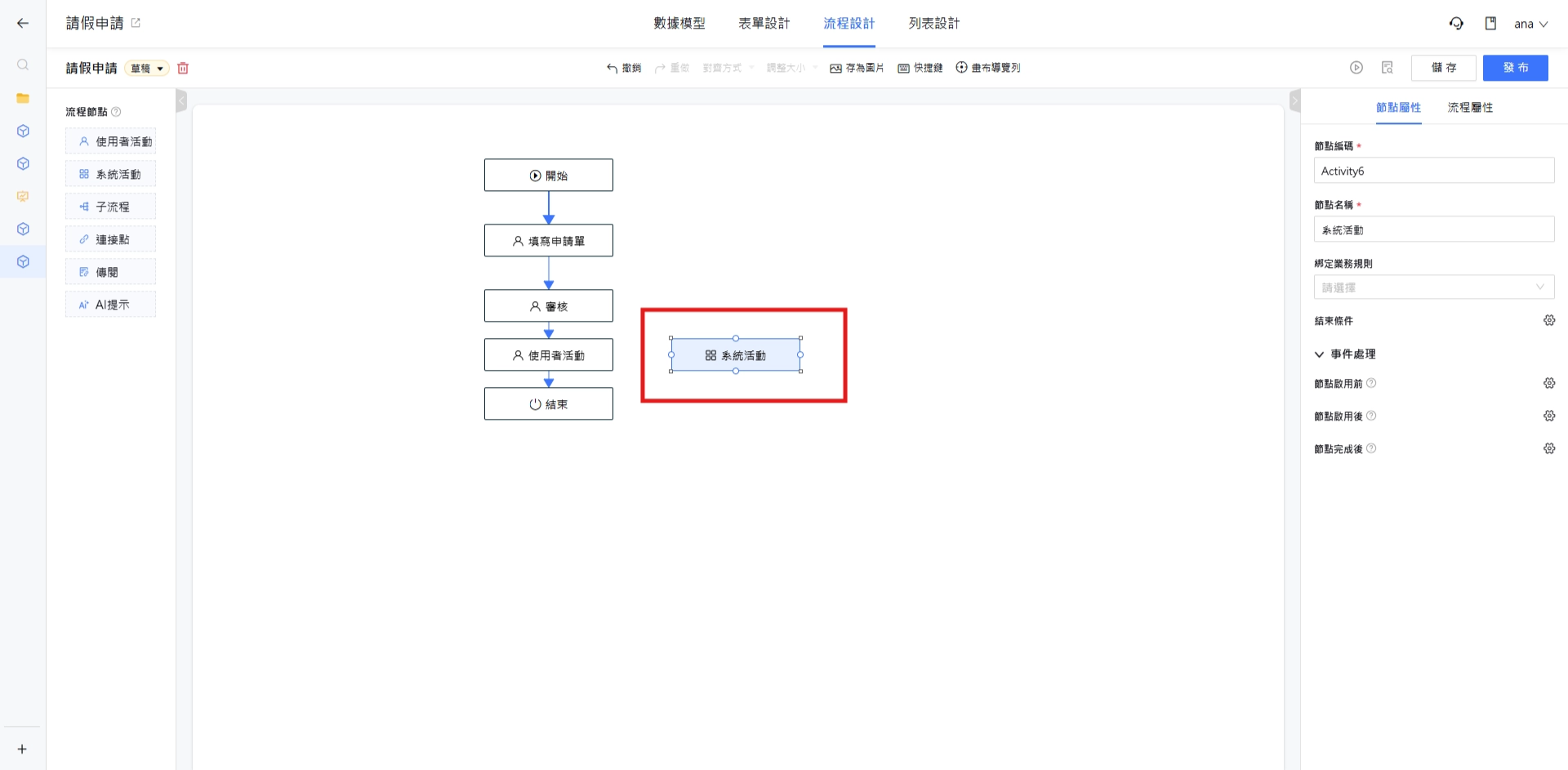
📌 刪除節點
在節點上點選滑鼠右鍵,畫面會出現 『刪除』 按鈕,點選即可刪除該節點。
刪除節點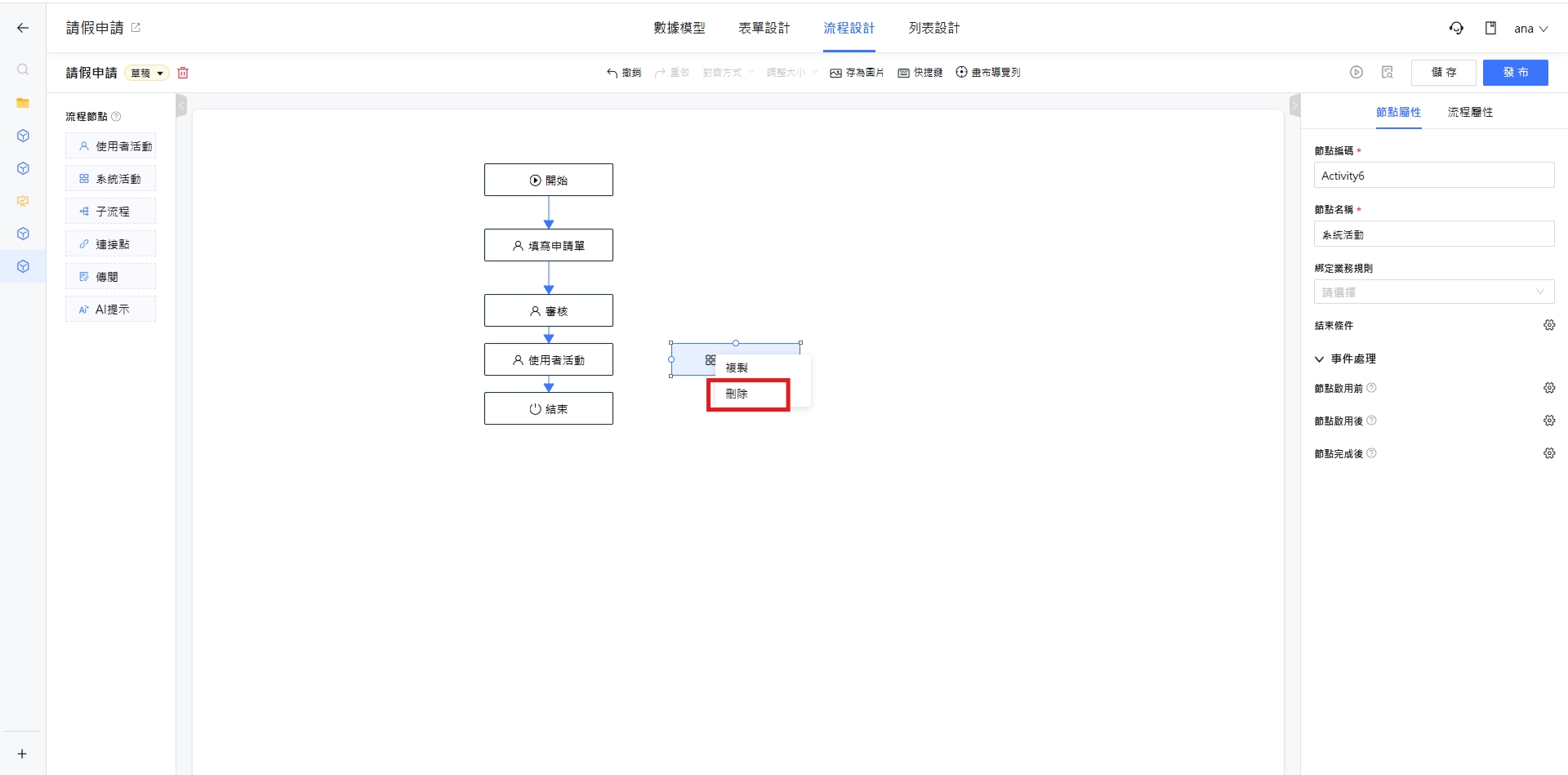
或是點選節點後,按下鍵盤的 『delete』 按鍵,也可刪除該節點。
📌 連線設計
自動連線
點選節點邊框上、下、左、右的 『白點』,系統會自動判斷並連接至目標節點。
請注意,已經連線的節點不會再自動連接。
自動連線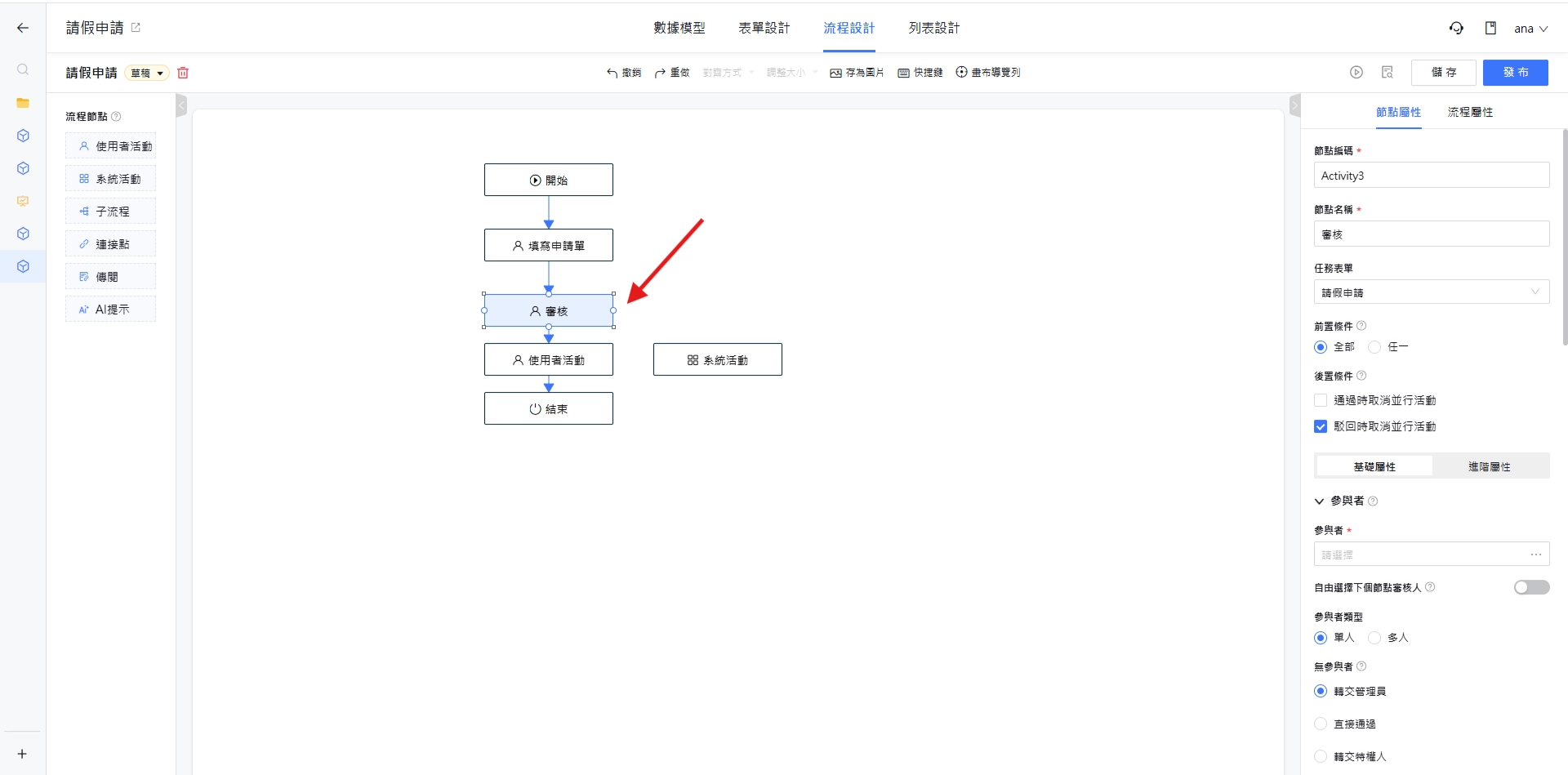
手動連線
亦可長按節點邊框上、下、左、右的 『白點』,手動將連接線拉至目標節點。
手動連線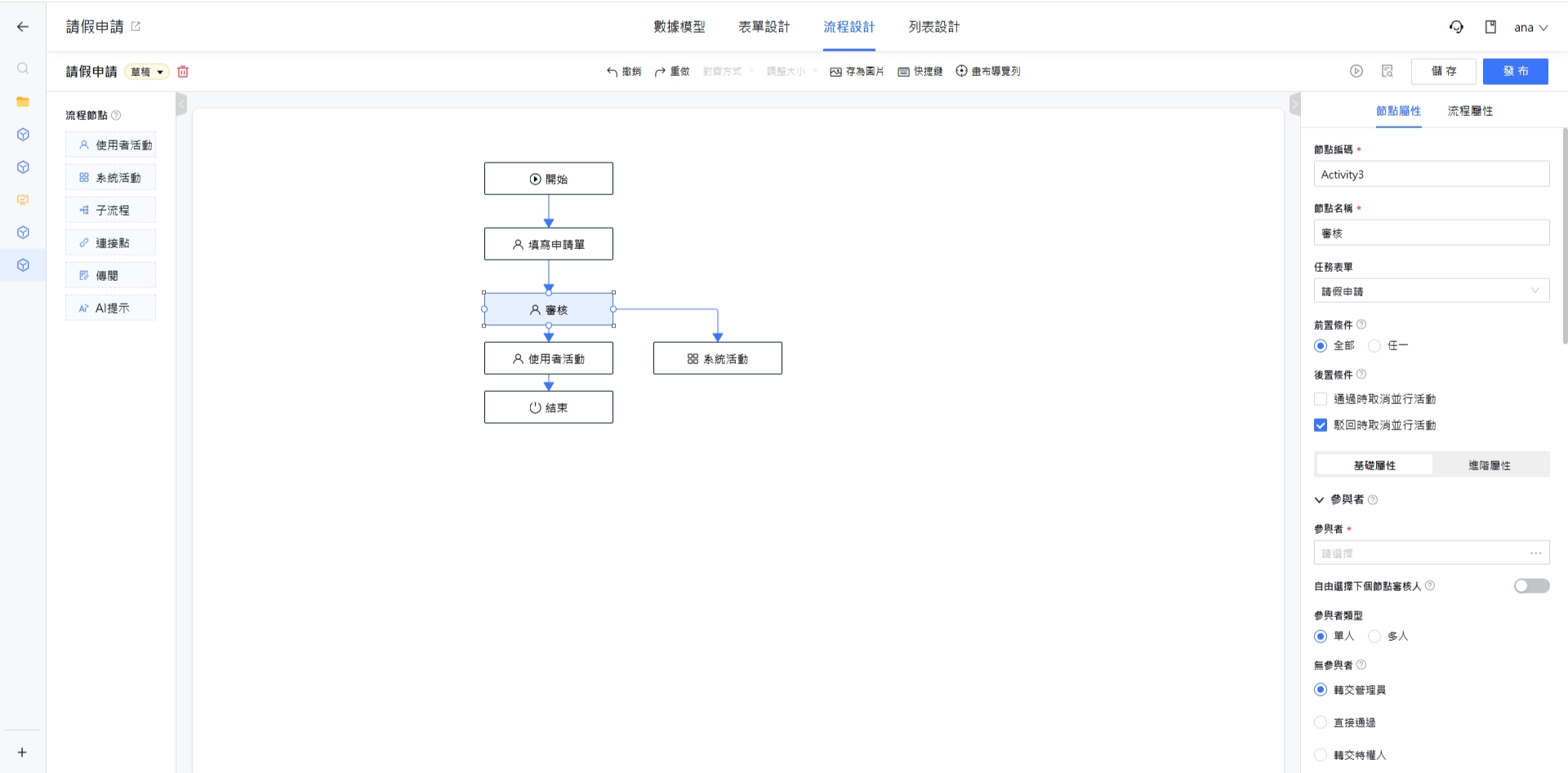
調整連接線位置
節點可移動到畫布的任何位置,並可手動調整連接線的位置。
請注意,每個節點的連接線都需與流程主線首尾相連,才不會出現流程斷點,導致流程無法正常運行。
調整連接線位置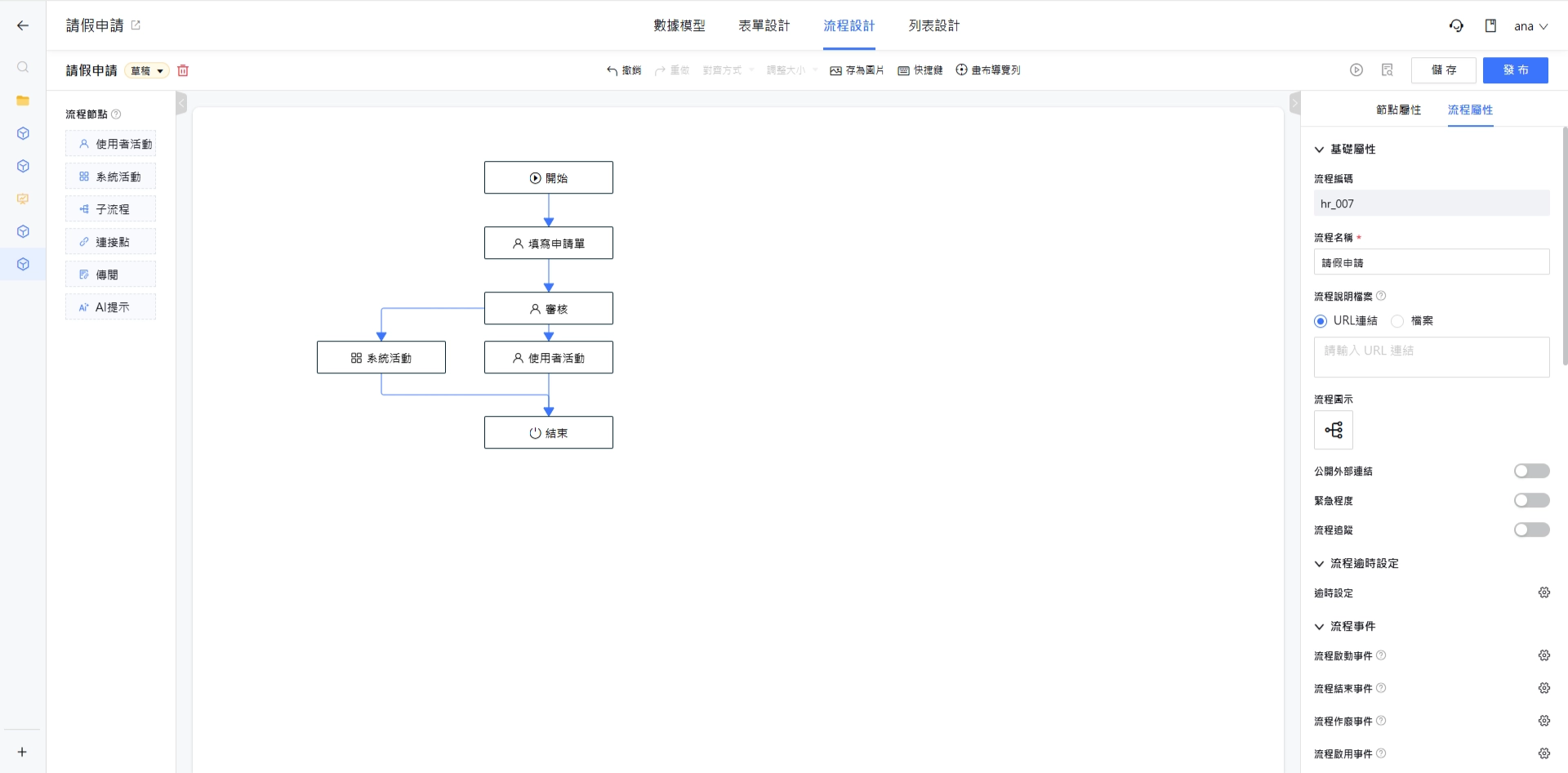
刪除連接線
若連接線連錯,可點選該連接線後,按下鍵盤 『delete』 按鍵將其刪除。
若直接刪除節點,與其相關聯的連接線也會一併被刪除。
刪除連接線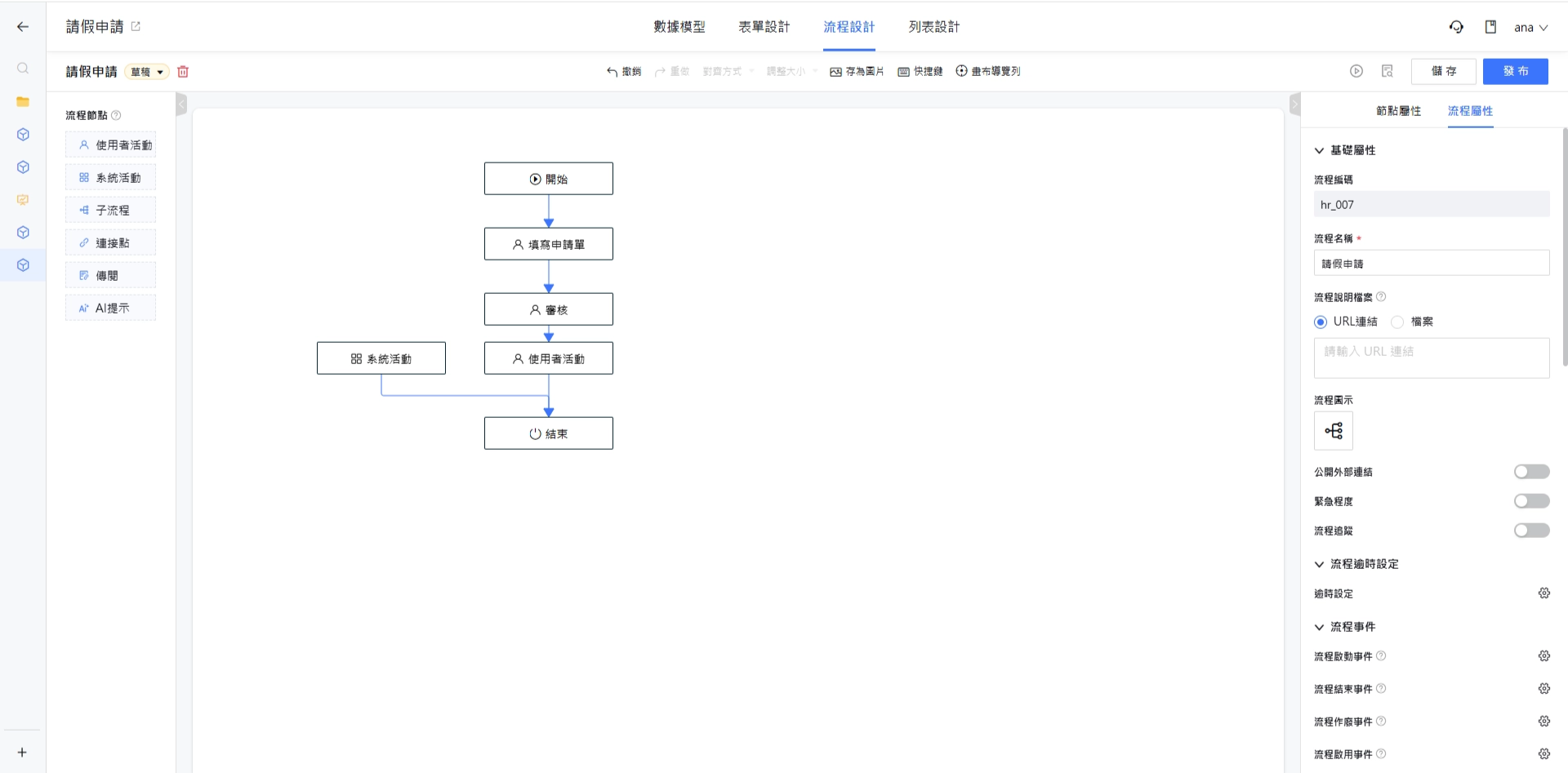
📌 節點排版
調整單一節點大小
當節點文字過長時,可點選節點邊框角落的 『白點』,手動調整節點大小。
調整單一節點大小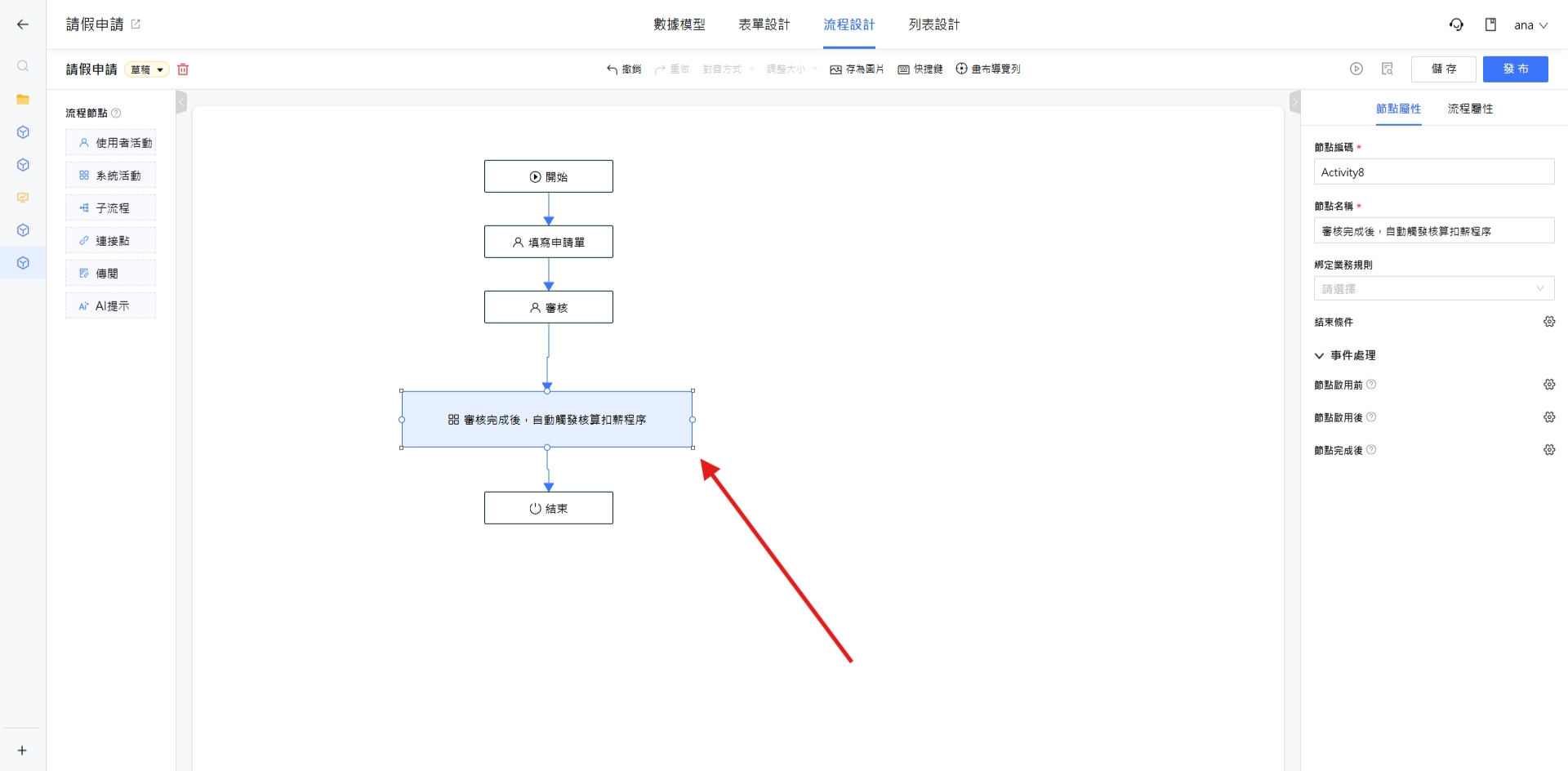
調整多個節點大小
將要一起調整的多個節點框選起來,再點選 【操作區】 的 『調整大小』 選項,即可一次完成多個節點的大小調整。
調整多個節點大小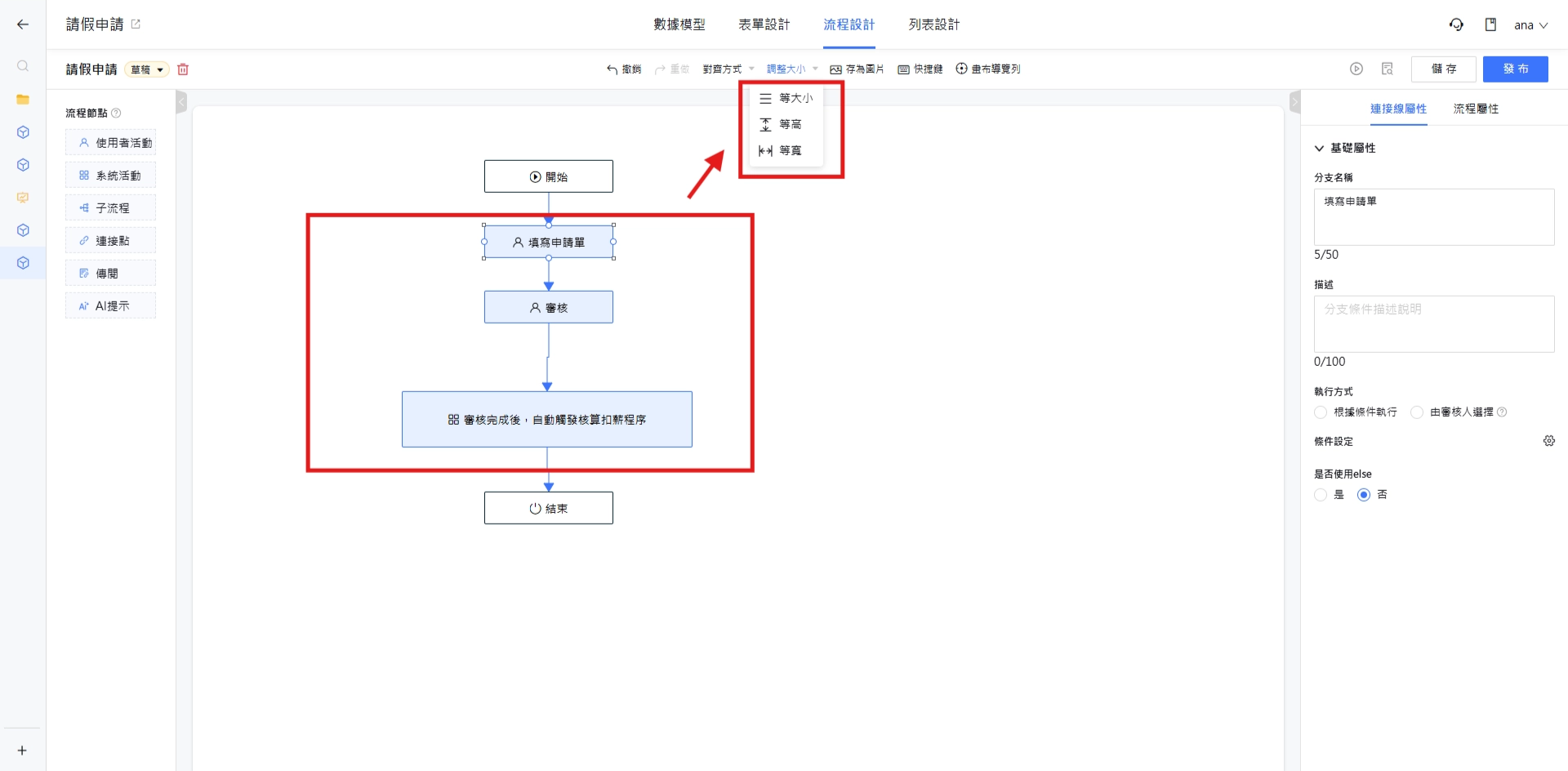
調整節點間距
框選要對齊的節點,再點選 【操作區】 的 『對齊方式』,即可快速完成節點的對齊設定,讓流程圖更整齊美觀。
調整節點間距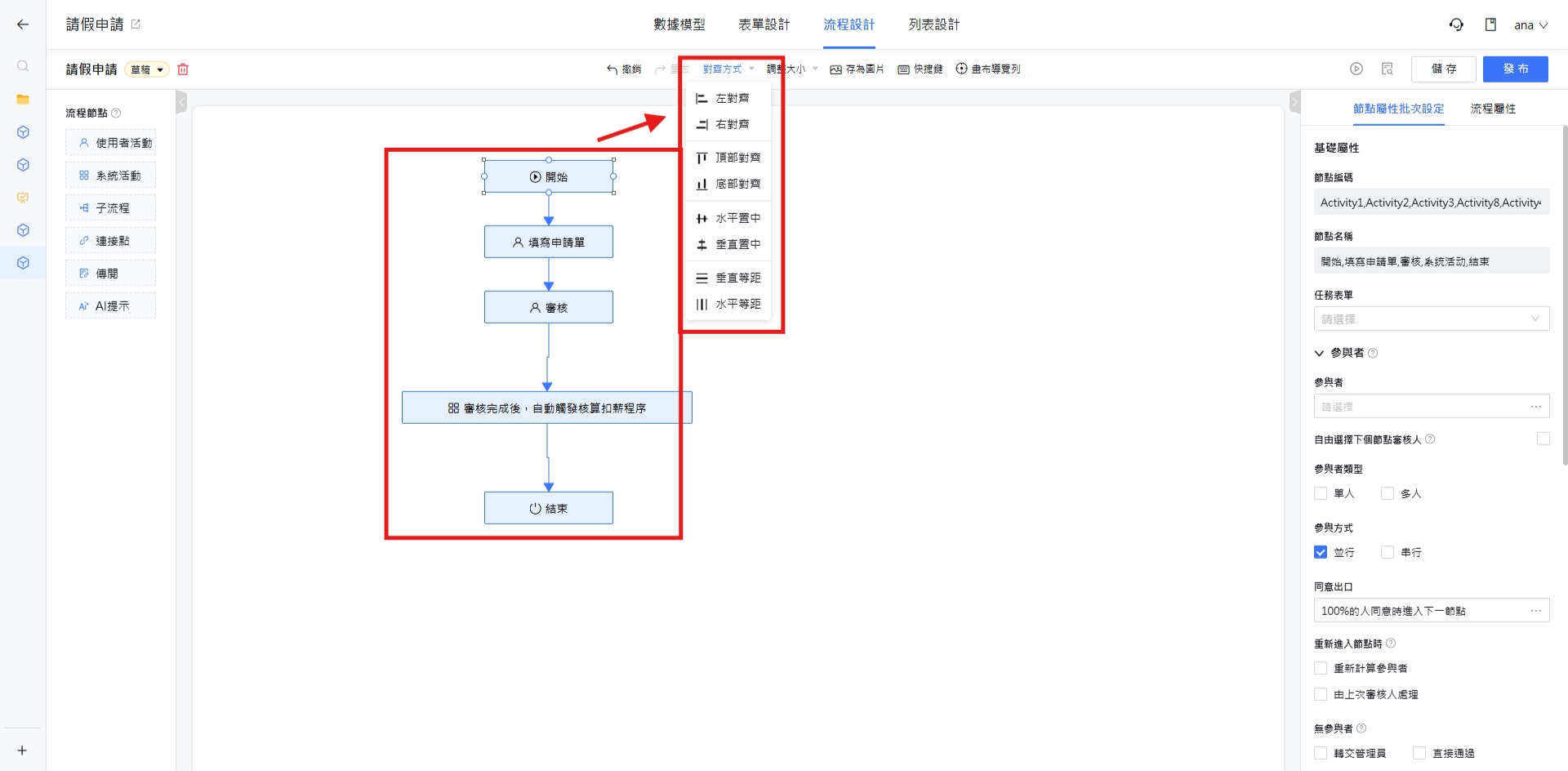
3. 刪除流程
在初次發布之前,點選 【操作區】 的刪除圖示,即可直接刪除流程。
刪除流程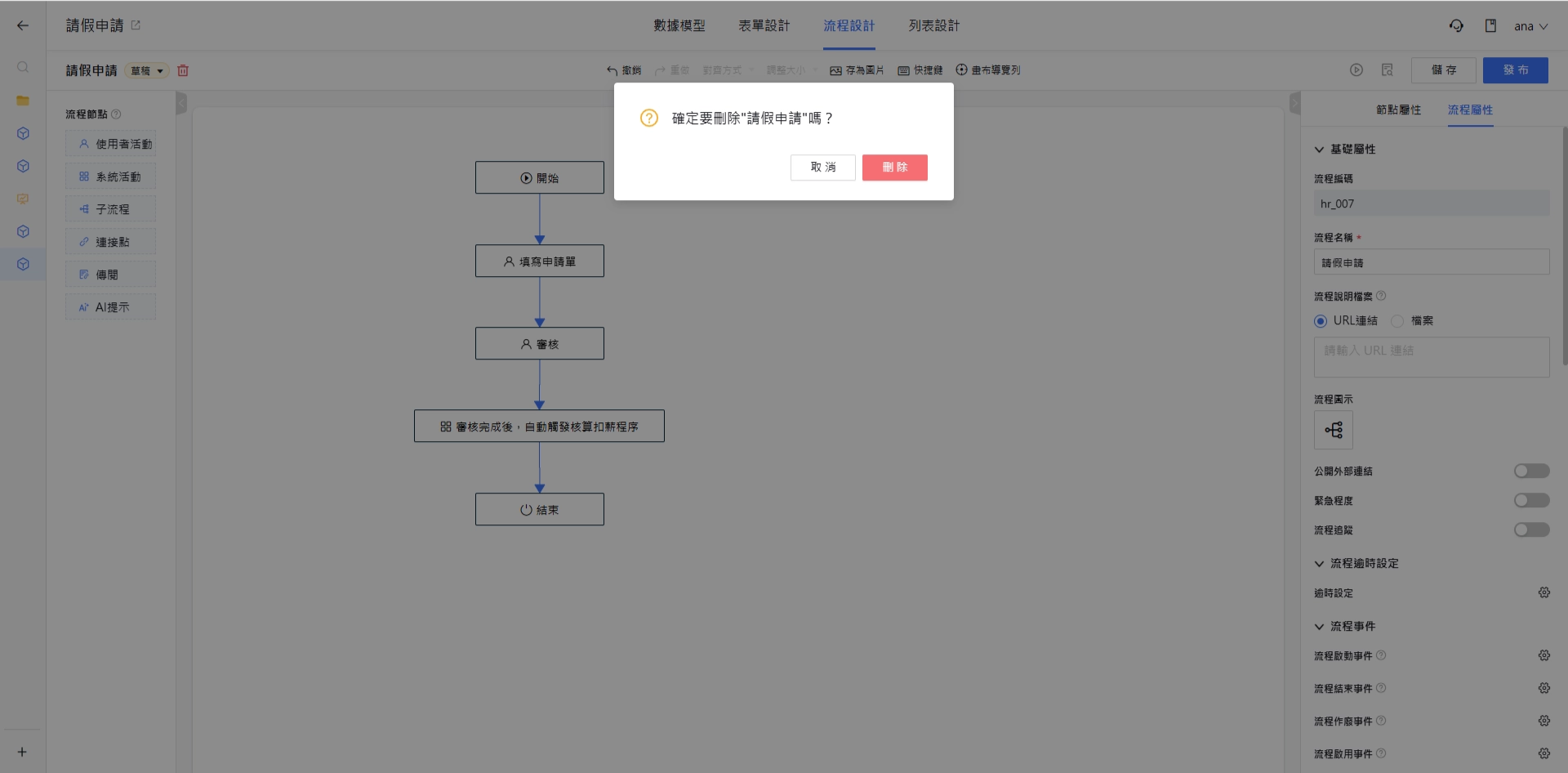
回到無流程畫面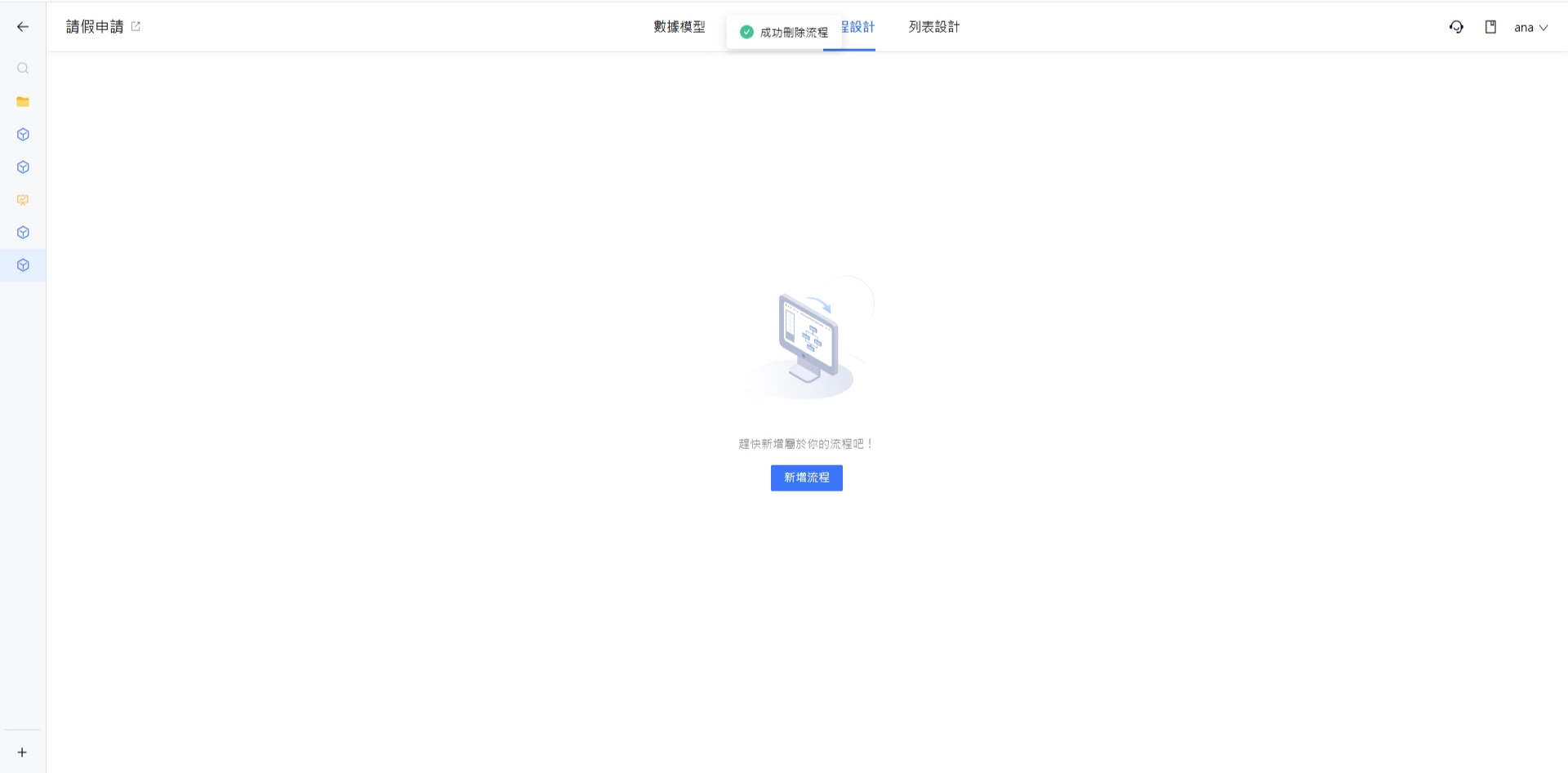
流程發布後,會自動與 【列表設計】 中的 『新增』 按鈕進行綁定,此時即無法直接刪除流程。
流程綁定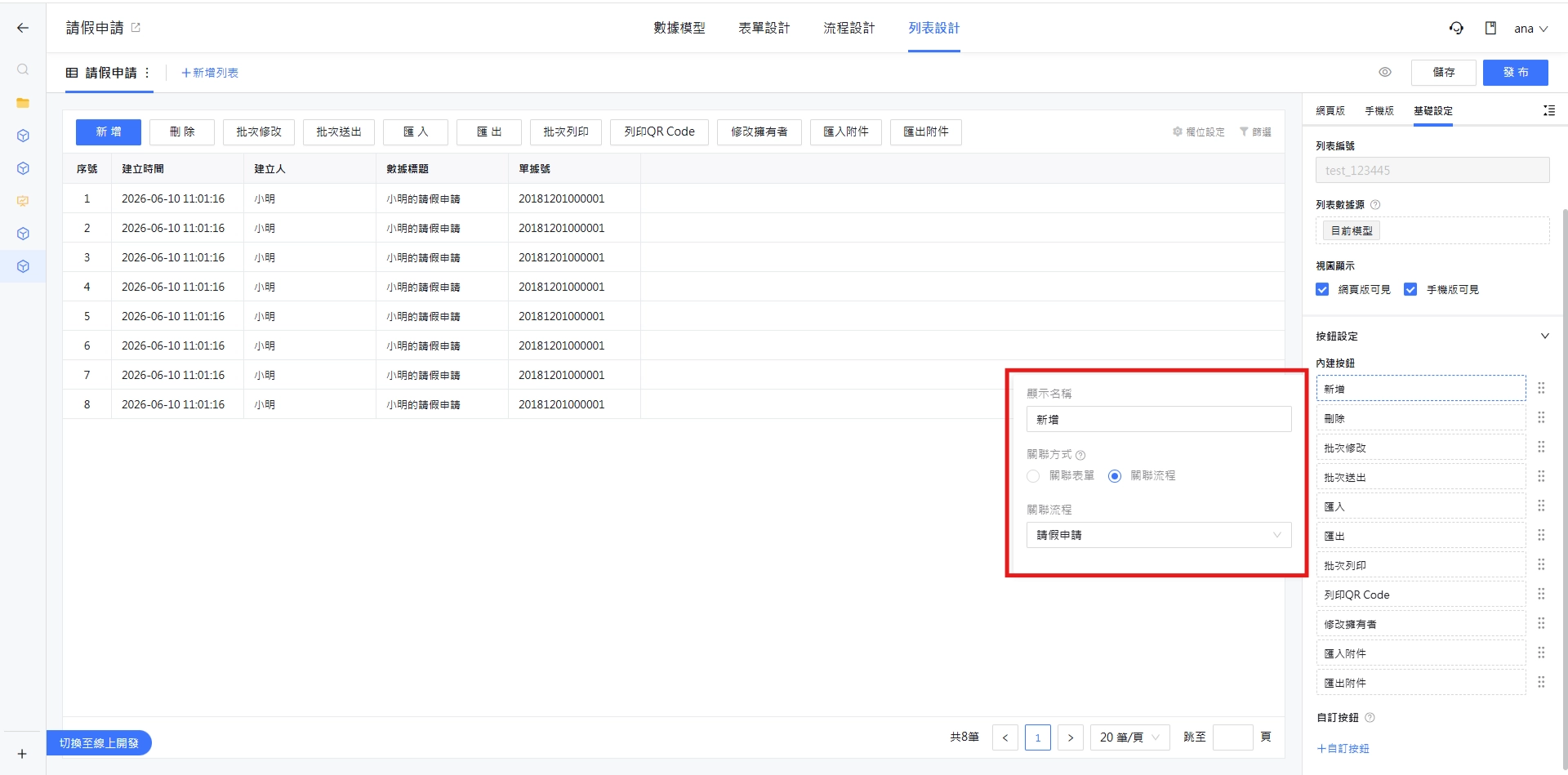
若此時點選刪除圖示,畫面會出現無法刪除的錯誤提示。
綁定後無法刪除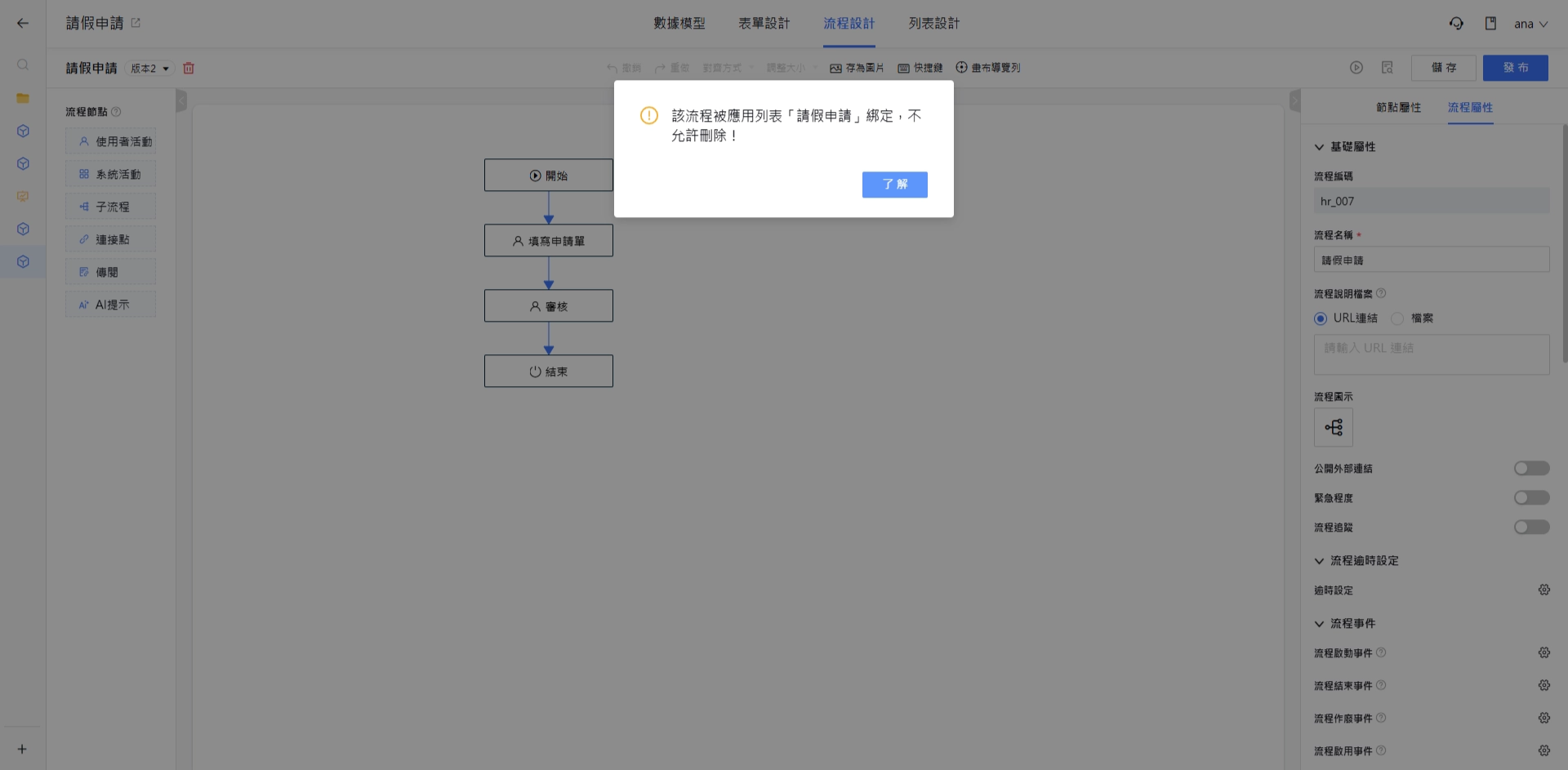
需先至 【列表設計】 將關聯流程改為關聯表單,並儲存、發布列表設計後,才可執行刪除流程。