業務模型介紹
路徑:【後台管理】⇒【應用管理】⇒【應用】⇒【業務模型】
1. 什麼是業務模型?
如 【應用管理】 章節所述,應用由四個核心元件組成,業務模型即為其中之一。業務模型由三項功能構成:表單設計、流程設計與列表設計。
- 一個應用內可建立多個業務模型,並可對業務模型進行分組。
- 業務模型建立後,系統會自動建立一個預設表單(收集數據)與一個預設列表視圖(展示數據);完成後台相關設計後,前台才會顯示對應的數據與頁面效果。
- 流程設計適用於需要流程審核的業務情境,與表單結合即可實現流程審核。
業務模型初始畫面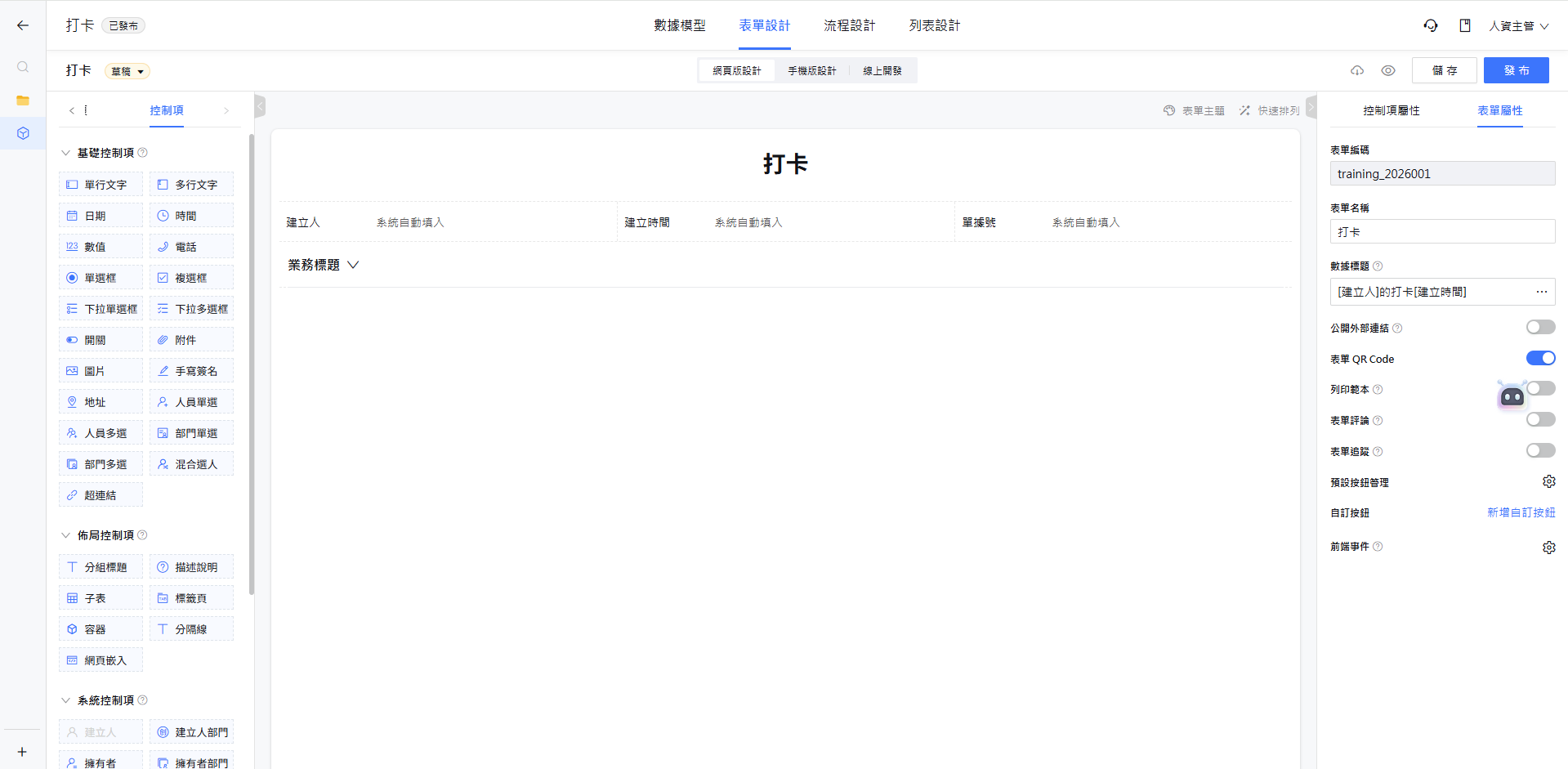
📌 新增業務模型
在左側選單中,將滑鼠移至 『新增』,展開可新增的應用元素後,點選 『業務模型』 即可新增。
新增業務模型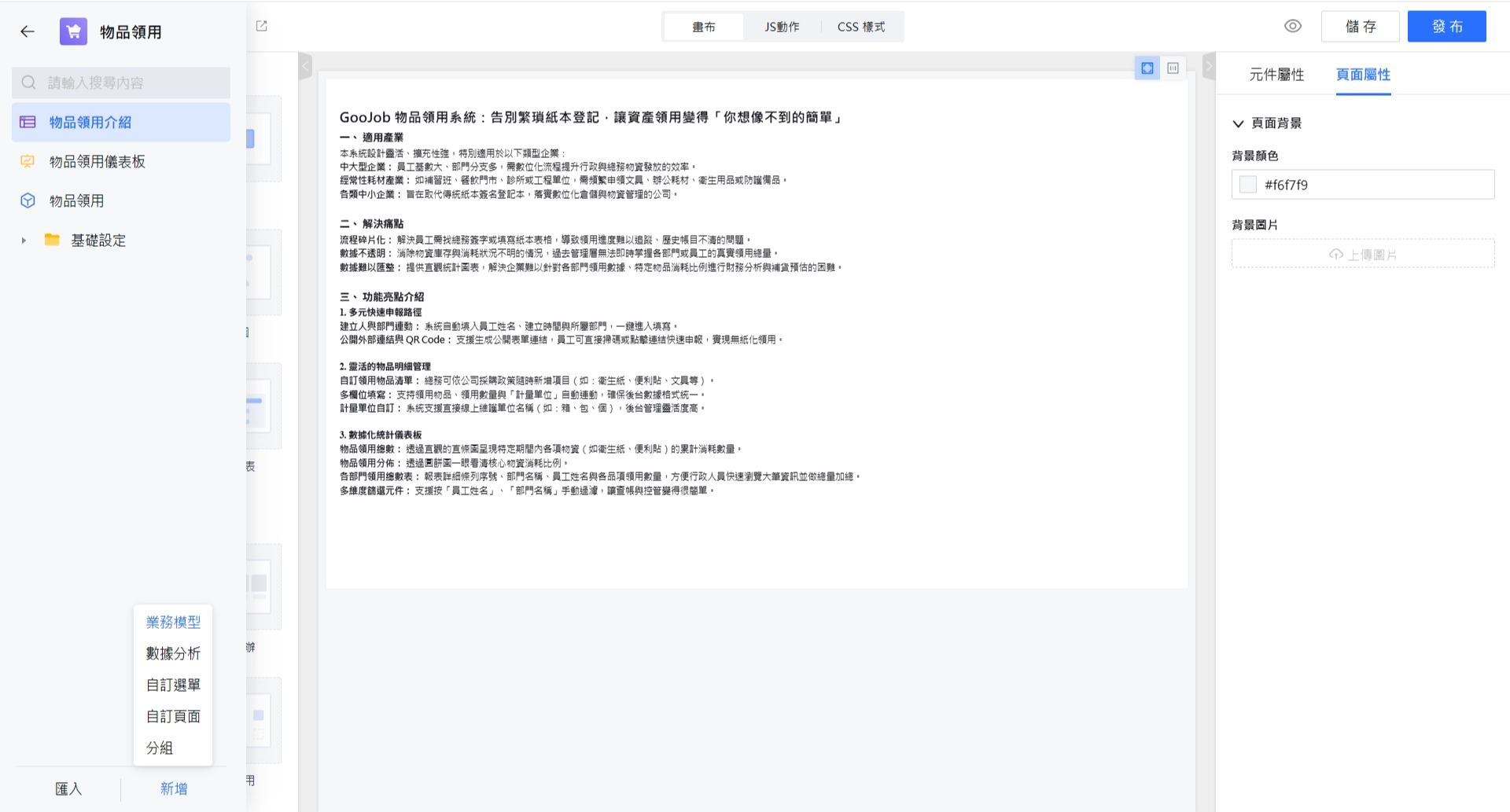
📌 匯入業務模型
-
在左側選單中,將滑鼠移至 『匯入』,展開可匯入的應用元素。
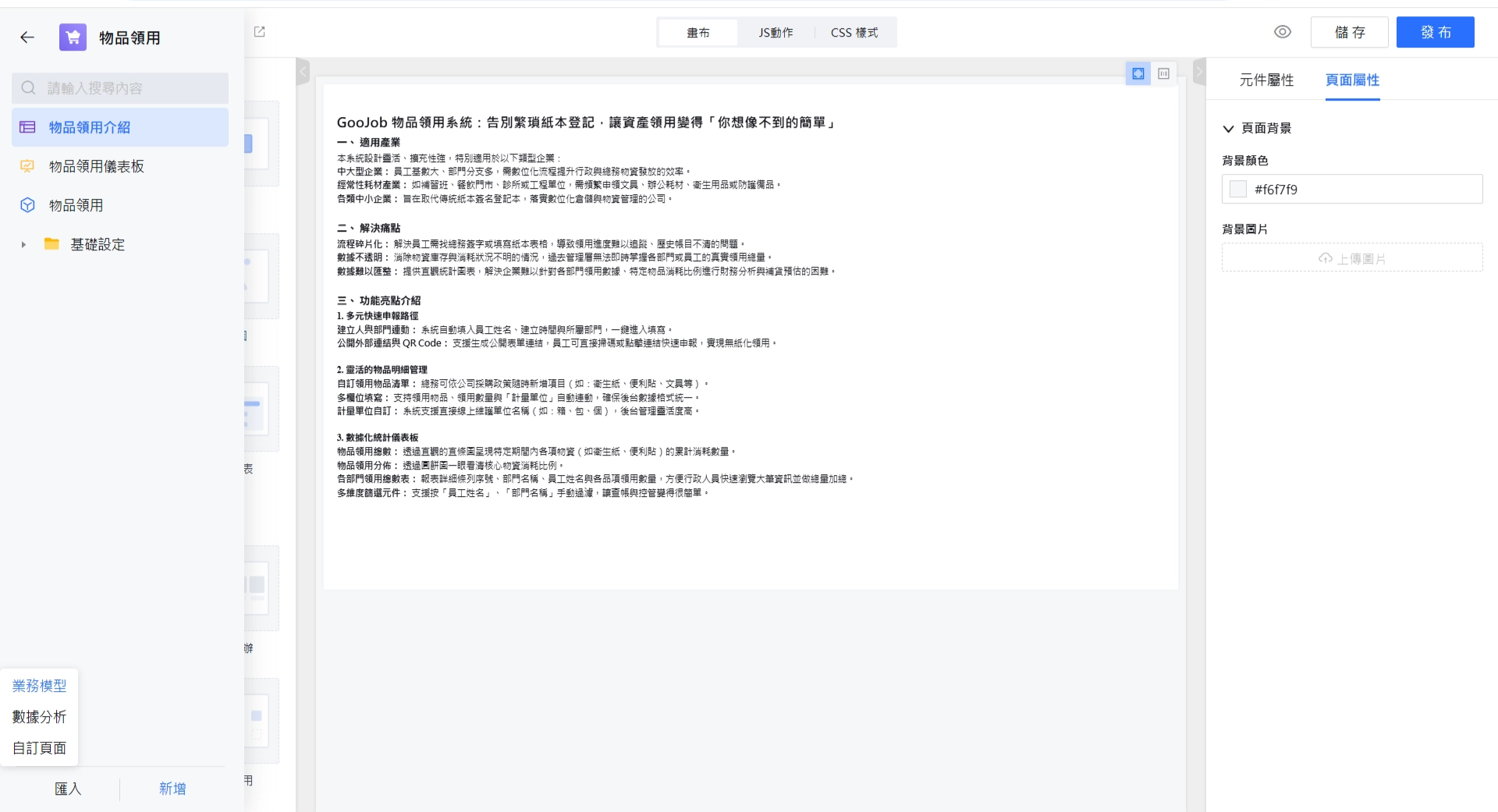
匯入業務模型
-
點選 『業務模型』,系統會開啟匯入視窗,依指示上傳業務模型檔案(格式為
.zip)即完成匯入。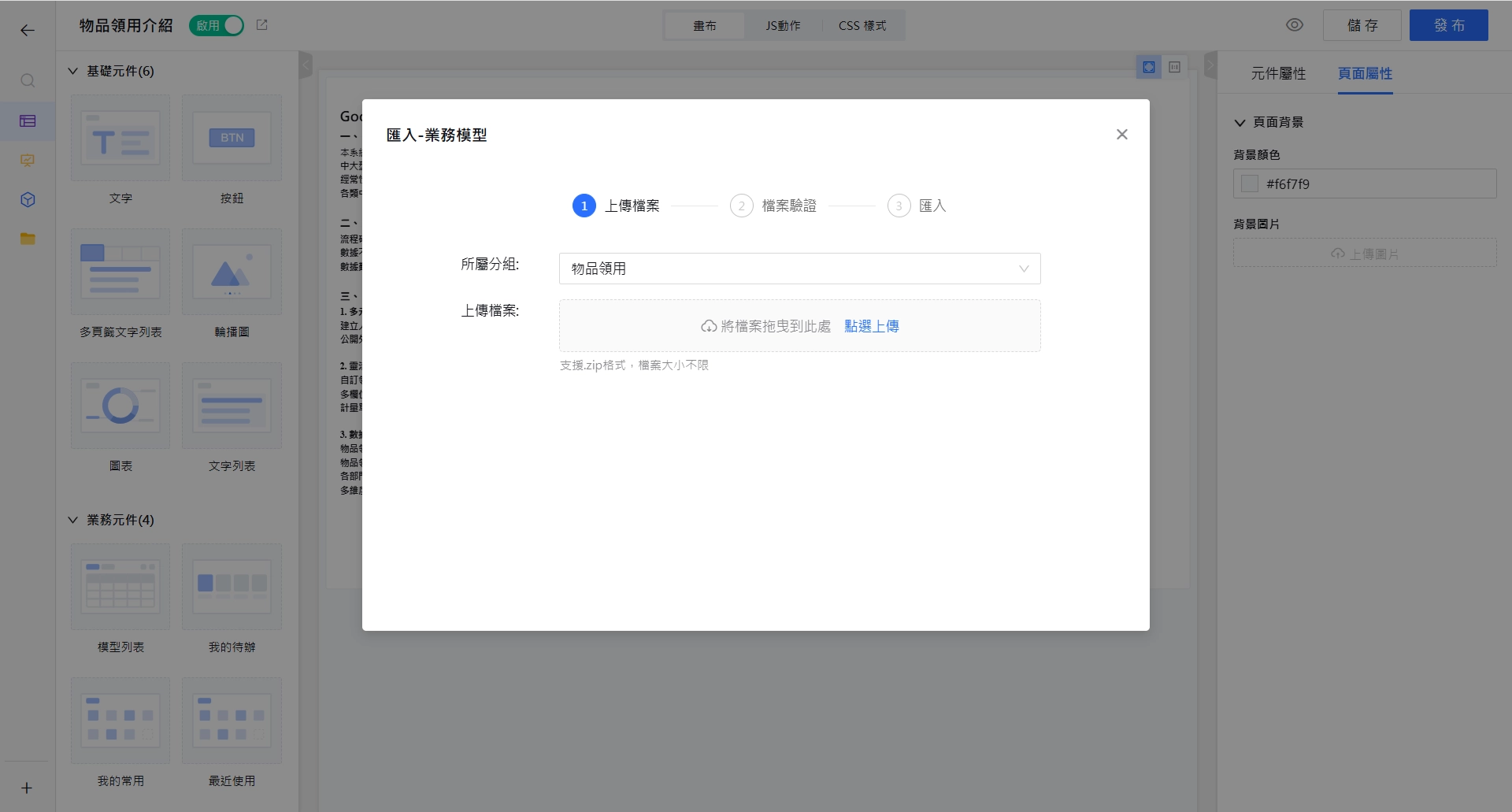
匯入業務模型視窗
2. 業務模型組成
📌 數據模型
以下為基於 【表單設計】 所建立的業務數據項與系統數據項相關設定的管理畫面。
📌 數據模型
數據模型記錄使用者對表單欄位(數據項)所設定的資訊,包含每個欄位的編碼、名稱、格式等。
詳細說明請參閱 數據模型。
數據模型-數據模型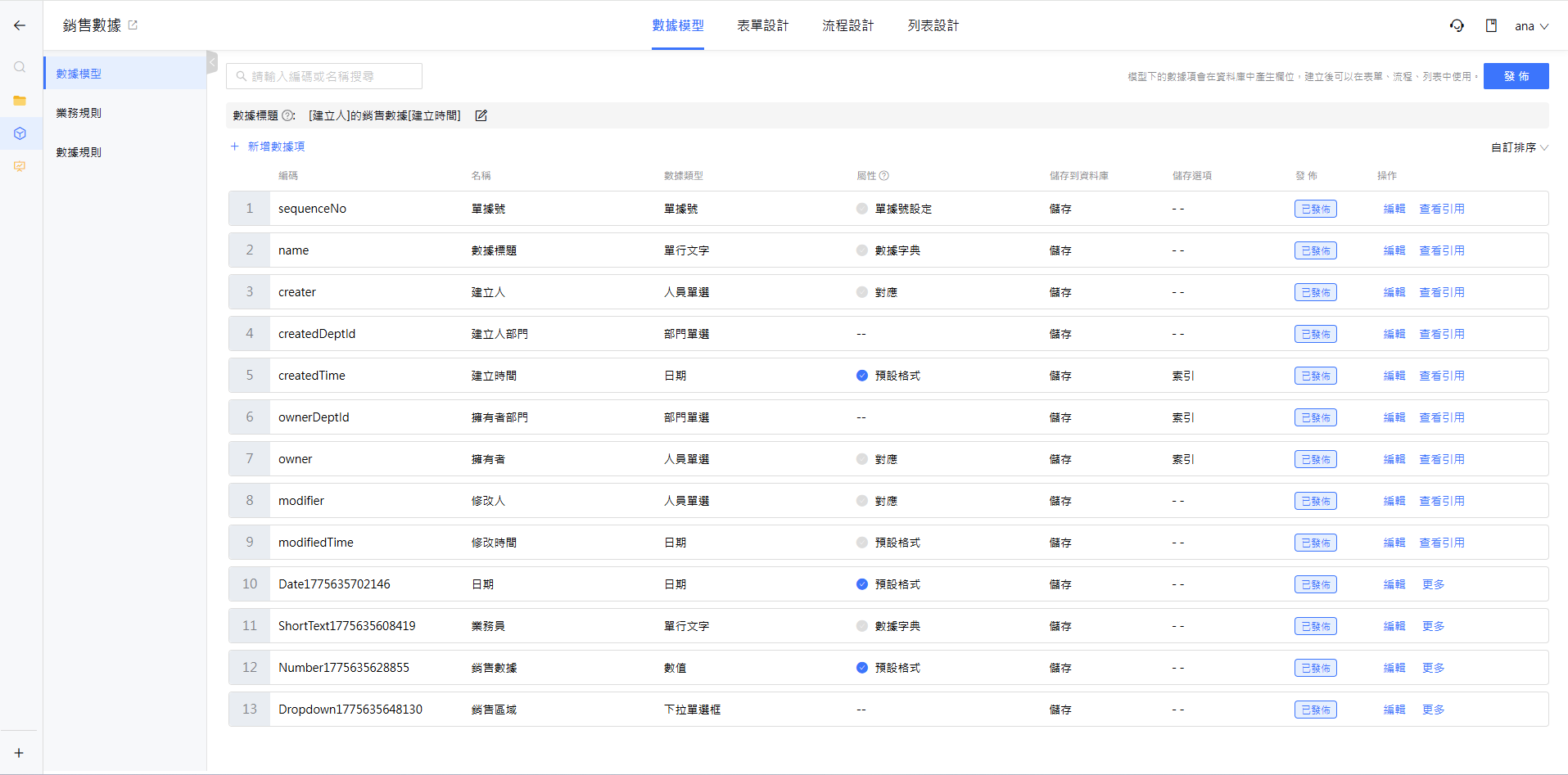
📌 業務規則
業務規則用於對表單產生的數據執行額外操作。點選 『新增』 後,可選擇「自訂按鈕/流程觸發」與「定時觸發」兩種類型。
數據模型-業務規則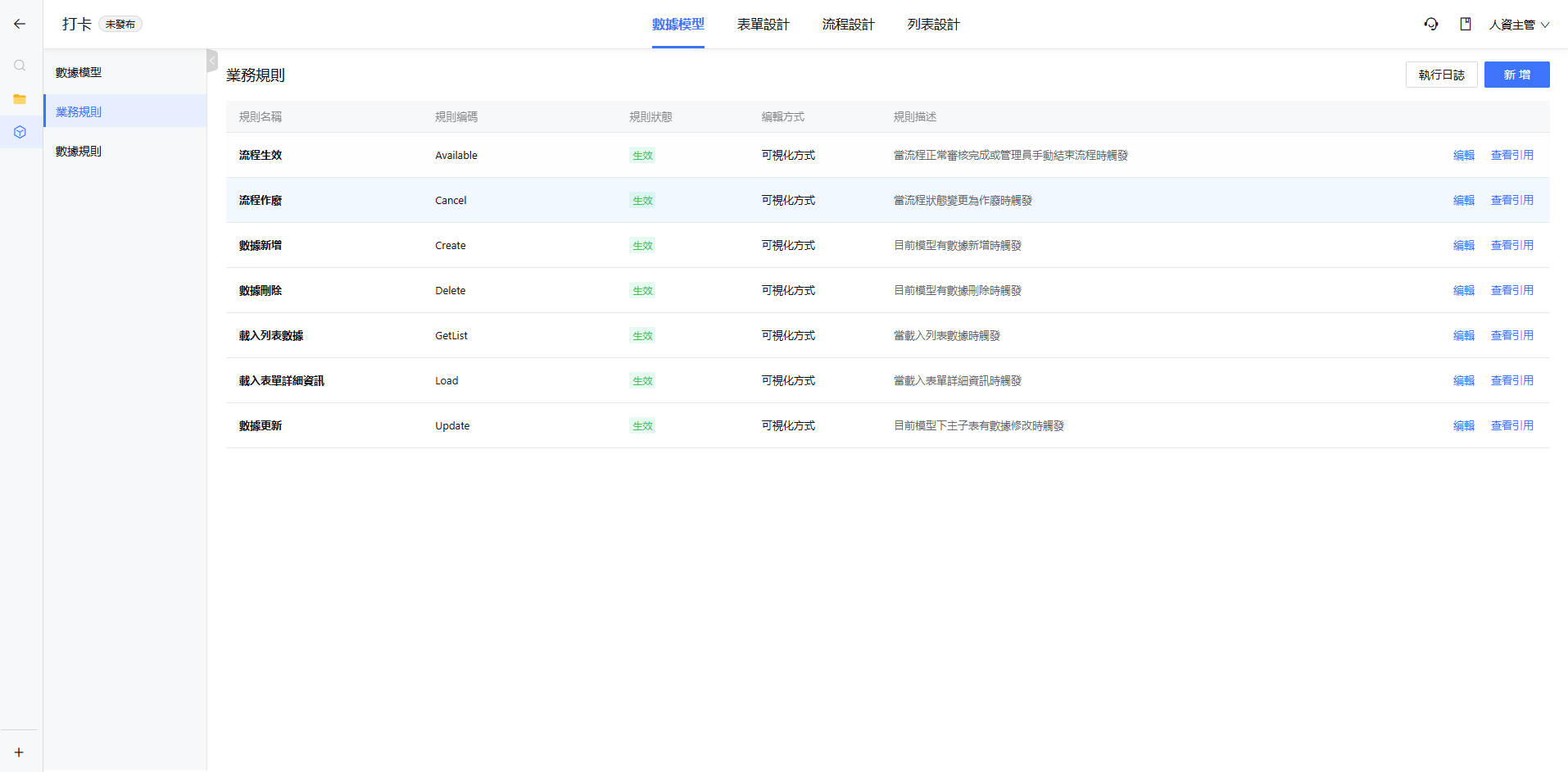
-
自訂按鈕/流程觸發
點選按鈕,或流程進行至指定階段時,觸發設定好的業務規則。
情境範例 1(自訂按鈕觸發)
採購人員在商品清單中找到要採購的商品後,點選列表中的自訂按鈕 『發起採購流程』 即可一鍵發起採購流程;或點選 『查看相關採購流程』,查看與該商品相關的採購流程。
情境範例 2(流程觸發)
特休假申請完成後,需在特休紀錄中同步新增一筆使用紀錄。此情境中,「請假申請」可結合流程設計,於部門主管審核完成後觸發業務規則,自動新增一筆特休紀錄至「特休紀錄」表單,實現跨表單自動化操作。
-
定時觸發
到達指定時間時觸發。可依指定日期與時間,或選擇日期數據項設定觸發條件。
情境範例(定時觸發)
員工生日前一天,系統發送通知提醒人資發放生日禮金;員工生日當天,系統發送祝福訊息與生日獎金發放通知給員工。
詳細說明請參閱 業務規則。
📌 數據規則
數據規則為表單欄位(數據項)相關的模型屬性,包含:表單送出前的欄位數據驗證、欄位計算公式、顯示條件、必填條件、唯讀條件等。
詳細說明請參閱 數據規則。
數據模型-數據規則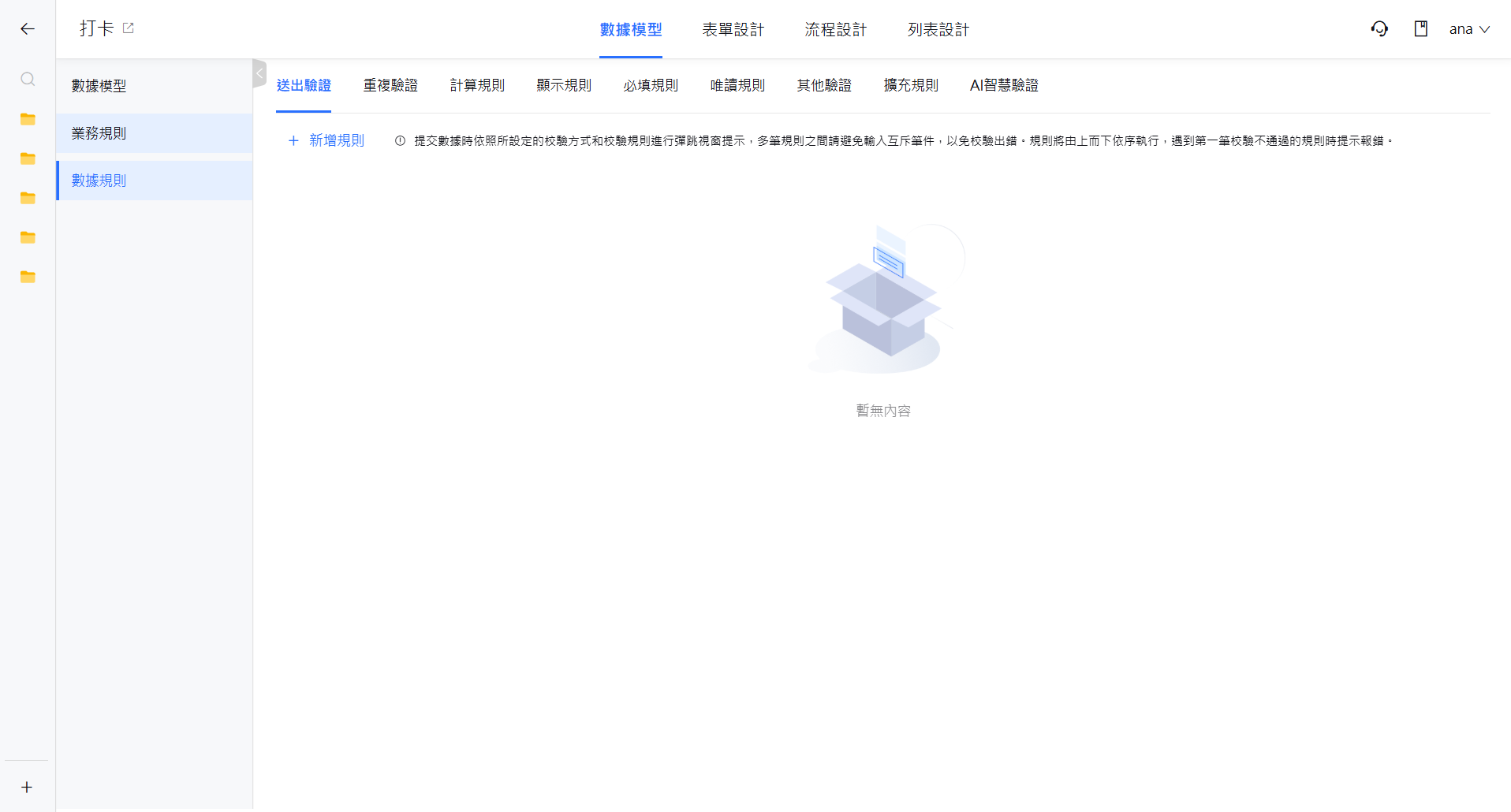
📌 表單設計
表單設計提供表單整體視覺風格設計、欄位屬性設定與欄位相關數據規則制定等功能。
- 同一個業務模型下,可建立單一或多個表單。
- 可依不同流程節點、參與者等條件,在流程中顯示不同表單。
- 可將同一業務模型下多個表單的內容,整合成不同的列表視圖顯示給前台使用者。
詳細說明請參閱 表單設計。
表單設計畫面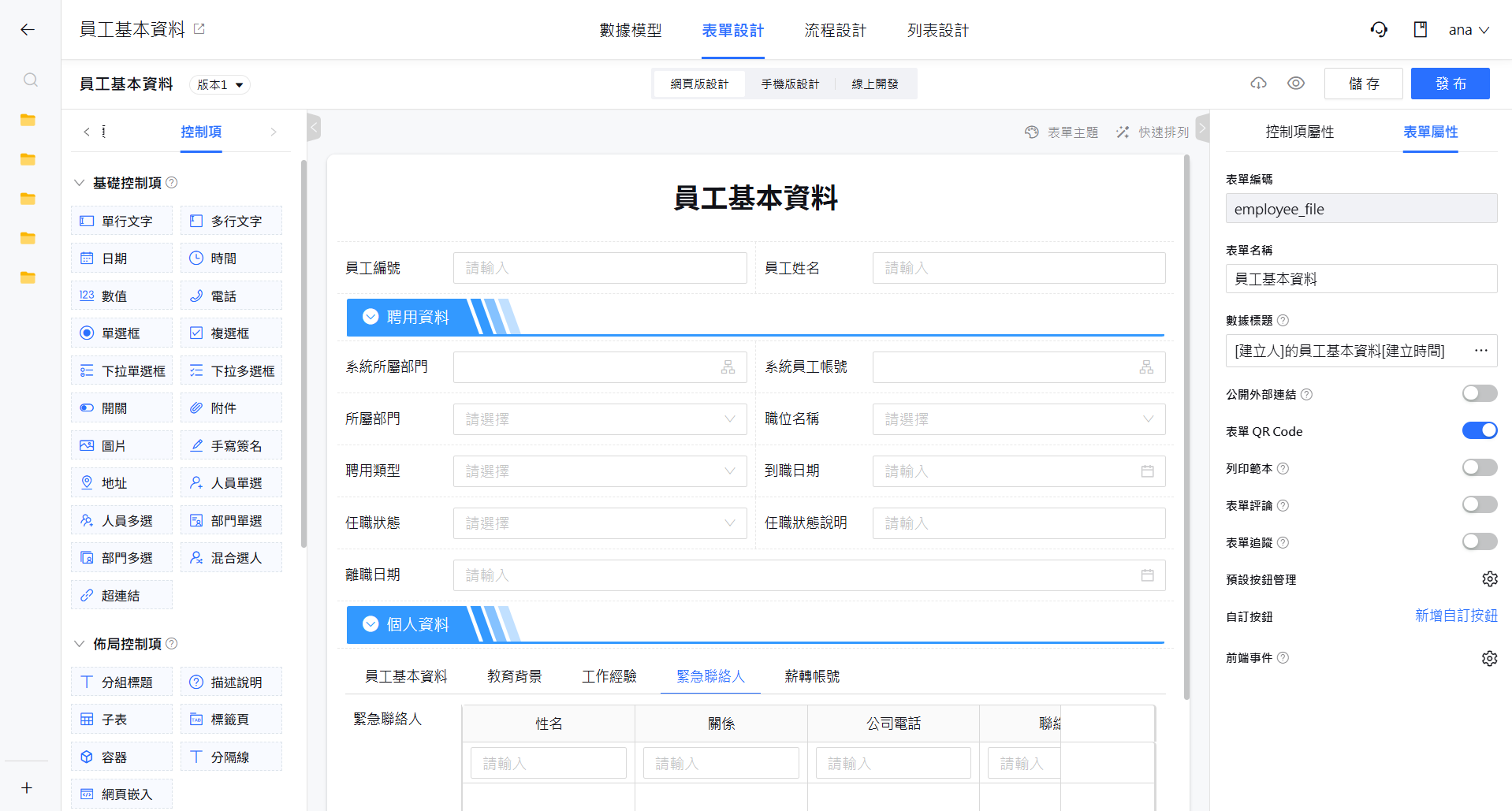
📌 流程設計
業務模型預設不含流程。若數據建立過程需要人工審核或系統自動化操作,可在流程設計中新增流程;同一個業務模型下僅能有一個流程。
詳細說明請參閱 流程設計。
流程設計畫面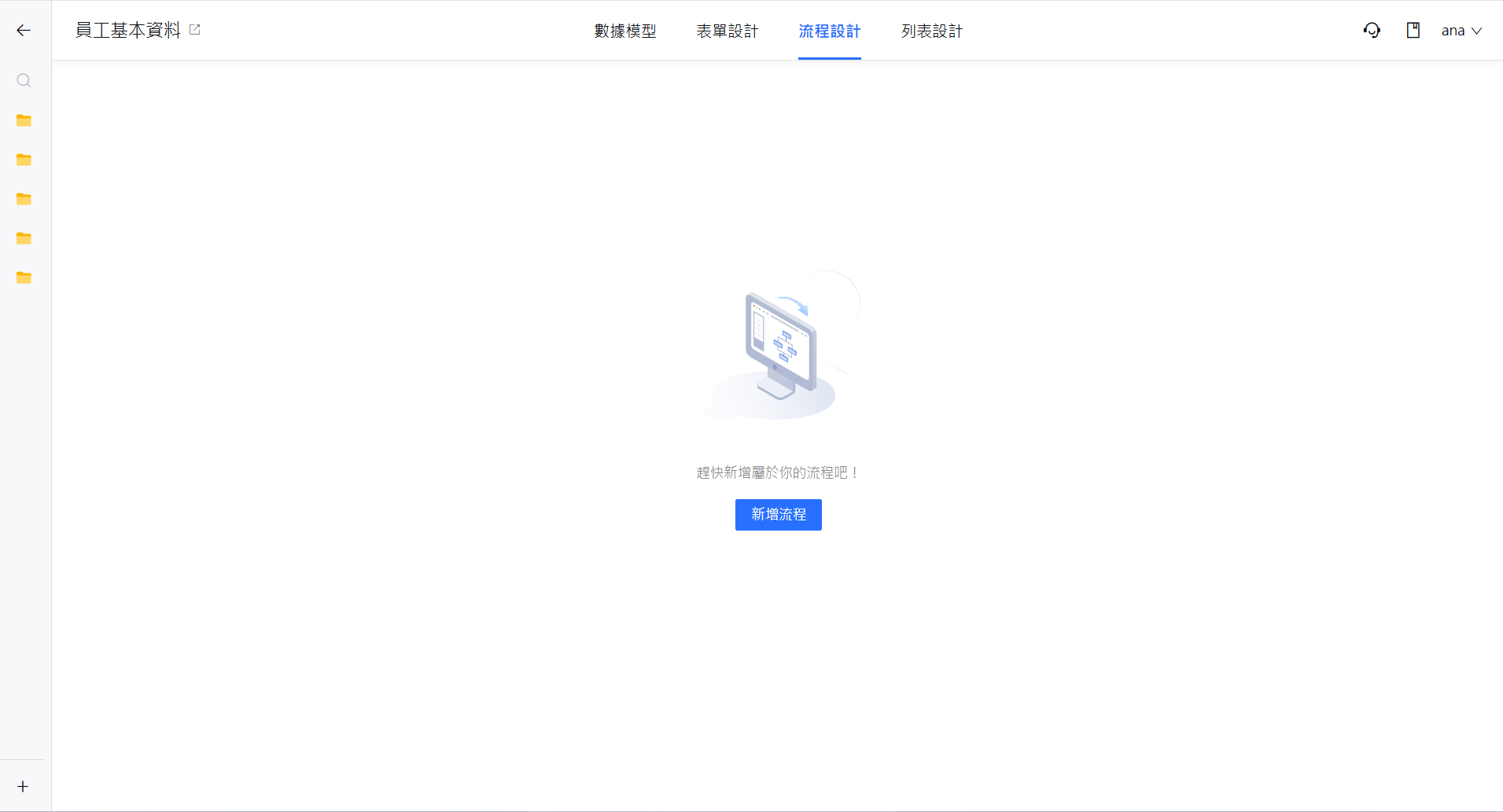
📌 列表設計
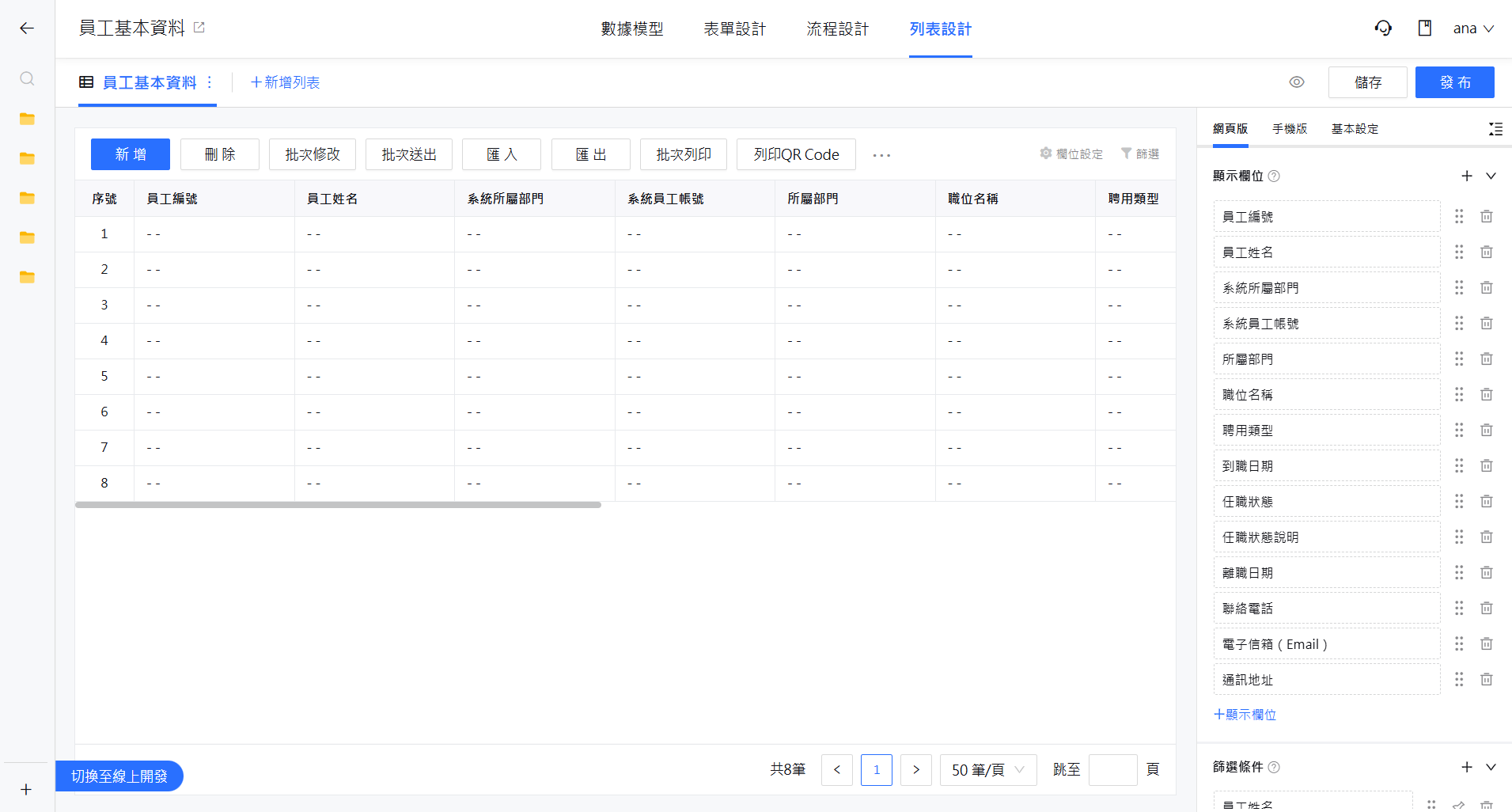
列表設計用於整合顯示同一業務模型下單一或多個表單的內容。
- 建立業務模型時,系統除建立預設表單外,也會建立一個對應其欄位的預設列表;使用者可依業務情境決定顯示哪些表單欄位。
- 列表的資料來源可為多個表單(輸入),也可依業務情境新增多個列表視圖(輸出)。
- 同一業務模型下,前台至少會顯示一個列表。
詳細說明請參閱 列表設計。
列表設計畫面