圖表介紹
在 【設計區】 建立圖表後,會進入圖表編輯畫面。畫面左側為 【欄位列表】,中間為維度、指標與篩選條件的設定區與即時預覽,右側則是圖表類型與功能、樣式設定。
本篇說明圖表編輯畫面中的共通名詞;各圖表類型的差異與適用情境請參閱 圖表類型。
1. 名詞解釋
📌 資料來源
即需要進行視覺化分析的資料,通常來自系統中的業務模型或外部數據源。
圖表的維度、指標與欄位皆取自所選的資料來源;可透過 『更改』 重新選擇。
資料來源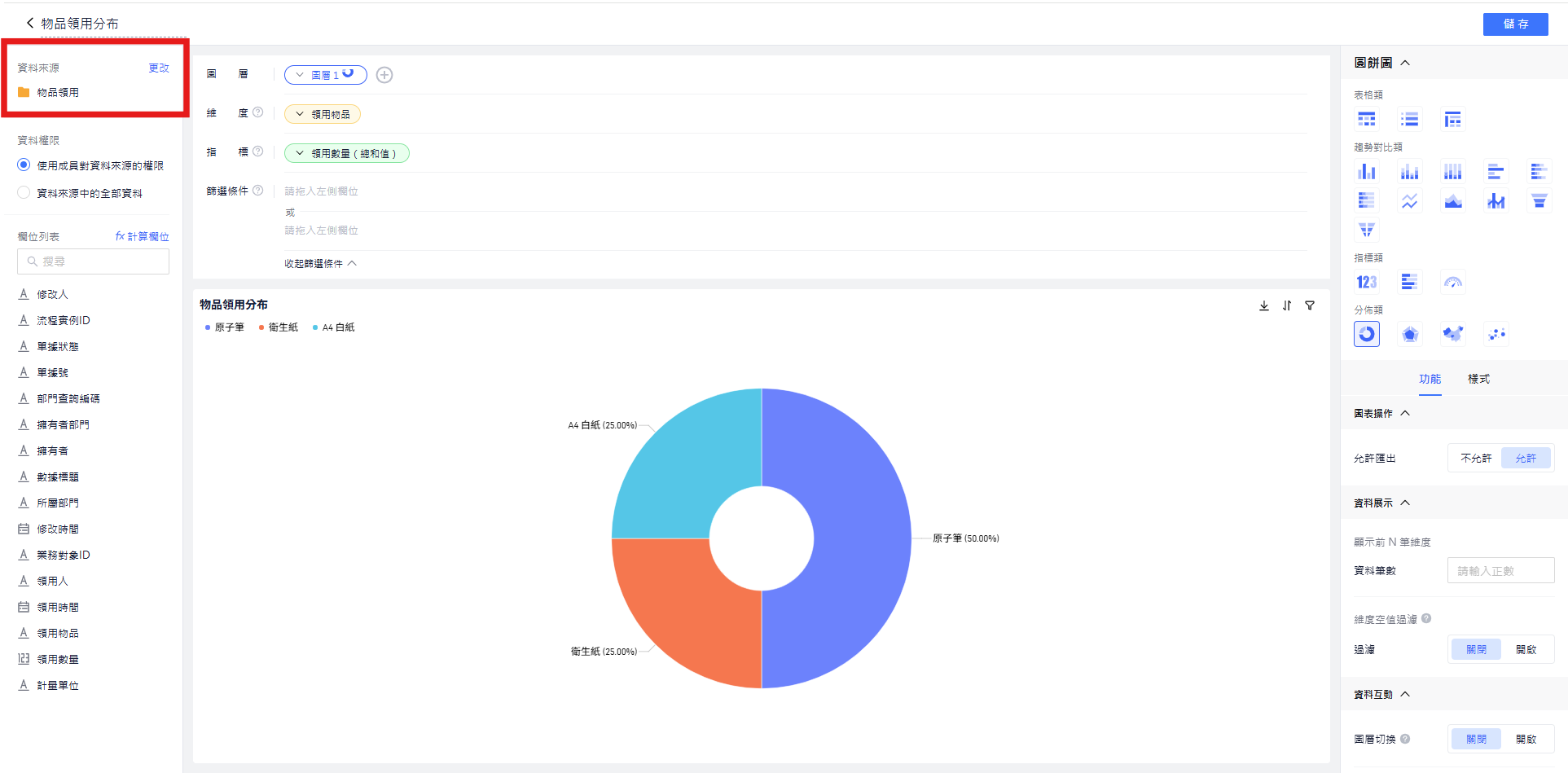
📌 資料權限
控制圖表可讀取的資料範圍,提供兩種模式:
- 使用成員對資料來源的權限:會依每位使用者對該資料來源的權限,只顯示其可見的資料。
- 資料來源中的全部資料:則不受個人權限限制,顯示資料來源的所有資料。
資料權限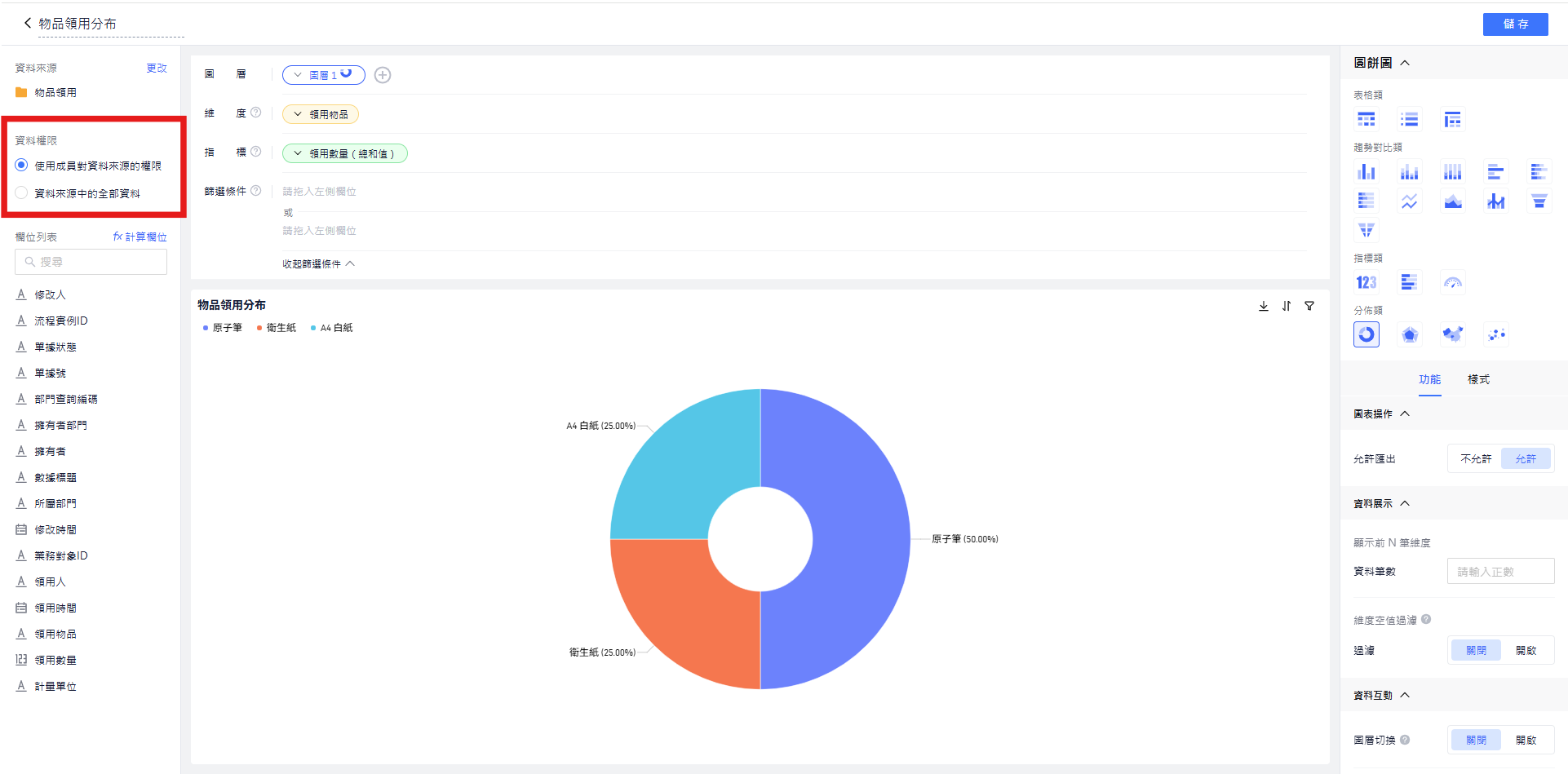
📌 欄位列表
資料來源中所有可用欄位的清單,位於編輯畫面左側。設計圖表時,可從此列表將欄位拖曳至維度、指標或篩選條件等設定區;也可透過 『計算欄位』 建立自訂的衍生欄位。
圖表的欄位型別僅分為數字、日期、文字三類。即使資料來源中存在其他型別的控制項(如單選),在圖表中也會歸入這三類之一(單選會顯示為文字欄位)。
欄位列表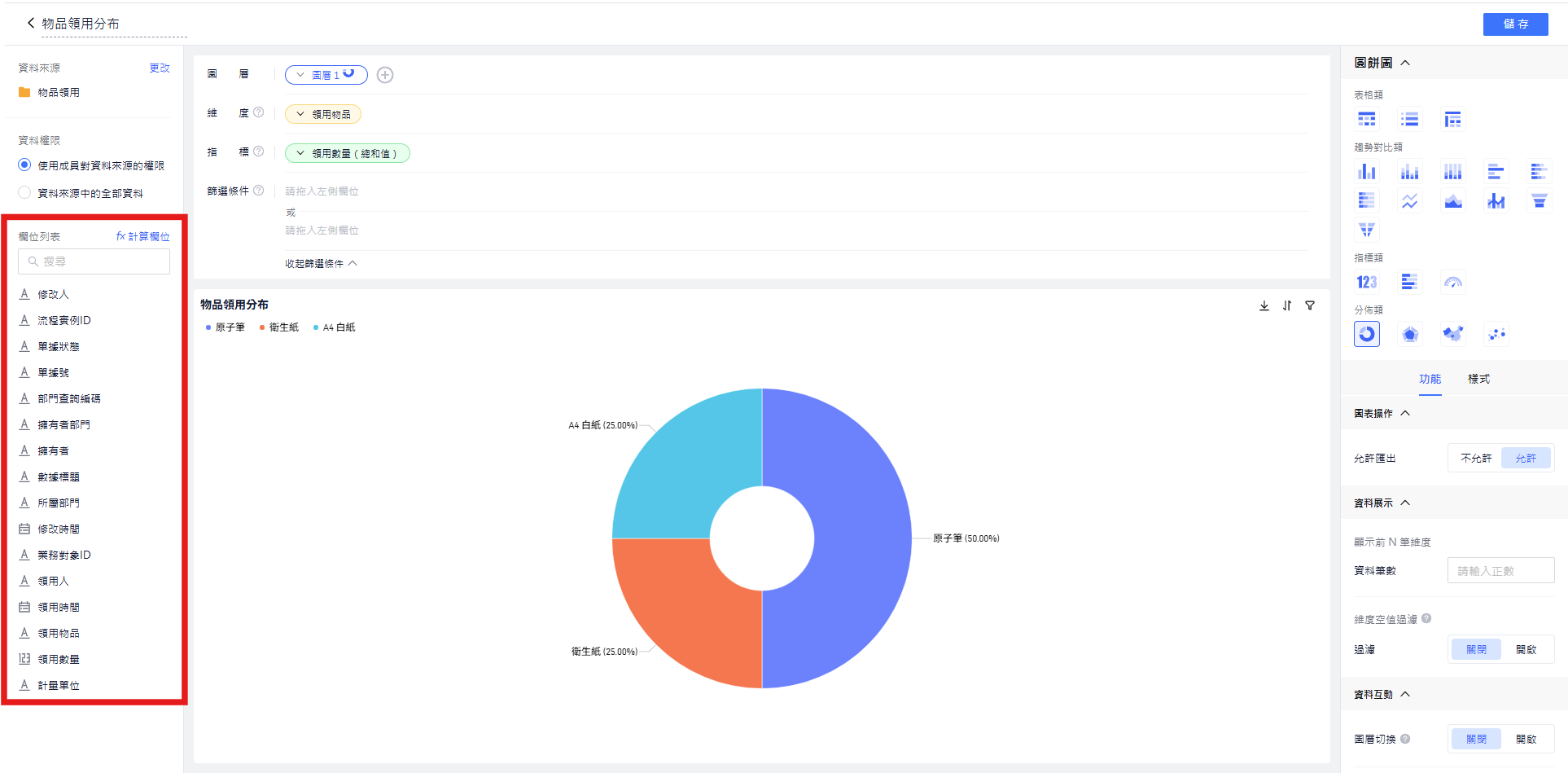
📌 圖層
一張圖表可包含一個或多個圖層,每個圖層都是一組獨立的「維度+指標+篩選條件」設定。透過上方的 『+』 可新增圖層,讓同一張圖表疊加呈現多組資料;搭配 【資料互動】 中的 『圖層切換』,檢視者還能自行切換要顯示的圖層。
圖層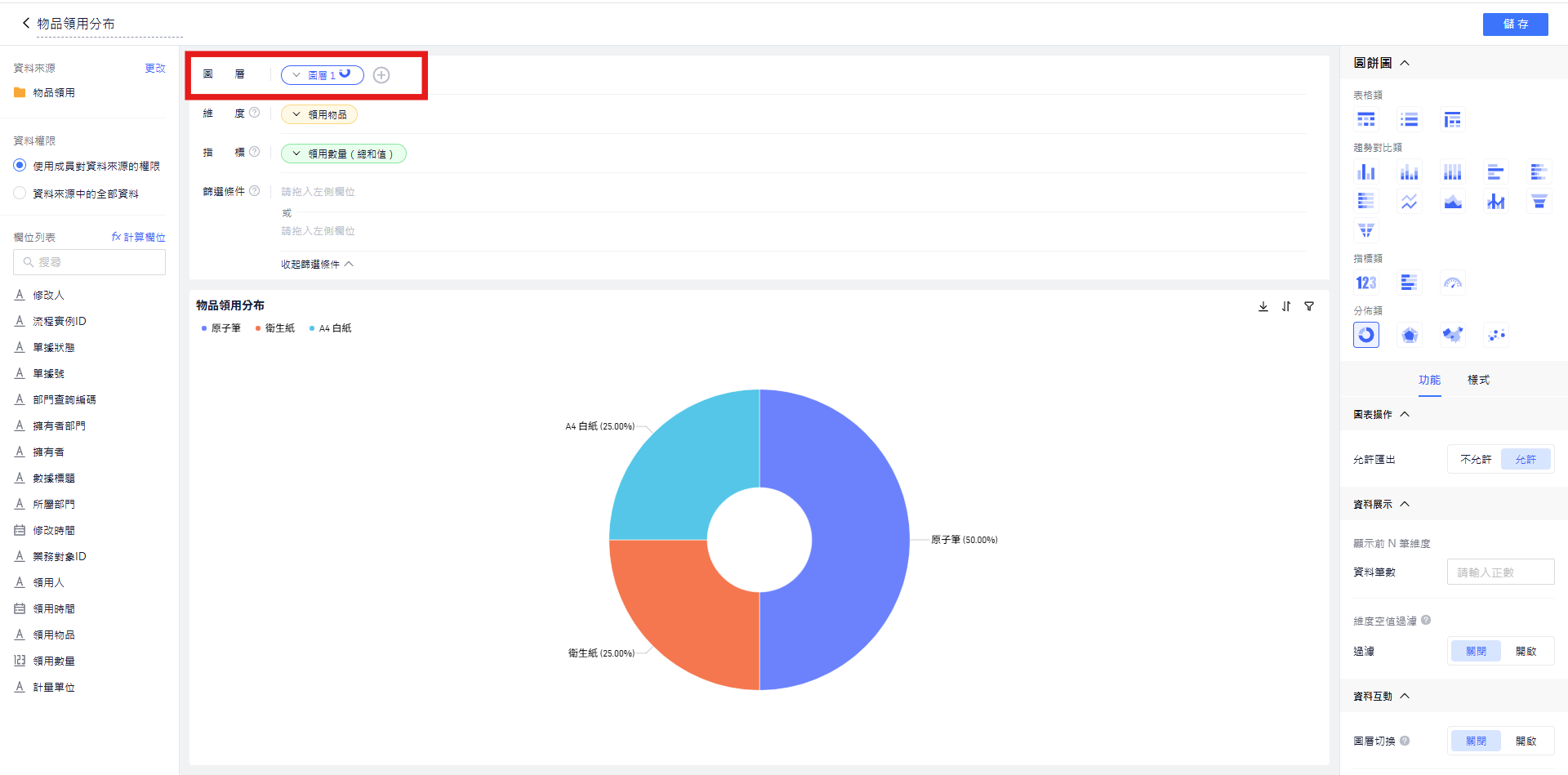
📌 維度
用來分類或分組資料的欄位,決定圖表要「依什麼角度」呈現。例如以「領用物品」作為維度,圖表就會依原子筆、衛生紙、A4 白紙等品項分別統計。
維度只能使用欄位列表中顯示為日期或文字的欄位,不能使用數字欄位。
維度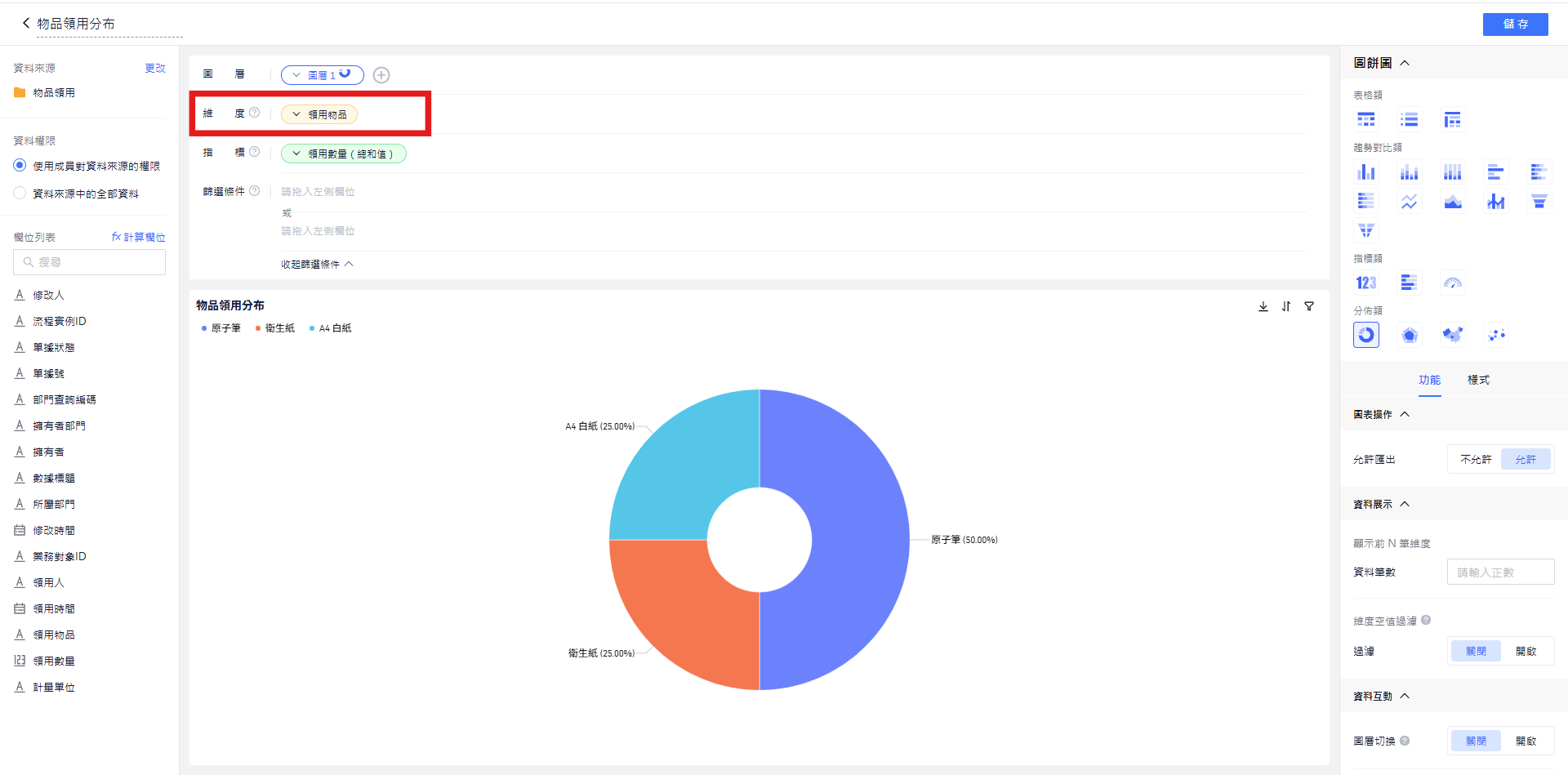
📌 指標
用來衡量與計算的數值欄位,決定圖表要「呈現什麼數字」,並可搭配彙總方式(如總和值、平均值、計數等)。例如以「領用數量(總和值)」作為指標,即計算各維度的領用數量加總。
指標可使用欄位列表中的數字、日期、文字欄位。
指標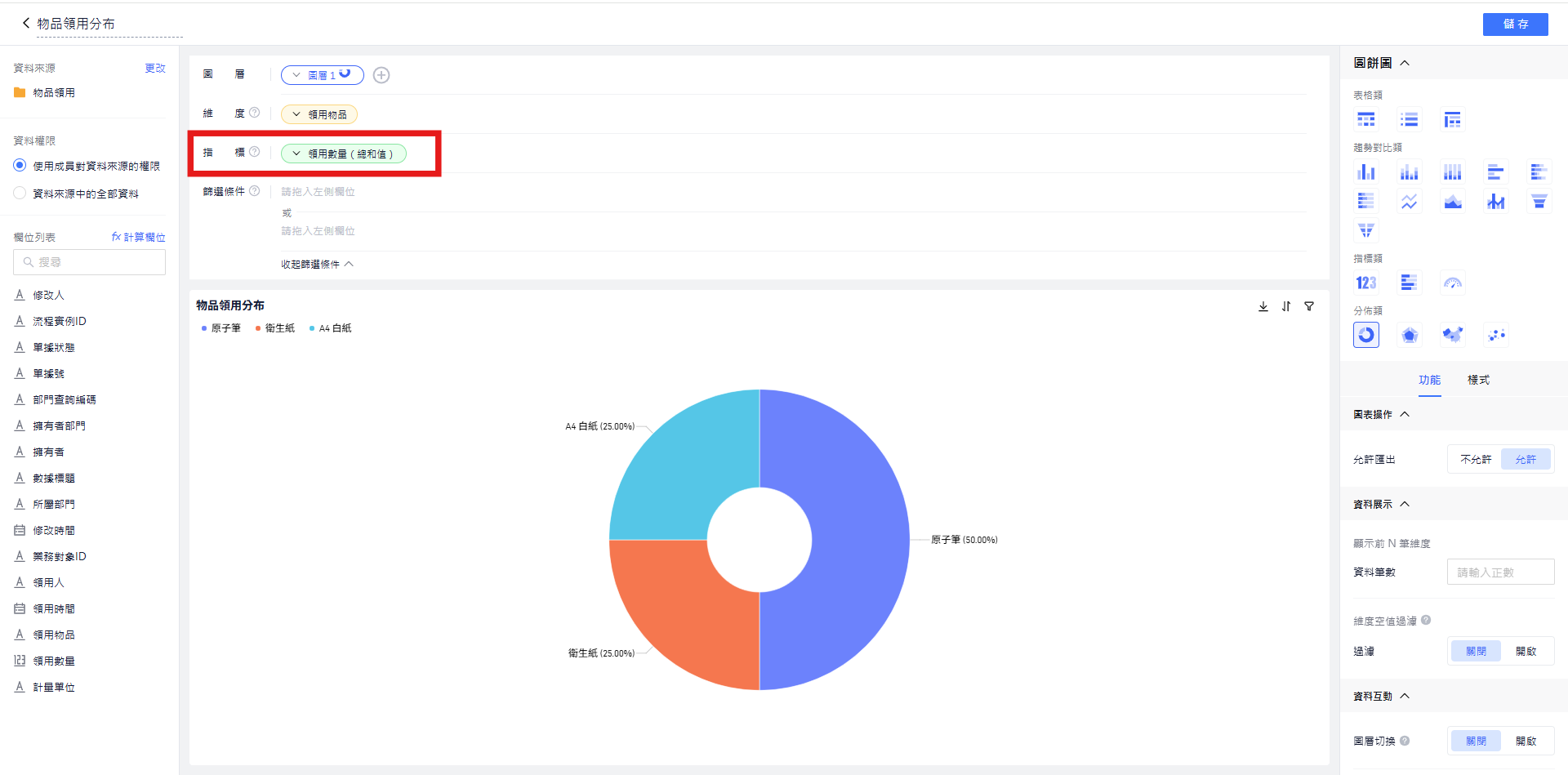
📌 篩選條件
用於限縮圖表所呈現的資料範圍。可將欄位拖曳至篩選條件區並設定條件,多組條件之間支援 『且/或』 的邏輯組合,僅符合條件的資料才會納入圖表計算。
篩選條件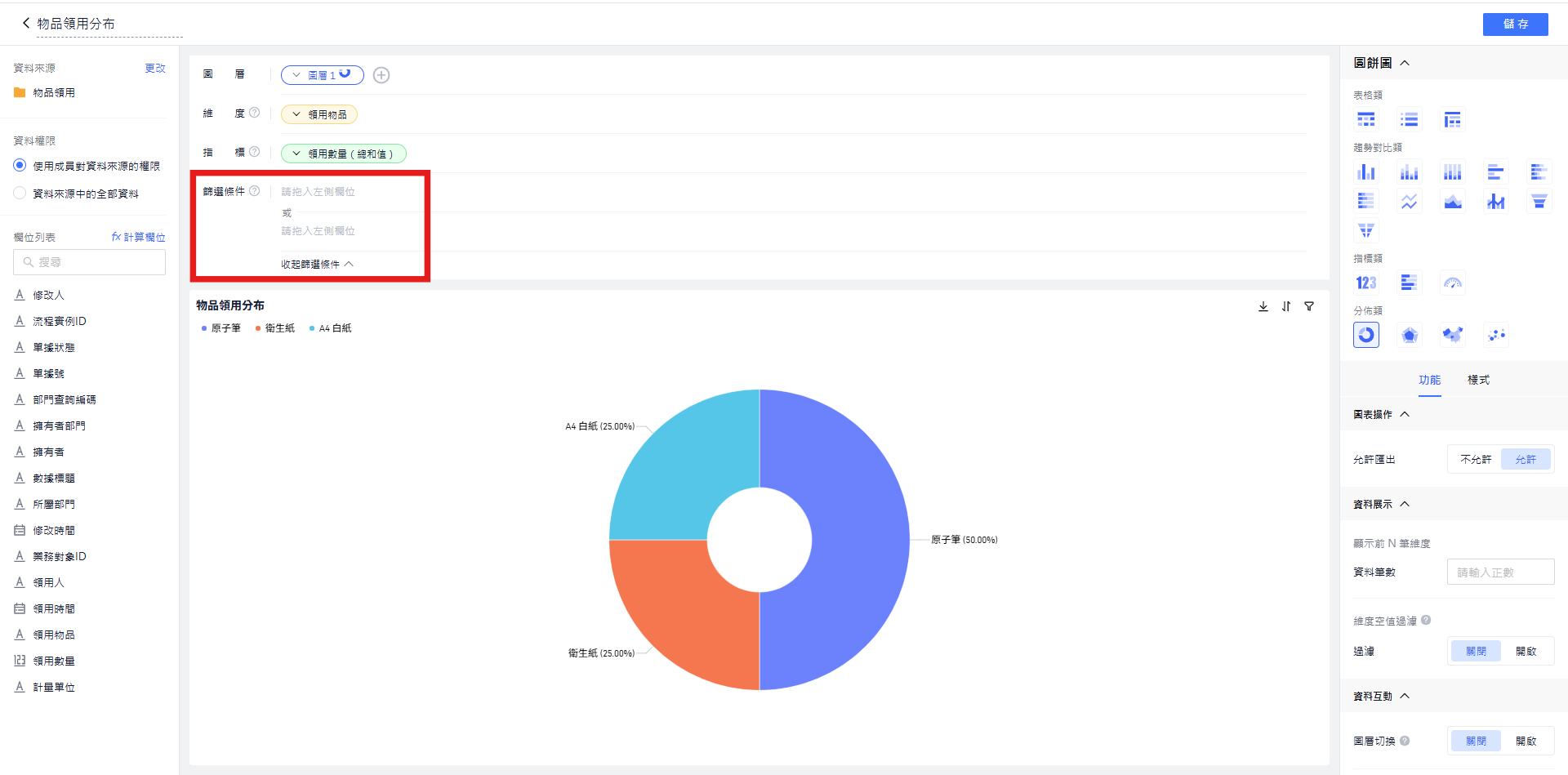
📌 資料顯示
控制圖表資料的呈現方式,項目會依圖表類型而異。常見設定包含:
- 顯示前 N 筆維度:限制顯示的維度筆數,只呈現排行前 N 筆的維度值。
- 維度空值過濾:當維度值為空、但其對應的指標值不為空時,可選擇是否自動過濾該筆資料。
- 系列設定:當圖表為 2 維度 1 指標時,設定第二層維度所展示的圖例數量上限。
- 明細表另有 顯示序號、凍結欄位 等專屬設定。
資料顯示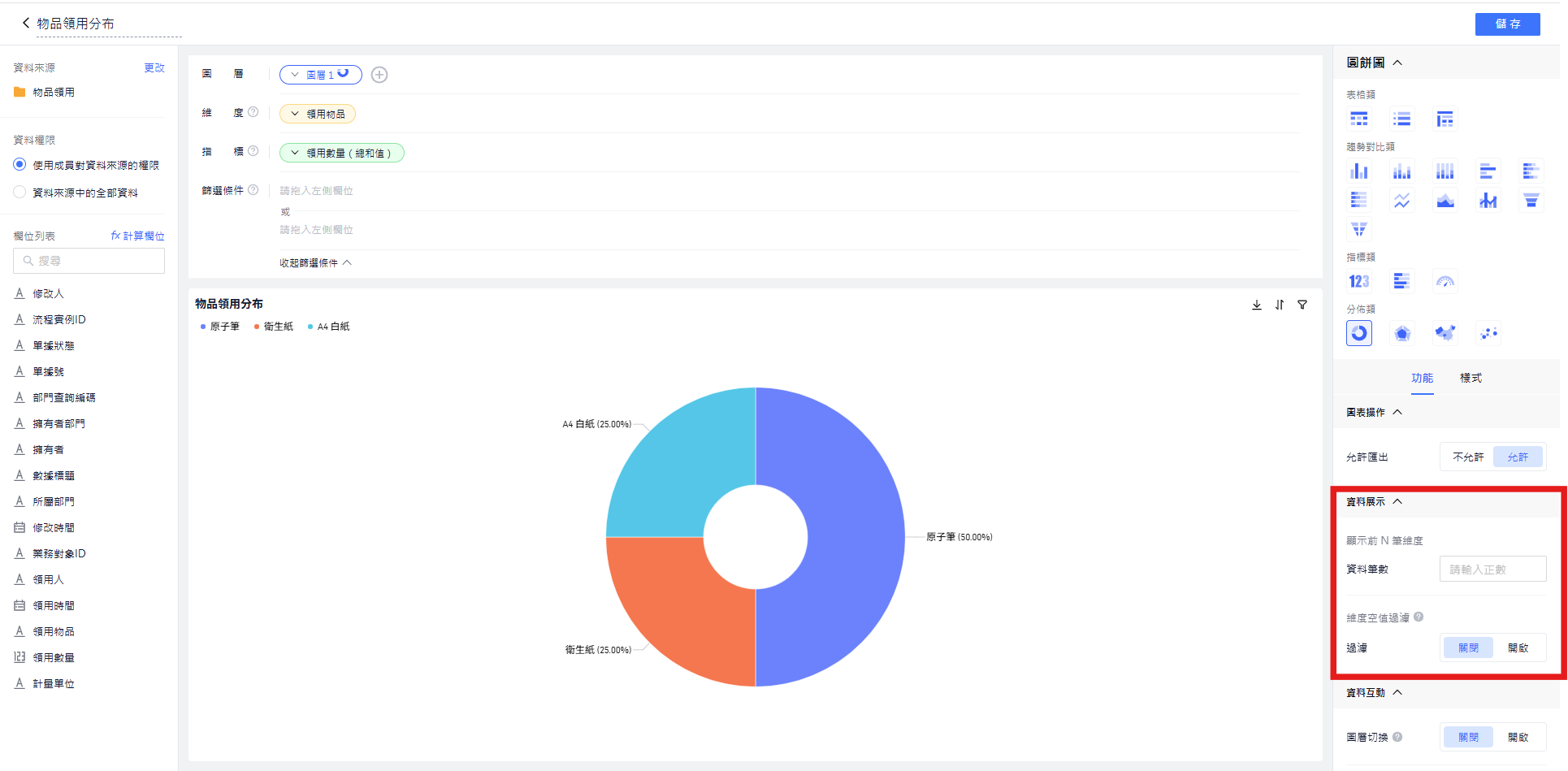
📌 資料互動
設定圖表與使用者或其他圖表之間的互動行為,包含:
- 圖層切換:開啟後,檢視者可在多個圖層之間切換顯示。
- 圖表聯動:點擊本圖表的資料時,連動更新所指定的其他圖表。可聯動的前提是這些圖表使用相同的資料來源。
- 跳轉頁面:點擊圖表資料時,跳轉至指定的頁面。
資料互動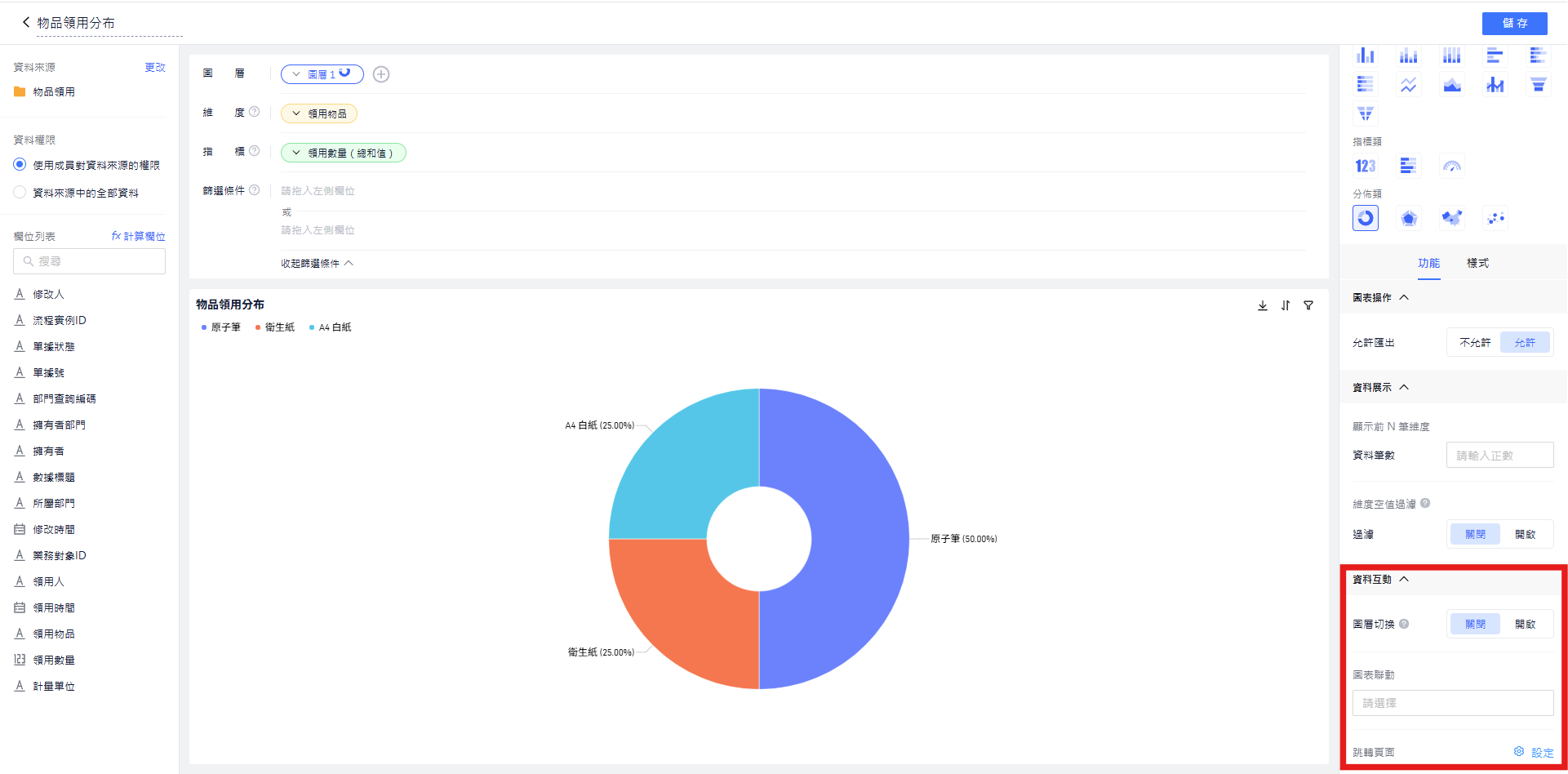
2. 計算欄位
當資料來源中缺少想統計的欄位時,可使用 【計算欄位】 對現有欄位進行二次計算,產生新的衍生欄位再套用到圖表的維度或指標。
例如:某公司想依年、季、月統計商品成交率,但表單中並未建立「成交率」欄位,即可透過計算欄位算出成交率,再以日期為維度、成交率為指標呈現。
點擊 【欄位列表】 右側的 『fx 計算欄位』,即可開啟 【計算欄位】 設定對話框。
計算欄位設定對話框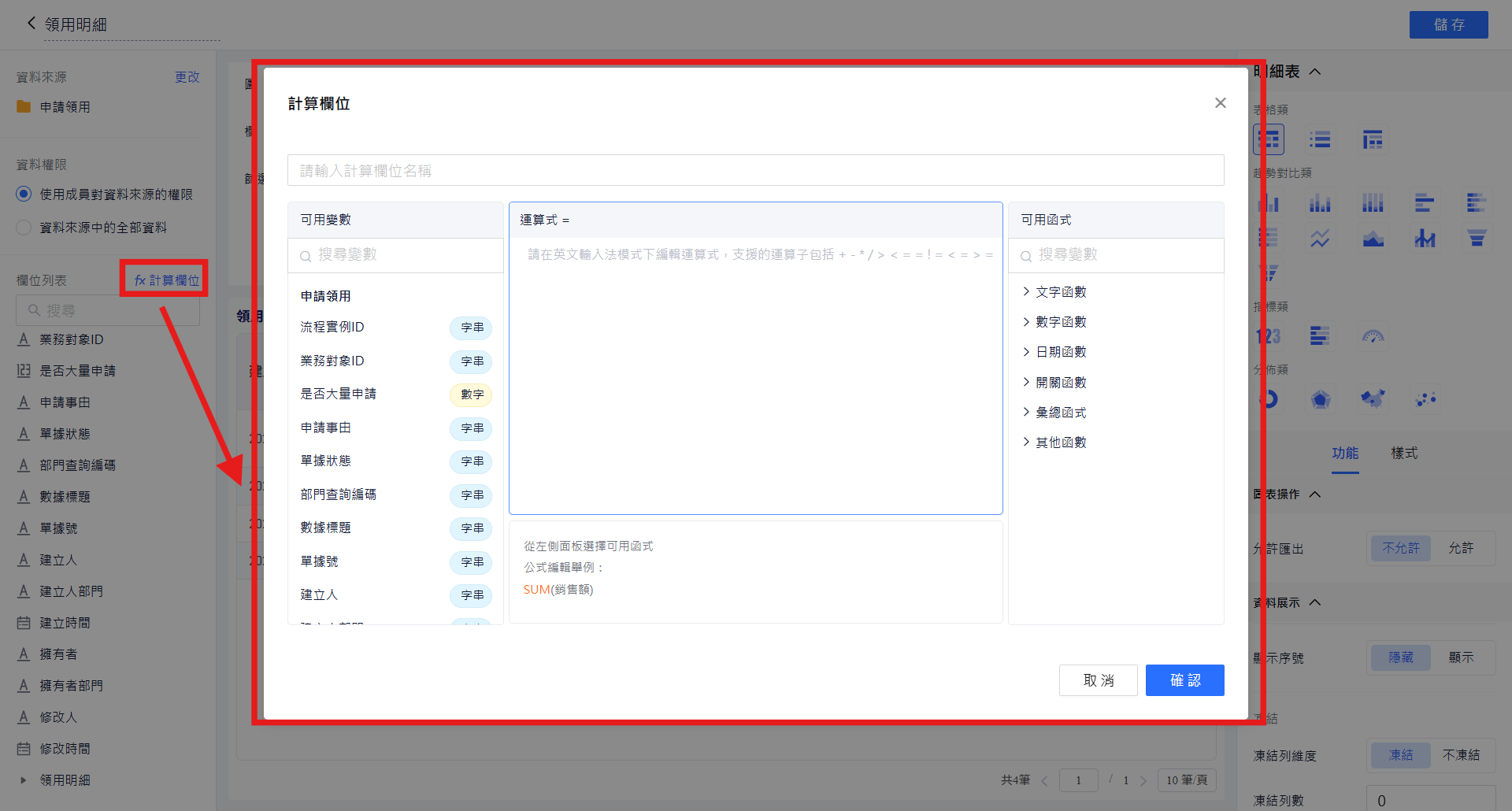
📌 設定項目
對話框最上方為 欄位名稱 輸入框,可自訂填寫;下方由三個面板組成:
- 可用變數:列出資料來源中可引用的欄位,並標示其型別(字串、數字等)。公式的變數只能從此面板中選取。
- 運算式:實際編寫公式的區域,需在英文輸入法模式下編輯。支援的運算子包括
+、-、*、/、>、<、==、!=、<=、>=。 - 可用函式:依類別收合,包含 文字函數、數字函數、日期函數、開關函數、彙總函式 與 其他函數,展開後點選即可帶入運算式。
常用函式例如:日期函數的 NOW、TODAY;開關函數的 IF、IFS、AND、OR;彙總函式的 SUM、MIN、MAX、AVERAGE、COUNT、COUNTDISTINCT;其他函數的 IFNULL、CONVERT。公式編輯格式如 SUM(銷售額)。
設定完成後點擊 『確認』 即建立該計算欄位;若要放棄,點 『取消』。
📌 使用限制
- 所有圖表類型皆支援新增計算欄位。
- 明細表不支援彙總函數(SUM、MIN、MAX、AVERAGE、COUNT、COUNTDISTINCT);明細表以外的圖表則支援全部函數。
- 計算欄位的回傳型別為文字或日期時,可設定為維度;所有計算欄位皆可設定為指標。