元件-容器元件
路徑:【後台管理】⇒【應用管理】⇒【應用】⇒【數據分析】
容器元件可將多個圖表收納到不同頁籤中,在有限的版面內呈現更多內容。本章節說明容器元件的新增、樣式與標籤內容編輯,以及刪除方式。
1. 新增容器元件
容器元件是指在儀表板中可以以多頁籤的形式,分別將圖表放入到各頁籤中。
備註
使用情境:可將零散的圖表與元件依主題分頁籤展示。例如電商儀表板可分為「銷售情況」、「庫存管理」、「客戶分析」、「行銷活動」四個頁籤,分別呈現對應數據,易於導覽與閱讀。
從元件清單中將容器元件拖曳至 【設計區】,即可在儀表板中新增容器元件。
新增容器元件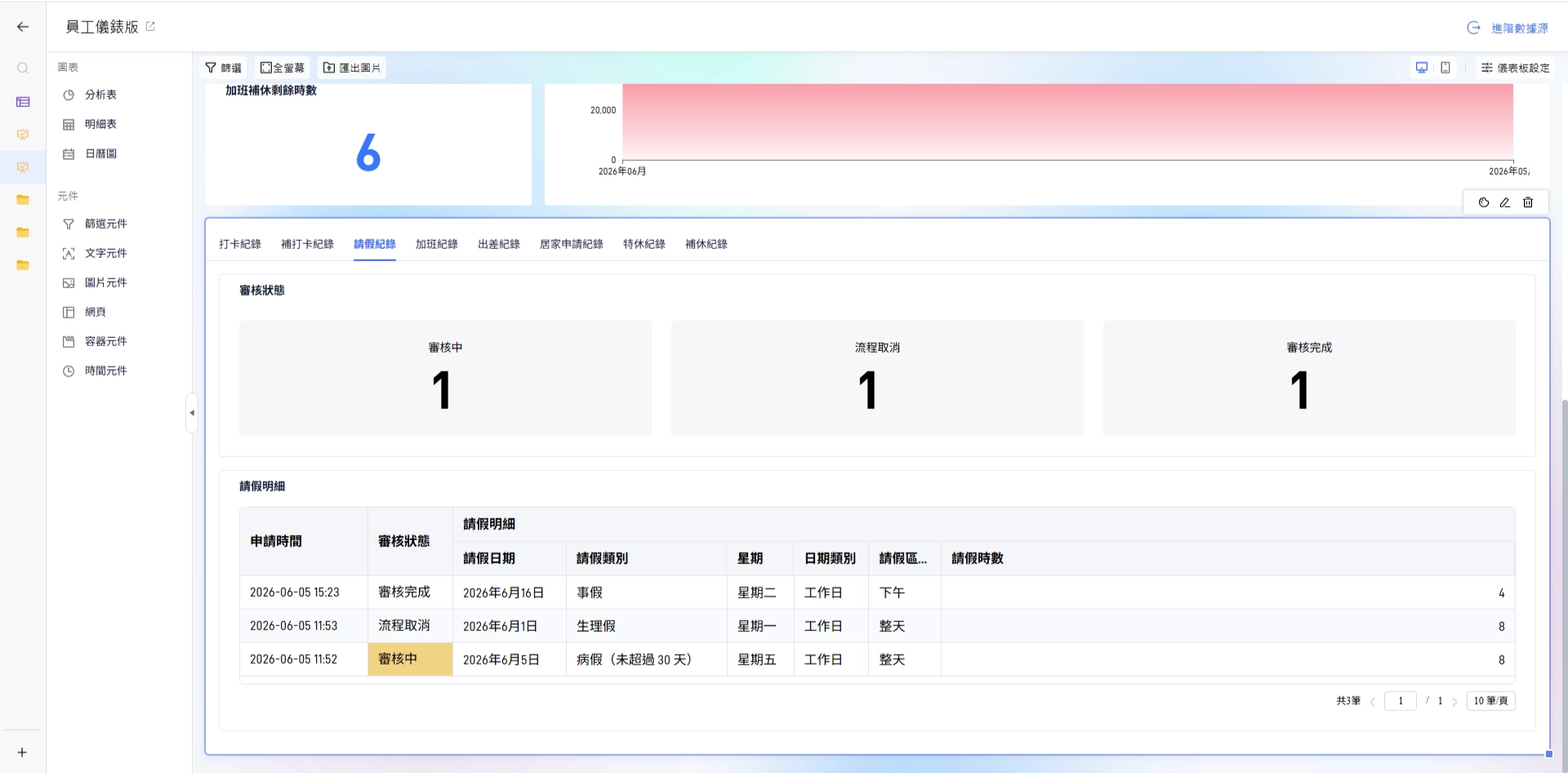
2. 編輯容器元件
📌 編輯樣式
將滑鼠移動到元件,點選 『編輯樣式』 圖示即可修改元件的背景顏色與字體顏色。
編輯容器元件樣式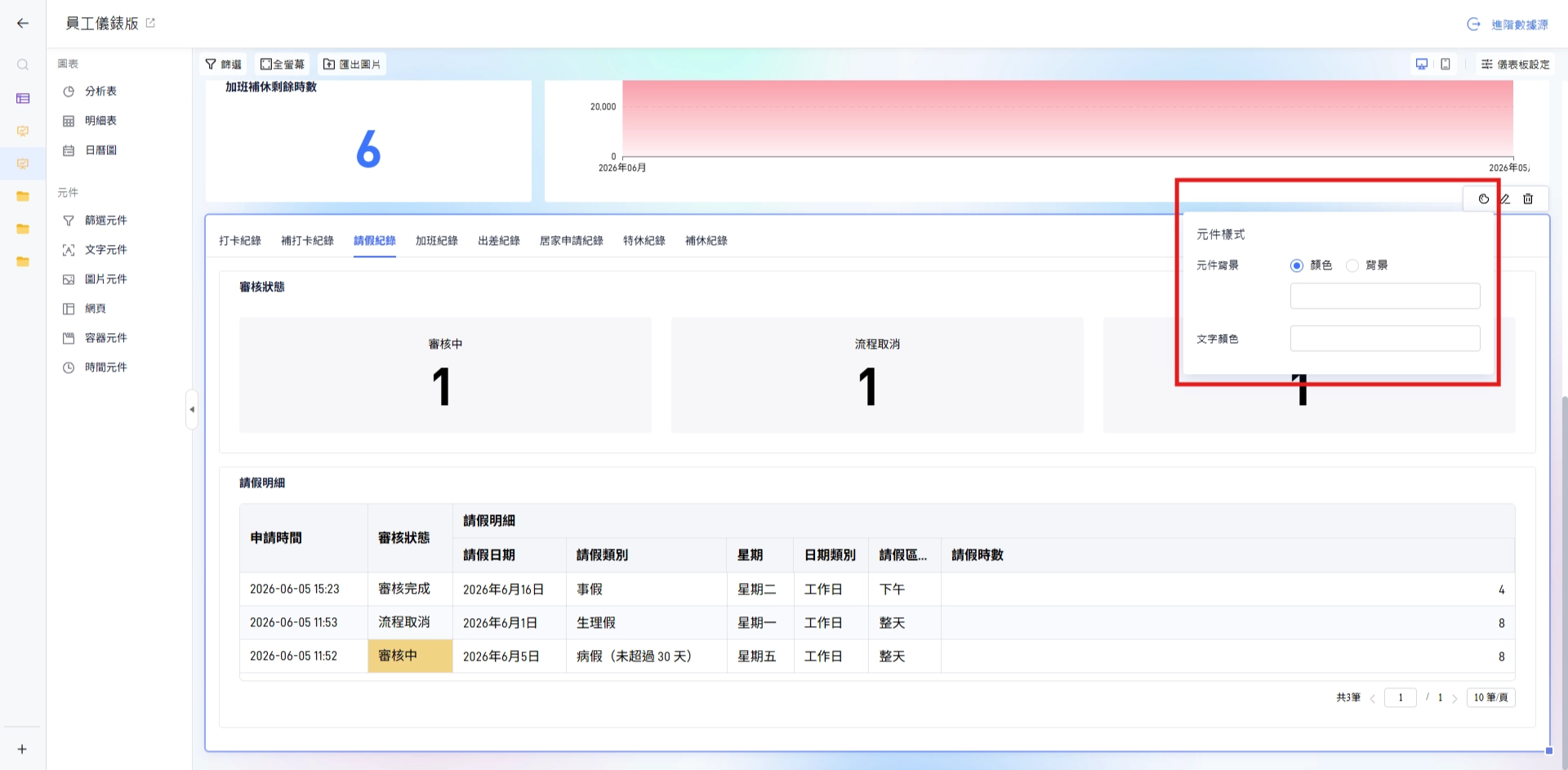
📌 編輯
將滑鼠移動到元件,點選 『編輯』 圖示即可修改元件的內容設定,包含標題名稱、標籤名稱、自動輪播等功能。
編輯容器元件內容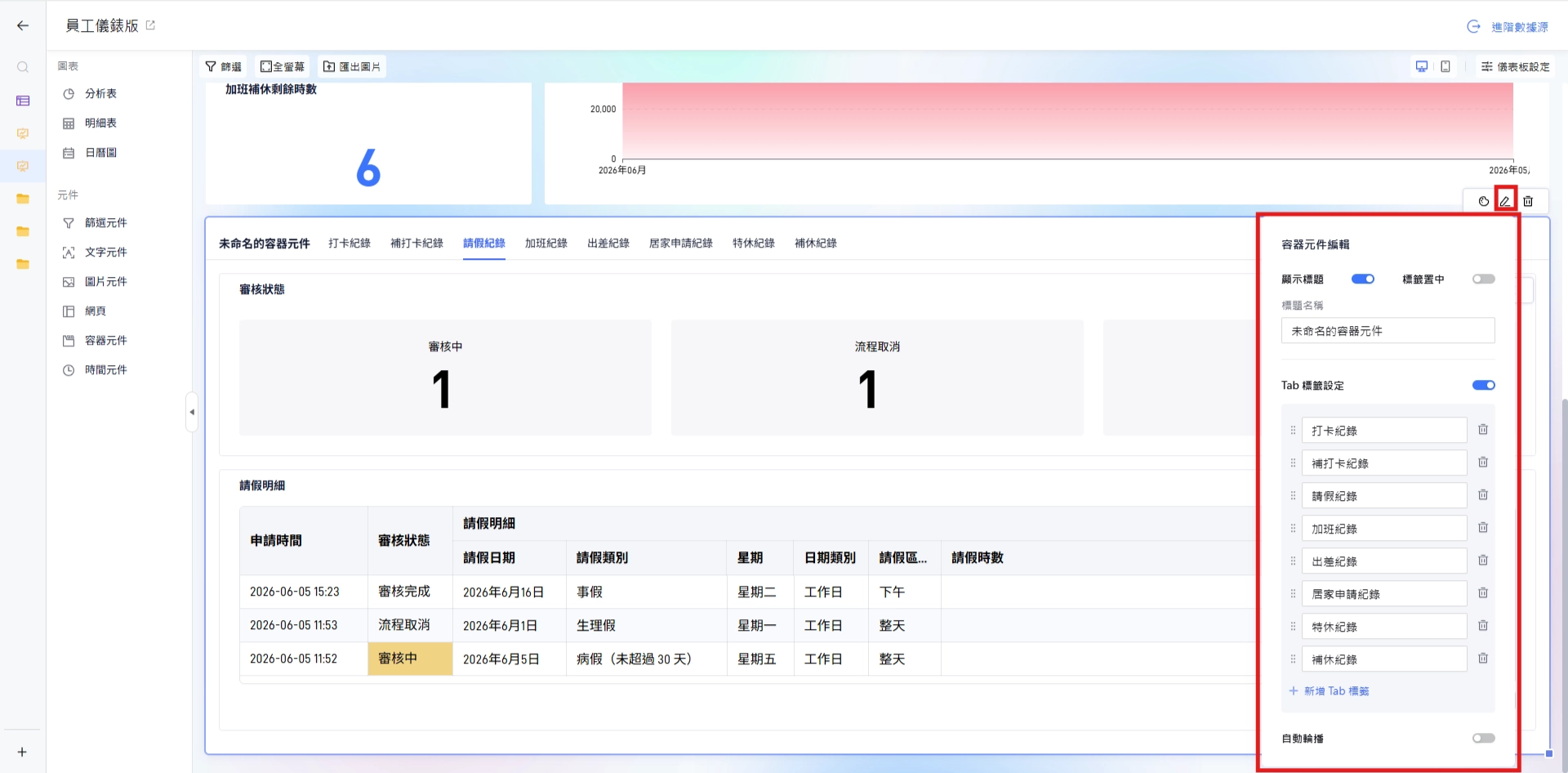
- 顯示標題:可選擇是否要顯示元件標題。
- 標題名稱:容器元件標題名稱,預設為「未命名的容器元件」。
- 標籤置中:預設標籤靠左,可調整成置中位置。
- Tab 標籤設定:若不需要標籤,僅使用容器外框,可隱藏標籤元件。
- 新增 Tab 標籤:可新增多個標籤,點選標籤時頁面會進行切換;不需要標籤時,可點選右側刪除圖示移除標籤。
- 自動輪播:開啟功能後,會依據輪播間隔時間切換標籤內容。
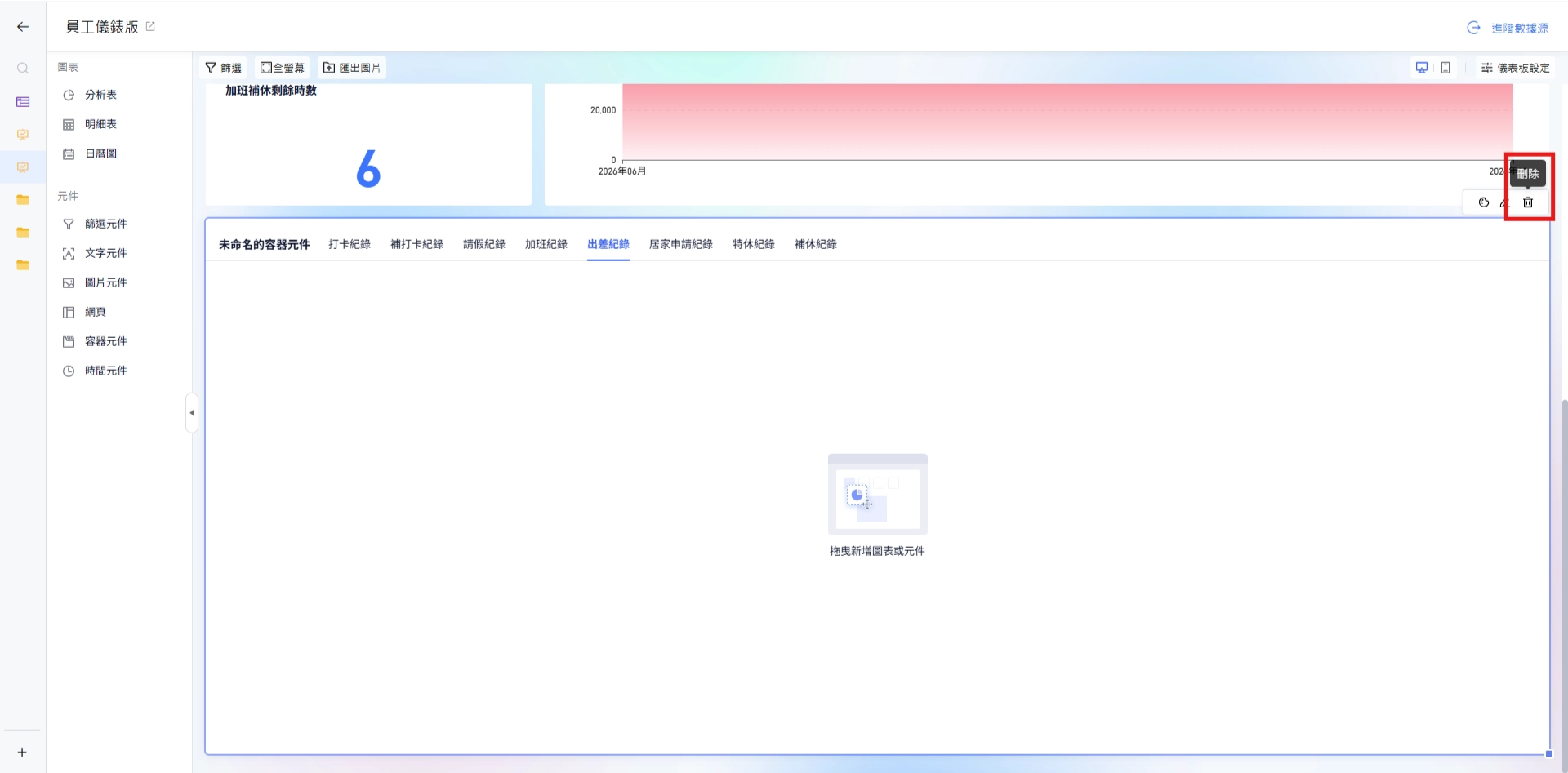
3. 刪除容器元件
將滑鼠移動到元件,點選 『刪除』 圖示即可刪除該元件。
刪除容器元件