顯示欄位
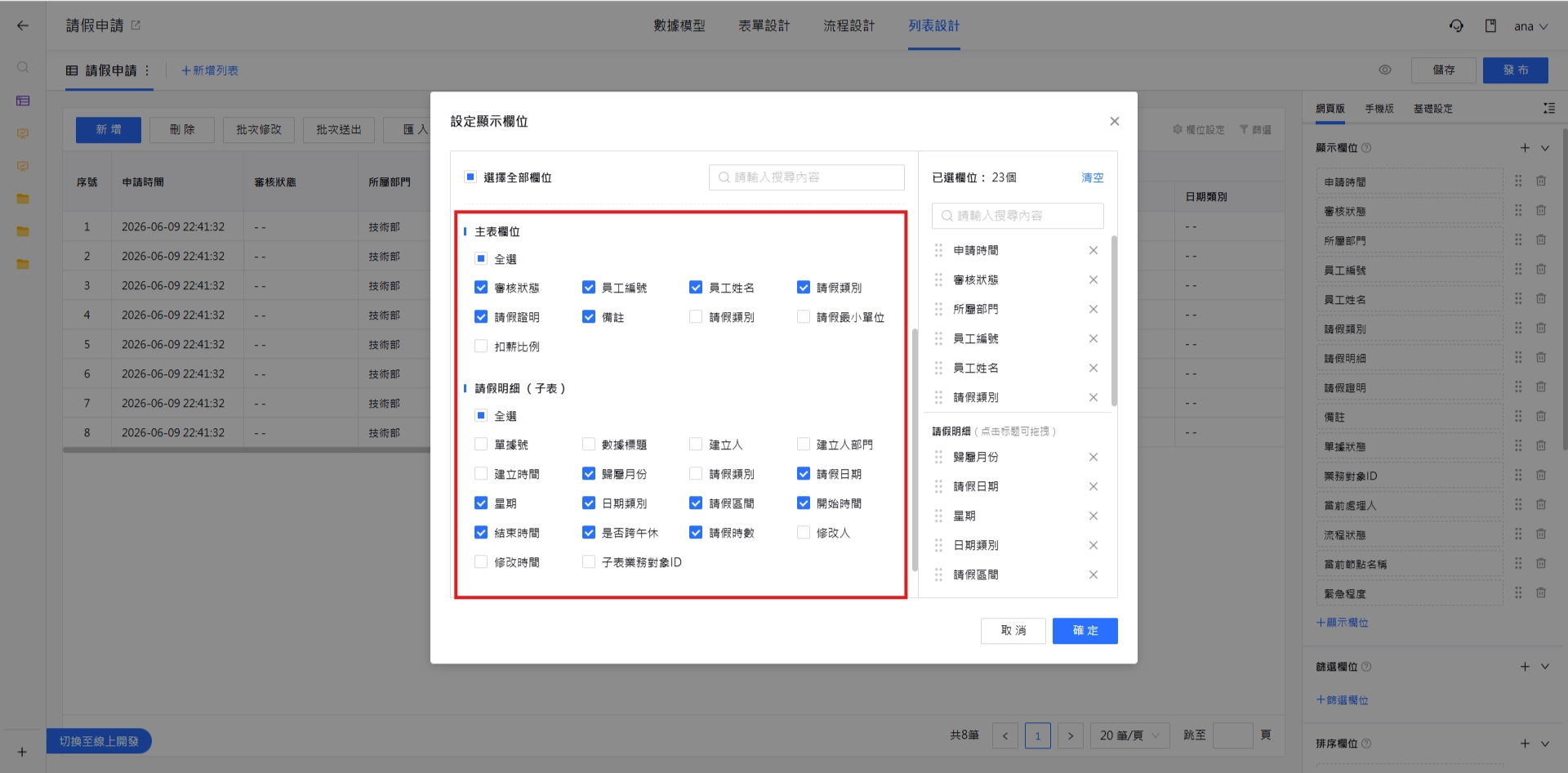
1. 新增顯示欄位
顯示欄位可以設定前台列表要顯示哪些欄位,以及它們的顯示順序。
點選右側的新增圖示或 『+ 顯示欄位』,就能從業務模型的控制項中選擇要顯示的欄位。
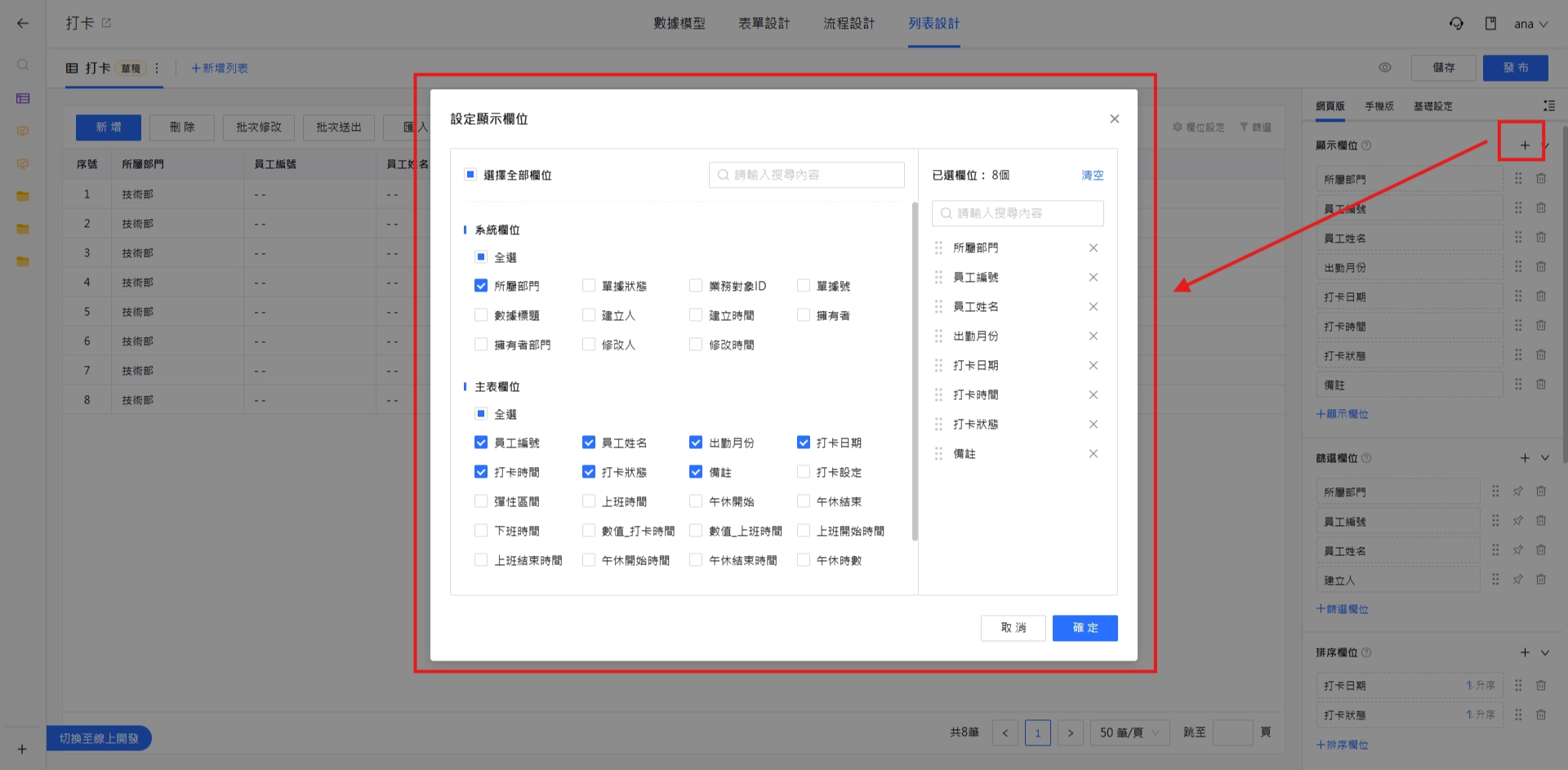
1.1 系統欄位
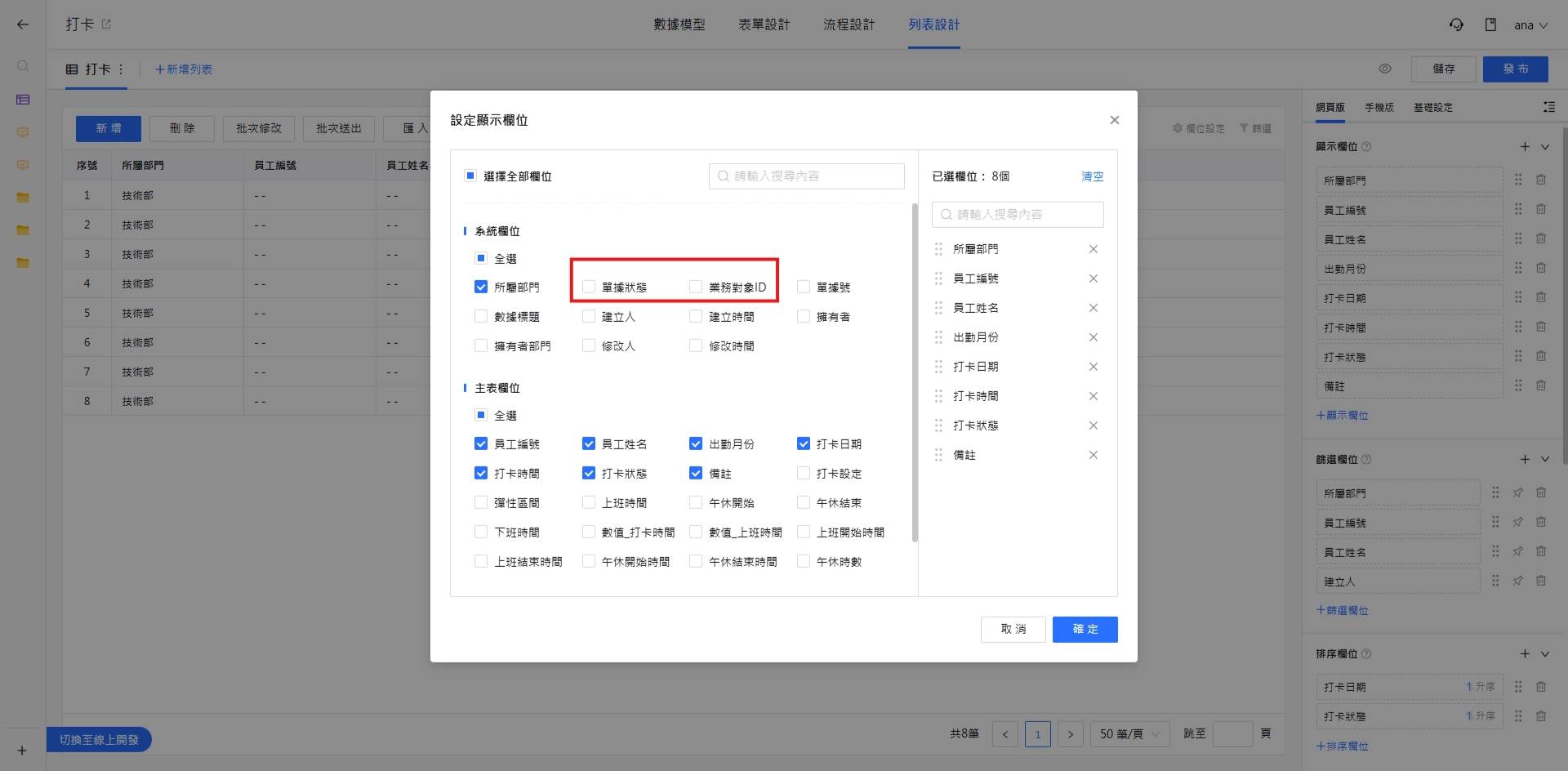
在一般表單中,系統欄位大致與系統控制項相同,只是會多出兩個欄位:單據狀態、業務對象ID。
- 單據狀態:因為一般表單沒有綁定流程,只要新增數據完成,值就會預設為「已完成」。
- 業務對象ID:作為每筆數據的唯一識別值。
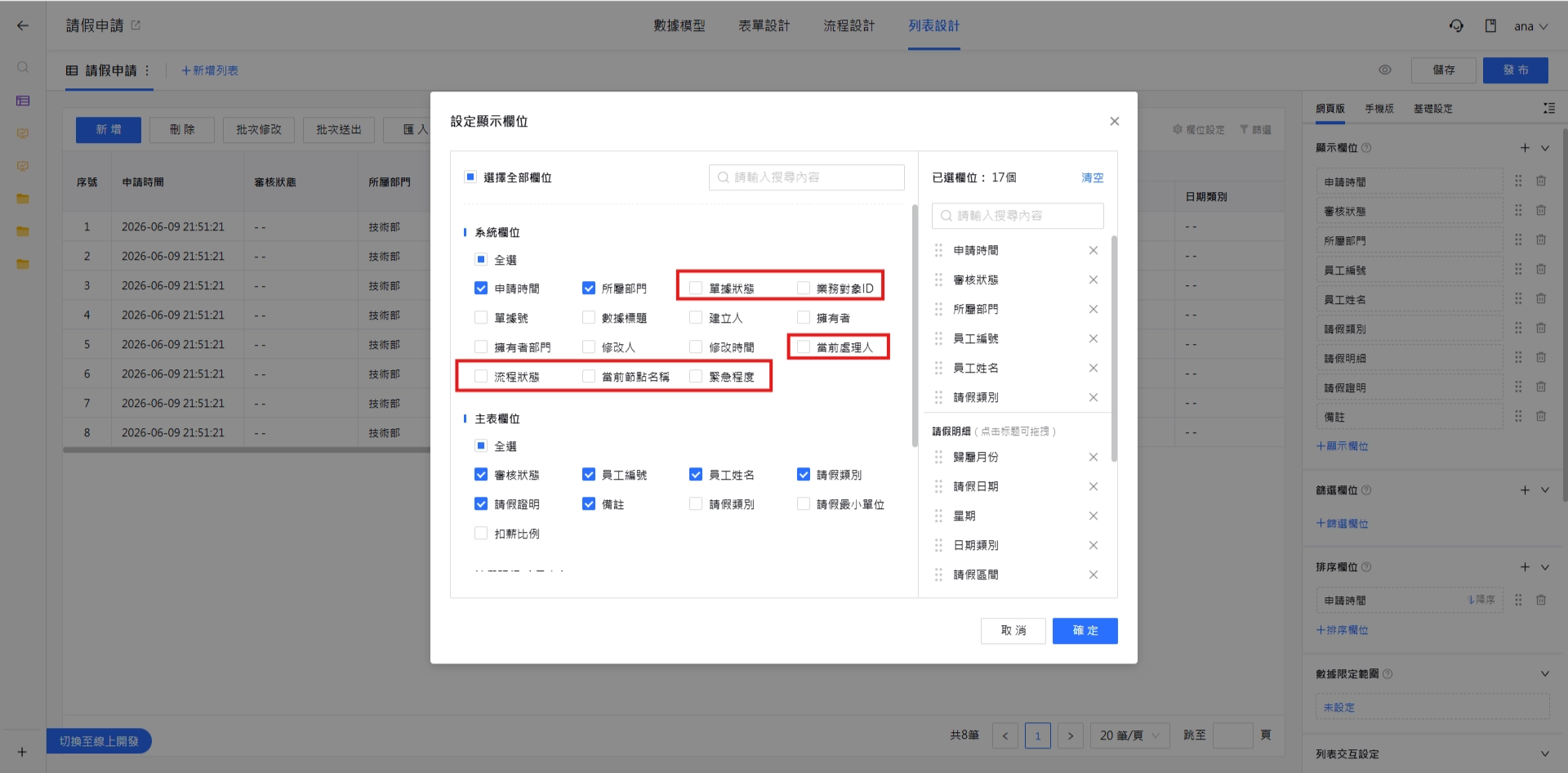
在流程表單中,系統欄位則會多出 7 個欄位:單據狀態、業務對象ID、當前處理人、流程狀態、當前節點名稱、緊急程度。
- 單據狀態:依據目前表單狀態顯示,狀態分別有「草稿」、「進行中」、「已完成」及「已作廢」。
- 業務對象ID:作為每筆數據的唯一識別值。
- 當前處理人:依據流程節點設定的參與者,顯示對應的使用者帳號。
- 流程狀態:依據流程操作狀態顯示,狀態分別有「進行中」、「已完成」、「手動結束」、「已作廢」及「異常」。
- 當前節點名稱:依據表單目前進行到的節點顯示名稱。
- 緊急程度:依據流程緊急程度設定,分別有「緊急」、「急」及「一般」。
1.2 主表欄位
主表欄位指的是系統控制項以外的控制項類型。這裡看到的欄位排序,預設會依照 【數據模型】 中的數據項排序。
因此建議在設計列表前,先到 【數據模型】 自訂數據項的排序,會比較容易找到要顯示的欄位。
2. 刪除顯示欄位
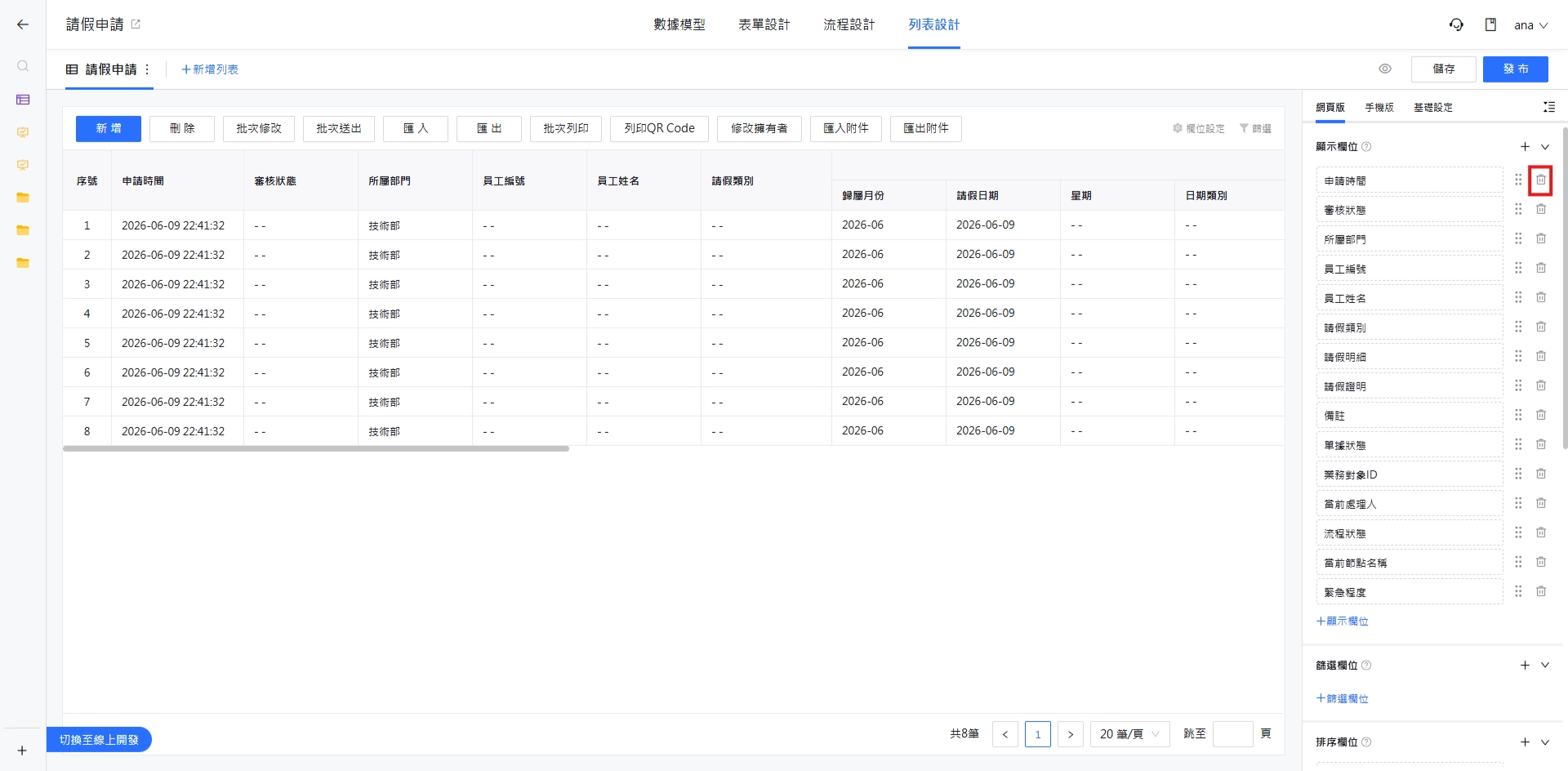
如果某個顯示欄位不再需要,點選該欄位右側的刪除圖示就能從列表中移除。
3. 編輯顯示欄位
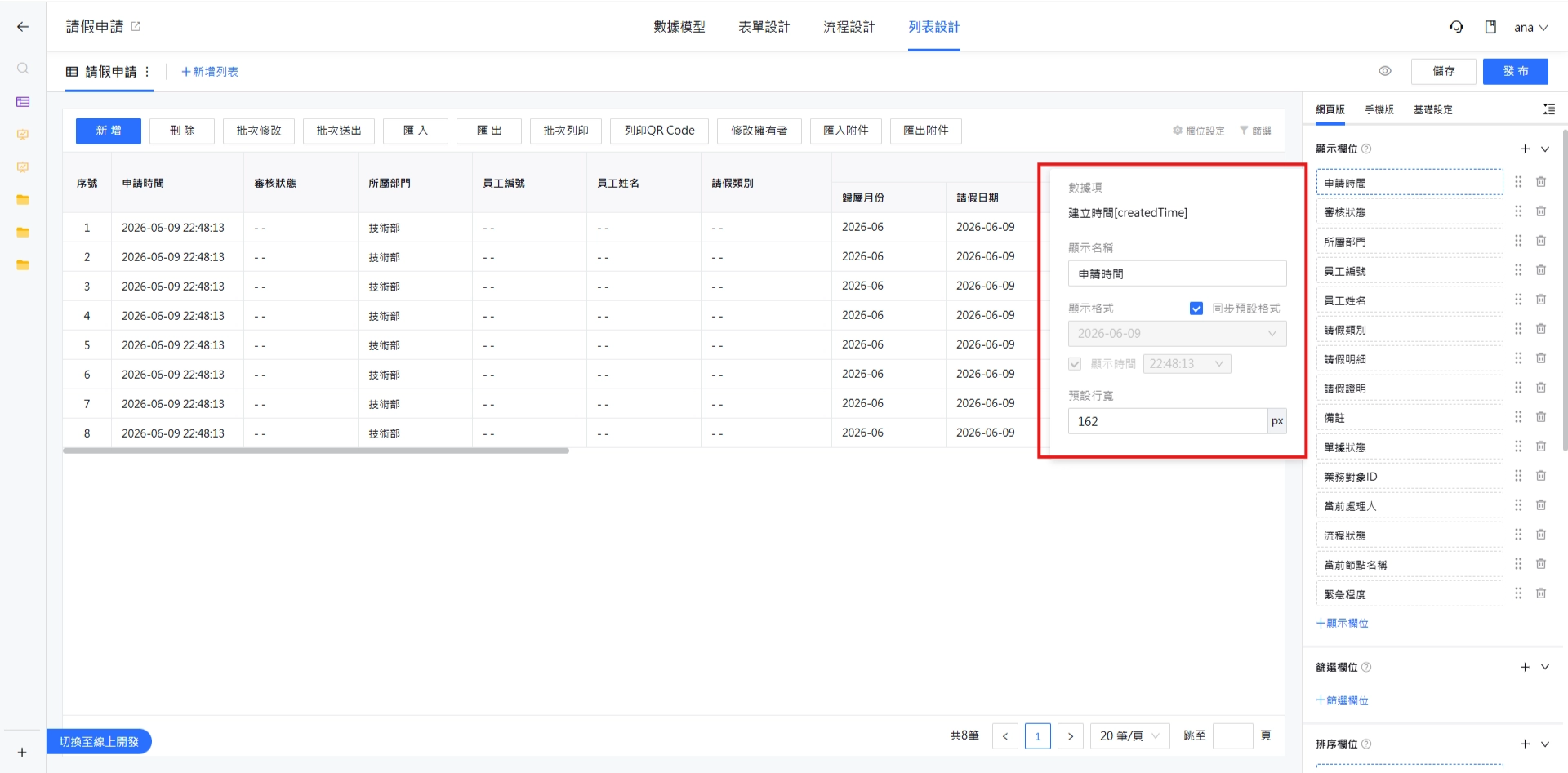
點選顯示欄位名稱,就能編輯該欄位的樣式,包含顯示名稱、顯示格式與預設行寬。
欄位顯示格式預設會依照表單設計的控制項設定,但這裡也可以設定成不同的格式。
系統控制項與基礎控制項的欄位寬度預設都是 162 px,進階控制項的欄位寬度預設則是 296 px。
4. 排序顯示欄位
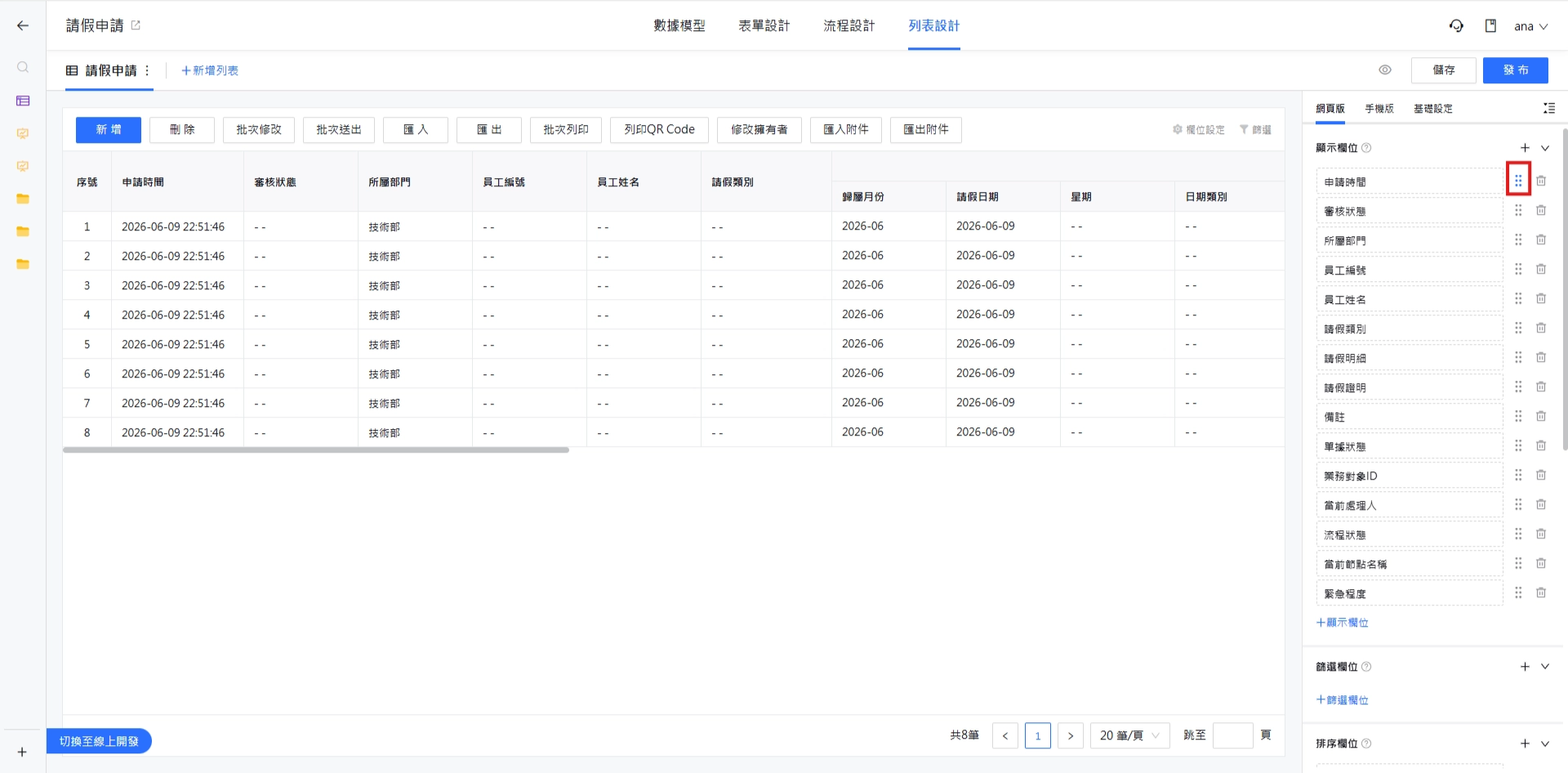
點選顯示欄位右側的排序圖示,就能拖曳欄位調整上下順序;這個順序對應到列表預覽畫面,就是欄位的左右排列順序。
5. 子表編輯
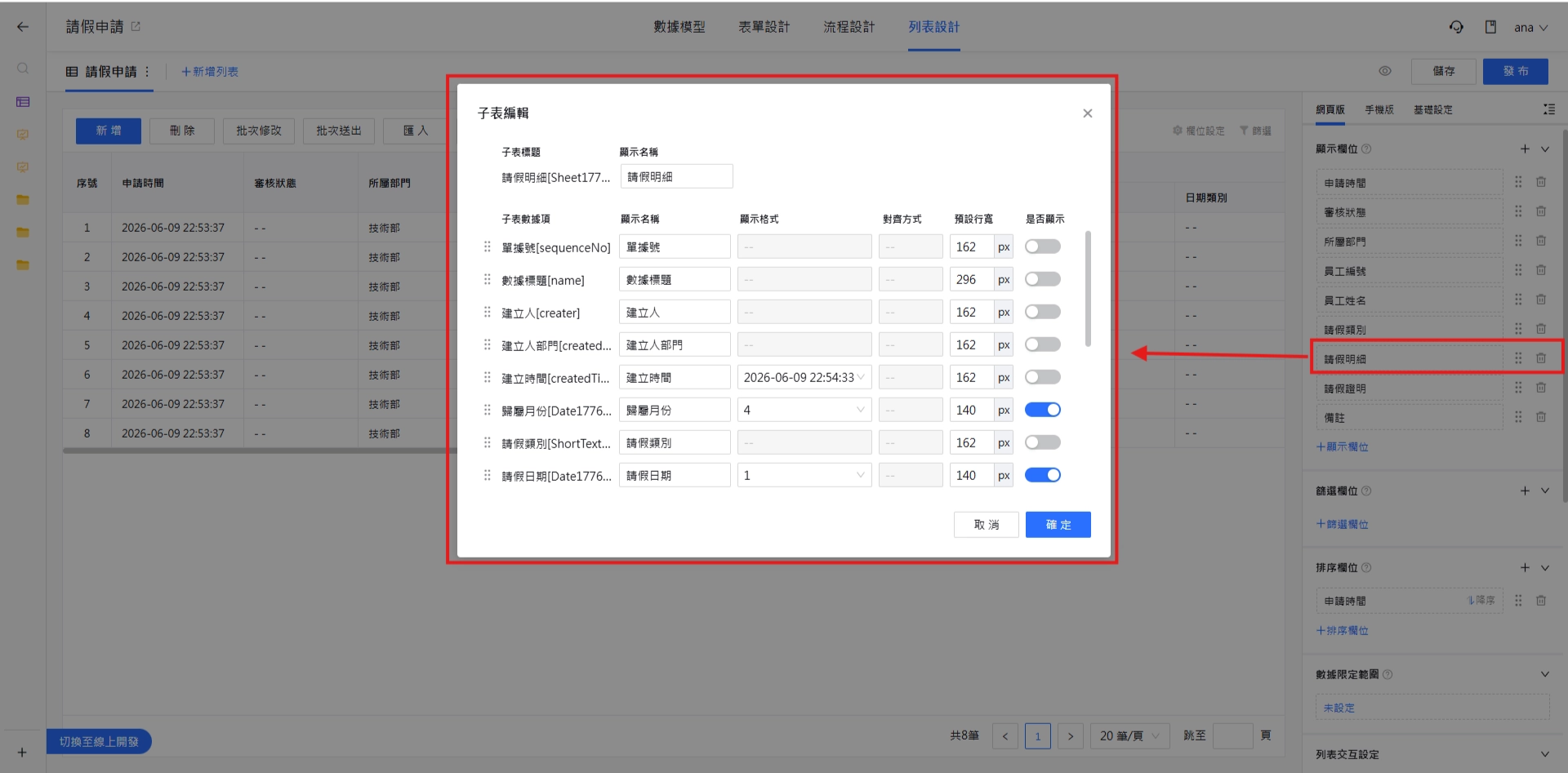
如果表單中有子表單,點選子表的顯示欄位會進入編輯視窗,內容大致與一般顯示欄位的編輯功能相同:
- 排序:點選左側的排序圖示,可以調整欄位的先後順序。
- 顯示名稱:可以修改顯示名稱,讓它與數據項名稱不同。
- 顯示格式:部分數據項可以調整顯示格式,與表單設計不同。
- 預設行寬:可以修改列表中顯示欄位的寬度。
- 是否顯示:透過開關按鈕,決定子表中的欄位是否要顯示。