列表設計介紹
路徑:【應用管理】⇒【應用】⇒【業務模型】⇒【列表設計】
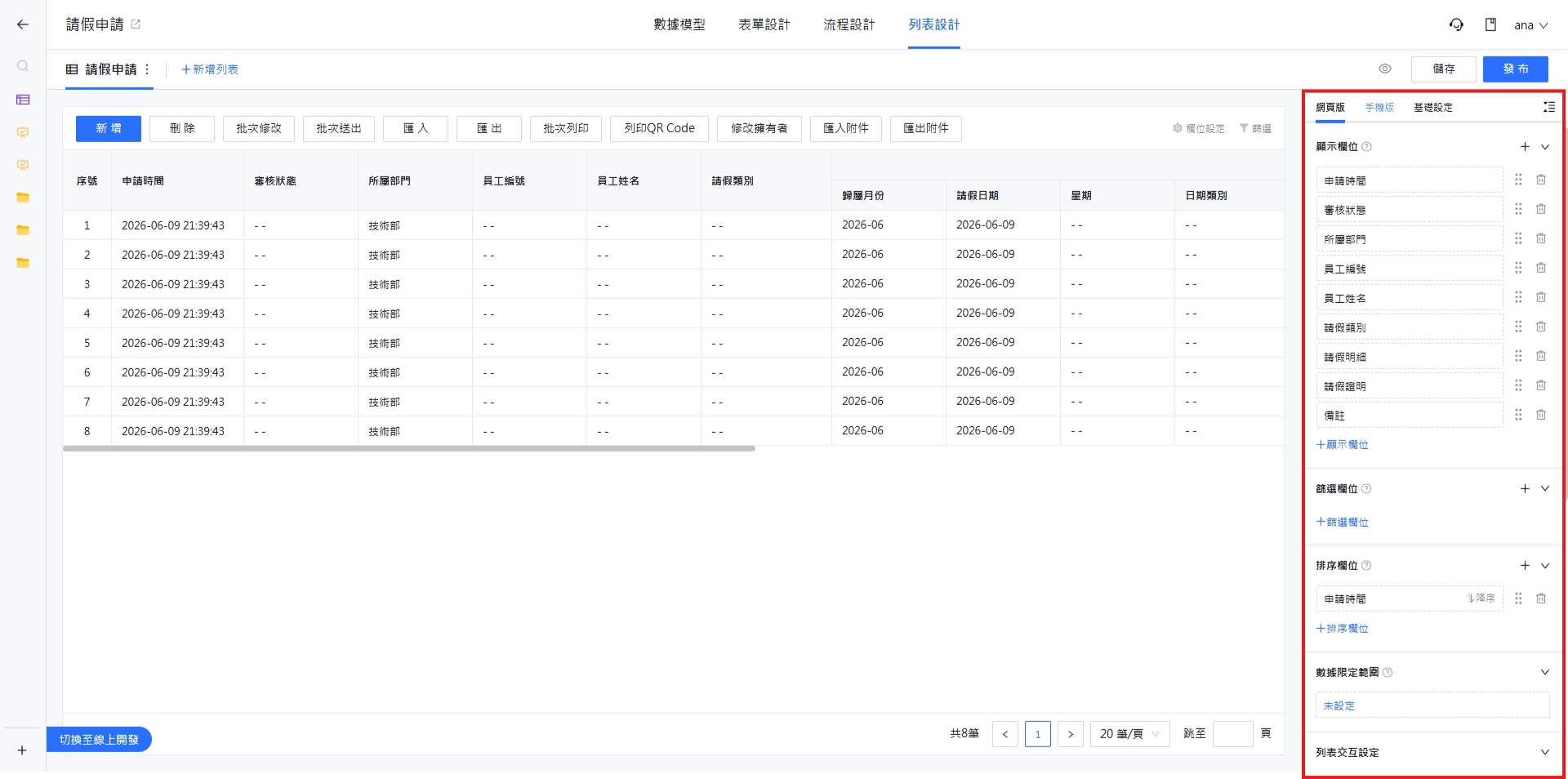
列表設計可以把表單中的數據整理成清楚的列表畫面,你可以依需求設定要顯示的欄位、篩選條件和排序條件。
當你新增一個業務模型時,系統會自動建立一個列表視圖,作為預設的數據呈現方式。
1. 列表設計頁面
列表設計可分為三個區域: 【操作區】、【設定區】、【列表前台畫面預覽】
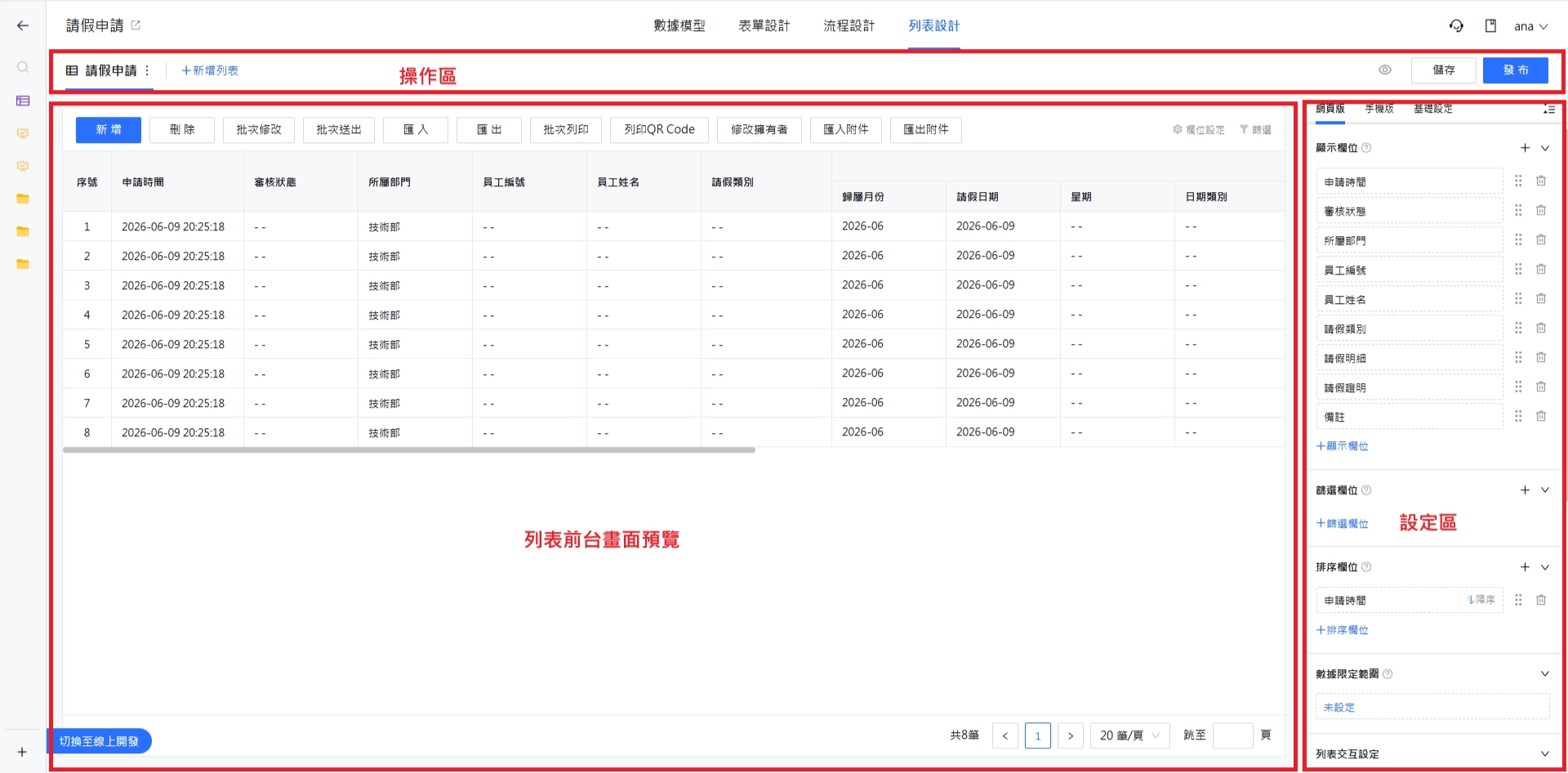
1.1 操作區
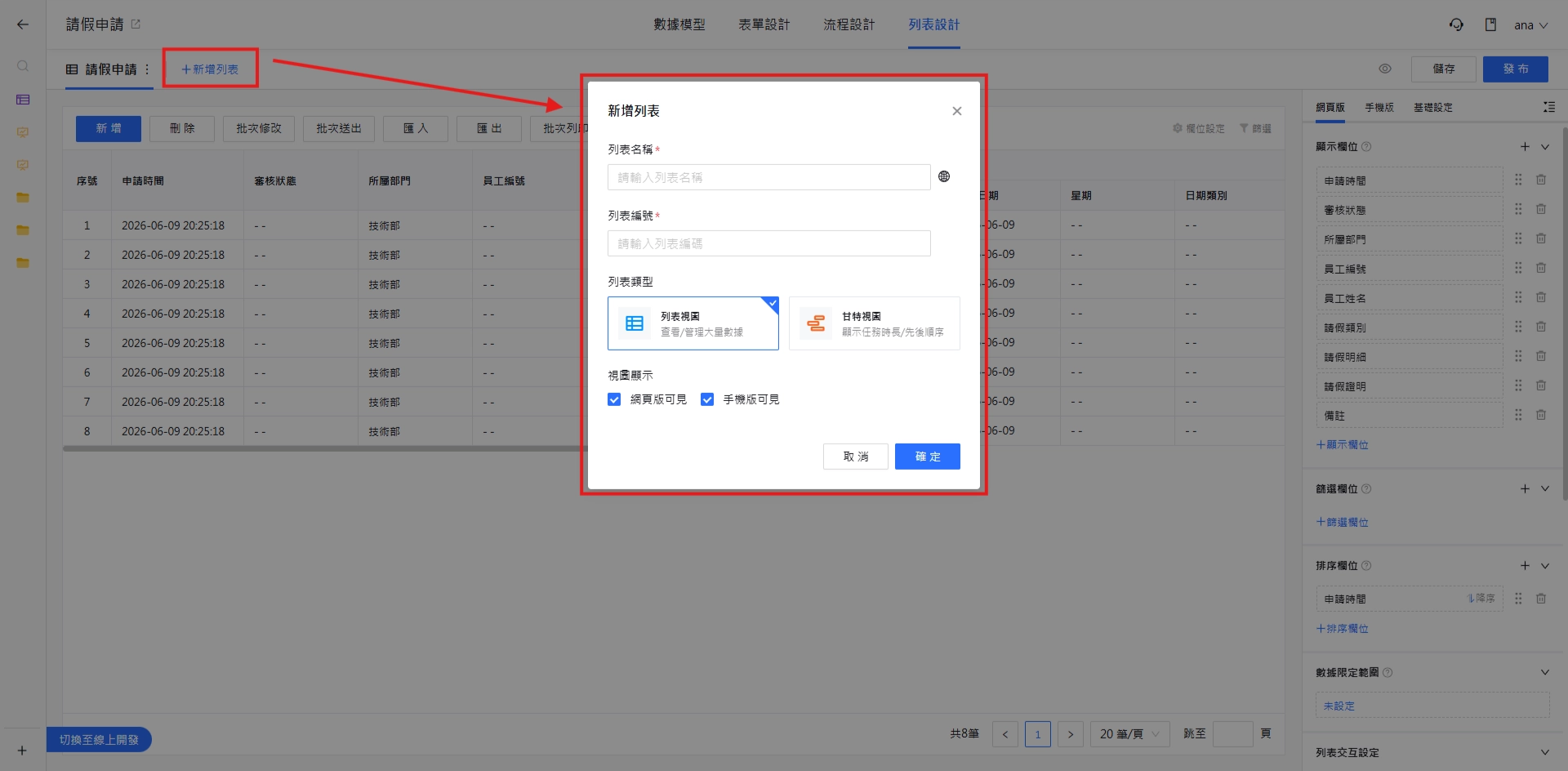
點選操作區右側的 『新增列表』 按鈕,就能依照不同的使用情境,設定不同的數據呈現方式。
目前列表設計支援以表格或甘特圖呈現數據。
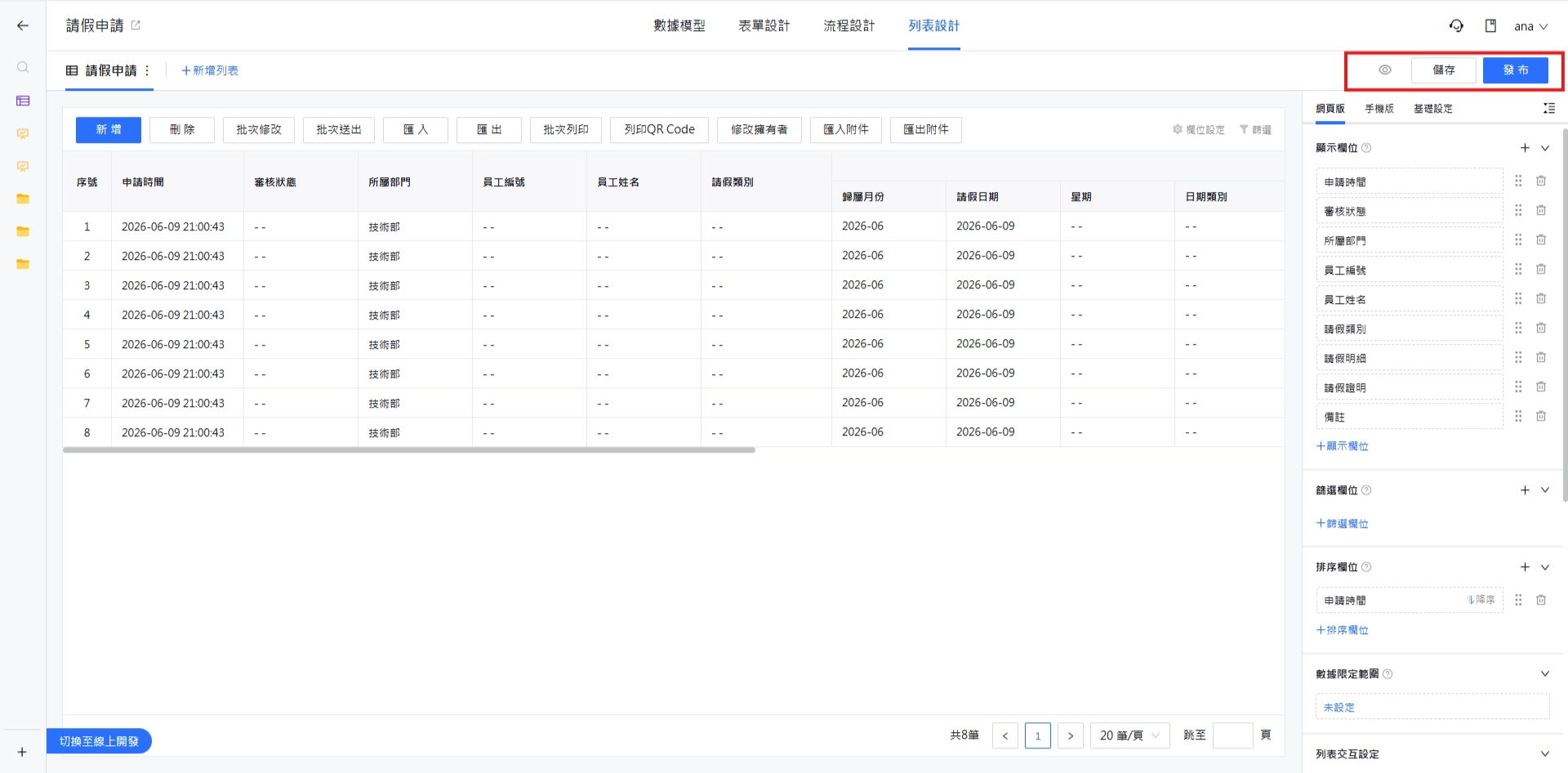
右側則有列表預覽、儲存及發布的操作按鈕。
只要更新了列表的顯示設定,記得點選 『儲存』 與 『發布』 按鈕,更新的內容才會顯示在前台。
1.2 列表前台畫面預覽
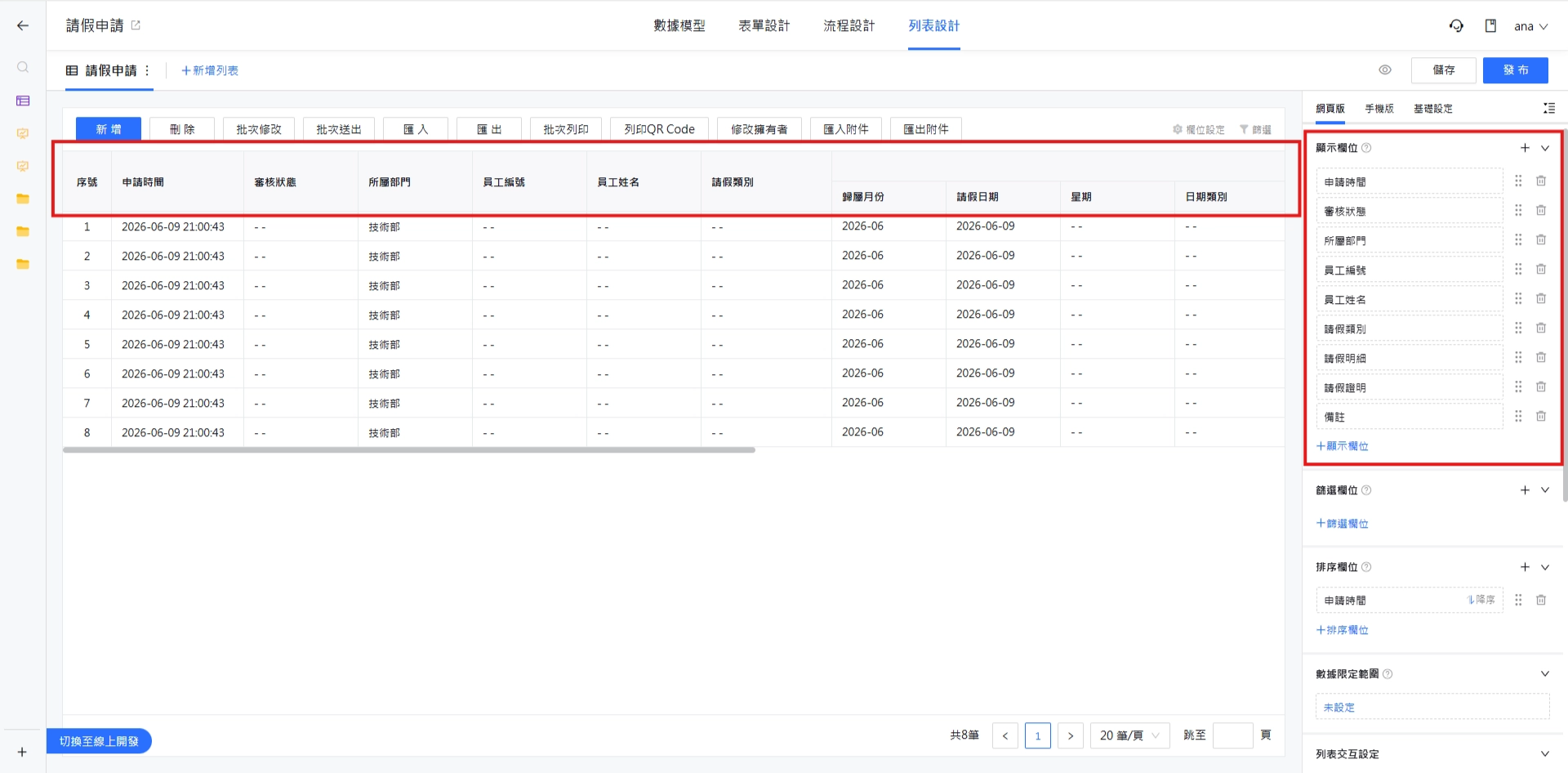
列表前台畫面預覽會依照 【設定區】 中的[顯示欄位]顯示畫面,不過這裡看到的數據並不是前台的真實數據,而是系統提供的模擬數據。
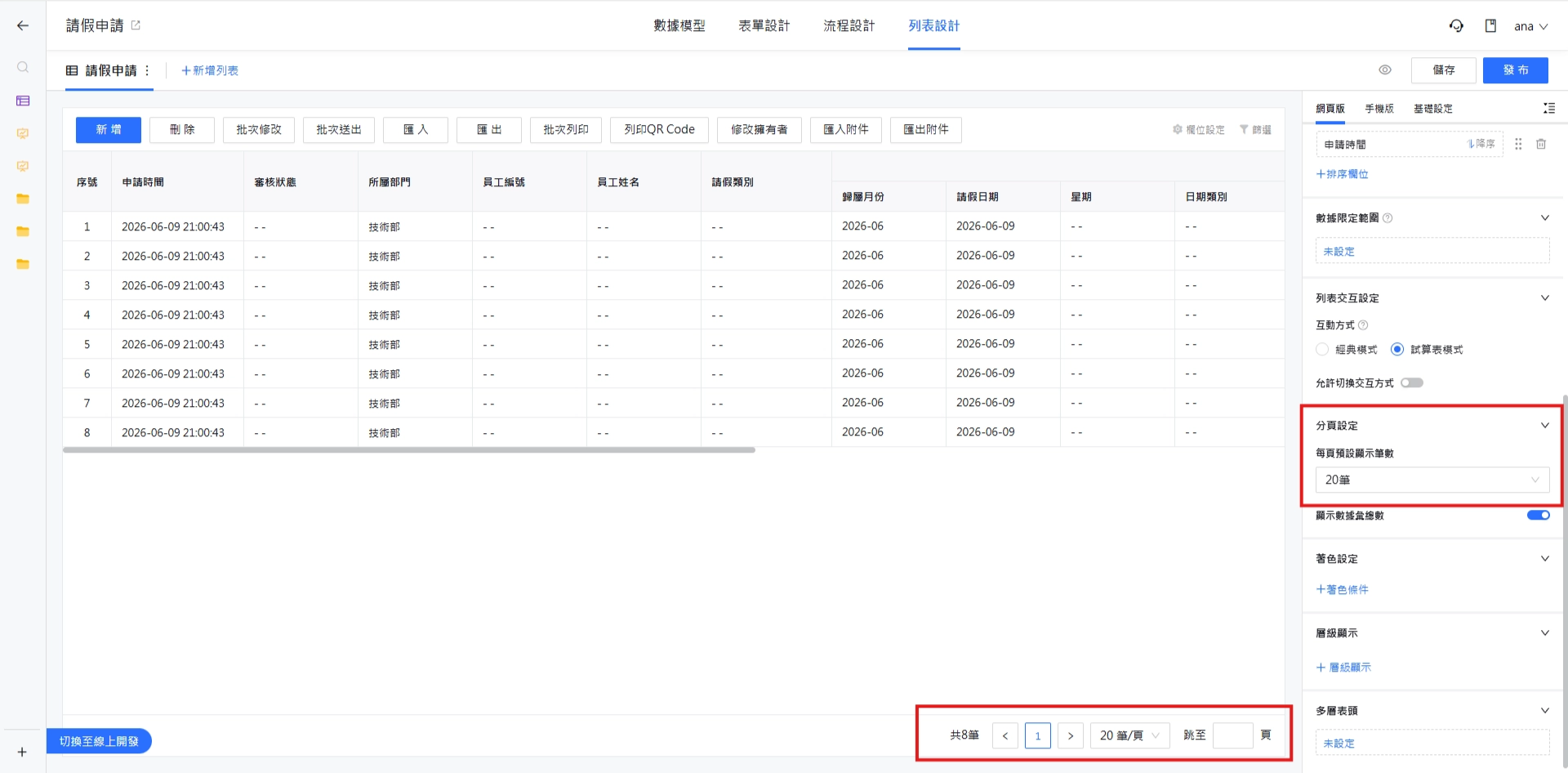
下方顯示的每頁筆數,則是依照 【設定區】 的[分頁設定]來呈現。
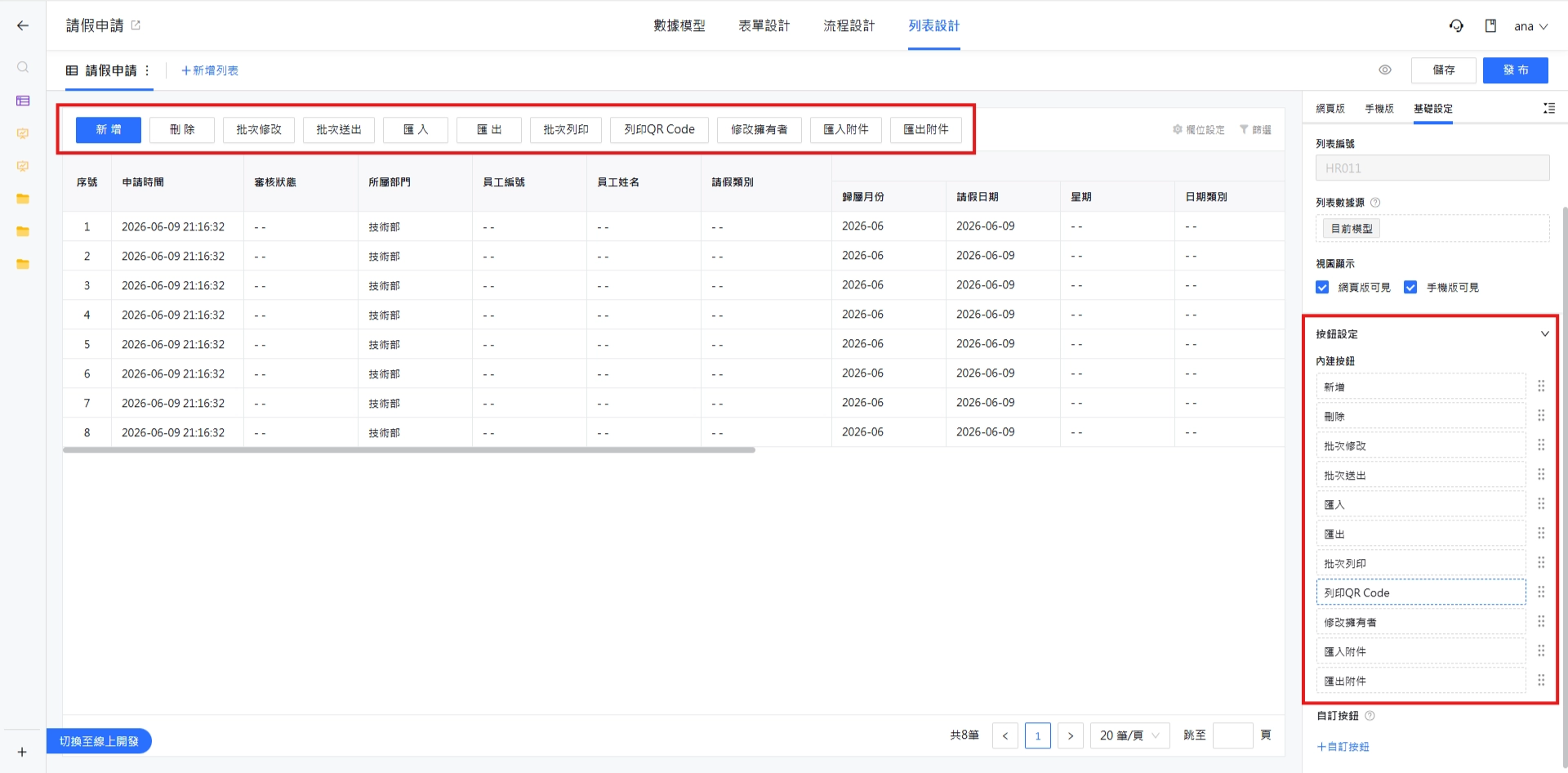
上排內建按鈕顯示的名稱,則是依照 【設定區】 [基礎設定]中的[內建按鈕]設定來呈現。
只要更新 【設定區】 的相關設定,列表前台畫面預覽也會同步更新,方便使用者在後台就能直接確認畫面效果。
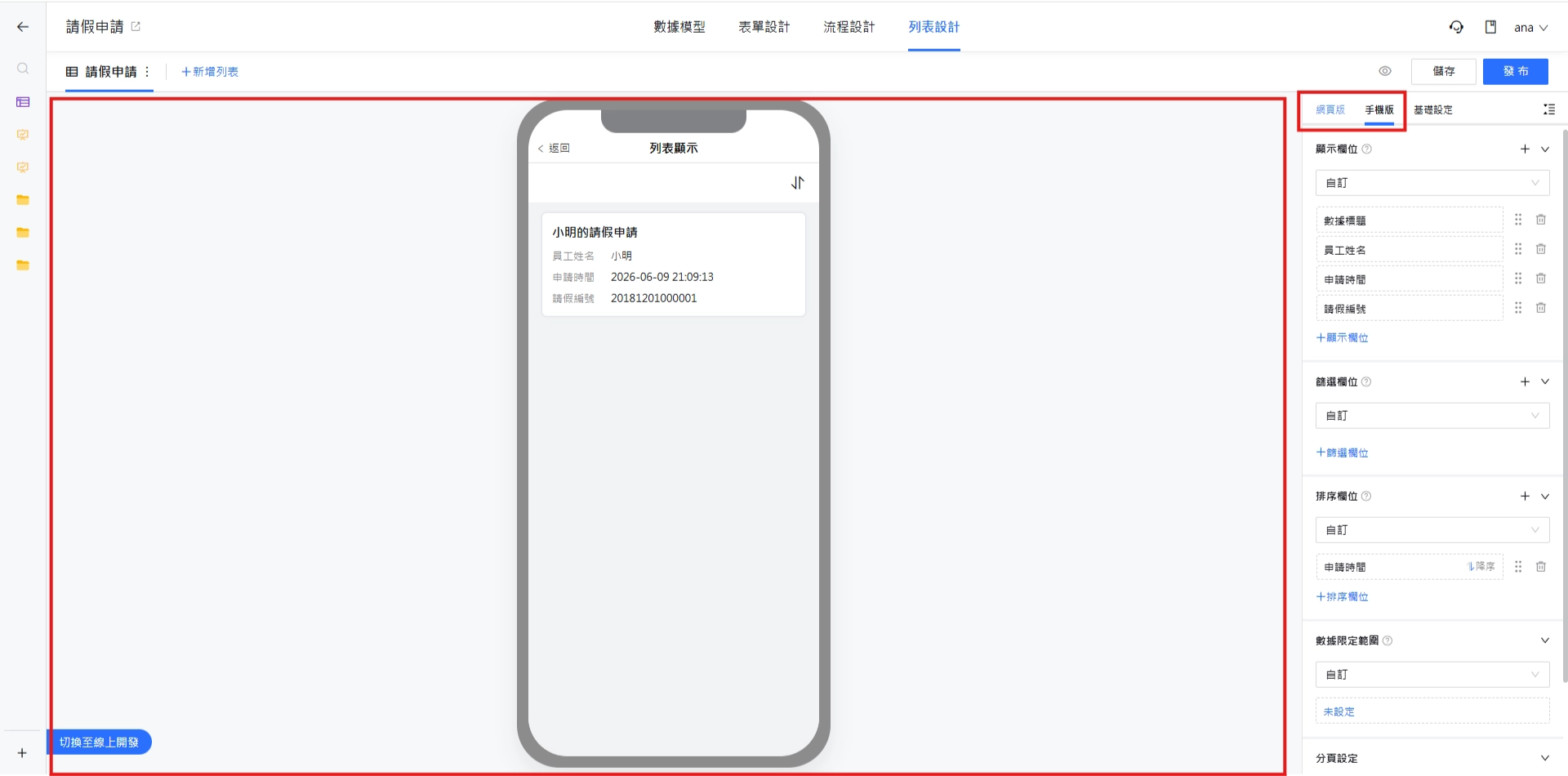
切換 【設定區】 的[網頁版]與[手機版]時,列表前台畫面預覽也會跟著一起切換。
1.3 設定區
設定區主要分為三個部分:[基礎設定]、[網頁版]、[手機版]。
[基礎設定]主要用來設定預設操作按鈕與自訂按鈕,也可以調整數據來源。
[網頁版]與[手機版]則如字面所示,可以依據不同裝置分別調整顯示設定。
每個設定的詳細操作方式,請參考列表設計的各個章節。