AI技能
路徑:【後台管理】⇒【AI平台】⇒【AI技能】
1. AI技能與 AI動作
【AI技能】 用來定義 AI「可以執行的動作」。當使用者在對話中提出需求時,AI 會依據技能的描述判斷該呼叫哪一項技能來完成任務。
技能建立並啟用後,可被 AI助理、GooJob Bot,以及表單、流程中的 AI 功能引用。
技能與動作的關係如下:
- AI動作:技能的最小組成單位,例如「翻譯」、「知識問答」。動作 無法被單獨引用,必須組成技能後才能使用。
- AI技能:由一個或多個動作組成,是實際被助理、表單、流程引用的對象。
依組成方式,技能分為兩種類型:
- 單任務技能:只包含一個 AI 動作,適合單一步驟就能完成的需求。
- 工作流技能:以可視化方式編排多個節點,節點之間可傳遞資料,適合較複雜的情境。
進入 【AI技能】 後,畫面上方為 技能名稱/編碼搜尋框 與右上角的 『新增AI技能』,下方以列表呈現已建立的技能,底部提供分頁與每頁筆數設定。
AI技能主畫面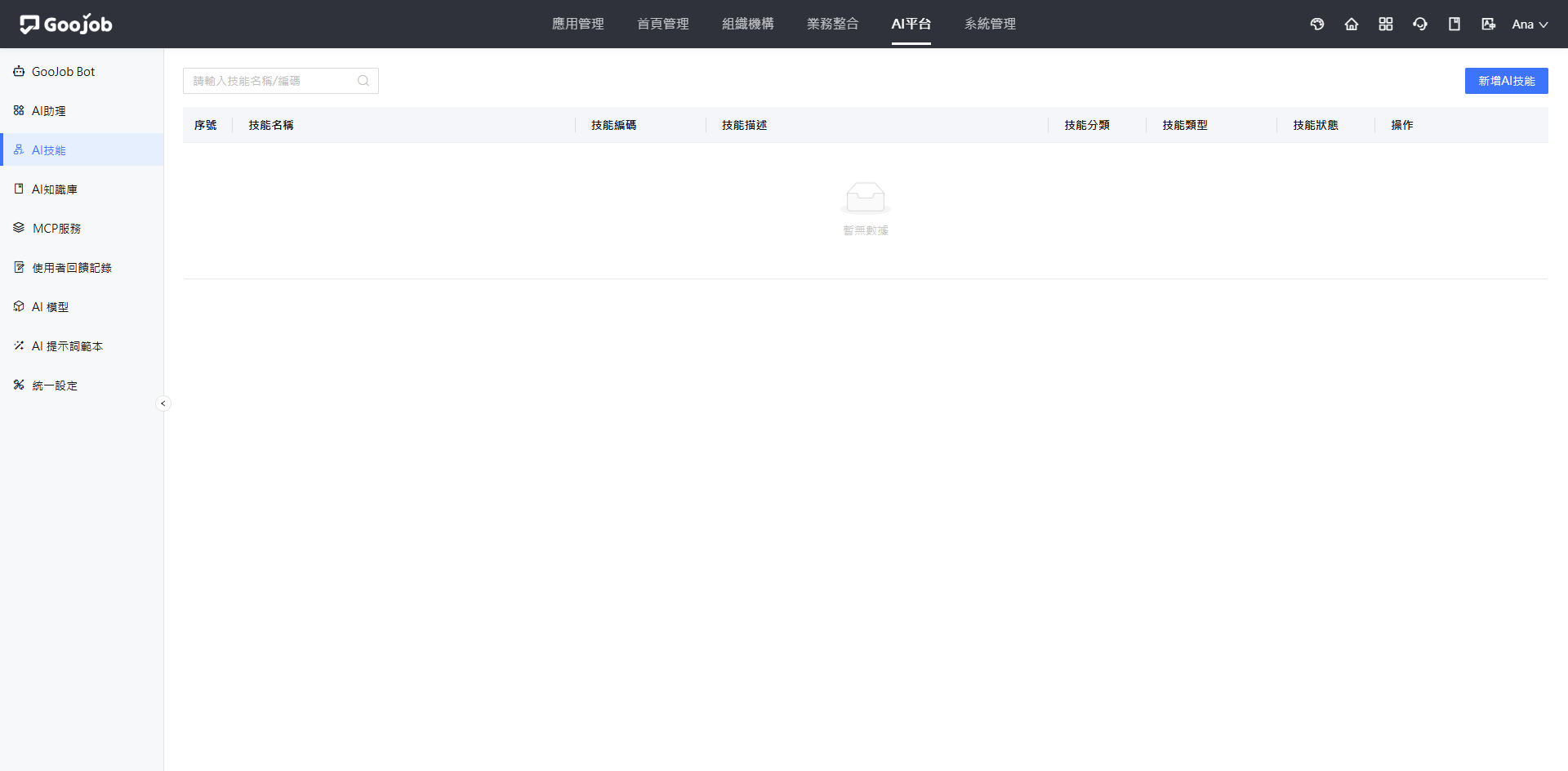
列表欄位如下:
| 欄位 | 說明 |
|---|---|
| 序號 | 技能的排序編號。 |
| 技能名稱 | 技能在列表與引用時顯示的名稱。 |
| 技能編碼 | 系統識別用的代碼。 |
| 技能描述 | 說明這個技能能做什麼;內容過長時會以刪節號收尾。 |
| 技能分類 | 技能的來源分類,自行建立的技能顯示為 自訂技能。 |
| 技能類型 | 顯示 單任務技能 或 工作流技能。 |
| 技能狀態 | 以開關控制技能的啟用或停用。 |
| 操作 | 提供 『編輯』 與 『刪除』。 |
2. 新增 AI技能
點擊右上角的 『新增AI技能』,系統會開啟 【新增AI技能】 對話框:
| 欄位 | 說明 |
|---|---|
| 技能名稱(必填) | 技能在列表與引用時顯示的名稱,例如 面試題目生成器。 |
| 技能編碼(必填) | 系統識別用的代碼,例如 interview_question_generator。 |
| 技能類型 | 選擇 『單任務技能』 或 『工作流技能』,建立後即固定。 |
| 技能描述(必填) | 說明這個技能能做什麼。 |
新增AI技能對話框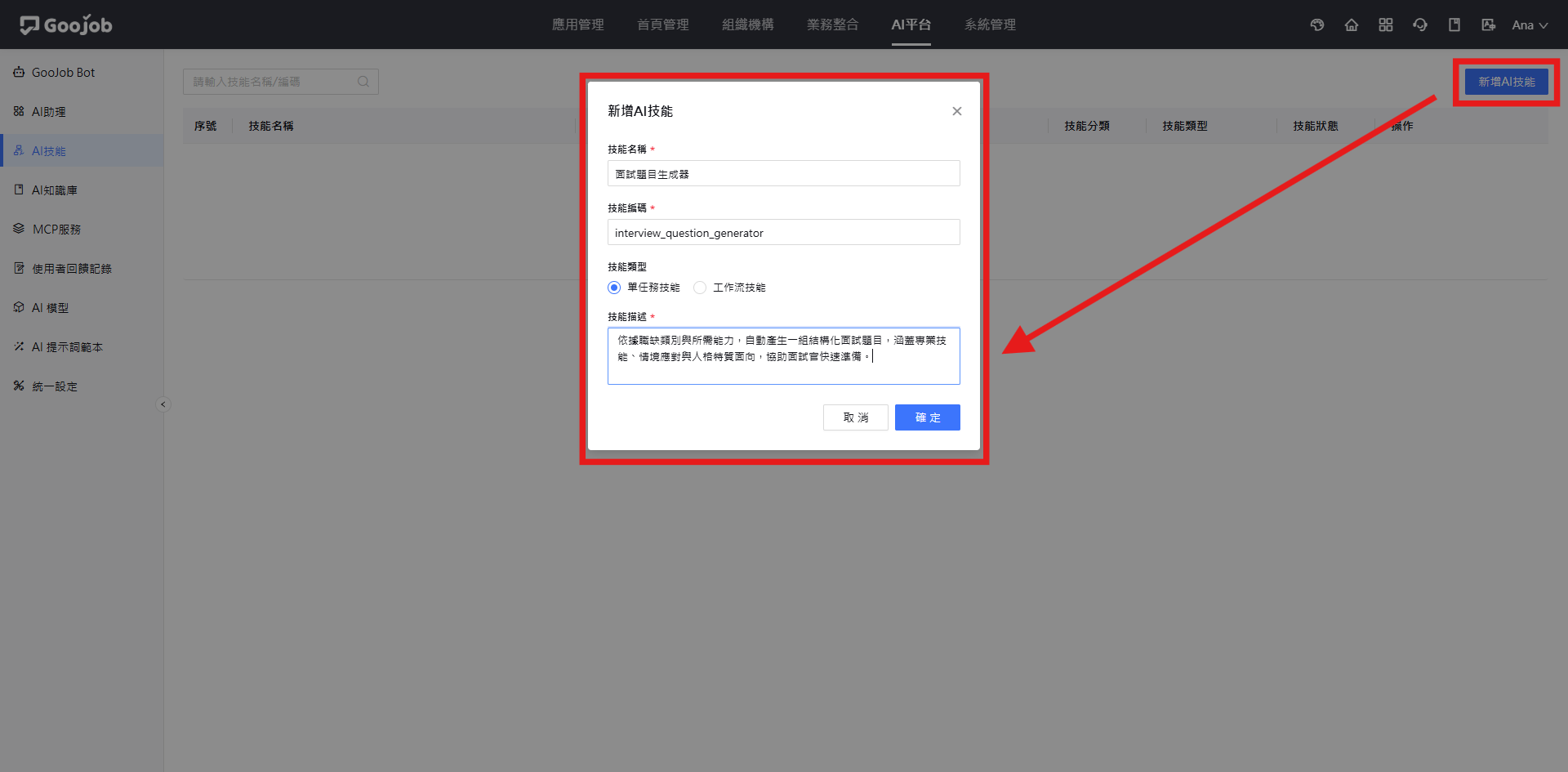
點擊 『確定』 後,系統會依所選類型進入對應的設定畫面。
技能描述 不只是給人看的備註。AI 助理是依據描述來判斷「這次的需求該不該呼叫這個技能」,描述寫得越貼近實際用途,助理判斷得越準確。
3. 單任務技能
單任務技能只包含一個動作,例如「把這段話翻譯成英文」、「從某個知識庫查詢資料」。
設定畫面最上方為 返回鍵、技能名稱(可點擊鉛筆圖示修改)與 啟用/停用開關,右上角為 『儲存』;下方依序為 [基本資訊] 與 [動作設定]。
單任務技能設定畫面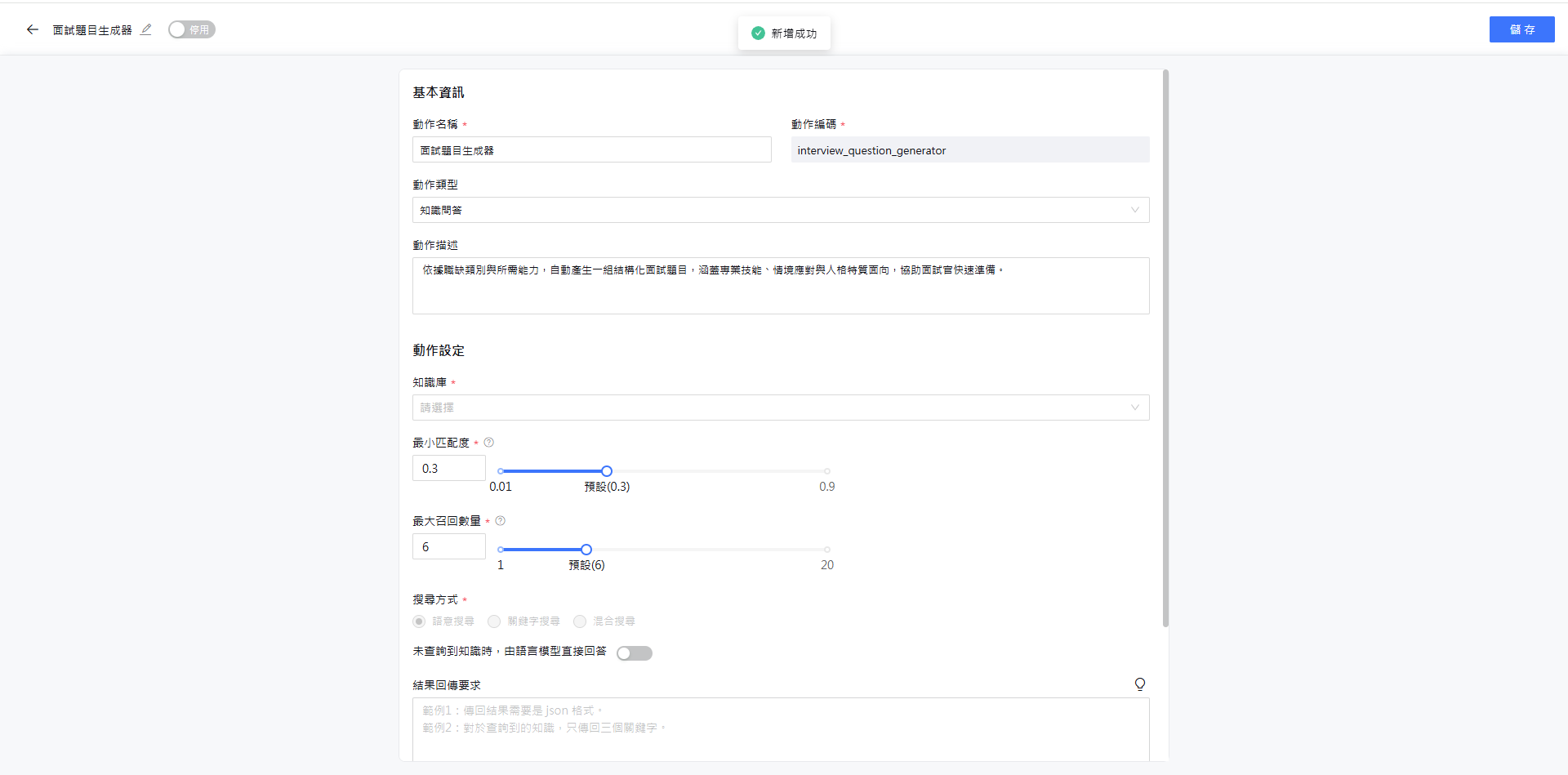
📌 基本資訊
| 欄位 | 說明 |
|---|---|
| 動作名稱(必填) | 這個動作的名稱,預設帶入技能名稱。 |
| 動作編碼(必填) | 系統識別用的代碼,預設帶入技能編碼。 |
| 動作類型 | 由下拉選單選擇要執行哪一種 AI 動作。 |
| 動作描述 | 說明這個動作的用途,預設帶入技能描述。 |
📌 動作設定
[動作設定] 的欄位會依所選的 動作類型 而不同:
| 動作類型 | 設定重點 |
|---|---|
| 文本生成/調用大模型 | 需先於 AI 模型 完成大語言模型設定。可輸入提示詞作為模型的預先輸入,例如指定它以什麼角色回答問題。 |
| 知識問答 | 需先建立好 AI知識庫。選擇知識庫後,再設定召回與搜尋相關參數。 |
| 翻譯 | 指定要翻譯成的語言。 |
| 圖片理解 | 需選擇一個 多模態模型,執行時可讀取圖片內的資訊。 |
| AI統計分析 | 選定資料模型與查詢條件後輸入提示詞,用來告知 AI 如何組織資料並輸出統計分析結果。 |
以 知識問答 為例,需設定的欄位如下:
| 欄位 | 說明 |
|---|---|
| 知識庫(必填) | 由下拉選單指定要查詢的 AI知識庫。 |
| 最小匹配度(必填) | 回傳結果與問題的最低相關度,可於 0.01 ~ 0.9 之間調整,預設 0.3。 |
| 最大召回數量(必填) | 一次搜尋最多回傳的段落數,可於 1 ~ 20 之間調整,預設 6。 |
| 搜尋方式(必填) | 選擇 『語意搜尋』、『關鍵字搜尋』 或 『混合搜尋』。 |
| 未查詢到知識時,由語言模型直接回答 | 以開關控制。關閉時若查不到知識就不作答;開啟則改由大語言模型直接回覆。 |
| 結果回傳要求 | 以提示詞規範回傳結果的形式,例如「傳回結果需要是 json 格式」。欄位右上角的 燈泡圖示 可引用 AI 提示詞範本。 |
最小匹配度 要求越高,結果越精準,但能搜到的段落數量也會下降。另外 『關鍵字搜尋』 與 『混合搜尋』 需要知識庫在建立時勾選 『全文搜尋庫儲存』,詳見 AI知識庫。
設定完成後點擊右上角的 『儲存』,並將最上方的開關切換為 啟用。啟用後才能被 AI助理、GooJob Bot 等功能使用。
4. 工作流技能
建立技能時將 技能類型 選為 『工作流技能』,即可進入工作流編輯畫面。
建立工作流技能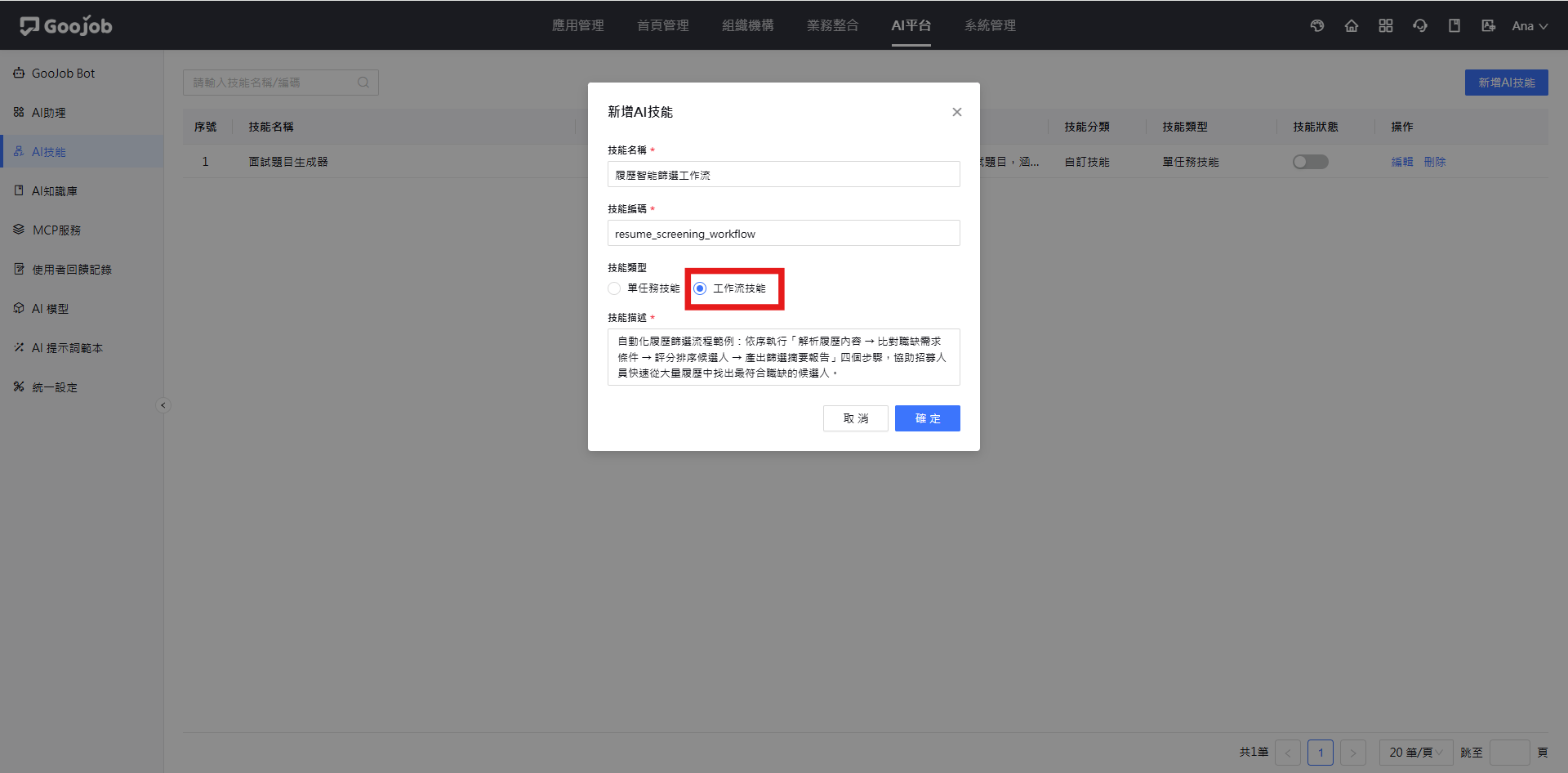
工作流技能以類似流程設計的方式,自由編排多個 AI 動作節點。每個節點都有各自的 輸入 與 輸出,上一個節點的輸出可作為下一個節點的輸入,像流水線一樣串接。
編輯畫面分為三個區域:
- 左側節點面板:可拖入畫布的節點,分為 動作節點、檔案處理 與 邏輯節點 三組。
- 中間畫布:預設已有 開始 與 結束 兩個節點,中間串接自行加入的節點;滑鼠移到節點上會出現 切換、複製、刪除 圖示。
- 右側屬性面板:設定所選節點的 [基本資訊](節點類型、節點編碼、節點名稱、節點描述)與 [節點輸入](變數名稱、變數 key、變數值來源、變數值、變數類型)。
畫面最上方為 返回鍵、技能名稱 與 啟用/停用開關,中間為 撤銷/重做/對齊方式/存為圖片/快捷鍵/畫布導覽列 等工具,右上角為 『儲存』。
工作流技能編輯畫面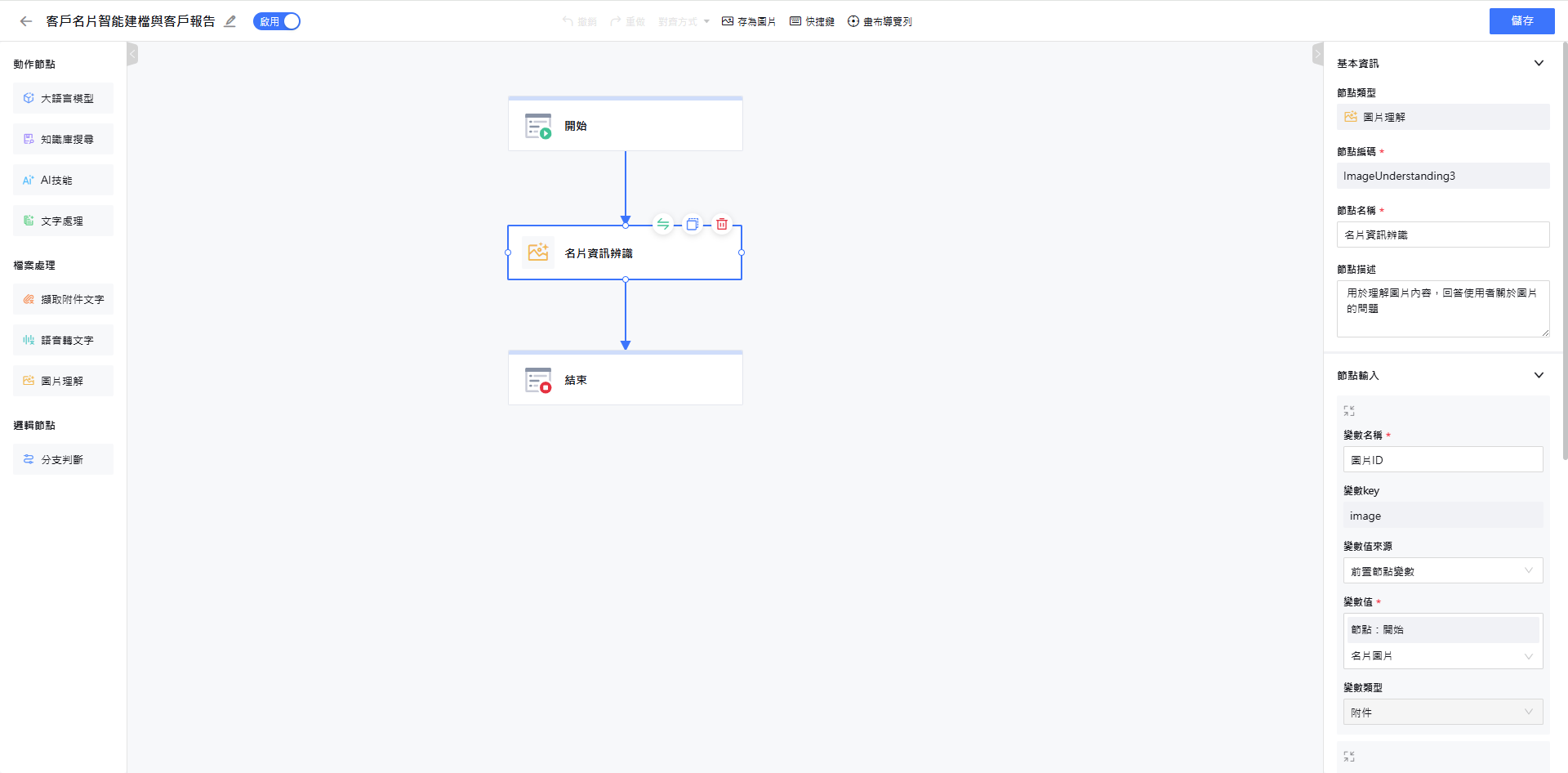
可使用的節點如下:
| 分組 | 節點類型 | 用途 | 主要屬性 |
|---|---|---|---|
| 動作節點 | 大語言模型 | 將輸入內容交由大語言模型轉換為輸出內容,常用於規範最終輸出的格式。 | 系統提示詞:設定人設與回覆邏輯;用戶提示詞:具體的指令,例如「總結輸入內容,以分點列出,不超過 200 字」。兩者皆可引用輸入變數。 |
| 動作節點 | 知識庫搜尋 | 從指定知識庫檢索片段,依匹配度由高到低回傳。 | 知識庫、最大召回數量、最小匹配度。 |
| 動作節點 | AI技能 | 執行另一個已建立的 AI 技能。 | 選擇技能、輸入變數、輸入數據查詢。 |
| 動作節點 | 文字處理 | 對文字類變數進行處理。 | 文本拼接(可取用輸入變數)或 文本截取(以正規表示式指定起訖標識符)。 |
| 檔案處理 | 擷取附件文字 | 從附件中擷取文字內容。 | 只需設定輸入變數。 |
| 檔案處理 | 語音轉文字 | 將語音檔轉換為文字。 | 只需設定輸入變數。 |
| 檔案處理 | 圖片理解 | 理解圖片內容並回答相關問題。 | 輸入變數固定為 使用者輸入訊息 與 圖片ID(需傳入附件類型的變數);輸出固定為長文字。 |
| 邏輯節點 | 分支判斷 | 以前置節點的變數作為判斷條件,由上而下依序判斷,流轉至最先滿足條件的分支。 | 每個條件的錨點可指定滿足時走向哪一個後續節點。 |
在 大語言模型 節點中,把「你是誰」寫在系統提示詞、把「這次要做什麼」寫在用戶提示詞,能明顯提升輸出的穩定度;同時建議在用戶提示詞中明確要求輸出格式與字數上限。
5. 編輯、停用與刪除技能
在列表的 技能狀態 欄可直接以開關 啟用/停用 技能;停用後,助理與表單、流程將無法再呼叫這個技能。
點擊 操作 欄的 『編輯』 會回到該技能的設定畫面;點擊 『刪除』 則會跳出「確認刪除 AI 技能嗎?」的確認視窗,點擊 『確定』 後才會真正刪除。
刪除 AI技能確認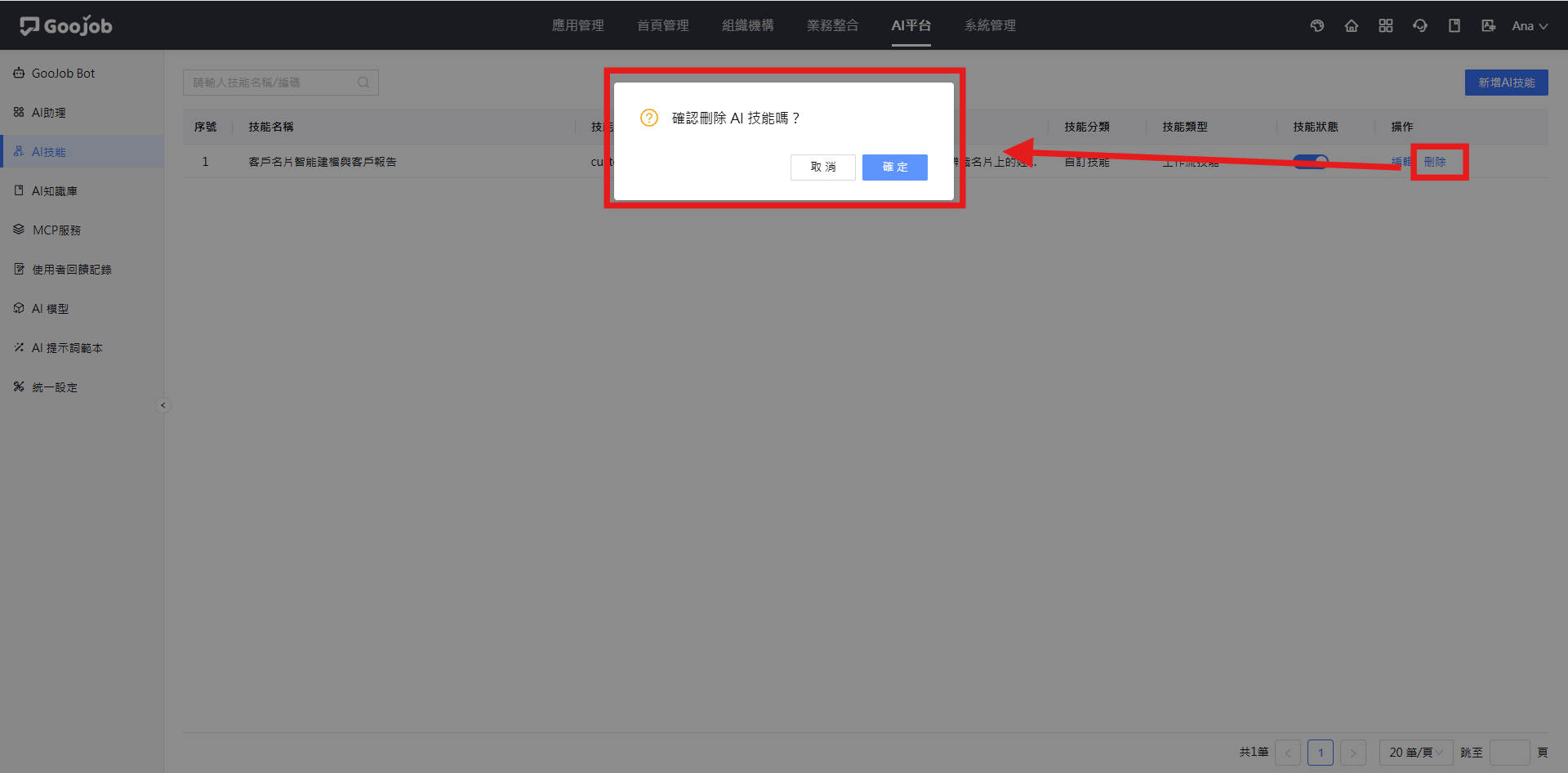
停用或刪除技能前,請先確認沒有 AI助理、GooJob Bot、表單或流程正在引用;技能一旦失效,這些地方的 AI 功能也會跟著無法執行。
6. 預設技能
預設技能 是系統內建的技能,不需要在 【AI技能】 中建立,可直接在 AI助理、流程與表單處引用。
| 類別 | 內容 |
|---|---|
| 業務模型技能 | 包含業務模型中的業務規則,以及預設的新增資料、查找資料、刪除資料技能,通常用於對資料進行增刪改,或執行業務模型中的業務規則。 |
| 整合服務技能 | 呼叫 【業務整合】⇒【整合服務】 底下的方法。 |
| 系統公共技能 | 包含 聯網搜尋、讀取檔案內容、識別語音內容、自然語言導覽。 |
引用方式:
- AI助理 新增技能時可直接選擇預設技能。
- 表單 的 AI 控制項與 AI 輔助填充中引用後,需再設定技能的入參與出參;選定的出參會回填到 AI 控制項或被輔助填充的控制項中。
- 流程 的輔助審批與 AI 提示節點中引用後,同樣需設定入參與出參。
- 聯網搜尋 與 識別語音內容 需先於 統一設定 完成參數設定才能使用;讀取檔案內容 與 自然語言導覽 則直接使用預設的大語言模型。
- AI助理呼叫 整合服務技能 時,會把使用者說的話辨識後作為入參傳入,但目前不支援處理出參並回覆給使用者;表單、流程中的 AI 功能則可自行設定入參與出參的對應。