使用者回饋記錄
路徑:【後台管理】⇒【AI平台】⇒【使用者回饋記錄】
1. 功能簡介
【使用者回饋記錄】 集中呈現前台使用者對 AI 回覆的評價,讓管理員能持續調校 AI 的表現。
透過這份記錄可以回答幾個問題:哪些回答被使用者評為不佳?是哪一個助理處理的?當時的對話脈絡是什麼?找出問題後,再回頭補充知識庫內容或調整提示詞。
先釐清三個名詞的層次:
| 名詞 | 說明 |
|---|---|
| 會話 | 使用者與助理之間的一段完整問答歷程,包含多則訊息。使用者執行 『發起新會話』 即代表本次會話結束。 |
| 對話 | 助理完成一次技能的成功執行,算為一輪對話。 |
| 訊息 | 由使用者或助理建立的單一則訊息,內容可以是文字、圖片或檔案。 |
進入 【使用者回饋記錄】 後,畫面上方為 查詢區,右上角為 『使用者回饋全域設定』,下方以列表呈現符合條件的回饋,底部提供分頁與每頁筆數設定。
使用者回饋記錄主畫面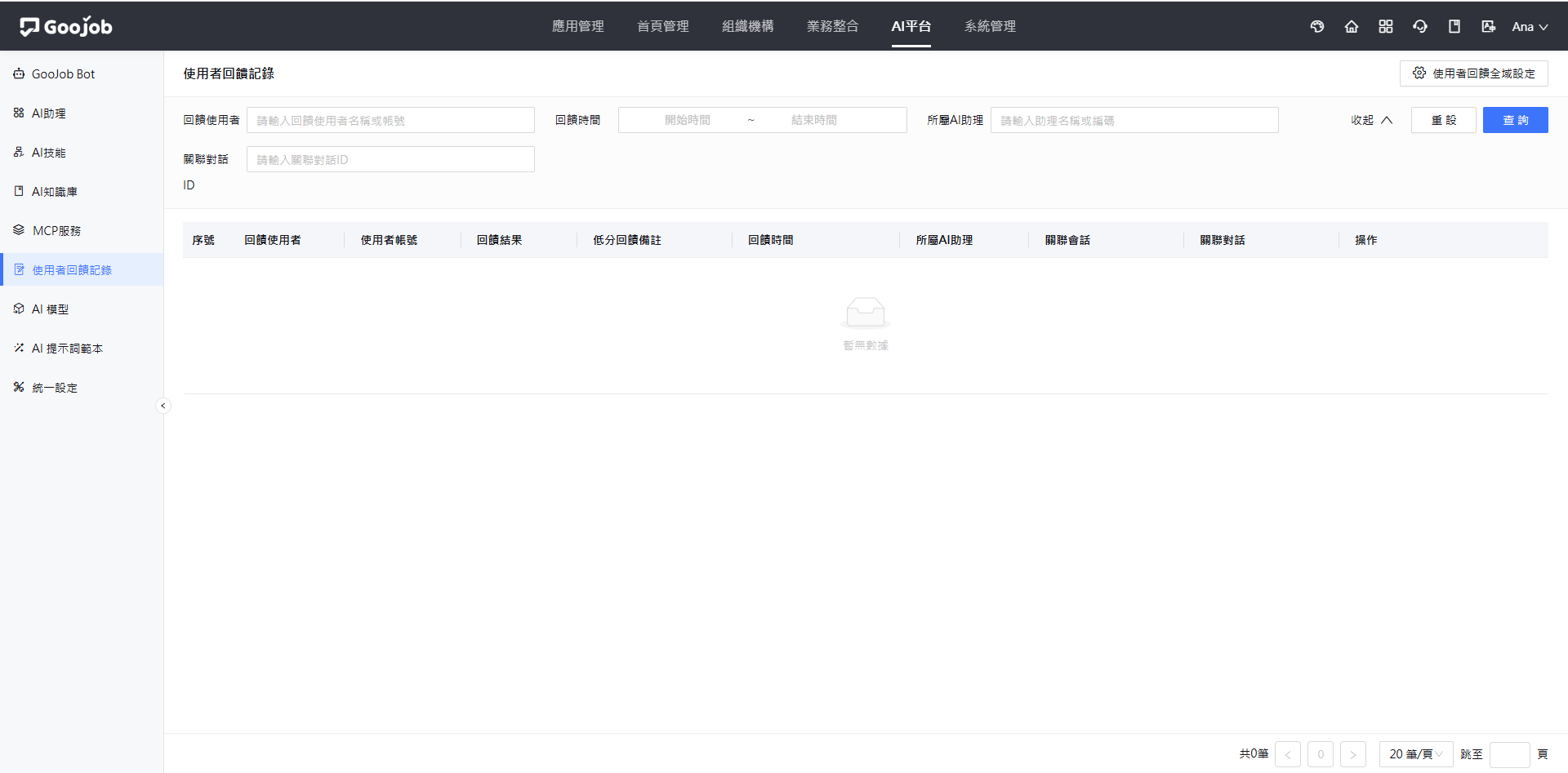
查詢區可依下列條件篩選:
- 回饋使用者:輸入回饋使用者的名稱或帳號。
- 回饋時間:以 開始時間 ~ 結束時間 指定區間。
- 所屬AI助理:輸入助理名稱或編碼。
- 關聯對話 ID:直接以對話 ID 定位單筆記錄。
設定條件後點擊 『查詢』 篩選,點擊 『重設』 清除條件;點擊 『收起』 可收合查詢區,讓列表有更大的顯示空間。
列表欄位如下:
| 欄位 | 說明 |
|---|---|
| 序號 | 記錄的排序編號。 |
| 回饋使用者 | 送出回饋的人員姓名。 |
| 使用者帳號 | 該人員的登入帳號。 |
| 回饋結果 | 使用者給出的評價,內容依全域設定採用的回饋顯示方式而定。 |
| 低分回饋備註 | 使用者在低分回饋中補充的文字說明。 |
| 回饋時間 | 送出回饋的時間。 |
| 所屬AI助理 | 產生該回覆的助理。 |
| 關聯會話 | 可跳轉至該筆回饋所屬的會話,檢視完整的一段對話歷程。 |
| 關聯對話 | 可跳轉至該筆回饋對應的單輪對話,並查看執行日誌。 |
| 操作 | 提供該筆記錄可執行的操作。 |
tip
先由 關聯對話 進入單輪對話查看日誌,確認 AI 當時呼叫了哪些技能、取用了哪些知識片段;若仍看不出問題,再由 關聯會話 回頭檢視整段脈絡,通常就能判斷是知識不足、提示詞不明確,還是技能描述誤導了判斷。
2. 使用者回饋全域設定
點擊畫面右上角的 『使用者回饋全域設定』,可設定前台使用者要以什麼形式對 AI 回覆給予評價。
對話框包含兩個部分:
- [回饋方式]:選擇 『預設方式』 或 『擴充方式』,其中 『擴充方式』 目前呈現不可選狀態。
- [回饋顯示方式]:選擇 『喜歡/不喜歡』、『評分』 或 『評價標籤』,下方會即時預覽前台呈現的樣子,再往下則是該方式各自的細部設定。
使用者回饋全域設定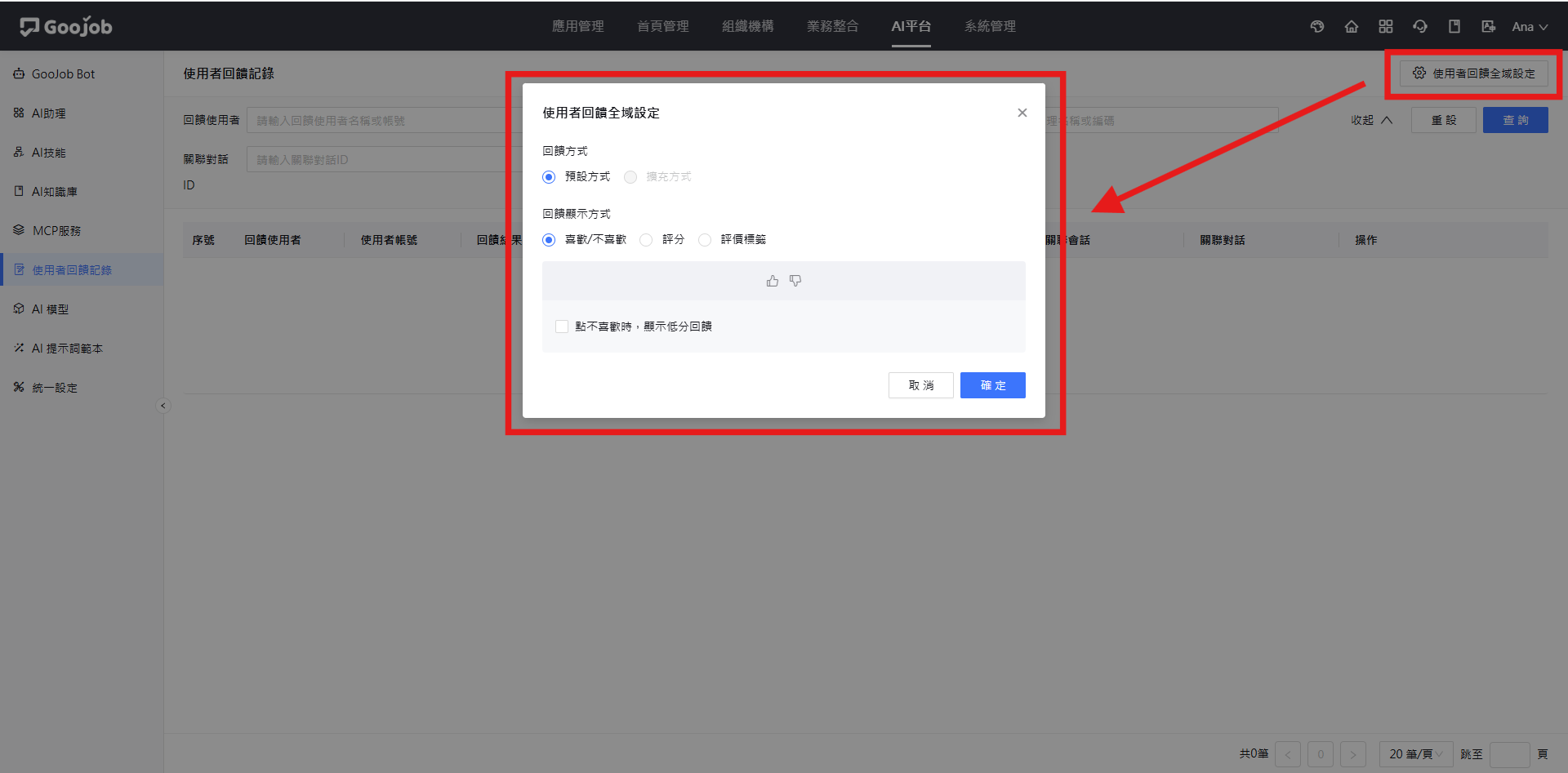
📌 喜歡/不喜歡
前台以「讚/倒讚」兩個圖示呈現,是最簡單的回饋方式。
可勾選 「點不喜歡時,顯示低分回饋」,讓使用者在給出負面評價後補充說明原因。
📌 評分
前台以一排圖示讓使用者評分。可設定:
- 圖形:選擇評分圖示,提供愛心、讚、表情、星星等樣式。
- 分數:評分的區間,例如
1 ~ 5。 - 分數文案:最低分與最高分的說明文字,例如
非常不喜歡 ~ 非常喜歡。 - 「分數低於 N 時,顯示低分回饋」:勾選後可指定門檻分數,低於該分數時請使用者補充說明。
📌 評價標籤
前台以標籤讓使用者選擇評價原因。可設定:
- 標籤內容:點擊 『+ 新增標籤』 逐筆建立可選的標籤。
- 選項類型:選擇 『單選』 或 『多選』。
- 「選取 ○○ 標籤時,顯示低分回饋」:勾選後指定特定標籤,使用者選到該標籤時請其補充說明。
設定完成後點擊 『確定』 套用;若不調整則點 『取消』。
note
[回饋顯示方式] 是全域設定,變更後會套用到所有 AI助理 與 GooJob Bot。切換方式並不會刪除既有的回饋記錄,但新舊記錄的 回饋結果 呈現方式會不同,比對時請留意時間區間。