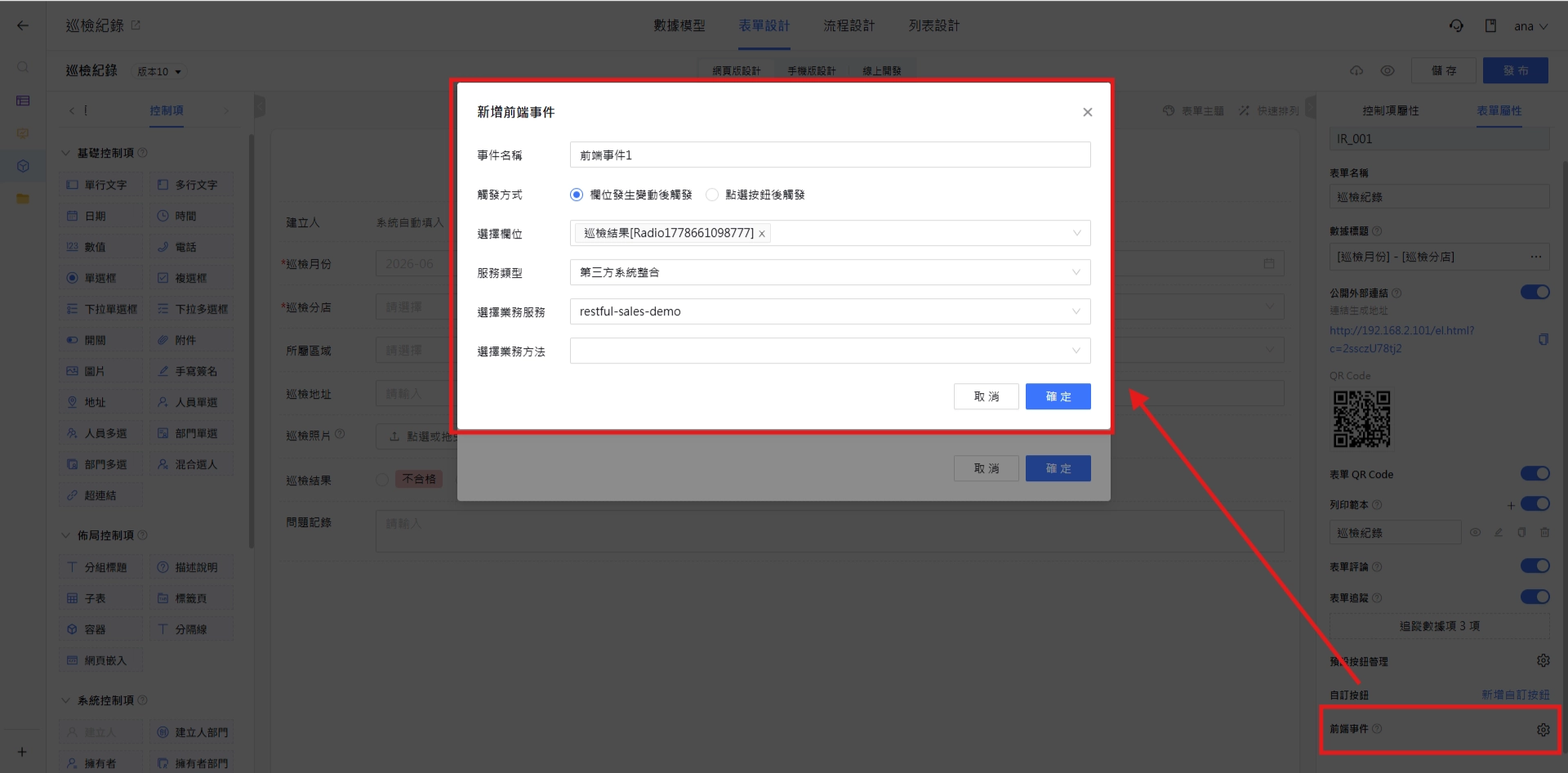
屬性設定區-表單屬性
1. 表單編碼
表單建立時的編號,建立完成後就不可修改。
表單編碼是在業務模型建立時,同時建立表單,預設值與模型編碼一致。
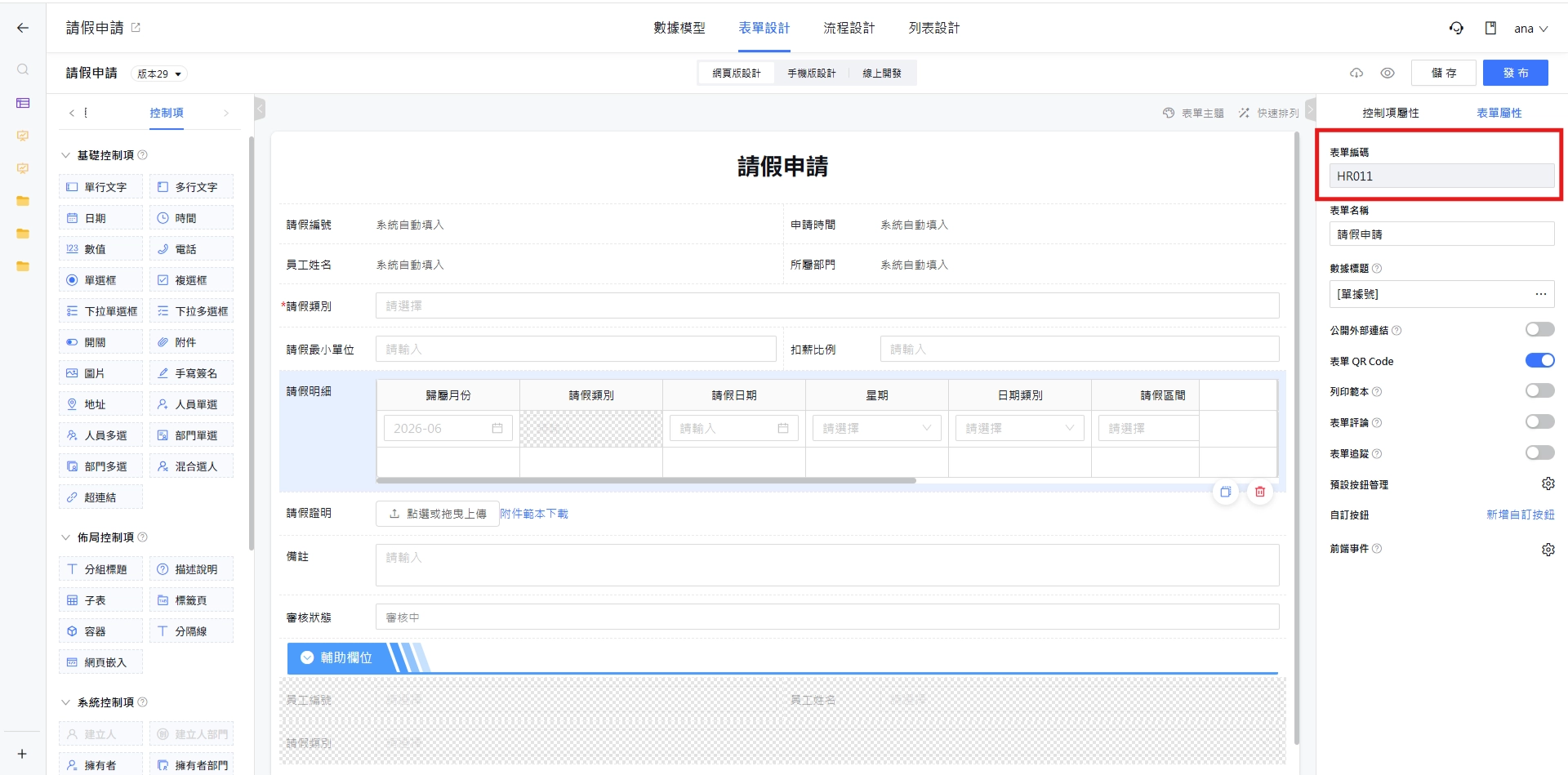
若同一個業務模型建立多個表單時,就需要輸入與預設表單不同的表單編碼。
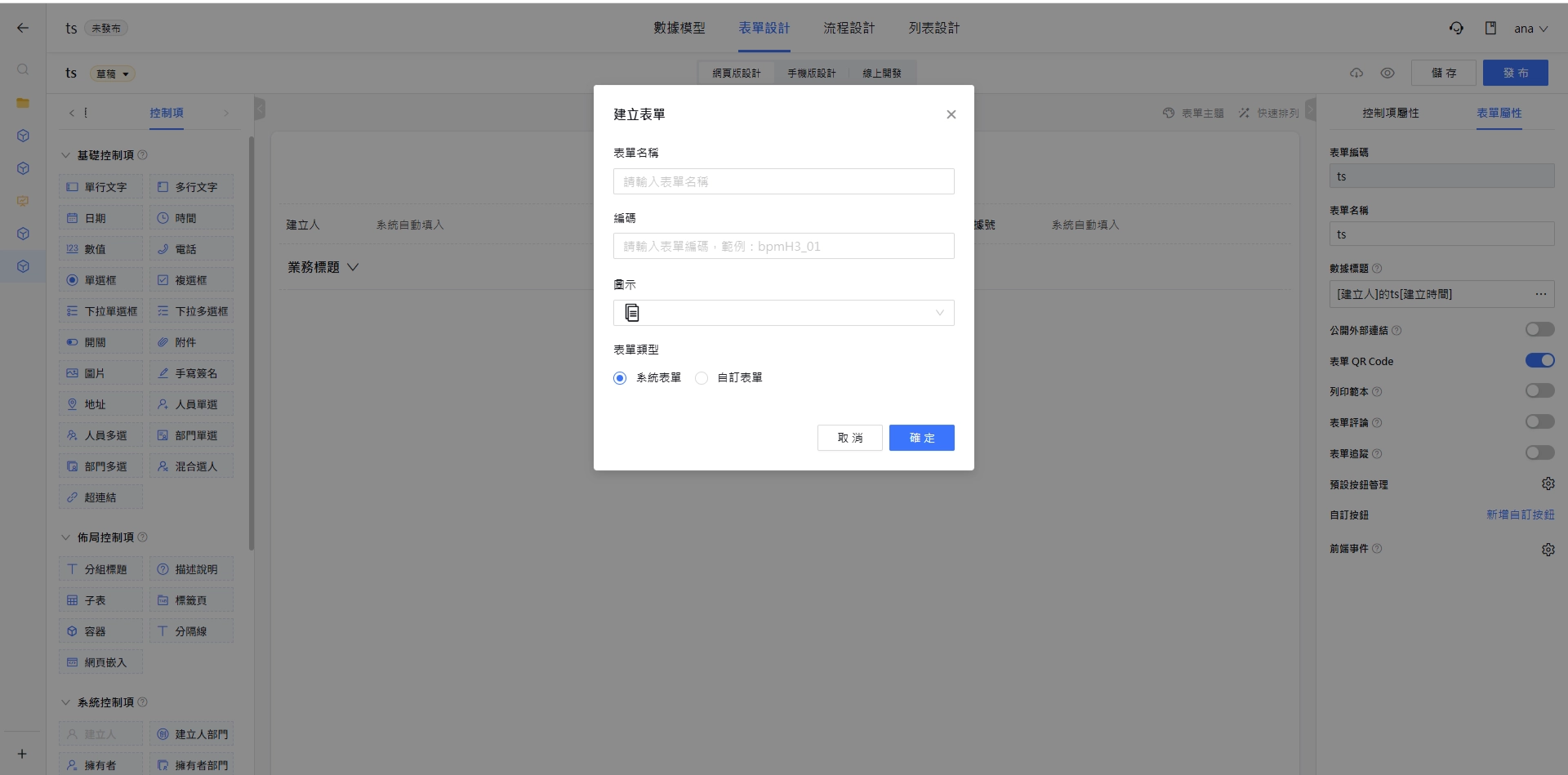
2. 表單名稱
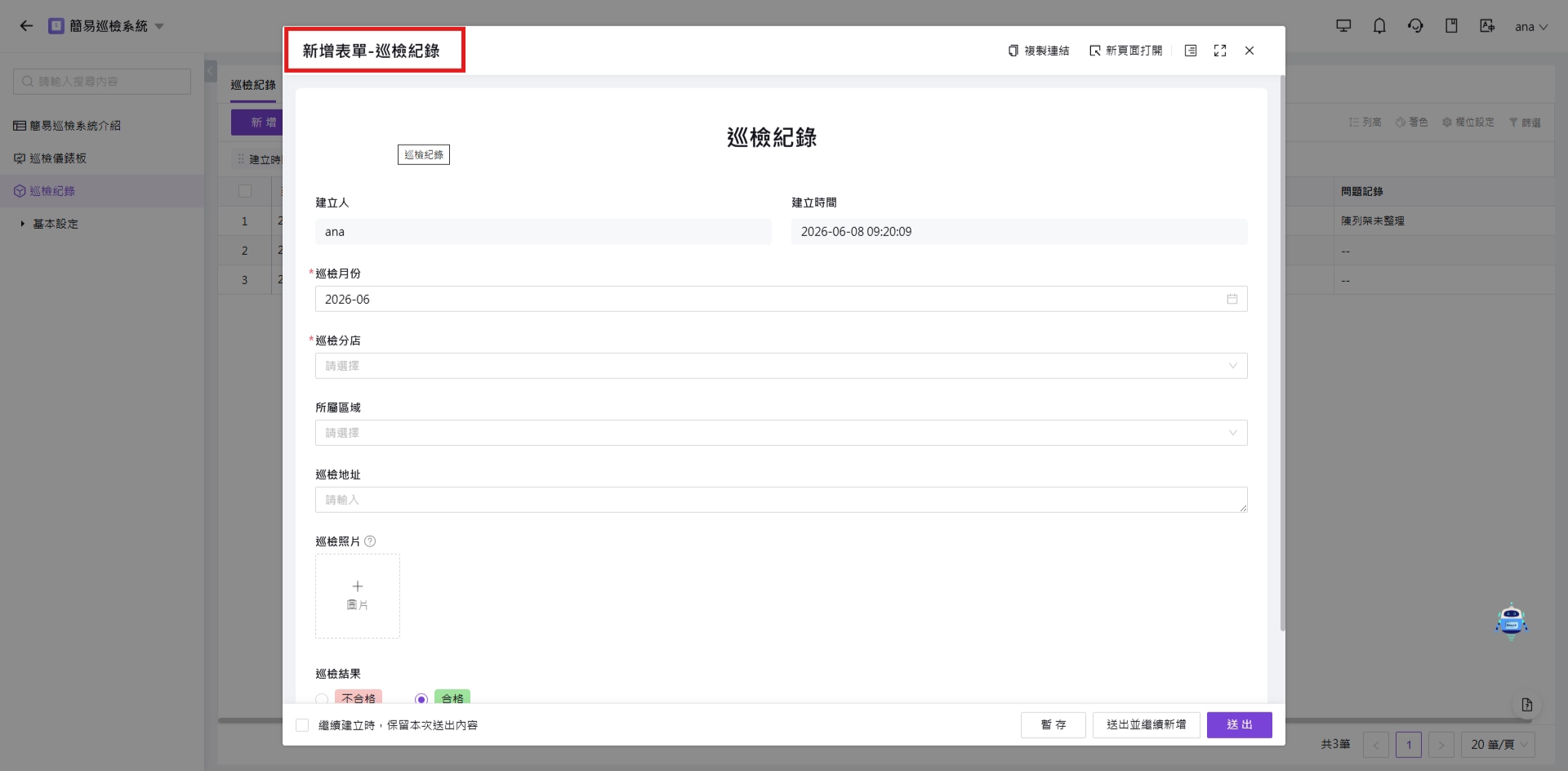
表單建立時的名稱,可以修改。
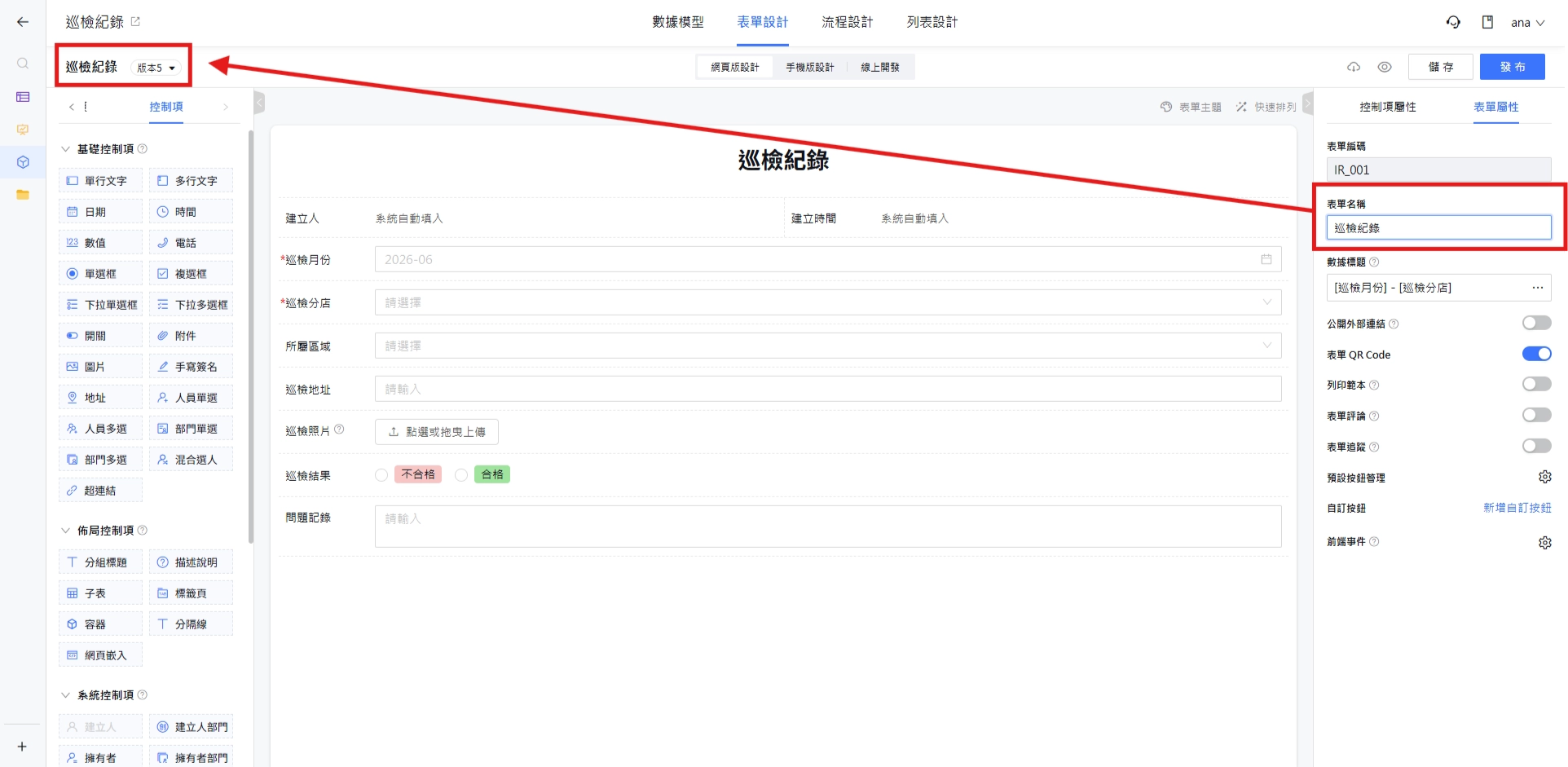
在前台會顯示在表單左上角。
3. 數據標題
數據標題是在查看數據時,顯示在表單標題的內容。
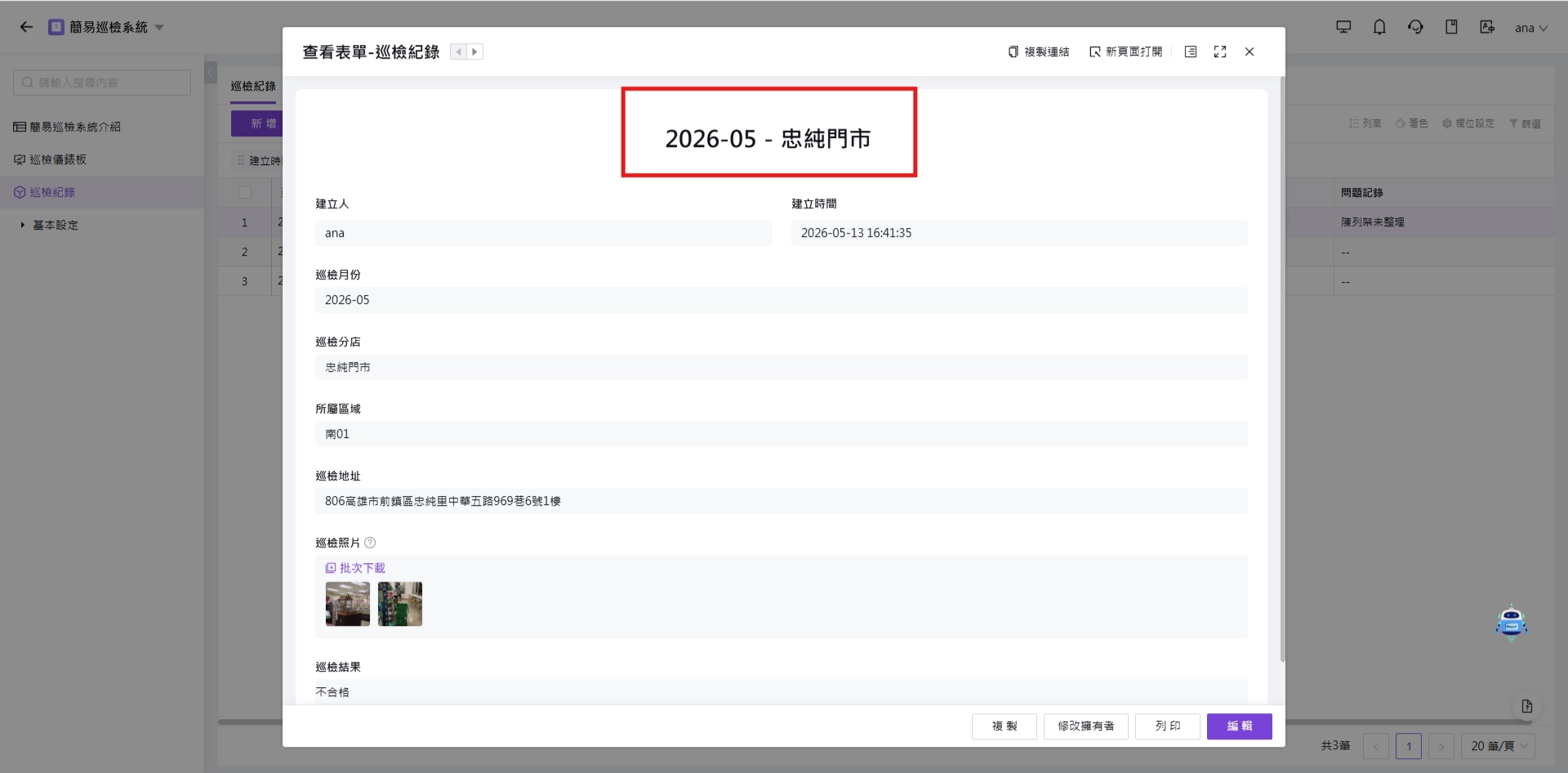
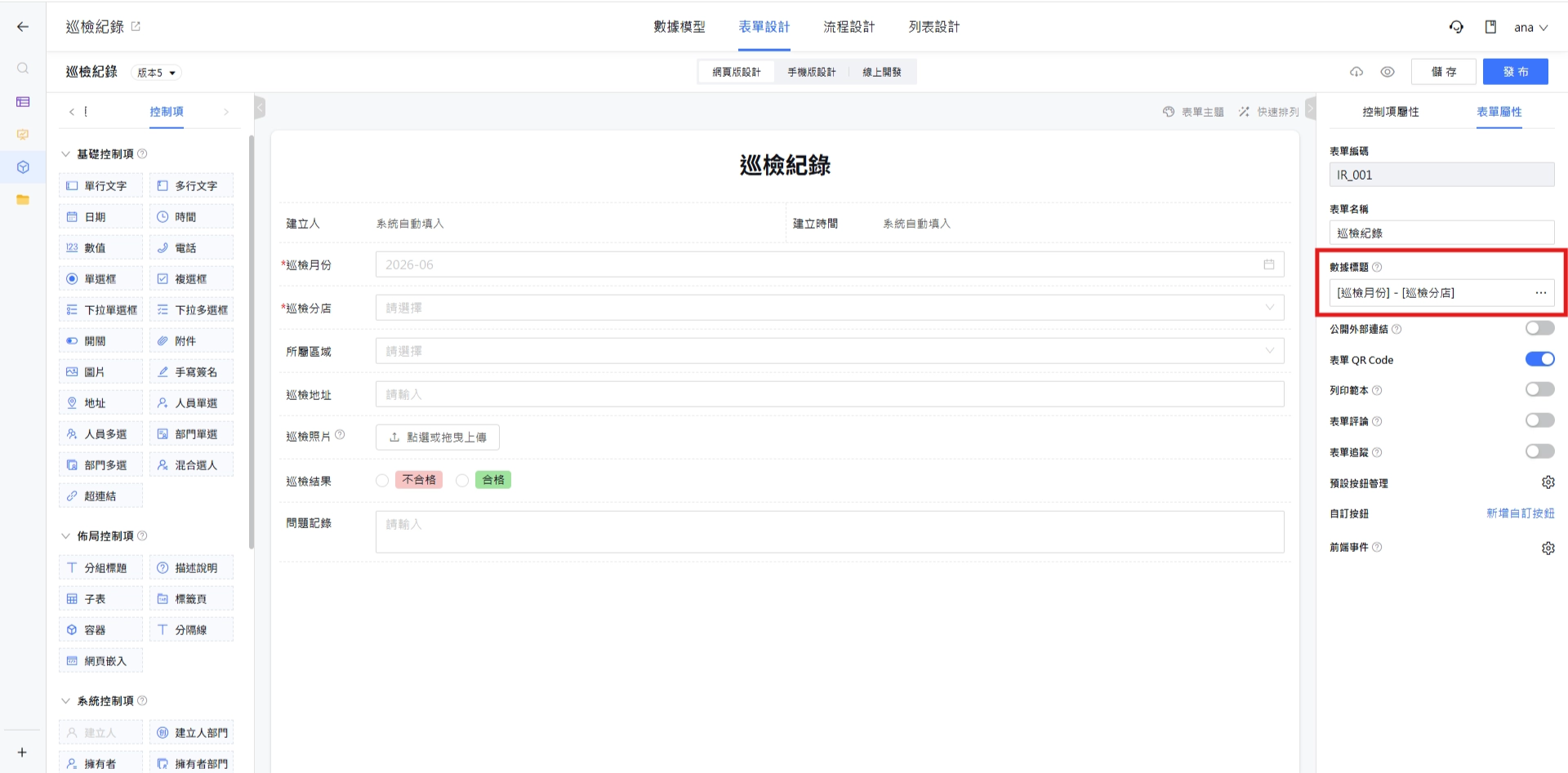
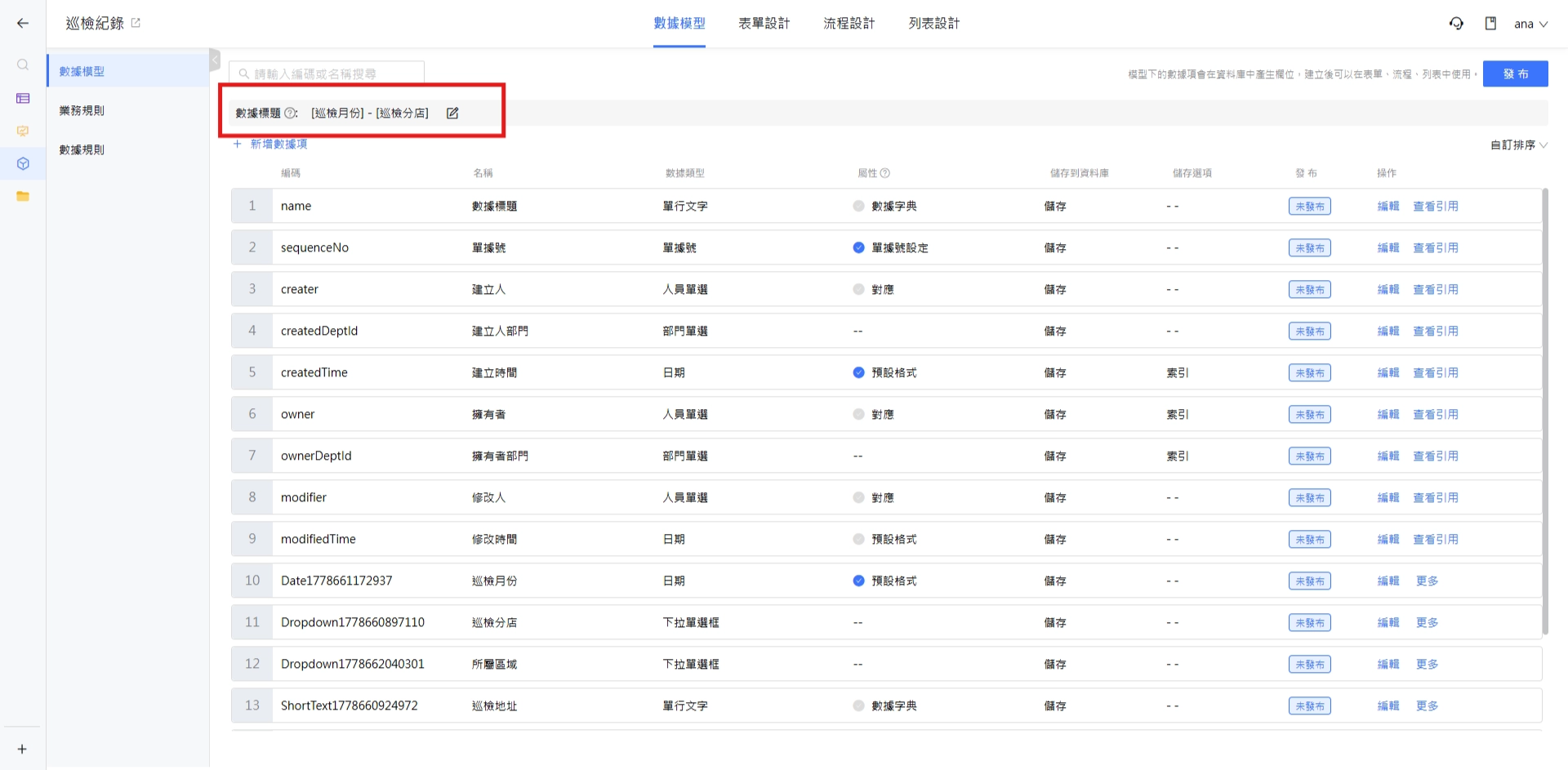
數據標題是以純文字或數據項組成,可在[表單設計]或[數據模型]中設定數據標題組成。
4. 公開外部連結
公開外部連結主要是將表單分享給 外部使用者 填寫表單用。
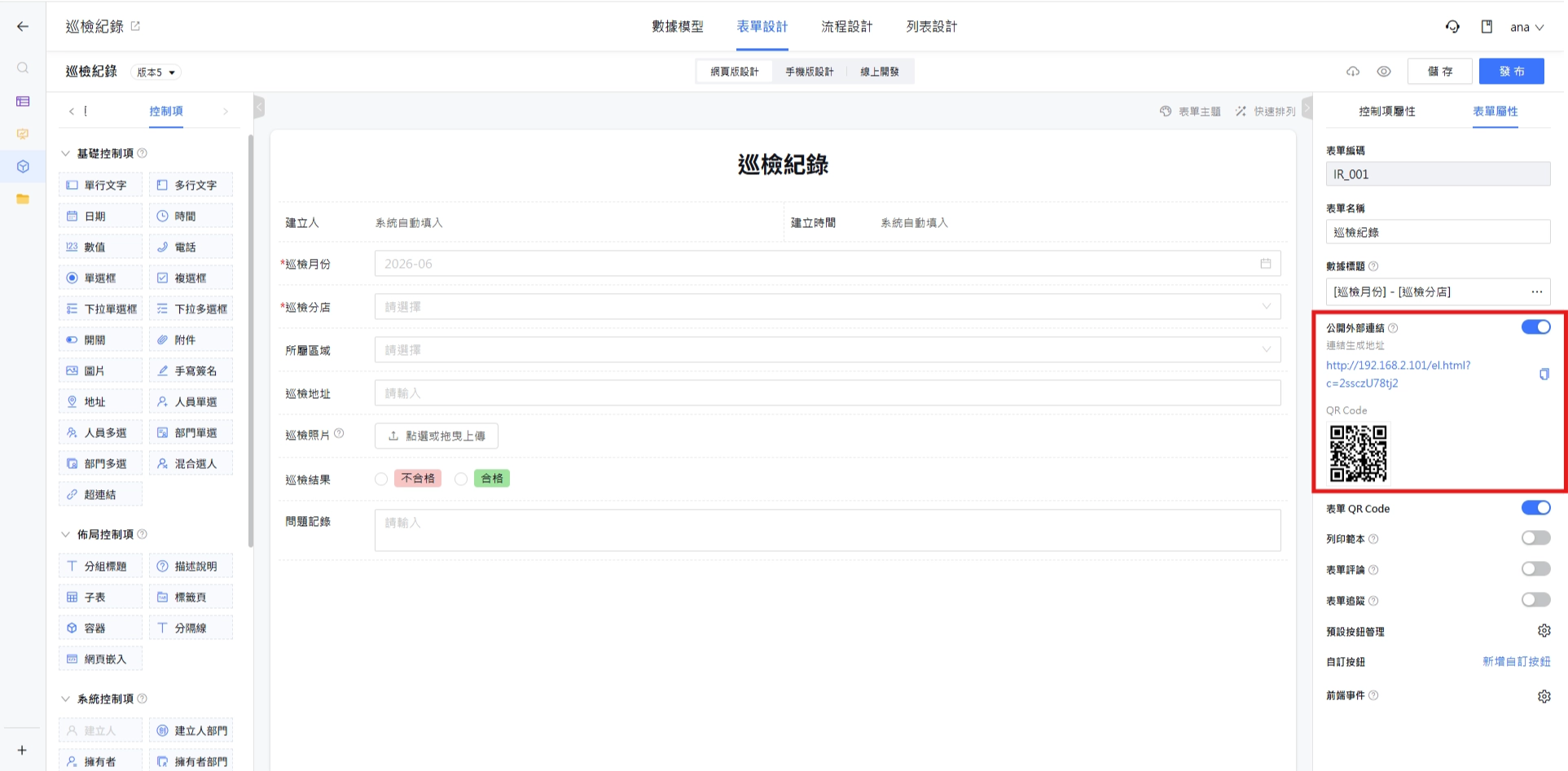
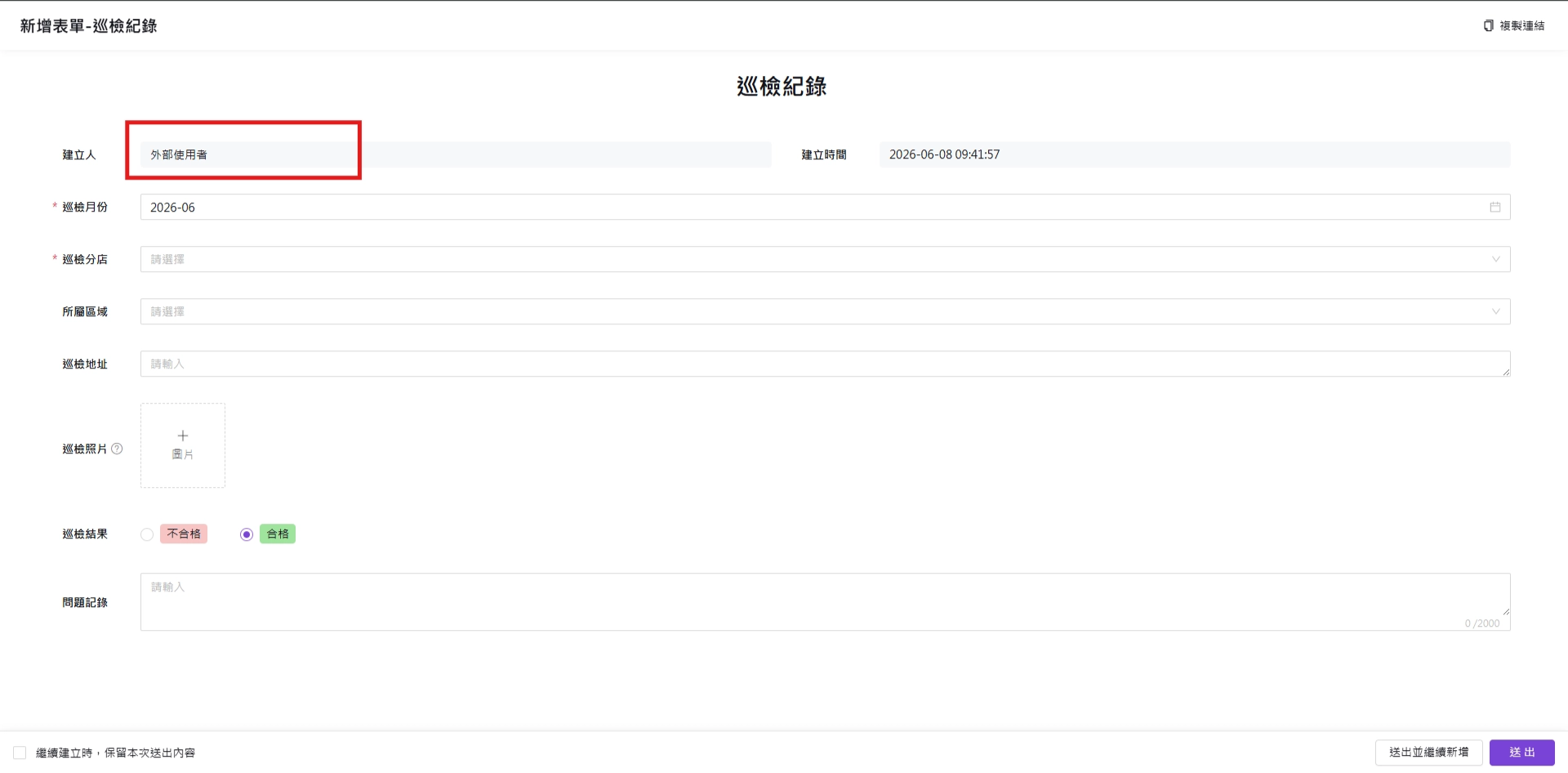
啟用後,可透過連結和 QR Code 將表單分享給沒有系統權限的外部使用者,進行數據的填寫。
填寫時,建立人會以「外部使用者」顯示。
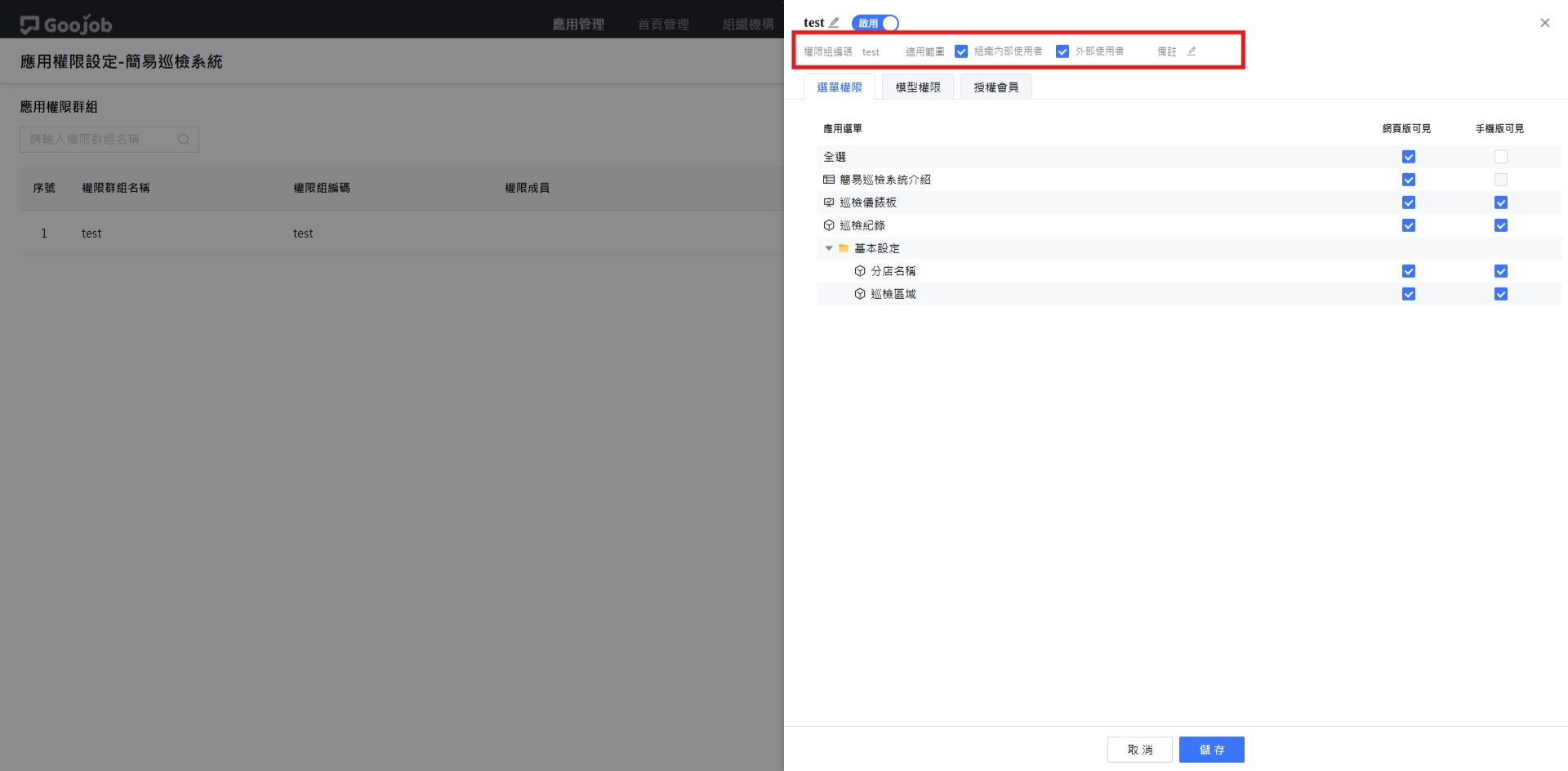
4.1 權限設定
務必要在該應用的權限設定勾選外部使用者,才會授權給外部使用者。
選人/部門控制項需為系統使用者,因此若表單須給外部使用者填寫時,請務必移除該類型控制項必填限制,避免系統提示錯誤。
4.2 補充說明
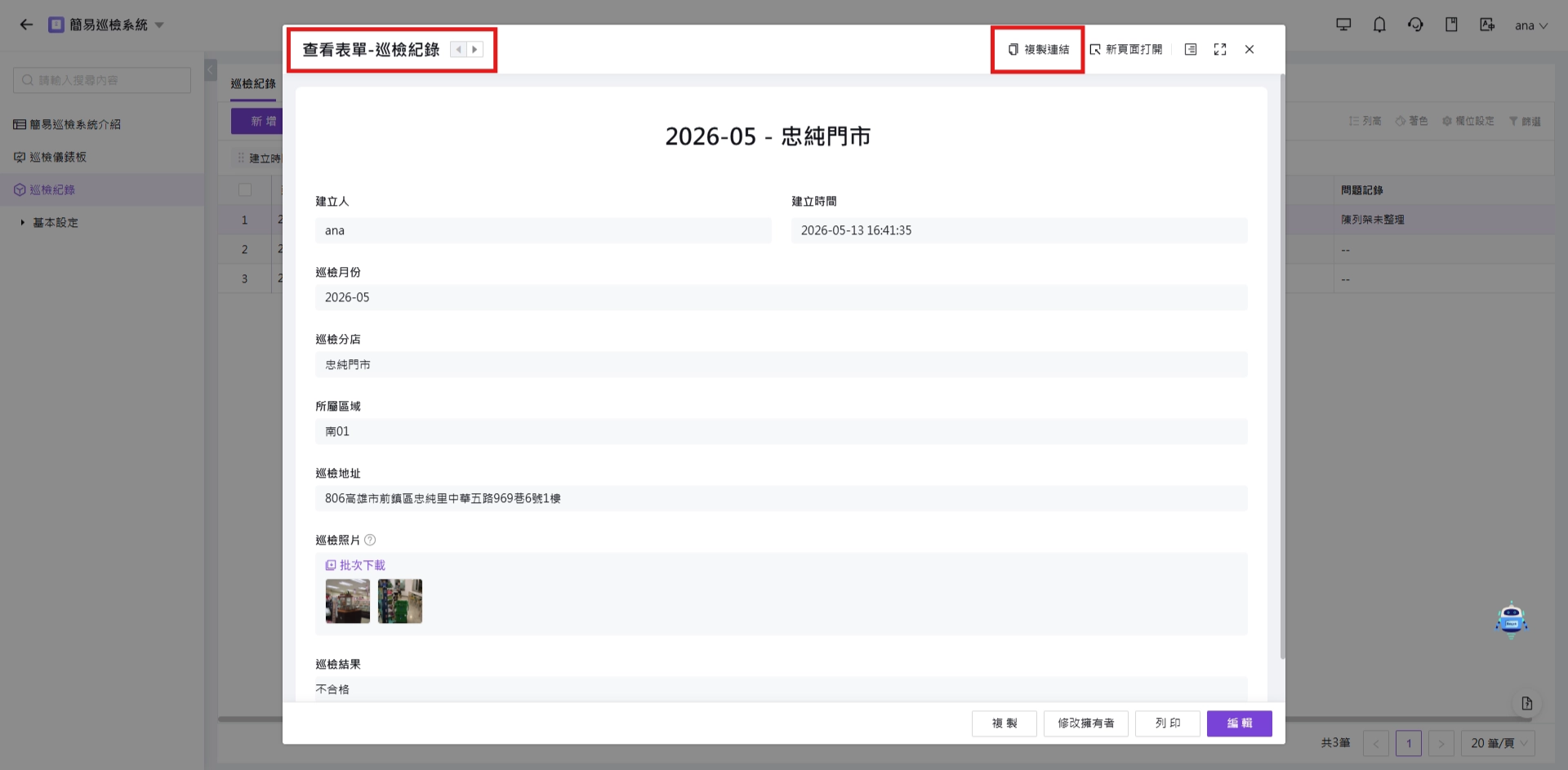
若以前台 『新增表單』 按鈕內的的連結分享,主要是給具備該應用填寫權限的系統使用者。
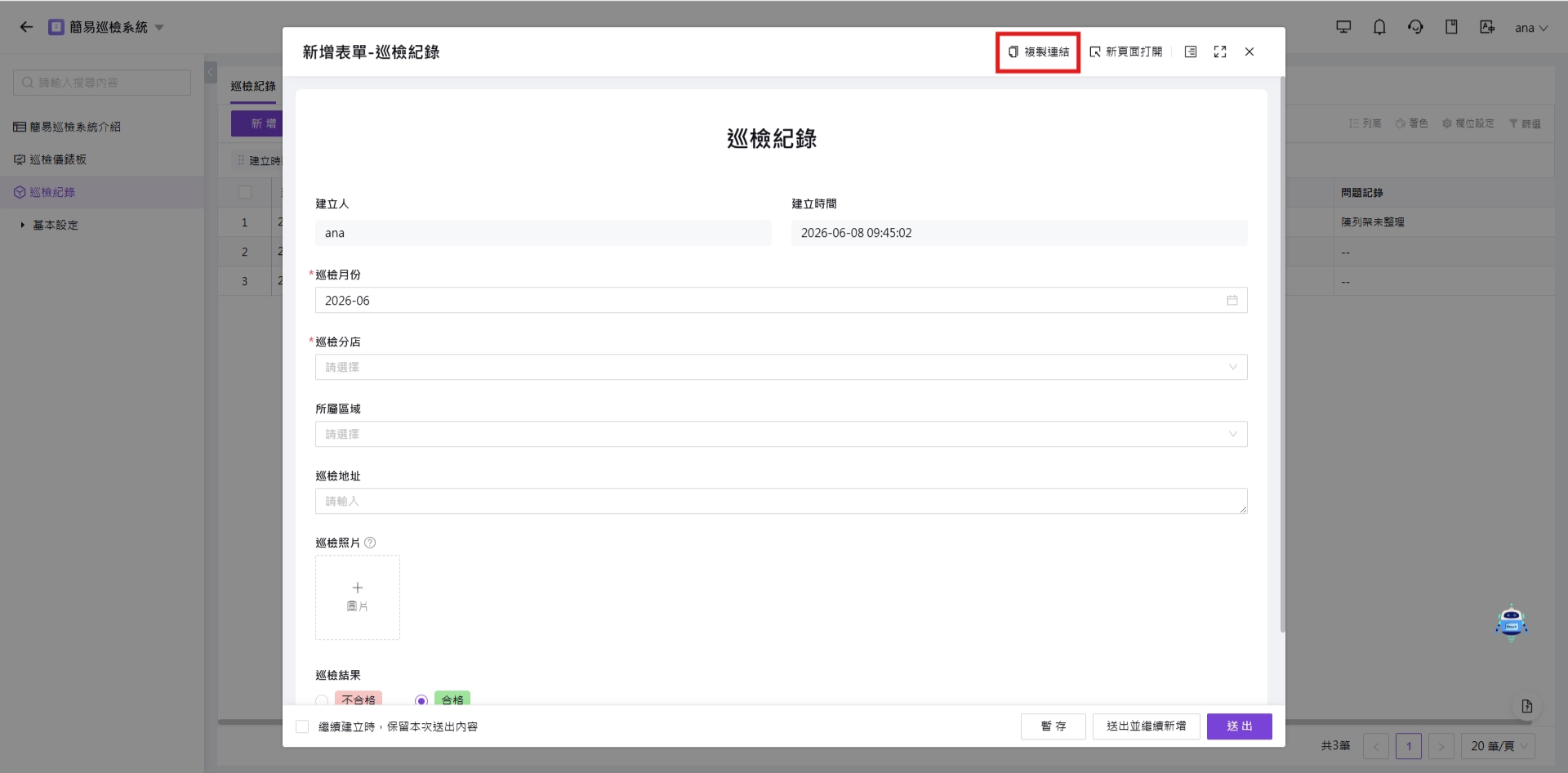
而表單數據內的連結則是用來查看數據內容用,同樣也需具備相關權限才可查看。
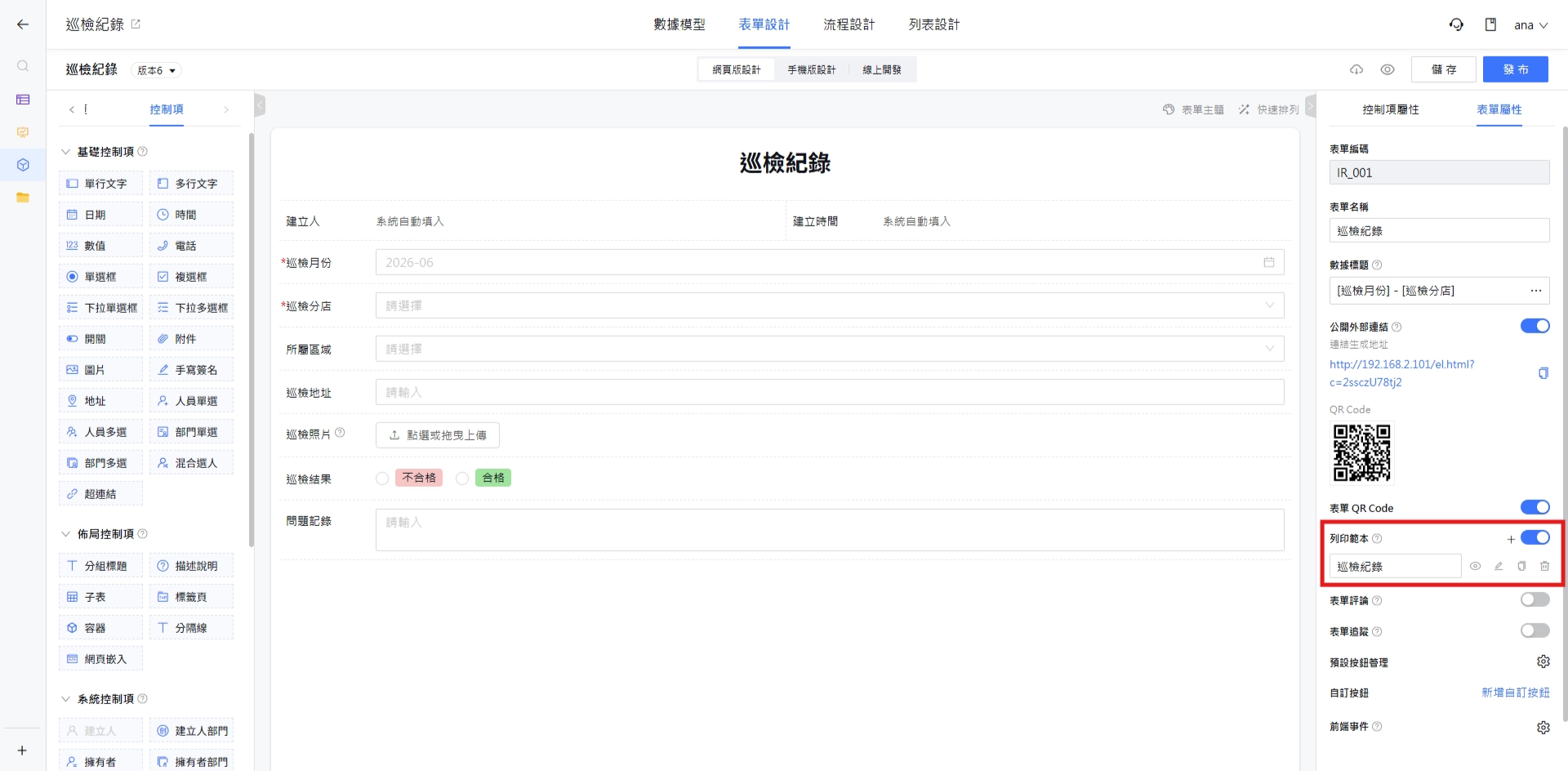
5. 列印範本
列印範本提供自訂數據列印格式,並且支援設定多個列印範本。
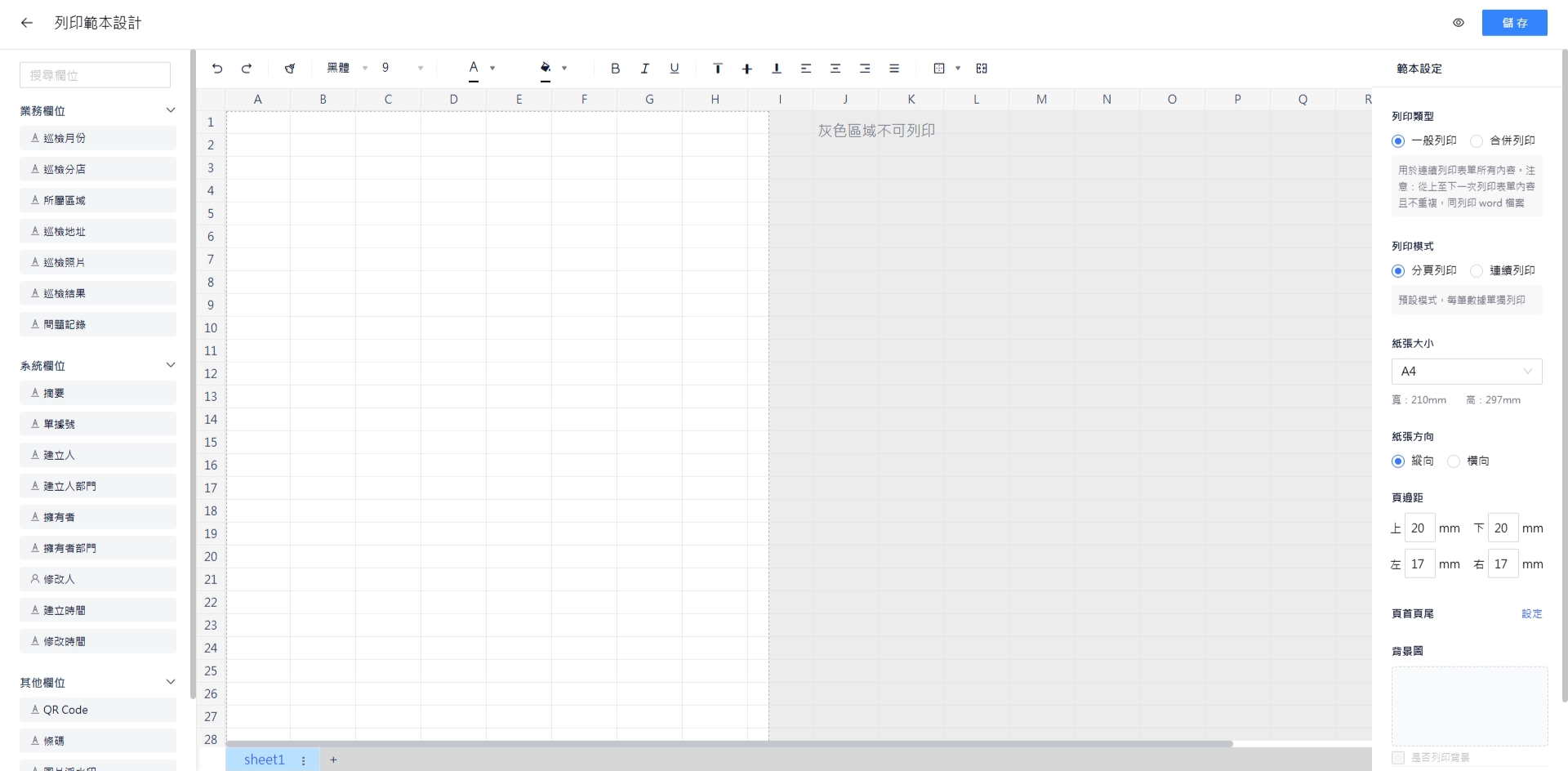
列印範本設定畫面是類似於 excel 檔案,使用者可自行調整內容與排版。
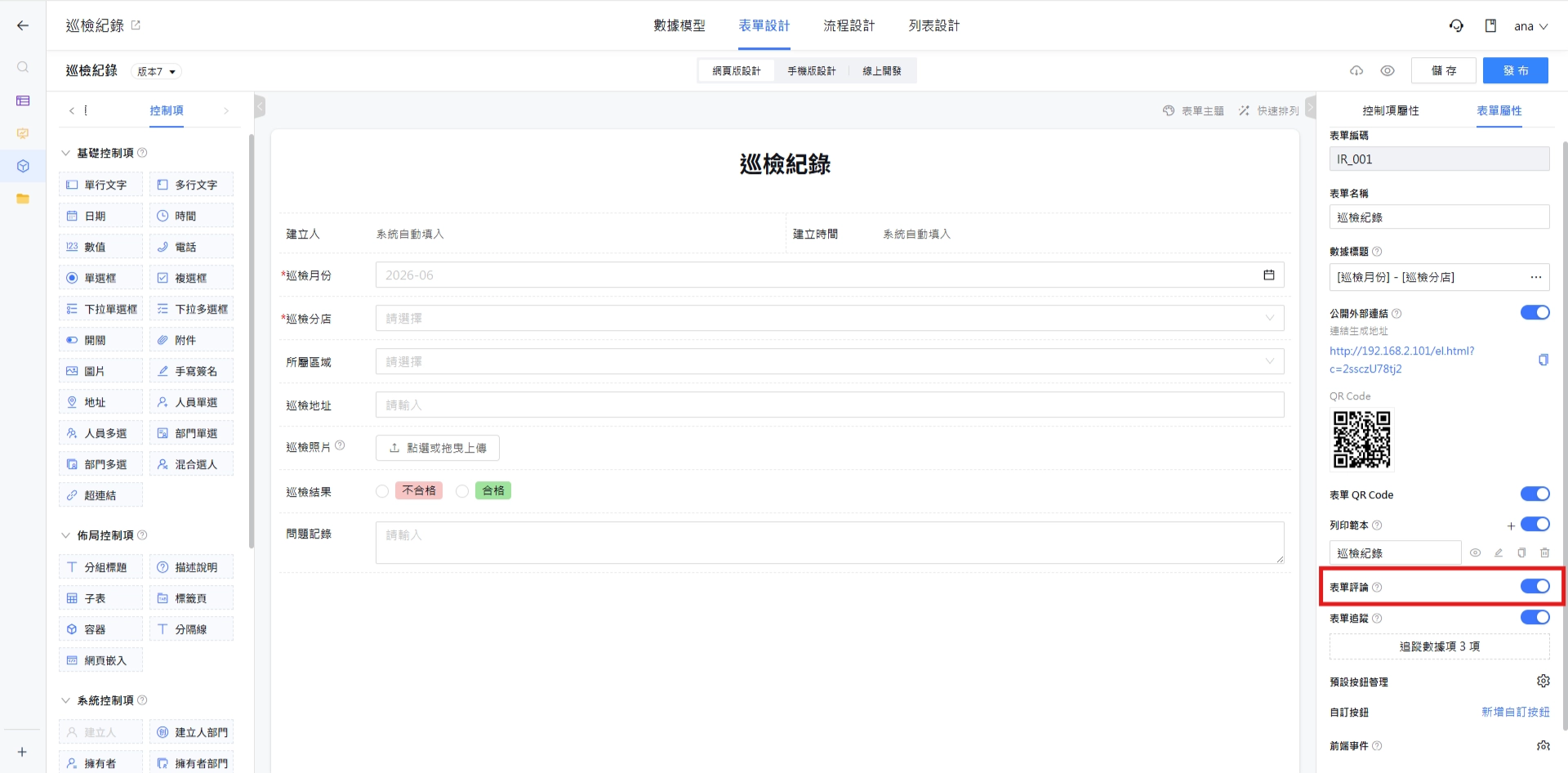
6. 表單評論
表單填寫完成送出後,使用者可針對新增的數據進行評論與標註。
- 標註人員:可以標註(@)特定人員,通知特定人員回覆評論。
- 一般表單:依據數據權限範圍,在標註時顯示可選人員範圍。
- 流程表單:依據流程參與者,在標註時顯示可選人員範圍。
- 多次評論:可以在每筆數據中多次留言評論,完整釐清表單資訊。
- 歷史紀錄:保留所有表單評論,確保溝通記錄完整。
- 上傳圖片/附件:可透過上傳圖片及相關附件,完善表單資訊。
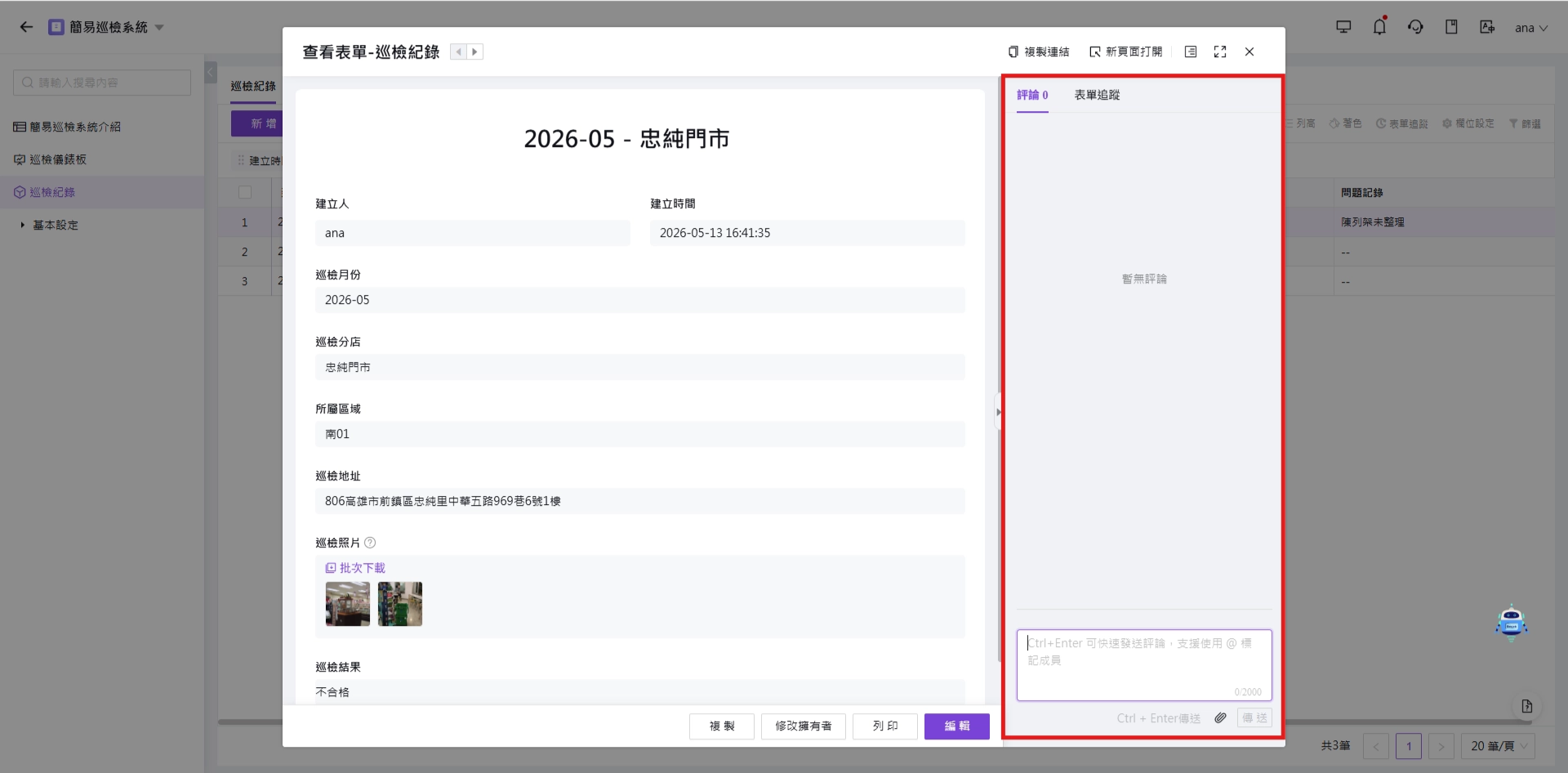
在前台查看數據時,評論會在右側選單中顯示。
7. 表單追蹤
表單追蹤是指可以追蹤指定的控制項數據變更紀錄。
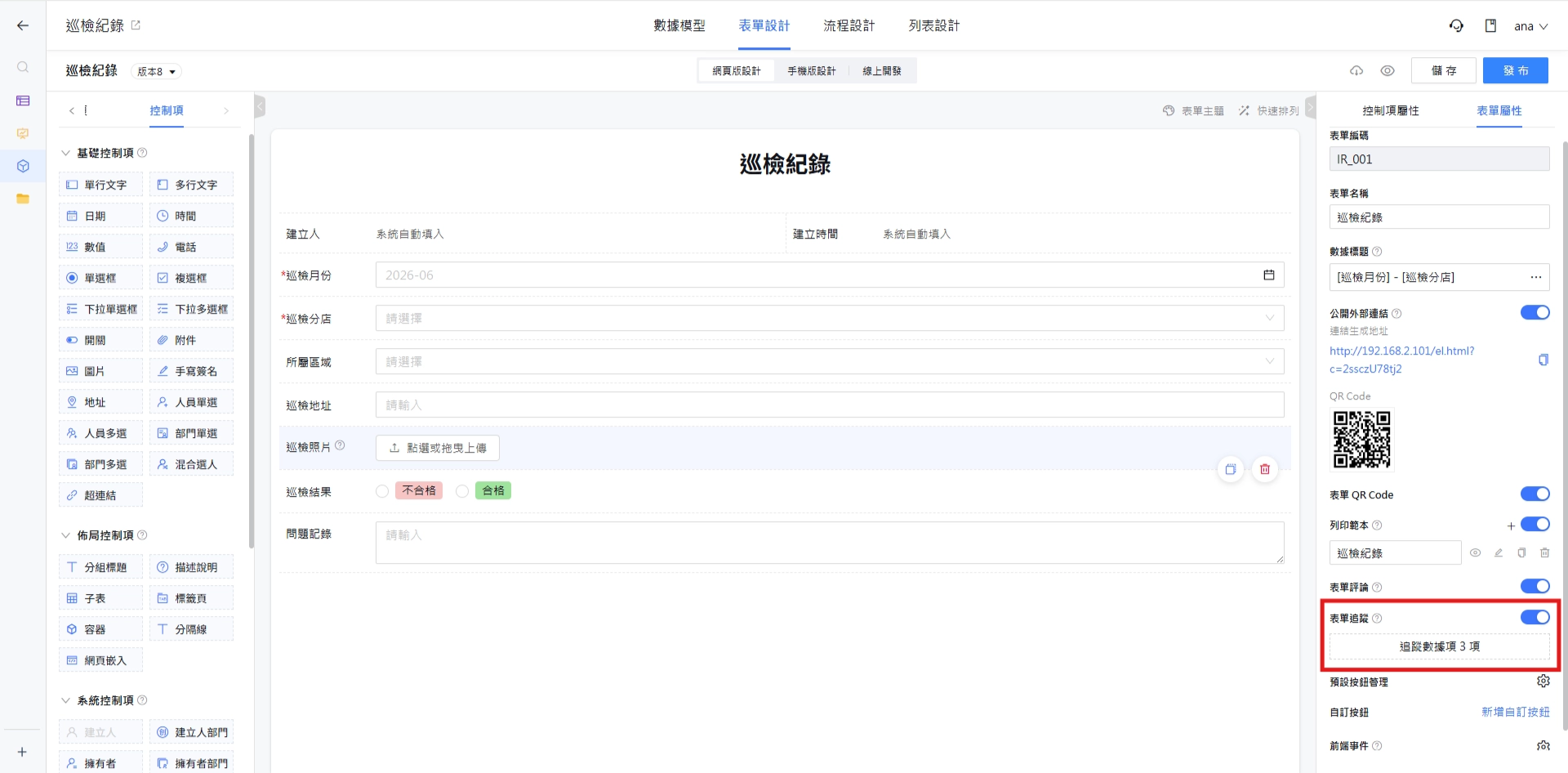
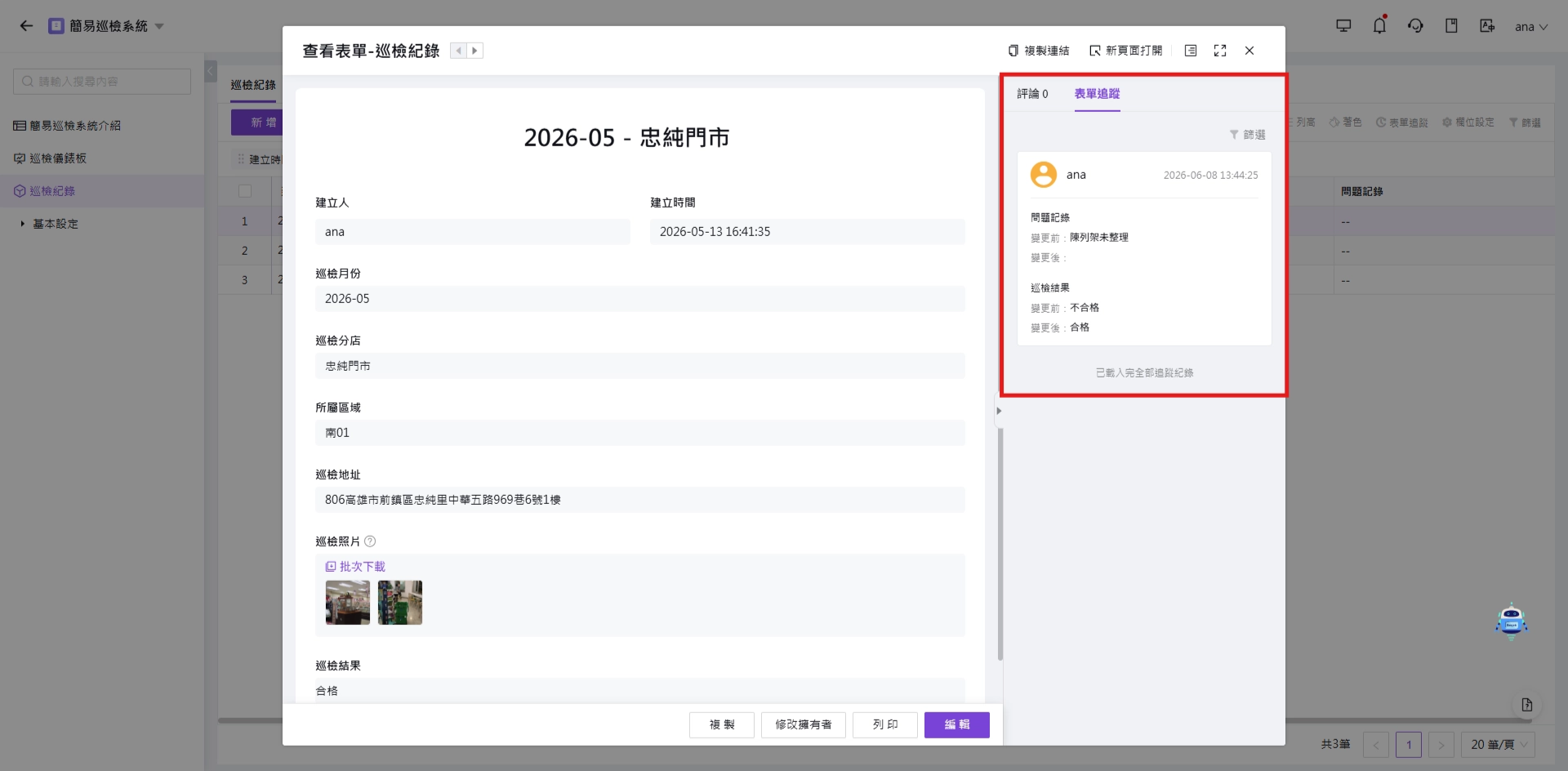
在查看數據時,如該筆數據有變更紀錄,會在右側選單中顯示。
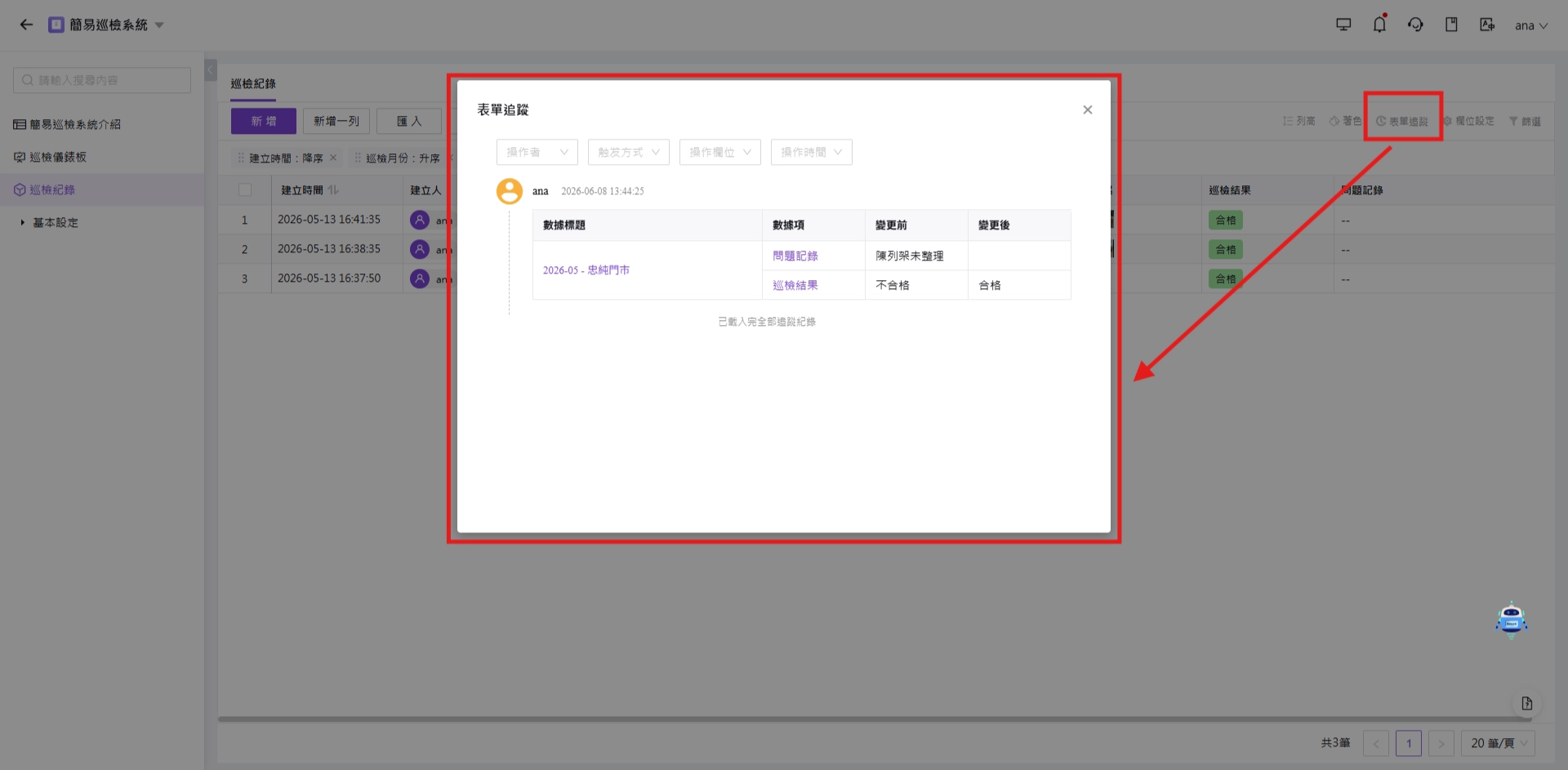
同時也可以在列表右側『表單追蹤』查看該表單中哪些數據有被變更過。
8. 預設按鈕管理
可以修改表單內建按鈕的顯示名稱,包含:送出、送出並繼續新增、暫存、編輯、複製、修改擁有者、列印,儲存
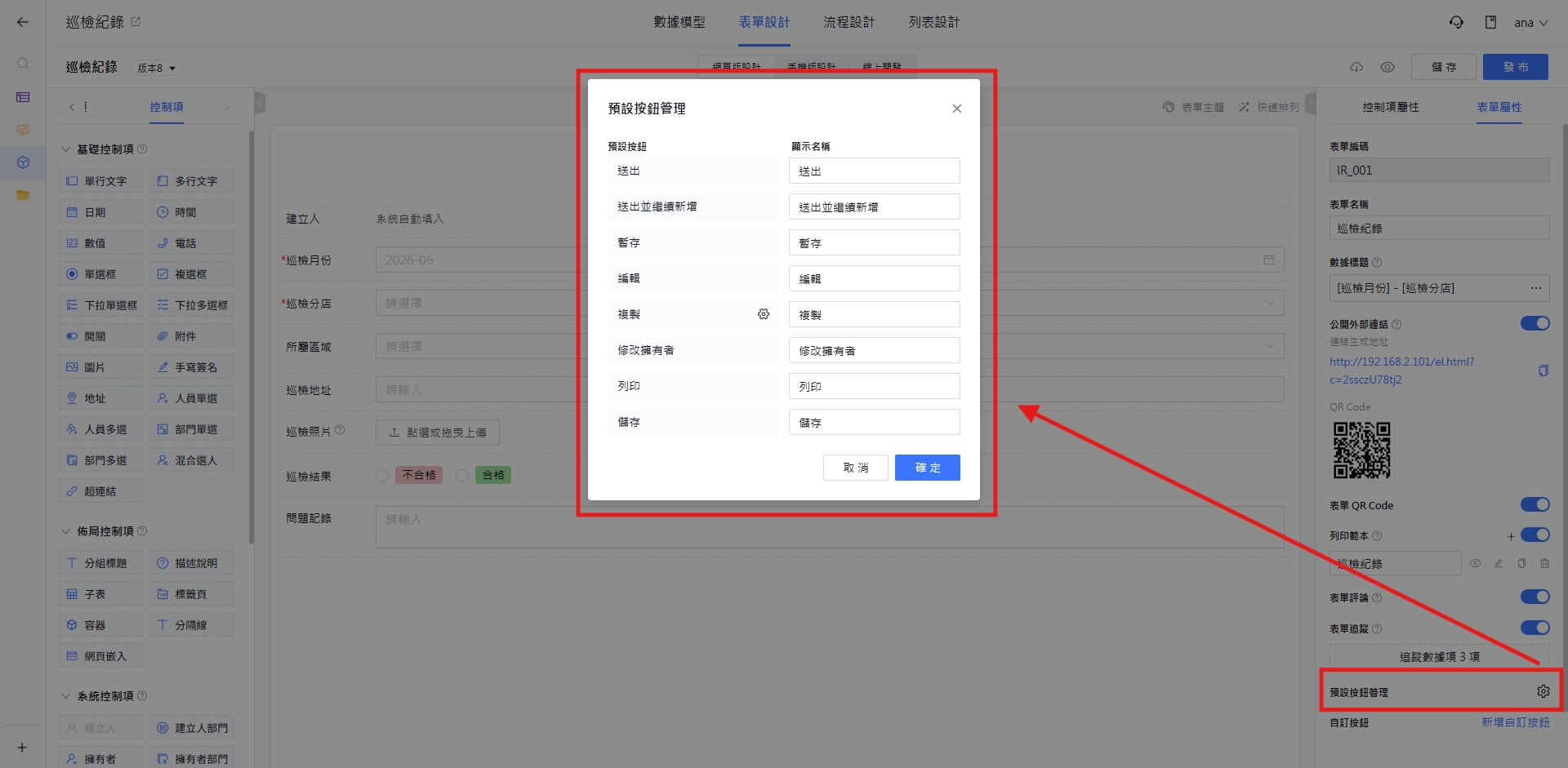
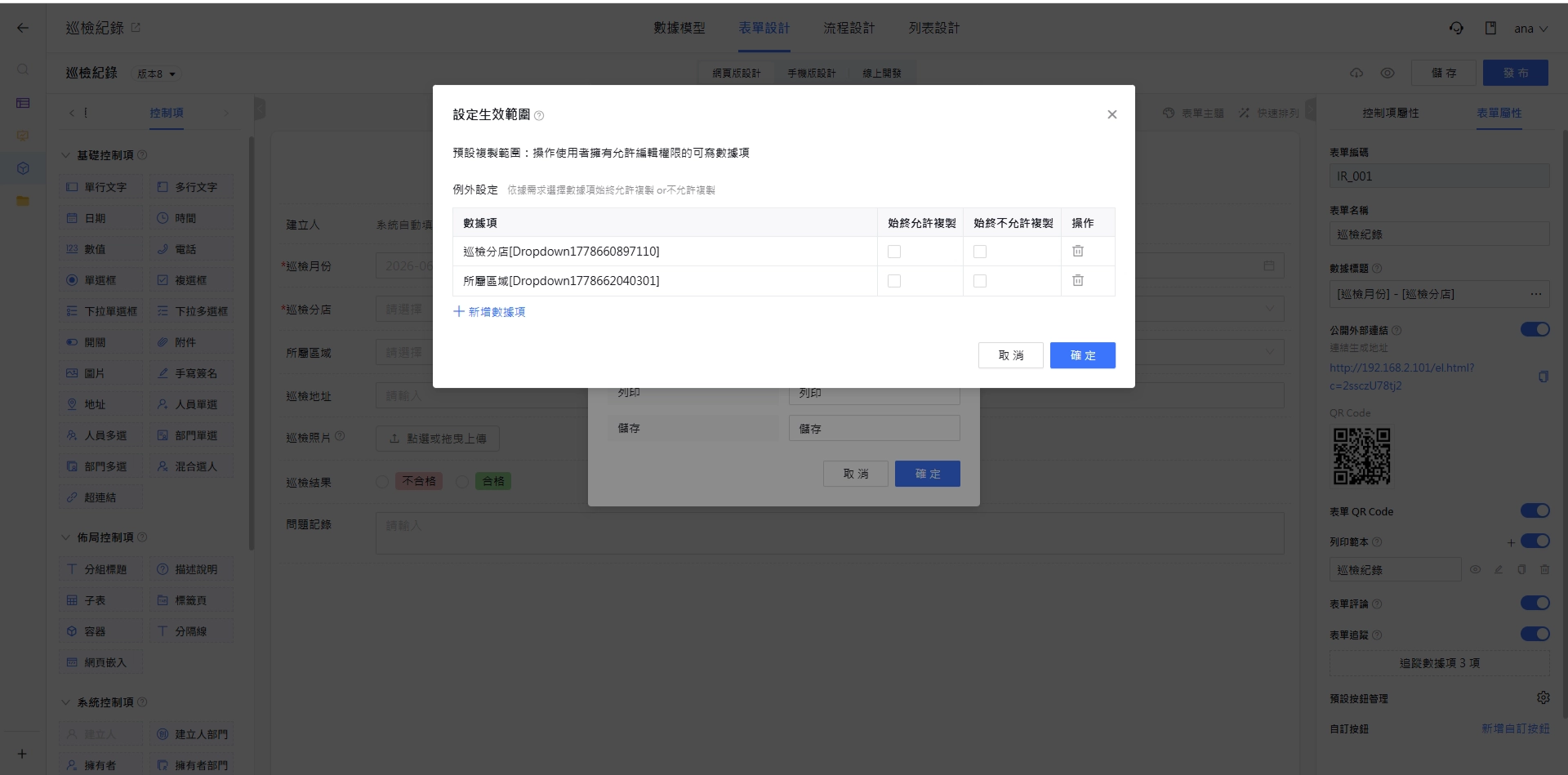
『複製』按鈕是指複製已存在的表單數據並新增表單。點選『複製』按鈕旁的齒輪圖示可額外設定可複製範圍。
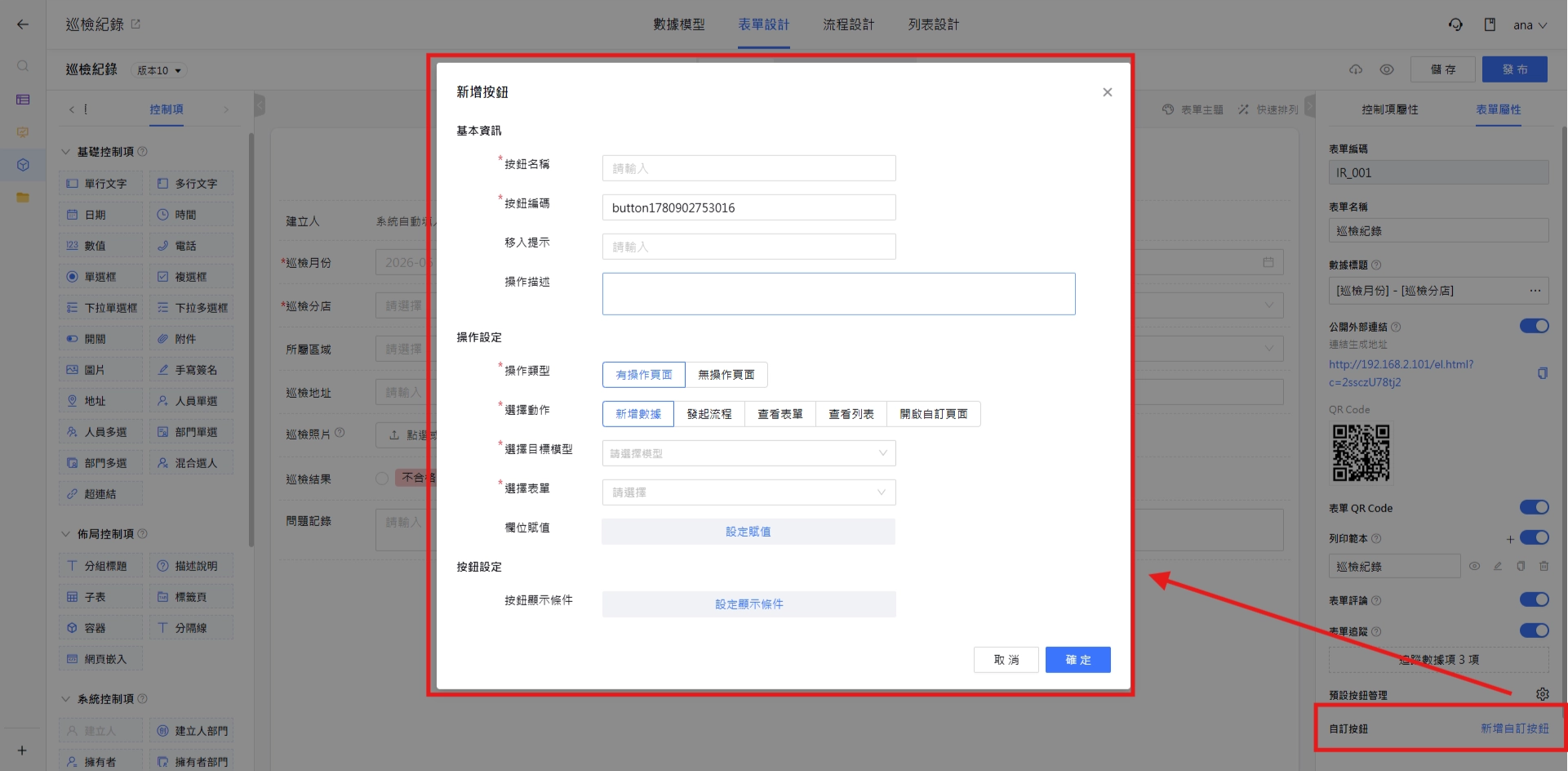
9. 自訂按鈕
可在表單新增自訂按鈕進行跨表單操作,包含:新增數據、發起流程、查看表單、查看列表或開啟自訂頁面。
10. 前端事件
前端事件是指可根據表單操作行為觸發第三方系統整合服務 API,包含:欄位發生變動後觸發、或是點選按鈕後觸發。此功能需事先在業務整合中串接第三方系統 API 才可在表單進行事件綁定。