一般表單與流程表單
1. 新增一般表單
新增業務模型後,系統會自動建立一個預設表單。預設表單是以新增數據為主,並未預設綁定任何流程。
因此,我們可以將這種沒有綁定流程的表單稱為「一般表單」。
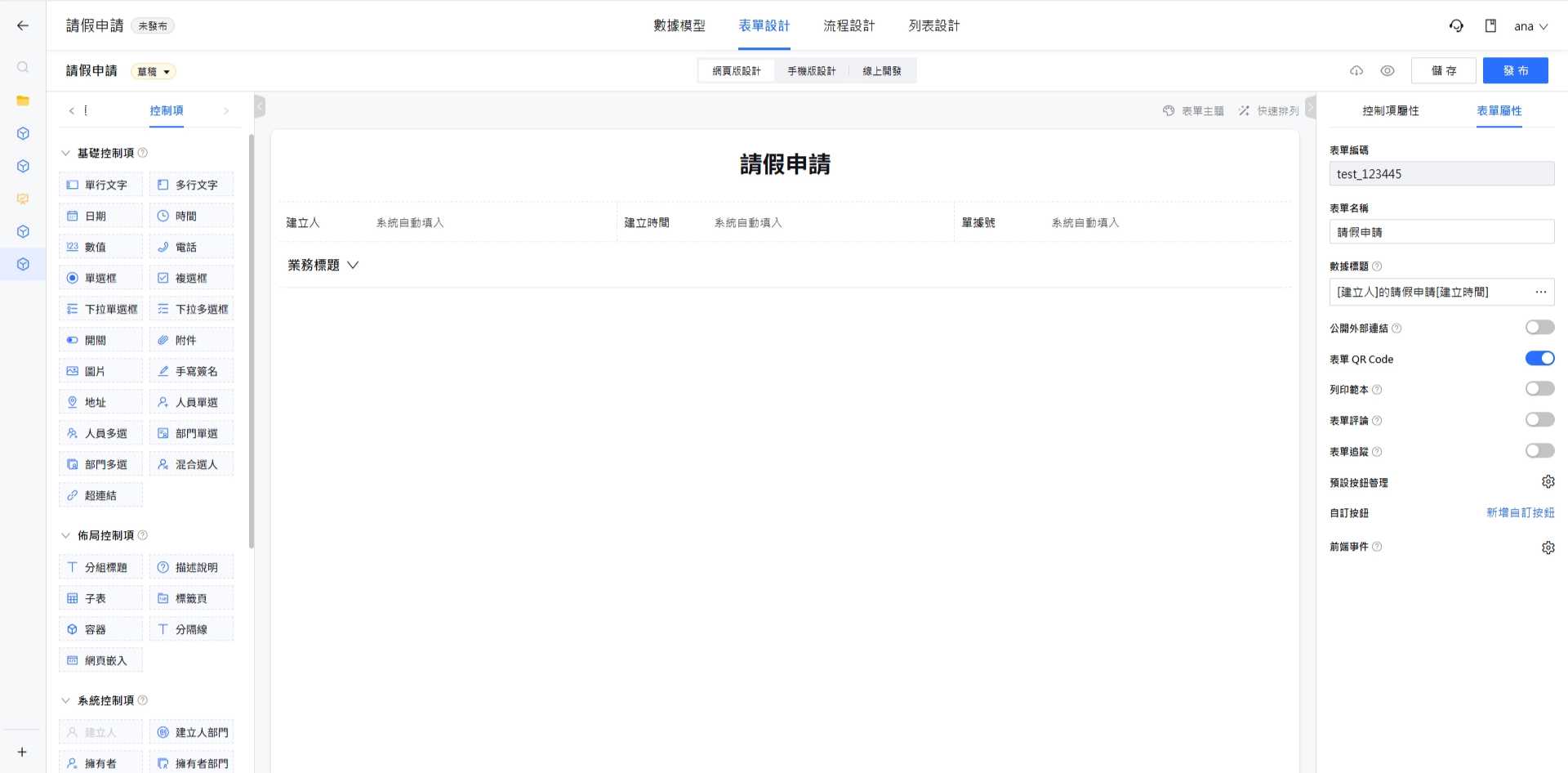
預設表單在 【表單設計】 的 【設計區域】 預設包含[建立人]、[建立時間]、[單據號]、[業務標題]等系統控制項。
[控制項]其實就是不同的輸入框,可以是文字、日期、數值或選單等,每一個控制項都會有對應的不同[控制項屬性]。
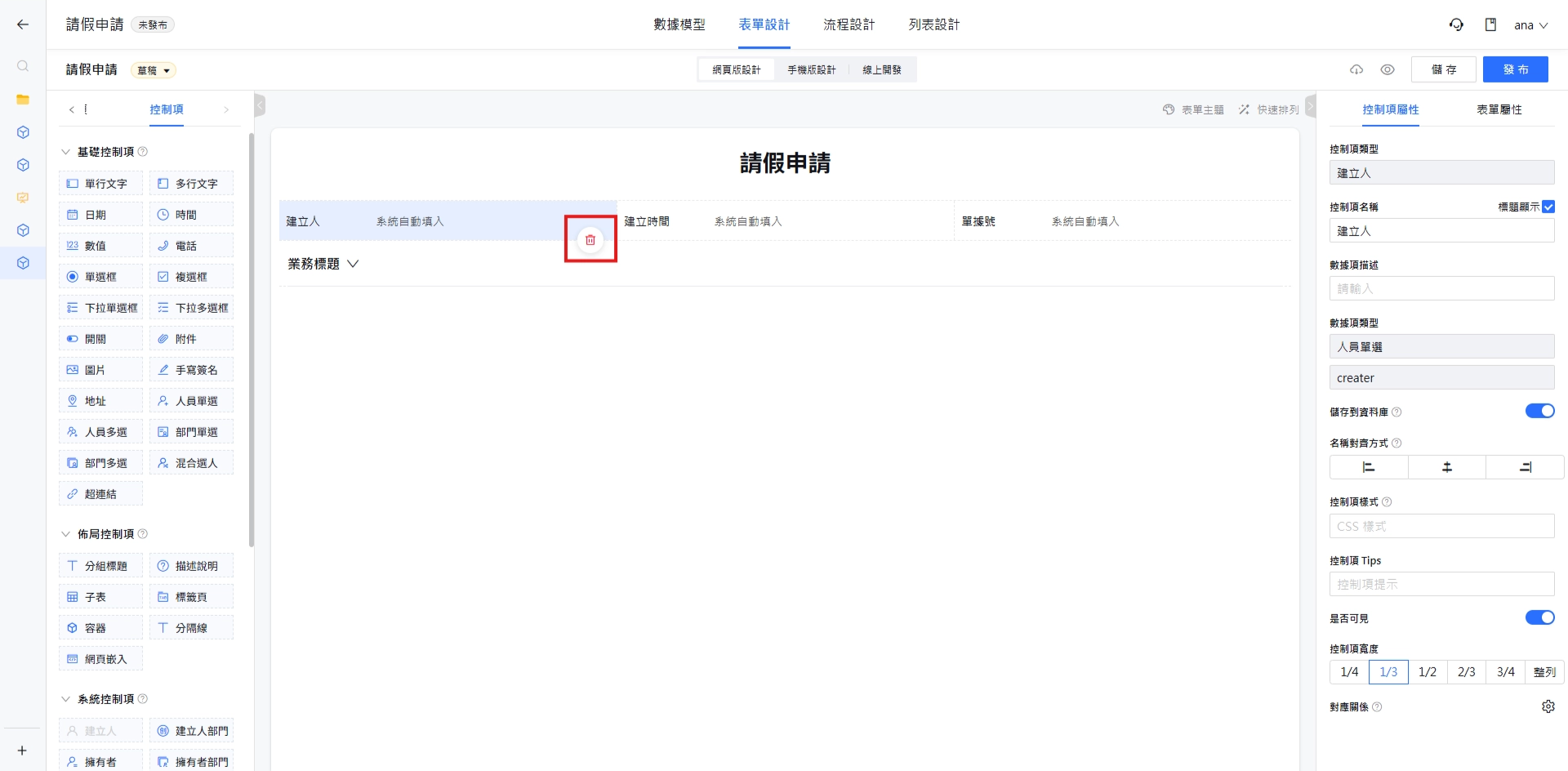
若不需要看到這幾個系統控制項,可以點選控制項就會出現刪除圖示;
點選刪除後,就會從表單內容中移除(本質上只是從表單顯示中移除,而非完全刪除控制項)。
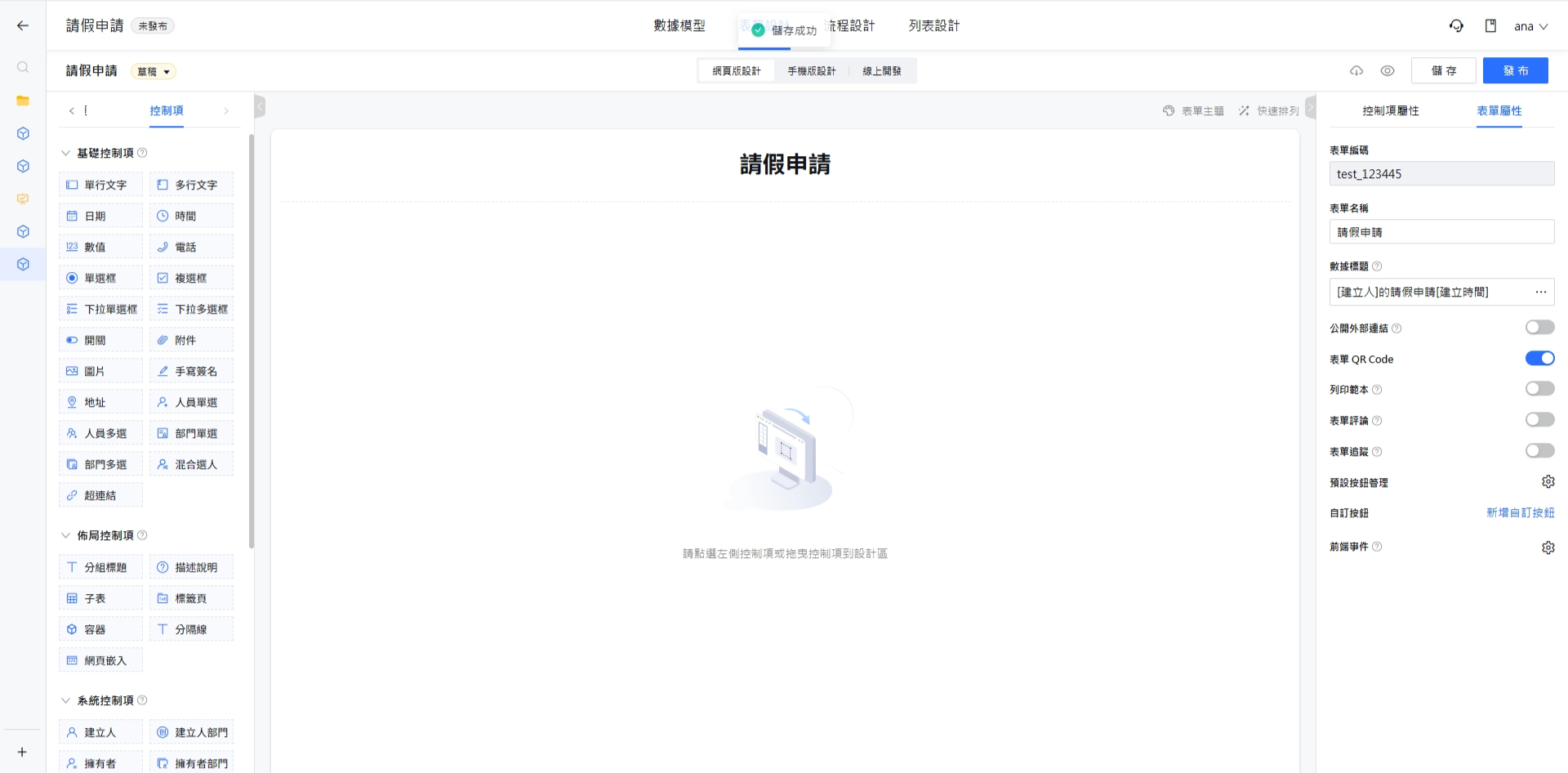
移除完不需要的控制項後,可先點選 『儲存』 按鈕紀錄本次變更,再繼續新增需要的控制項直到完成表單設計。
2. 新增流程表單
流程表單適用於需要人為介入審核數據的情境,例如:請假申請需要主管核准,並傳閱給人資;庫存入庫時,需要入庫人員檢查貨物,確認無誤後再填寫入庫單內容。
表單建立的流程與一般表單一樣,差別只在於要到 【流程設計】 完成流程設定。
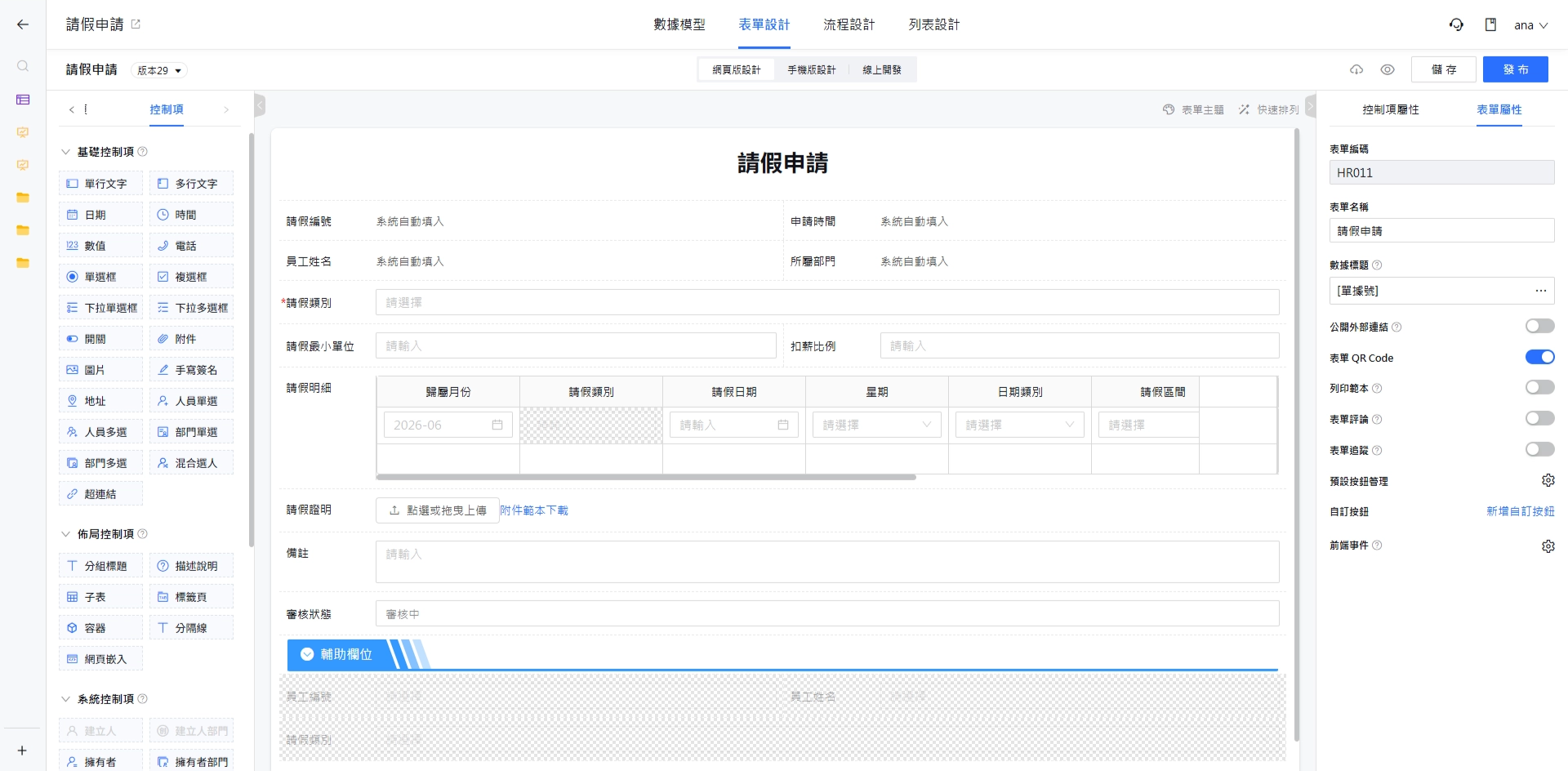
完成流程設計後,點選 『儲存』 及 『發布』 後,系統就會將表單與流程進行綁定。
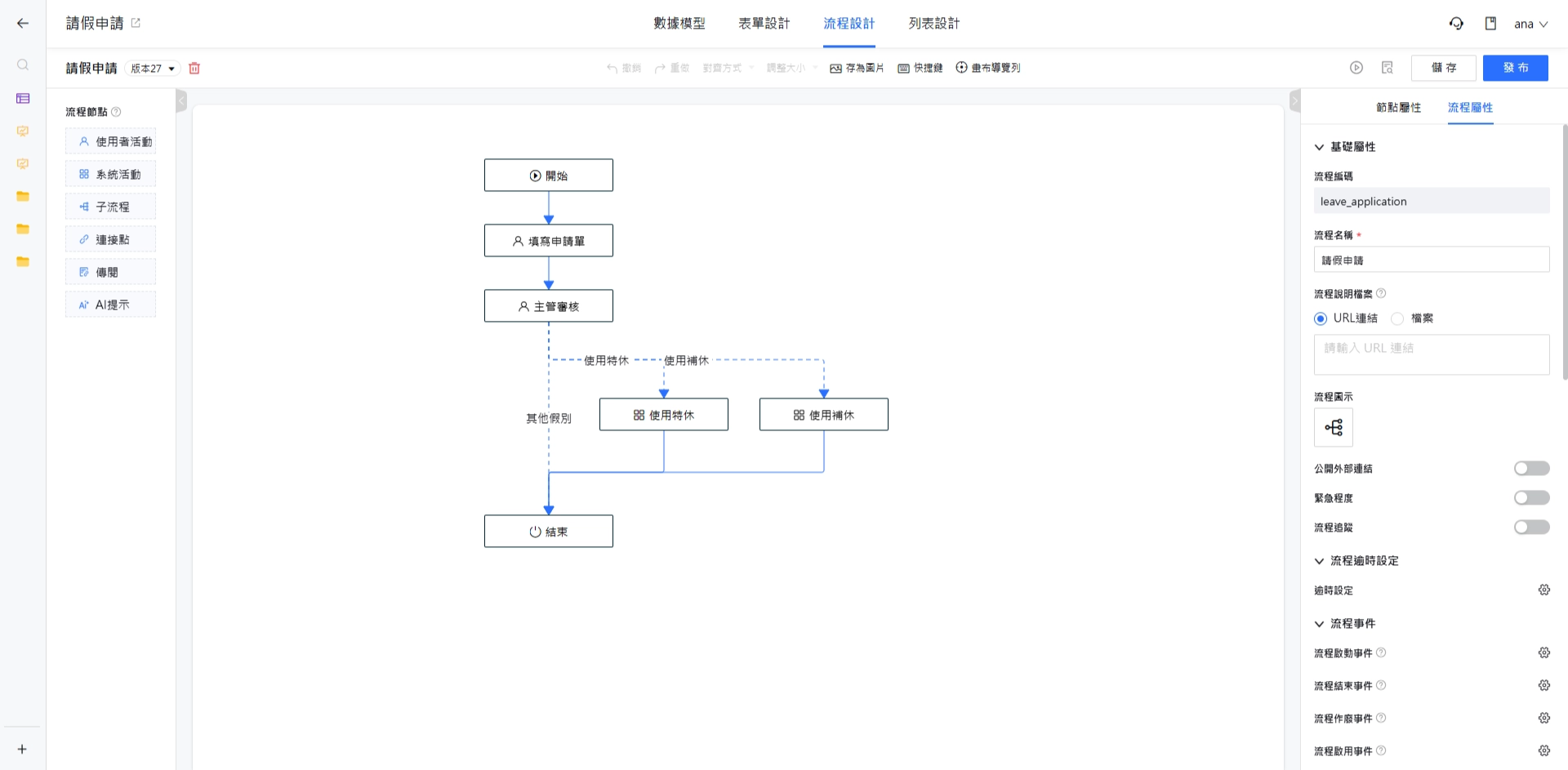
注意:若表單內容有更新時,都需要點選 『儲存』 及 『發布』 紀錄每次更新。
並且【流程設計】同樣點選 『儲存』 及 『發布』 ,讓更新後的表單與流程確認綁定。
3. 其他差異說明
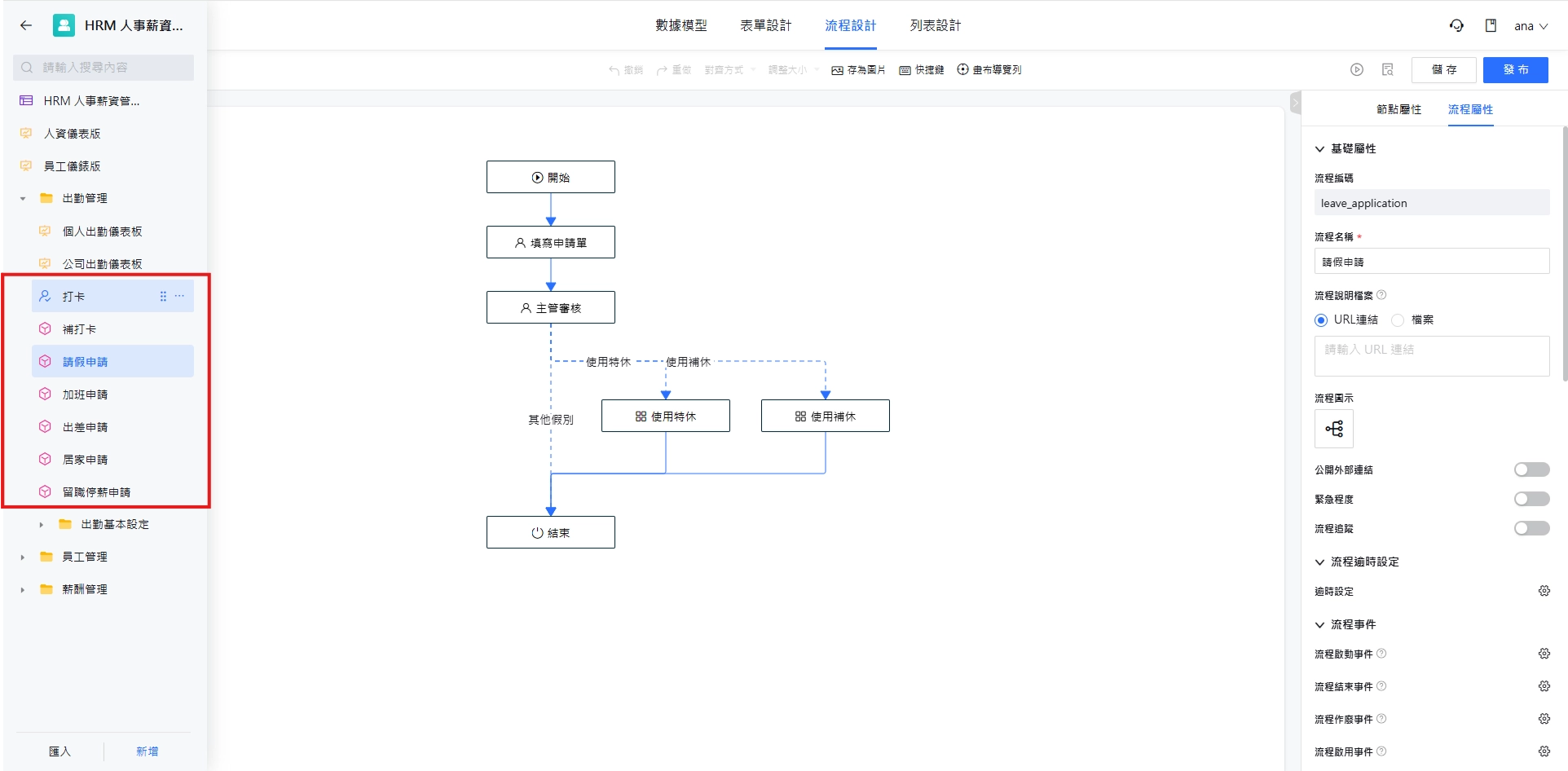
在應用中,我們可以透過左側選單顏色的區別大致分類一般表單與流程表單。
3.1 後台設定
藍色圖示的業務模型是一般表單;有綁定流程的流程表單則是粉色圖示。
3.2 前台應用
一般表單在前台應用中點選 『新增』 時,表單標題列會是以[新增表單 - XXX]顯示。
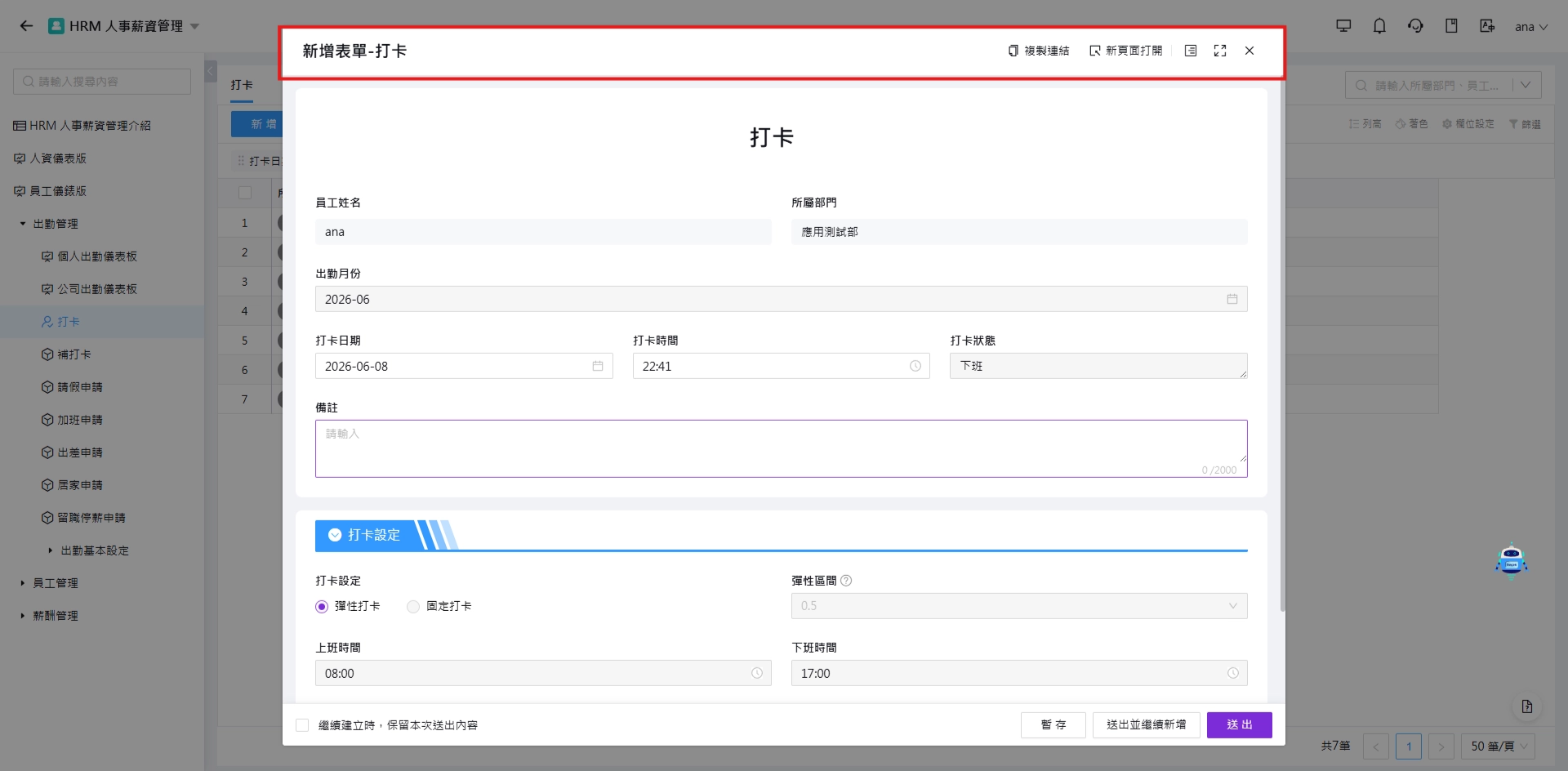
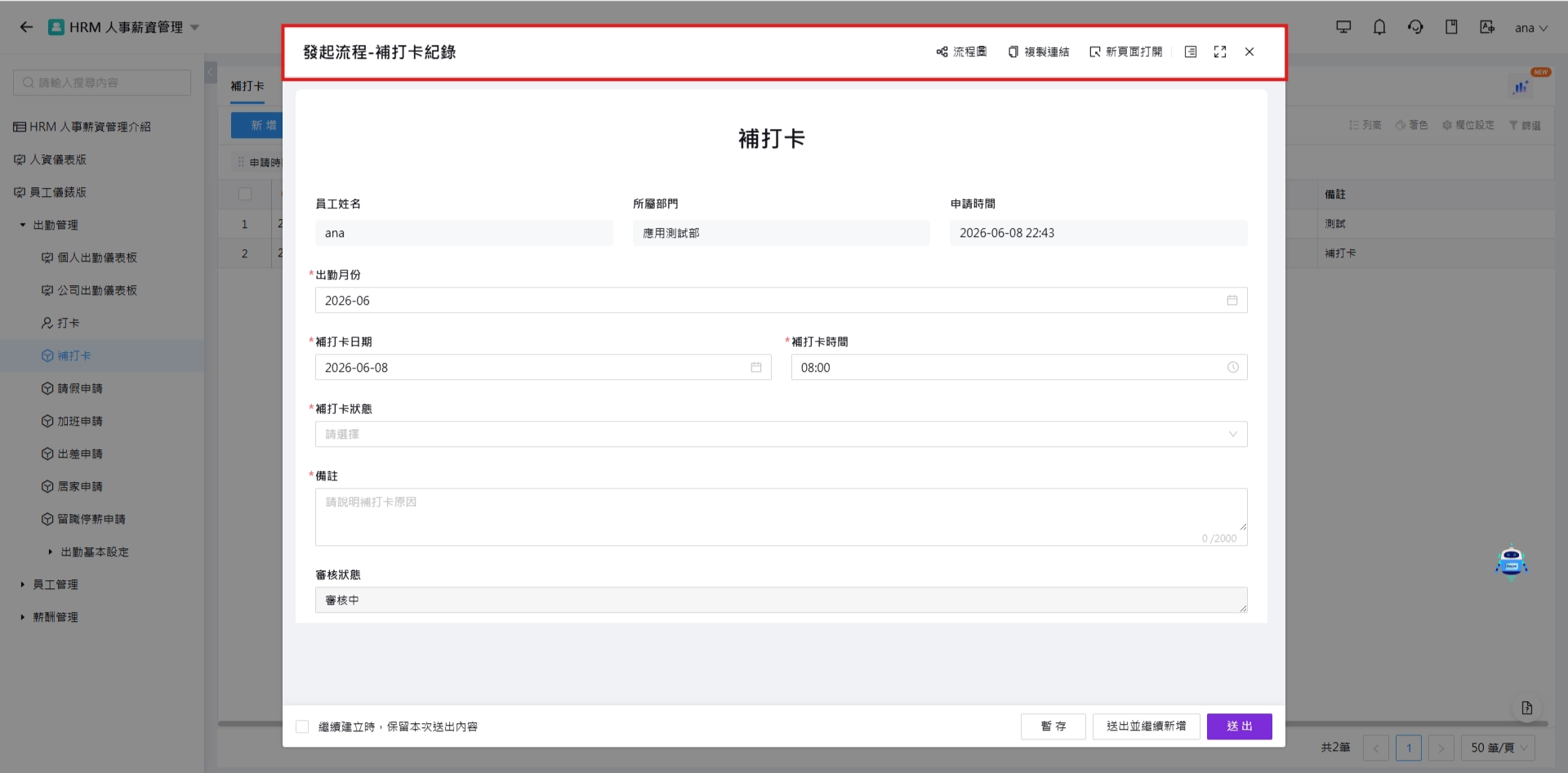
流程表單在前台應用中點選 『新增』 時,表單標題列則是以[發起流程 - XXX]顯示。並且會多一個 流程圖的選項可以查看流程運作細節。
3.3 流程中心
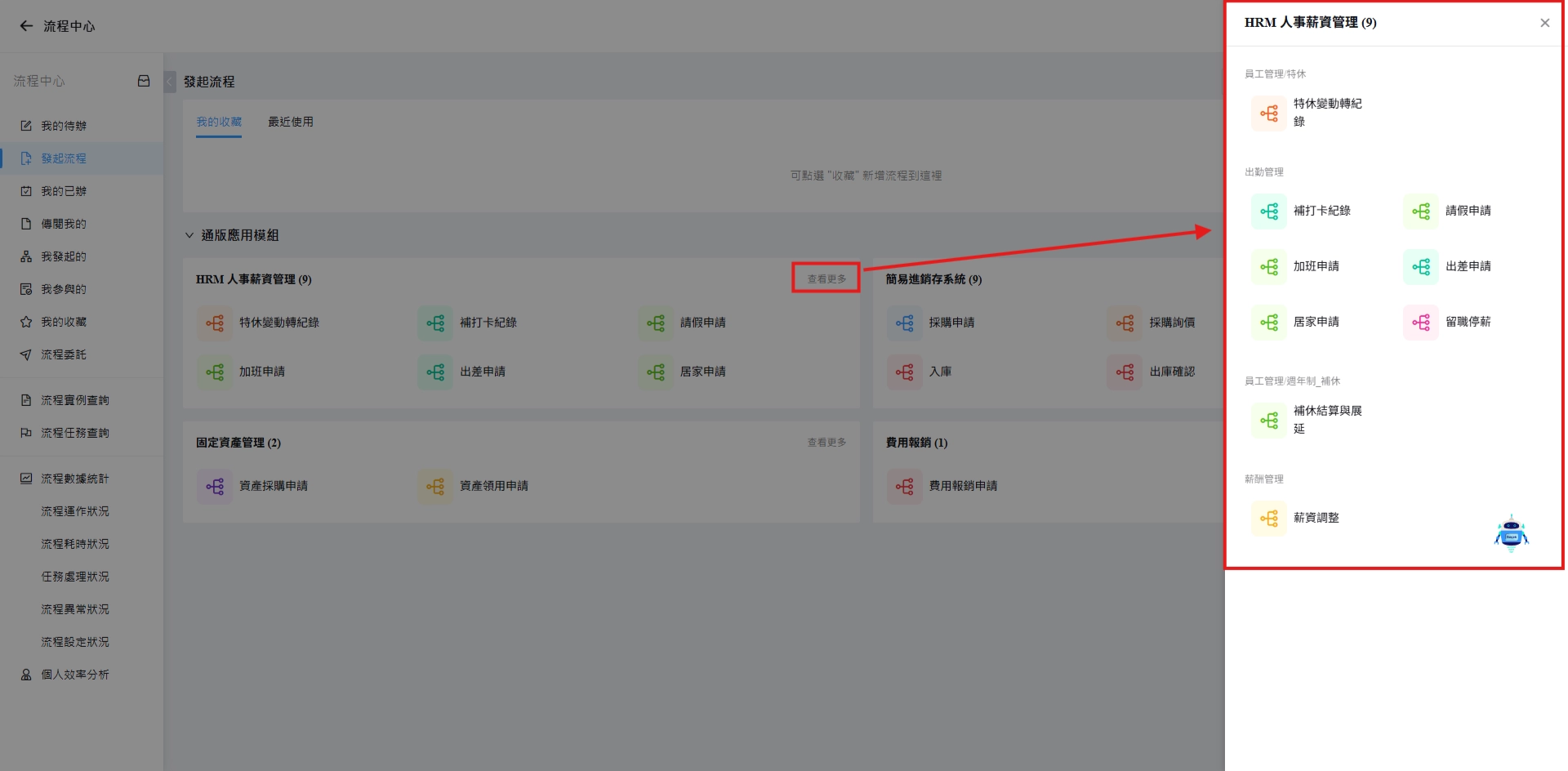
流程中心只追蹤流程表單內容,並且在流程中心只會有流程表單,若要新增一般表單數據,須至應用列表中進行操作。
例如:打卡不需要綁定審核流程,因此在 HRM 人事薪資管理中不會看到[打卡申請]
3.4 一般數據、流程數據
編輯數據
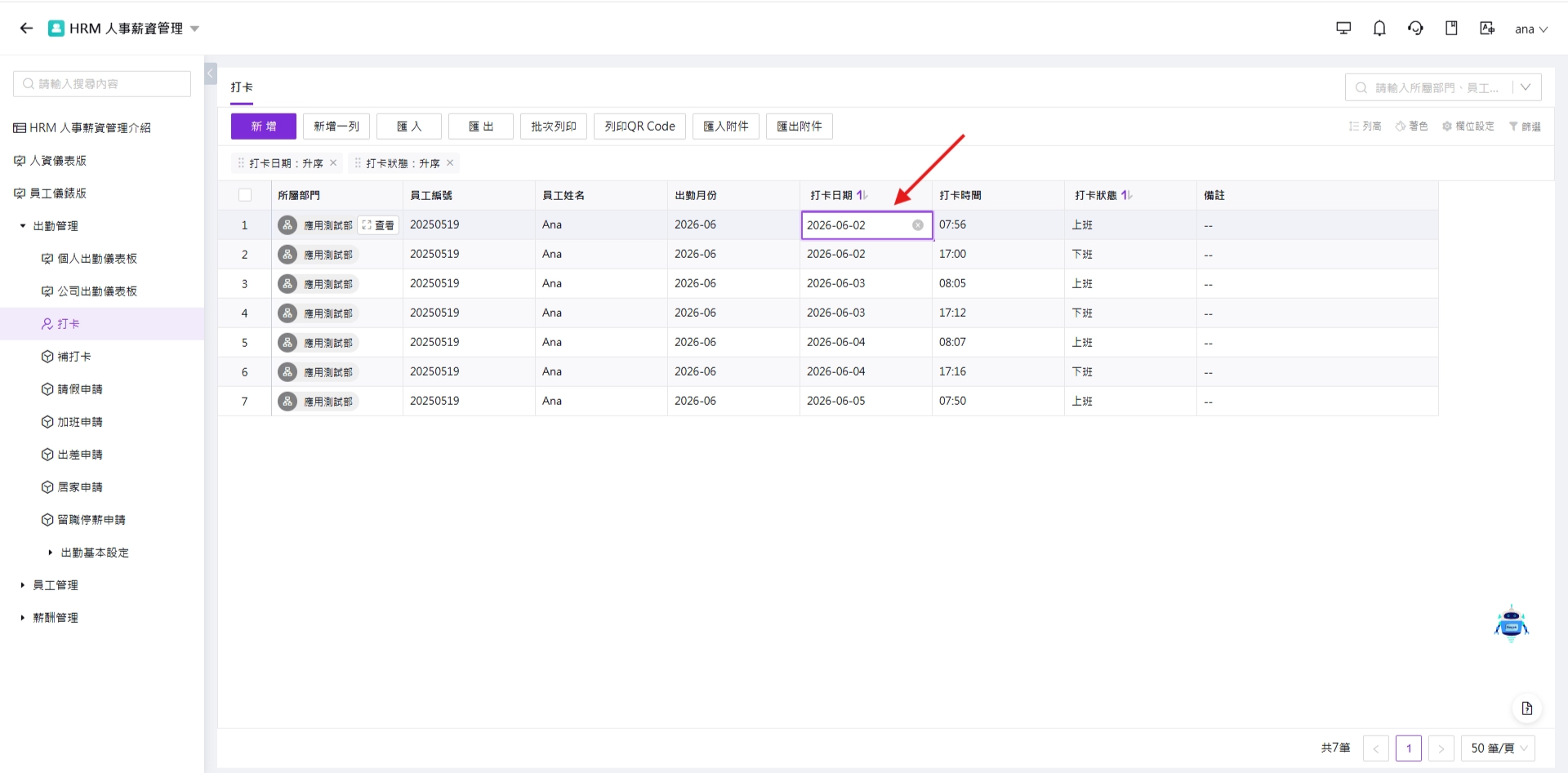
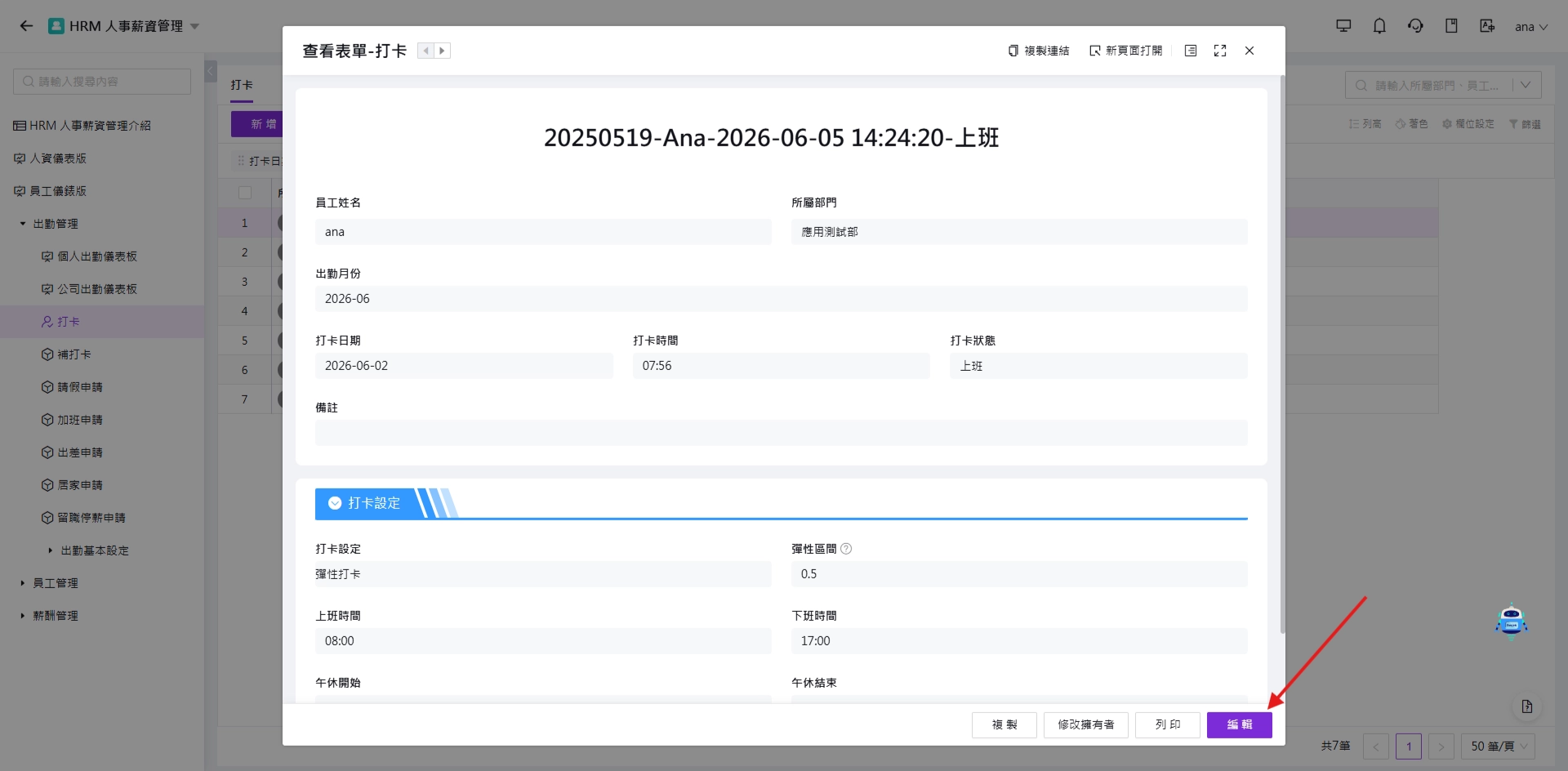
由一般表單產生的數據,在試算表模式下,可直接在列表畫面中編輯該筆數據欄位內容;展開表單會在表單右下選單區域出現 『編輯』 按鈕。
由流程表單生成的數據,則是無法直接在列表畫面編輯該筆數據欄位內容。
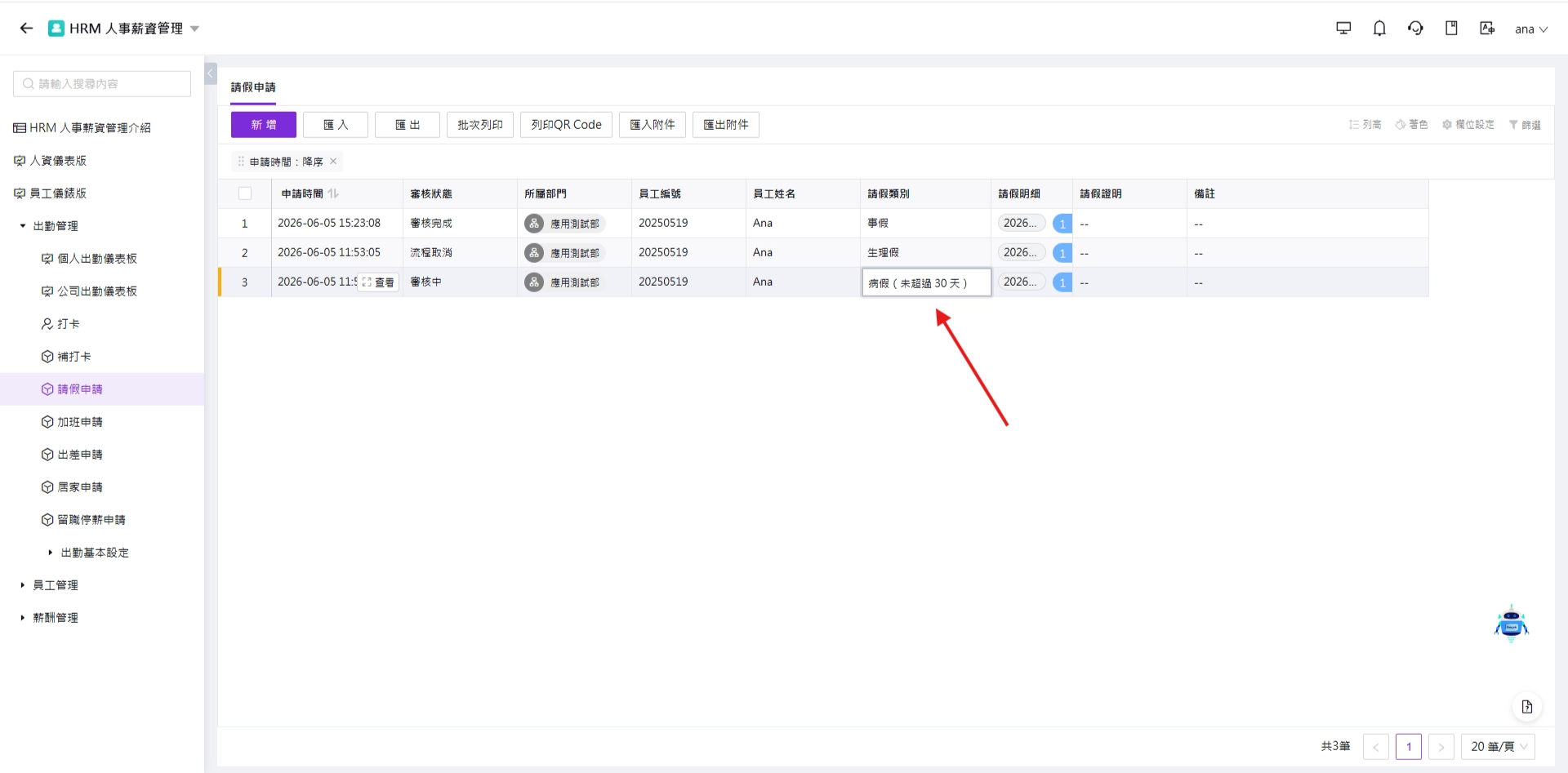
查看數據詳情時,也無 『編輯』 按鈕修改數據。
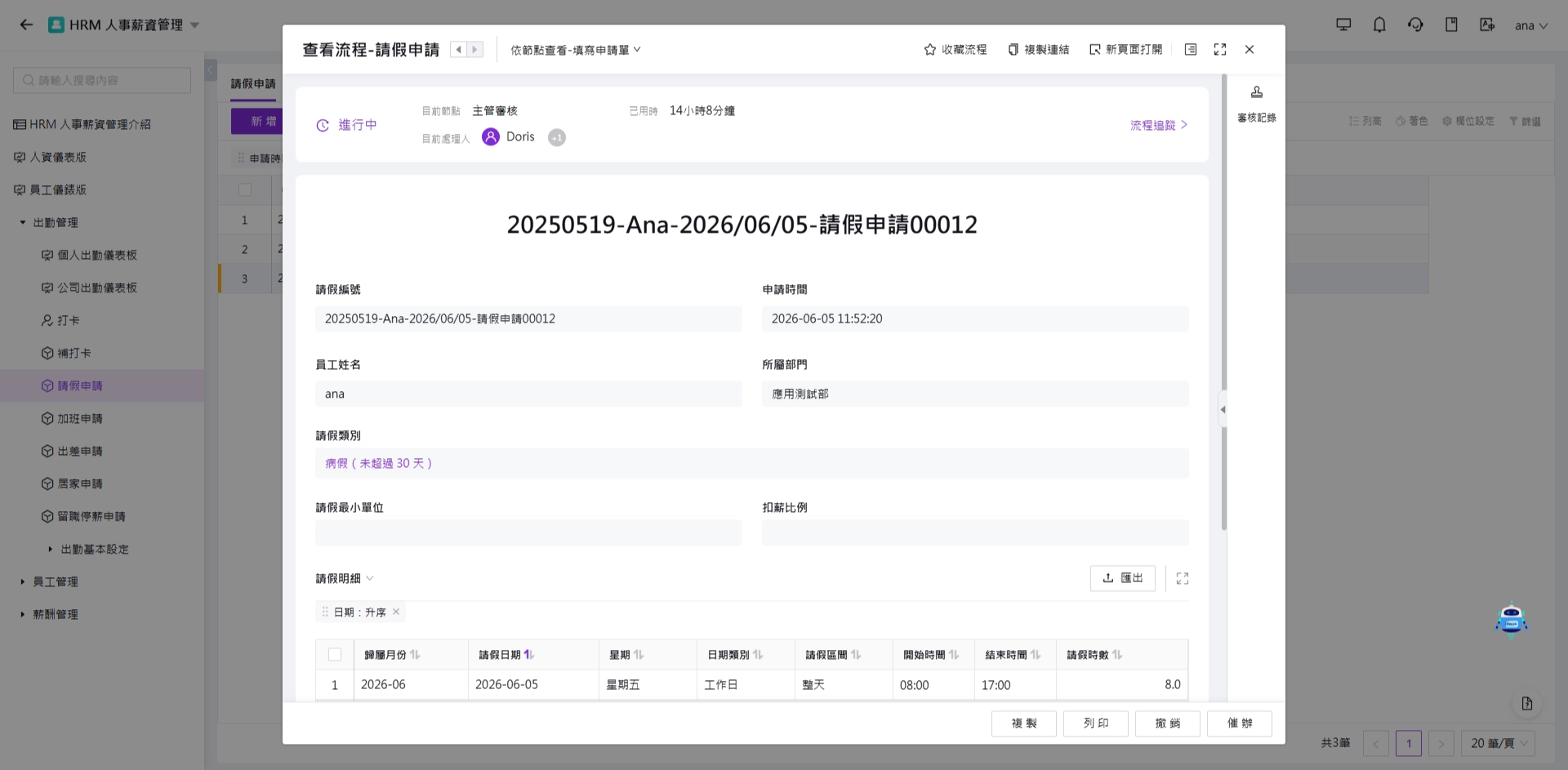
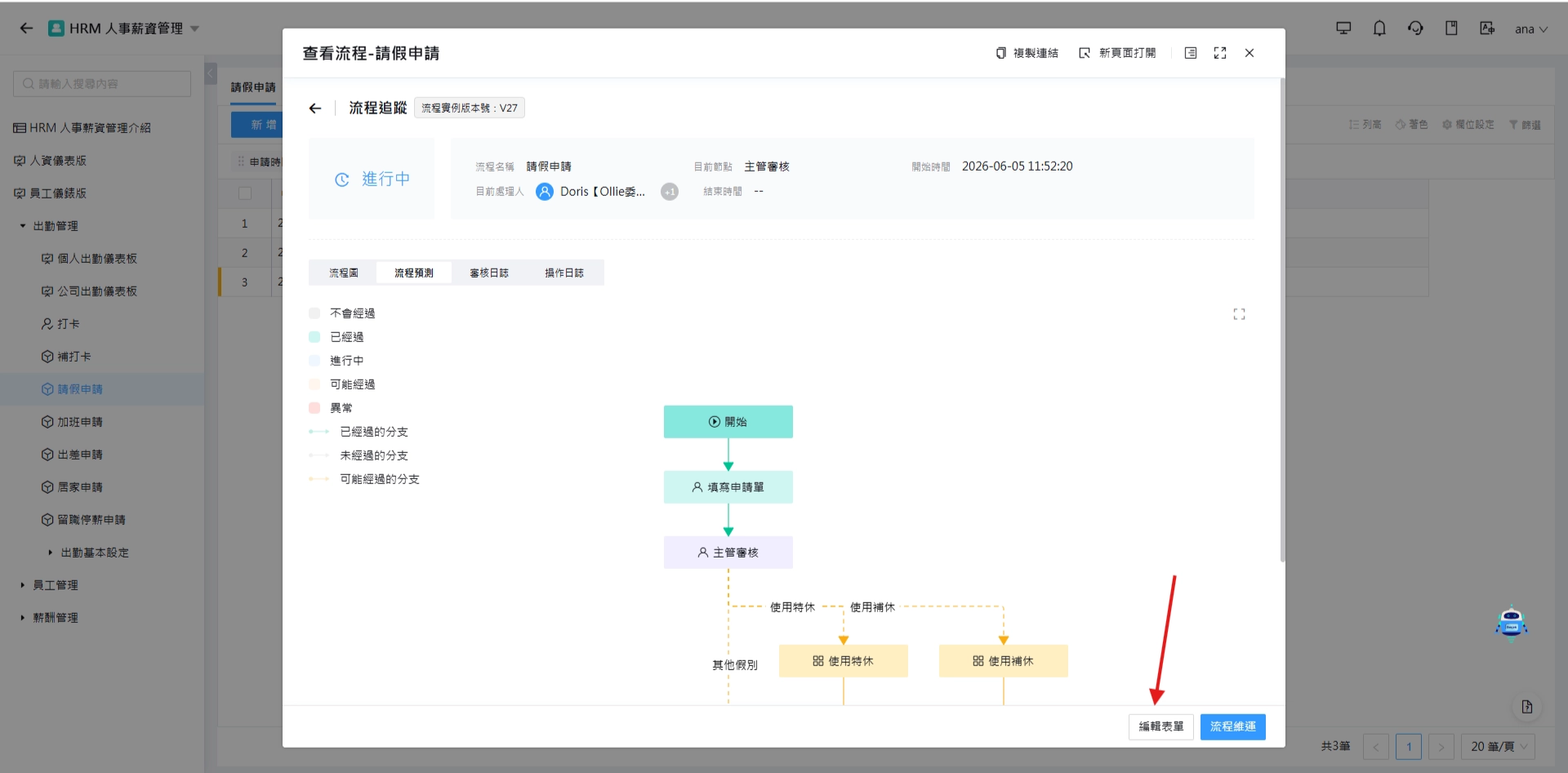
例外情況是目前使用者帳號具備該應用的子管理員權限,就可以在 『流程追蹤』 內看到 『編輯表單』 的按鈕。
查看數據
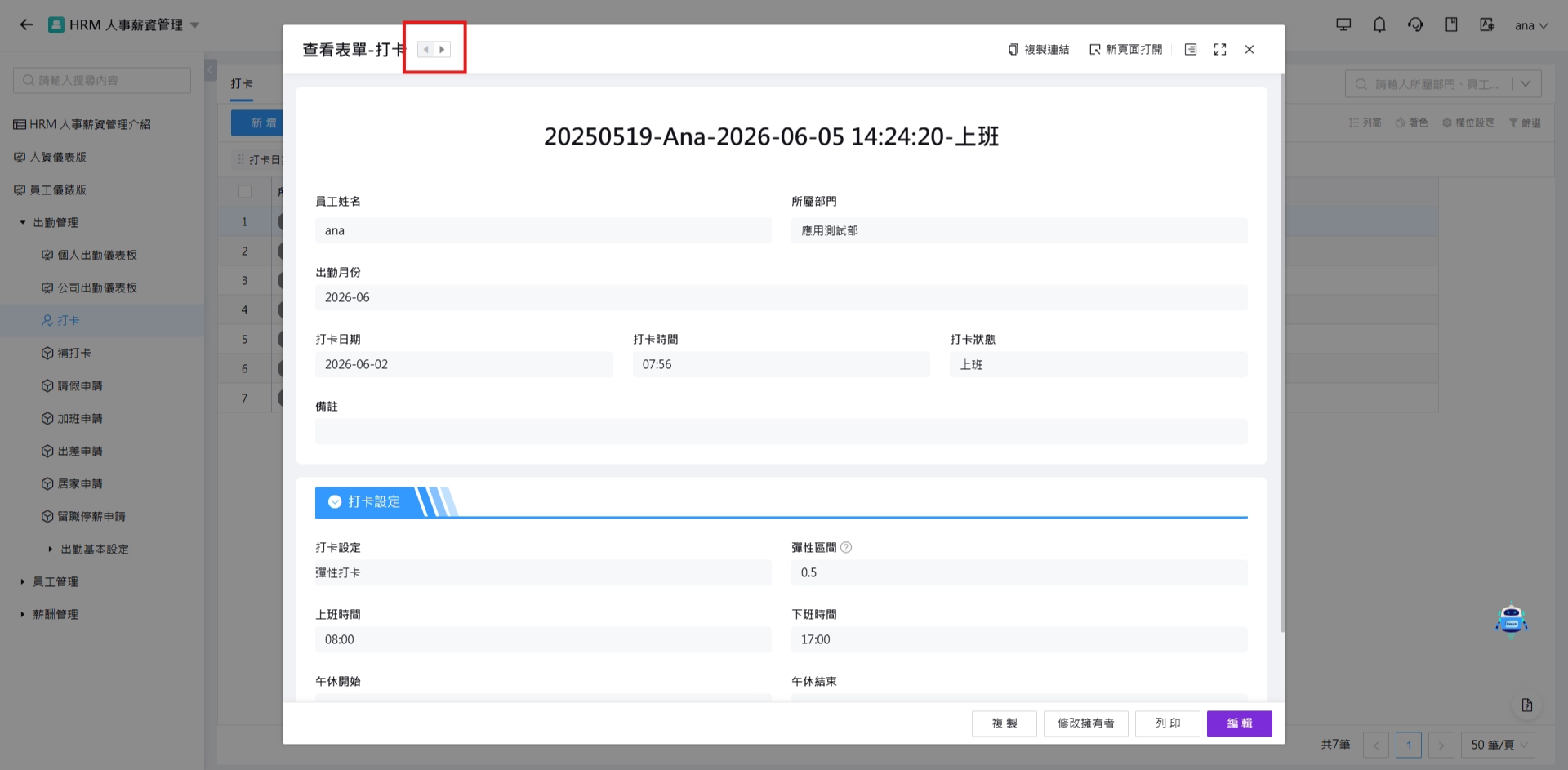
一般表單查看數據,只需要移動滑鼠到該筆數據,並點選 『查看』 就可以展開表單資訊。
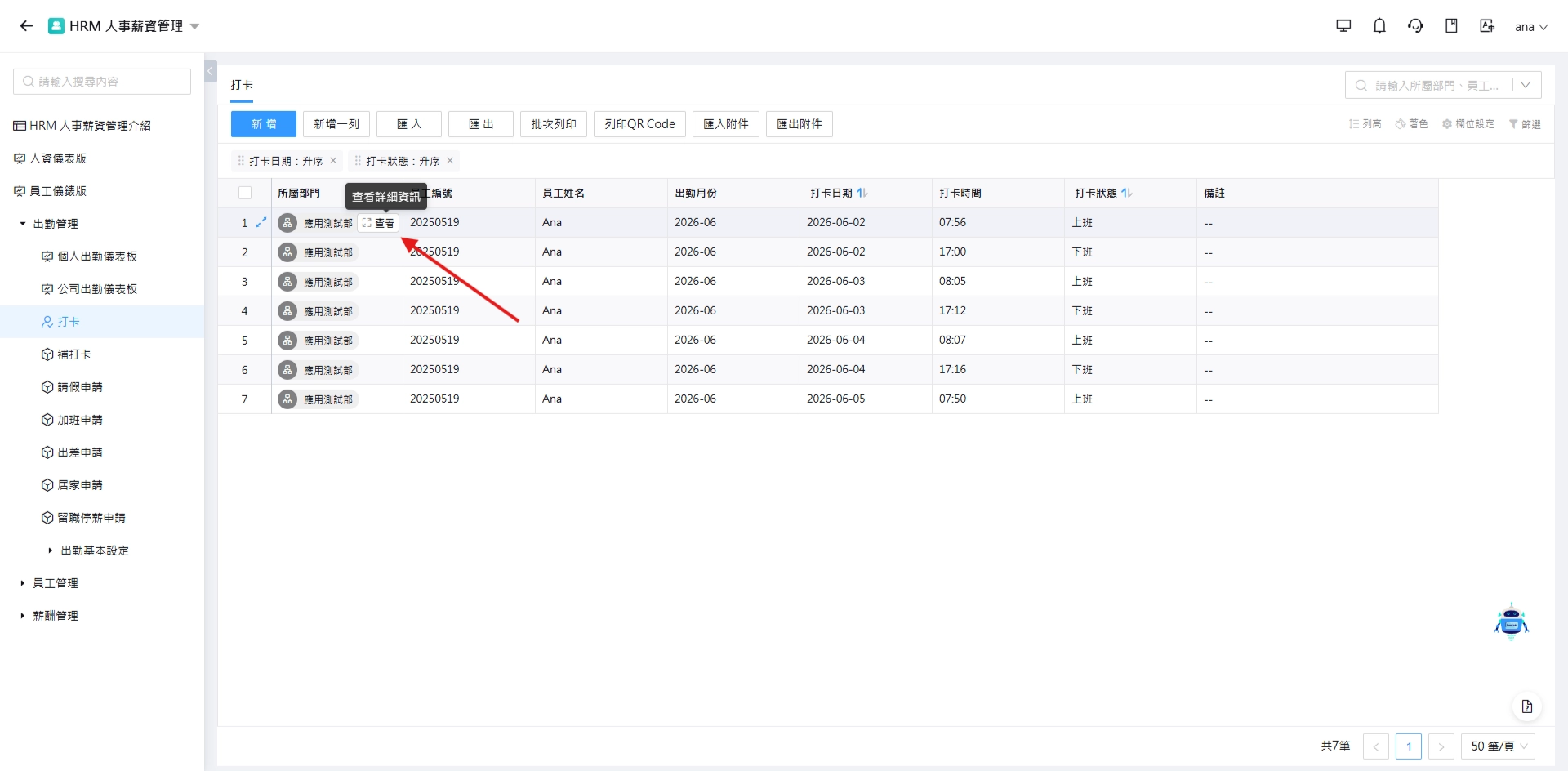
一般表單的左上角箭頭符號可以依目前數據的向上或向下查看數據。
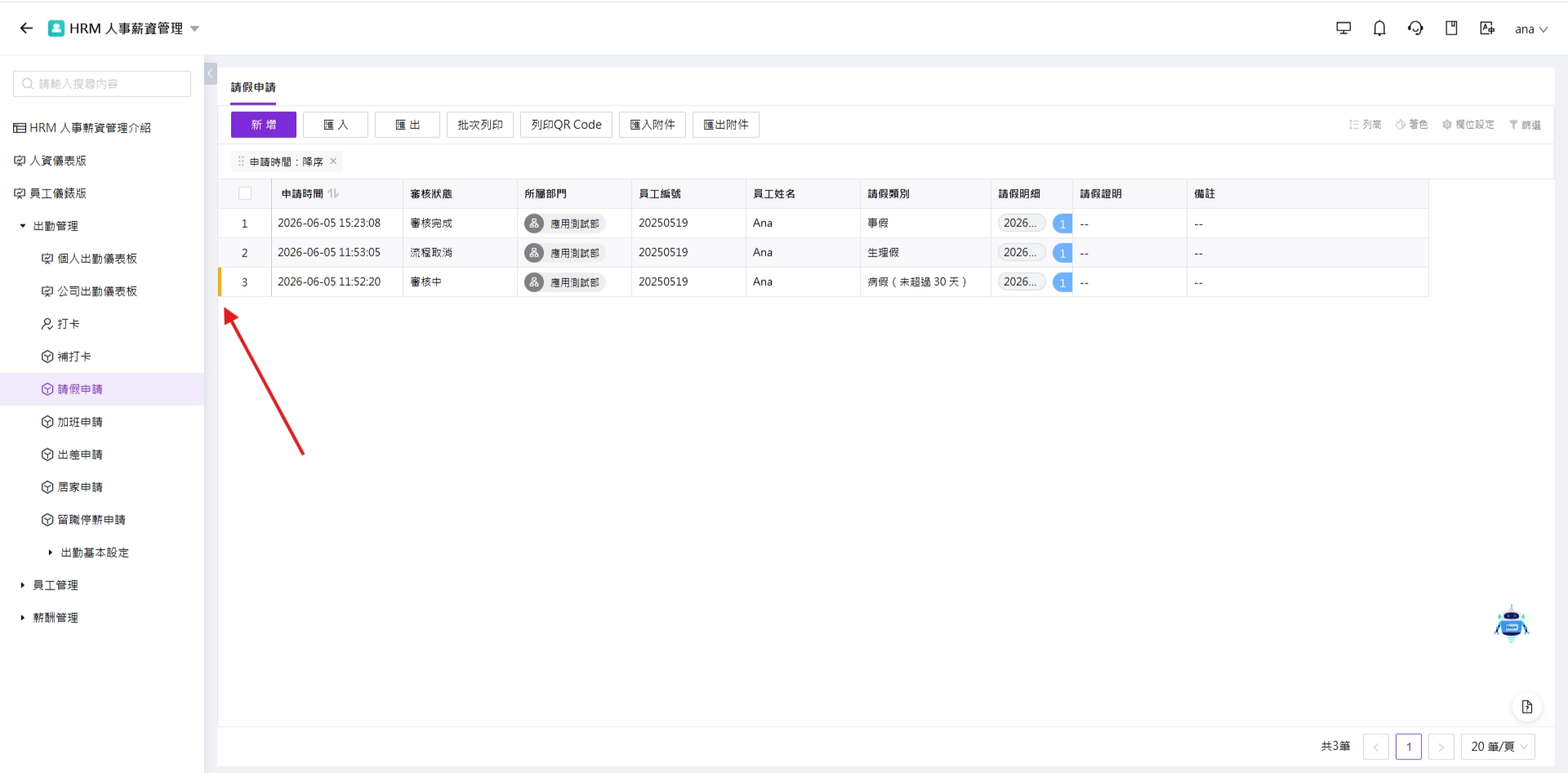
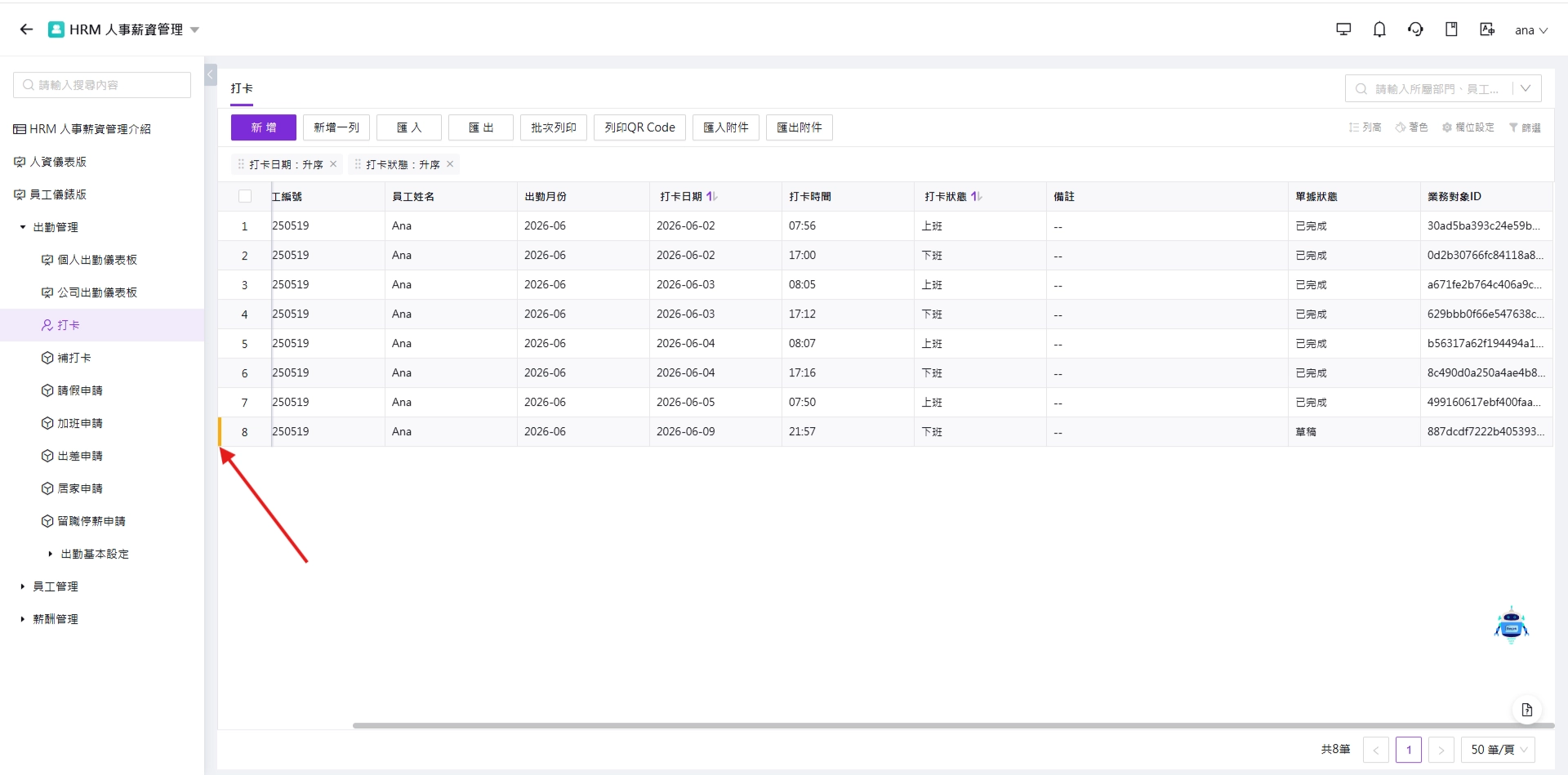
若一般表單點選 『暫存』 數據為草稿階段時,在該筆數據左側會以 橘色光條 顯示。
正式送出表單新增數據後,光條就會消失。
流程表單查看數據時,同一般表單點選 『查看』 就可以展開表單資訊,並且也可以透過左上角箭頭符號查看上/下一筆數據。
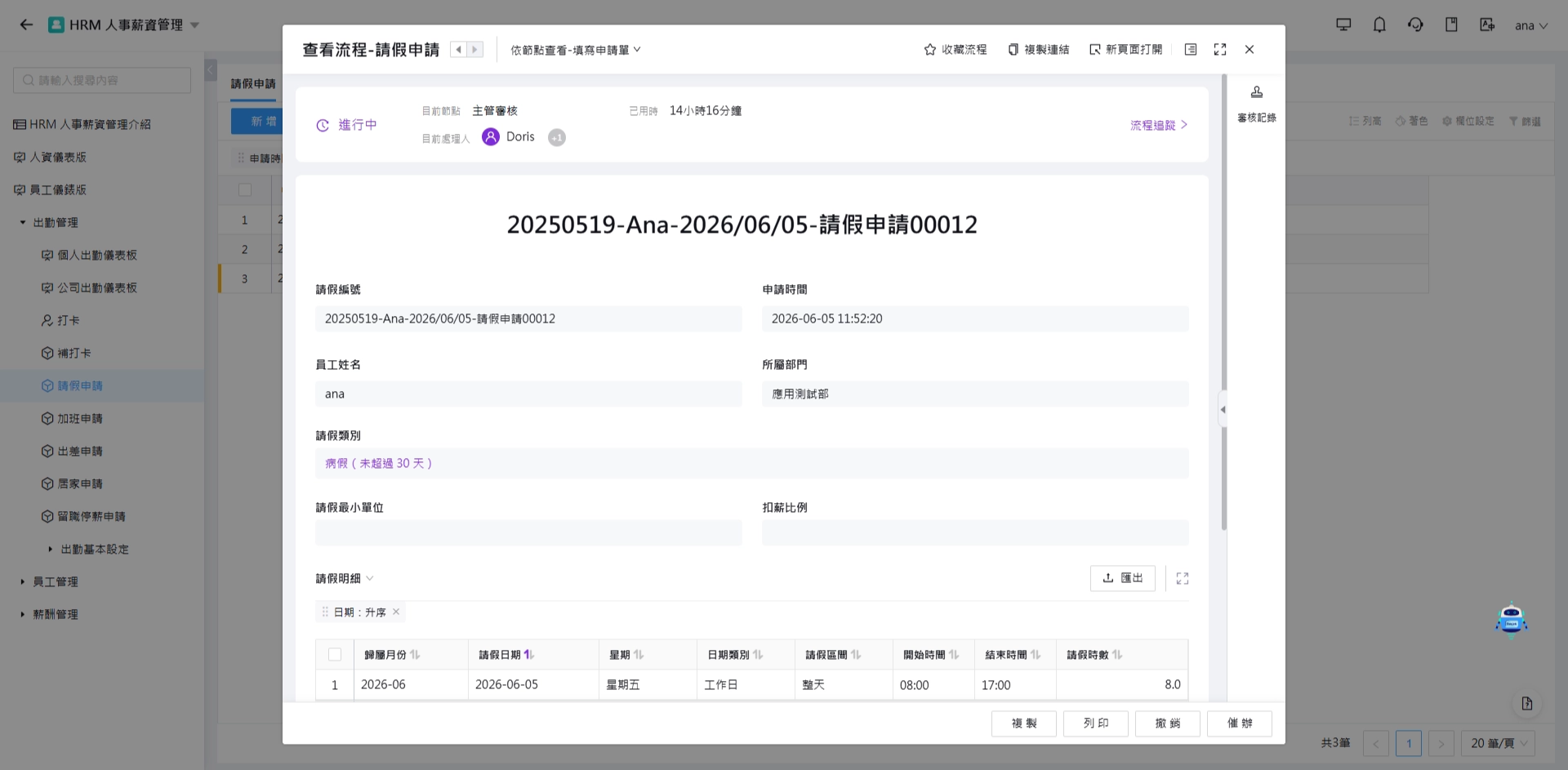
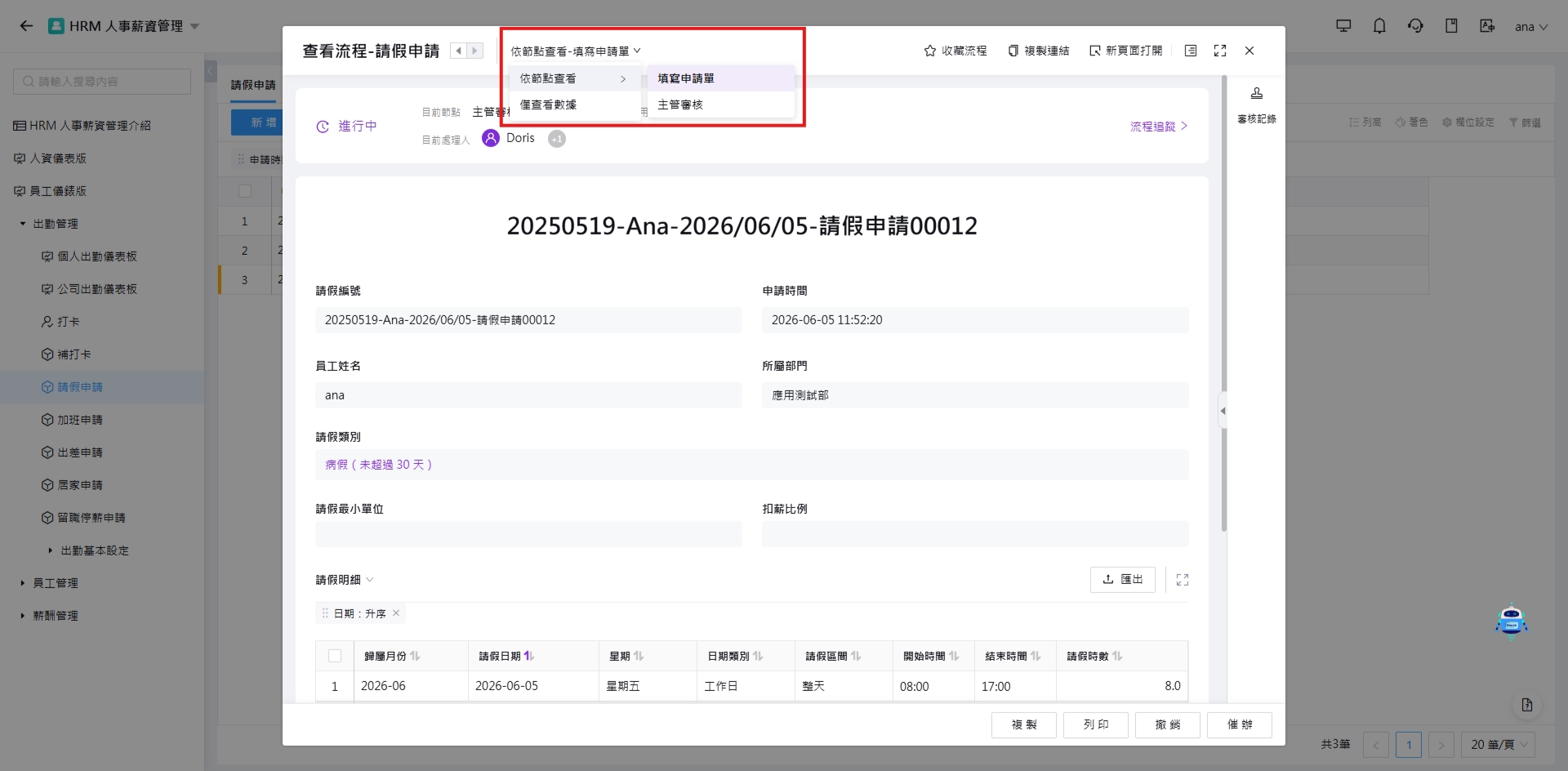
相較一般表單,流程表單主要特點在於:
- 流程表單可以 依據節點查看表單數據 變化,也可以 僅查看數據。
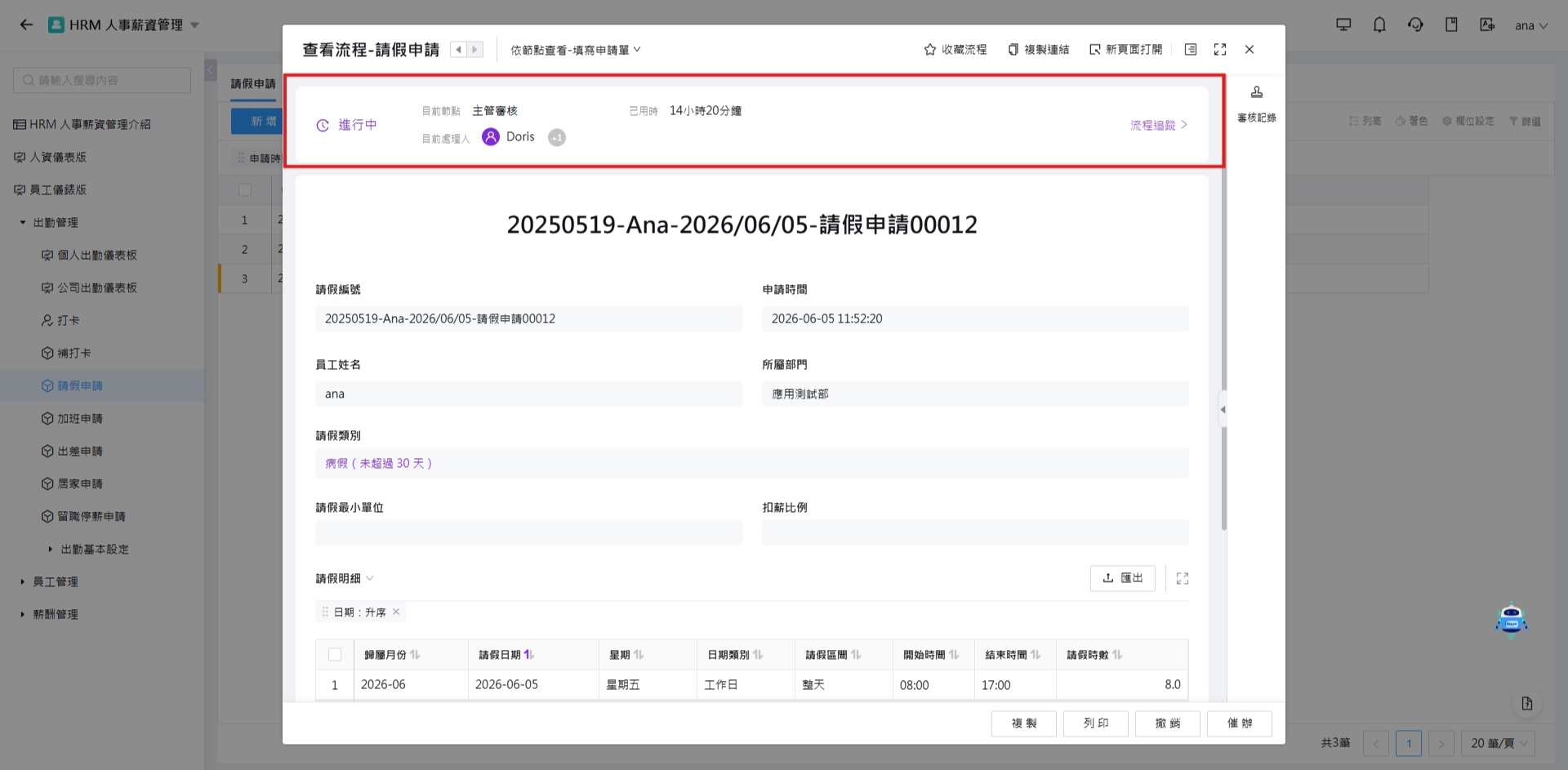
- 流程表單右側摺疊選單中,可以即時看到表單目前審核進度與紀錄。
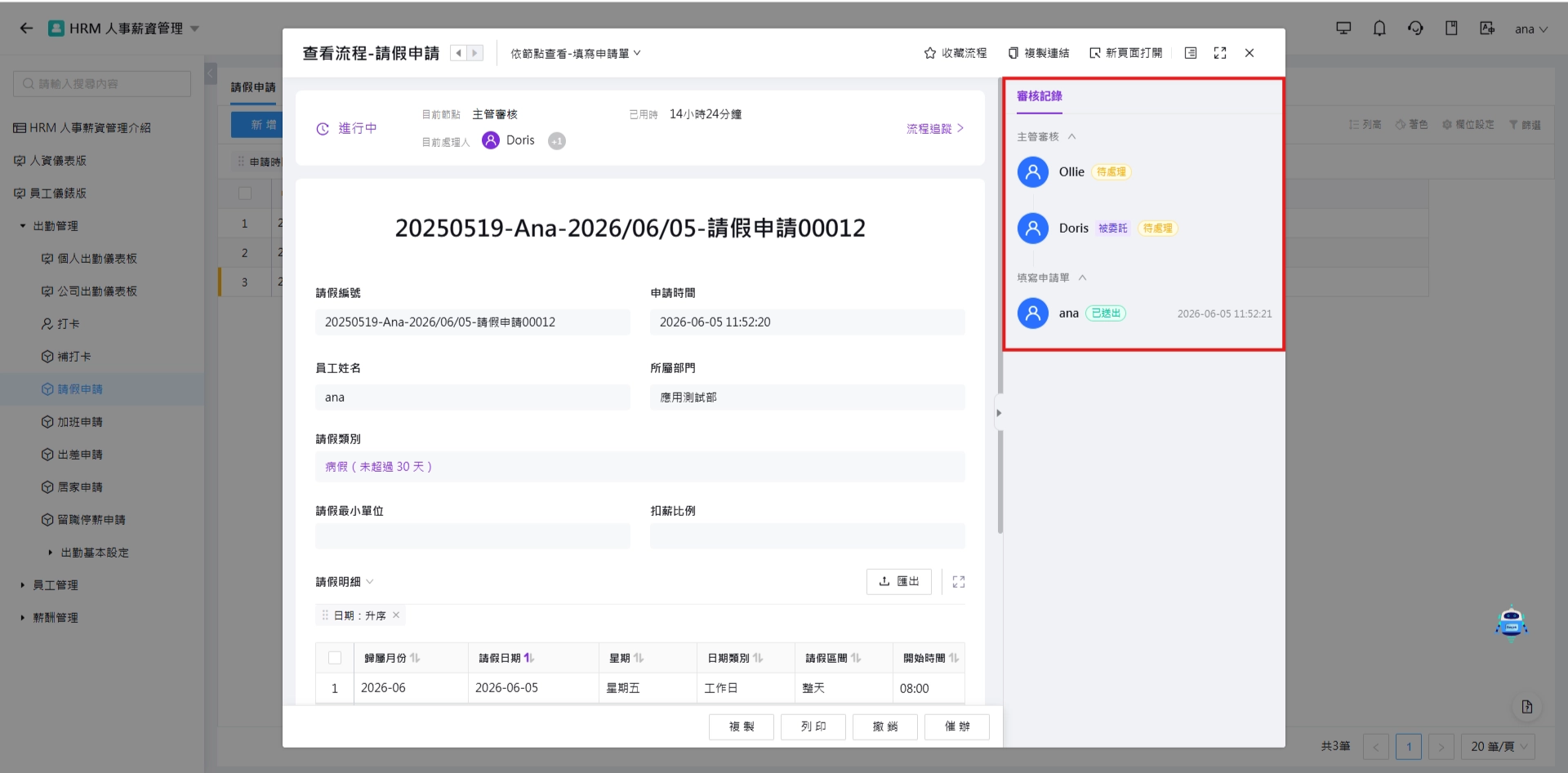
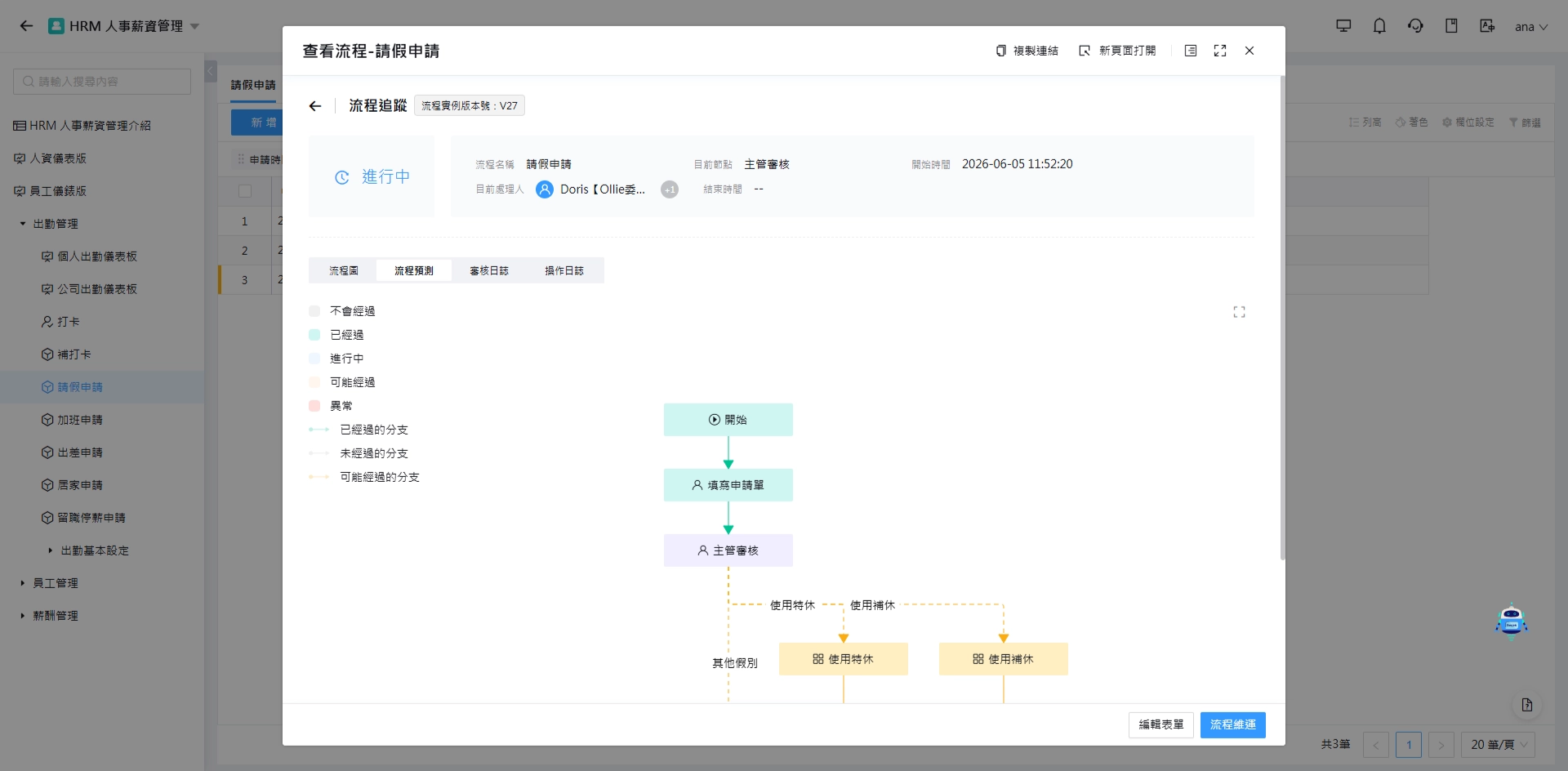
- 流程表單提供流程追蹤,讓使用者可以看到完整的流程圖及操作日誌。
- 流程表單若仍在流程運行或是草稿階段時,該筆數據左側會以 橘色光條 顯示;完成審核或流程取消時,則光條消失。