系統維運
路徑:【後台管理】⇒【系統管理】⇒【系統維運】
系統維運提供系統層級的 數據維護工具,用於處理系統運行過程中累積的 快取數據 與 歷史流程數據,是維持系統效能與資料庫健康度的日常維護入口。
系統維運分為 【快取管理】 與 【流程歸檔】 兩個頁籤:
- 快取管理:查看系統目前暫存的快取項目,並可在設定未即時生效時手動清除快取。
- 流程歸檔:將指定期間的流程歷史數據搬移至歸檔區,減輕主資料庫的負擔。
系統維運屬於 影響全系統的維護操作,執行後將直接作用於線上環境。建議於 離峰時段 進行,並在操作前確認目前無大量使用者正在作業。
系統維運僅供超級管理員(Admin)與系統管理員操作,子管理員無此模組的操作權限。詳細權限差異請參閱 管理員設定 章節的權限對照表。
1. 快取管理
為了提升系統的回應速度,GooJob 會將常用且變動頻率較低的數據(例如組織數據、字典項目、系統參數等)暫存於 快取(Cache) 中,使用者操作時可直接由快取取用,不必每次都向資料庫查詢。
【快取管理】 頁籤即用於檢視系統目前存在的快取項目,並提供手動清除的功能。
快取管理畫面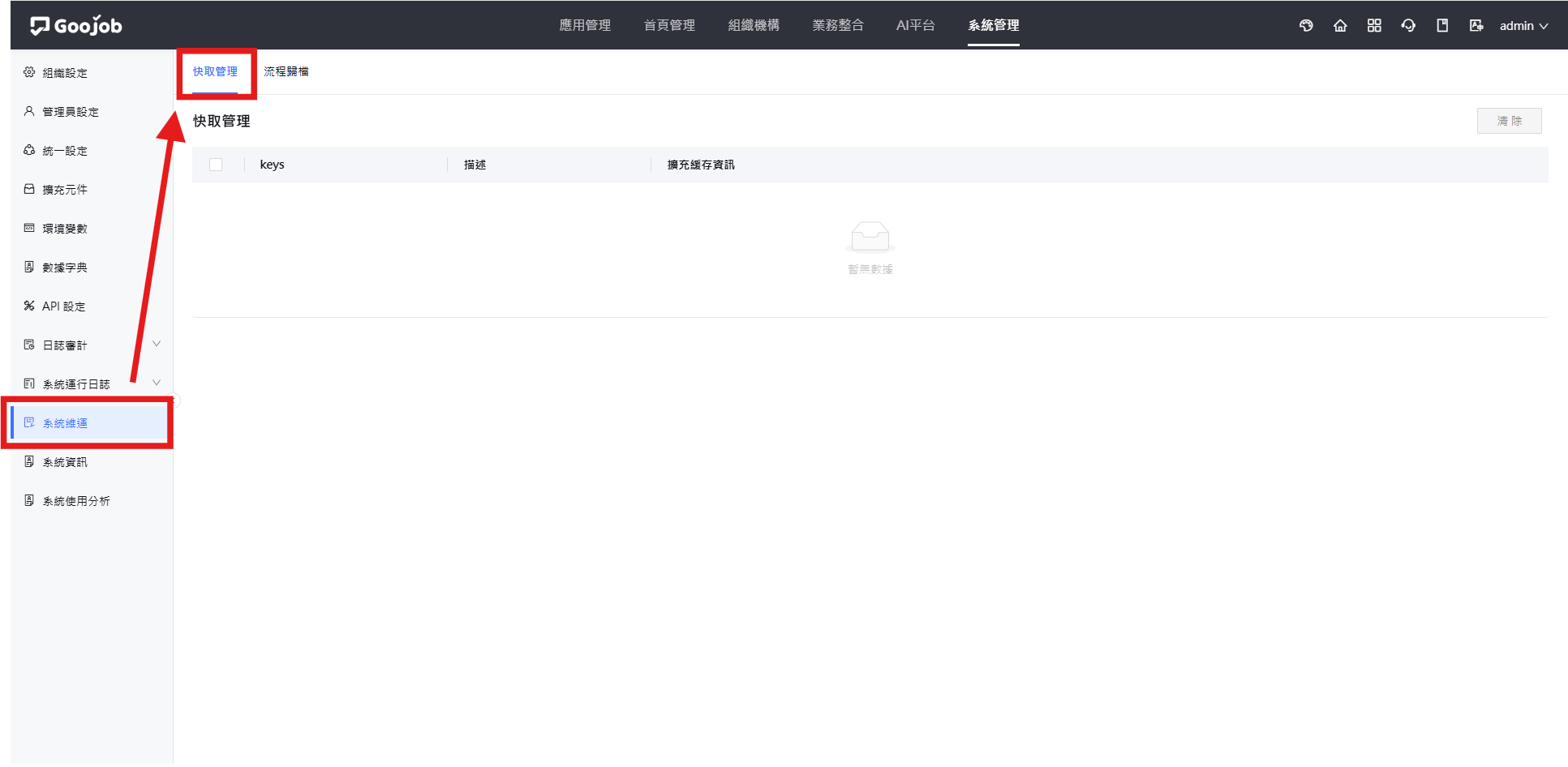
📌 欄位說明
- keys:快取項目的識別鍵值,代表該筆快取所對應的數據類別。
- 描述:該快取項目的用途說明,協助管理員判斷其對應的功能範圍。
- 擴充緩存資訊:該快取的補充資訊,例如筆數、來源或相關參數等。
若系統目前沒有任何可清除的快取,列表會顯示 『暫無數據』,此為正常狀態,代表快取尚未產生或已被清除。
📌 清除快取
當管理員已於後台完成設定,但前台或後台畫面仍顯示舊有內容時,通常是因為系統仍在讀取先前的快取數據,此時可透過清除快取讓設定立即生效。
- 於列表中 勾選 欲清除的快取項目;若需一次清除全部,可勾選標題列的 全選 核取方塊。
- 點選右上角的 『清除』 按鈕。
- 系統清除完成後,該筆快取即會自列表移除,下次存取時會重新由資料庫載入最新數據。
『清除』 按鈕須在勾選至少一筆快取項目後才會啟用;未勾選任何項目時按鈕呈現灰階,無法點選。
清除快取後,系統需重新自資料庫載入數據,短時間內可能出現 回應速度略為變慢 的情形,屬正常現象,待快取重建後即會恢復。請避免在尖峰時段頻繁執行清除。
2. 流程歸檔
系統長期運行後,已結束的流程實例與其相關的歷史紀錄會持續累積,影響流程查詢與報表的效能。【流程歸檔】 頁籤可將指定期間的流程數據 搬移至歸檔區,讓主要資料表僅保留近期數據,維持系統的查詢效率。
流程歸檔畫面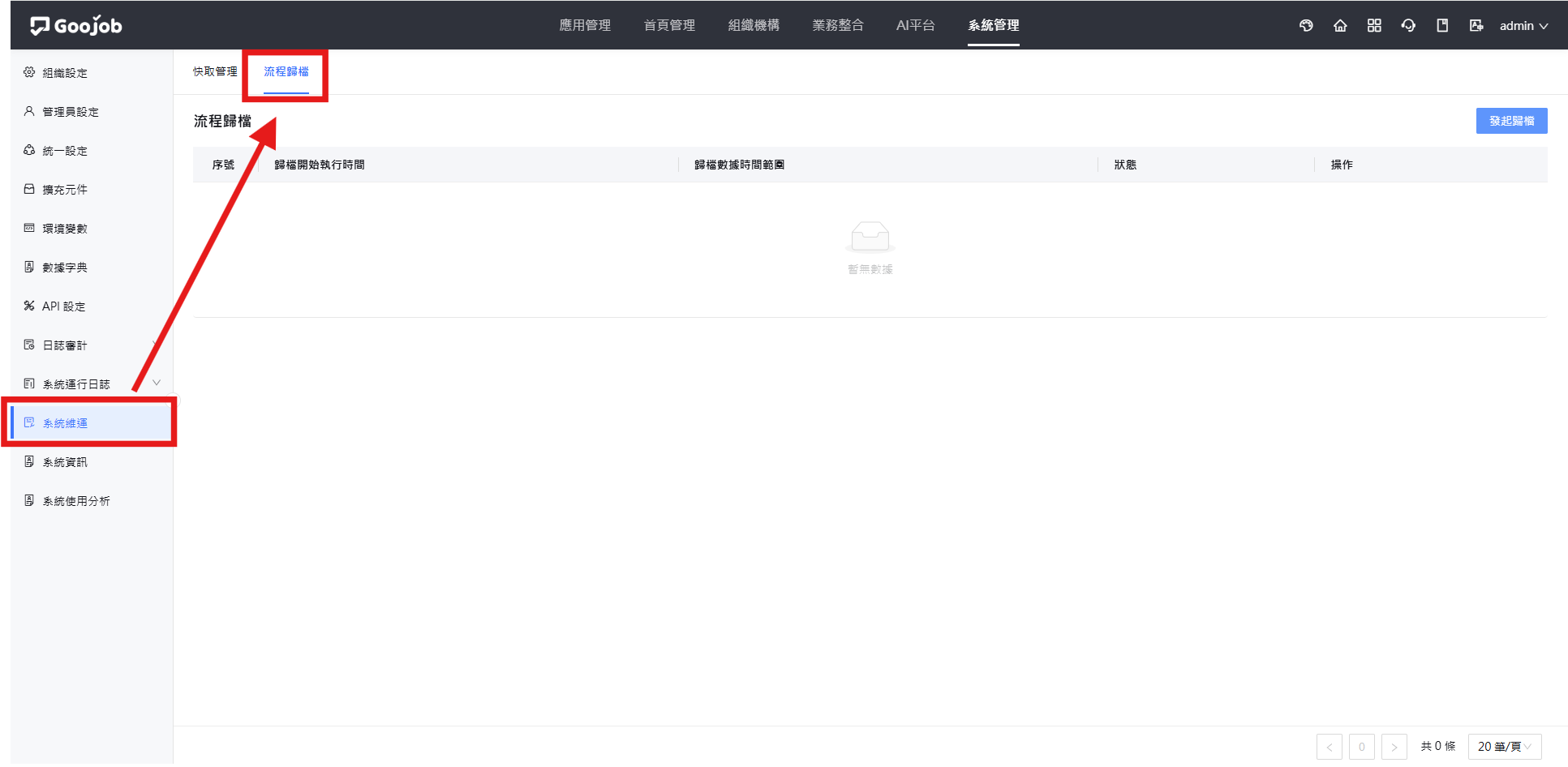
📌 欄位說明
歸檔列表以任務為單位,記錄每次歸檔的排程與執行結果:
- 序號:歸檔任務的流水編號。
- 歸檔開始執行時間:本次歸檔任務實際開始執行的時間。
- 歸檔數據時間範圍:本次歸檔所涵蓋的流程數據期間。
- 狀態:呈現該筆歸檔任務目前的進度(如待執行、執行中、已完成、失敗等)。
- 操作:提供該筆歸檔任務可執行的動作。
列表右下角提供 分頁工具,可切換頁次並調整每頁顯示筆數(預設為 20 筆/頁)。
📌 發起歸檔
-
點選頁面右上角的 『發起歸檔』 按鈕,開啟設定視窗。
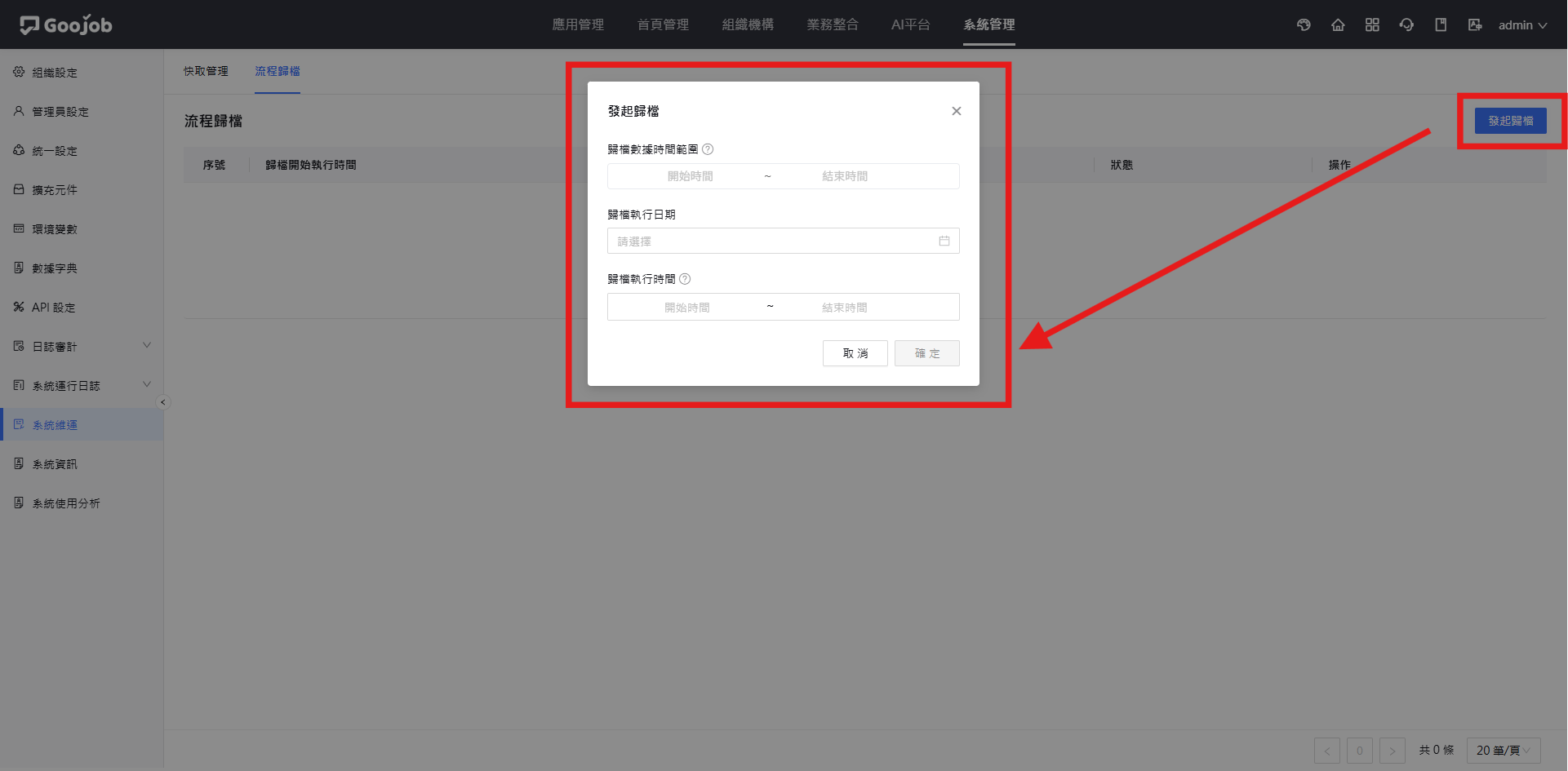
發起歸檔設定視窗
-
依序設定以下三項條件:
- 歸檔數據時間範圍:設定要被歸檔的流程數據期間(開始時間 ~ 結束時間)。此範圍決定 哪些數據 會被搬移至歸檔區。
- 歸檔執行日期:設定系統實際執行此歸檔任務的日期。
- 歸檔執行時間:設定當日執行的時段(開始時間 ~ 結束時間)。系統會在此時間區間內進行歸檔作業,若時間內未處理完畢,會於下一個執行時段接續處理。
-
確認設定無誤後點選 『確定』,該筆歸檔任務即會建立並顯示於列表中;若要放棄設定,則點選 『取消』。
歸檔數據時間範圍 與 歸檔執行時間 是兩個不同的概念:前者指 數據本身的產生期間,後者指 系統動作的時間點。建議將執行時間安排於 夜間或假日等離峰時段,避免歸檔作業與日常使用互相影響。
歸檔範圍建議僅涵蓋 已結案且確認不再異動 的流程數據。數據一經歸檔即會自原有的流程查詢畫面移出,請於執行前與相關業務單位確認保留期限的需求。