數據模型
路徑:【後台管理】⇒【應用管理】⇒【應用】⇒【業務模型】⇒【數據模型】
1. 數據模型
1.1 系統數據項、業務數據項
數據項是儲存使用者數據的最大單位,每個數據項都是資料庫表的一個欄位,在系統中分為兩類:
系統數據項
在建立一個全新的業務模型時,系統會預設建立多個預設欄位作為表單初始欄位,同時也是為了追蹤表單數據的必要欄位,無法被刪除。這些預設欄位在系統中又稱為 系統數據項,
業務數據項
使用者在[表單設計]使用 基礎控制項 所新增的欄位則稱作 業務數據項。 每個業務數據項都會記錄使用者對其所做的設定,包含欄位名稱、欄位類型、欄位屬性、是否儲存到資料庫、發佈狀態..等。
1.2 數據模型介紹
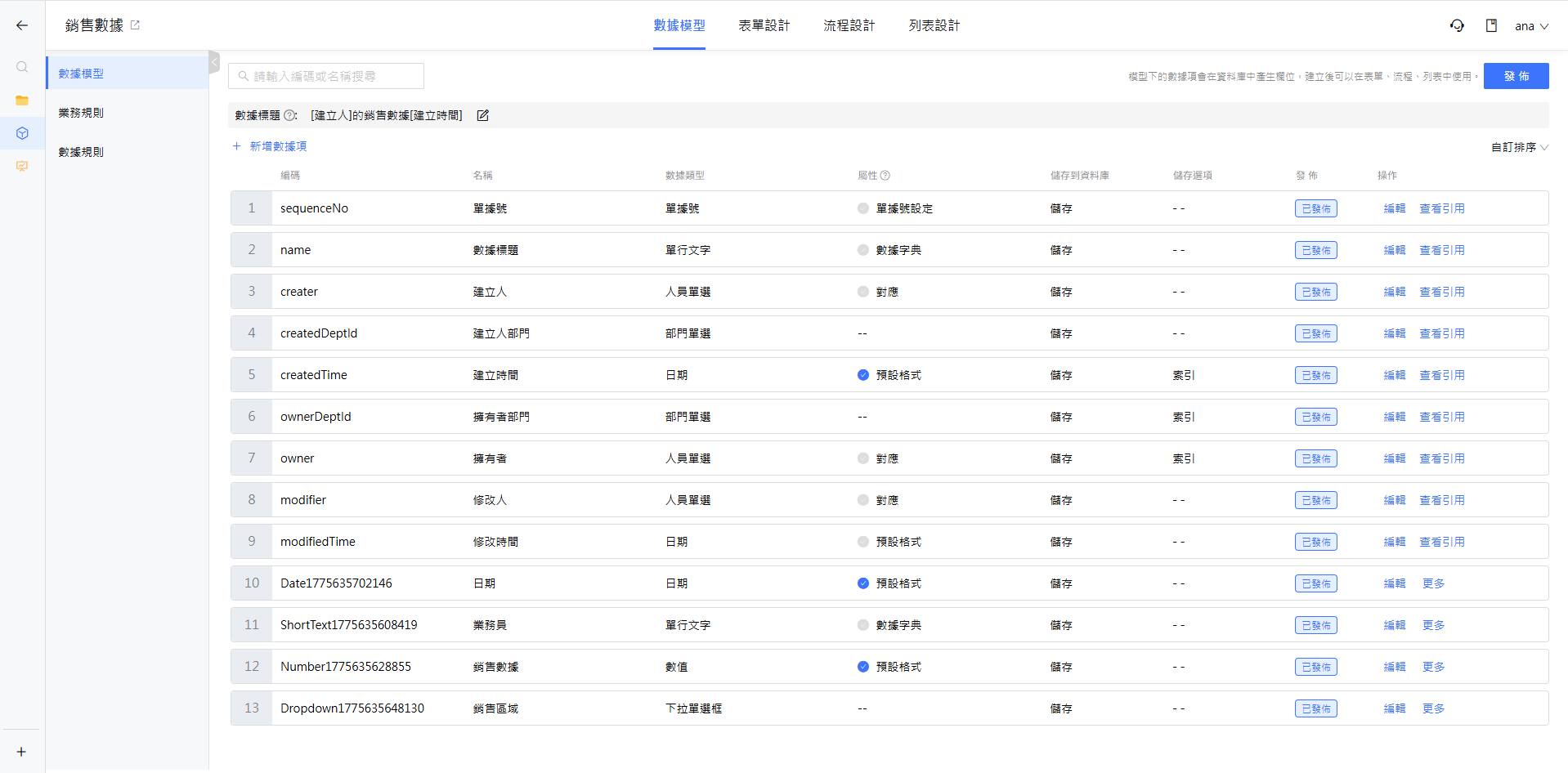
| 行標題名稱 | 說明 |
|---|---|
| 編碼 | 編碼為必填資訊,一經發佈就不可修改。 1. 子表單在系統中為唯一值,不可與其他子表單重複編碼。 2. 數據項編碼則是在此數據模型中為唯一值,不可與其他數據項重複編碼。 3. 編碼不可與系統編碼、資料庫關鍵字重複。 |
| 名稱 | 名稱為系統儲存名稱,與表單欄位、列表顯示名稱預設同步,但也可以修改不一致。發佈後,名稱仍可依需求修改。 |
| 數據類型 | 數據類型為數據儲存的資料格式。該設定會影響可設定的屬性、可用的計算公式…等,一經發佈就不可修改。 |
| 屬性 | 數據類型對應的數據項屬性,可在編輯數據項中查看及修改。 |
| 儲存到資料庫 | 數據項可選擇不儲存到資料庫,一經發佈就不可修改。若選擇[不儲存到資料庫],後續將無法用於數據分析、其他欄位計算規則的輸入欄位、篩選查詢等操作。 |
| 儲存選項 | 可選擇建立索引、不允許為空。 |
| 發佈 | 數據項新增後預設是未發佈狀態,點選『發佈』後狀態將變為「已發佈」;已發佈的數據項才能在表單和流程中使用。 |
| 操作-編輯 | 點選後會開啟編輯數據項視窗,詳細介紹詳見以下章節。 |
| 操作-查看引用 | 點選後可看到該數據項是否被其他業務模型關聯引用。 |
| 操作-刪除 | 刪除數據項,資料庫中對應數據項的數據也會被刪除。 |
2. 排序數據項
數據項的排序預設是以[建立時間]最舊到最新由上至下排序。
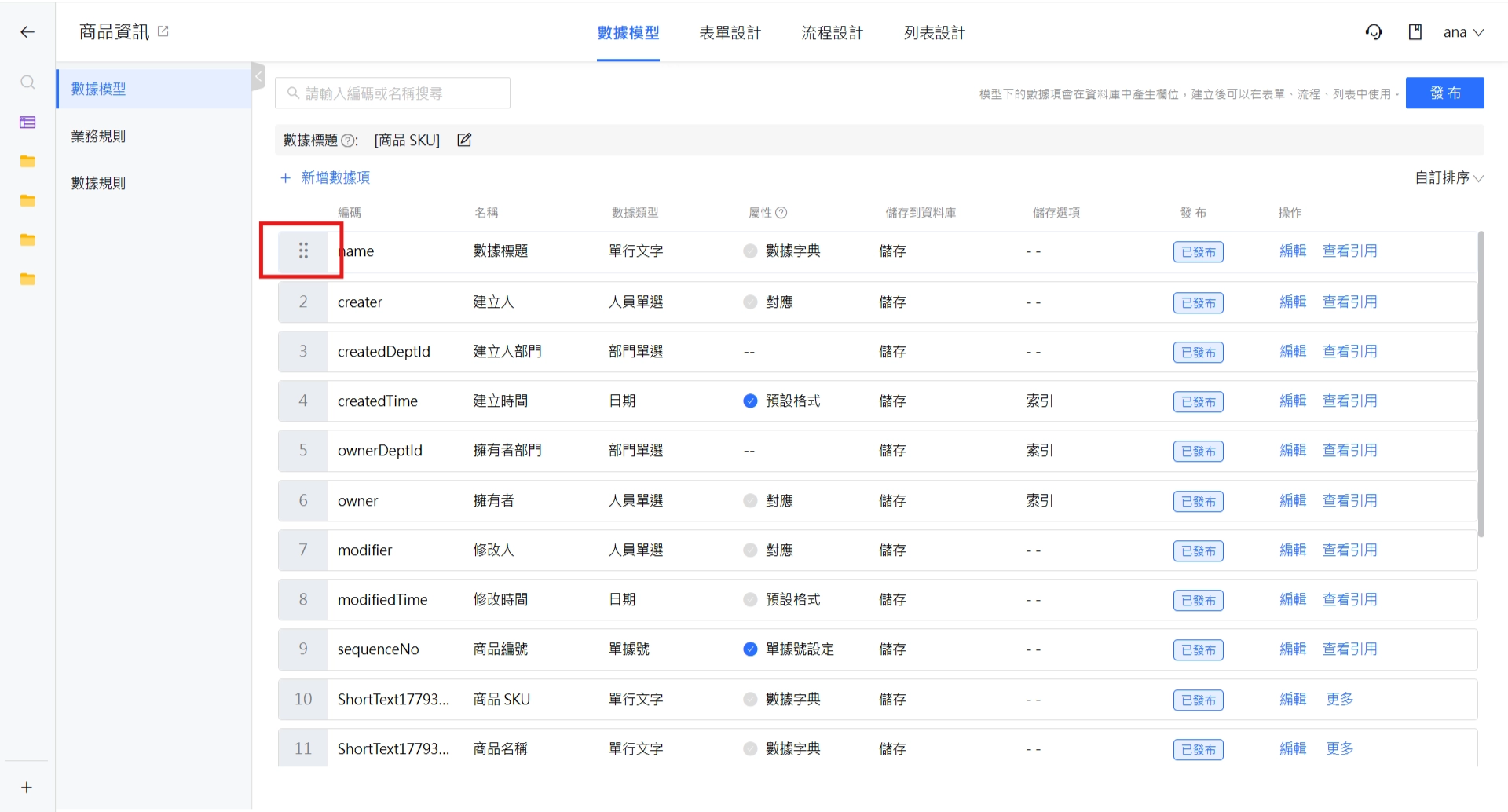
使用者可以移動滑鼠懸停在數字序號上,長按拖曳數據項上下移動進行重新排序。
或者透過[自訂排序]視窗,拖曳調整數據項順序。
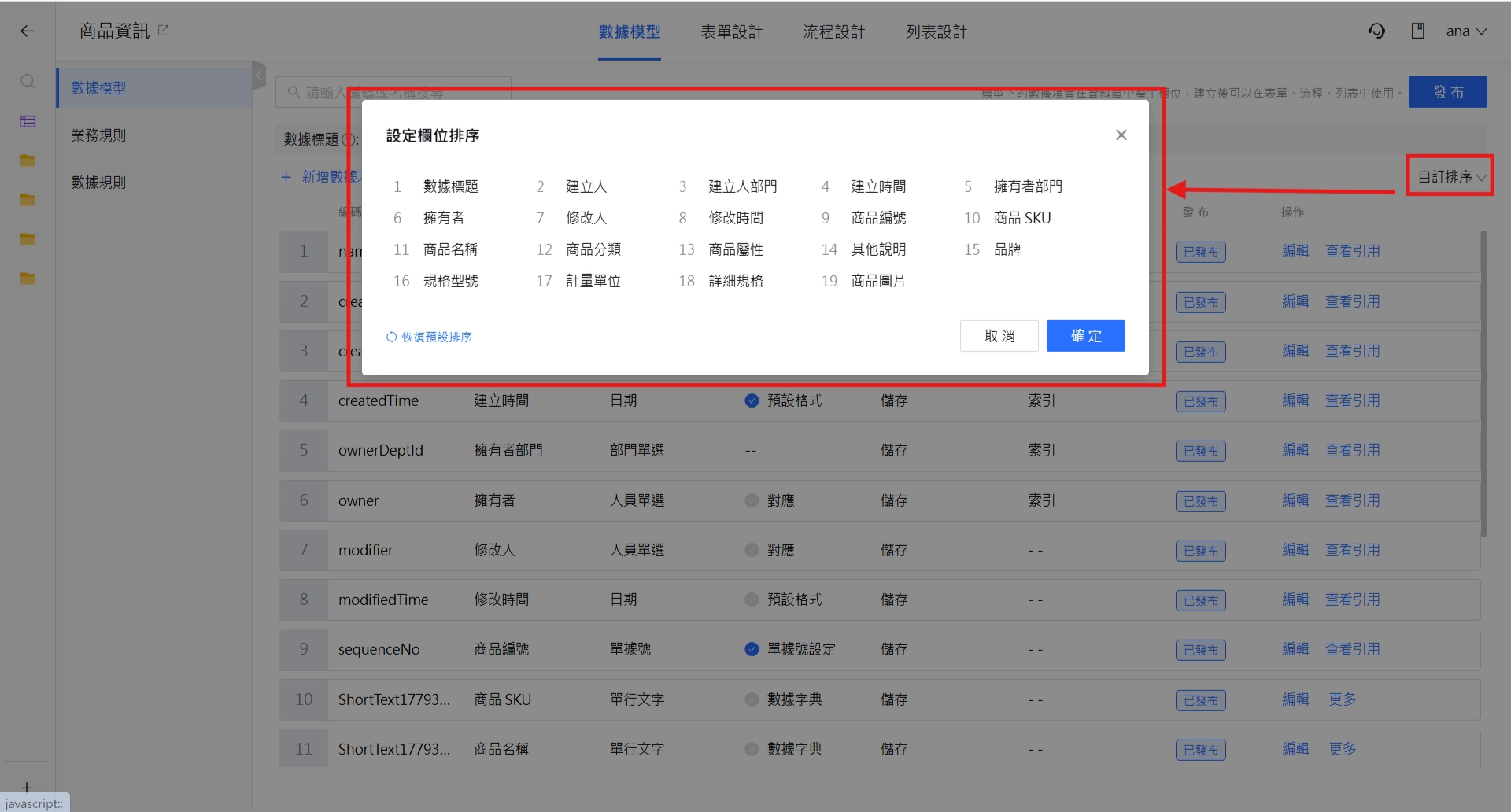
排序數據項會影響[列表設計]選擇欄位時,所看見的欄位排序;
在跨表單選擇控制項時,也會依循業務模型的數據項排序顯示下拉選單選項。
3. 新增數據項
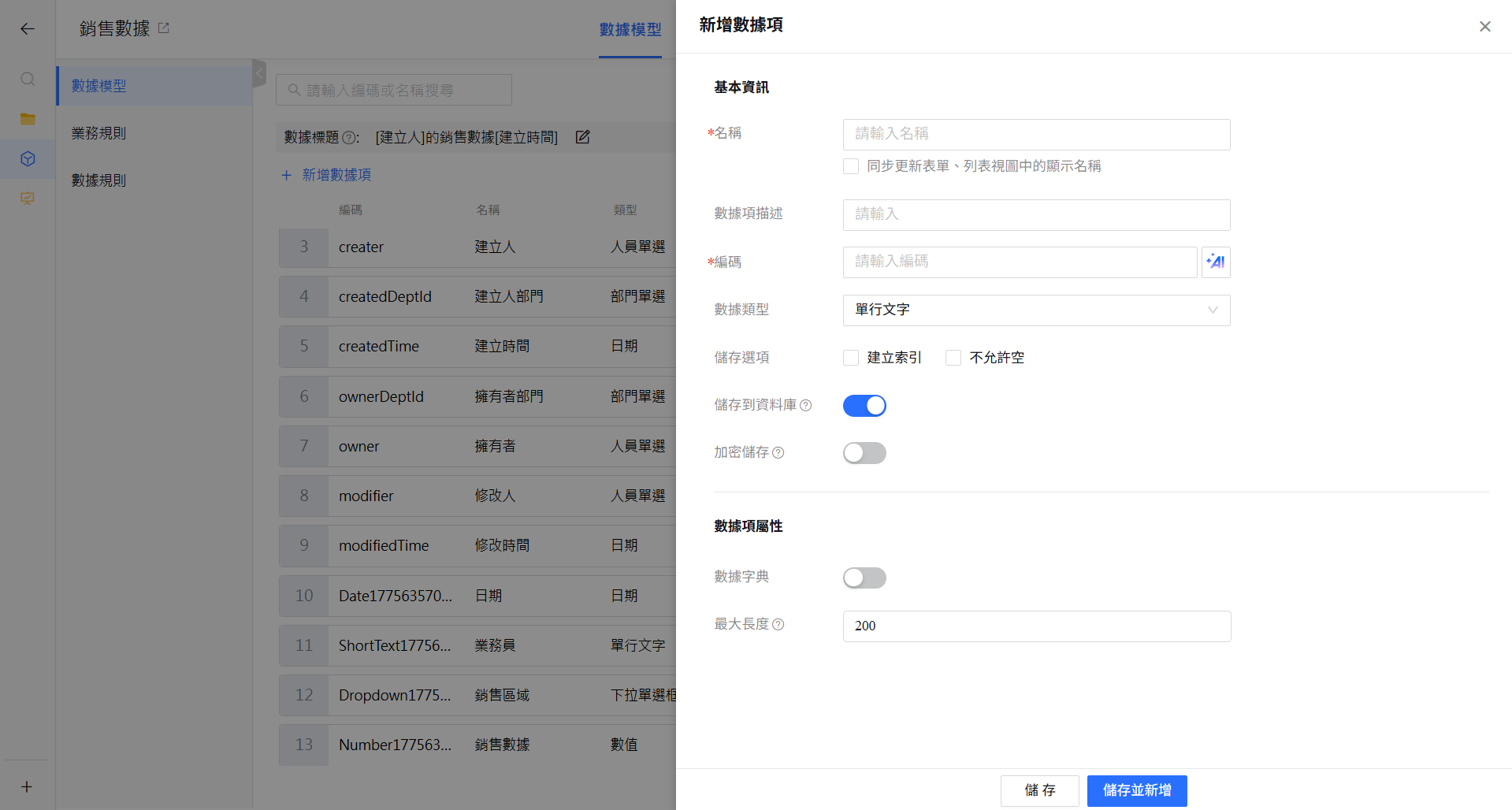
點擊 『新增數據項』, 填寫完必要資訊後,點選 『儲存並新增』 即可完成新增。
數據項新增後預設是未發佈狀態,點選 『發佈』 後狀態將變為「已發佈」;已發佈的數據項才能在表單和流程中使用。
4. 數據標題
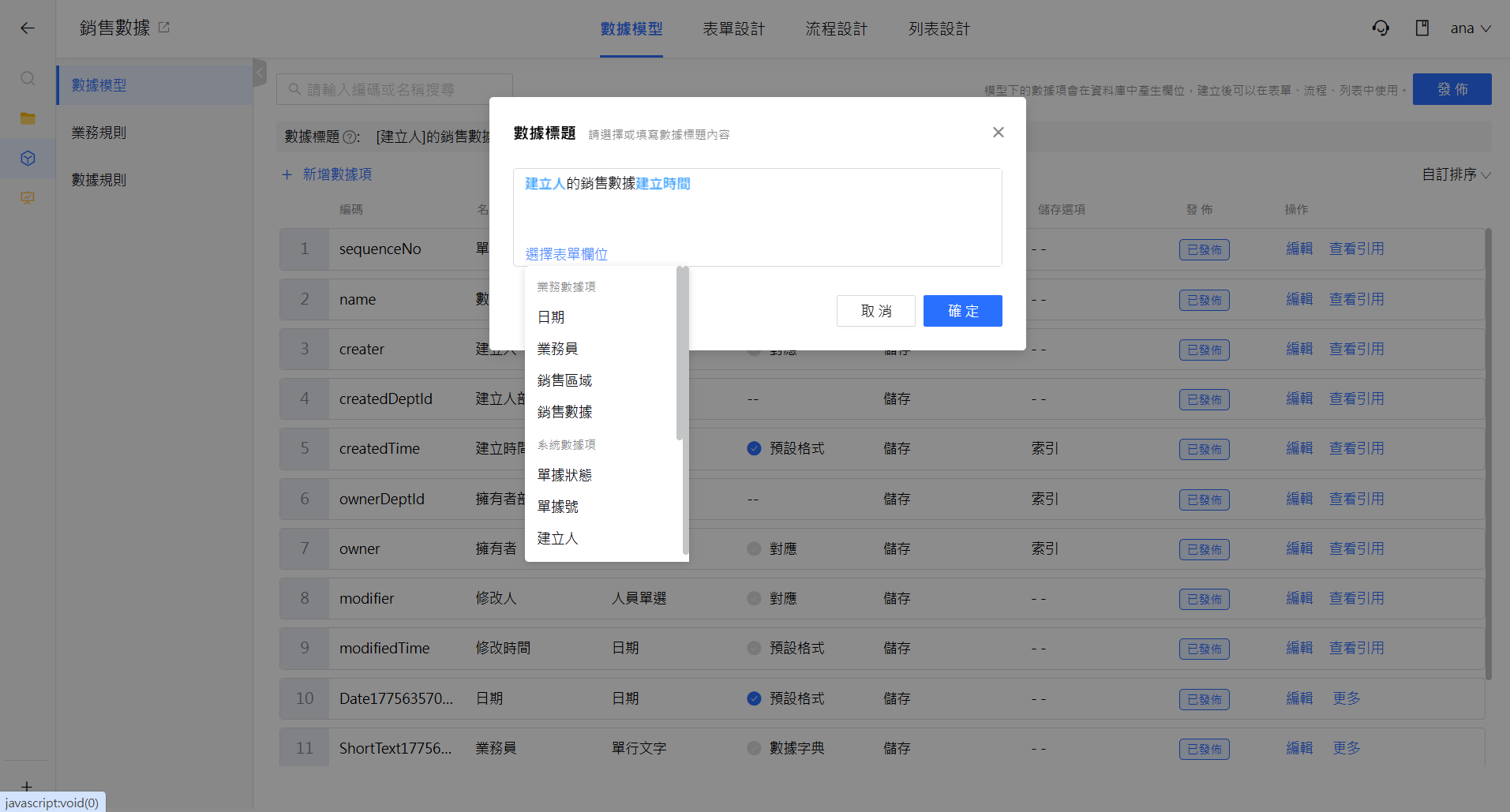
數據標題是作為數據的唯一標識,類似於信件的標題。
數據標題的內容可選擇 輸入固定文字 或選擇 表單內的欄位 組合而成。
預設值為:[建立人]的xx[建立時間],其中 xx 為模型名稱。
請注意,數據標題不可為空,否則系統無法正確儲存表單數據。
![數據標題:[建立人]的銷售數據[建立時間]](/assets/images/05-ef971e443b25e5cd1451b961dc8fc202.png)
點選數據標題旁的編輯符號,即可修改數據標題內容。
5. 數據項屬性
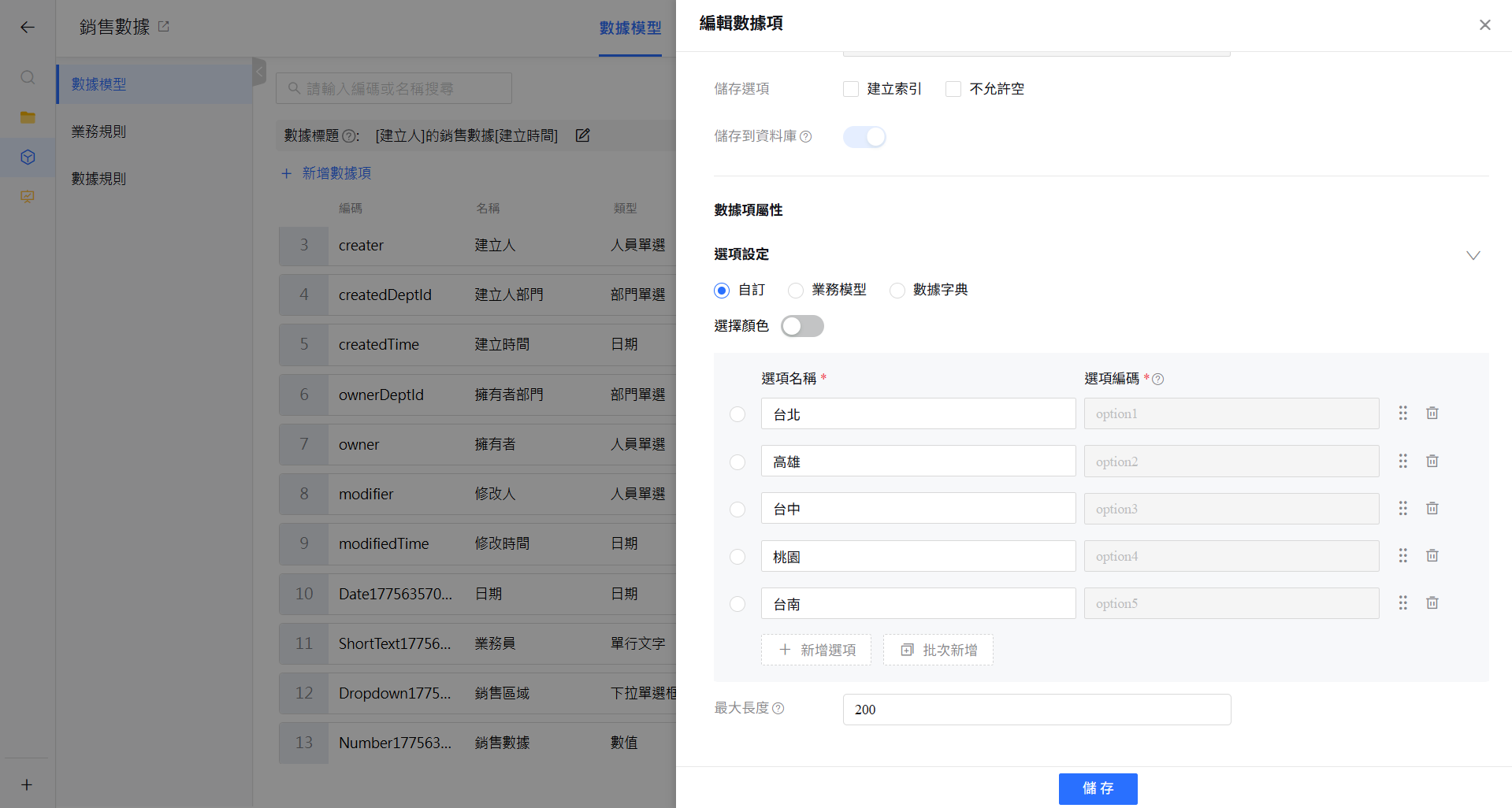
數據項的屬性在系統中分為 【數據模型】 的數據項屬性及 【數據規則】。
在 【數據模型】 中的數據項屬性,主要處理該數據項的輸入來源,例如:單選框的選項、從系統員工帳號資料設定為人員單選預設值。
而 【數據規則】 主要處理,數據本身的驗證規則,例如:表單送出前,輸入值必須大於 500 ;手機號碼必須是 09 開頭。
不同數據項有不同的屬性設定,使用者可在編輯數據項查看 【數據模型】 的數據項屬性內容。