報表進階數據源
路徑:【後台管理】⇒【業務整合】⇒【報表進階數據源】
1. 什麼是報表進階數據源?
【報表進階數據源】 是以 SQL 語句 直接查詢資料庫,將查詢結果包裝成報表與數據分析可以取用的數據來源。
當報表需要跨資料表關聯、彙總或排名等較複雜的邏輯,一般的數據模型不易表達時,就可以在此撰寫 SQL 查詢方法來取得所需的資料。
報表進階數據源採用 「目錄 ⇒ 方法」 兩層結構:
- 目錄:報表進階數據源的分類資料夾,例如「文具電商報表」。
- 方法:一支 SQL 查詢方法,指定要查詢的數據源與 SQL 語句。
方法以列表方式呈現,欄位包含:
| 欄位 | 說明 |
|---|---|
| 方法編碼 | 系統識別用的代碼,例如 memberSpendingRank。 |
| 方法名稱 | 方法在列表上顯示的名稱。 |
| 數據源 | 此方法查詢的資料庫來源。 |
| 更新時間 | 方法最後一次異動的時間。 |
| 操作 | 提供 『編輯』、『運行』 與 『刪除』 三項操作。 |
方法的 數據源 來自 【業務整合】⇒【數據源】 的設定,因此請先在 【數據源】 建立好資料庫連線,才能在此撰寫 SQL 查詢方法。
2. 新增目錄
📌 首次新增目錄
系統初始沒有任何目錄,首次進入 【報表進階數據源】 時,畫面會顯示「新增報表進階數據源前請新增目錄」的提示。
點擊畫面中央的 『新增目錄』,系統會開啟 【新增目錄】 對話框。輸入 顯示名稱(必填)後,點擊 『確定』 即可建立;若要放棄,點 『取消』。
新增目錄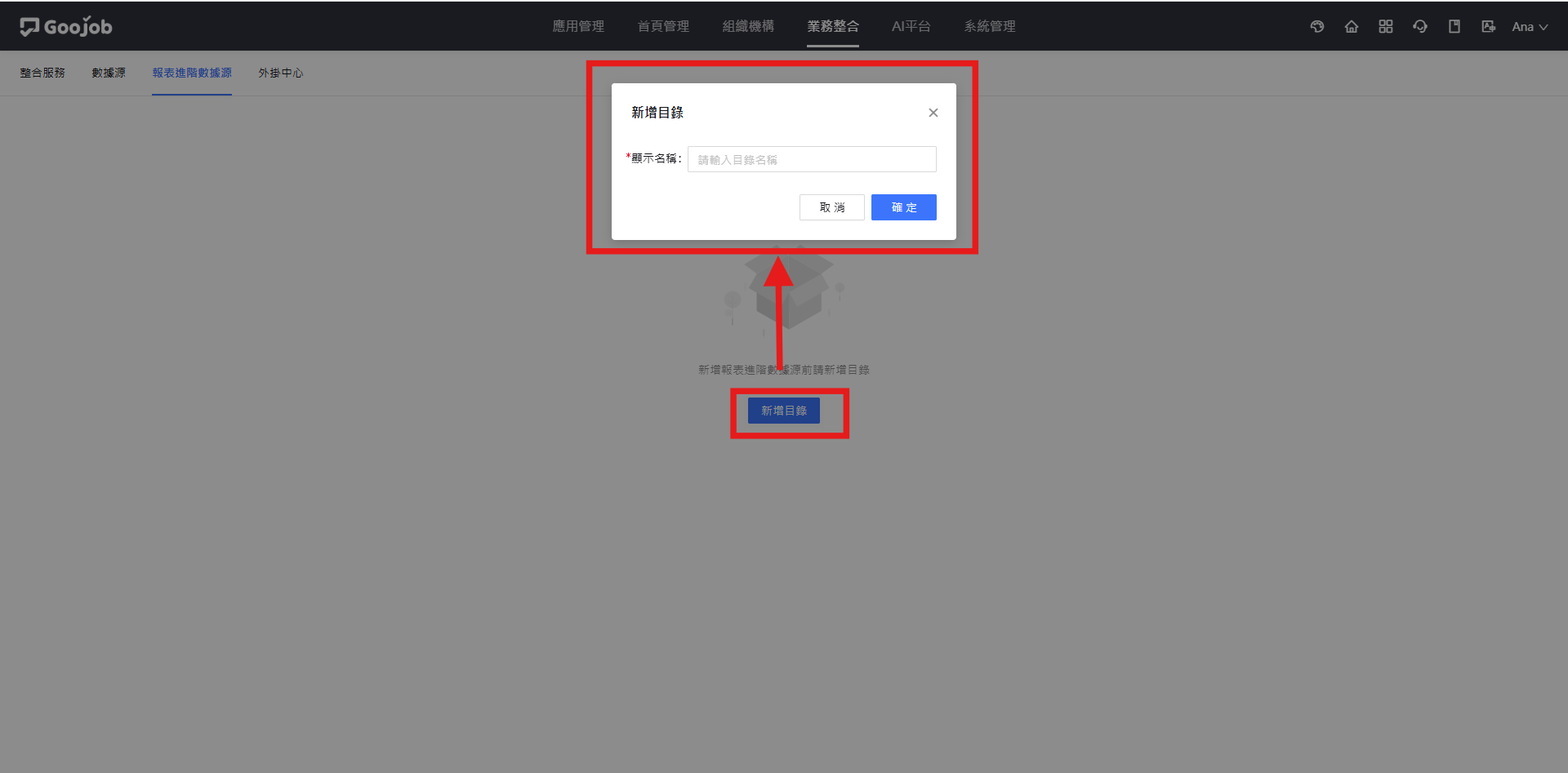
📌 新增更多目錄
已有目錄後,可點擊左側 [目錄] 右方的 『+』,隨時再新增其他分類目錄。
由左側目錄區新增目錄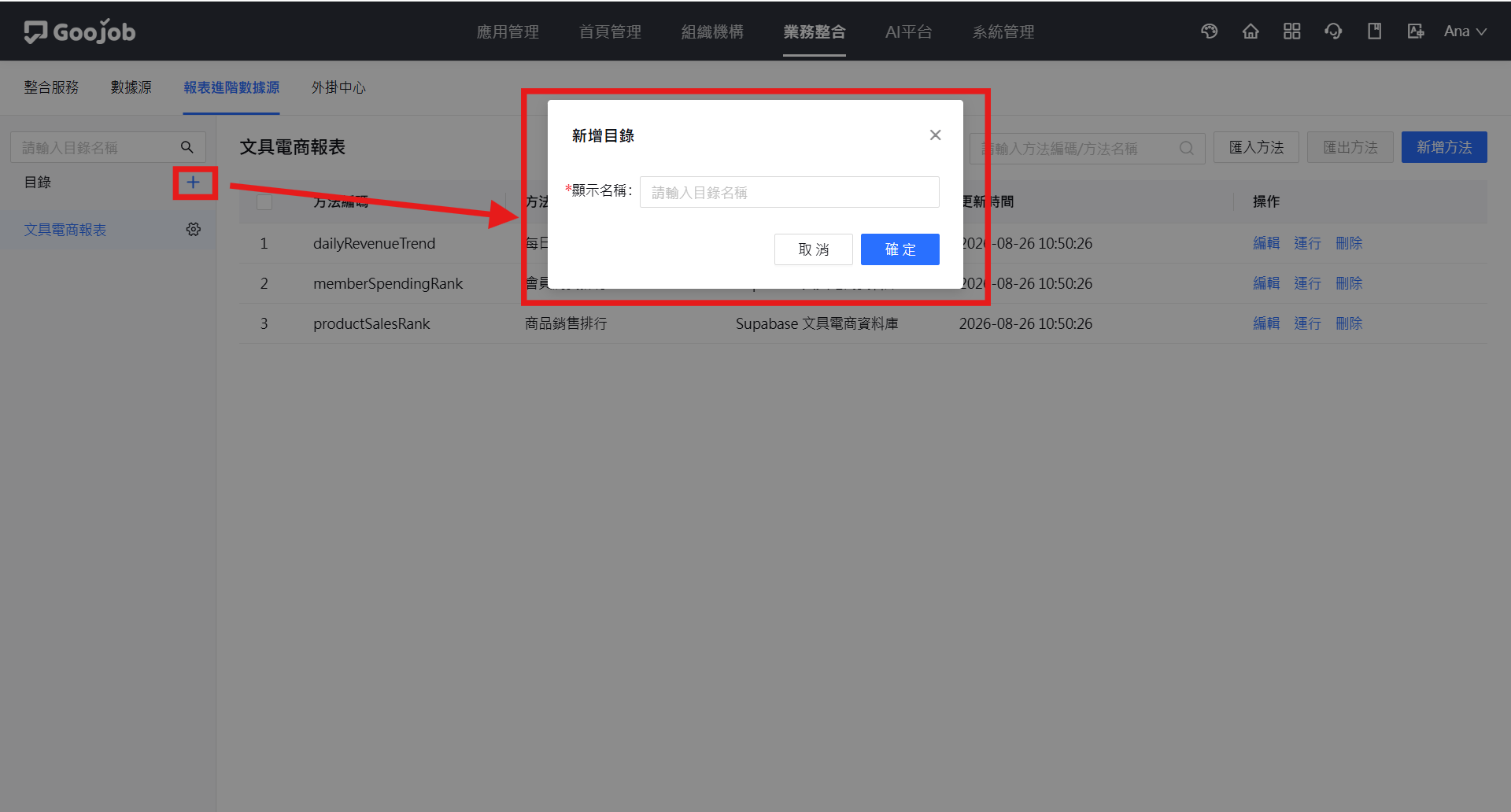
左上方的搜尋框可依目錄名稱快速查找;將滑鼠移至目錄項目上時,右側會出現齒輪圖示,可進一步維護該目錄。
3. 新增方法
-
於左側選取要建立方法的目錄,再點擊畫面右上角的 『新增方法』。
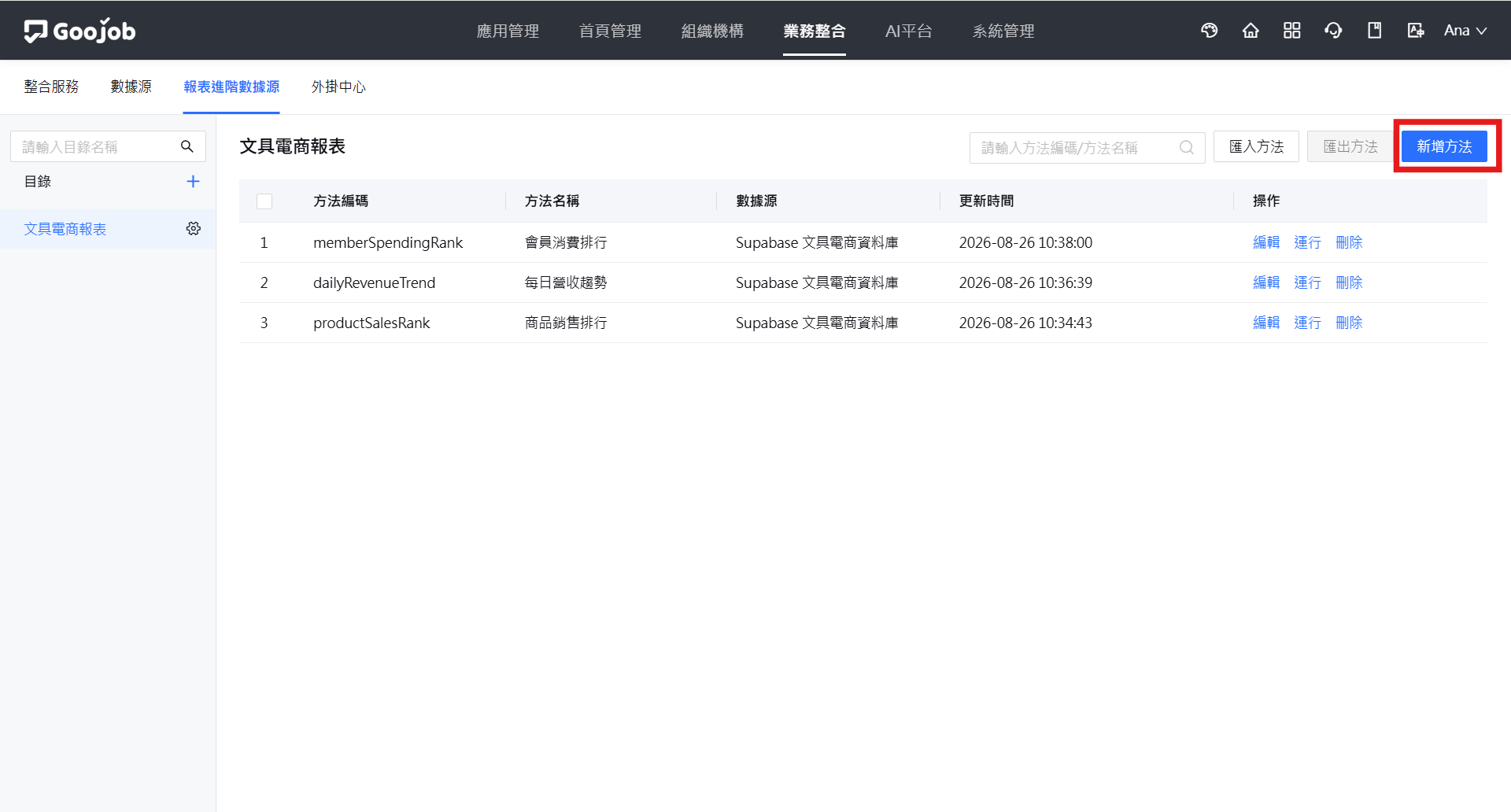
新增方法按鈕
-
系統會由右側展開 【新 SQL 查詢方法】 面板,請依序填寫下列欄位:
[基本資訊]
- 方法名稱(必填):方法在列表上顯示的名稱。
- 方法編碼(必填):系統識別用的代碼,例如
bpmH3_01。 - 服務類型:可選擇 『私人』 或 『共享』。
[屬性名稱]
- 數據源(必填):由下拉選單選擇要查詢的資料庫連線。
- SQL 語句(必填):撰寫此方法要執行的查詢語句。
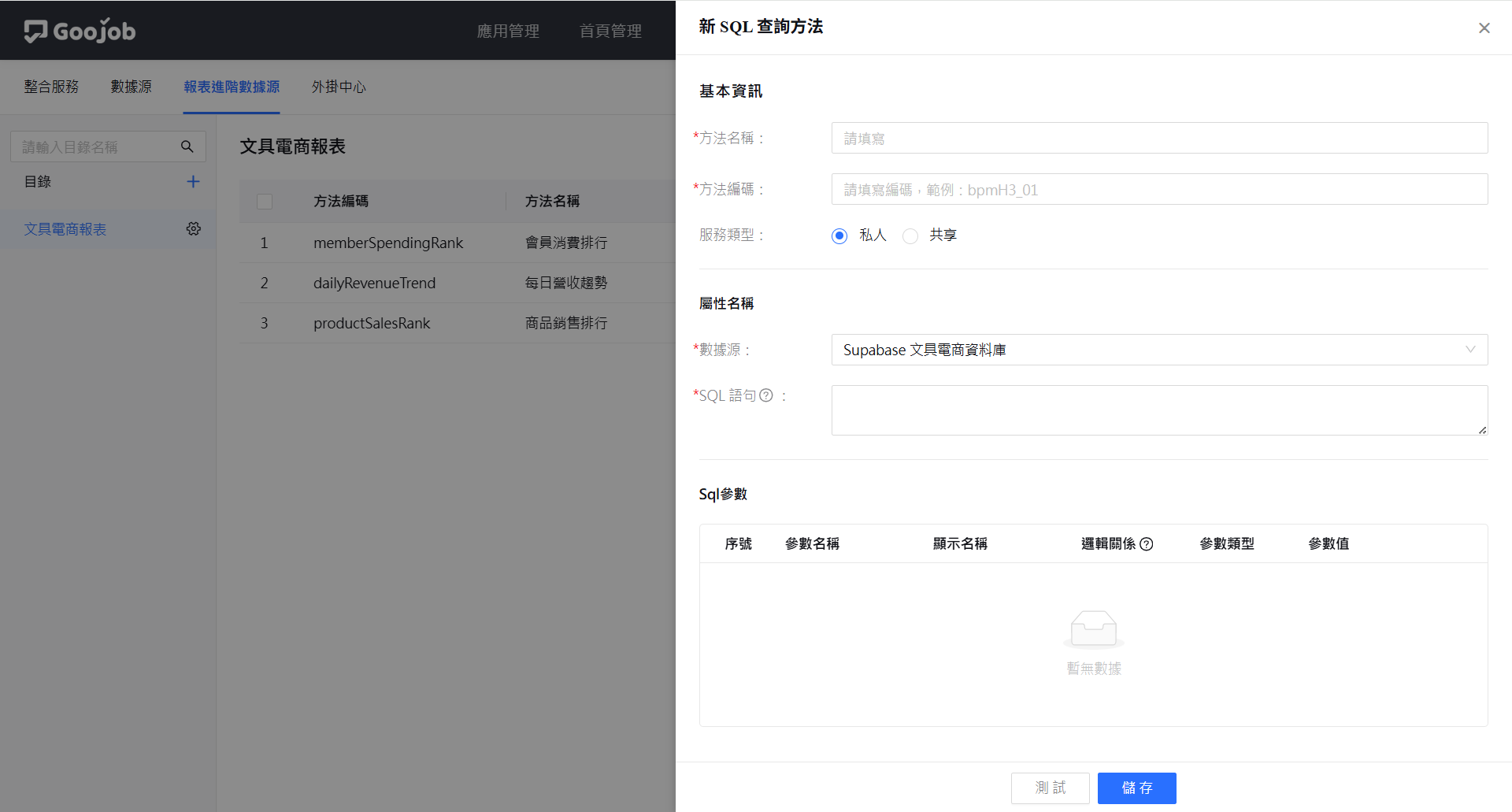
新 SQL 查詢方法面板
-
面板下半部為 [Sql參數],用來設定 SQL 語句中要動態帶入的參數,欄位包含 序號、參數名稱、顯示名稱、邏輯關係、參數類型 與 參數值;若 SQL 語句不需要參數,此區會顯示「暫無數據」。
-
填寫完成後,可先點擊 『測試』 驗證 SQL 是否能正確執行,確認無誤後再點擊 『儲存』 建立方法。
SQL 語句建議先在資料庫工具中驗證過再貼入,並只取報表實際需要的欄位,避免查詢過多資料影響報表載入速度。
4. 編輯方法
-
在方法列表中找到要修改的方法,點擊 [操作] 欄的 『編輯』。
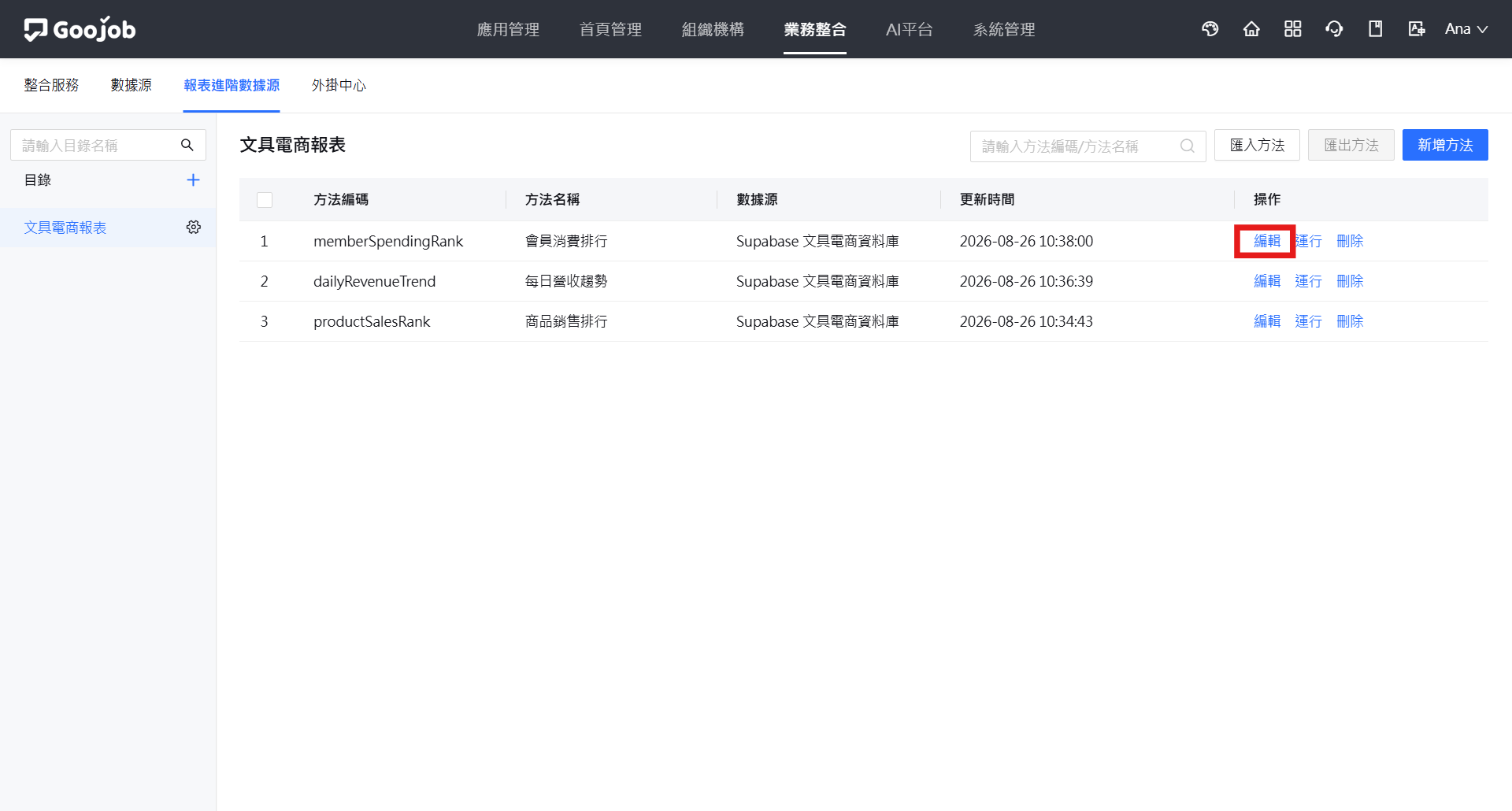
編輯方法
-
系統會展開 【編輯 SQL 查詢方法】 面板並帶入目前的設定,可修改 方法名稱、服務類型、數據源、SQL 語句 與 [Sql參數];方法編碼 建立後即固定,無法修改。
修改完成後,同樣可先點擊 『測試』 驗證,再點擊 『儲存』 套用。
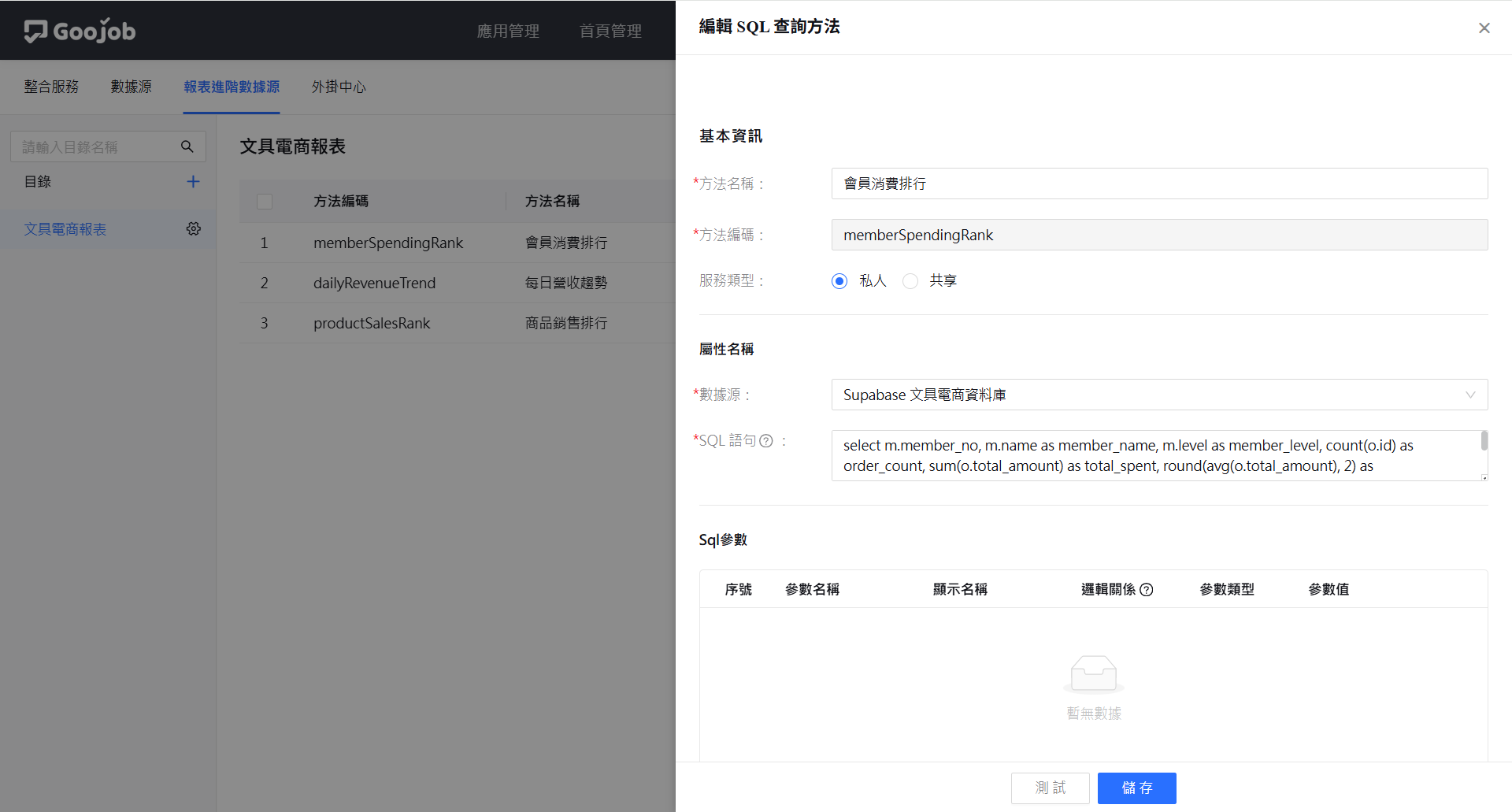
編輯 SQL 查詢方法面板
5. 運行方法
方法建立完成後,可直接在後台執行一次,確認 SQL 能正確取得資料。
-
在方法列表中點擊 [操作] 欄的 『運行』。
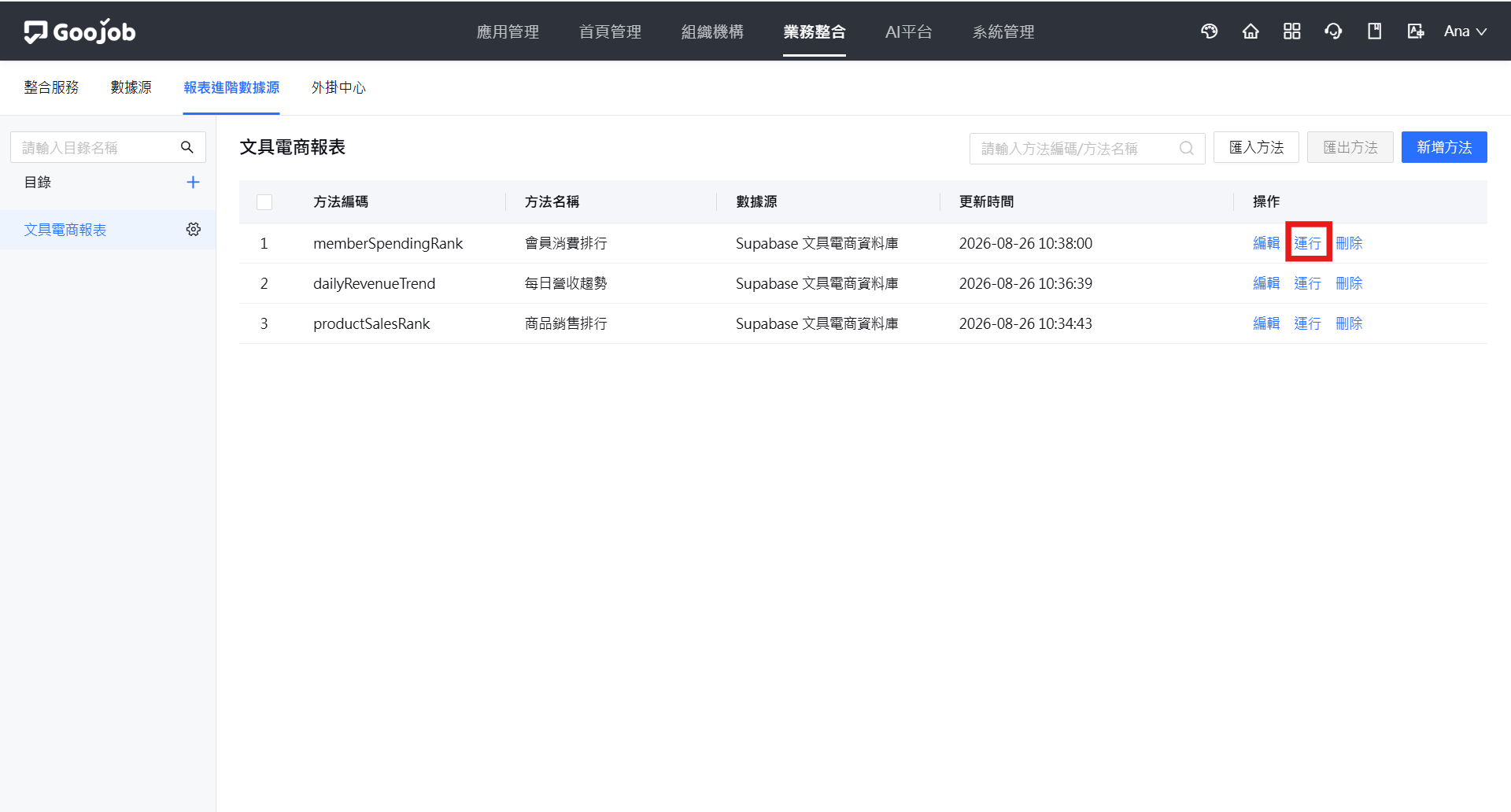
運行方法
-
系統會展開 【運行】 面板,內容包含:
- [基本資訊]:顯示目前要執行的整合方法名稱。
- [SQL 語句]:顯示此方法設定的查詢語句。
- [傳回值]:執行後顯示查詢結果。
確認後點擊右下角的 『運行』 送出查詢。
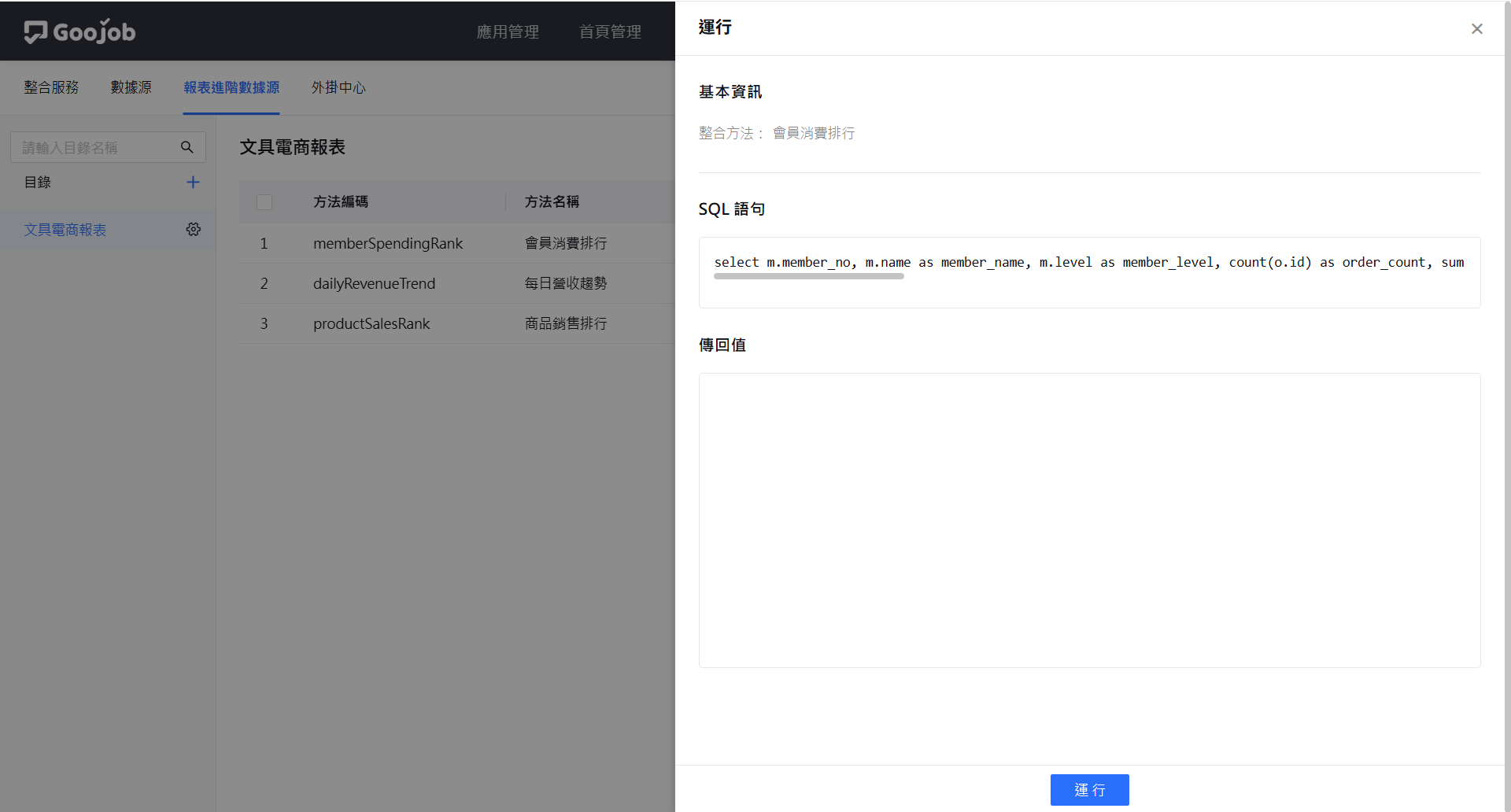
運行面板
-
執行成功時,畫面上方會顯示「運行成功」的提示,[傳回值] 區則以 JSON 格式呈現查詢結果,可用來確認欄位名稱與資料內容是否符合報表需求。
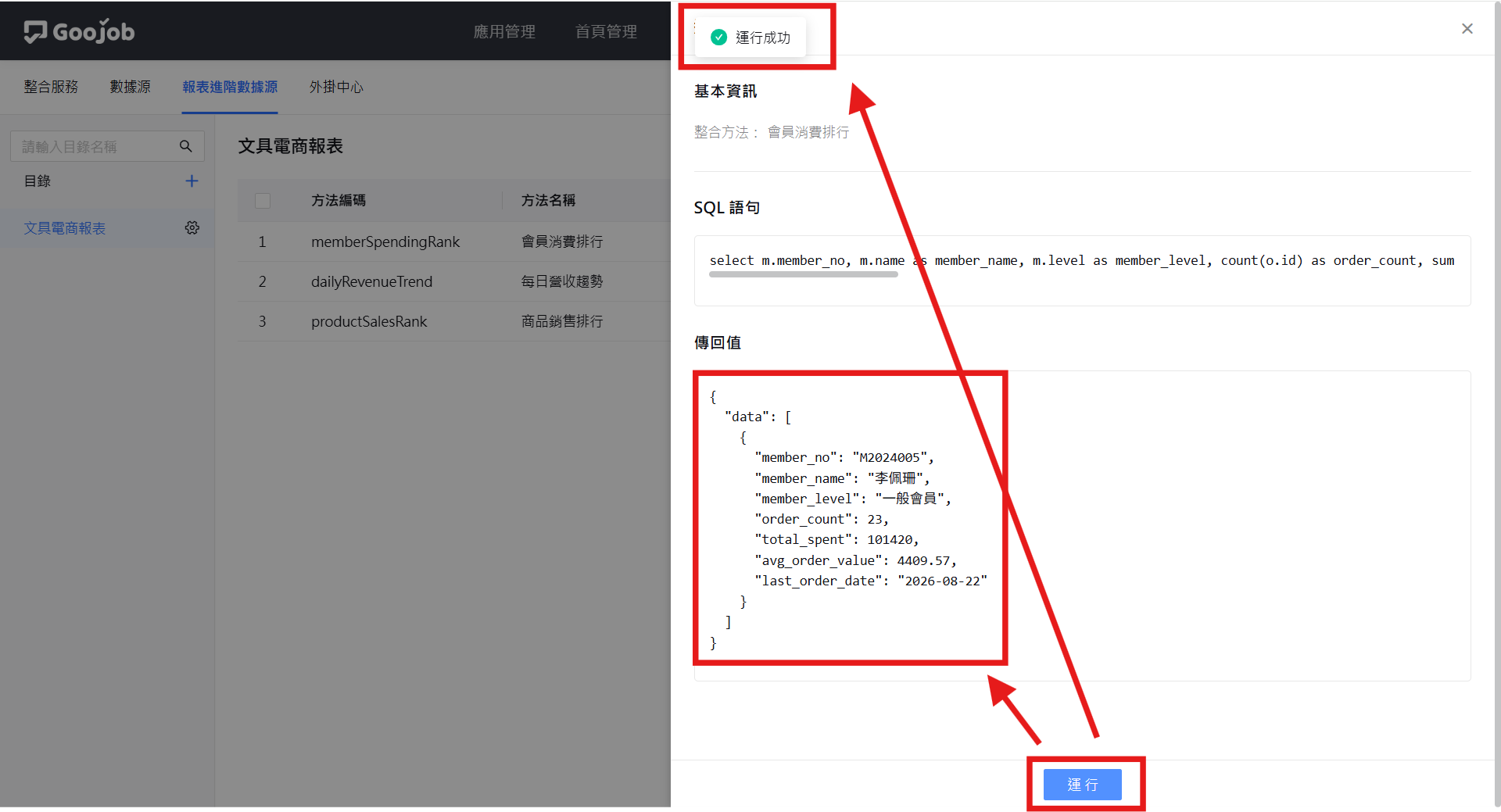
運行成功與傳回值
6. 刪除方法
在方法列表中點擊 [操作] 欄的 『刪除』,系統會跳出「確認刪除目前方法嗎?」的確認訊息,點擊 『確定』 即可移除該筆方法;若要保留,點 『取消』。
刪除方法確認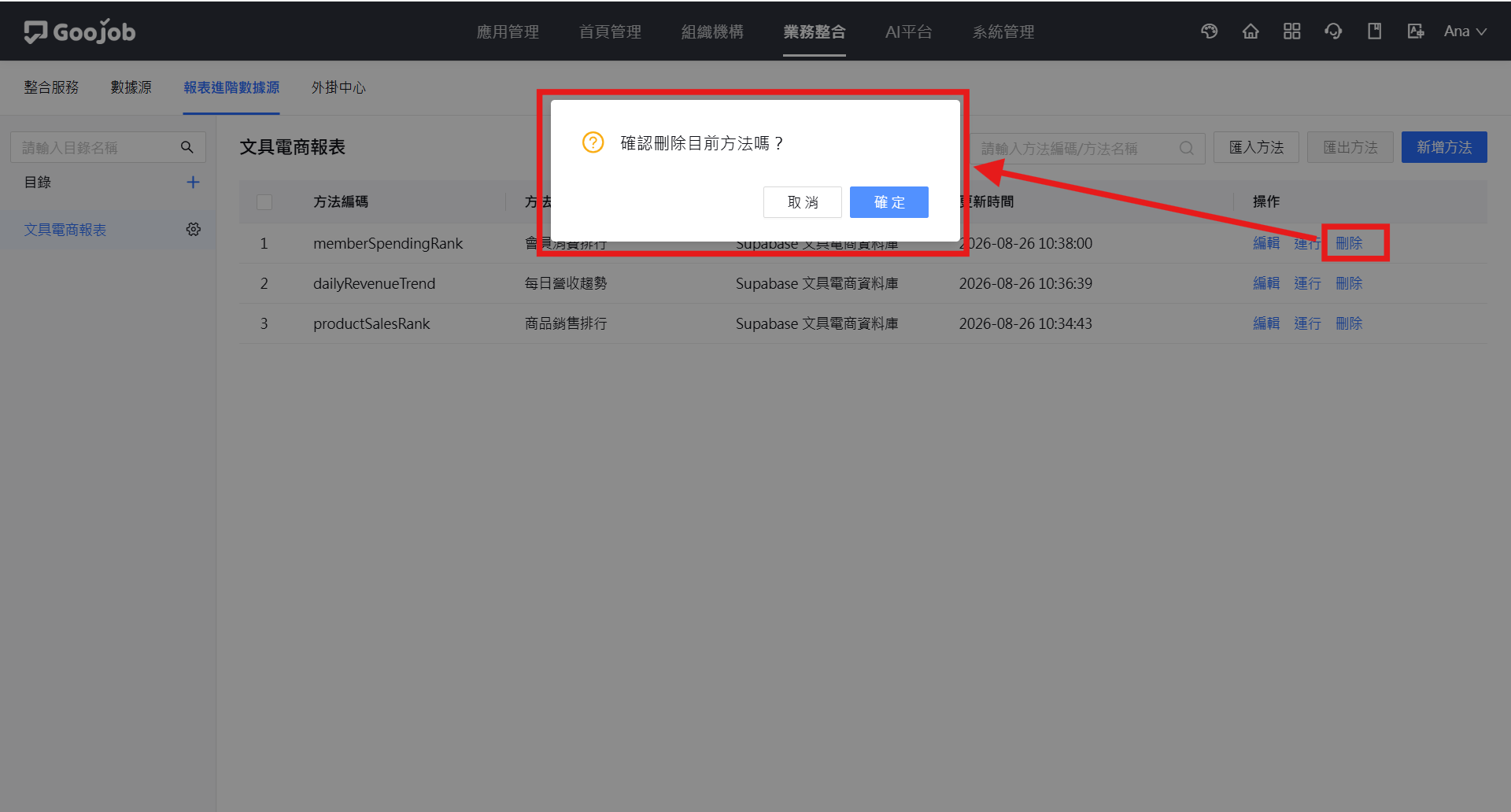
刪除後,所有引用此方法的報表與數據分析都將無法取得資料。請務必先確認沒有任何報表正在使用,再執行刪除。
7. 匯出、匯入方法
報表進階數據源支援以檔案方式搬移設定,適合在測試環境完成設定後轉移到正式環境。
📌 匯出方法
勾選要匯出的方法(可勾選表頭的核取方塊一次全選),接著點擊右上角的 『匯出方法』,系統即會下載一份 .zip 檔案。
匯出方法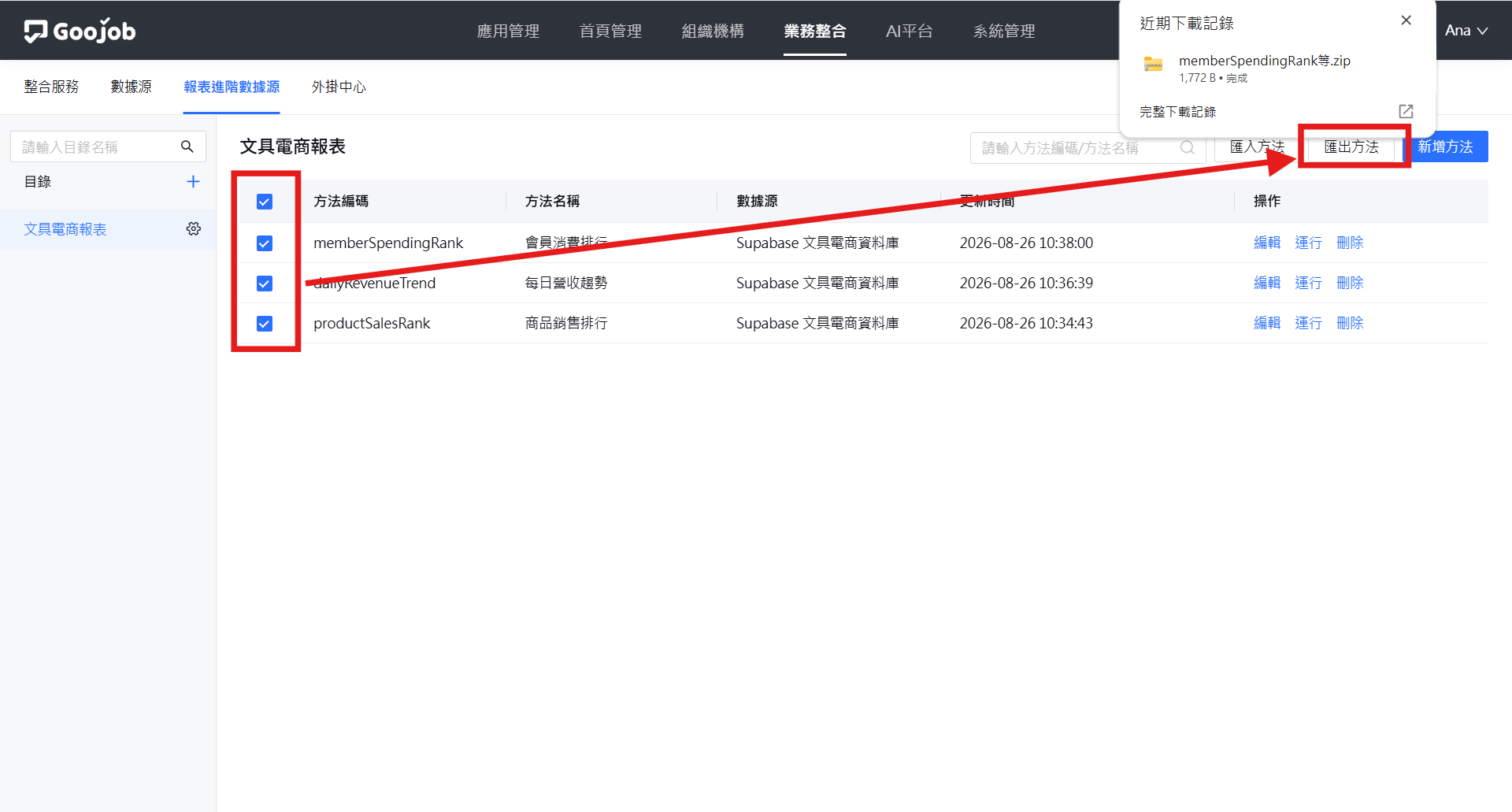
📌 匯入方法
-
點擊右上角的 『匯入方法』,系統會開啟 【匯入-報表進階數據源】 對話框,並以三個步驟引導完成。於 [上傳檔案] 步驟選擇 所屬目錄,再將檔案拖曳到指定區域或點擊 『點選上傳』(支援
.zip格式,檔案大小不限)。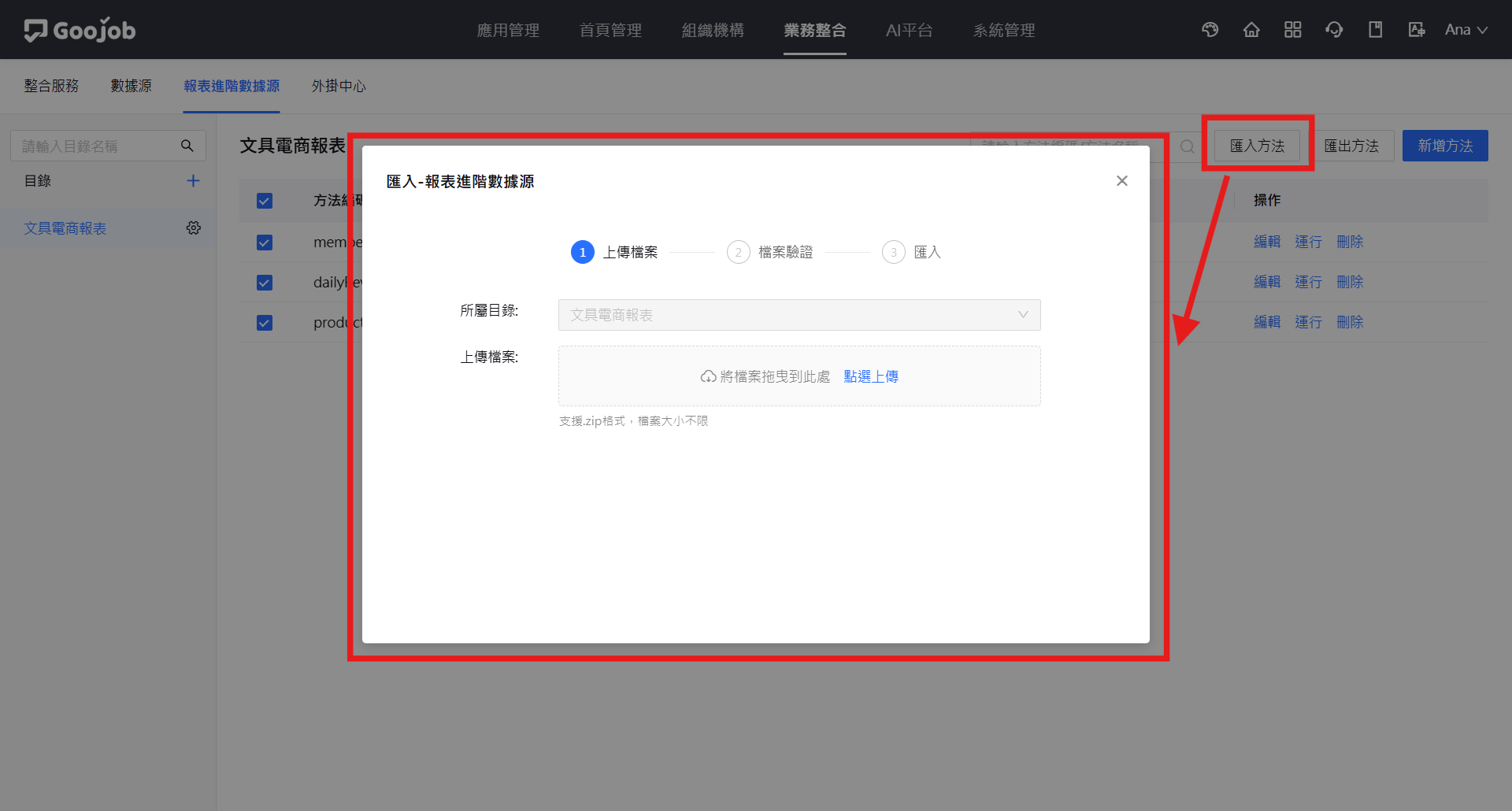
匯入方法-上傳檔案
-
進入 [檔案驗證] 步驟,系統會先檢查檔案格式。若匯入檔中的編碼與系統中的編碼重複,會提供兩種匯入方式擇一:
- 覆蓋編碼相同的報表進階數據源:將依匯入檔案的內容替換對應編碼的報表進階數據源。
- 修改編碼並建立新的報表進階數據源:修改檔案中重複的編碼後,將建立新的報表進階數據源。
選定後點擊 『繼續』;若要回上一步重新選擇檔案,點 『返回』。
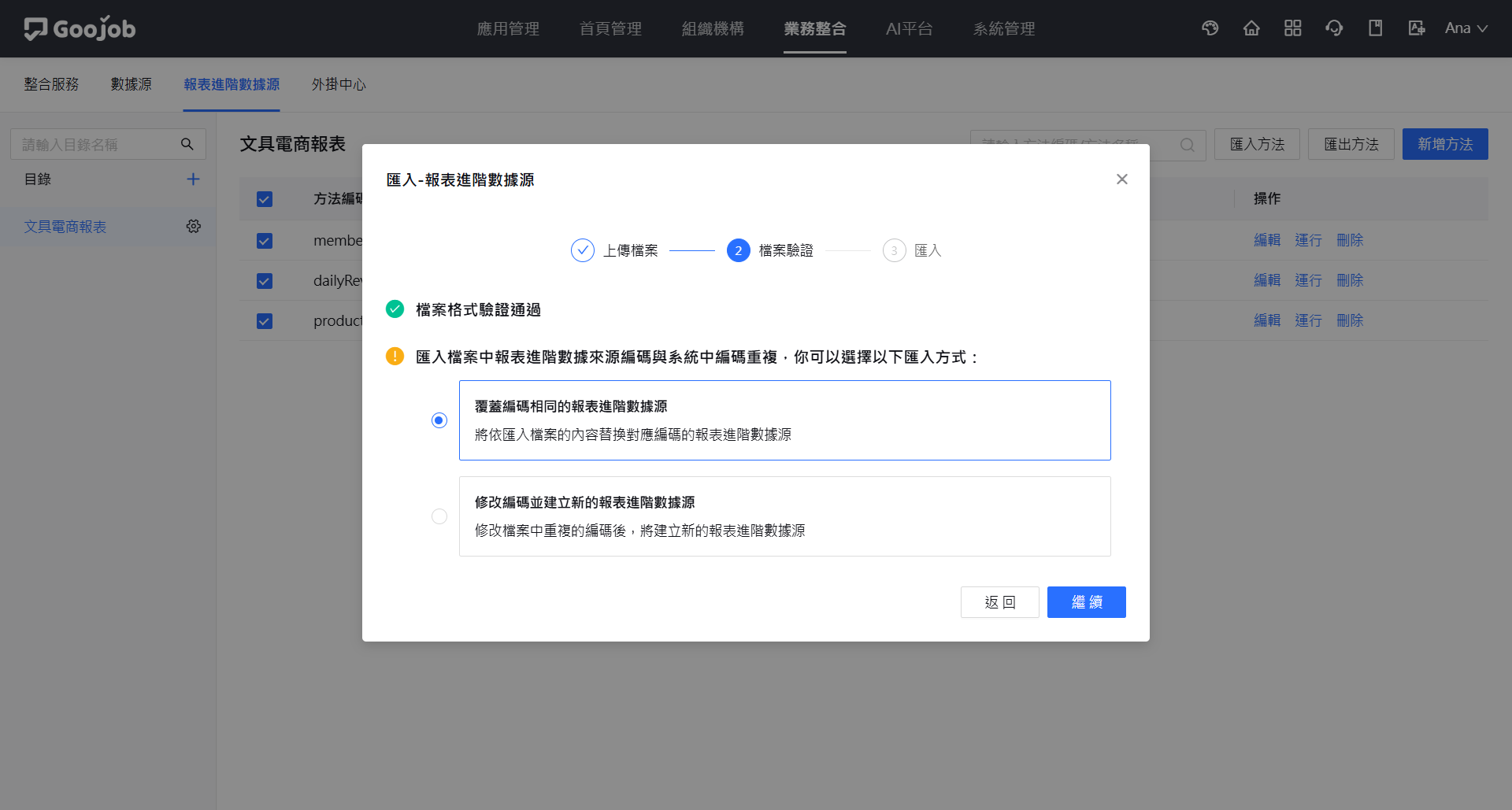
匯入方法-檔案驗證
-
完成 [匯入] 步驟後,畫面會顯示「匯入成功」,點擊 『完成』 關閉對話框,即可在列表中看到匯入的方法。
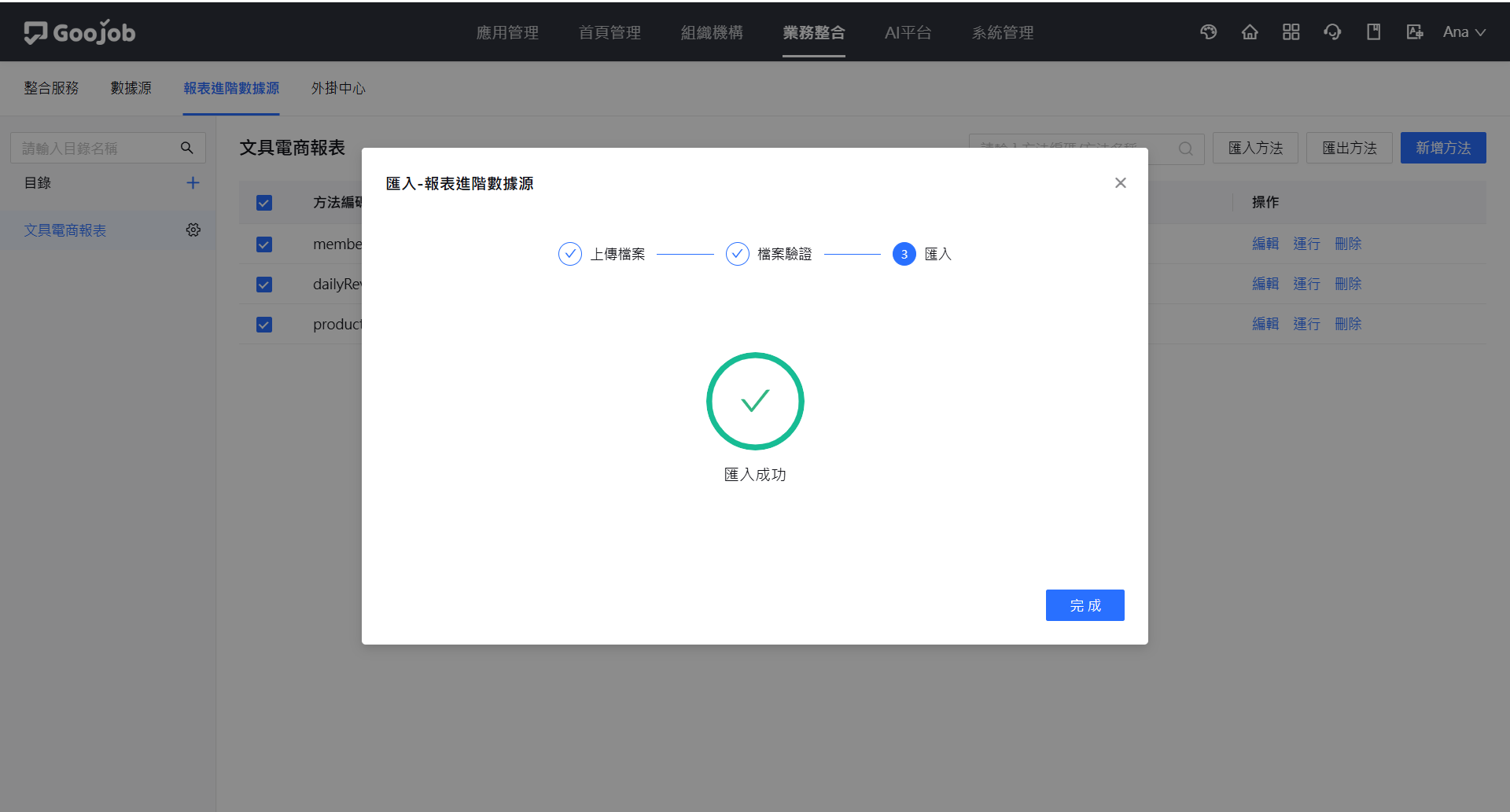
匯入方法-匯入成功
8. 搜尋方法
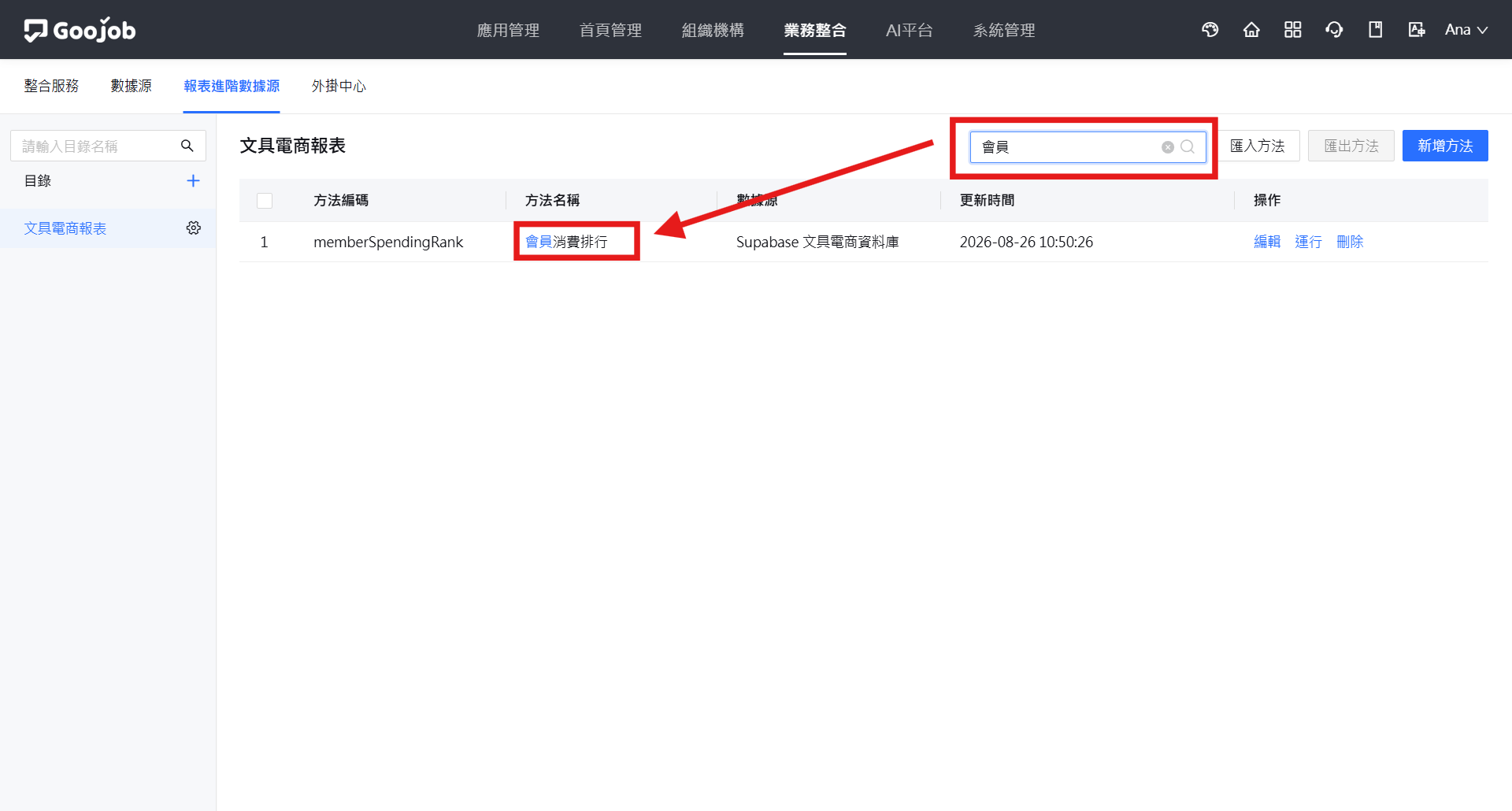
當方法數量較多時,可在畫面右上方的搜尋框輸入 方法編碼 或 方法名稱 的關鍵字,列表會即時篩選出符合的方法,並將命中的文字以高亮標示。
搜尋方法