數據模型
路徑:【後台管理】⇒【應用管理】⇒【應用】⇒【業務模型】⇒【數據模型】
1. 數據模型
📌 系統數據項與業務數據項
數據項是儲存使用者數據的最大單位,每個數據項對應資料庫表的一個欄位。系統中的數據項分為兩類:
系統數據項
建立全新的業務模型時,系統會自動建立多個預設欄位,作為表單初始欄位,同時也是追蹤表單數據的必要欄位,無法刪除。這些預設欄位在系統中稱為 系統數據項。
業務數據項
使用者在 【表單設計】 中使用 基礎控制項 所新增的欄位,則稱為 業務數據項 。每個業務數據項都會記錄使用者對其所做的設定,包含欄位名稱、欄位類型、欄位屬性、是否儲存至資料庫、發布狀態等。
📌 數據模型畫面說明
數據模型-數據模型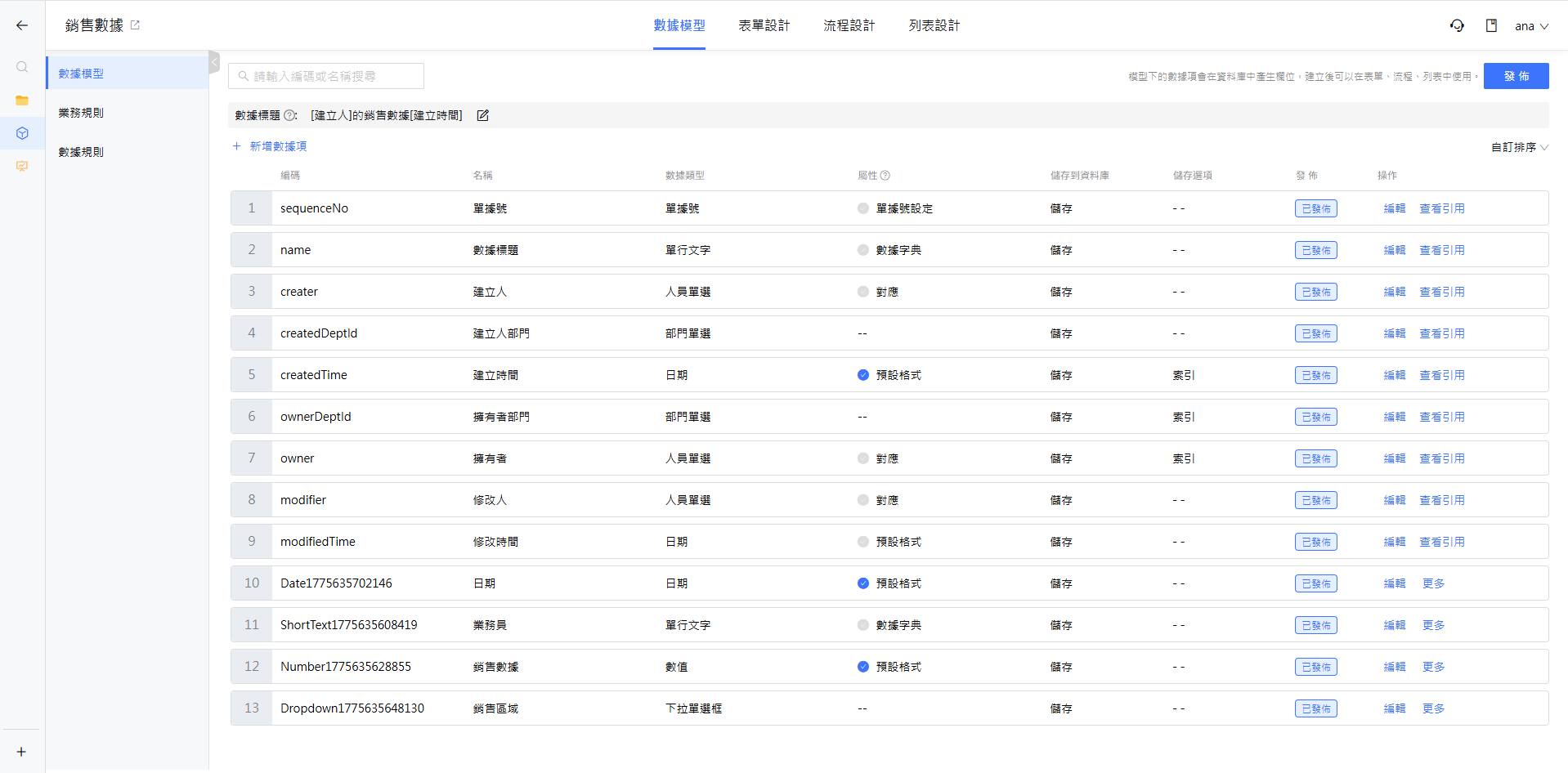
| 行標題名稱 | 說明 |
|---|---|
| 編碼 | 必填,一經發布即不可修改。 1. 子表單編碼於系統中須為唯一值,不可與其他子表單重複。 2. 數據項編碼於該數據模型中須為唯一值,不可與其他數據項重複。 3. 編碼不可與系統編碼、資料庫關鍵字重複。 |
| 名稱 | 系統儲存名稱,預設與表單欄位、列表顯示名稱同步,也可分別修改為不一致。 發布後仍可依需求修改。 |
| 數據類型 | 數據儲存的資料格式。 此設定會影響可設定的屬性、可用的計算公式等,一經發布即不可修改。 |
| 屬性 | 對應數據類型的數據項屬性,可於編輯數據項時查看與修改。 |
| 儲存到資料庫 | 可選擇不儲存至資料庫,一經發布即不可修改。 若選擇「不儲存到資料庫」,該數據項將無法用於數據分析、其他欄位計算規則的輸入欄位、篩選查詢等操作。 |
| 儲存選項 | 可選擇建立索引、不允許為空。 |
| 發布 | 數據項新增後預設為未發布狀態;點選『發布』後狀態變更為「已發布」。僅已發布的數據項可在表單與流程中使用。 |
| 操作-編輯 | 開啟編輯數據項視窗,詳見後續章節。 |
| 操作-查看引用 | 查看該數據項是否被其他業務模型關聯引用。 |
| 操作-刪除 | 刪除數據項;資料庫中對應的數據也會一併刪除。 |
2. 排序數據項
數據項預設依「建立時間」由舊至新、由上而下排序。
將滑鼠懸停於數字序號上,長按拖曳數據項上下移動,即可重新排序。
拖曳數據項排序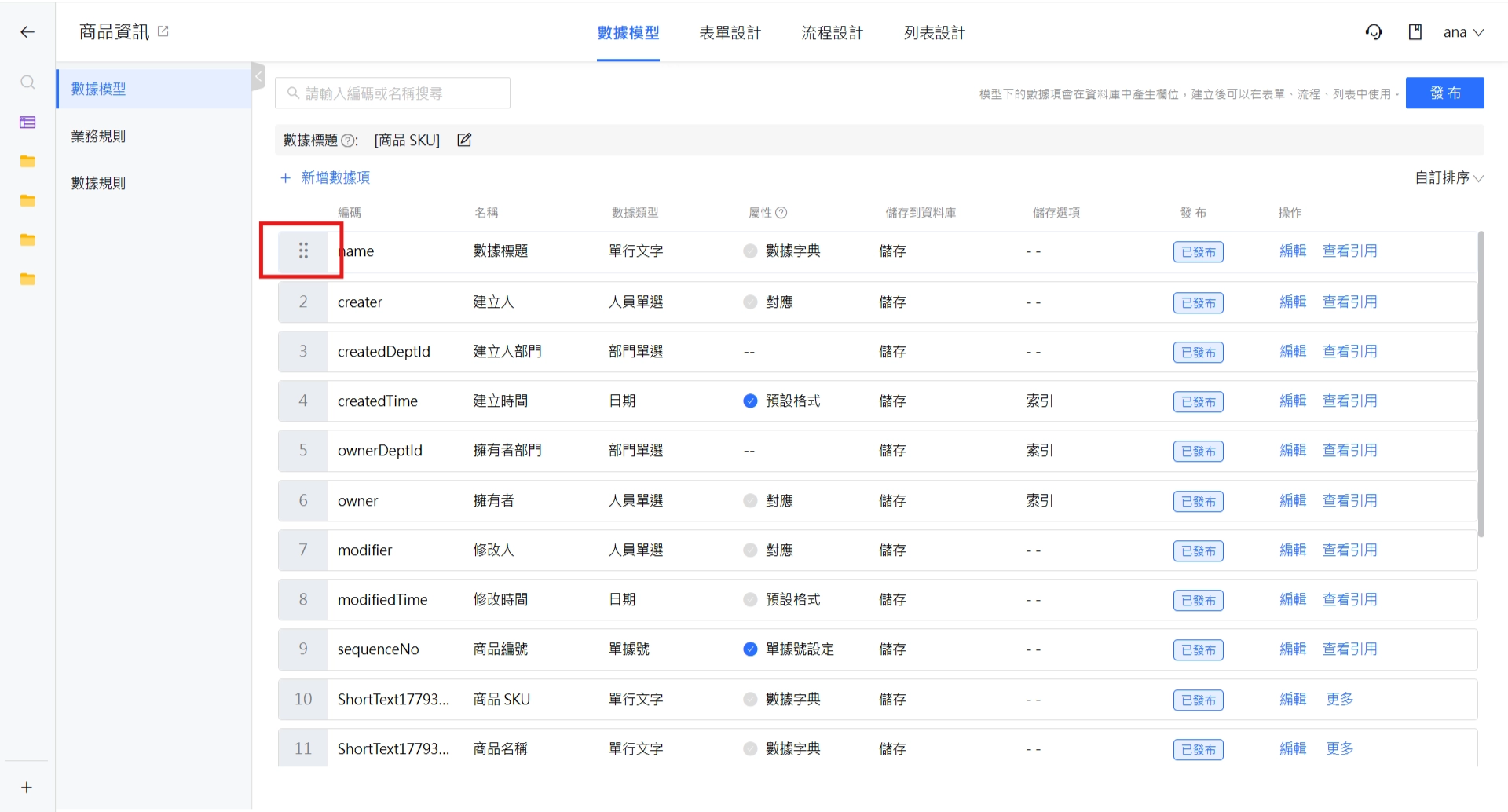
也可透過「自訂排序」視窗,拖曳調整數據項順序。
自訂排序視窗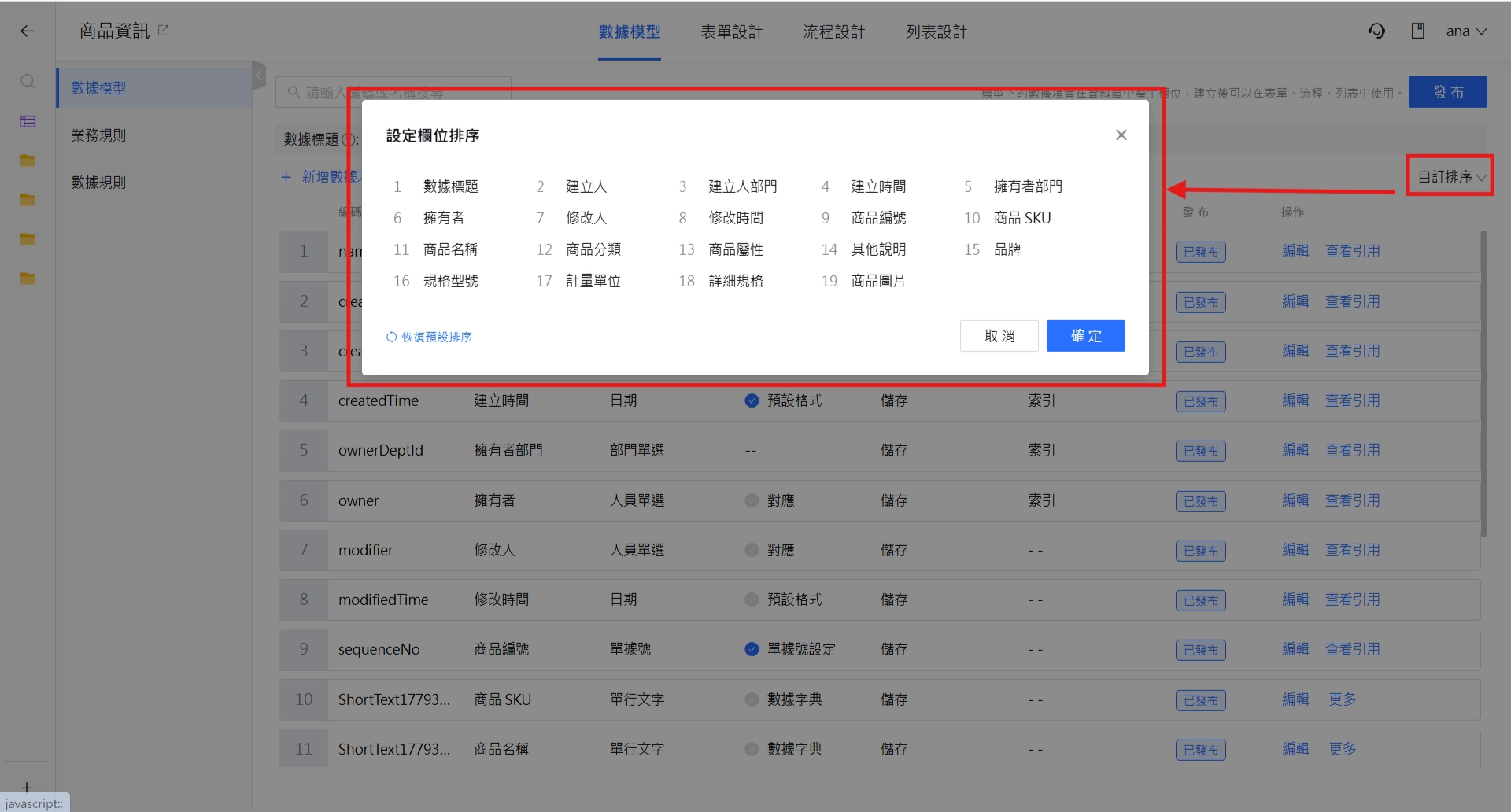
數據項的排序會影響 【列表設計】 選擇欄位時的欄位順序;跨表單選擇控制項時,下拉選單選項也會依業務模型的數據項排序顯示。
3. 新增數據項
- 點選 『新增數據項』。
- 填寫必要資訊後,點選 『儲存並新增』 即完成新增。
- 數據項新增後預設為未發布狀態;點選 『發布』 後狀態變更為「已發布」。僅已發布的數據項可在表單與流程中使用。
新增數據項視窗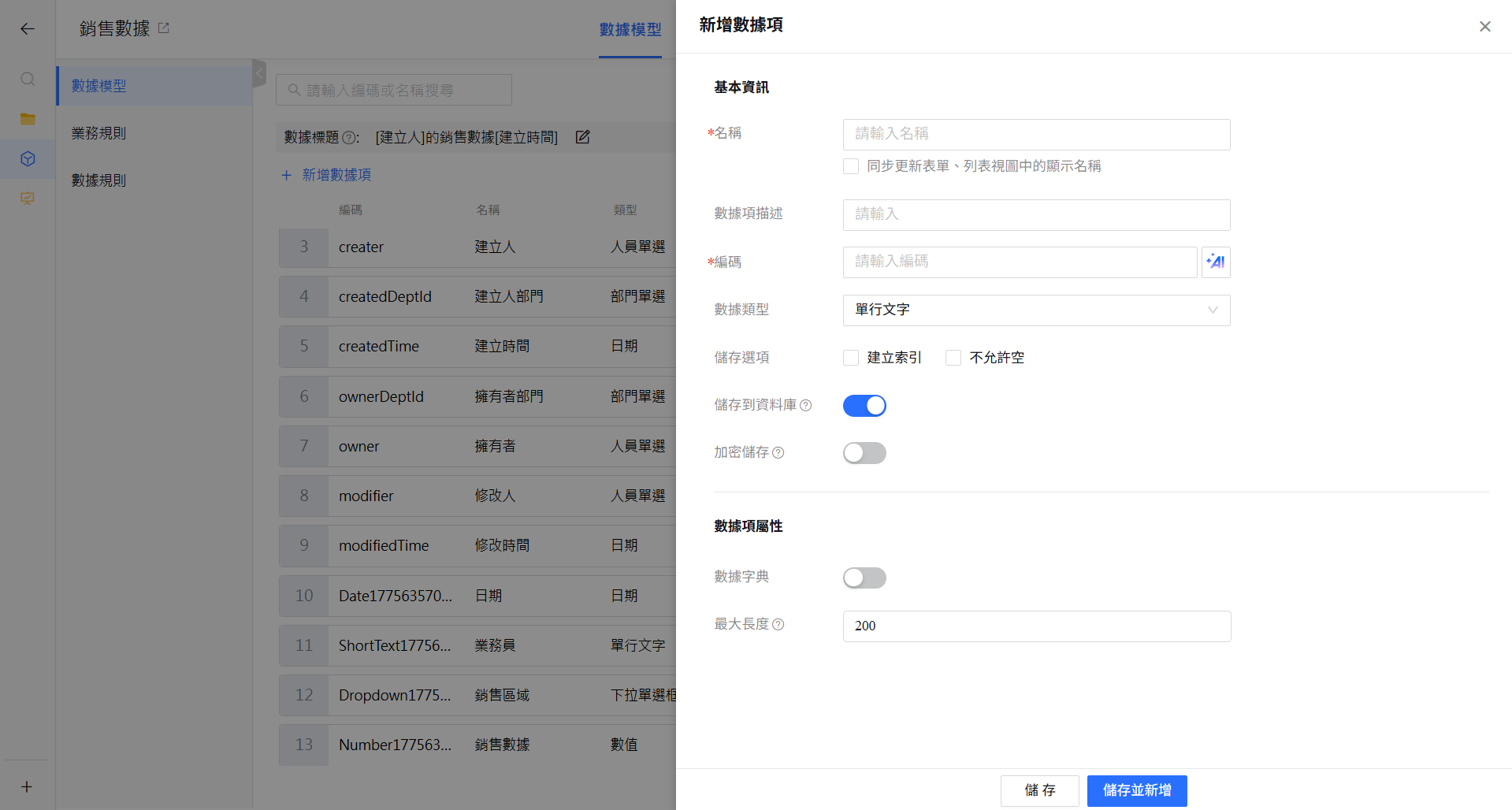
4. 數據標題
數據標題是每筆數據的唯一標識,作用類似信件的標題。
數據標題可由固定文字或表單內的欄位組合而成。
預設值為:「[建立人] 的 xx [建立時間]」,其中 xx 為模型名稱。
請注意,數據標題不可為空,否則系統無法正確儲存表單數據。
數據標題範例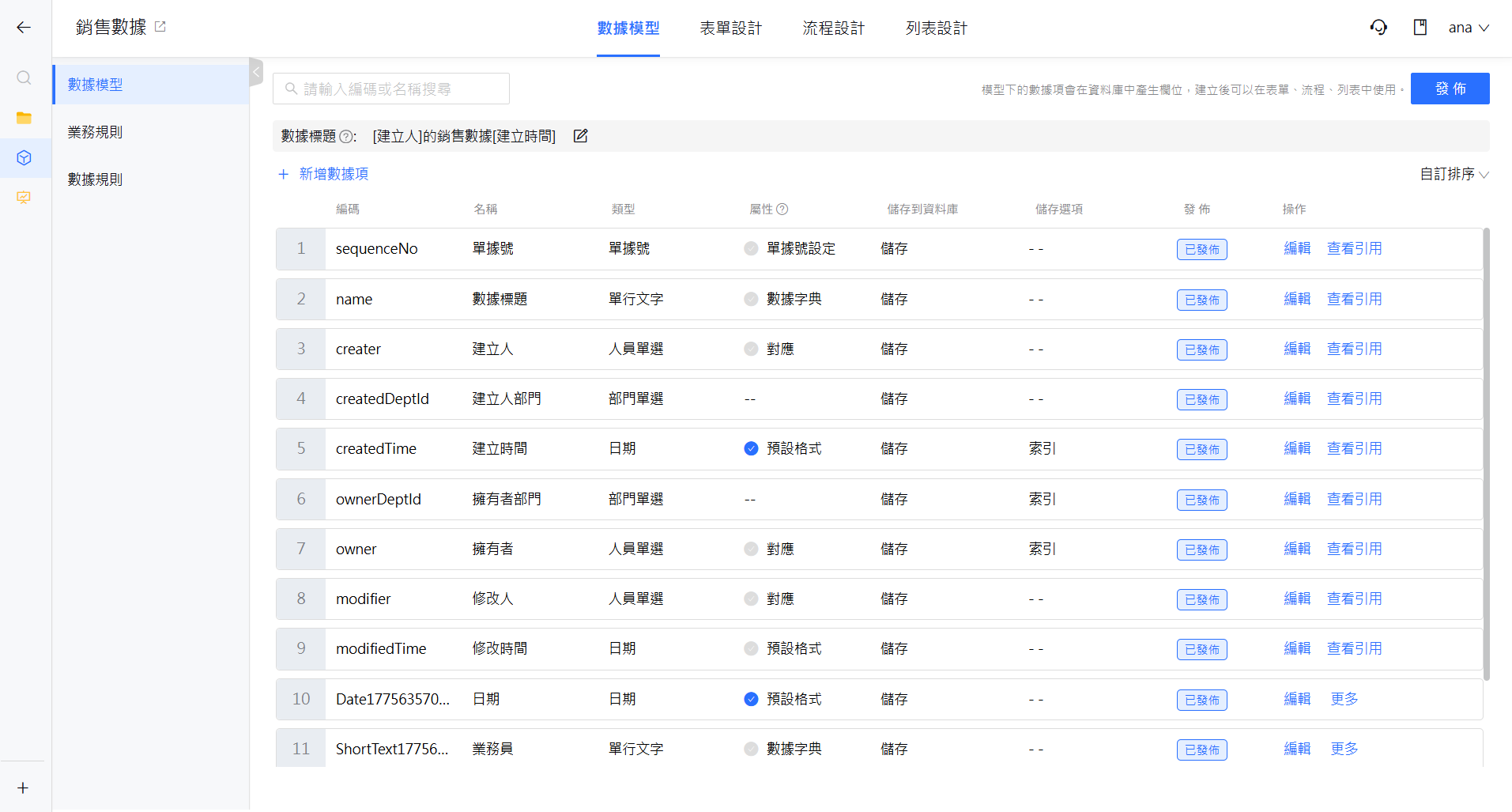
點選數據標題旁的 『編輯圖示』,即可修改數據標題內容。
編輯數據標題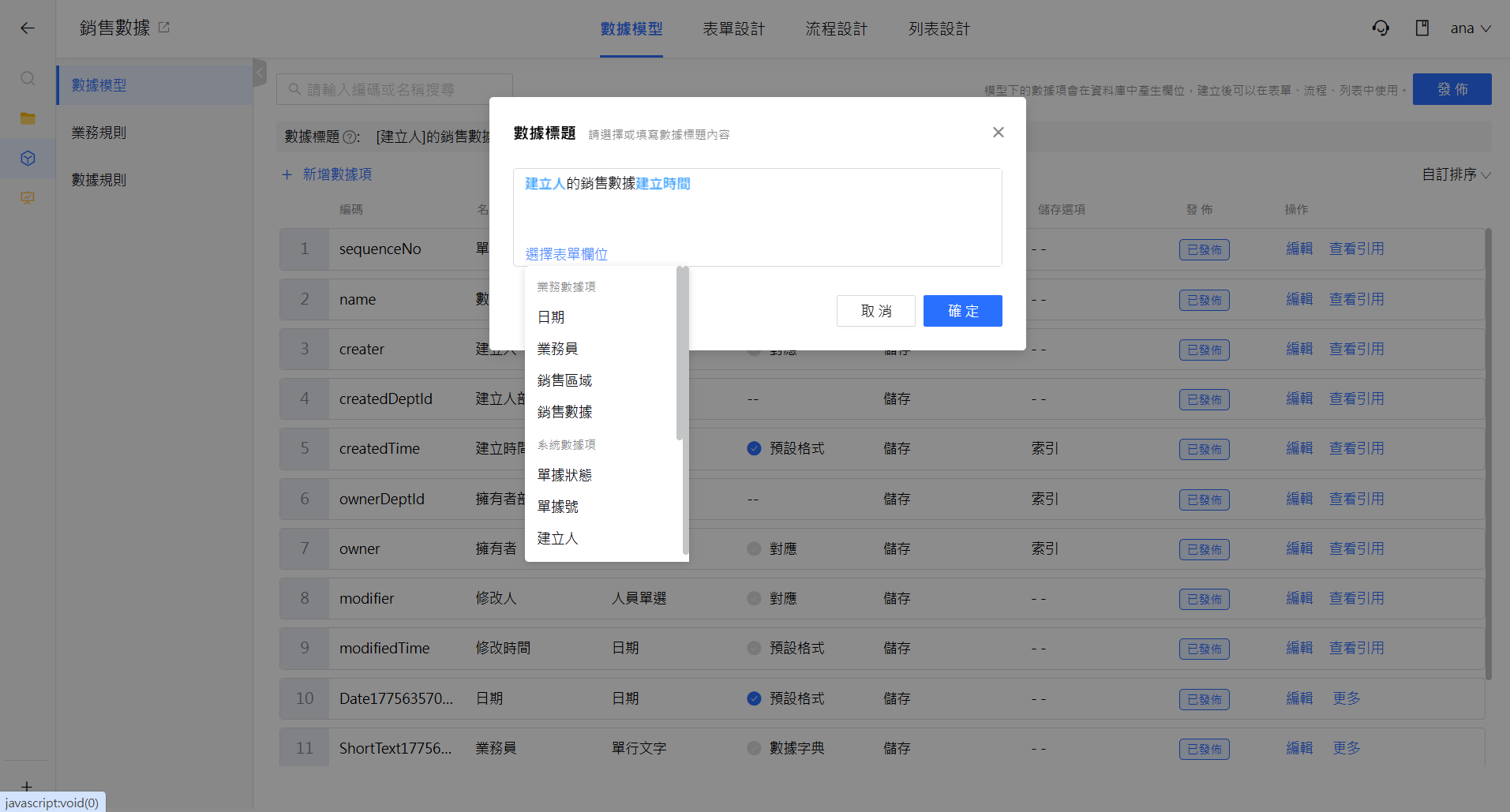
5. 數據項屬性
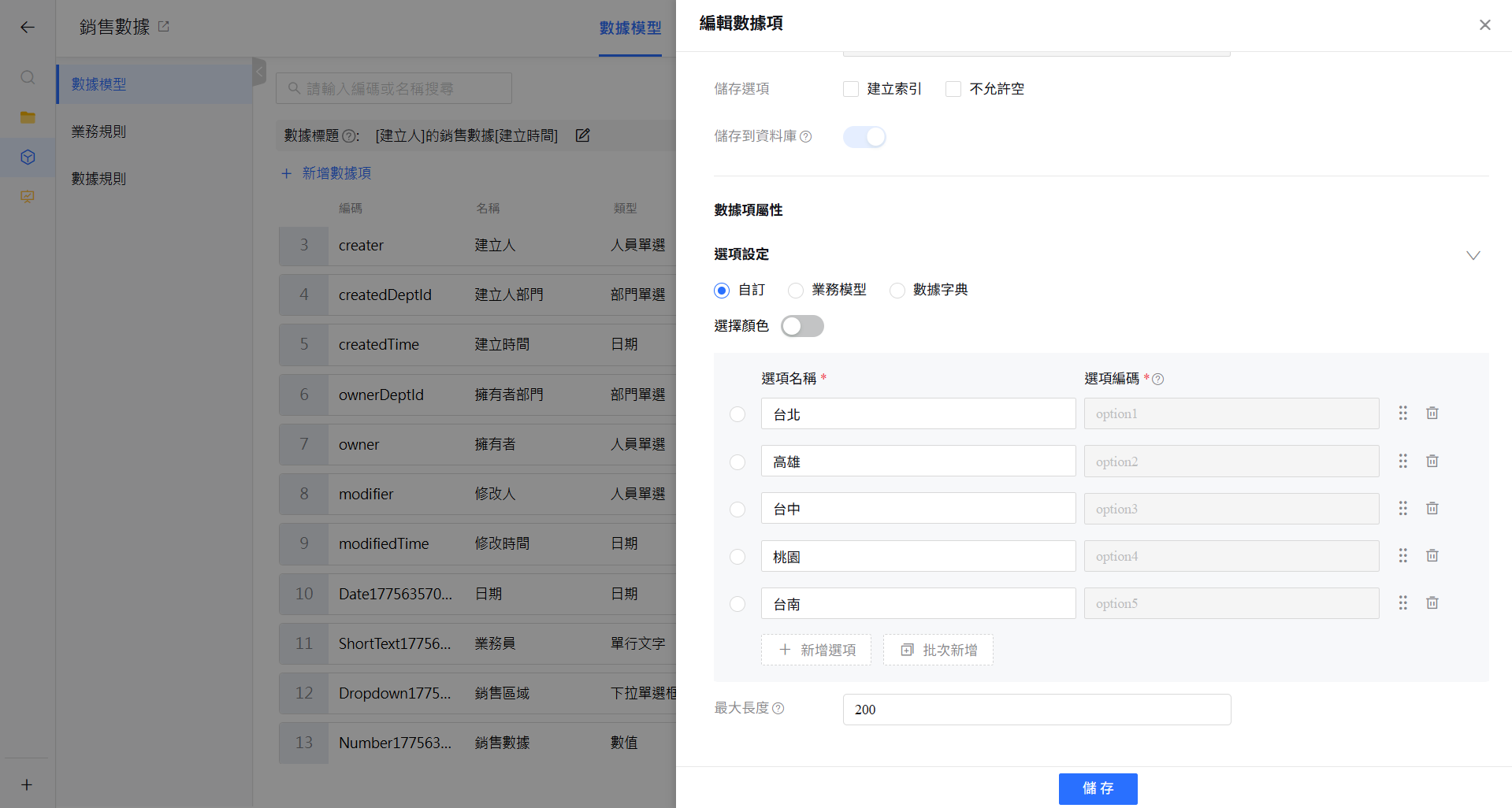
數據項的屬性分為 【數據模型】 的數據項屬性與 【數據規則】 兩類:
- 【數據模型】的數據項屬性:處理數據項的輸入來源。例如:單選框的選項、以系統員工帳號資料作為人員單選的預設值。
- 【數據規則】:處理數據本身的驗證規則。例如:表單送出前,輸入值必須大於 500;手機號碼必須以 09 開頭。詳細說明請參閱 數據規則。
不同數據項有不同的屬性設定,可於編輯數據項時查看 【數據模型】 的數據項屬性內容。詳細數據項屬性說明請參閱 表單設計。
編輯數據項屬性