著色設定
1. 新增著色設定
著色設定可以依據控制項設定的條件,讓符合條件的整列數據變色,例如將逾期的單據標示為紅色,方便使用者在大量數據中一眼找到特定的資料。
點選 『+ 著色條件』,即可新增一筆著色條件。
新增著色設定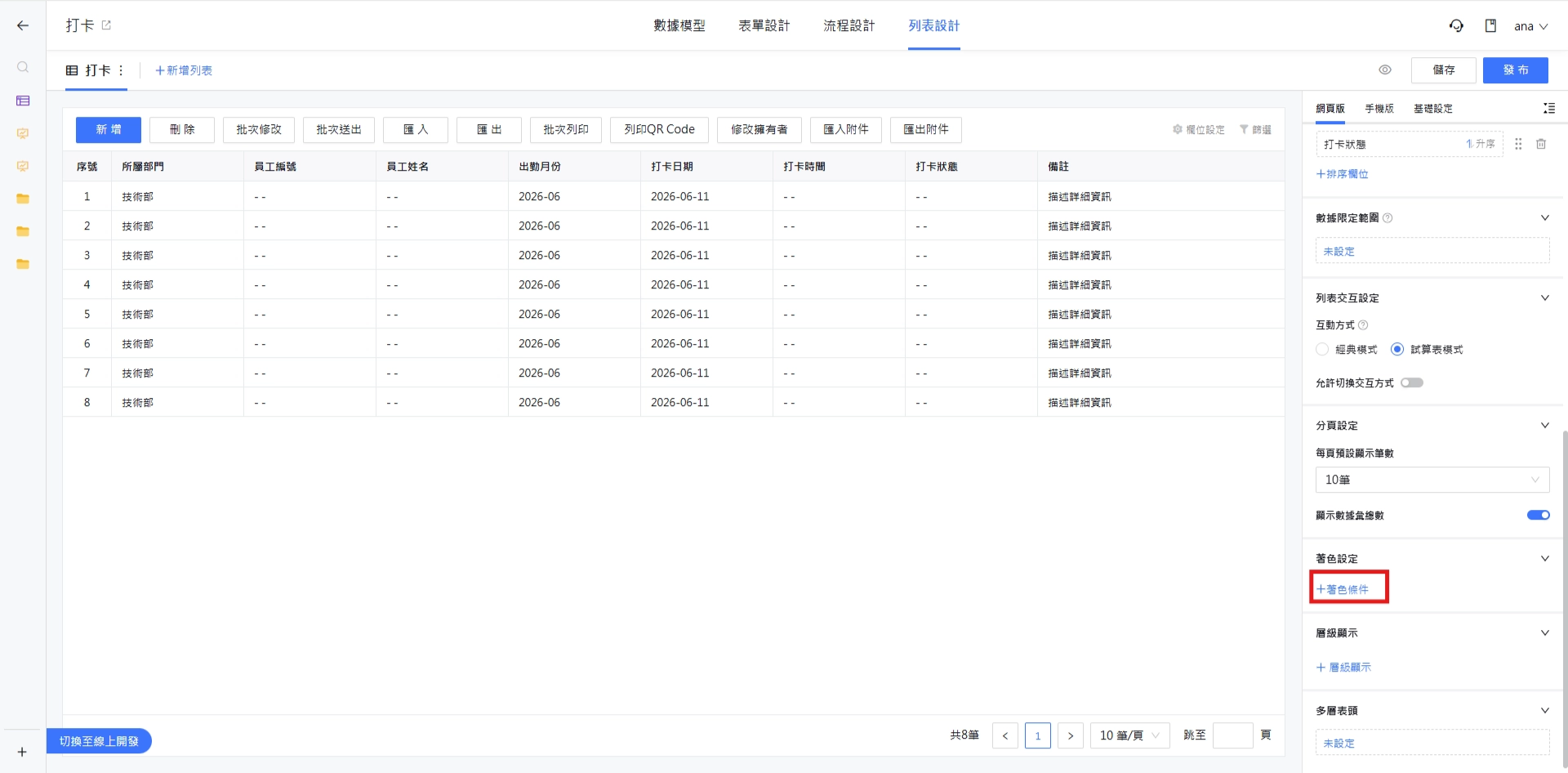
一筆著色條件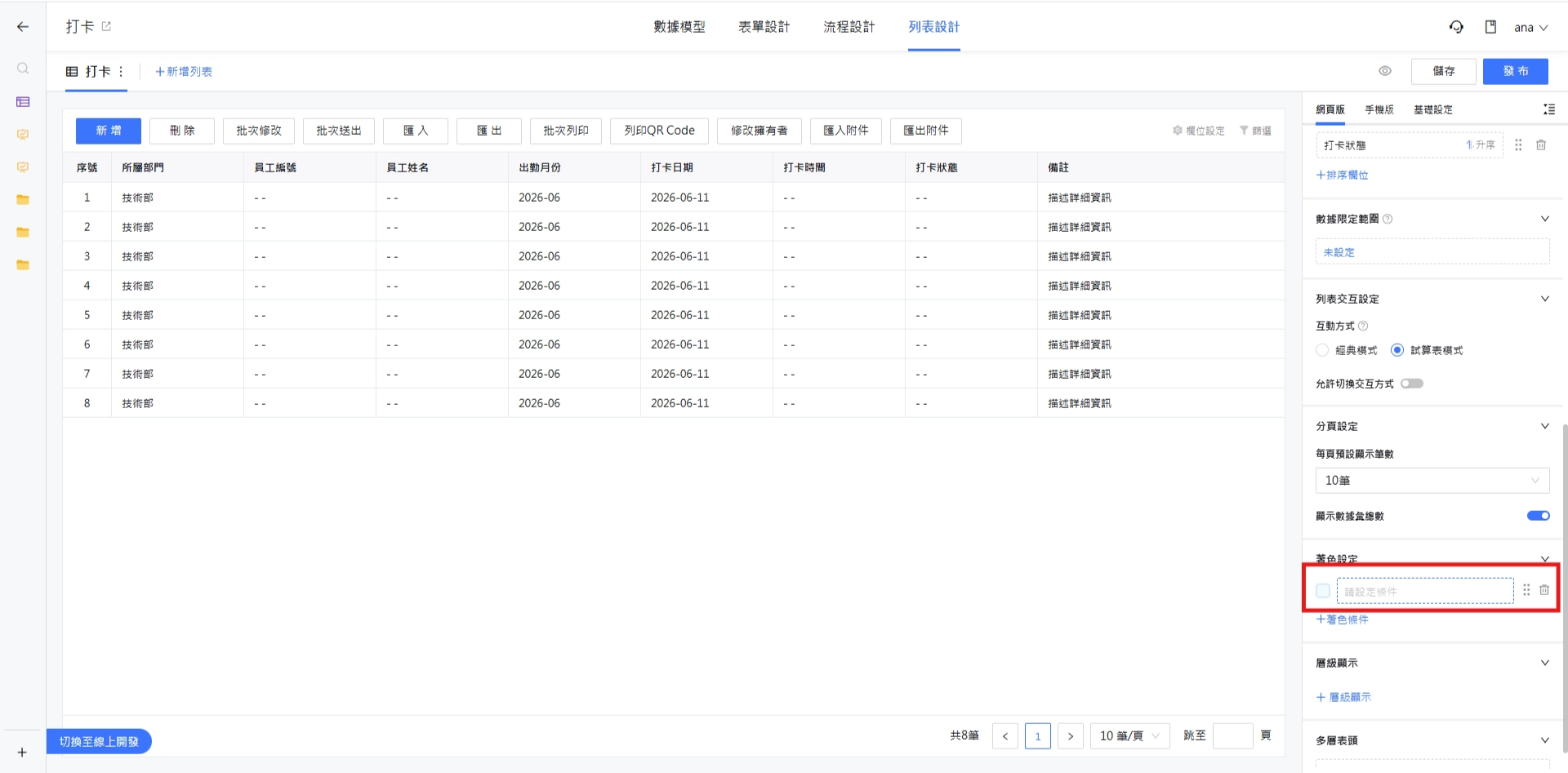
2. 刪除著色設定
如果某筆著色條件不再需要,點選該條件右側的 『刪除圖示』,即可將其移除。
刪除著色設定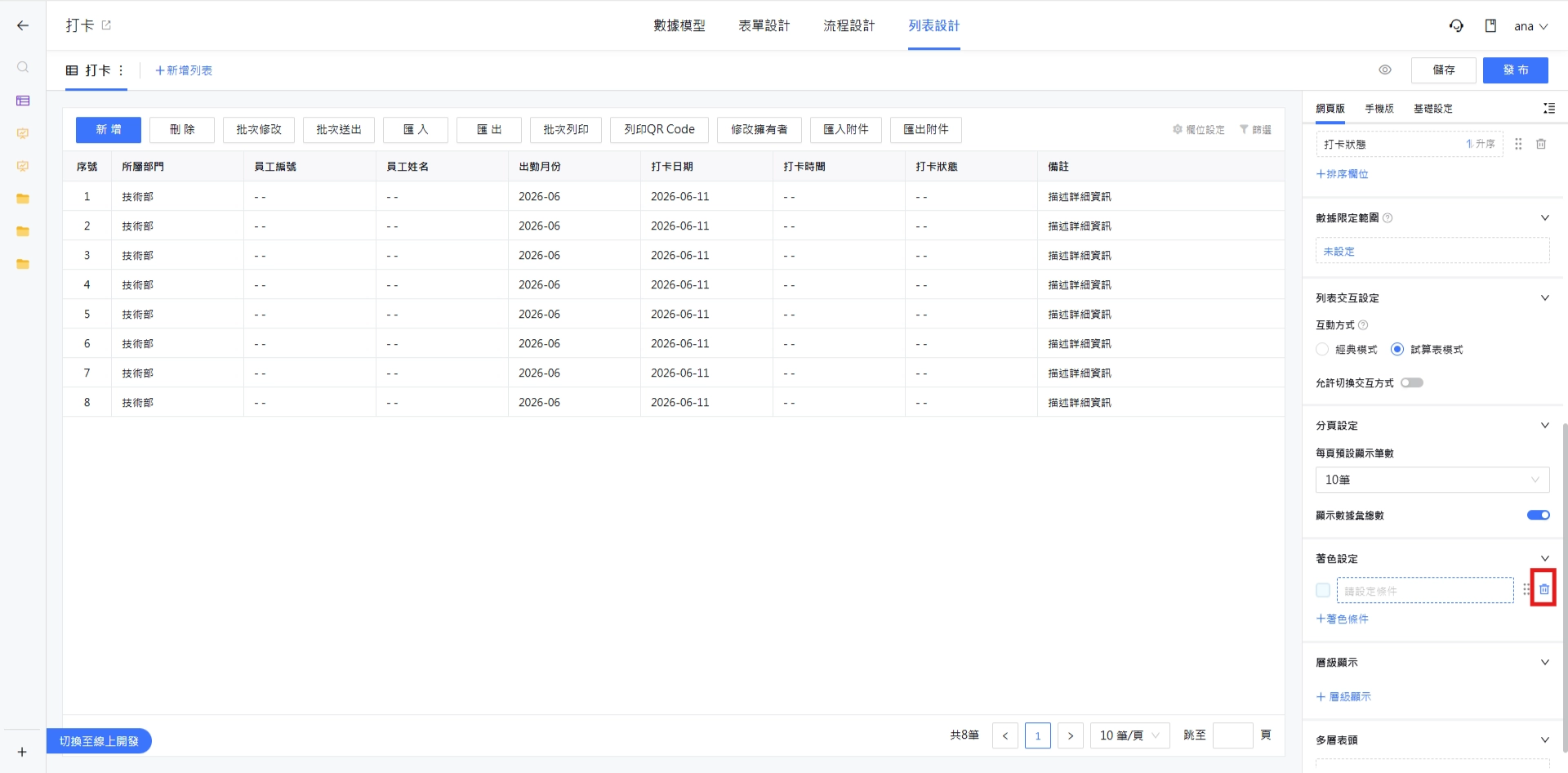
3. 編輯著色設定
點選著色條件的 『空白處』,即可設定要依據哪個控制項與判斷條件來著色,例如「單據狀態」等於「草稿」。
編輯著色設定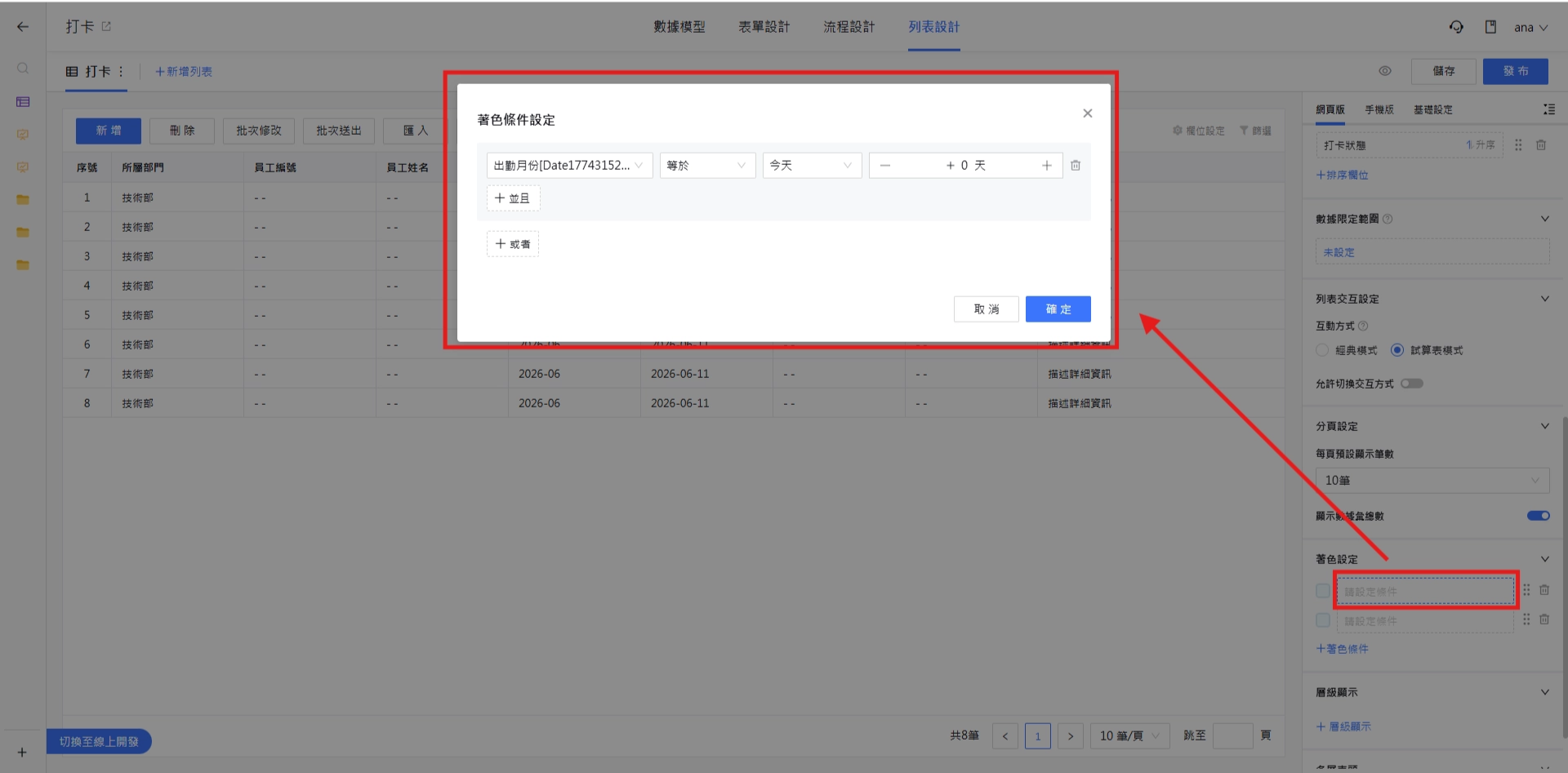
點選 『顏色區塊』,即可切換這個條件套用時要顯示的著色顏色。
切換顯示的著色顏色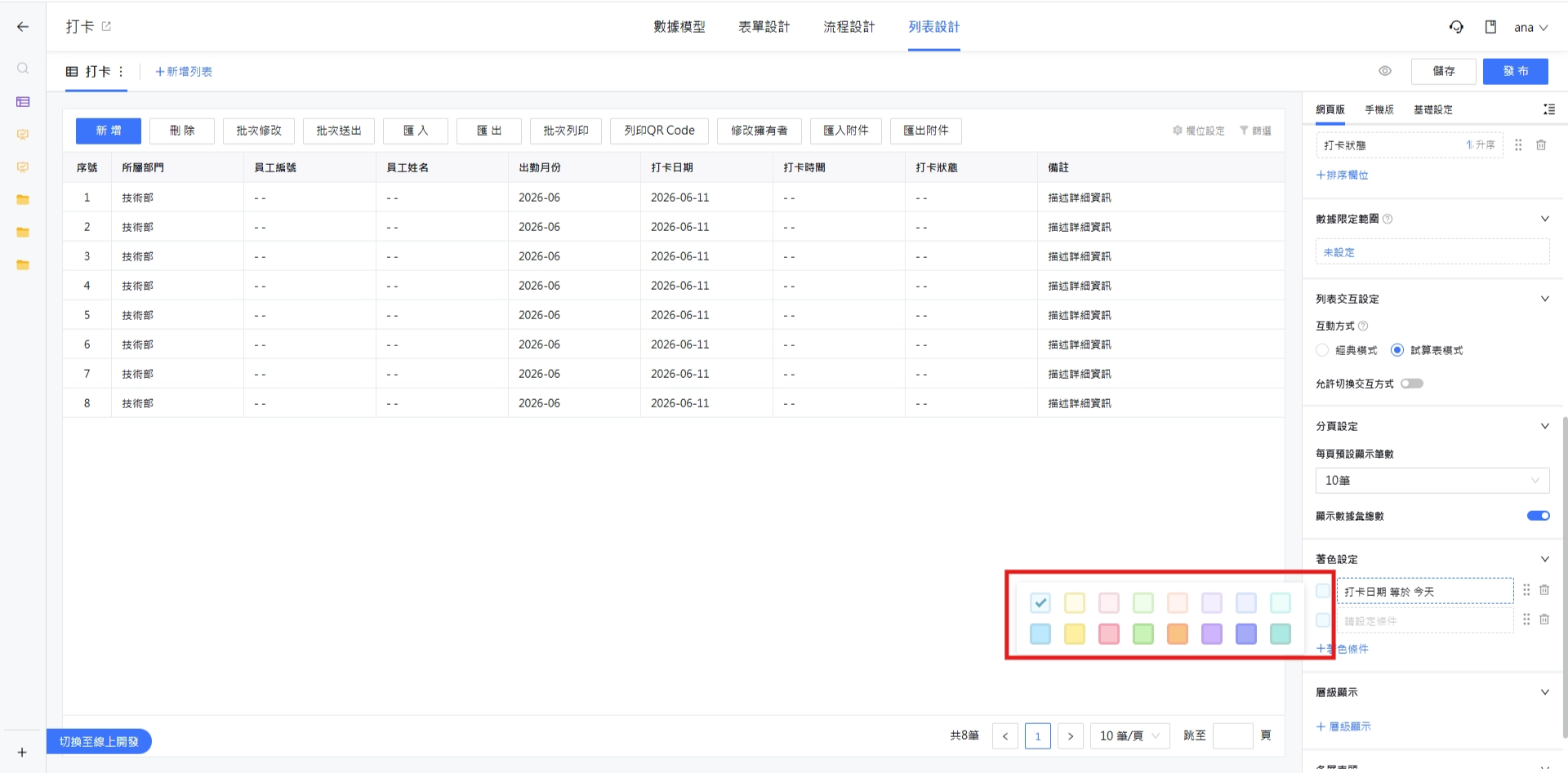
除了後台預設外,前台使用者也可以自行決定是否開啟這個著色條件,依個人需求彈性切換。
開啟著色條件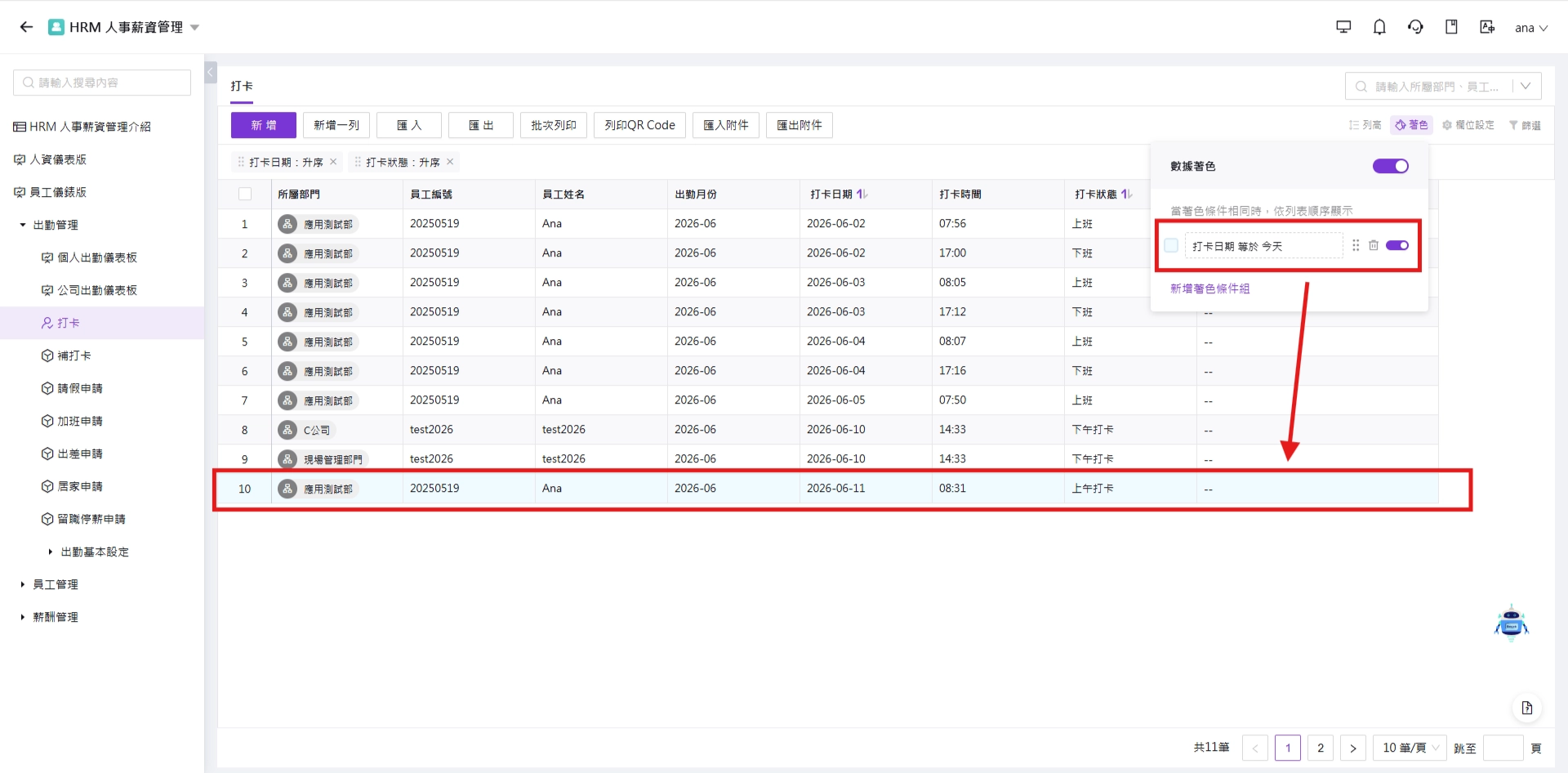
4. 排序著色設定
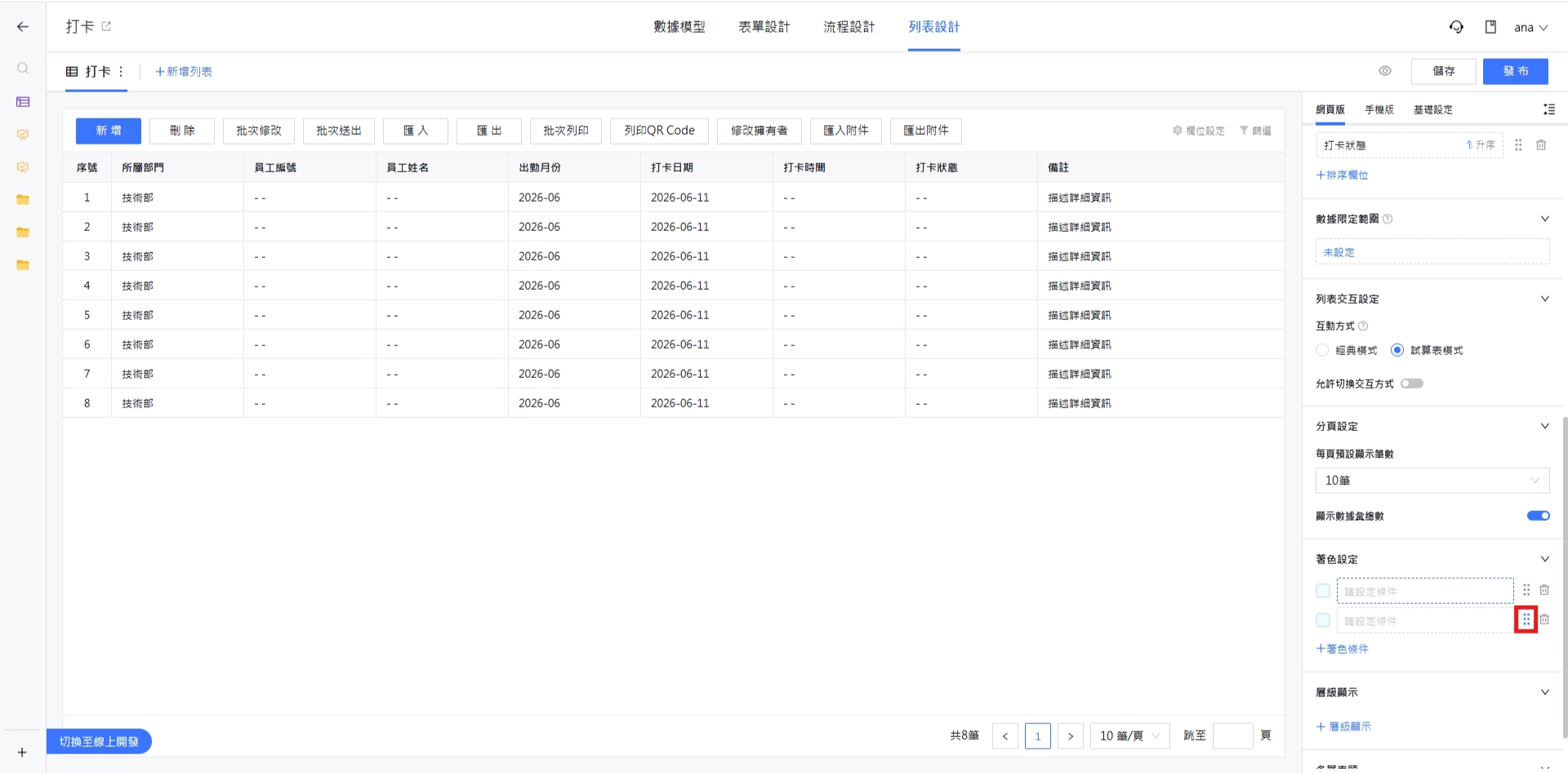
滑鼠長按著色條件右側的 『排序圖示』,即可拖曳調整條件的先後順序。
當有多筆著色條件時,系統會由上而下依序套用;若同一筆數據符合多個條件,會以順序較前的條件為準。
排序著色設定