甘特圖視圖
路徑:【後台管理】⇒【應用管理】⇒【應用】⇒【業務模型】⇒【列表設計】
甘特圖視圖以水平的時間條呈現每筆數據的開始日、結束日與持續時間,適合用來檢視任務的先後順序、重疊情形與整體進度,常見於工程施工排程、專案任務追蹤、研發迭代規劃等情境。
本章節以「工程施工排程」應用的施工任務為例,說明甘特視圖的建立方式、甘特圖設定的各個項目,以及前台的操作方式。
1. 甘特圖畫面
甘特圖由左右兩個區域組成。
左側的 【表格區】 以列表方式顯示任務的欄位資料與層級結構;右側的 【時間泳道區】 則以水平時間條表示每筆任務的開始日、結束日與持續時間,每一條時間條都對應表格區的一筆數據。
拖曳兩個區域中間的分隔線,即可調整表格區的寬度。
甘特圖的表格區與時間泳道區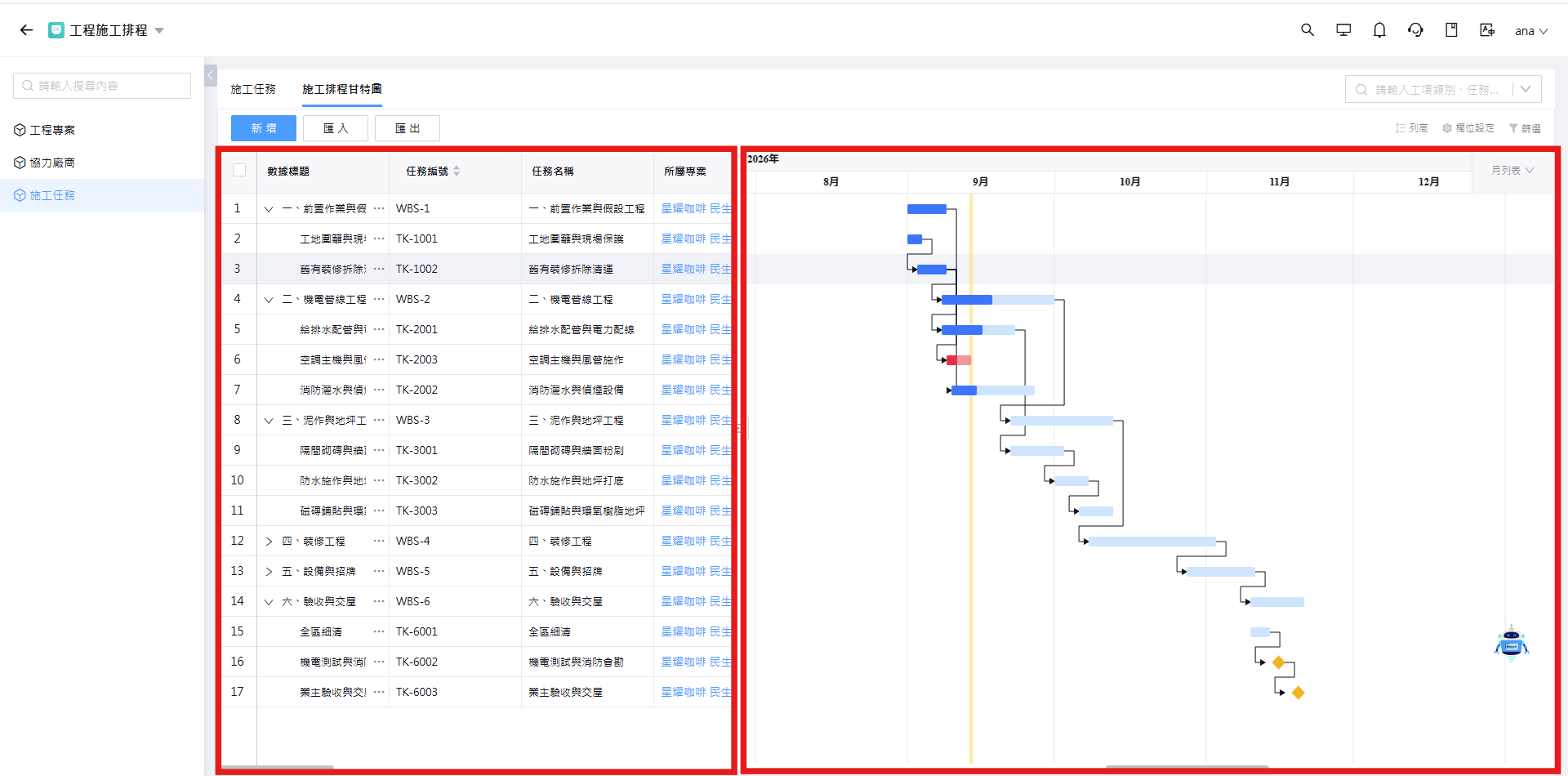
2. 事前準備:表單欄位
甘特圖的每一個設定項目都會對應到表單中的一個控制項,而且對控制項的類型有特定要求,因此在建立甘特視圖之前,請先在 【表單設計】 中準備好需要的欄位。
| 甘特圖設定 | 需要的控制項 | 是否必要 |
|---|---|---|
| 開始、結束 | 日期 | 必要 |
| 標題 | 文字欄位(預設為數據標題) | 選用 |
| 進度 | 數值(建議設定為百分比格式) | 選用 |
| 里程碑 | 開關 | 選用 |
| 層級關係 | 關聯單選(自關聯) | 選用 |
| 依賴關係 | 關聯多選(自關聯) | 選用 |
| 顏色設定 | 依條件使用的欄位而定 | 選用 |
自關聯是指 【關聯單選】 或 【關聯多選】 控制項的數據源指向表單自己,讓同一張表單的某一筆數據可以關聯到另一筆數據。層級關係與依賴關係都必須使用自關聯的控制項。
欄位的新增方式請詳見 表單設計介紹 章節。
表單設計中甘特圖需要的欄位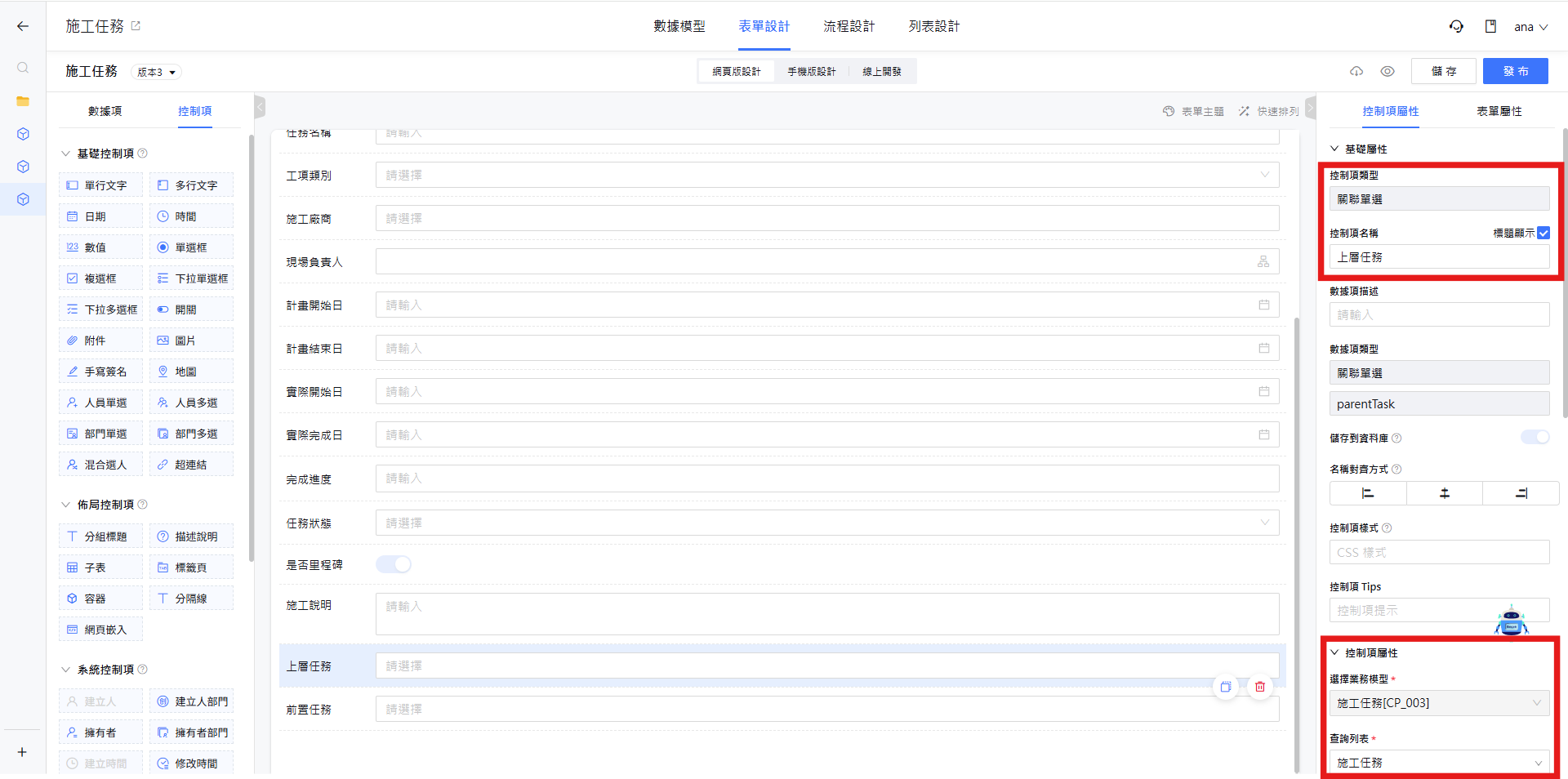
3. 新增甘特視圖
點選 『+ 新增列表』,在 【列表類型】 中選擇 『甘特視圖』,即可建立一個以甘特圖呈現數據的視圖。
列表類型選擇甘特視圖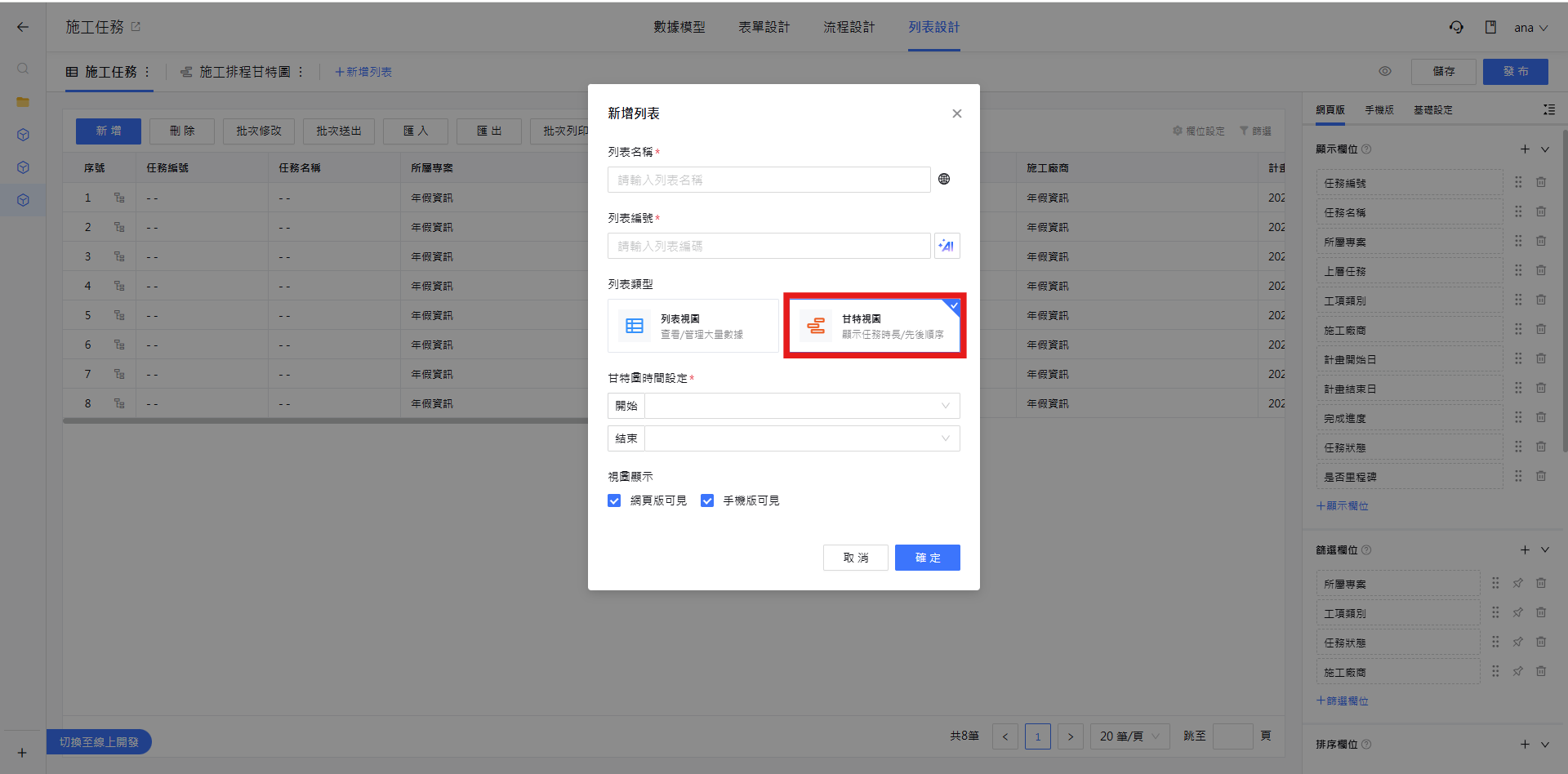
選擇甘特視圖後,視窗中會出現 【甘特圖時間設定】,必須指定 【開始】 與 【結束】 兩個欄位才能建立視圖;下拉選單中只會列出表單裡的日期控制項。
甘特圖時間設定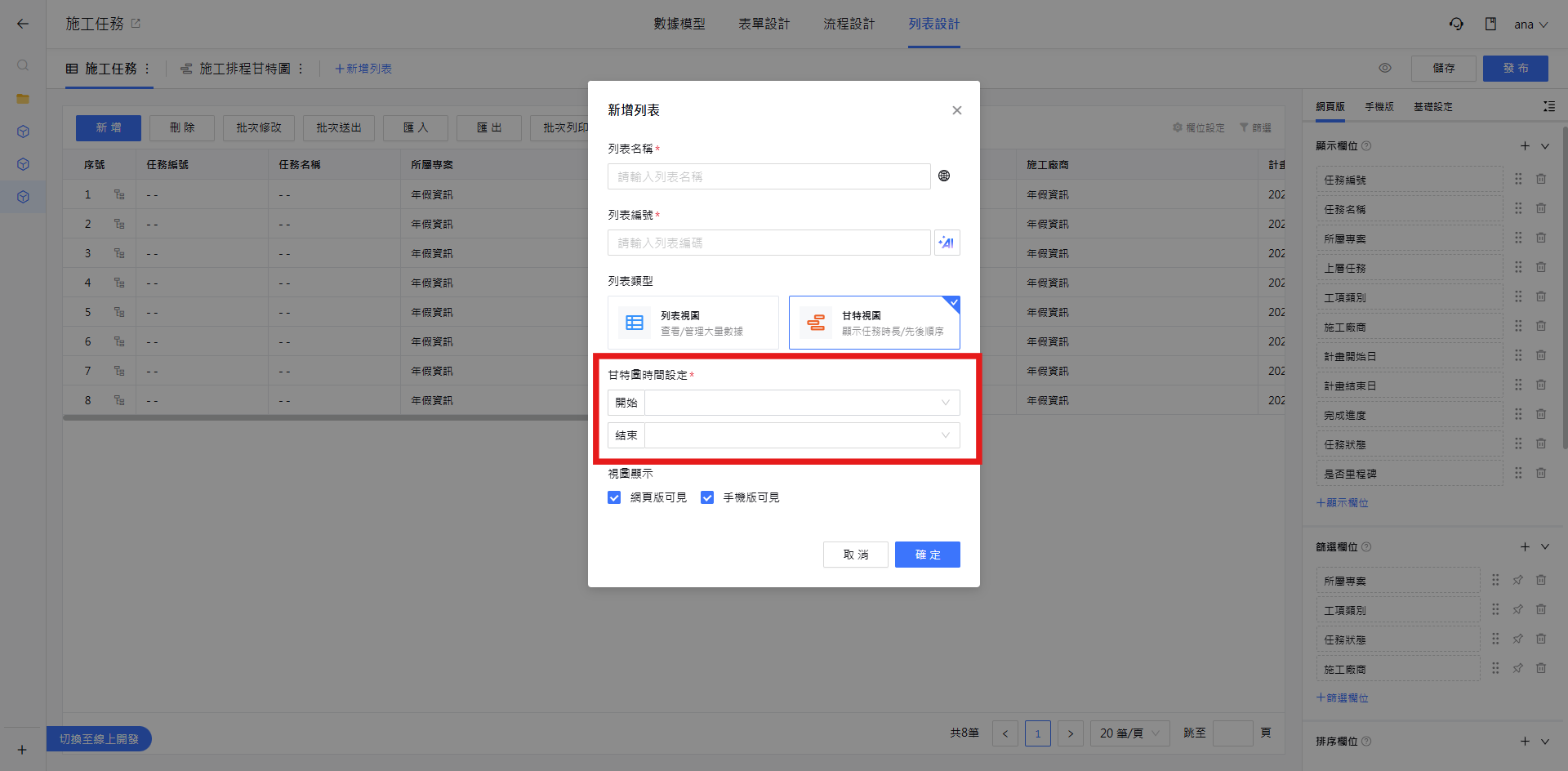
建立完成後,視圖頁籤會以甘特圖圖示與一般列表視圖區隔。
【列表名稱】、【列表編號】 與 【視圖顯示】 的說明請詳見 基礎設定 章節。
甘特視圖的頁籤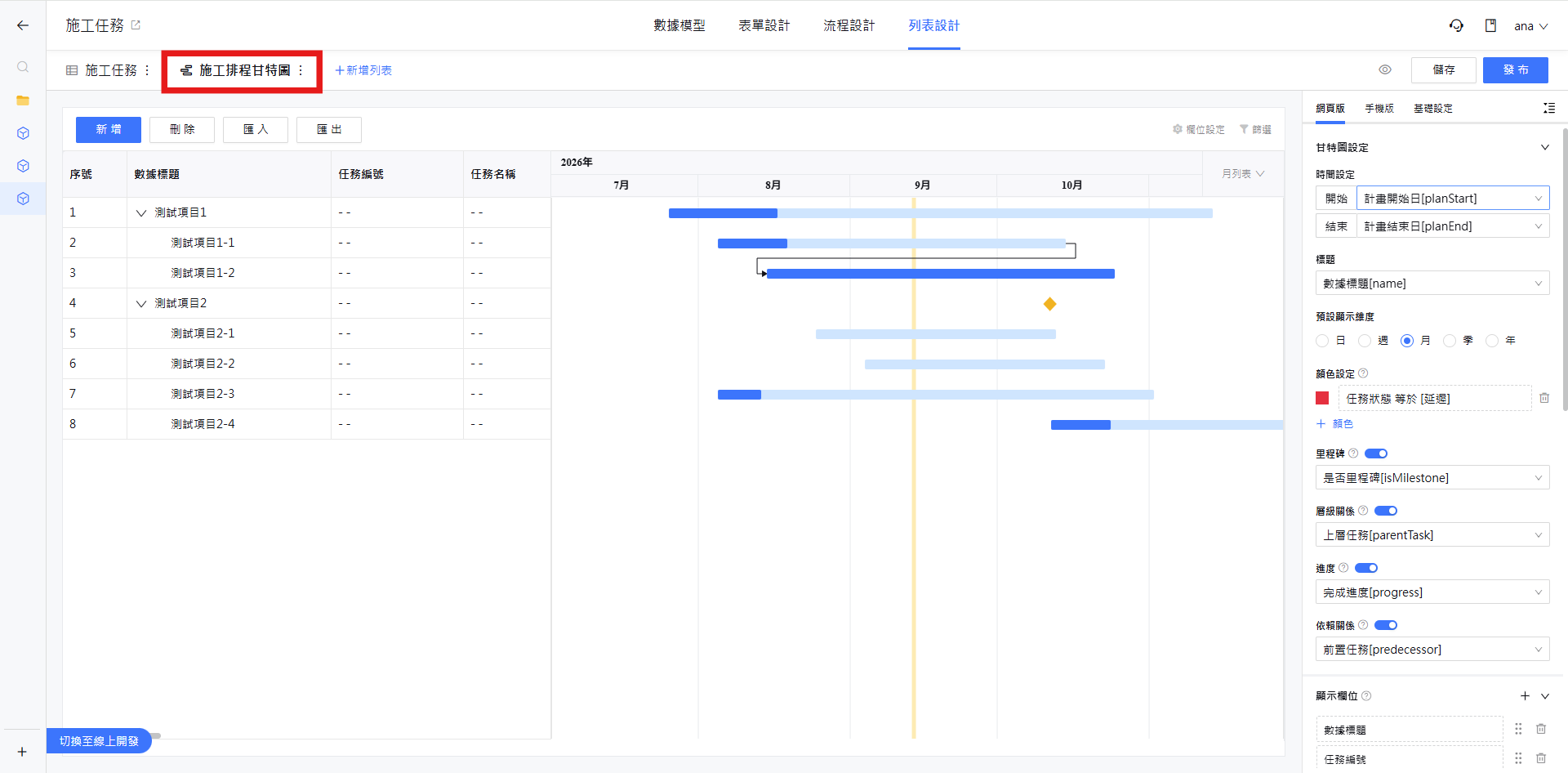
4. 甘特圖設定
切換到 【網頁版】 的 【甘特圖設定】,即可設定時間、標題、顯示維度、顏色、里程碑、層級關係、進度與依賴關係。
其中只有 【時間設定】 為必要項目,其餘都可以依實際需求選擇性設定。
甘特圖設定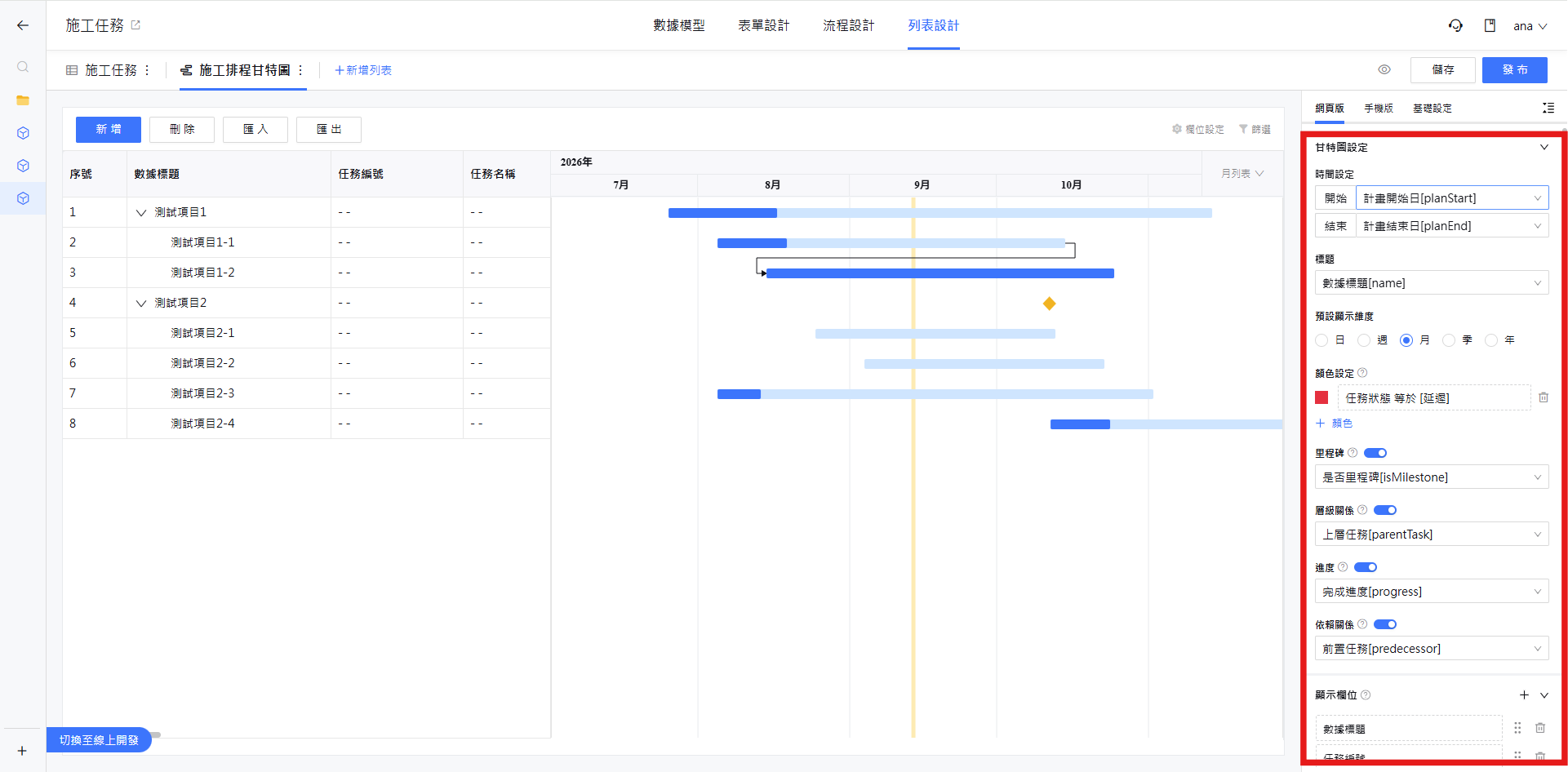
📌 時間設定
【開始】 與 【結束】 用來決定每筆數據在時間泳道上的起訖位置與持續長度,只能選擇 日期 控制項。
時間設定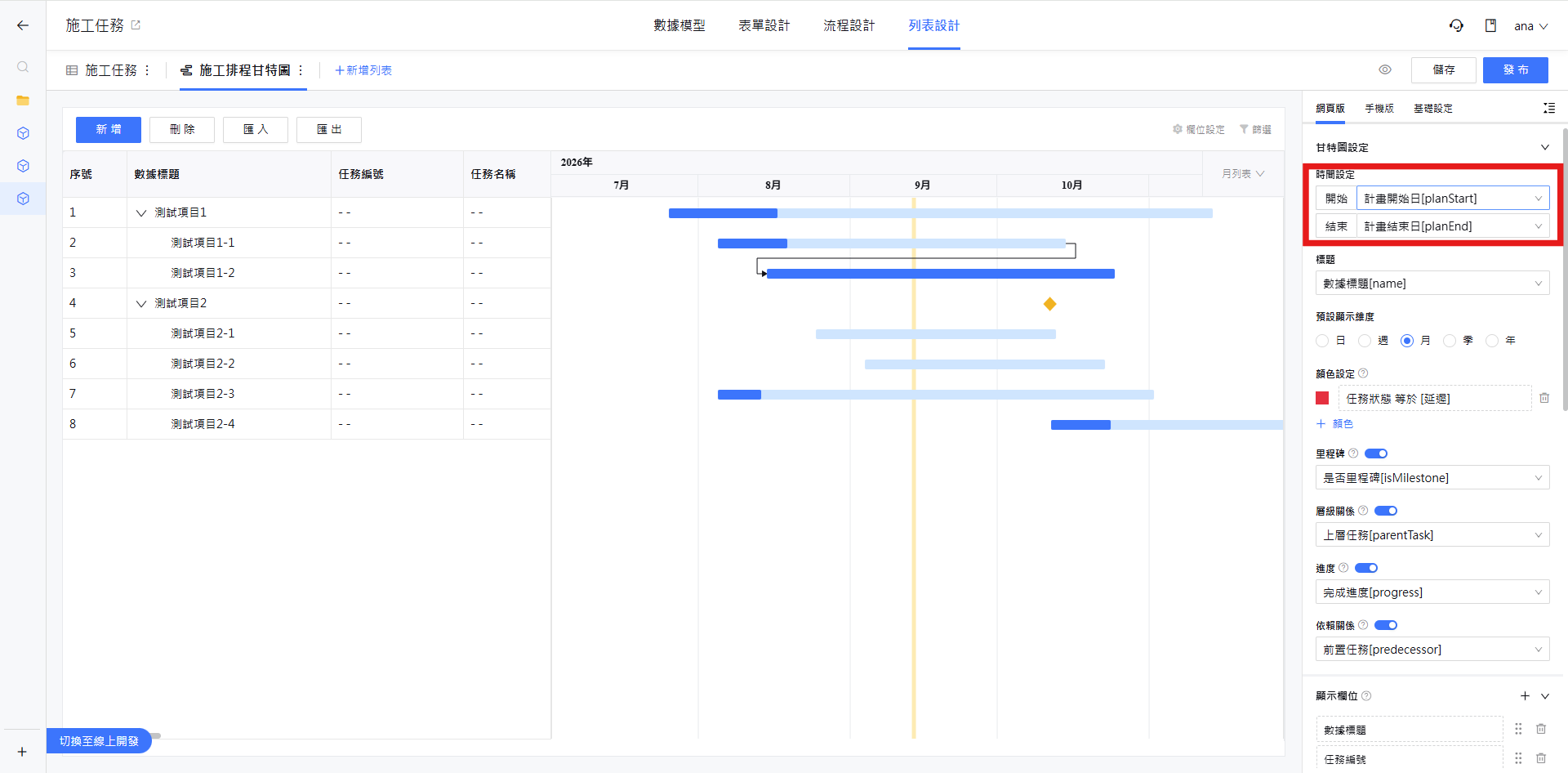
📌 標題
標題是表格區第一欄顯示的內容,預設為表單的數據標題,也可以改選表單中的其他文字欄位。
標題設定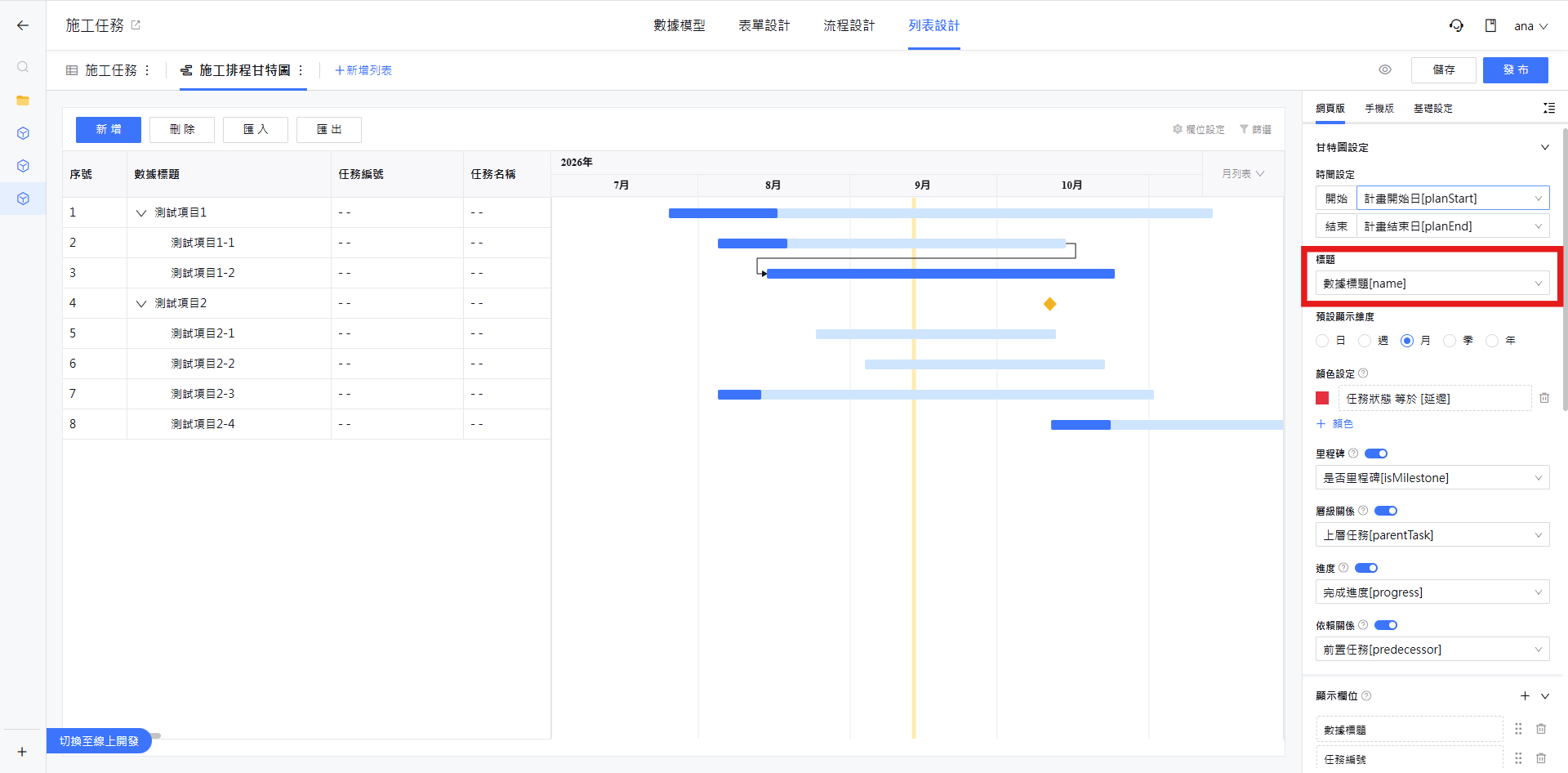
📌 預設顯示維度
時間泳道提供 日、週、月、季、年 五種時間刻度,這裡設定的是前台開啟甘特圖時預設使用的刻度。
預設顯示維度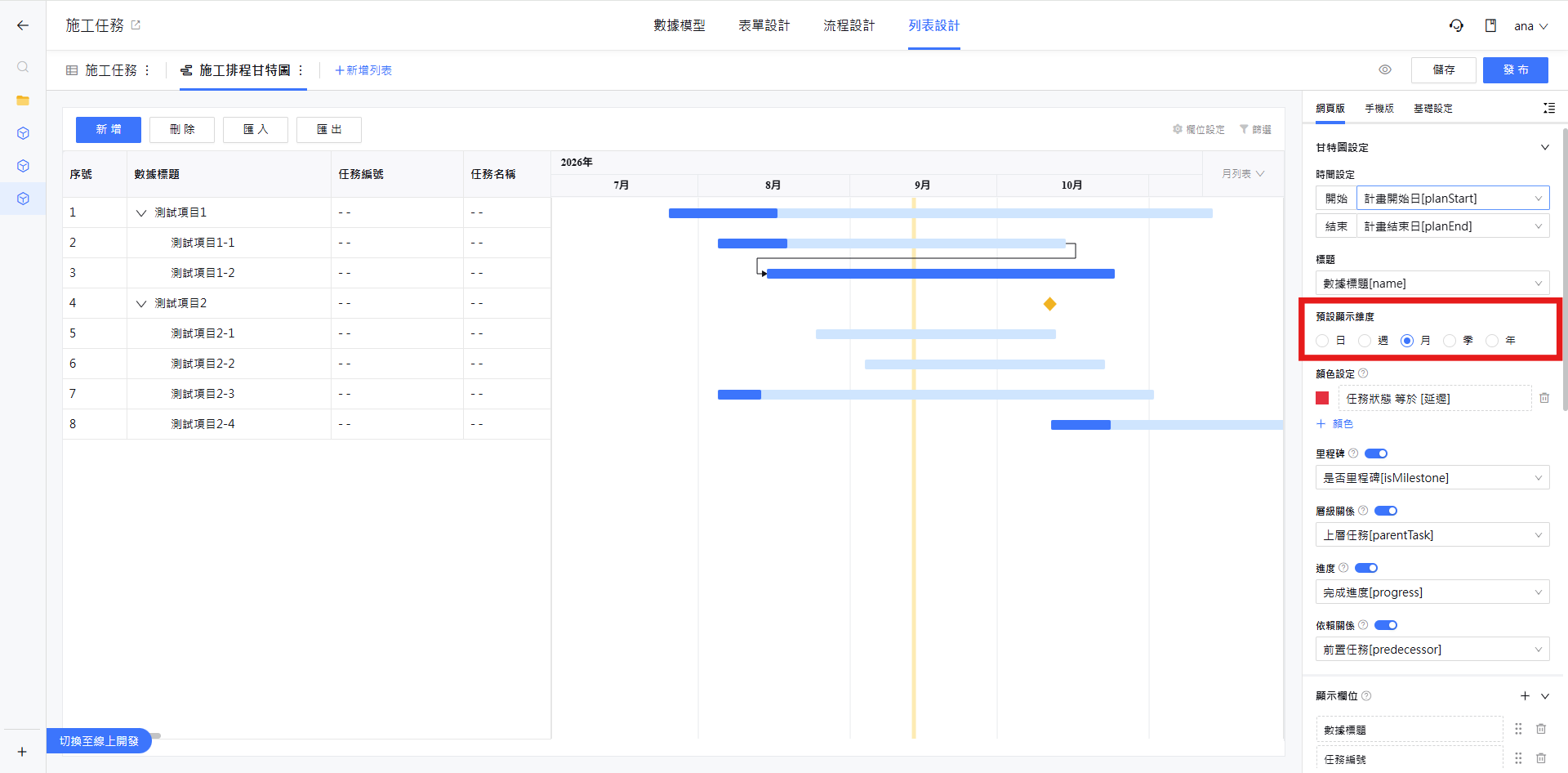
前台使用者還是可以從時間泳道右上角自行切換刻度。
前台切換時間刻度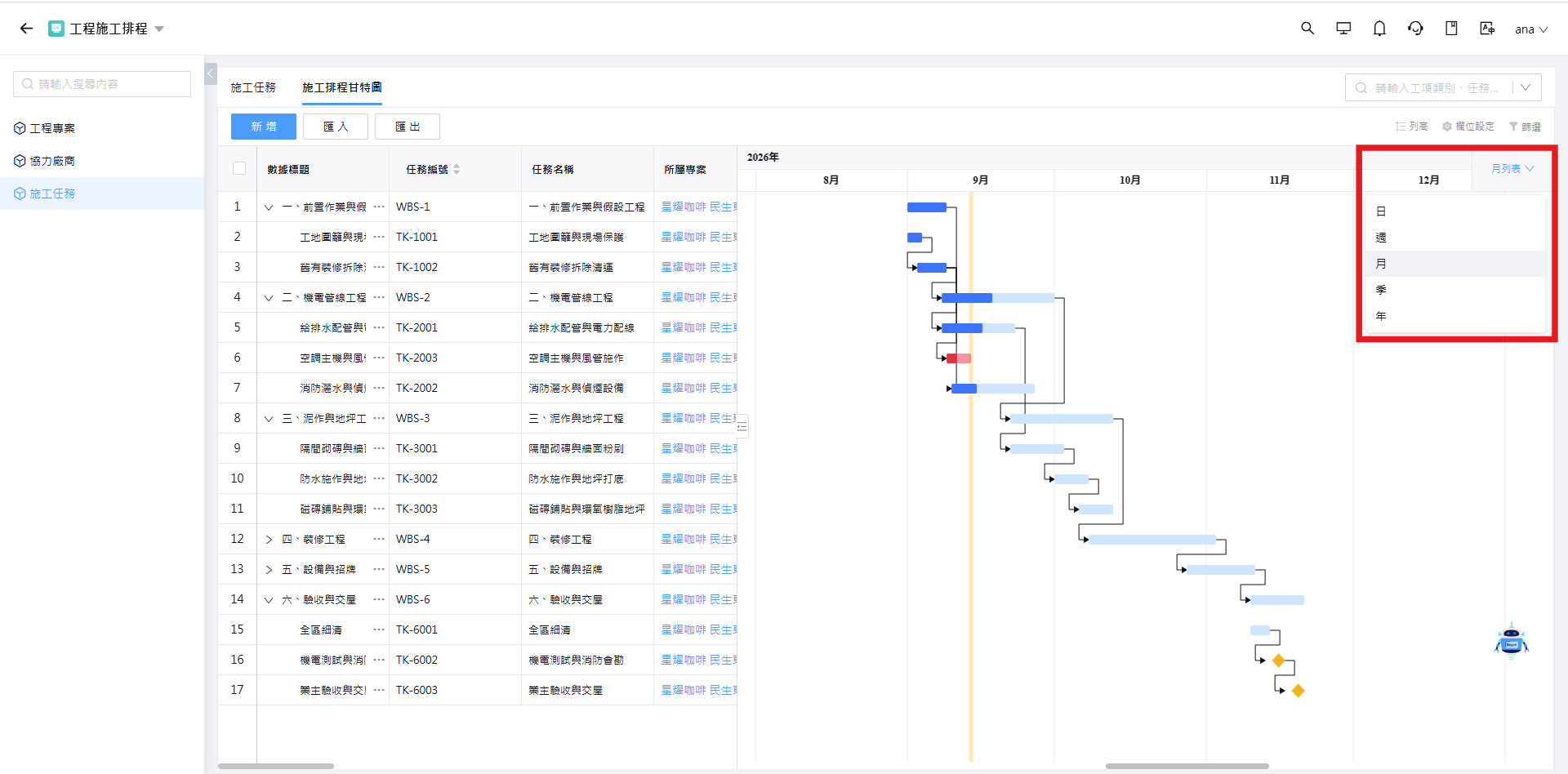
📌 顏色設定
顏色設定可以為符合條件的數據標記指定顏色,例如把逾期未完成的任務改用紅色顯示。
顏色設定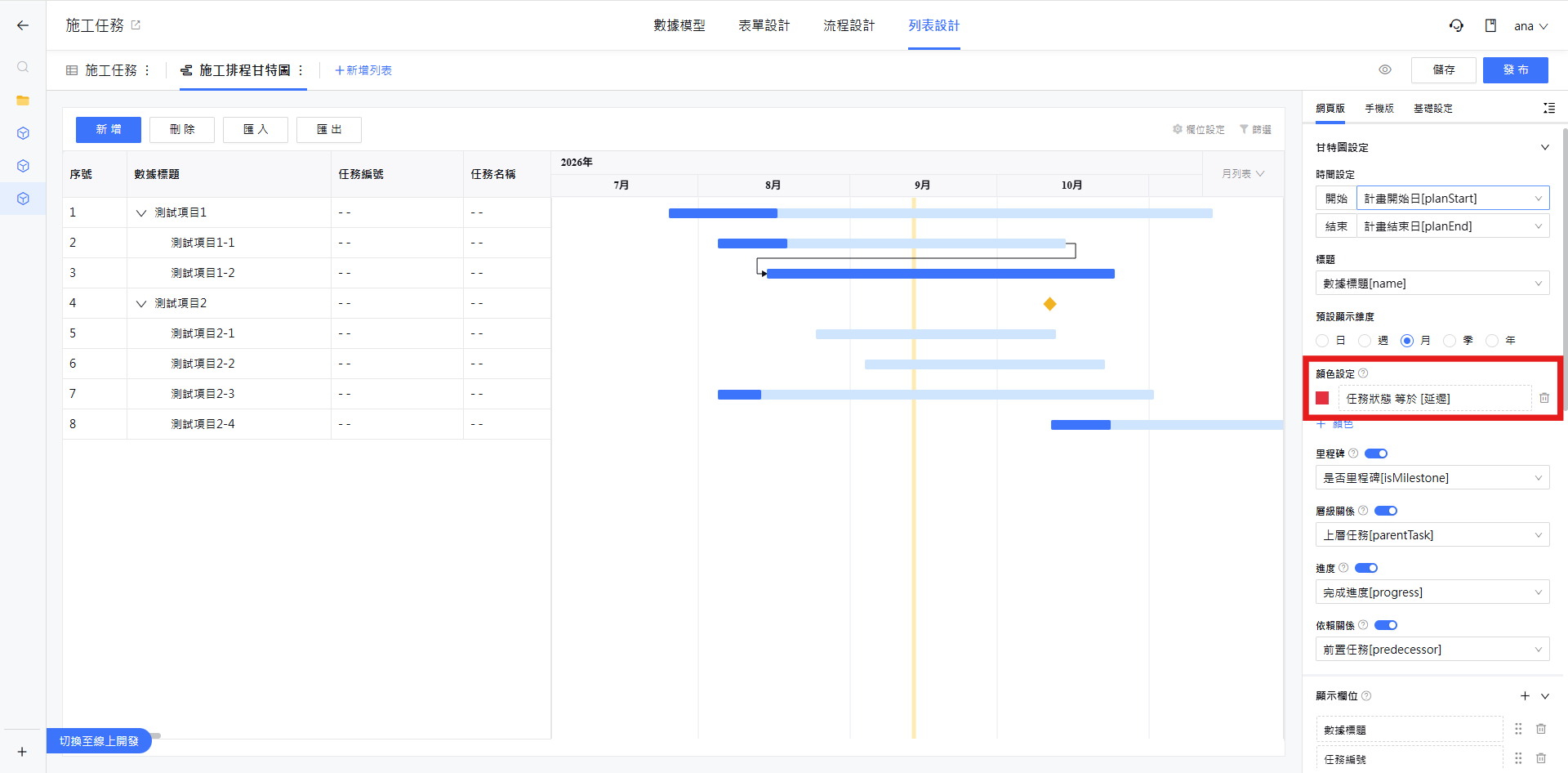
點選條件欄位,即可在 【顏色顯示條件設定】 視窗中設定判斷條件,並以 『+ 並且』、『+ 或者』 組合多組條件。
顏色顯示條件設定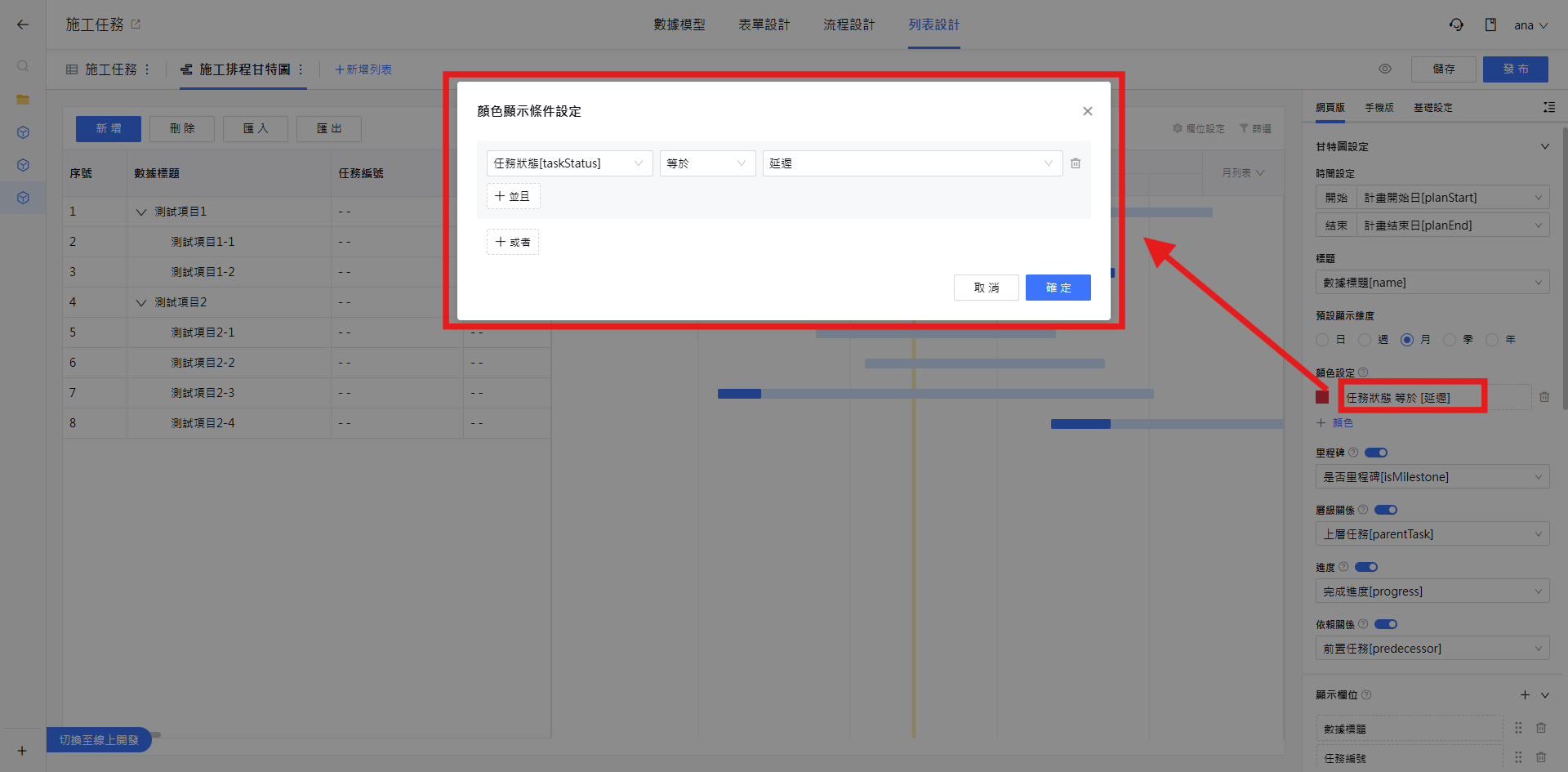
點選左側的色塊則可以挑選顏色。每一組顏色都包含深淺兩色,深色用於進度條,淺色用於時間條。
挑選顏色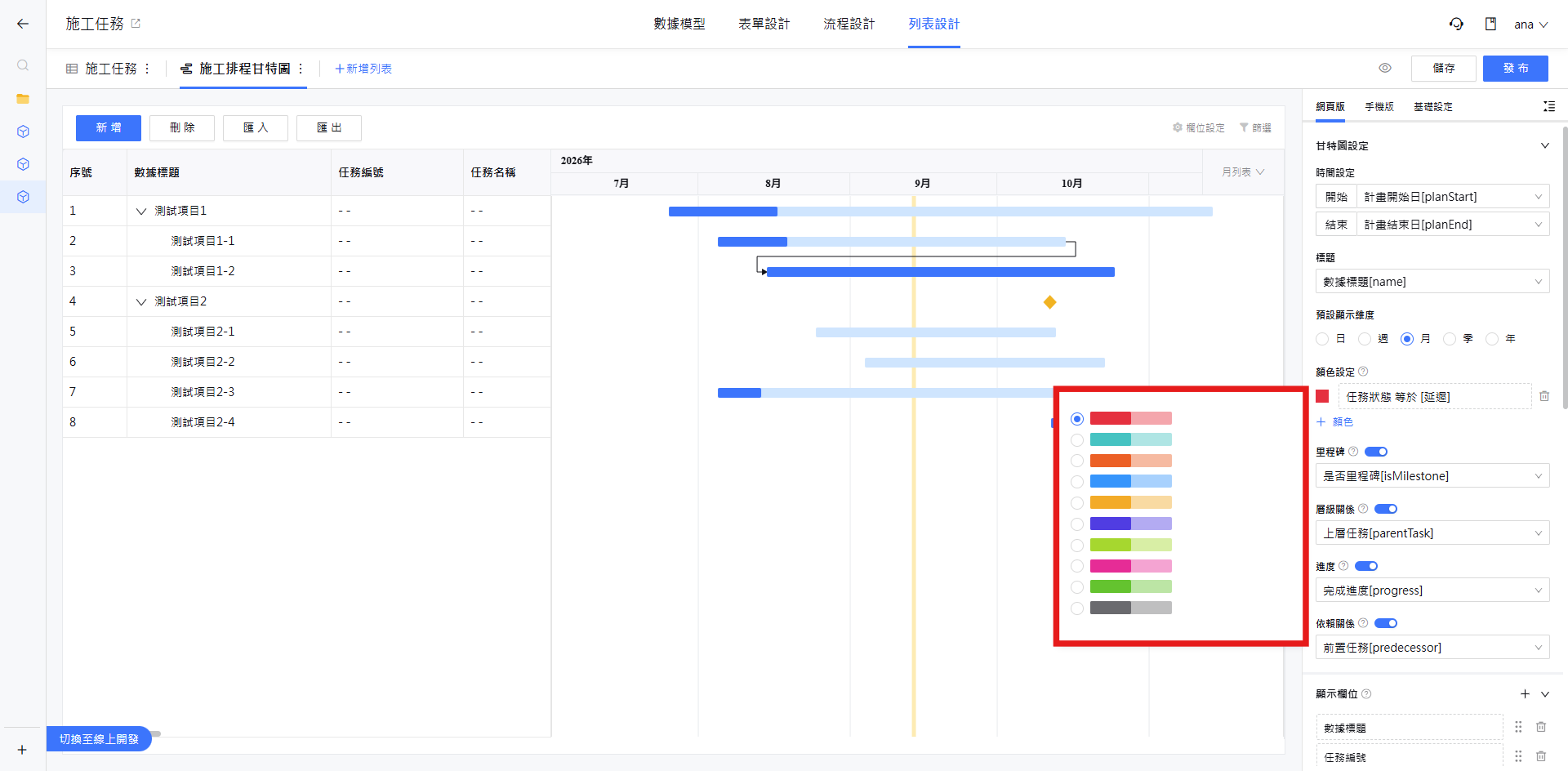
未設定顏色規則、或不符合任何條件的時間條,則會顯示系統預設顏色。
前台的顏色規則效果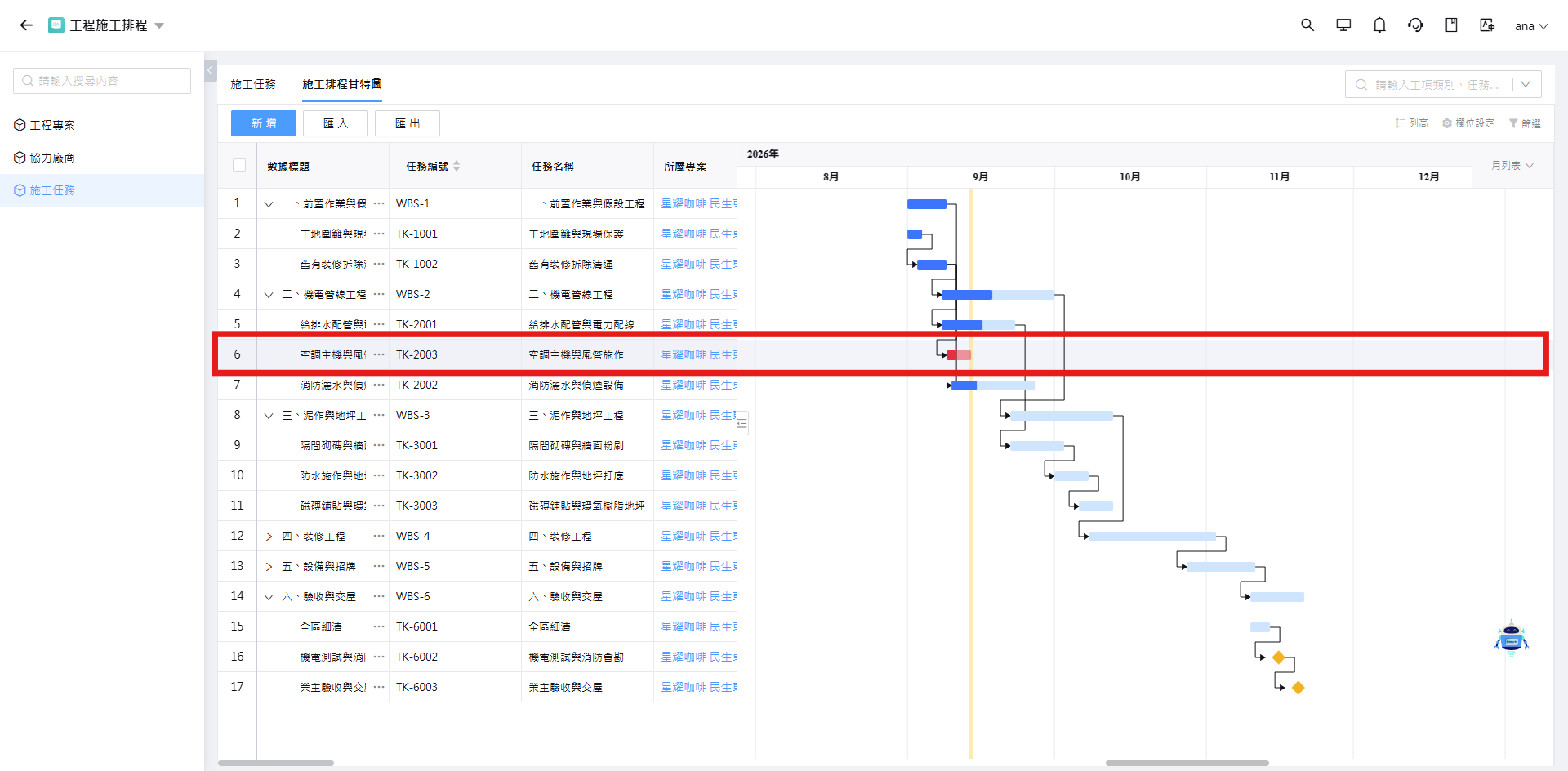
📌 里程碑
里程碑用來標示一連串任務中的關鍵節點。開啟後需要指定一個 開關 控制項,用來記錄該筆數據是否為里程碑。
里程碑設定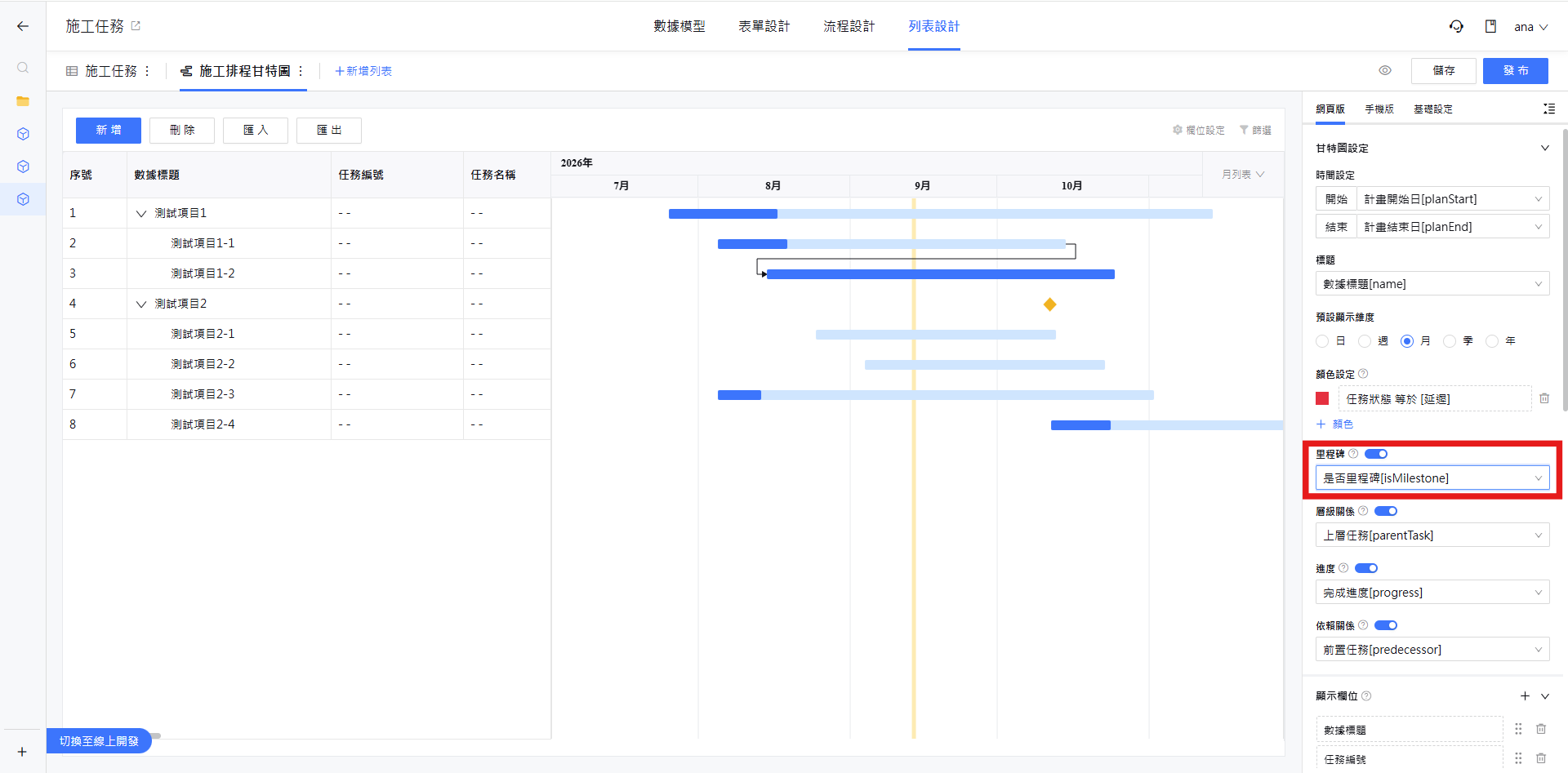
里程碑會在結束日的位置以菱形顯示,而且無法用拖曳的方式調整時間。未設定此項目時,所有數據都會視為一般任務。
前台的里程碑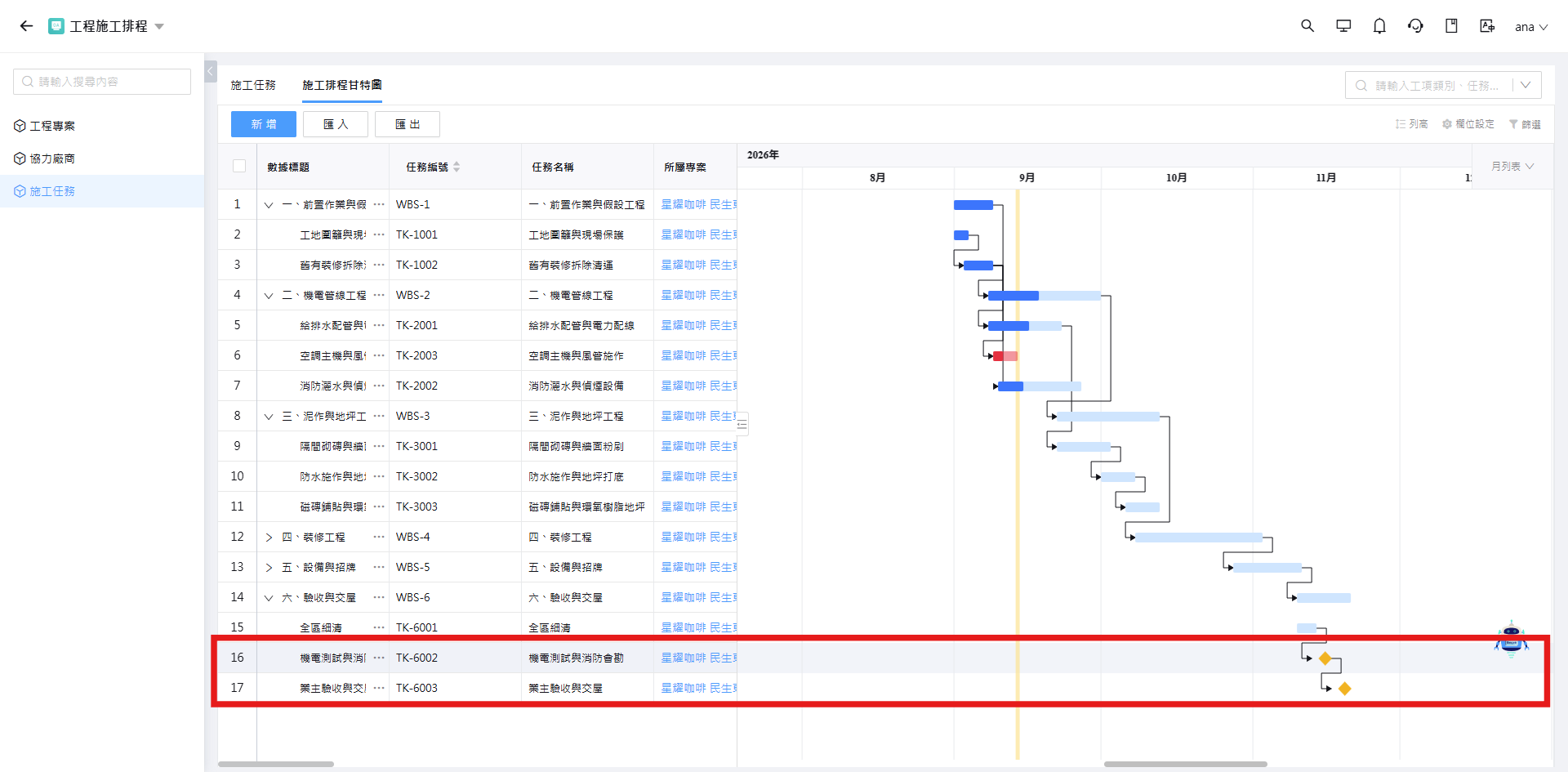
📌 層級關係
當一個任務需要拆解成多個子任務時,可以開啟層級關係,並指定一個自關聯的 關聯單選 控制項,用來記錄數據之間的上下層關係,被關聯的那筆數據就是上層任務。
層級關係設定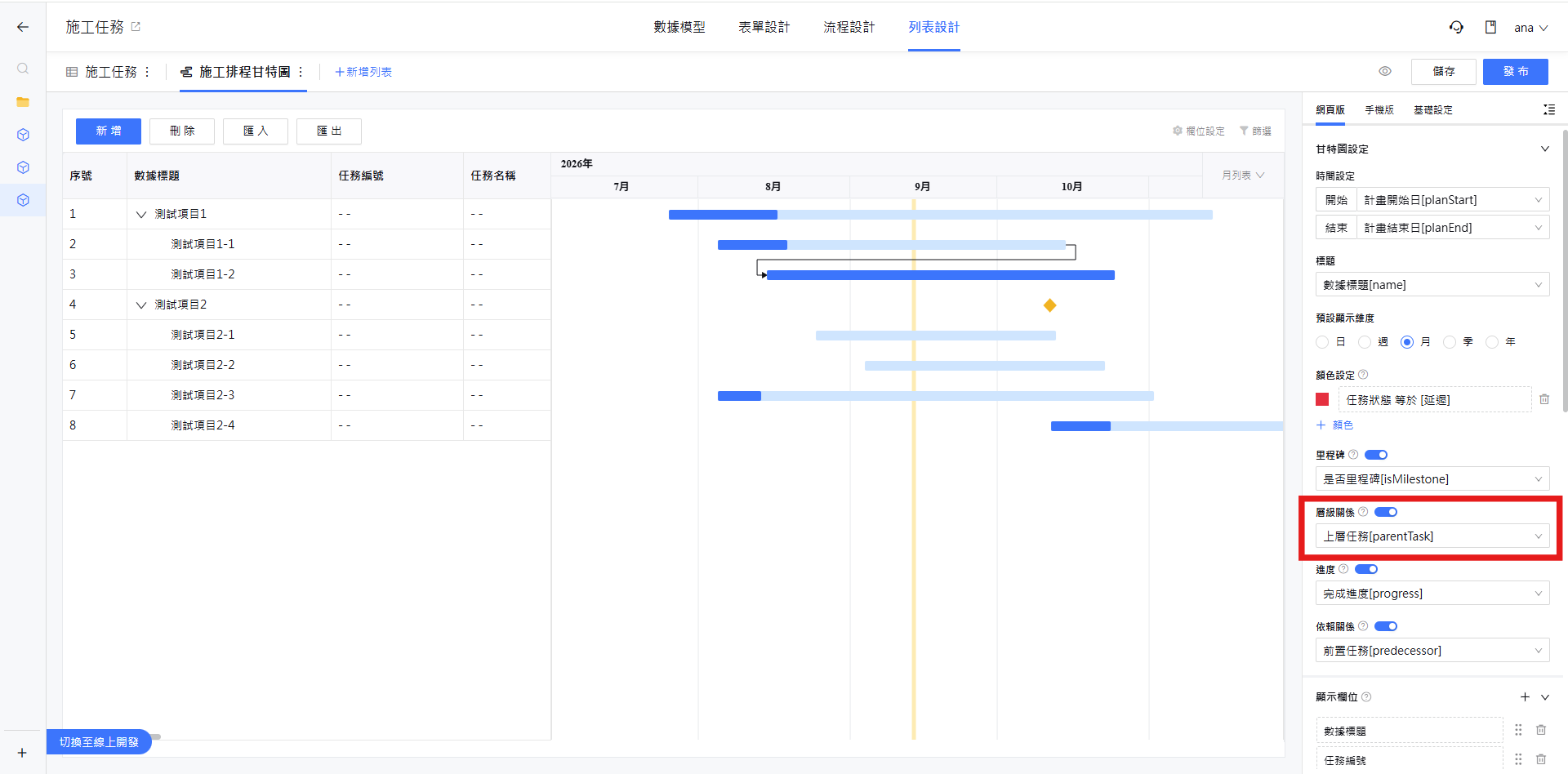
設定後,表格區會以樹狀結構呈現,點選 『展開箭頭』 即可展開或收合子任務。未設定時,所有數據都會以同一層級平鋪顯示。
前台的層級結構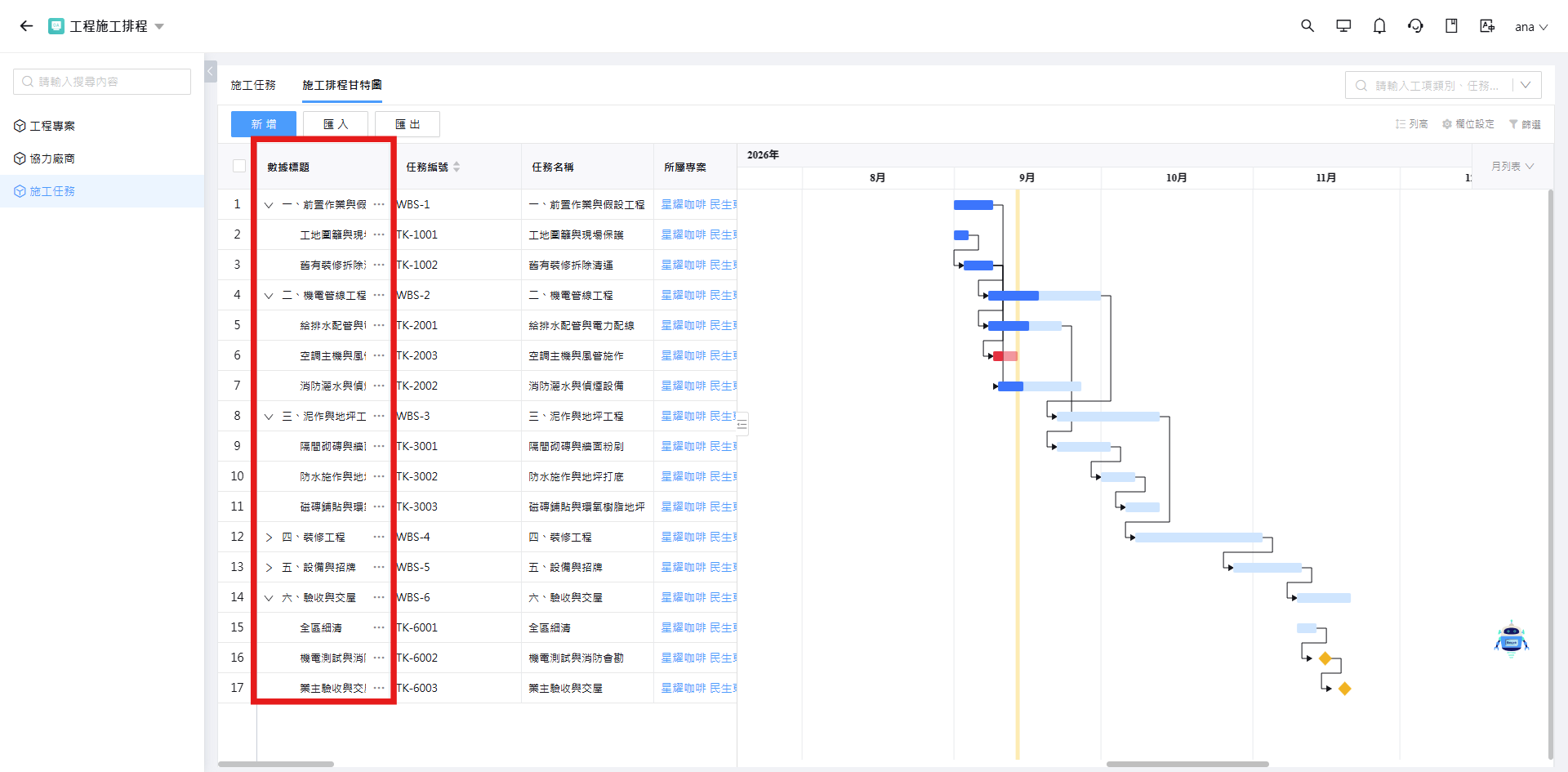
📌 進度
指定一個 數值 控制項來記錄任務的完成百分比,時間條上就會以深色進度條顯示完成比例。
建議將該欄位設定為百分比格式。
進度設定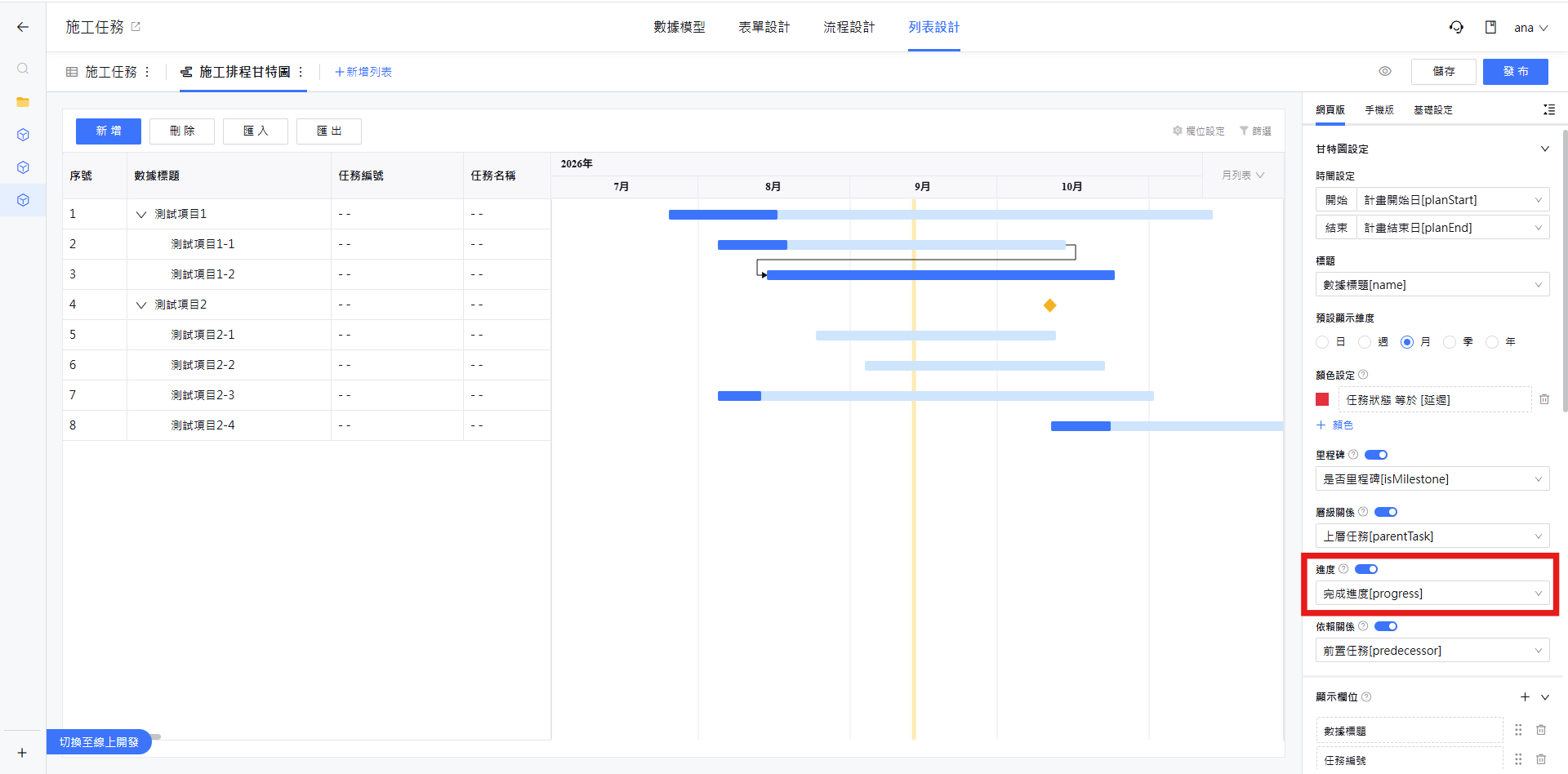
📌 依賴關係
依賴關係用來表示任務之間的先後順序,也就是某些任務必須等前面一個或多個任務完成後才能開始。
開啟後需要指定一個自關聯的 關聯多選 控制項,用來記錄前置任務;因為一個任務可能有多個前置任務,所以必須使用 關聯多選。
依賴關係設定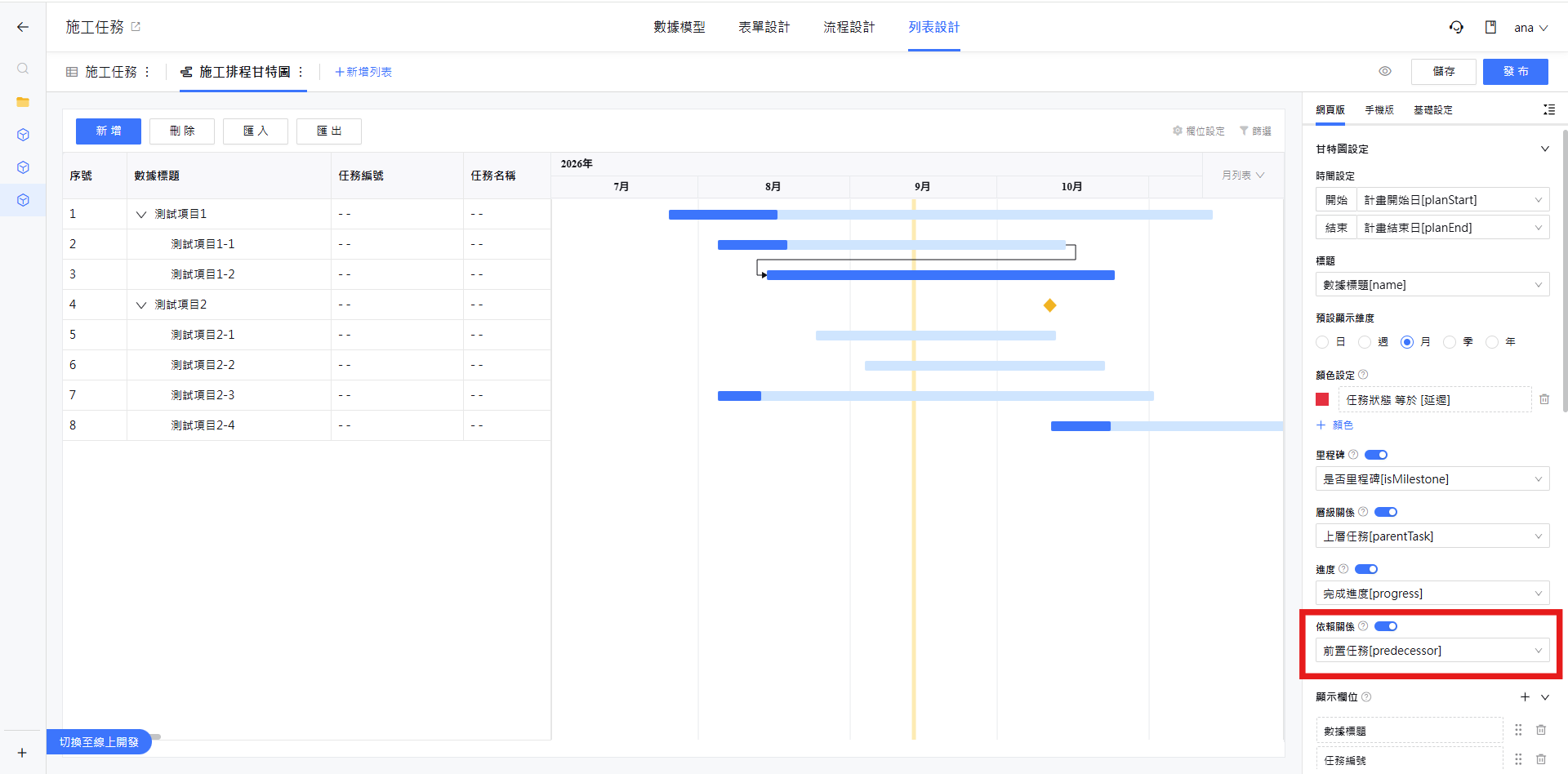
設定後,時間泳道會以帶箭頭的連接線串接任務,沒有箭頭的一端是前置任務,箭頭指向的一端是後續任務。
5. 其他設定
📌 顯示欄位、篩選欄位、排序欄位、數據限定範圍
這四項設定與一般列表視圖相同,分別控制表格區要顯示哪些欄位、前台可以使用的篩選條件、數據的預設排序方式,以及這個視圖能看到的數據範圍。
詳細操作方式請詳見 顯示欄位、篩選欄位、排序欄位 與 數據限定範圍 章節。
甘特視圖的其他設定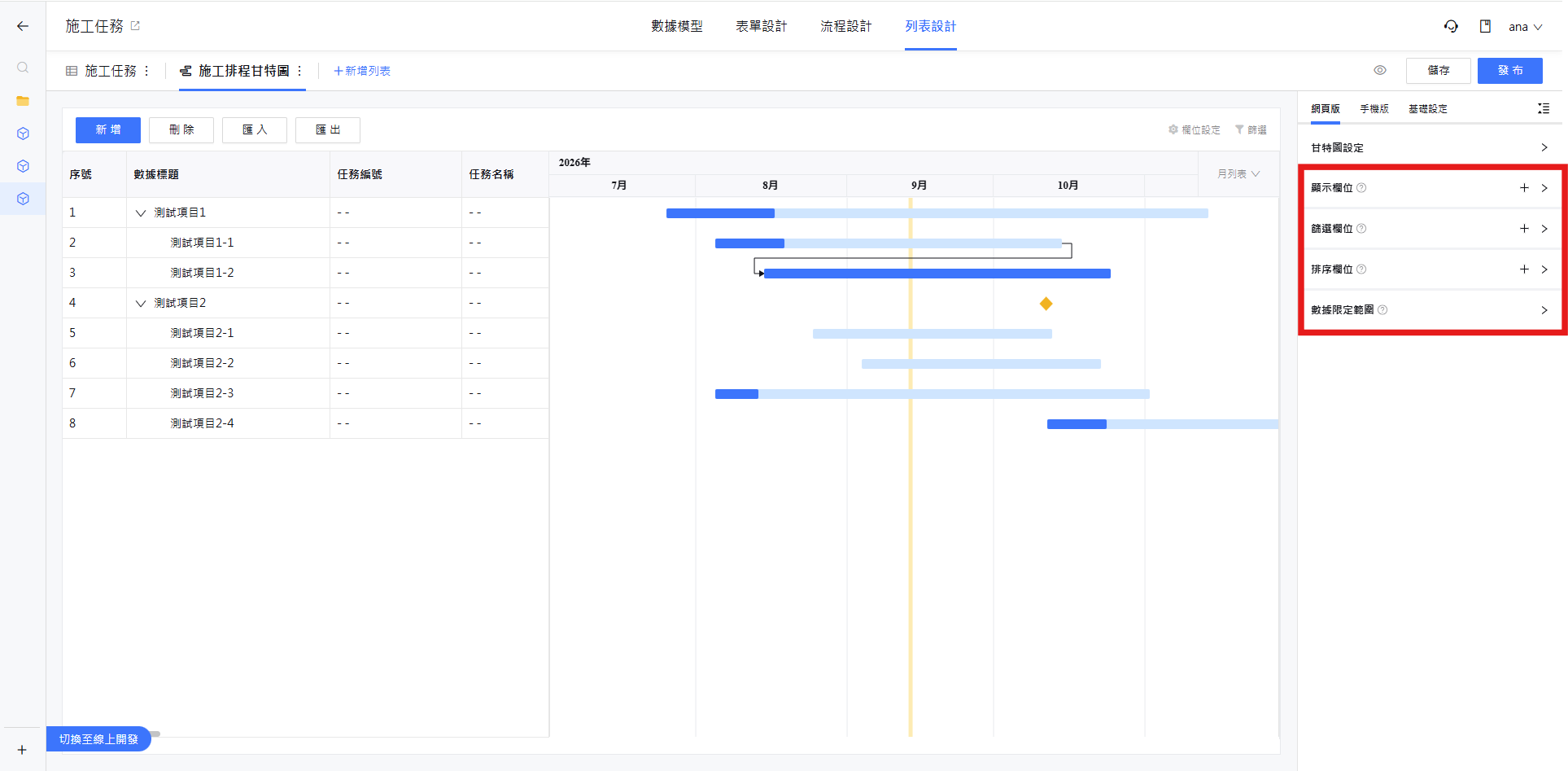
📌 按鈕設定
甘特視圖的內建按鈕只提供 新增、刪除、匯入、匯出 四個,可以在 【基礎設定】 的 【按鈕設定】 中修改它們在前台顯示的名稱。
各按鈕的功能說明請詳見 基礎設定 章節。
甘特視圖的內建按鈕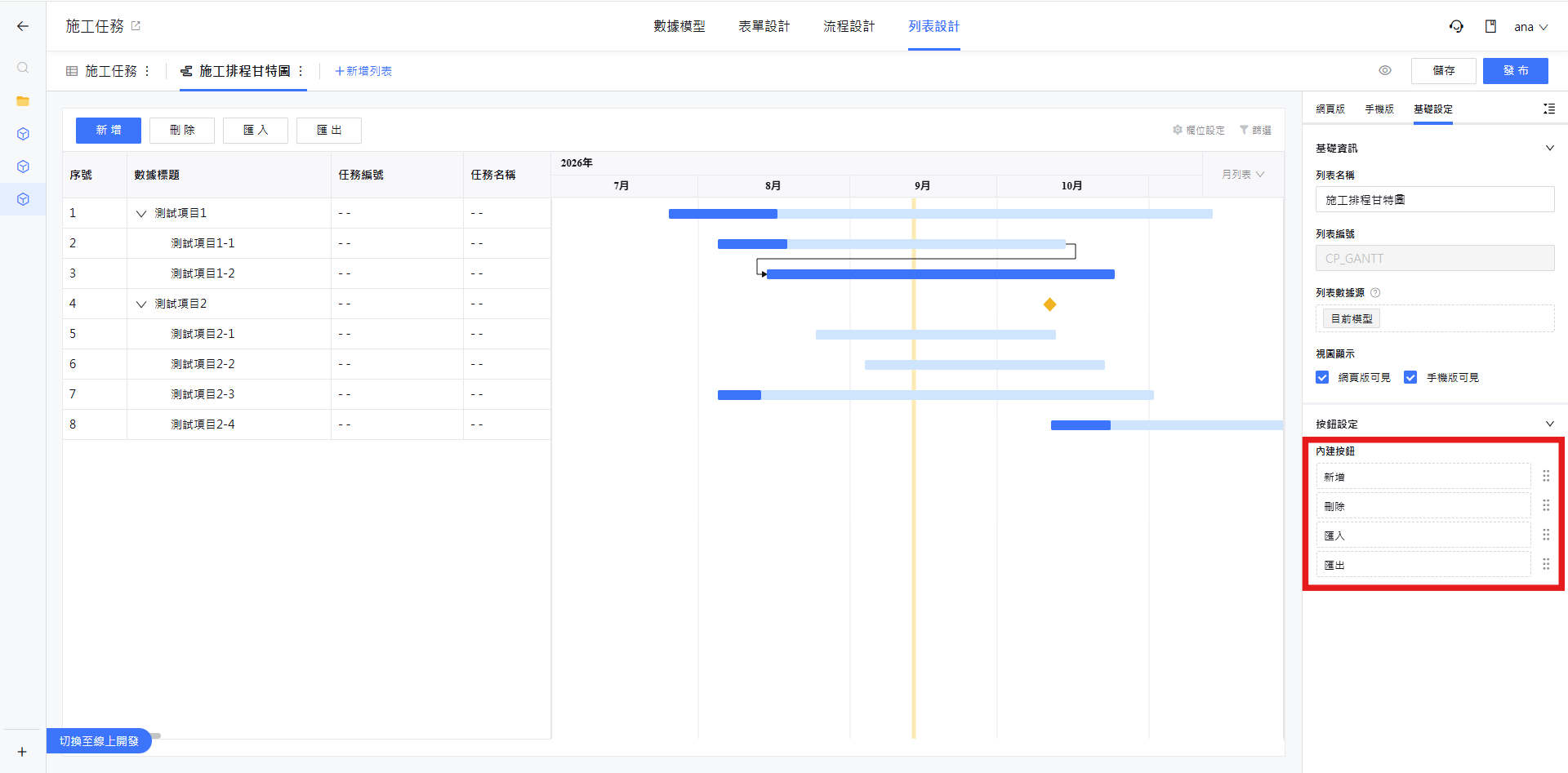
📌 手機版
手機版不支援甘特圖。若在 【視圖顯示】 中勾選了手機版可見,這個視圖在手機上會改以一般列表模式呈現數據。
手機版不支援甘特圖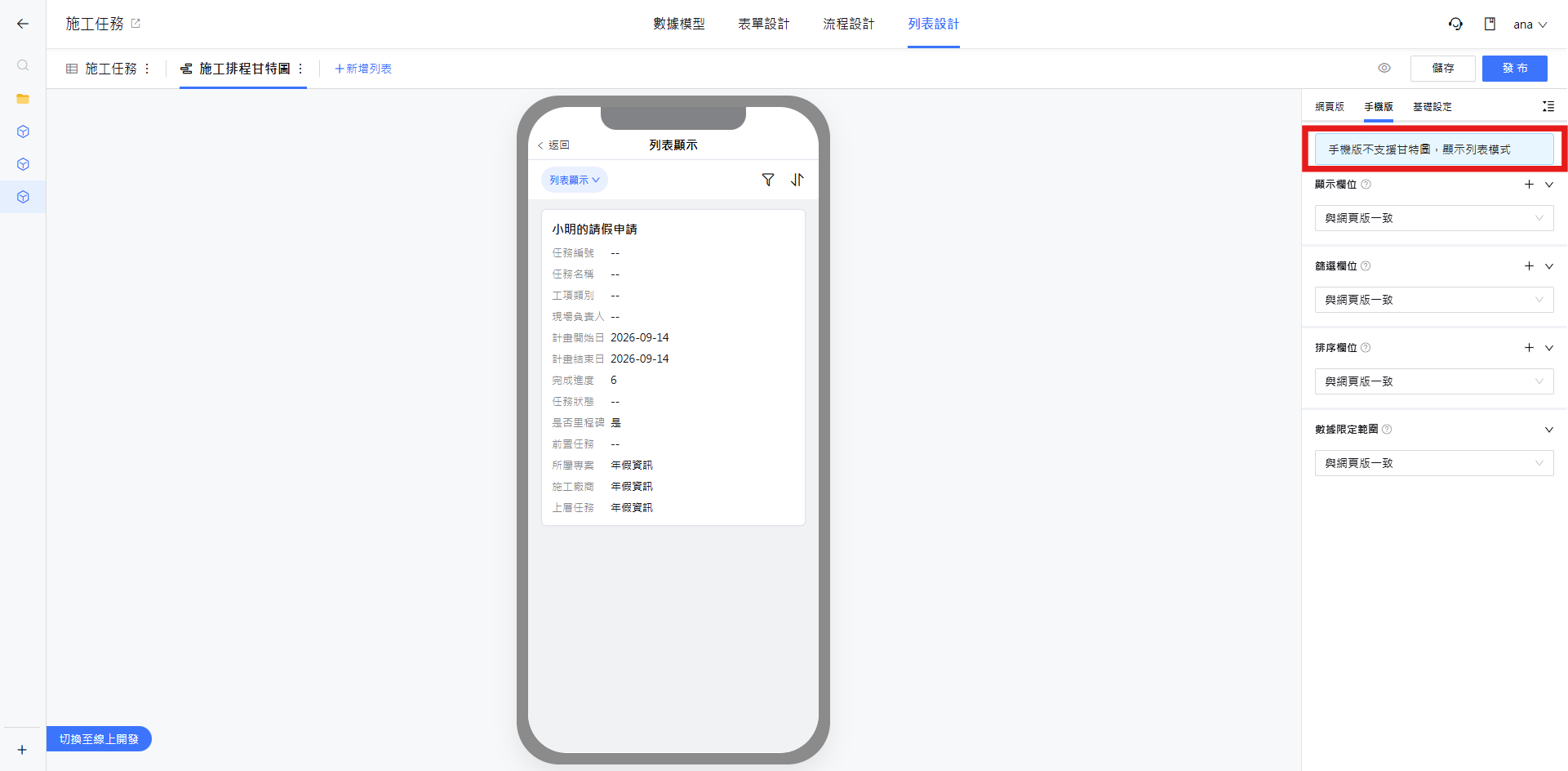
設定完成後,記得依序點選 『儲存』 與 『發布』,更新的內容才會實際顯示在前台。
6. 前台操作
📌 欄位顯示
點選前台右上角的 『欄位設定』,前台使用者可以依自己的需要調整欄位的顯示與順序。
【列表】 對應表格區要顯示的欄位;【甘特圖】 則是要跟著顯示在時間條後方的資訊,只有甘特圖設定中用到的欄位才能選擇,預設為不顯示。
前台的欄位設定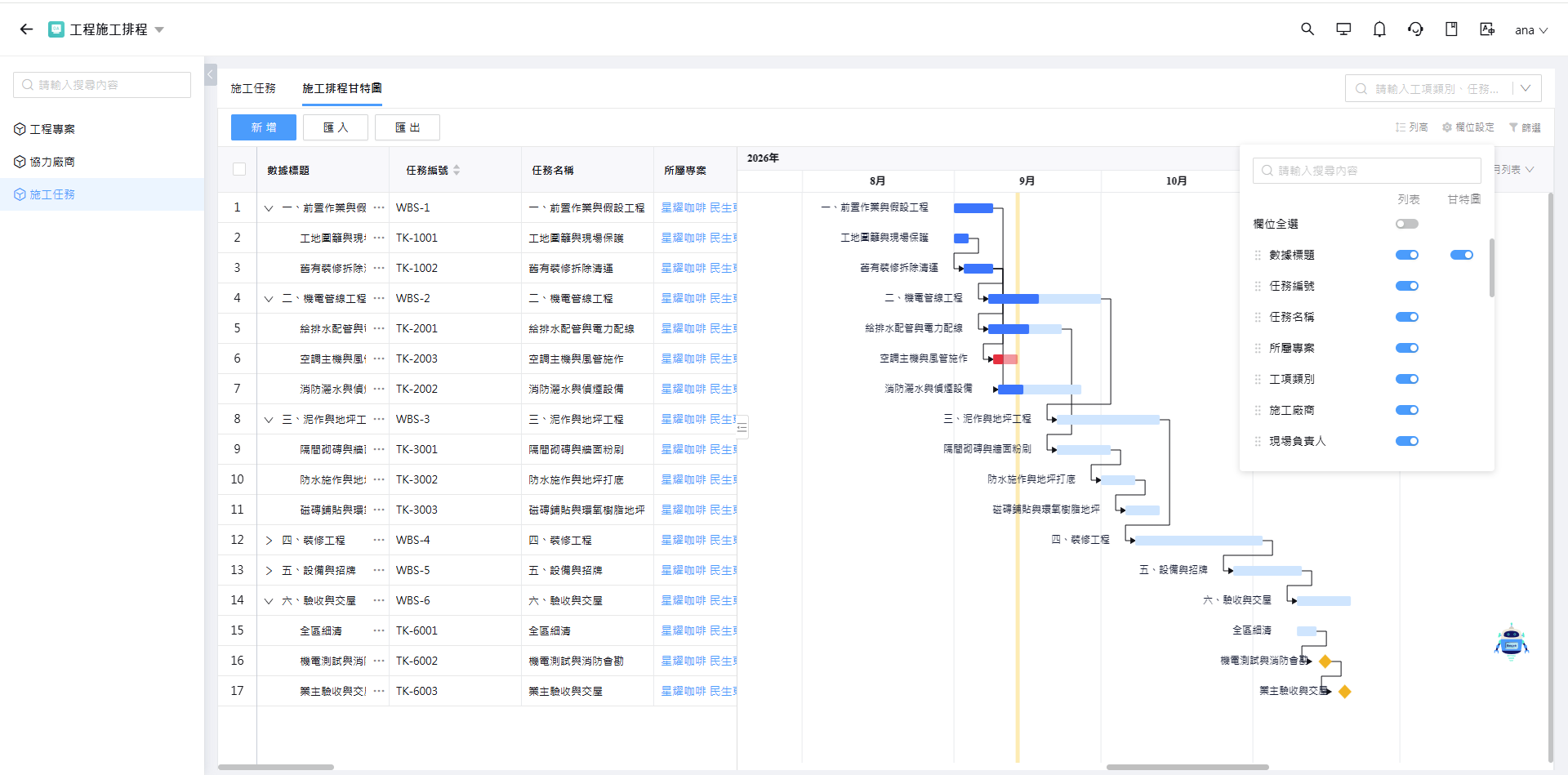
📌 表格區操作
點選任務標題後方的 『⋯』,即會跳出操作選單。
- 新增數據:在目前數據的同一層級新增一筆數據。
- 新增子數據:在目前數據的下一層級新增一筆數據,新增的數據會排在該層級的最後。
- 設為里程碑/取消里程碑:把數據標記為里程碑,或還原為一般任務。兩者互斥,同一筆數據只會出現其中一個選項。
- 刪除:刪除目前這筆數據。
表格區的操作選單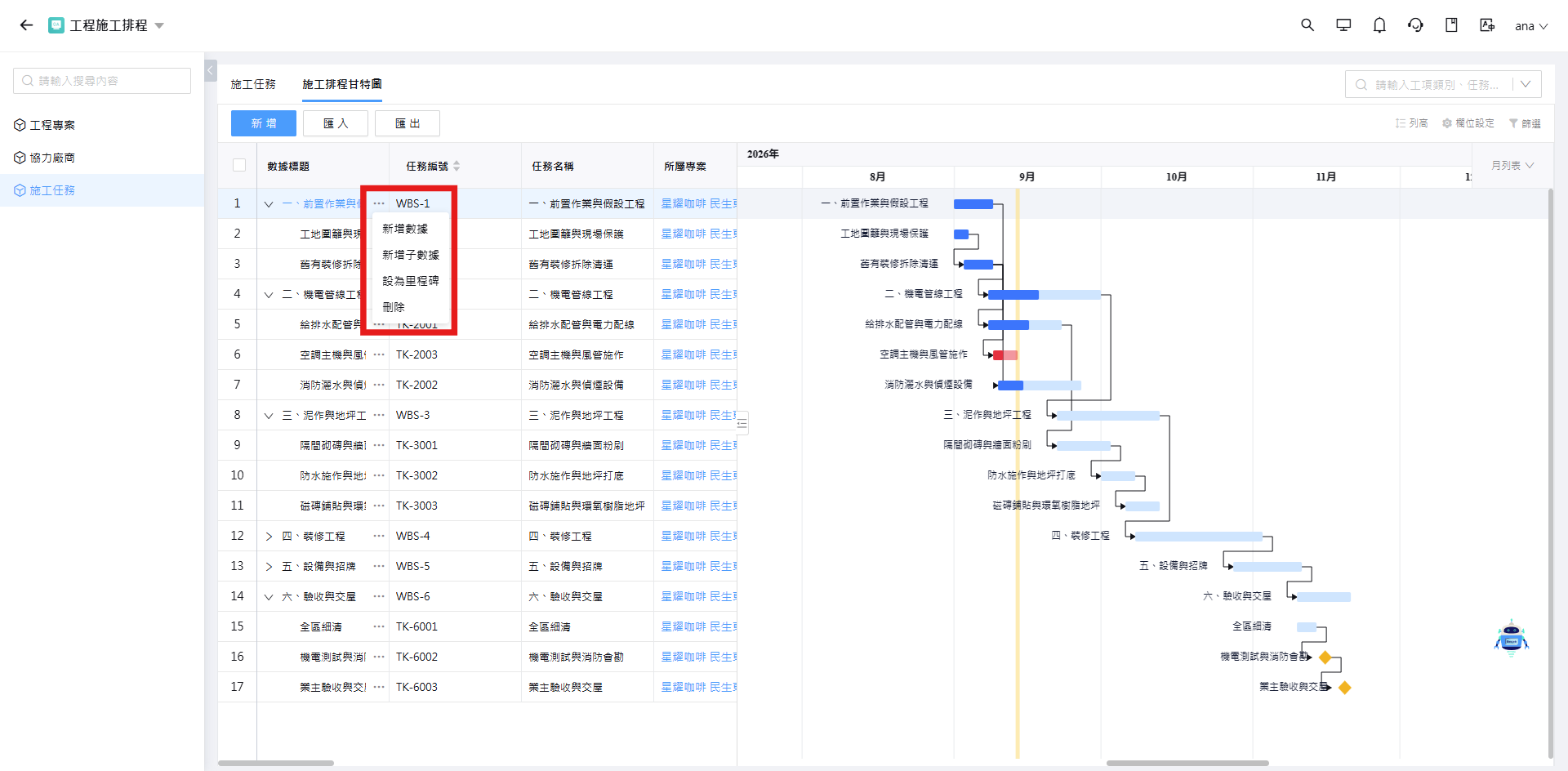
📌 泳道區操作
將滑鼠移到時間條上,時間條就會進入編輯狀態,此時可以進行以下操作:
- 調整時間:拖曳時間條可以整段平移,拖曳兩端的把手則可以分別調整開始日與結束日。
- 調整進度:拖曳進度條末端的方形把手,即可調整完成進度;需先設定 【進度】 才會出現。
- 建立依賴關係:時間條兩端會出現小圓點,長按小圓點並拖曳到另一條時間條的圓點上,即可建立帶箭頭的依賴連線;點選連線則可以刪除。需先設定 【依賴關係】 才會出現。
時間條的編輯狀態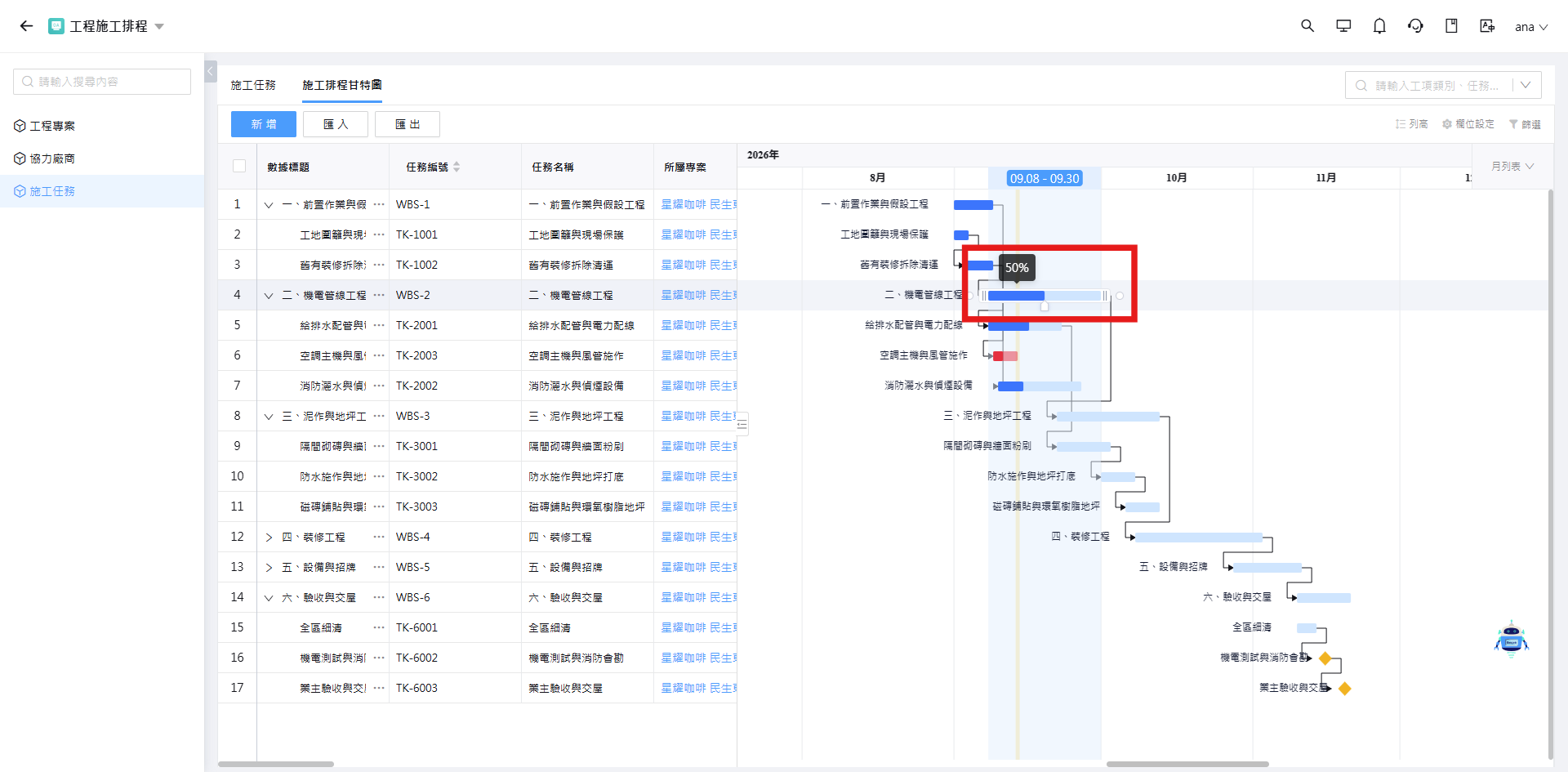
前台使用者必須擁有對應欄位的編輯權限,才能用拖曳的方式調整時間、進度或依賴關係。