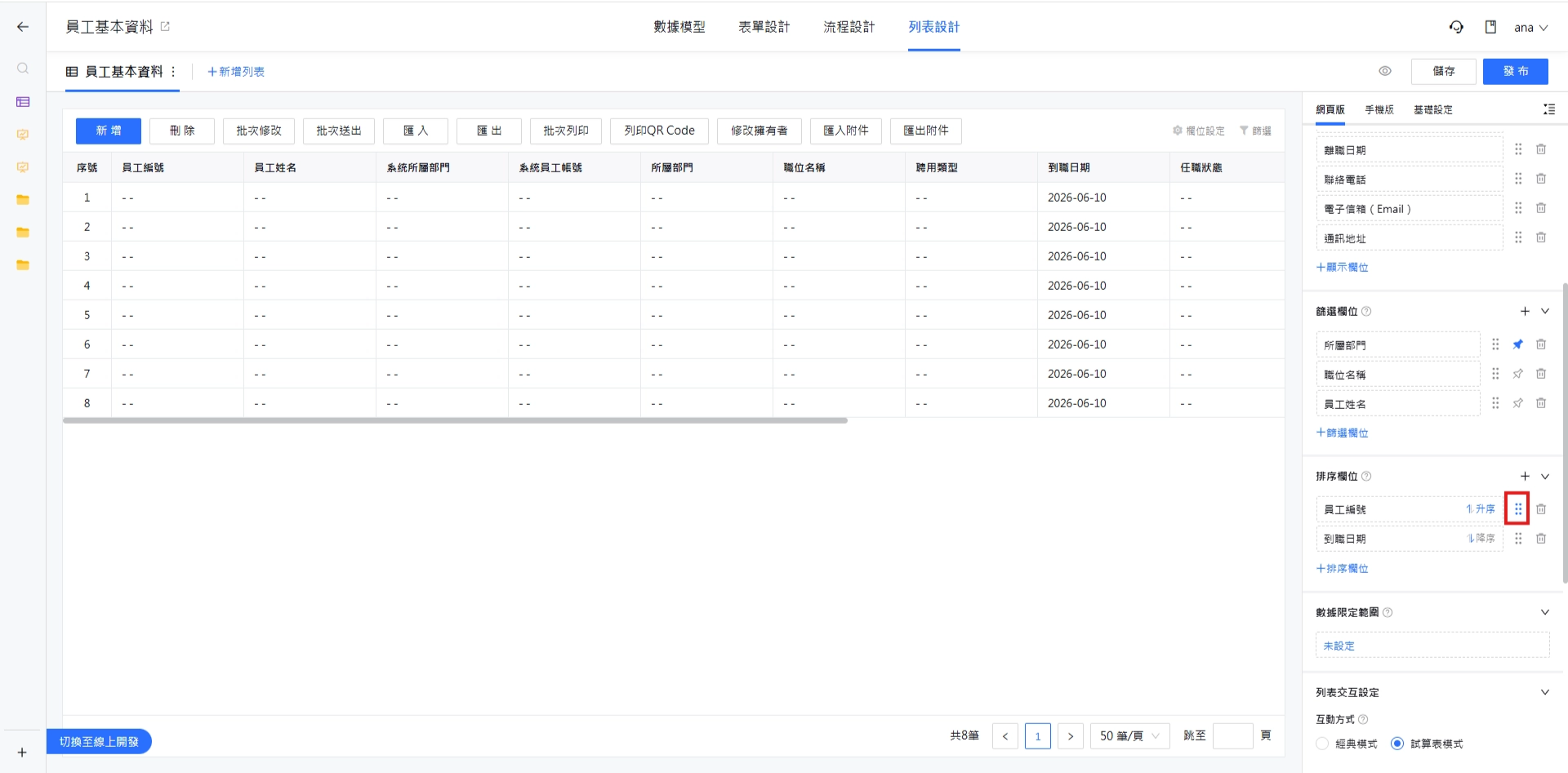
排序欄位
1. 新增排序欄位
排序欄位用來設定前台列表的數據排序條件,決定數據在列表中預設的排列順序。
點選右側的 『新增圖示』 或 『+ 排序欄位』,即可從業務模型的控制項中選擇要作為排序條件的欄位。
請注意,排序欄位必須是已選為顯示欄位的項目,且僅限單行文字、數值、日期、下拉單選框這幾種控制項類型可設為排序欄位。
新增排序欄位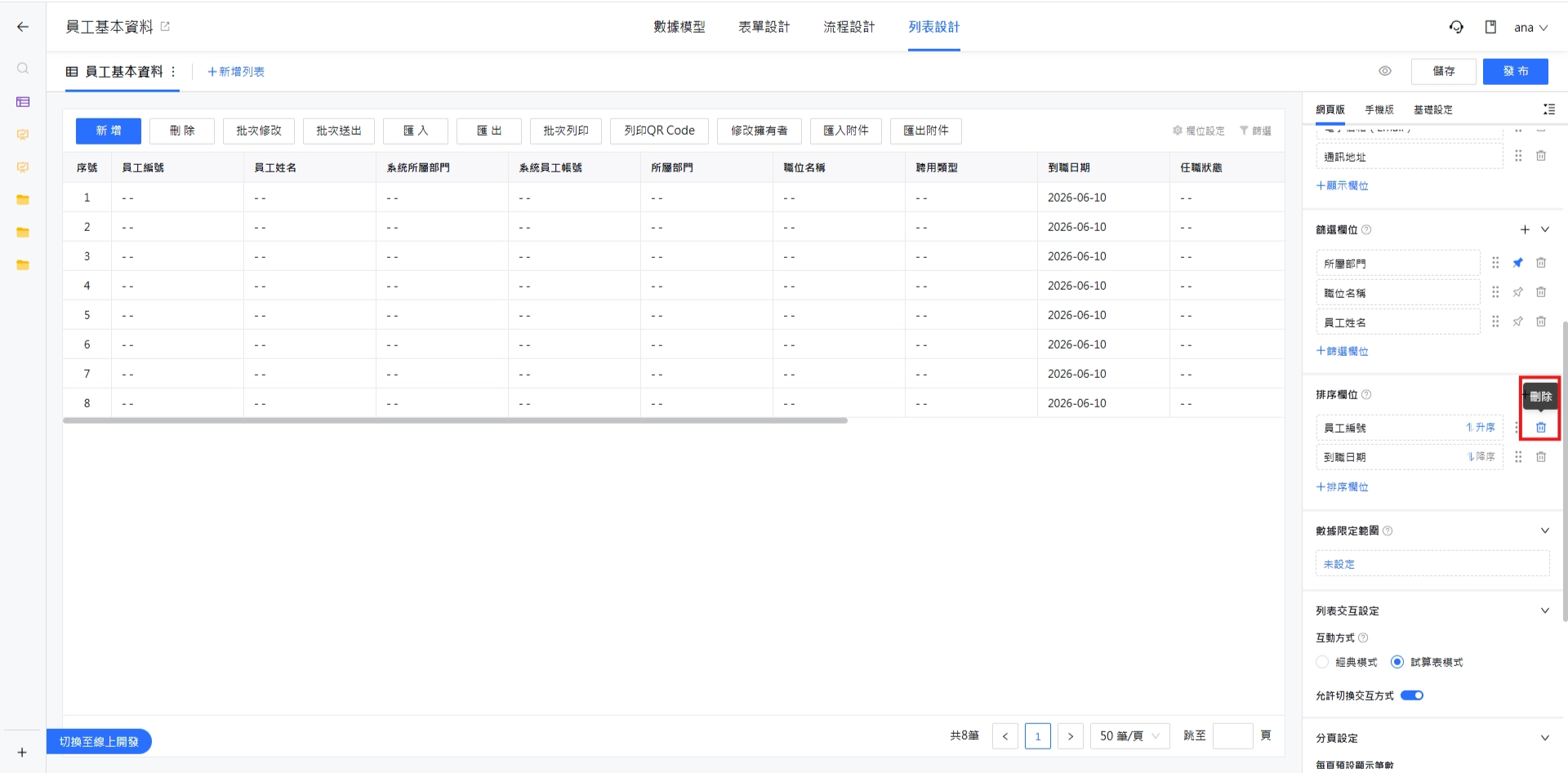
2. 刪除排序欄位
如果某個排序欄位不再需要,點選該欄位右側的 『刪除圖示』,即可將其從列表中移除;移除後若有需要,仍可隨時重新加入。
刪除排序欄位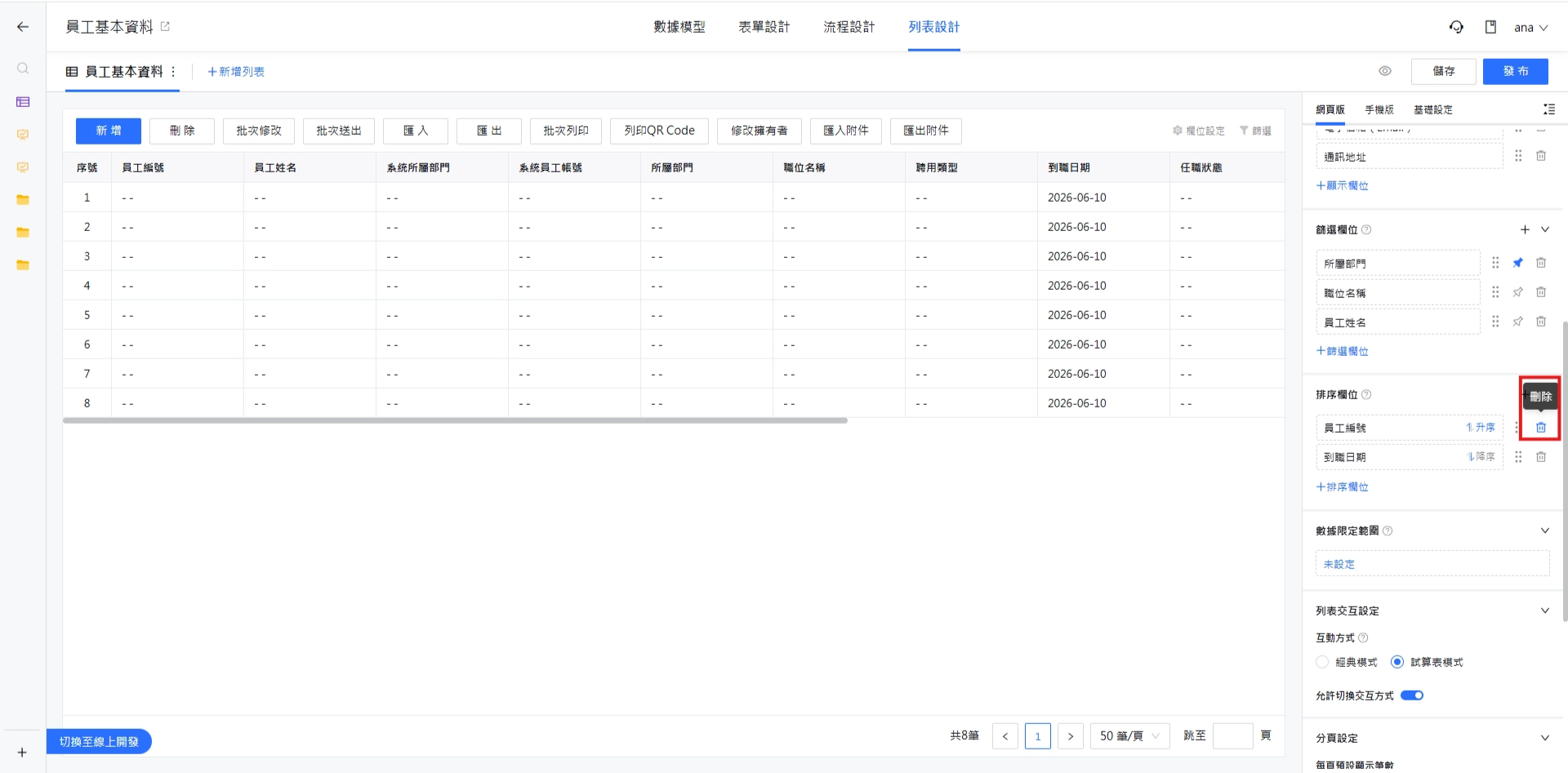
3. 設定欄位排序
點選排序欄位名稱旁的 『升序/降序圖示』,即可切換該欄位的排序方向,數據就會依照該欄位的設定排序。
當有多個排序欄位時,系統會由上而下依序套用排序:先依第一個欄位排序,如果值相同,再依第二個欄位排序,以此類推。
設定欄位排序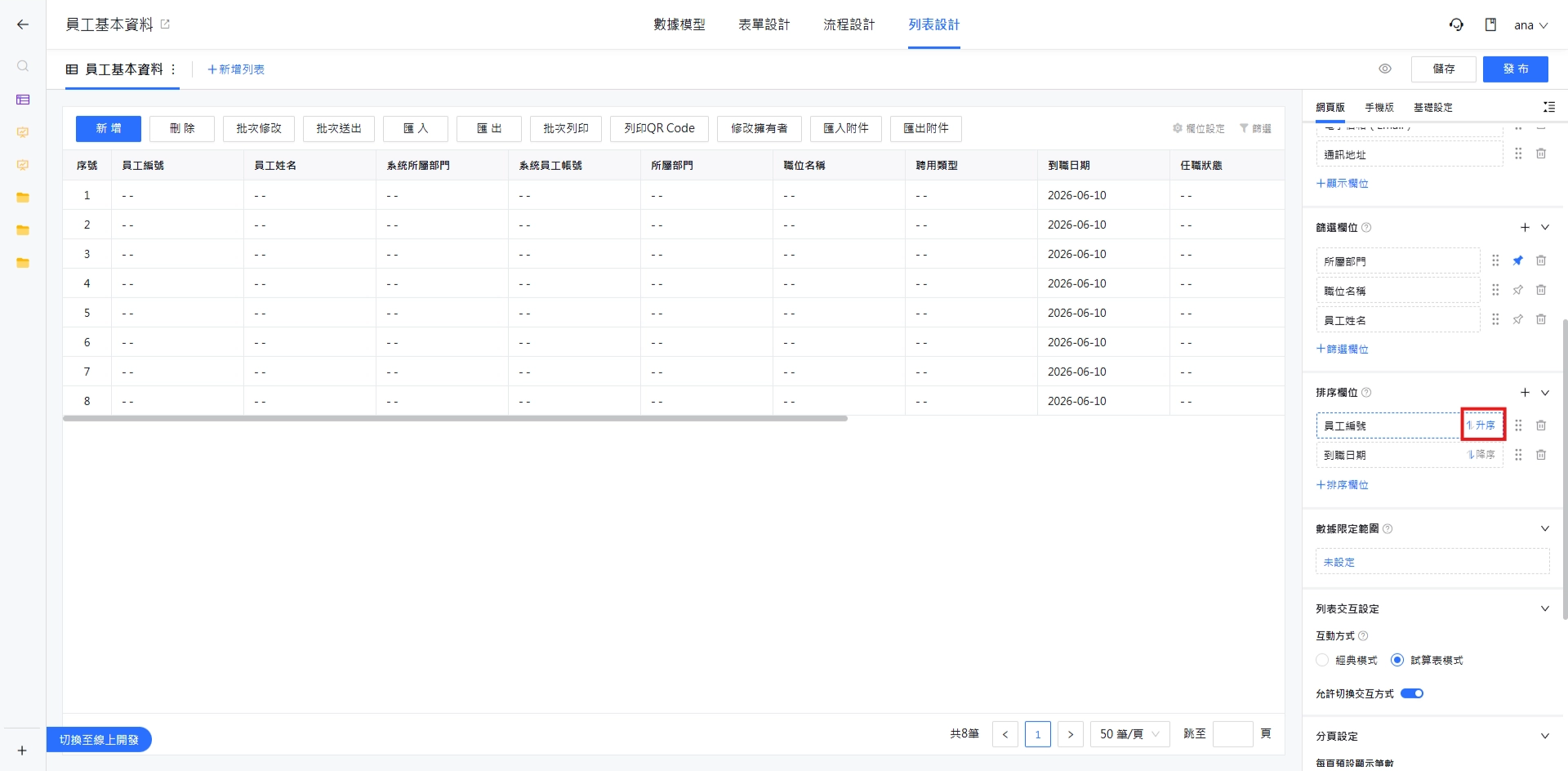
滑鼠長按排序欄位右側的 『排序圖示』,即可拖曳調整欄位的先後順序,進而改變多重排序的套用順序。
調整欄位排序