基礎設定
1. 基礎資訊
基礎資訊是網頁版與手機版的共用設定,內容包含列表名稱、列表編號、列表數據源及視圖顯示,以下分別說明。
📌 列表名稱
列表名稱預設會與表單名稱相同,可依需求自行調整為更容易辨識的名稱。
列表名稱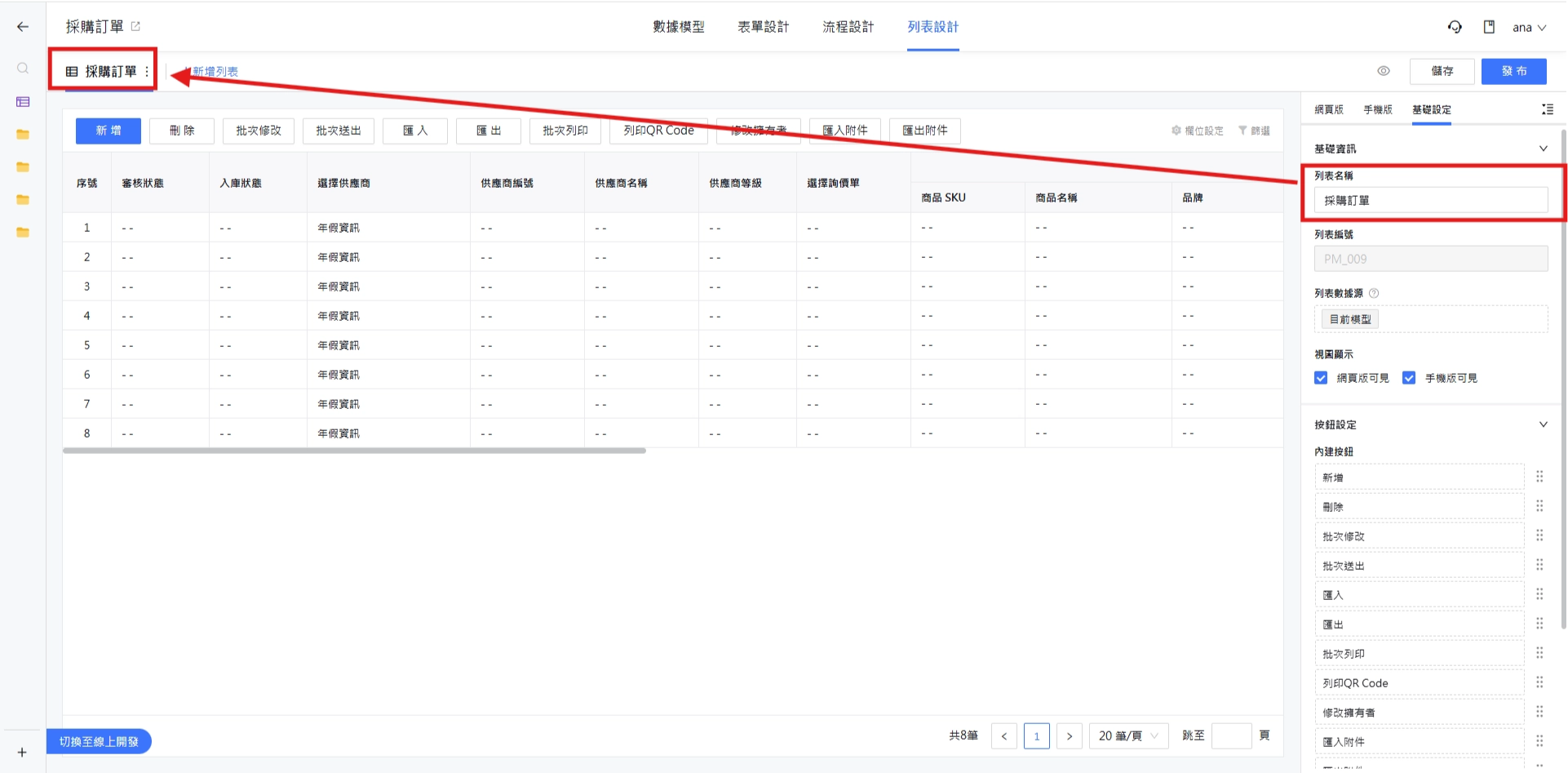
前台會將列表名稱顯示在列表畫面的左上角,讓使用者一眼辨識目前檢視的列表。
前台列表名稱位置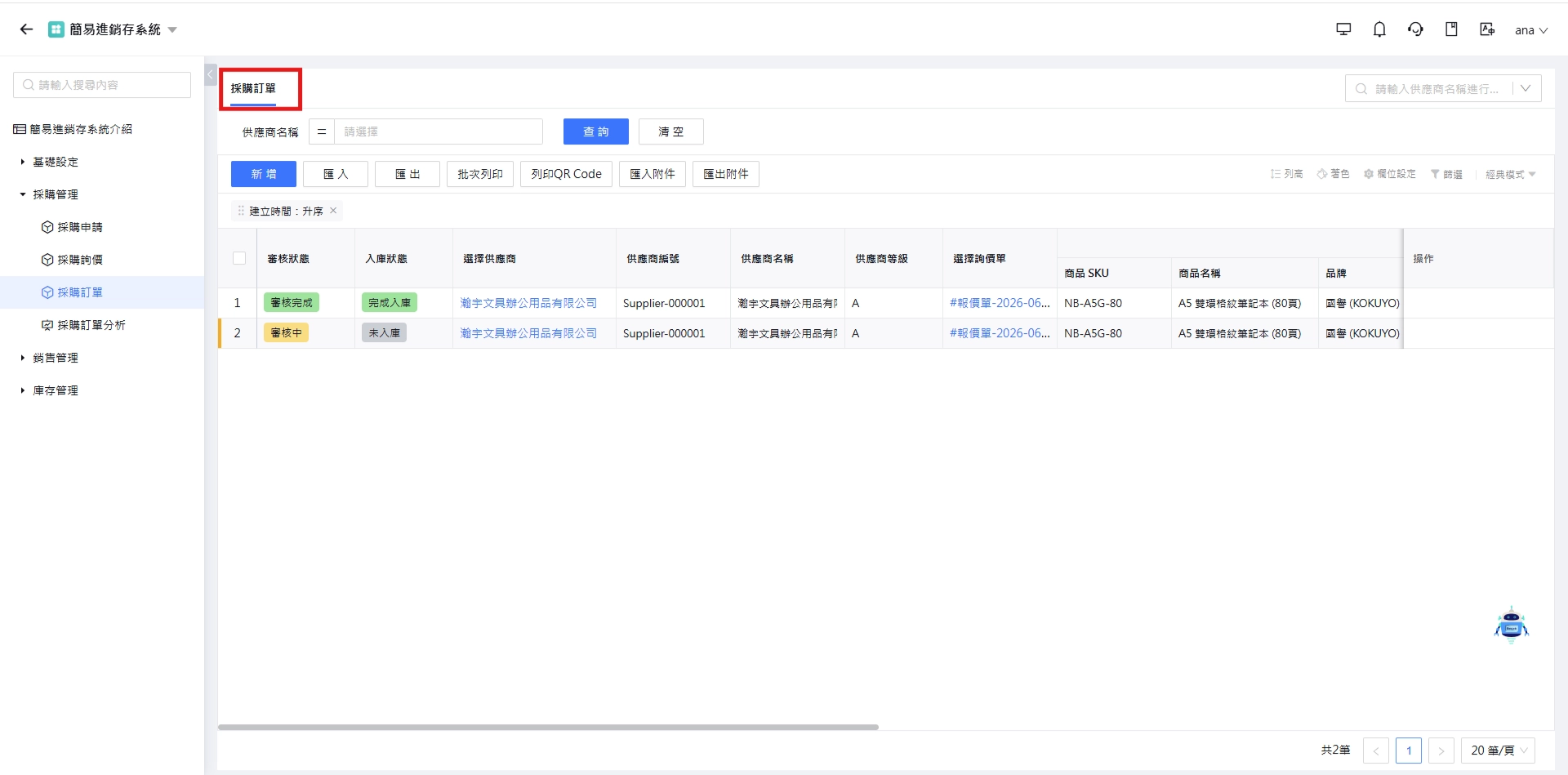
如果同一表單建立了多個列表視圖,前台會依照後台設定的順序依序顯示各個視圖。
多視圖顯示順序設定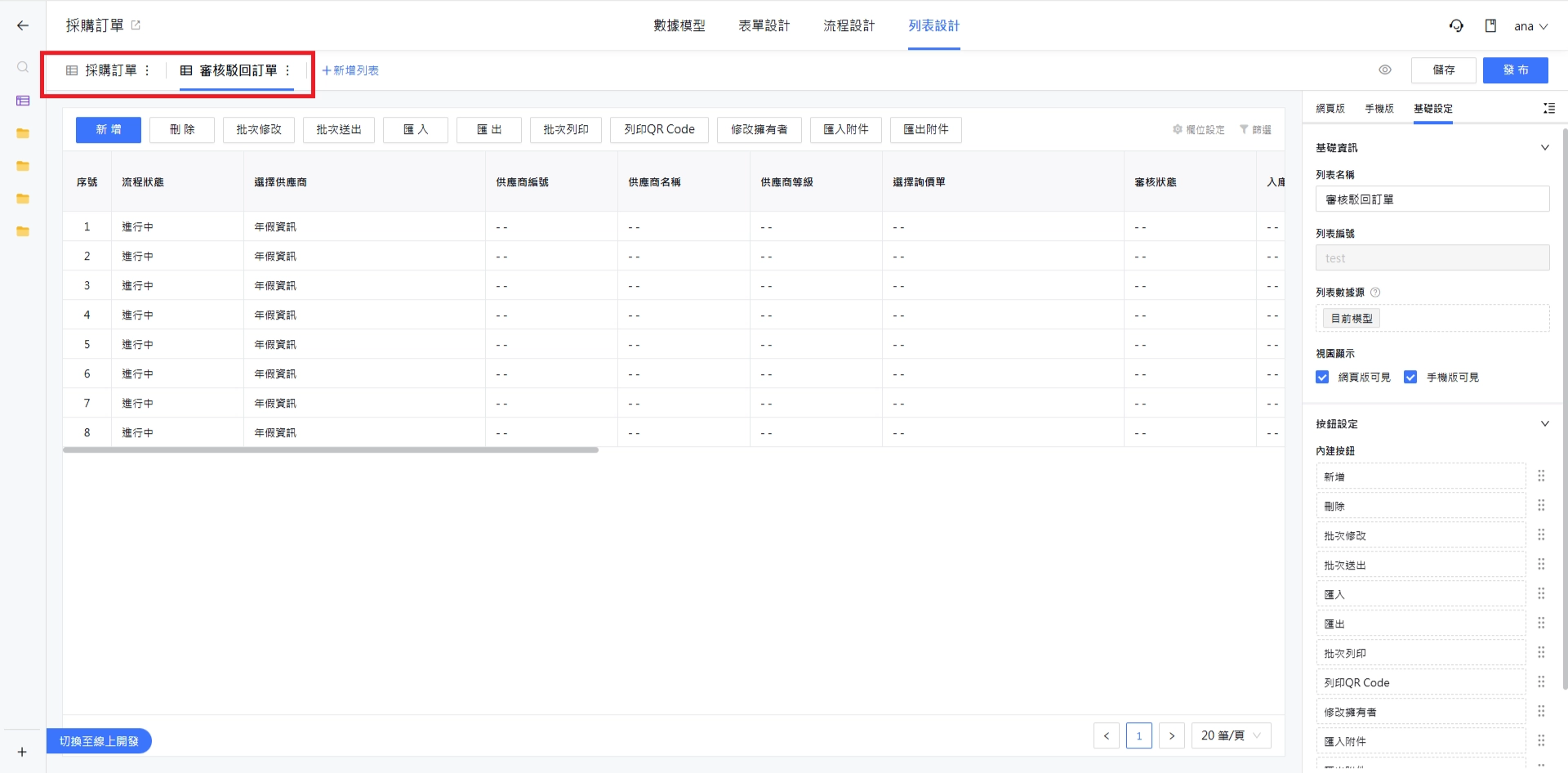
多視圖前台顯示效果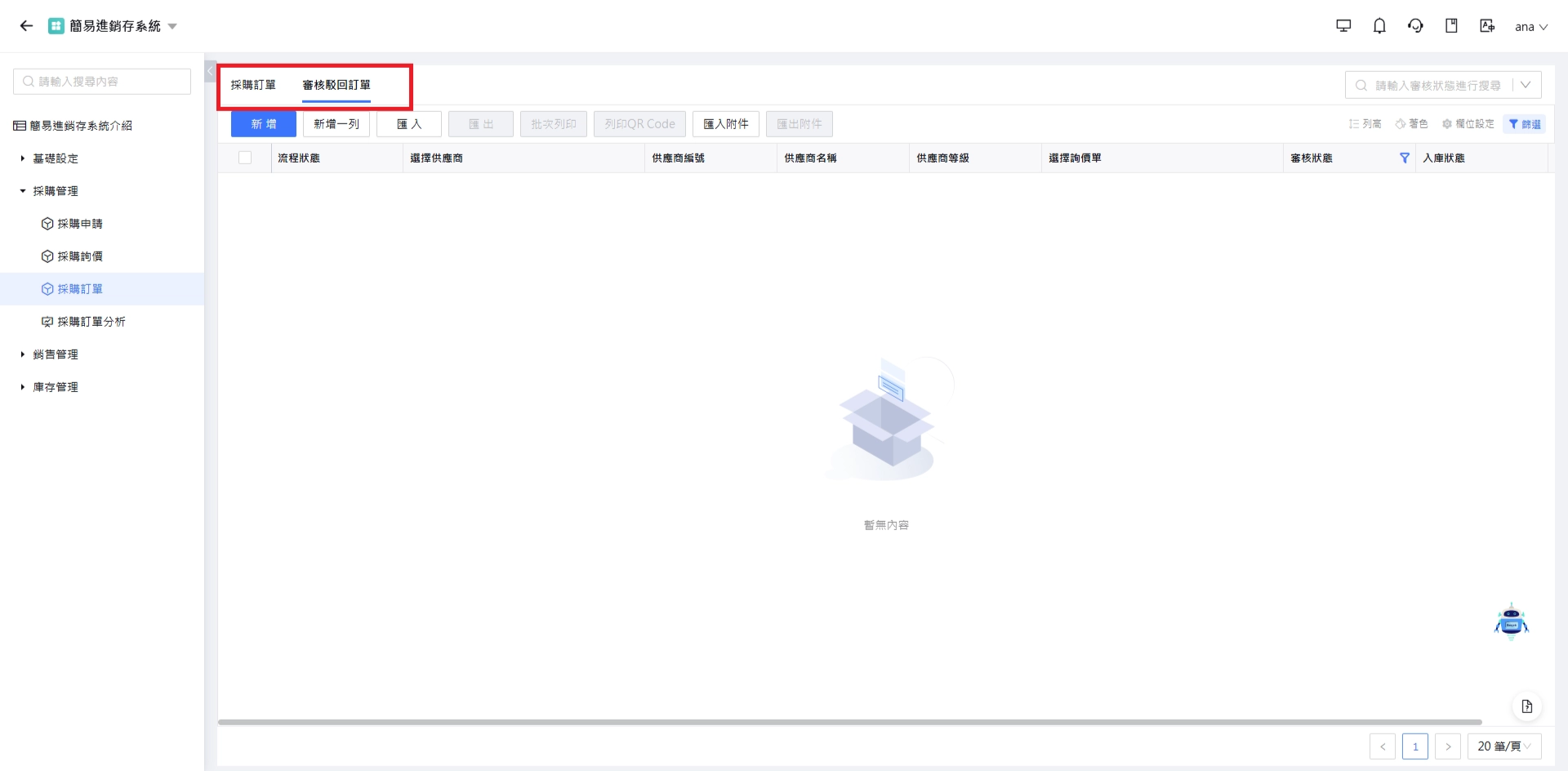
📌 列表編號
列表編號是新增列表時,系統自動預先填入的編號值,作為列表的唯一識別。
列表編號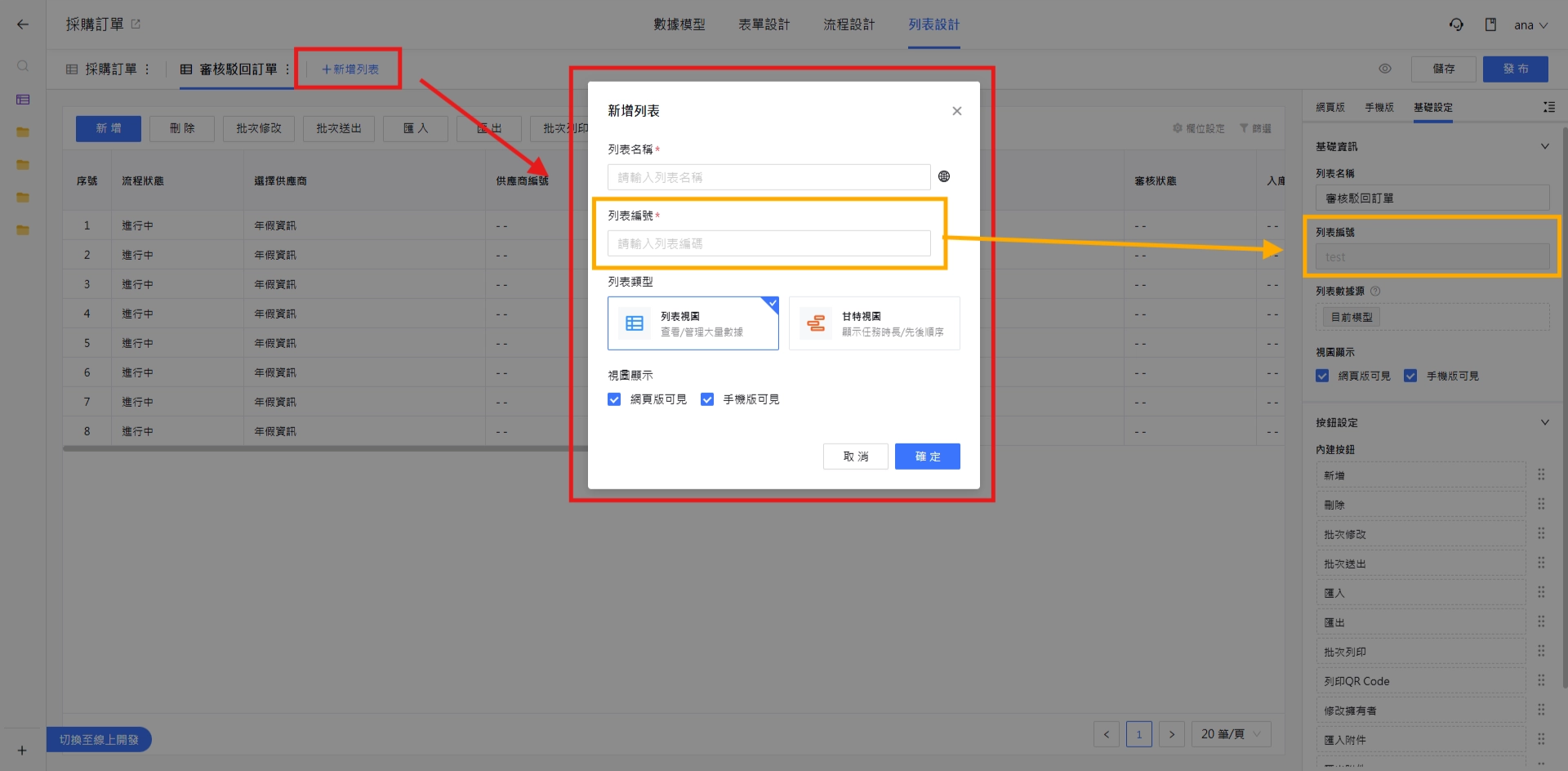
在草稿尚未發布的階段,列表編號仍可自行編輯修改。
列表編號未發布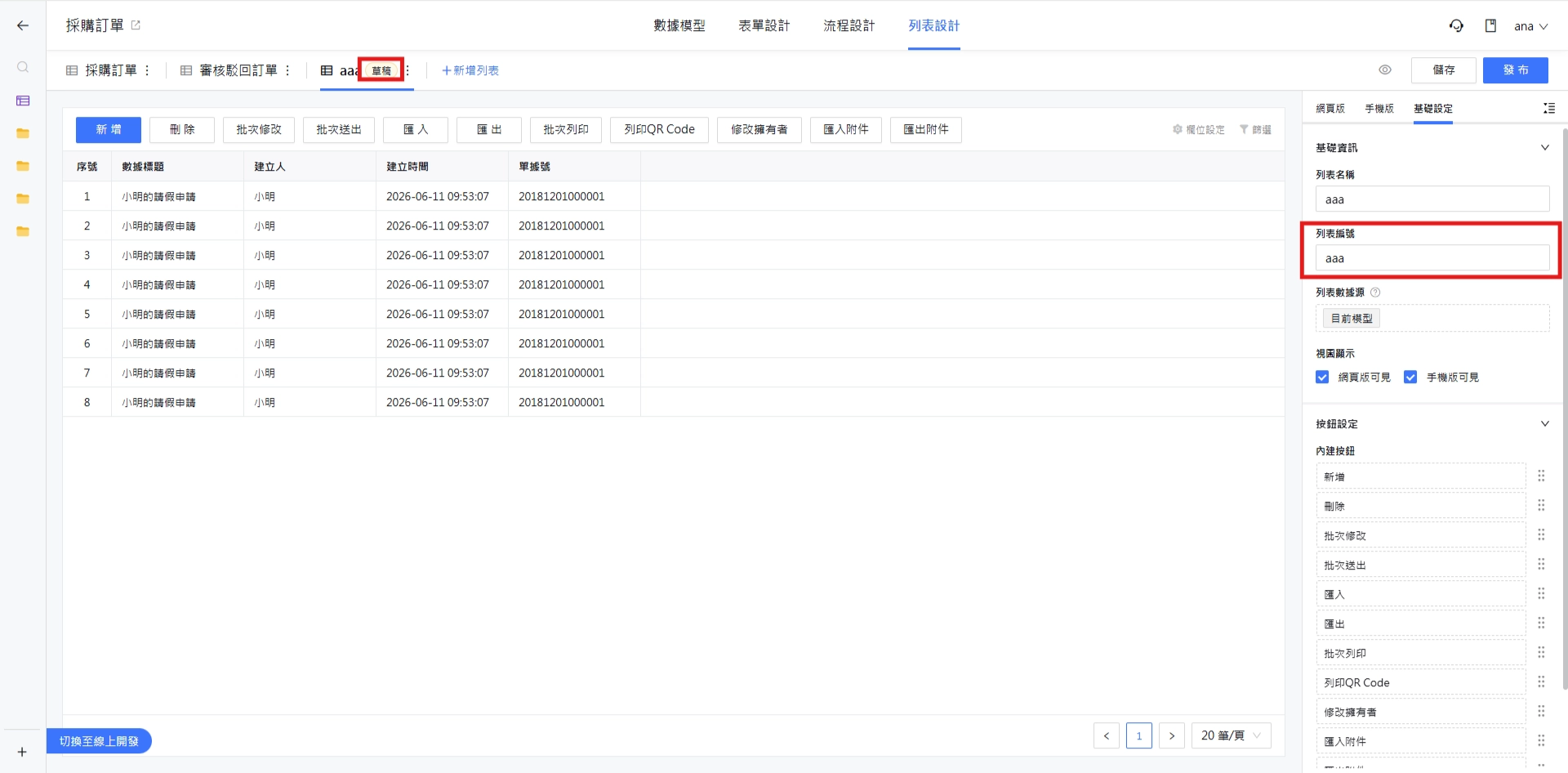
一旦發布之後,編號就會變成唯讀狀態,無法再更改。
發布後編號轉唯讀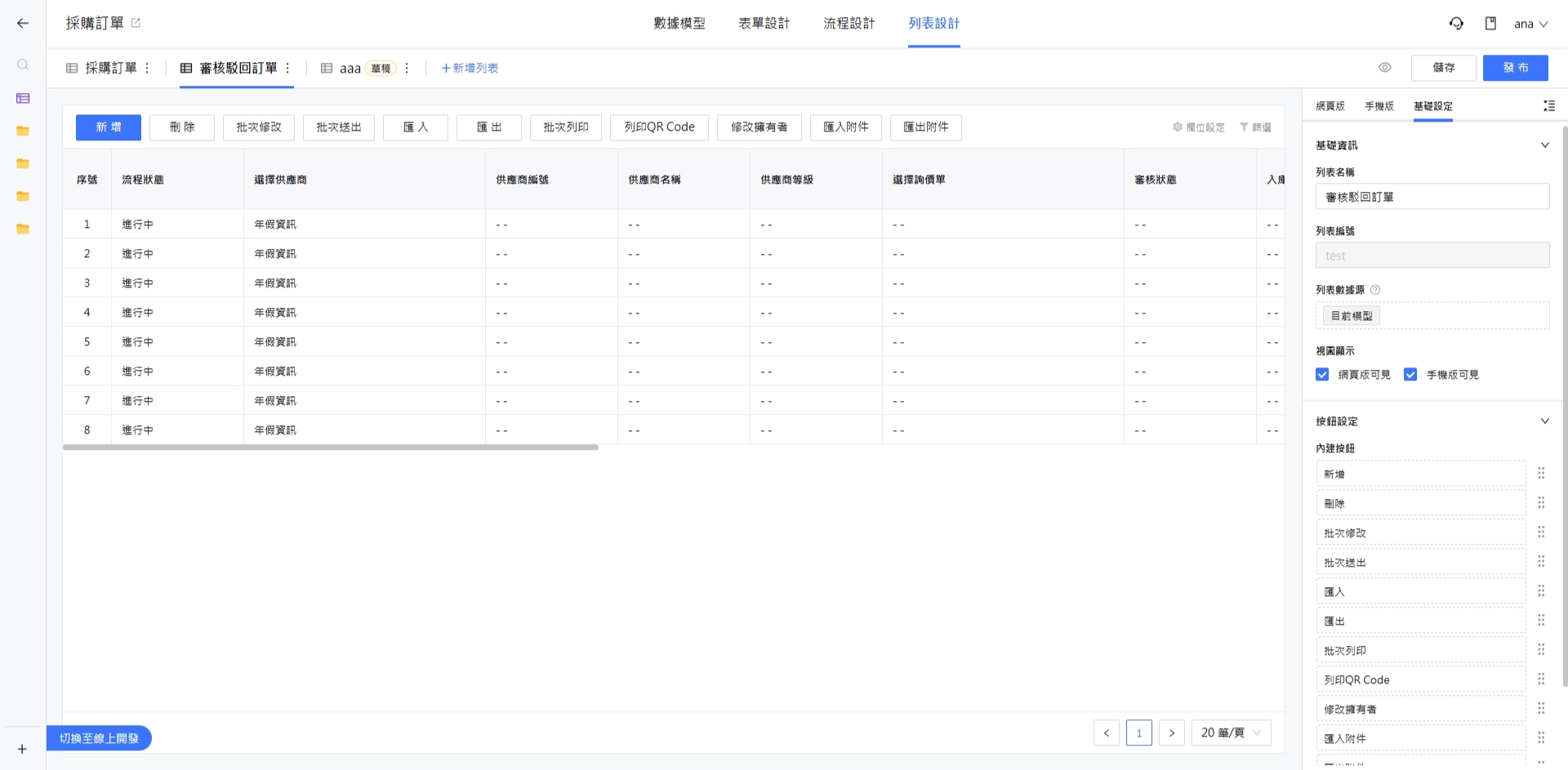
📌 列表數據源
列表數據源預設來自目前業務模型的表單,也就是列表顯示數據的來源基礎。
列表數據源設定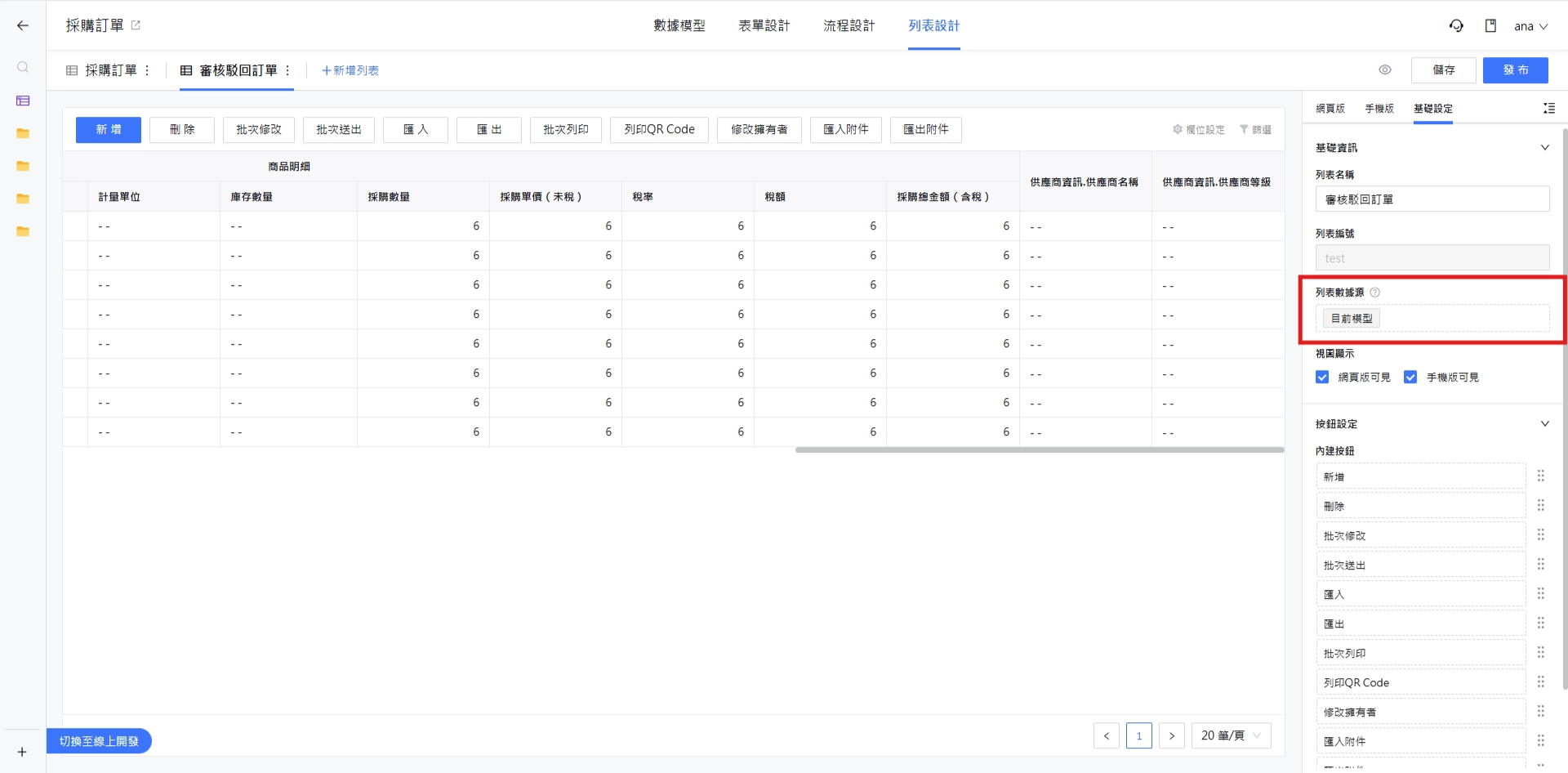
點選 『列表數據源』,即可編輯目前數據源中可選的控制項。
列表數據源編輯畫面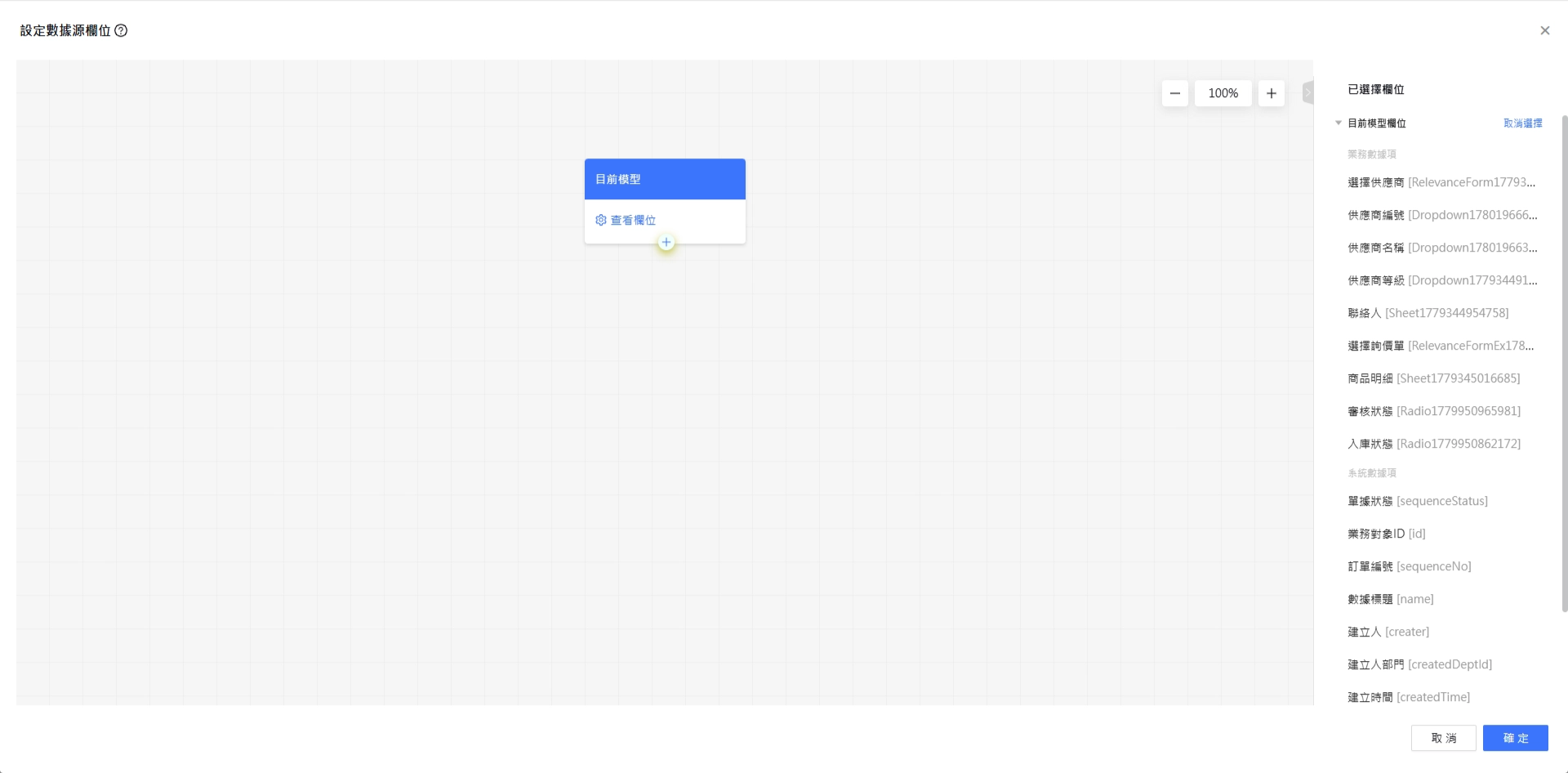
如果目前的業務模型有其他關聯模型,還可以跨模型選取,讓關聯模型的欄位也成為列表中可選的顯示欄位。
列表數據源跨模型選取編輯畫面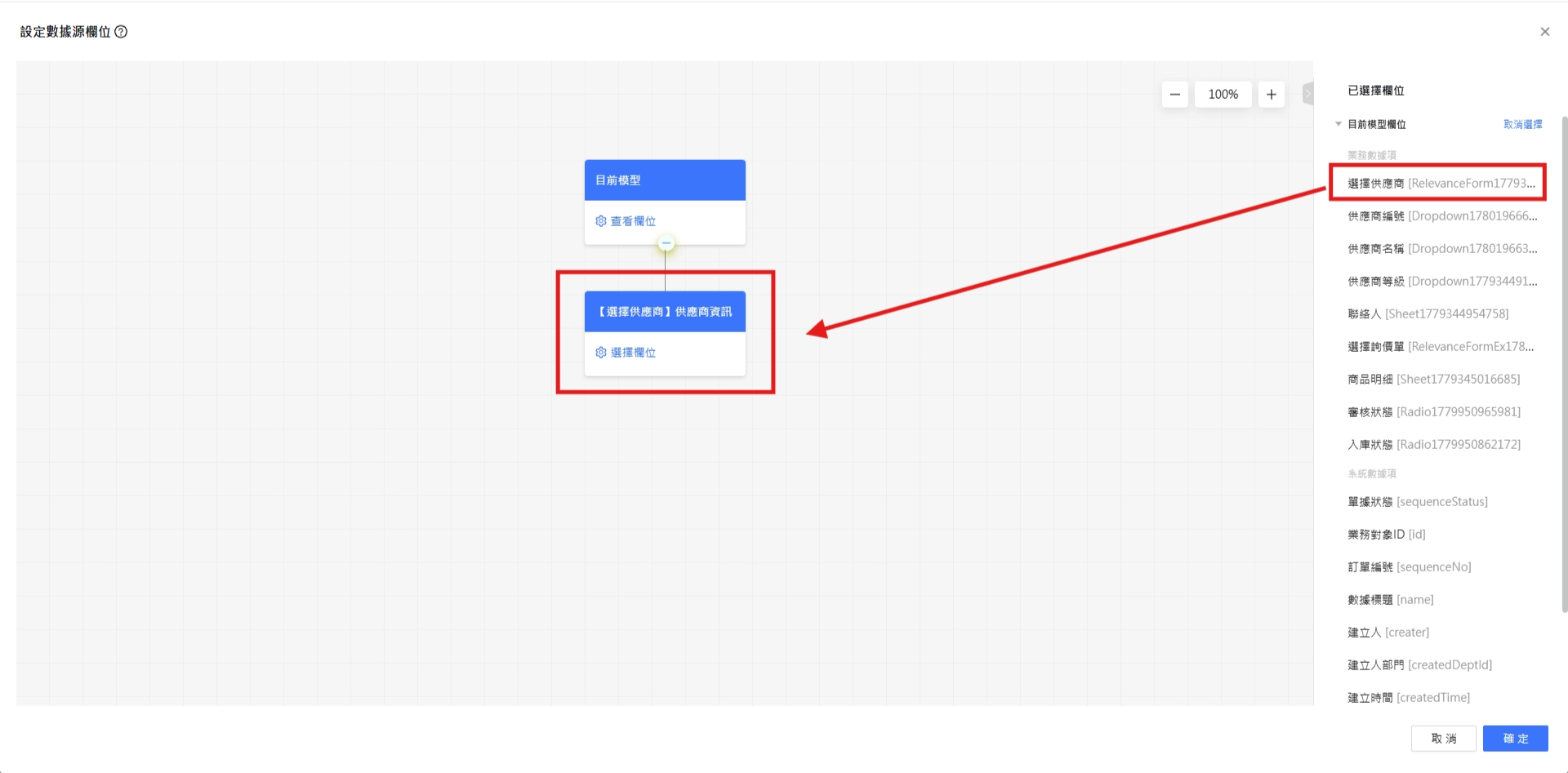
列表數據源跨模型選取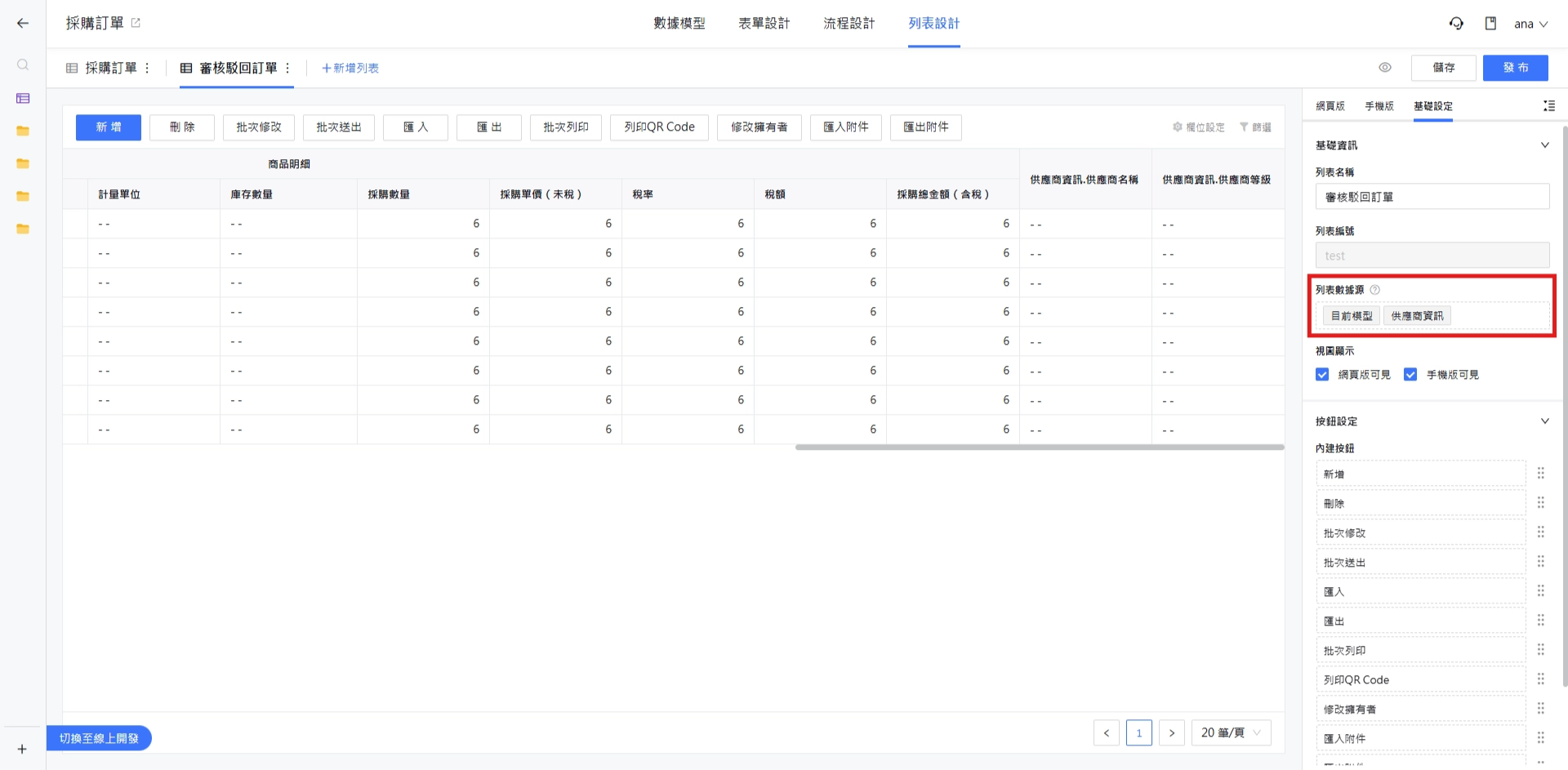
使用跨模型選取時,請留意以下限制:
- 目前選取的欄位,可以在列表的顯示欄位中顯示。
- 僅支援關聯單選的模型,而且需要先選擇關聯單選控制項,才能選擇相關模型的欄位。
- 同一模型的欄位,在同一主表或同一子表下只能被選擇一次。
- 為了避免影響數據查詢效率,請不要選擇過多模型的欄位。
📌 視圖顯示
視圖顯示用於設定目前的列表視圖是否要在不同裝置(網頁版、手機版)中顯示。如果兩種裝置都要顯示,建議分別在網頁版與手機版調整欄位設定,以提供最佳的觀看體驗。
視圖顯示裝置設定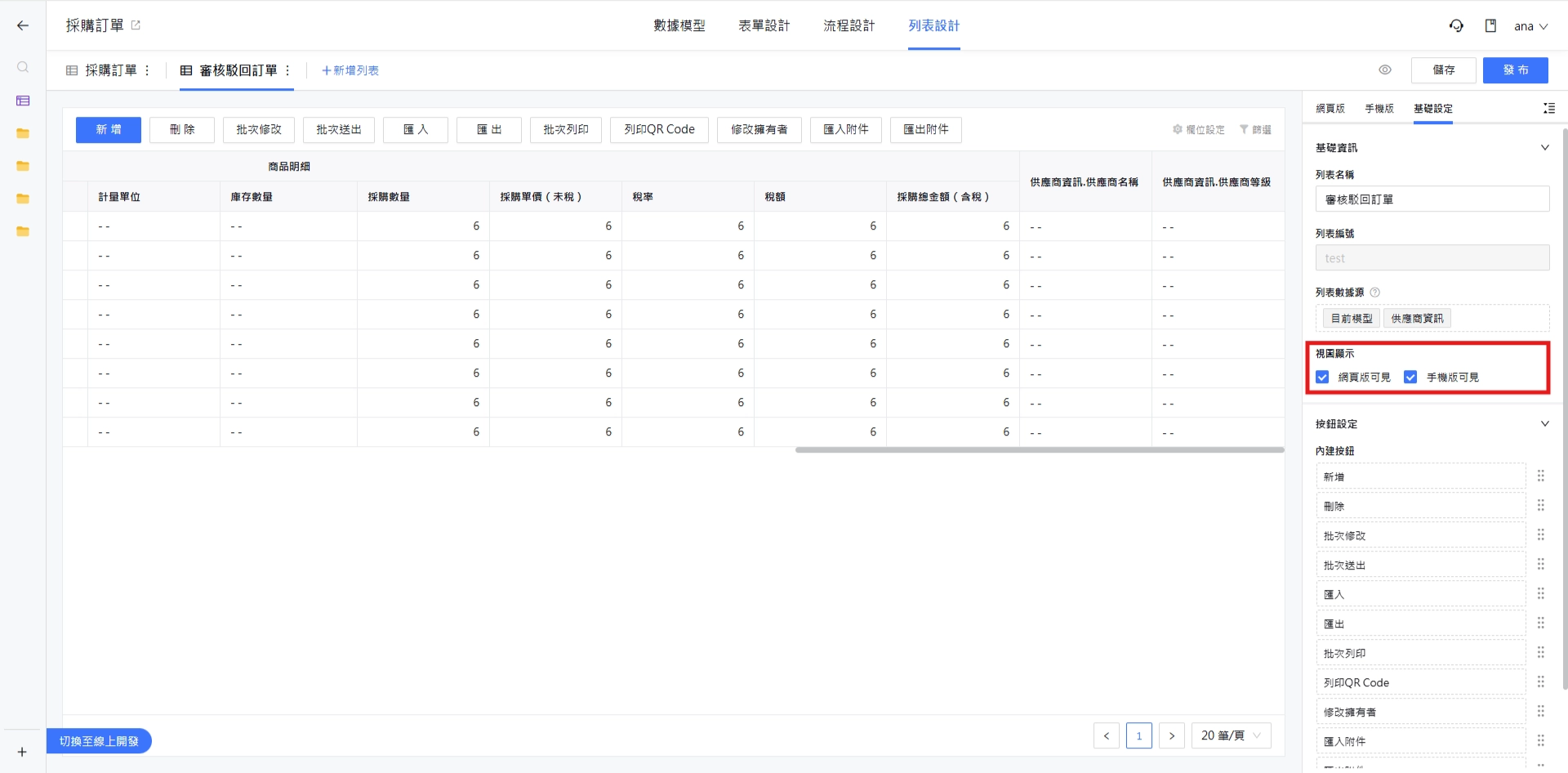
2. 按鈕設定
按鈕設定指的是系統預設提供的內建按鈕,在這個畫面中可以修改它們在前台顯示的名稱。各按鈕的功能說明如下:
如果要修改每個按鈕的操作權限,請參考 應用權限設定 章節。
內建按鈕名稱設定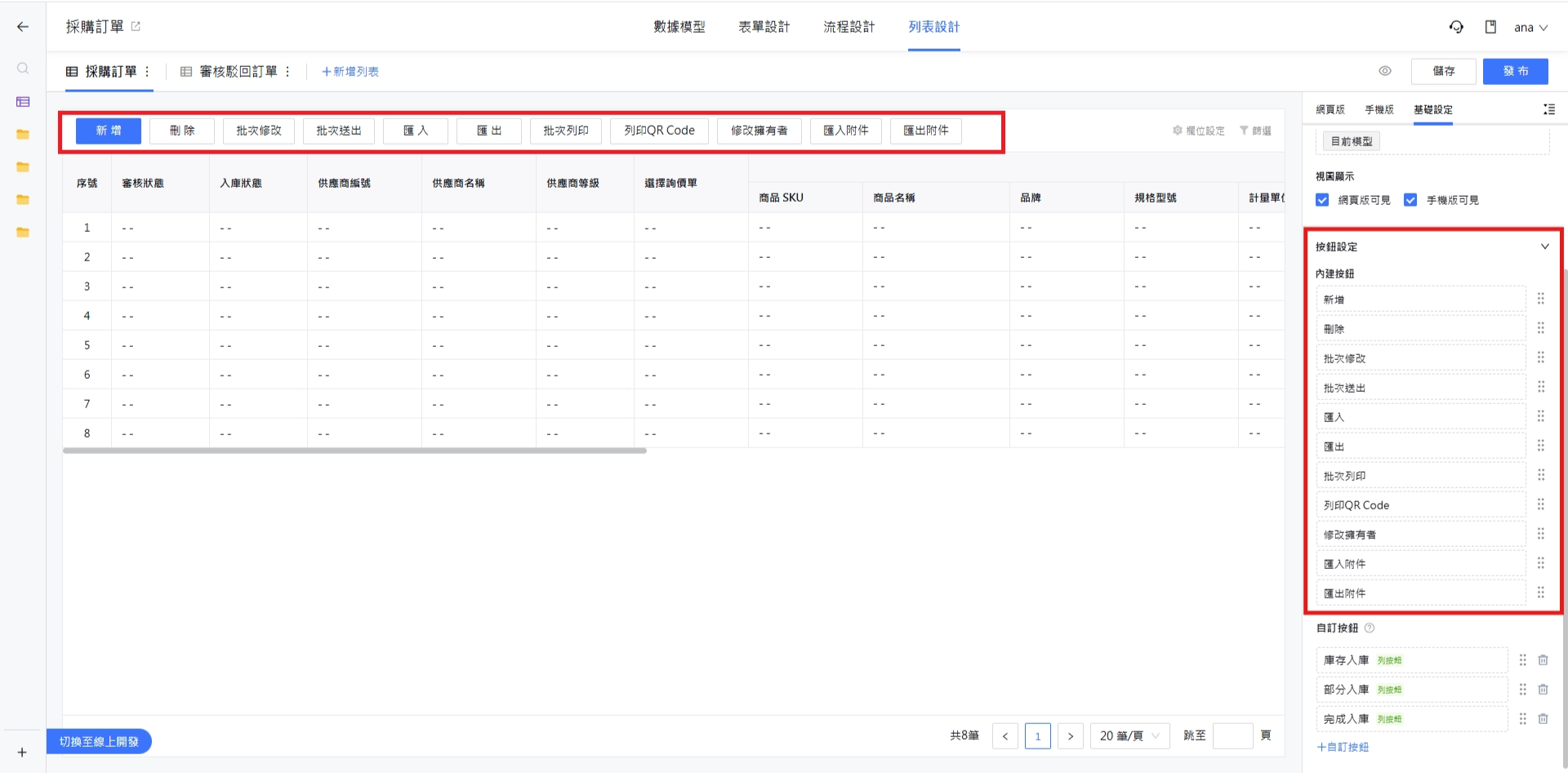
- 新增:在列表中新增一筆數據,可以選擇關聯表單或關聯流程。
- 關聯表單:預設關聯目前模型的表單,與流程無關,只負責新增數據。
- 關聯流程:預設關聯目前模型的流程;如果一般表單後來新增了流程,流程發布後會自動從關聯表單切換為關聯流程。
- 刪除:可以刪除單筆或多筆數據,刪除前請仔細確認是否為要刪除的數據,刪除後就無法復原。
- 批次修改:僅支援一般表單,可以將特定欄位一次修改成同一個值。
- 批次送出:將暫存的表單數據(單據狀態為草稿)批次送出,一般表單與流程表單都支援。
- 匯入:依照匯入範例檔案,匯入多筆紀錄。
- 匯出:從目前列表中選擇要匯出的欄位數據,檔案格式為 Excel。
- 批次列印:依據 【表單設計】 中表單屬性的列印範本,將選取的數據依範本列印輸出。
- 列印 QR Code:將指定的數據轉換成 QR Code,輸出為 PDF 檔案,用手機掃描就能查看該筆數據。
- 修改擁有者:修改該筆數據的擁有者。
- 匯入附件:如果該筆數據有附件欄位,可以透過匯入的方式上傳檔案。
- 匯出附件:只需針對數據中的附件欄位,匯出相關的附件檔案。
3. 自訂按鈕
自訂按鈕除了可以結合業務規則,對表單數據進行其他基本操作之外,也可以用來執行跨表單、跨系統的操作互動。
例如:採購訂單完成後,手動點選按鈕就能新增一筆入庫流程單,提醒倉儲人員這筆訂單已產生,並追蹤這批貨的入庫情況。
詳細操作設定請參考 表單屬性-自訂按鈕 章節。
自訂按鈕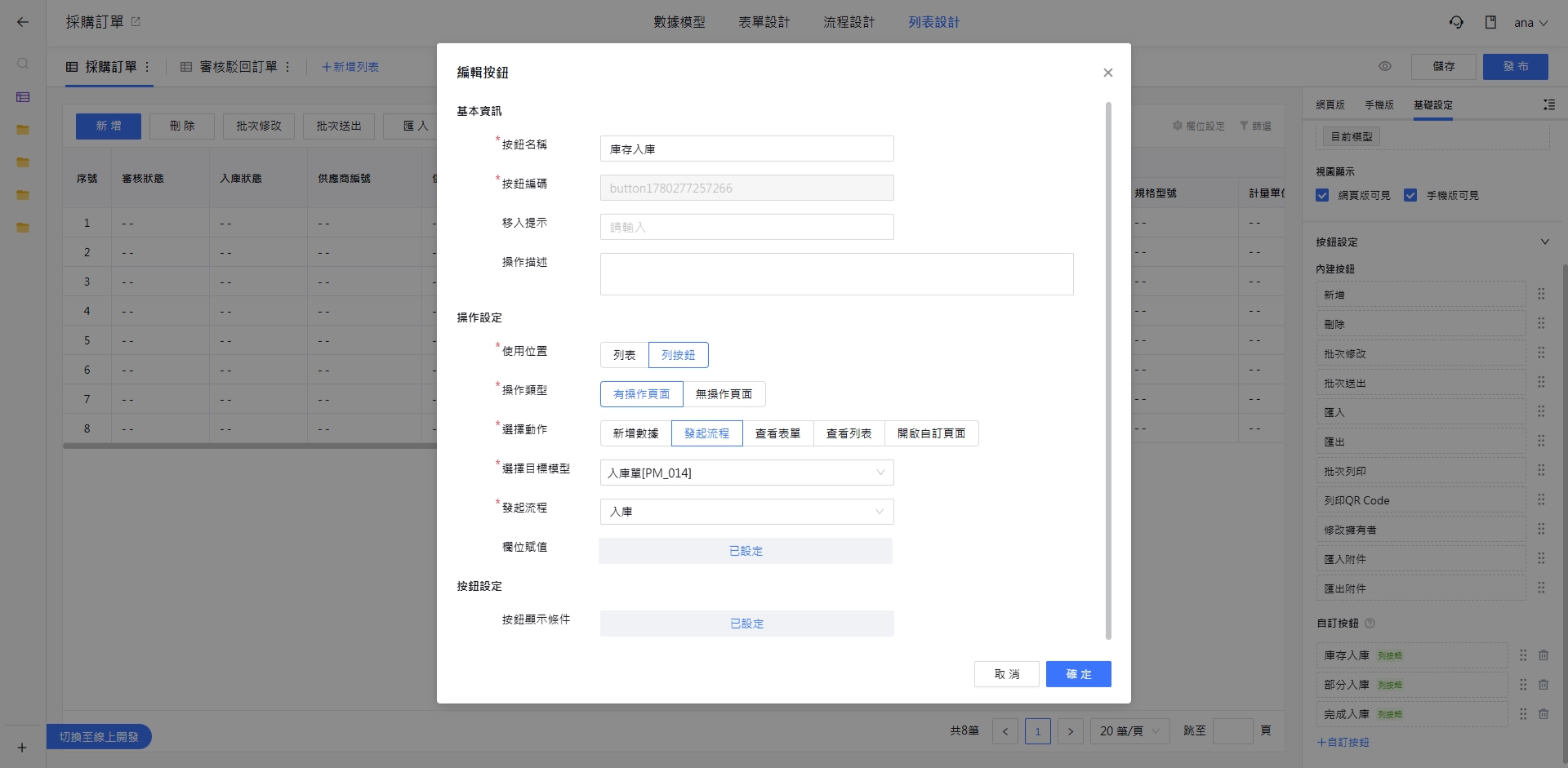
📌 新增自訂按鈕
點選 『+ 自訂按鈕』 ,即可開啟按鈕規則設定視窗。
在列表中,自訂按鈕可以針對整個列表的數據,也可以只針對單一筆數據進行操作。
新增自訂按鈕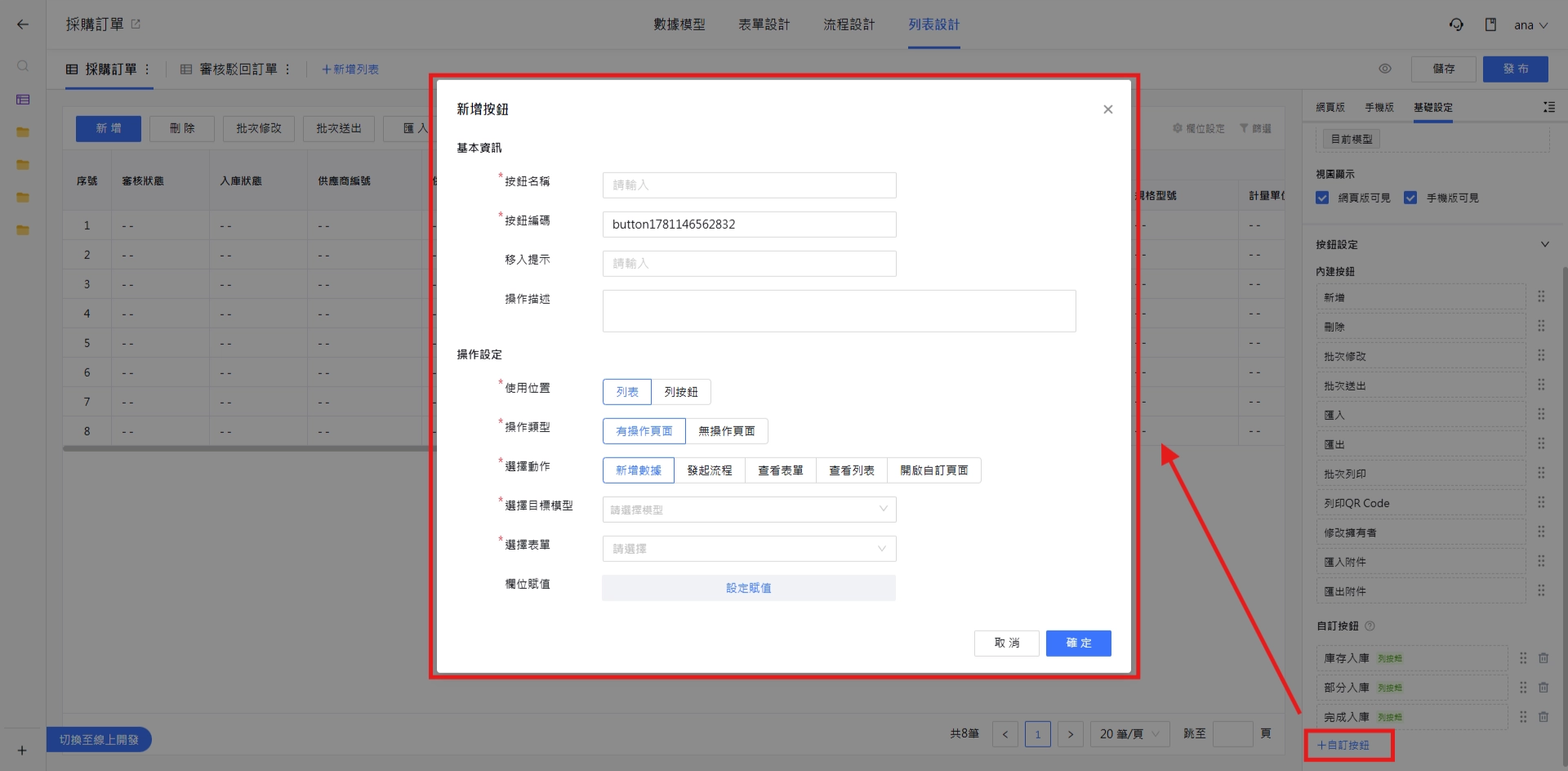
📌 刪除自訂按鈕
點選自訂按鈕右側的 『刪除圖示』,即可將該按鈕刪除。
刪除自訂按鈕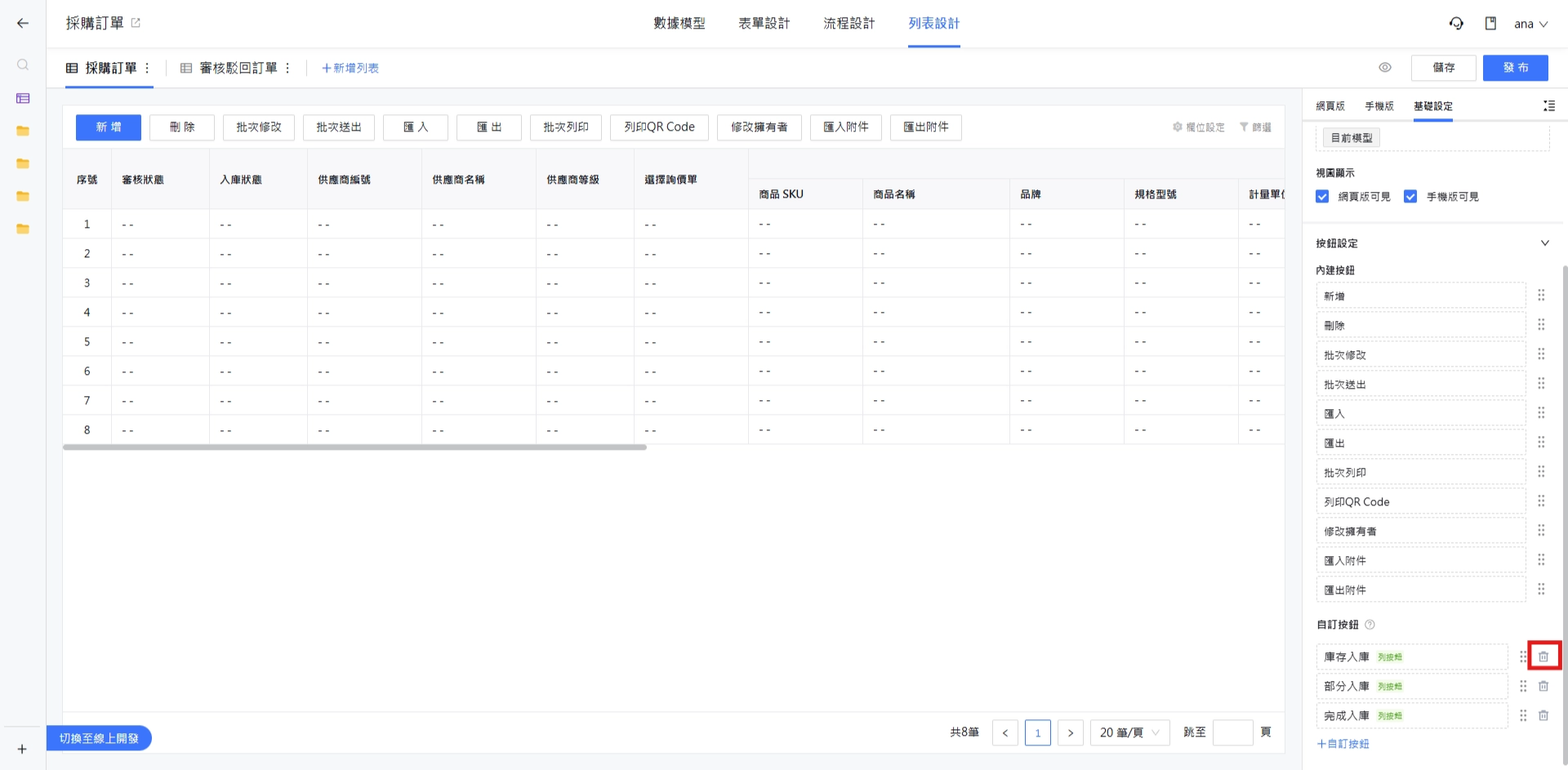
📌 排序自訂按鈕
滑鼠長按自訂按鈕右側的 『排序圖示』,即可拖曳調整上下順序。
排序自訂按鈕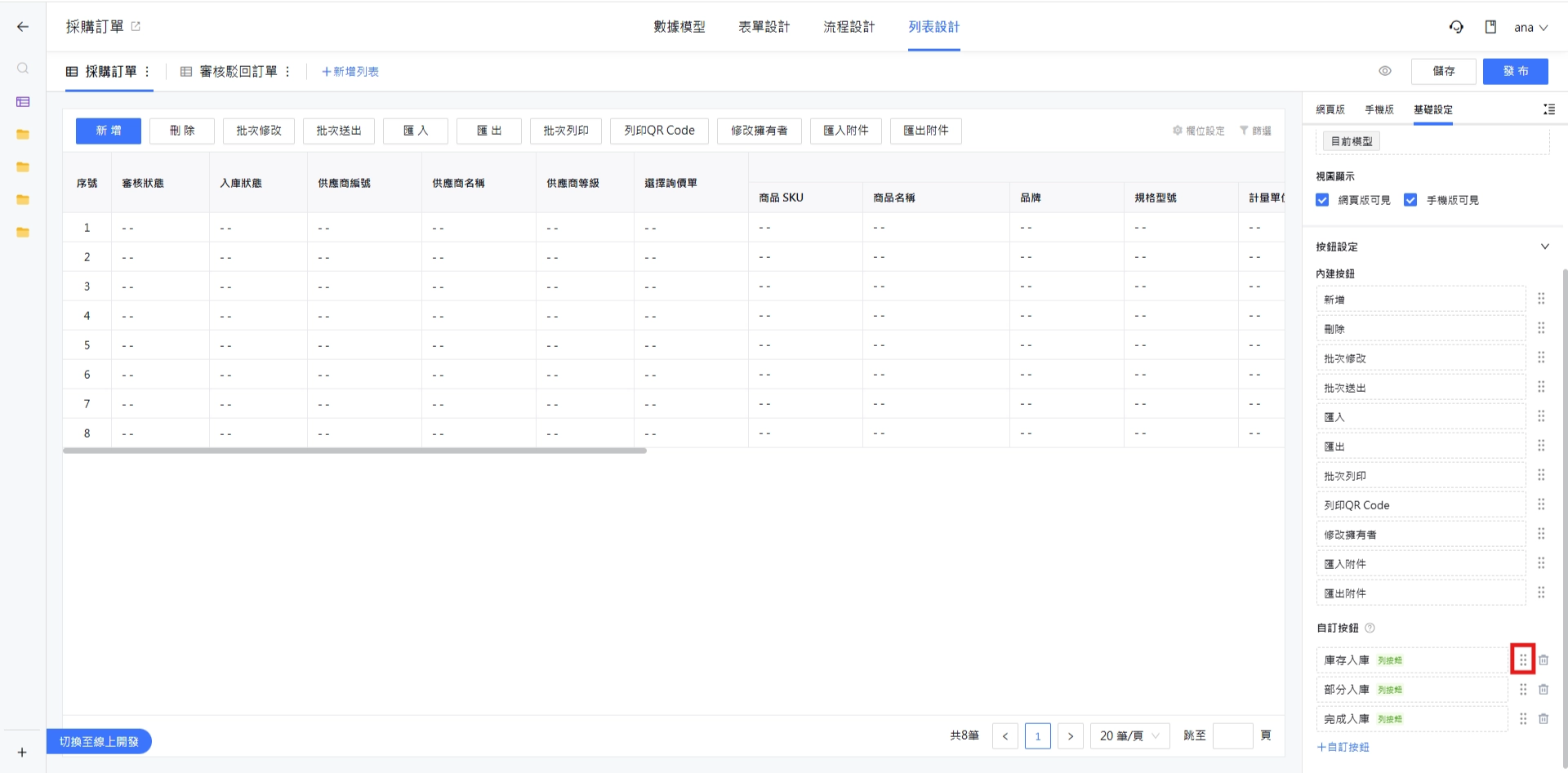
這個上下順序對應到前台列表畫面,就是按鈕從左到右的排列順序。
前台按鈕排列順序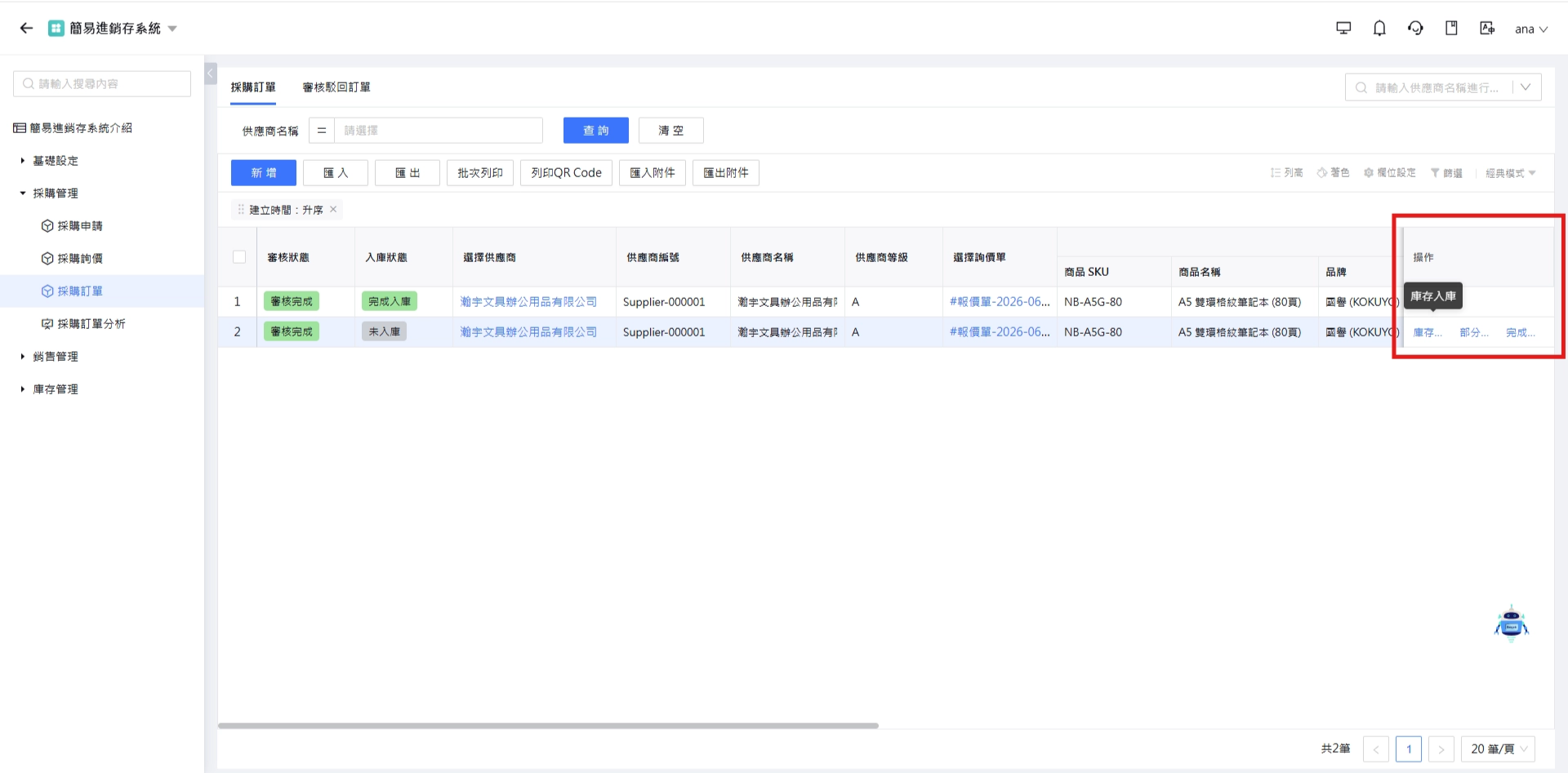
4. 網頁版、手機版
每個列表都可以細分為網頁版與手機版兩種版型的設定,分別對應電腦瀏覽器與行動裝置的顯示畫面。
網頁版具備完整的列表設計功能;手機版則受限於操作方式與螢幕大小,只提供部分顯示設定。
網頁版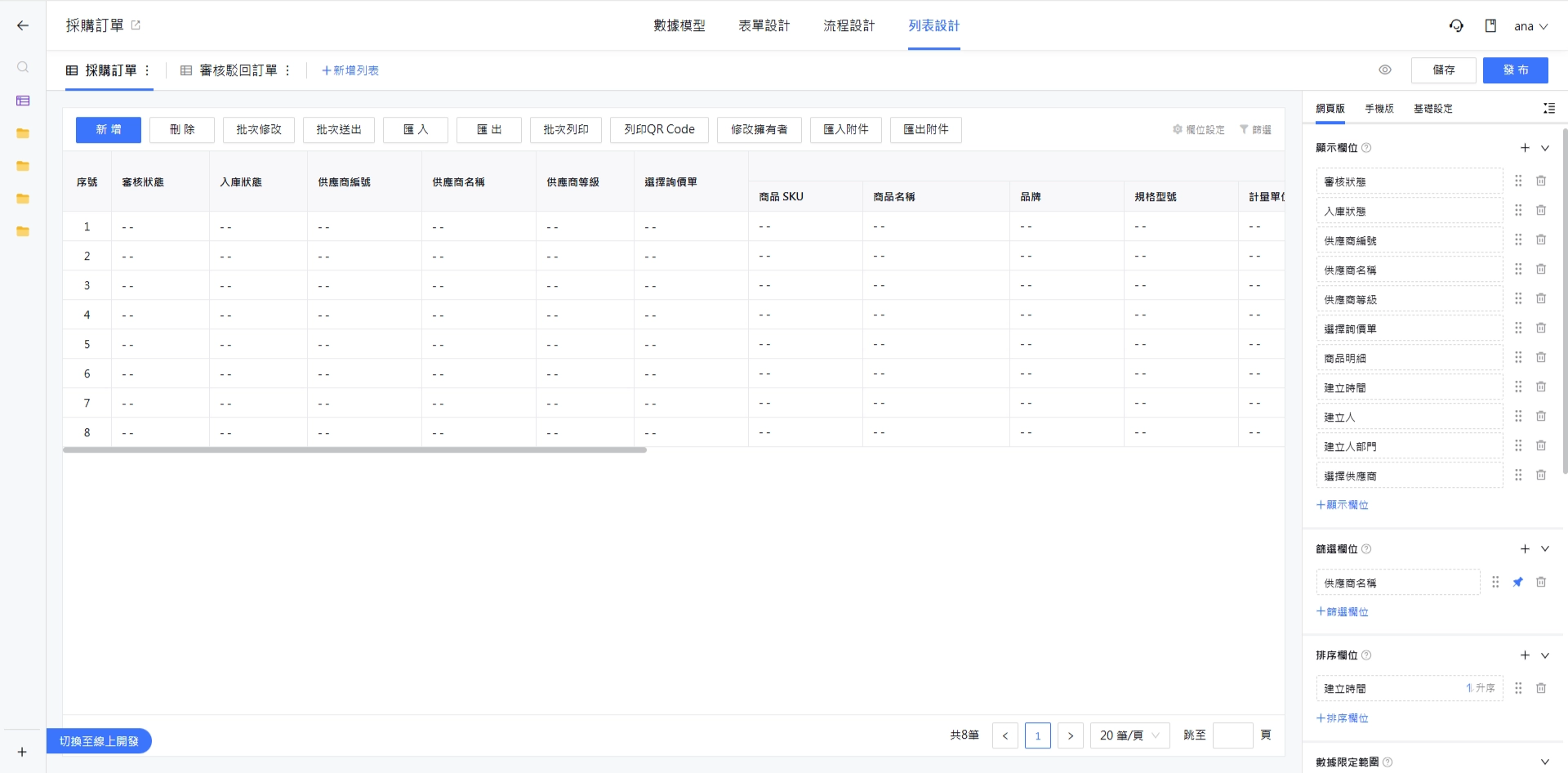
如果手機版的設定大部分都能沿用網頁版,可以在手機版每個區域選擇「與網頁版一致」,減輕設定負擔。
手機版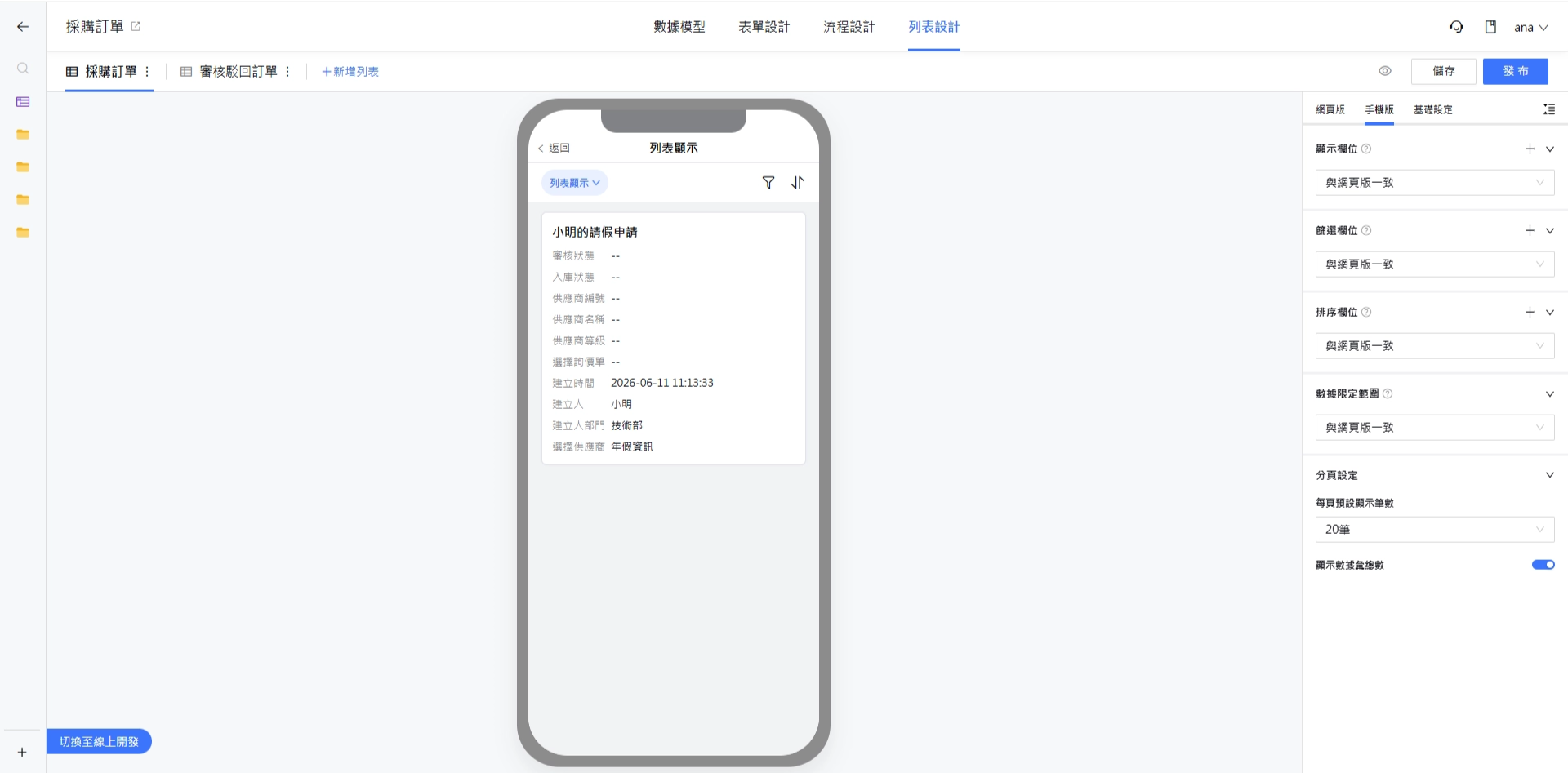
每個設定的操作詳細說明,請參考列表設計的各章節。