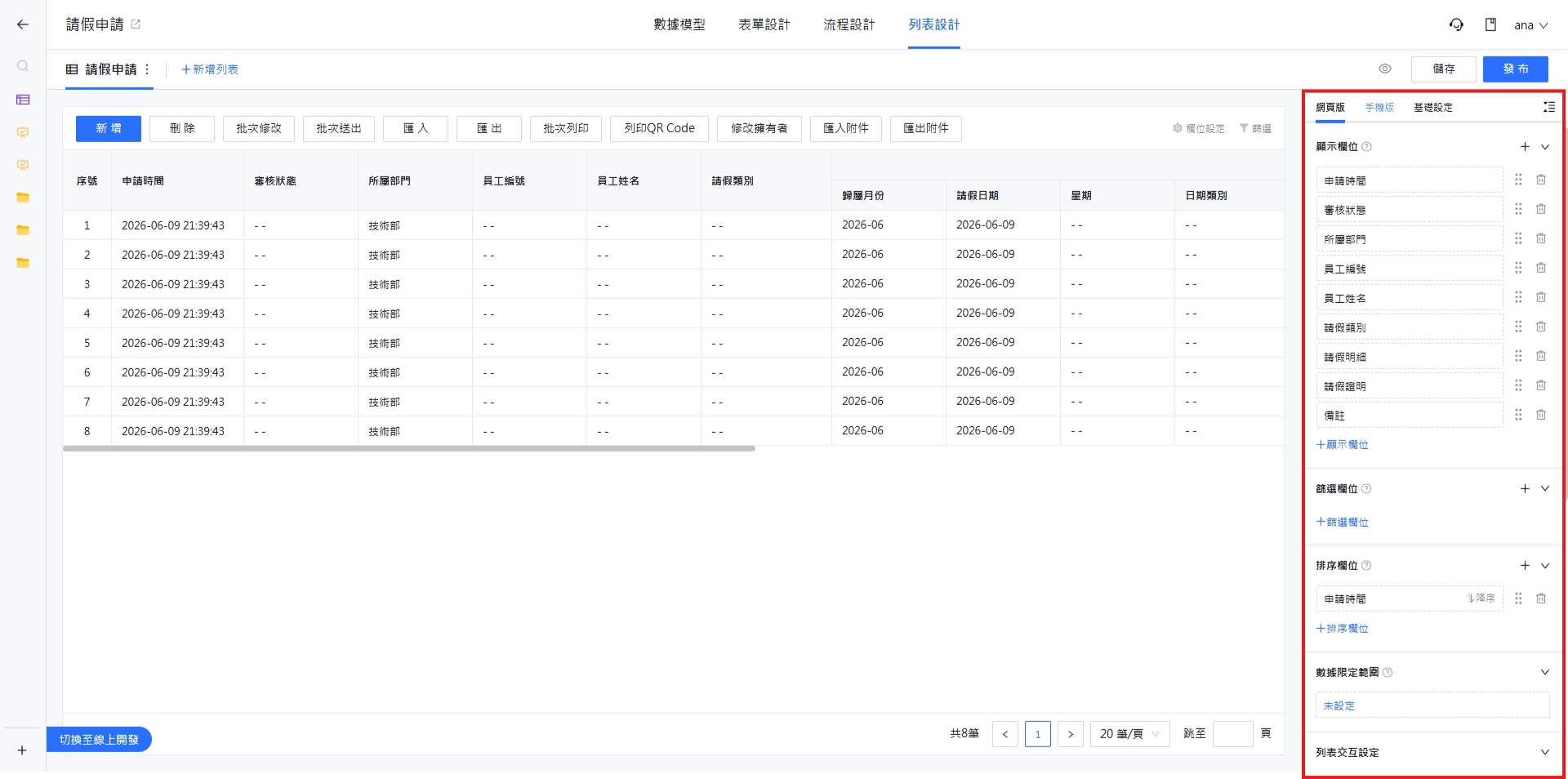
列表設計介紹
路徑:【應用管理】⇒【應用】⇒【業務模型】⇒【列表設計】
列表設計可以把表單中的數據整理成清楚易讀的列表畫面,管理者可依需求設定要顯示的欄位、篩選條件與排序條件,決定前台使用者看到數據的方式。
當新增一個業務模型時,系統會自動建立一個列表視圖,作為預設的數據呈現方式;後續可再依使用情境新增或調整列表。
1. 列表設計頁面
列表設計頁面可分為三個區域:【操作區】、【設定區】 與 【列表前台畫面預覽】,以下分別說明各區域的功能。
列表設計畫面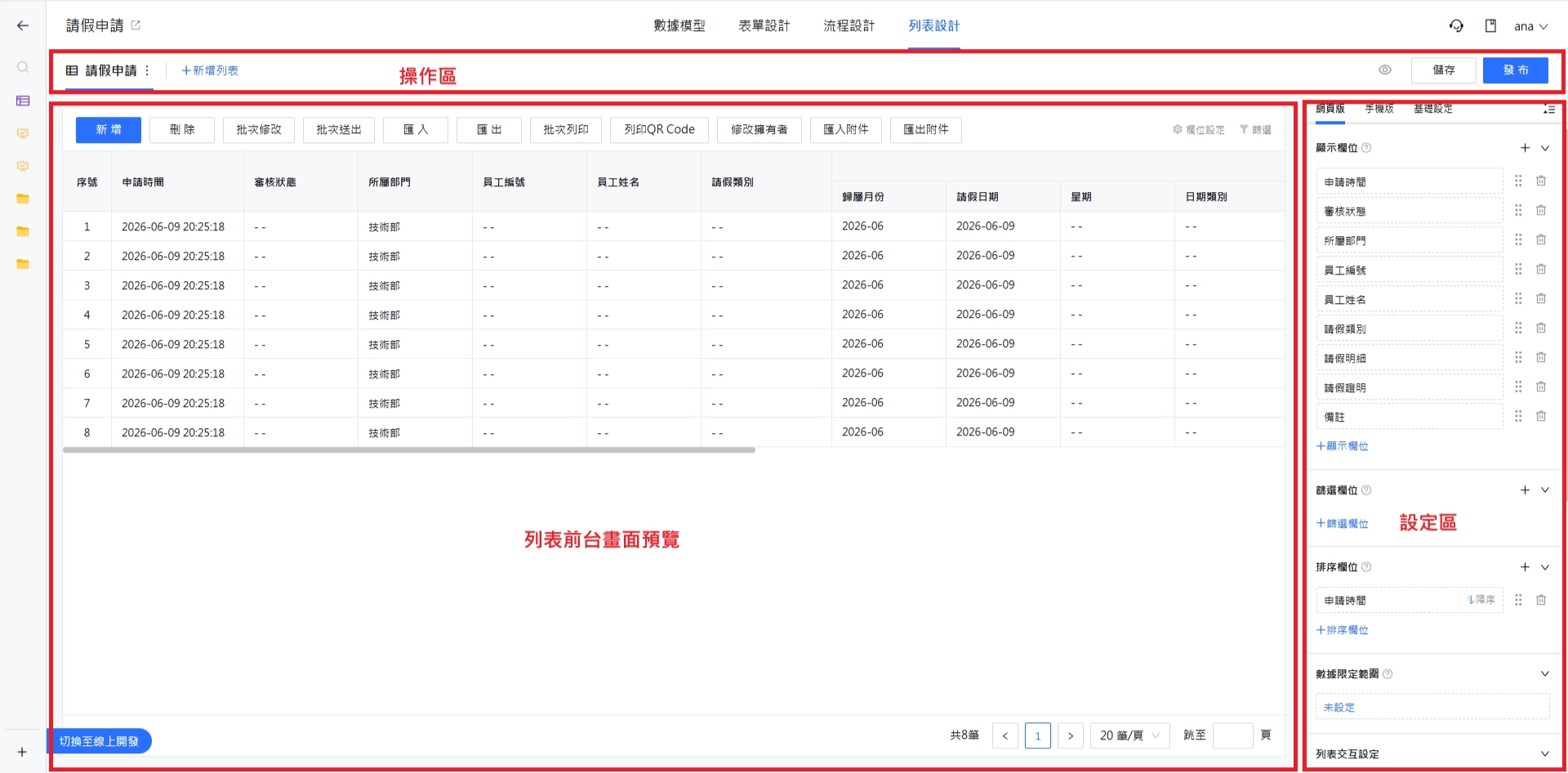
📌 操作區
點選操作區右側的 『新增列表』 按鈕,即可依照不同的使用情境建立多個列表,分別設定不同的數據呈現方式。
目前列表設計支援以表格或甘特圖呈現數據。
新增視圖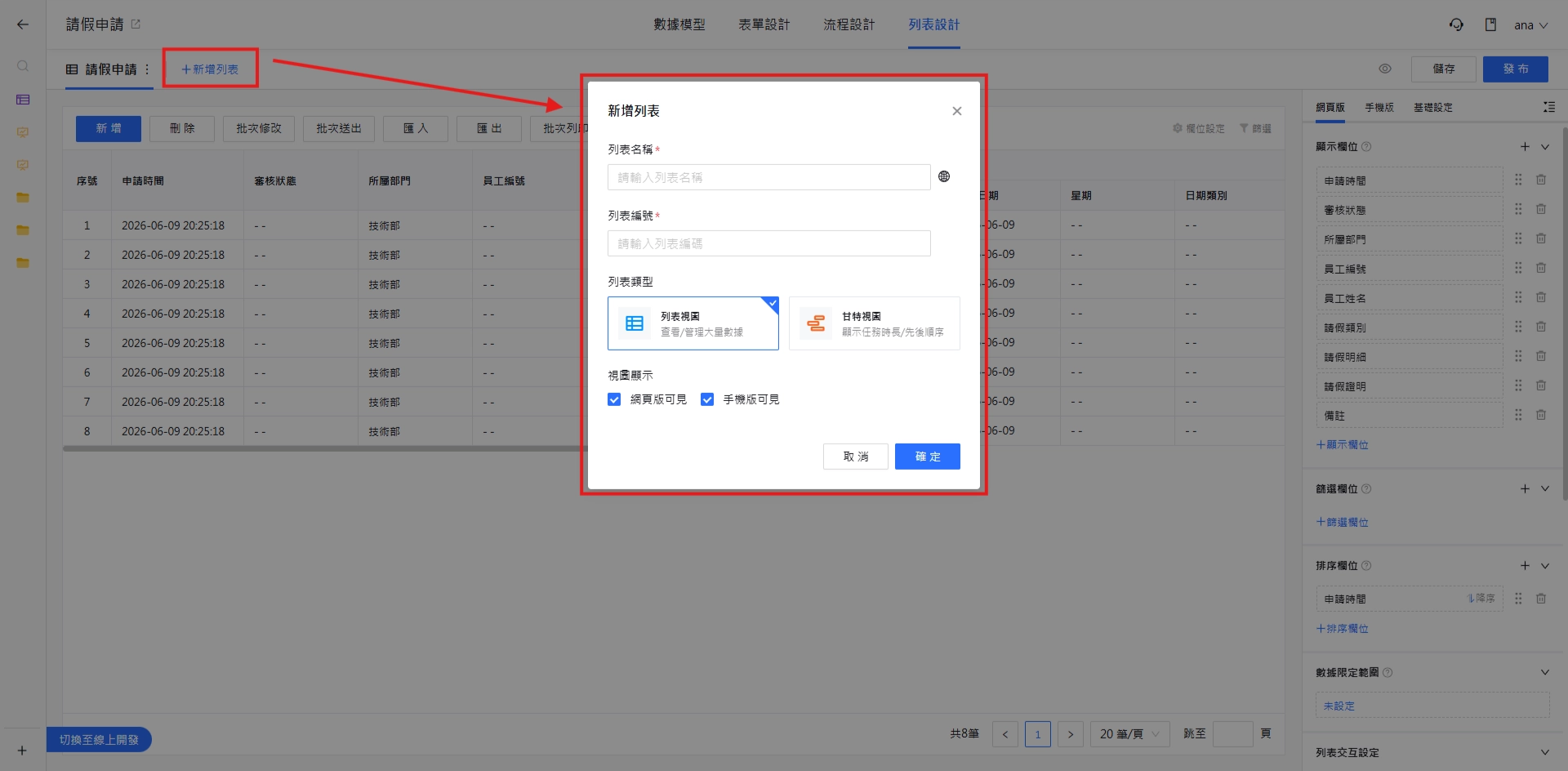
操作區右側則有列表預覽、儲存及發布的操作按鈕。
只要更新了列表的顯示設定,記得依序點選 『儲存』 與 『發布』 按鈕,更新的內容才會實際顯示在前台。
儲存與發布按鈕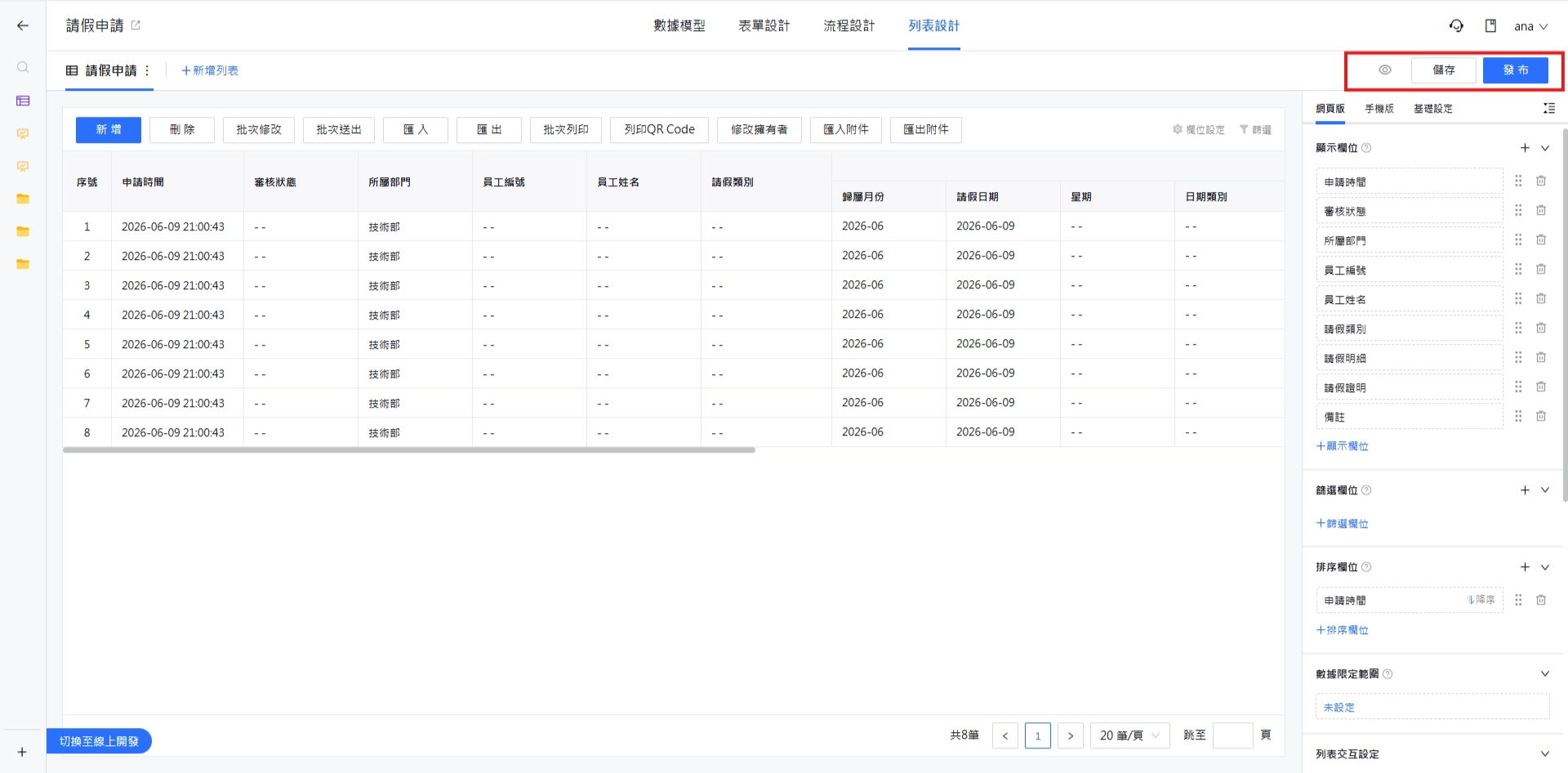
📌 列表前台畫面預覽
列表前台畫面預覽會依照 【設定區】 中的 【顯示欄位】 即時呈現畫面。
請注意,這裡看到的數據並非前台的真實數據,而是系統提供的模擬數據,僅供確認版面配置使用。
列表前台畫面預覽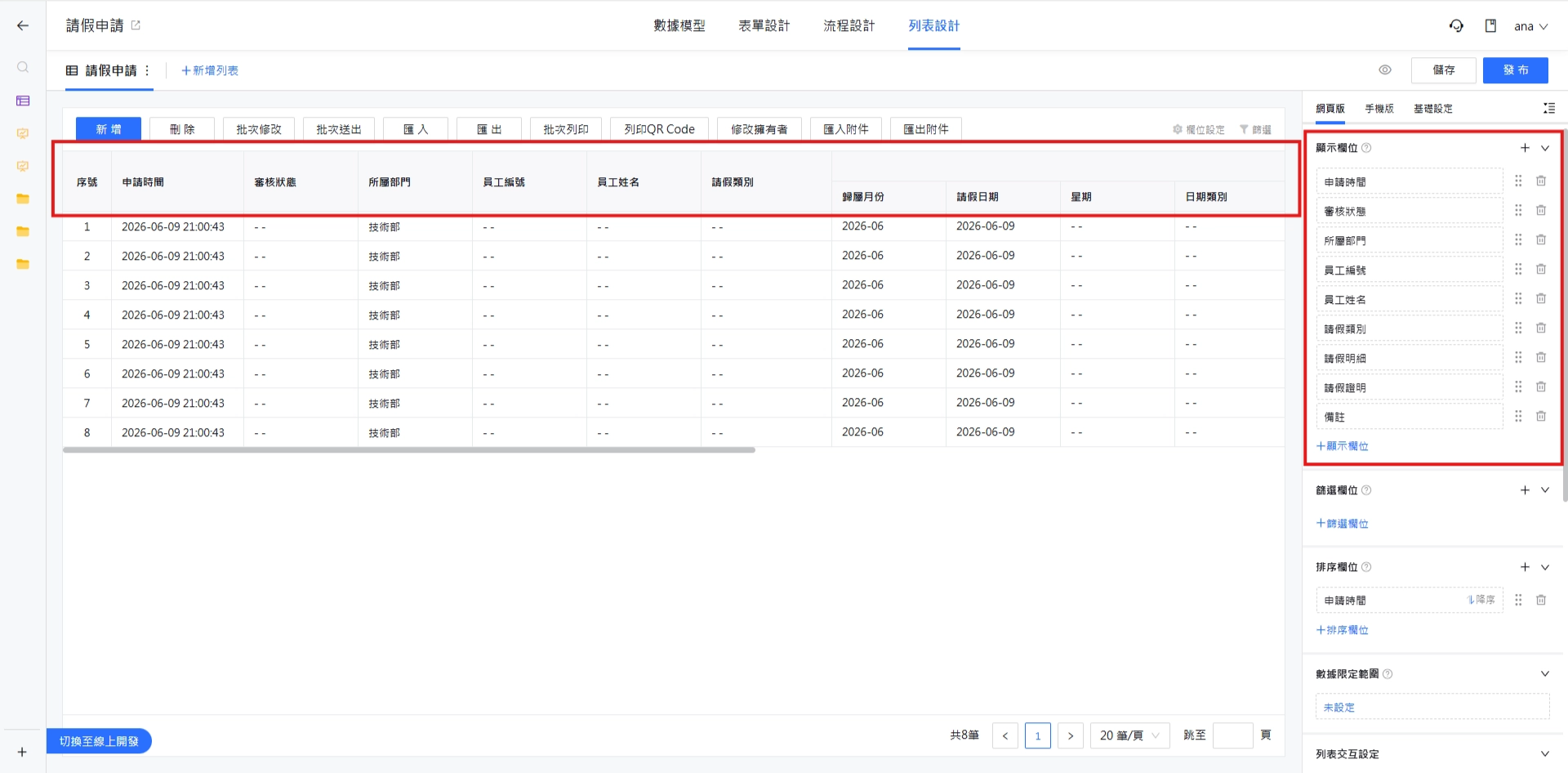
預覽畫面下方顯示的每頁筆數,則是依照 【設定區】 的 【分頁設定】 來呈現。
分頁設定前台預覽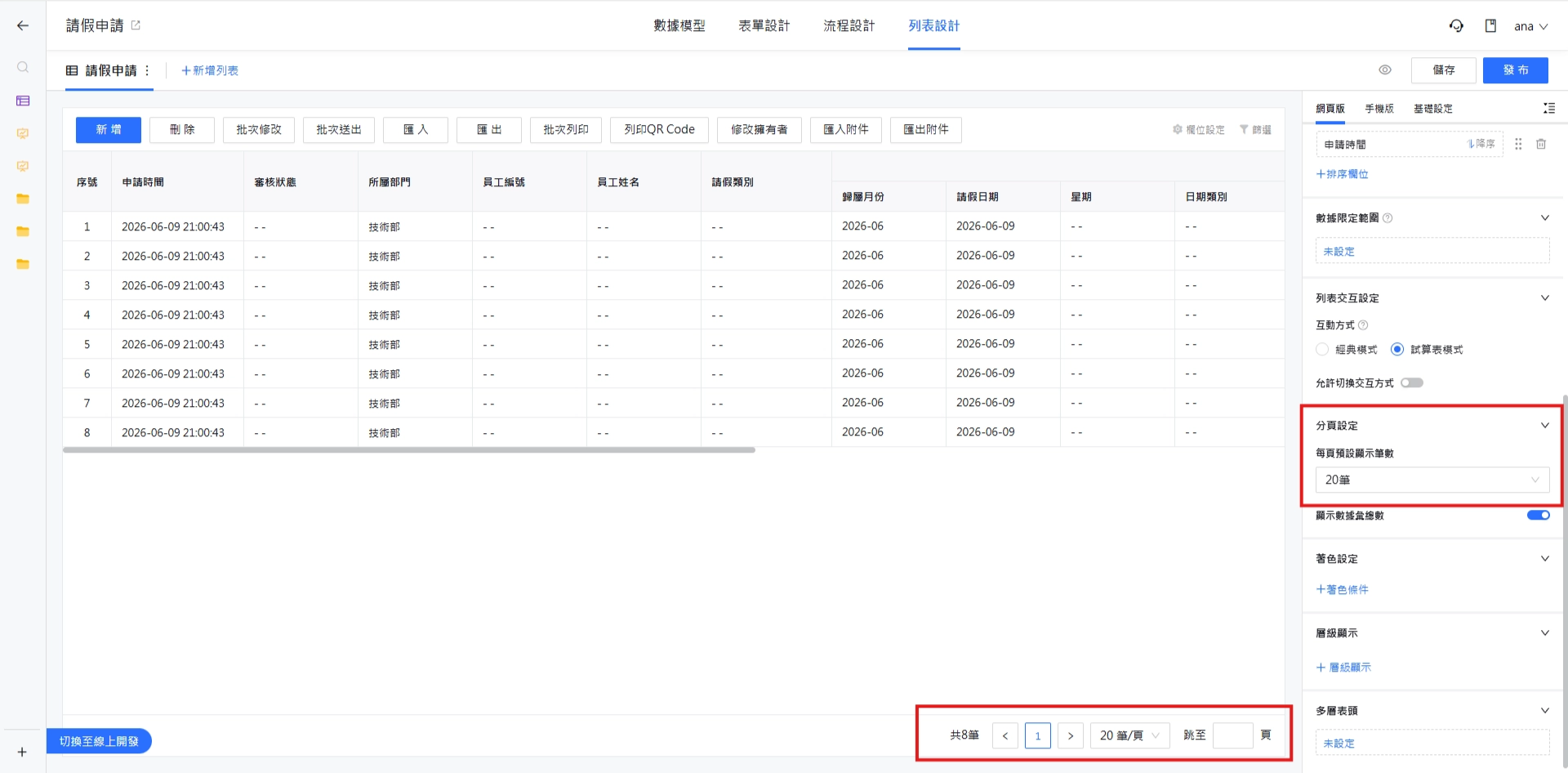
上排內建按鈕顯示的名稱,則是依照 【設定區】 [基礎設定] 中的 [內建按鈕] 設定來呈現。
只要更新 【設定區】 的相關設定,列表前台畫面預覽也會同步更新,方便使用者在後台就能直接確認畫面效果。
內建按鈕前台預覽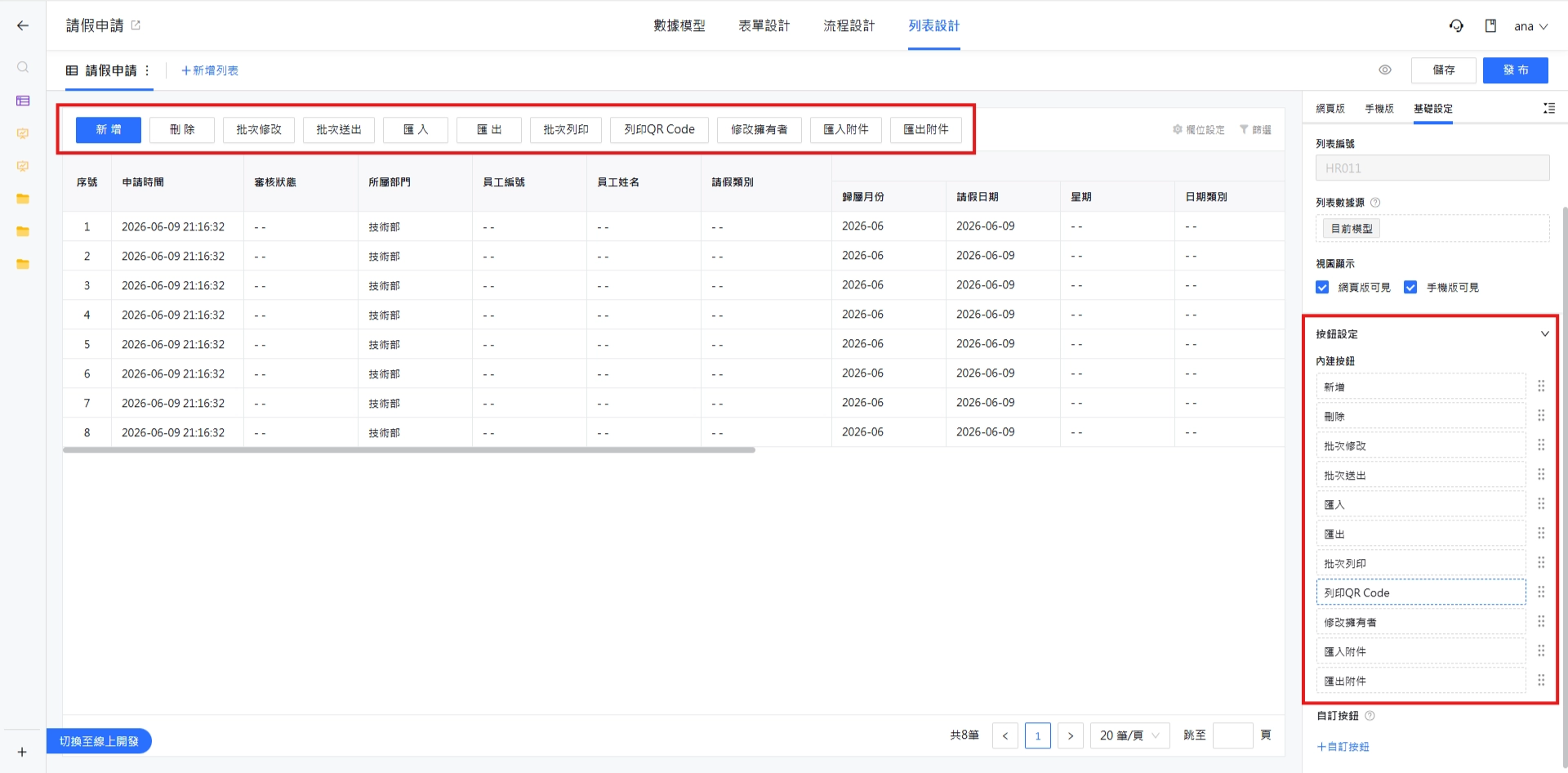
切換 【設定區】 的 【網頁版】 與 【手機版】 時,列表前台畫面預覽也會跟著切換,方便分別確認不同裝置上的顯示效果。
網頁與手機預覽切換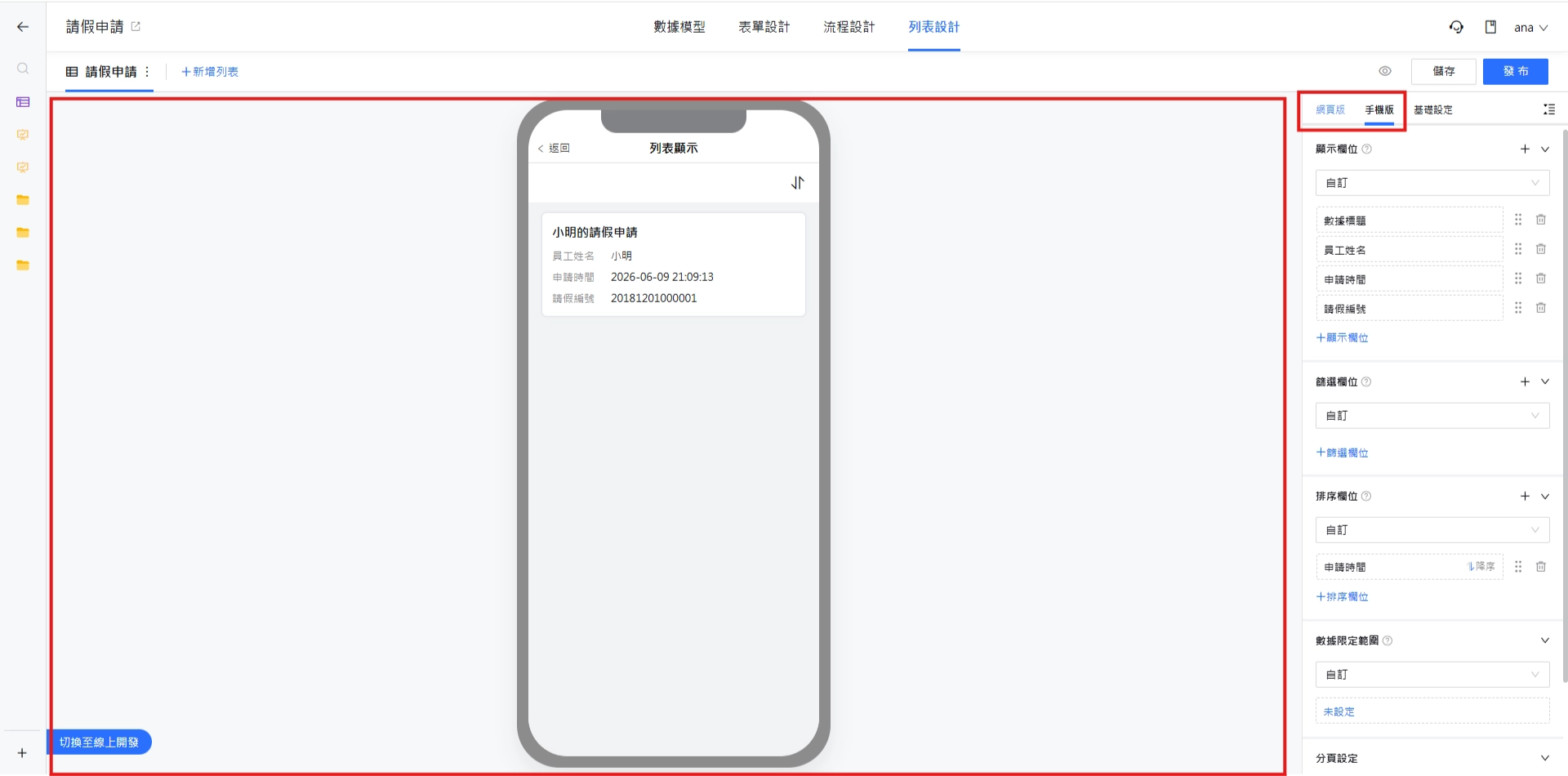
📌 設定區
設定區主要分為三個部分:【基礎設定】、【網頁版】、【手機版】。
【基礎設定】 主要用來設定預設操作按鈕與自訂按鈕,也可以調整數據來源。
【網頁版】 與 【手機版】 則如字面所示,可依據不同裝置分別調整顯示設定,讓同一份數據在電腦與手機上都有合適的呈現方式。
每個設定的詳細操作方式,請參考列表設計的各個章節。
設定區