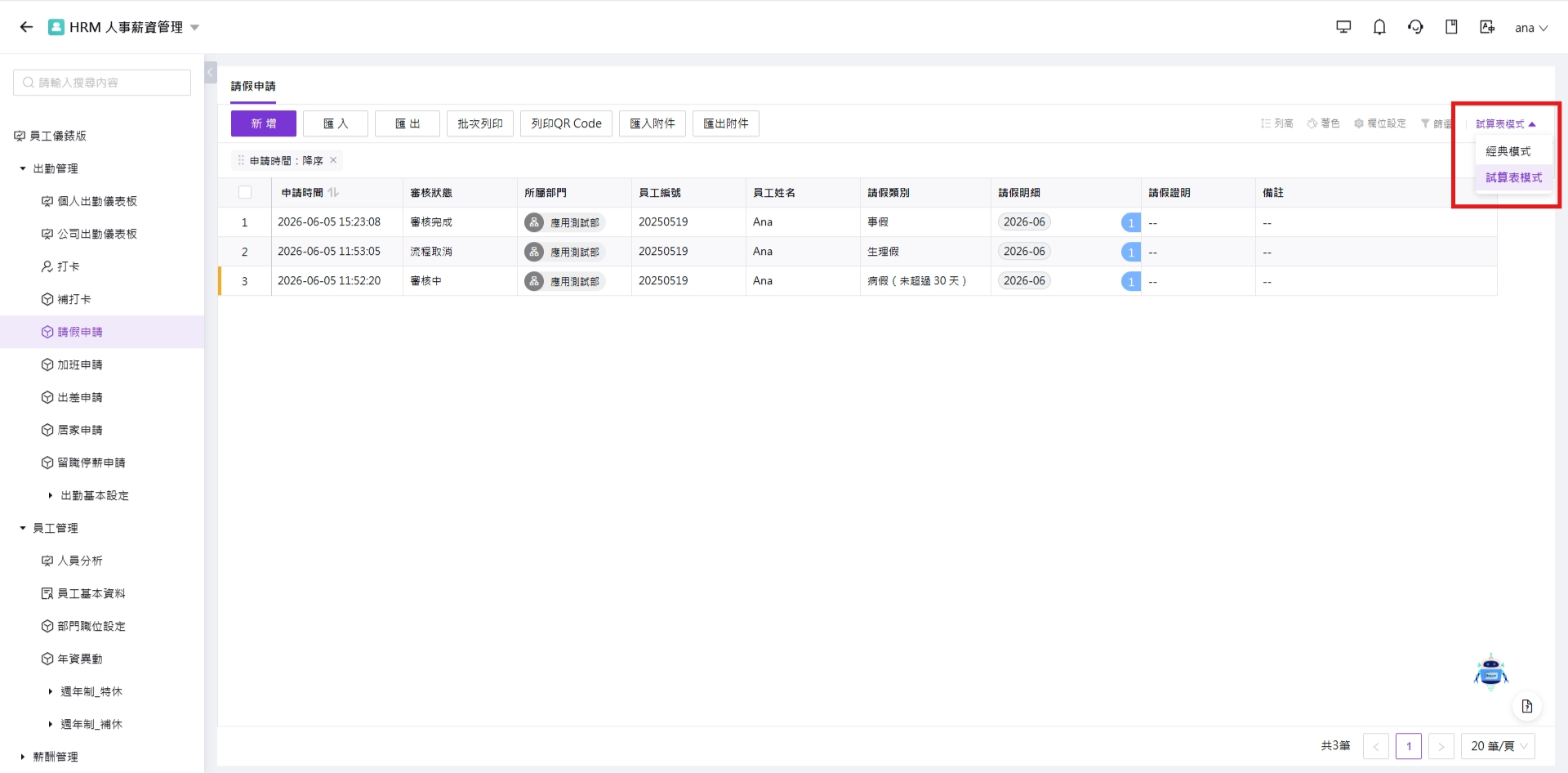
列表交互設定
列表交互設定可以控制前台使用者與列表互動的方式,主要分為經典模式與試算表模式兩種,兩者各有適合的使用情境,以下分別說明。
1. 經典模式
在經典模式下,點選列表中的 『任一欄位數據』,系統都會跳出視窗顯示完整的表單資訊,適合以「查看單筆數據詳情」為主的使用情境。
請注意,這個模式無法直接在列表中編輯數據,需開啟表單視窗後才能進行編輯。
跳出視窗顯示完整的表單資訊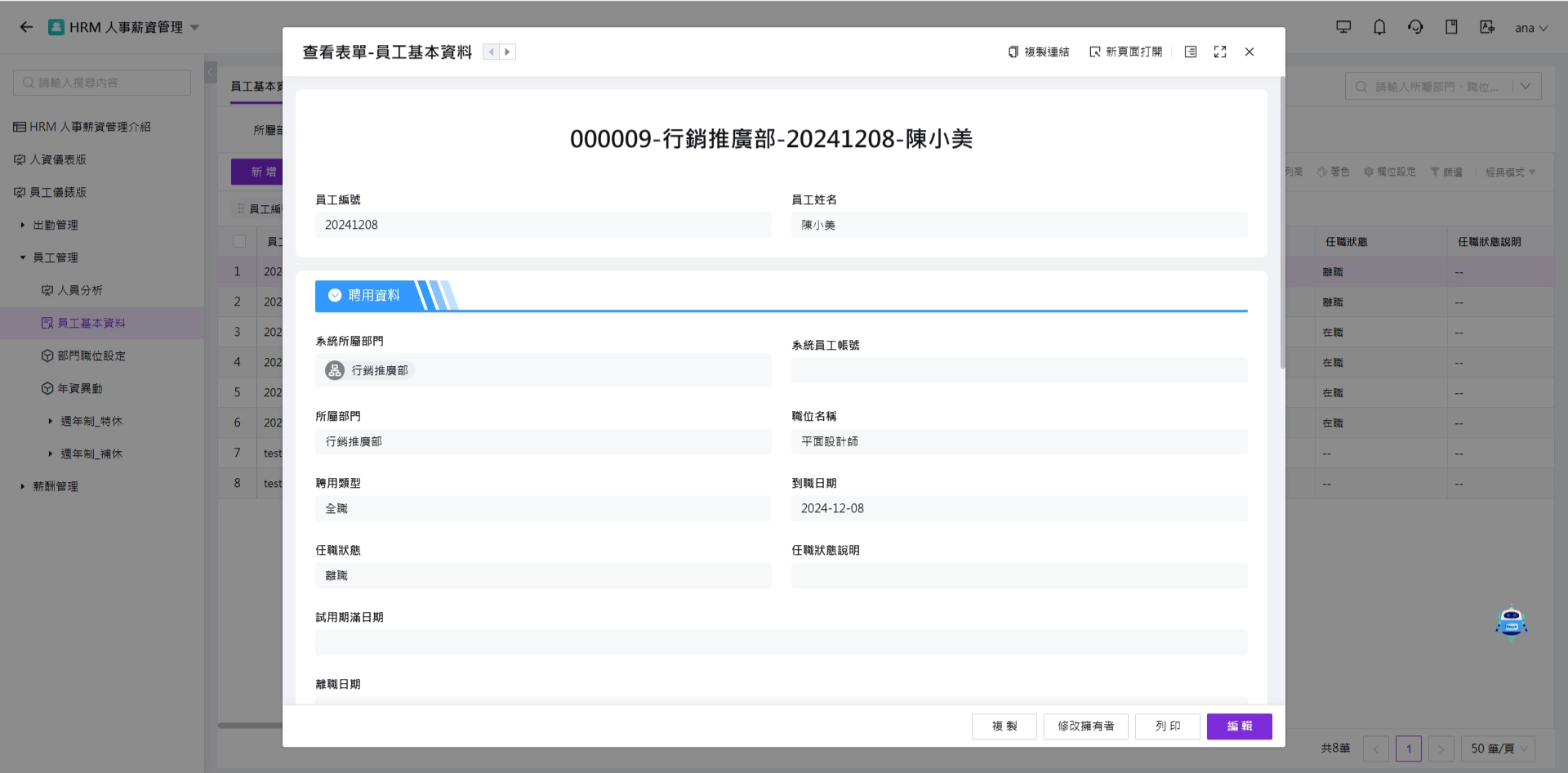
如果表單中有子表控制項,經典模式的列表會完整顯示子表中的每一個顯示欄位,方便一次檢視明細內容。
完整顯示子表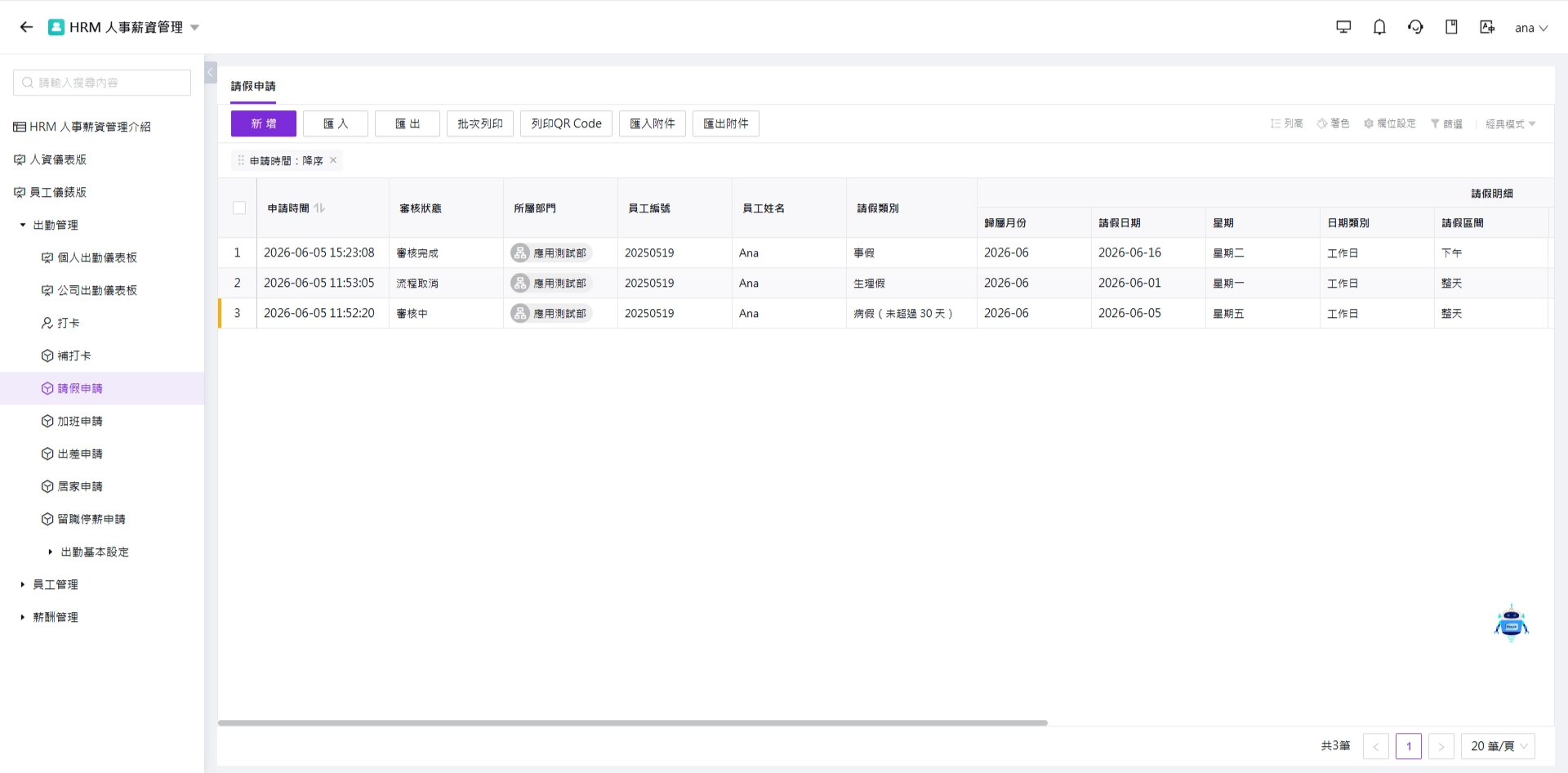
2. 試算表模式
試算表模式則是類似於 Excel 的線上編輯模式,一般表單可直接在數據欄位中修改、複製儲存格內容,適合需要大量、快速編輯數據的情境。
流程表單則需要從表單視窗中的流程追蹤,才可以編輯,且僅限於子管理員權限。
一般表單可直接在數據欄位中編輯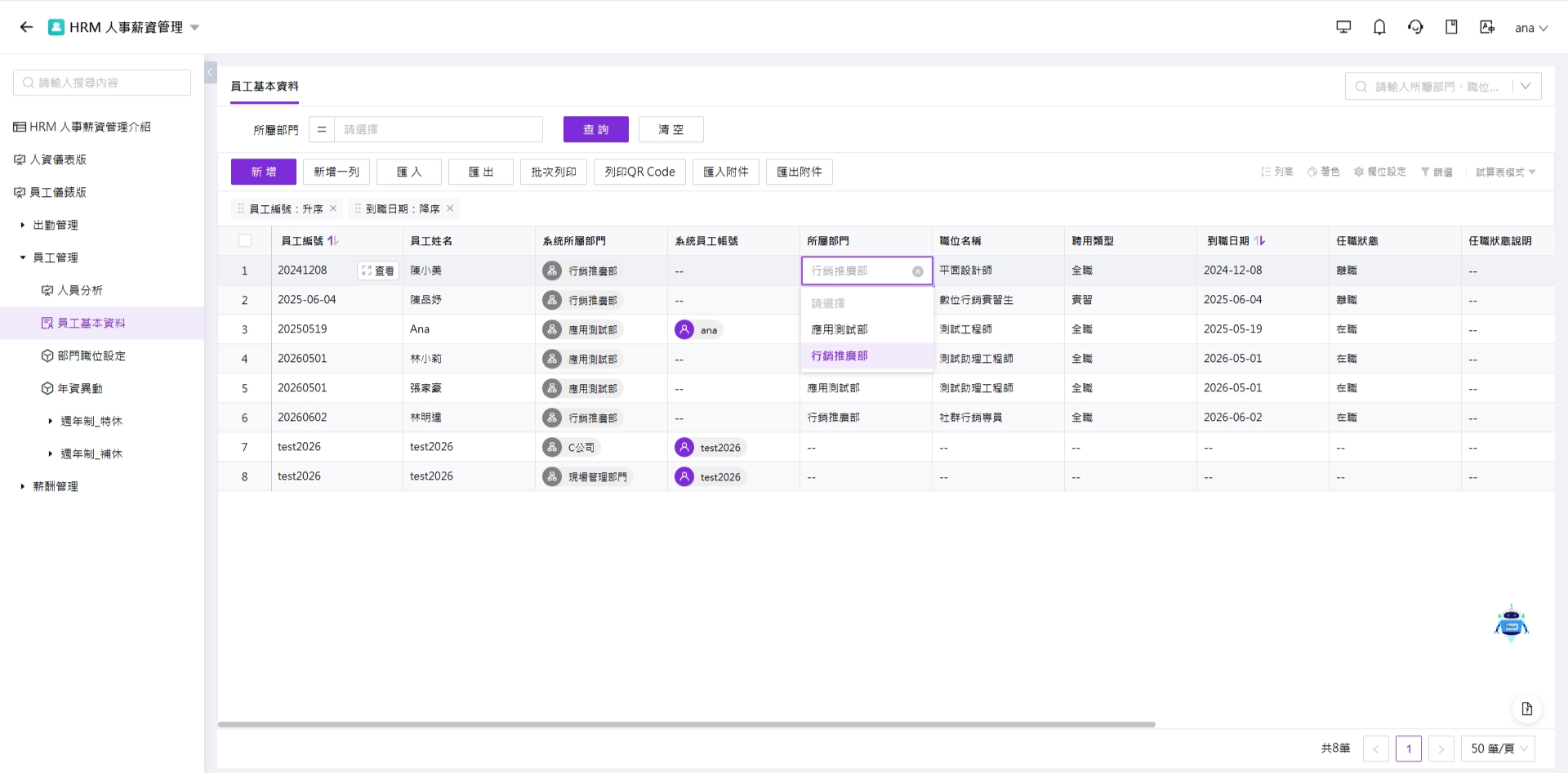
在試算表模式下,子表數據會以第一行欄位代表數據筆數,不會直接展開全部明細;點選 『子表欄位』 時,則會跳出列表視窗,顯示子表的詳細內容。
試算表模式子表僅顯示第一行數據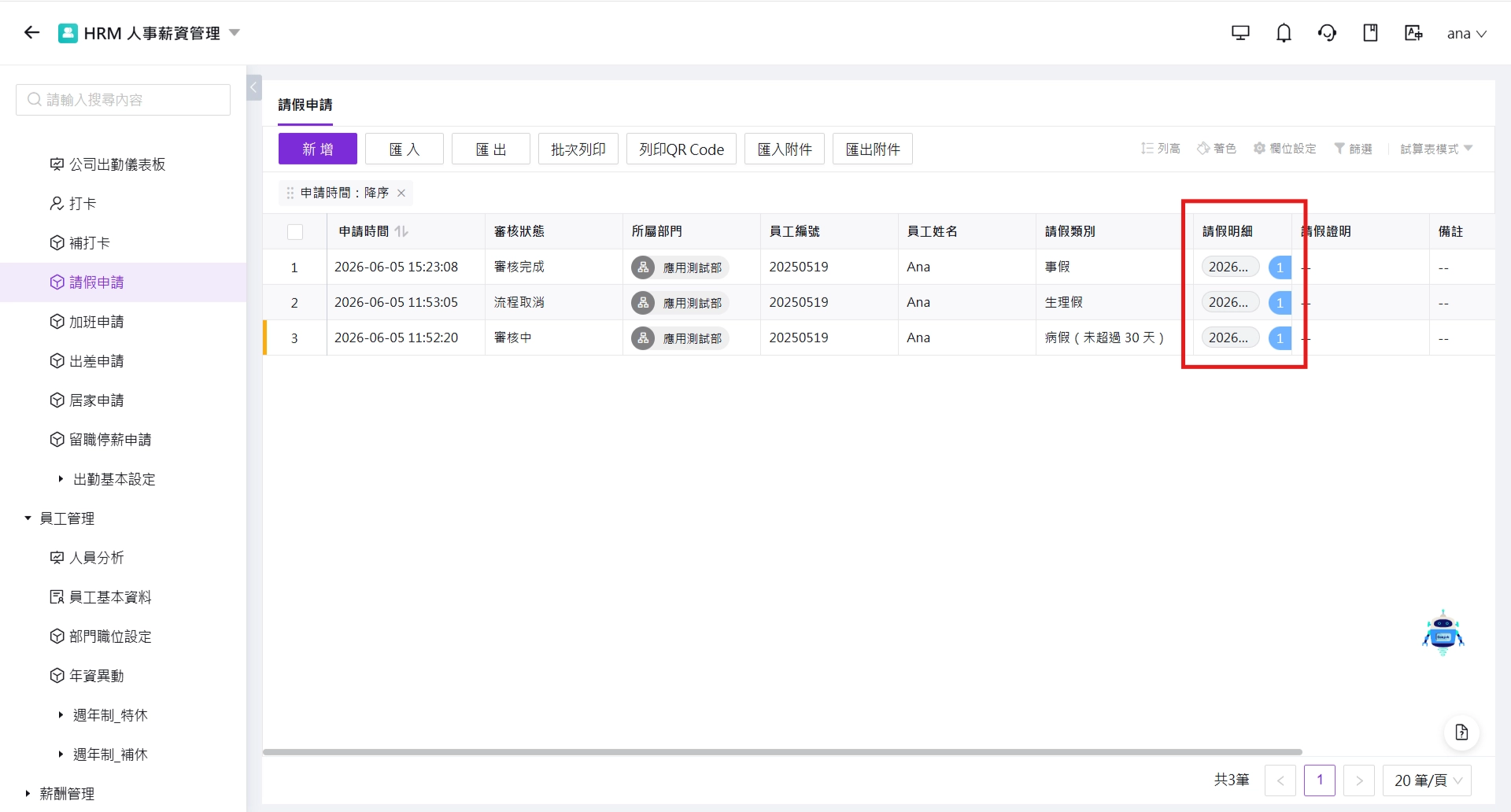
點選子表跳出視窗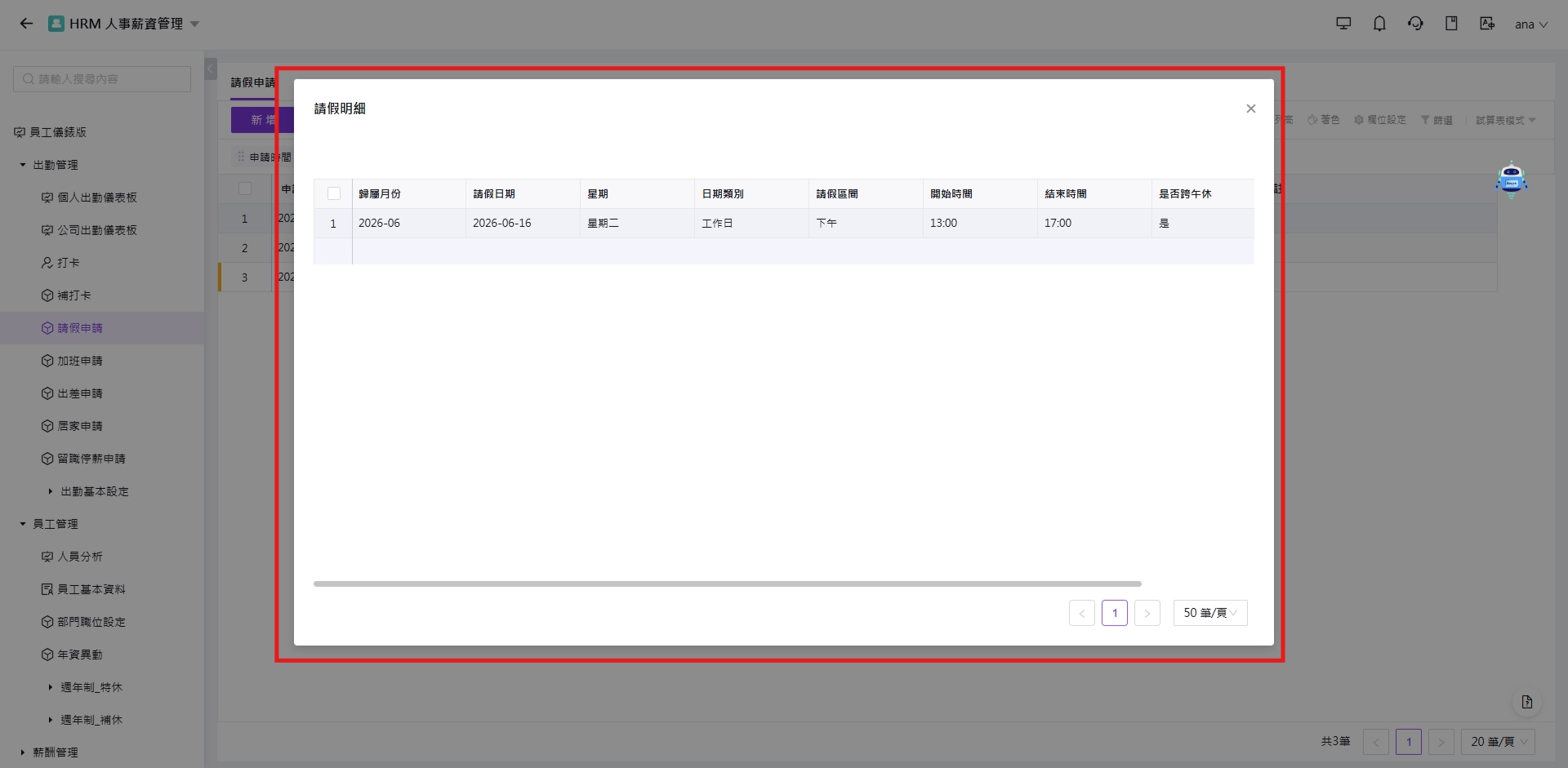
3. 允許切換交互方式
開啟 【允許切換交互方式】 功能後,前台使用者就可以依自己的操作習慣,自行在經典模式與試算表模式之間切換;若未開啟,則依後台預設的互動模式顯示。
允許切換交互方式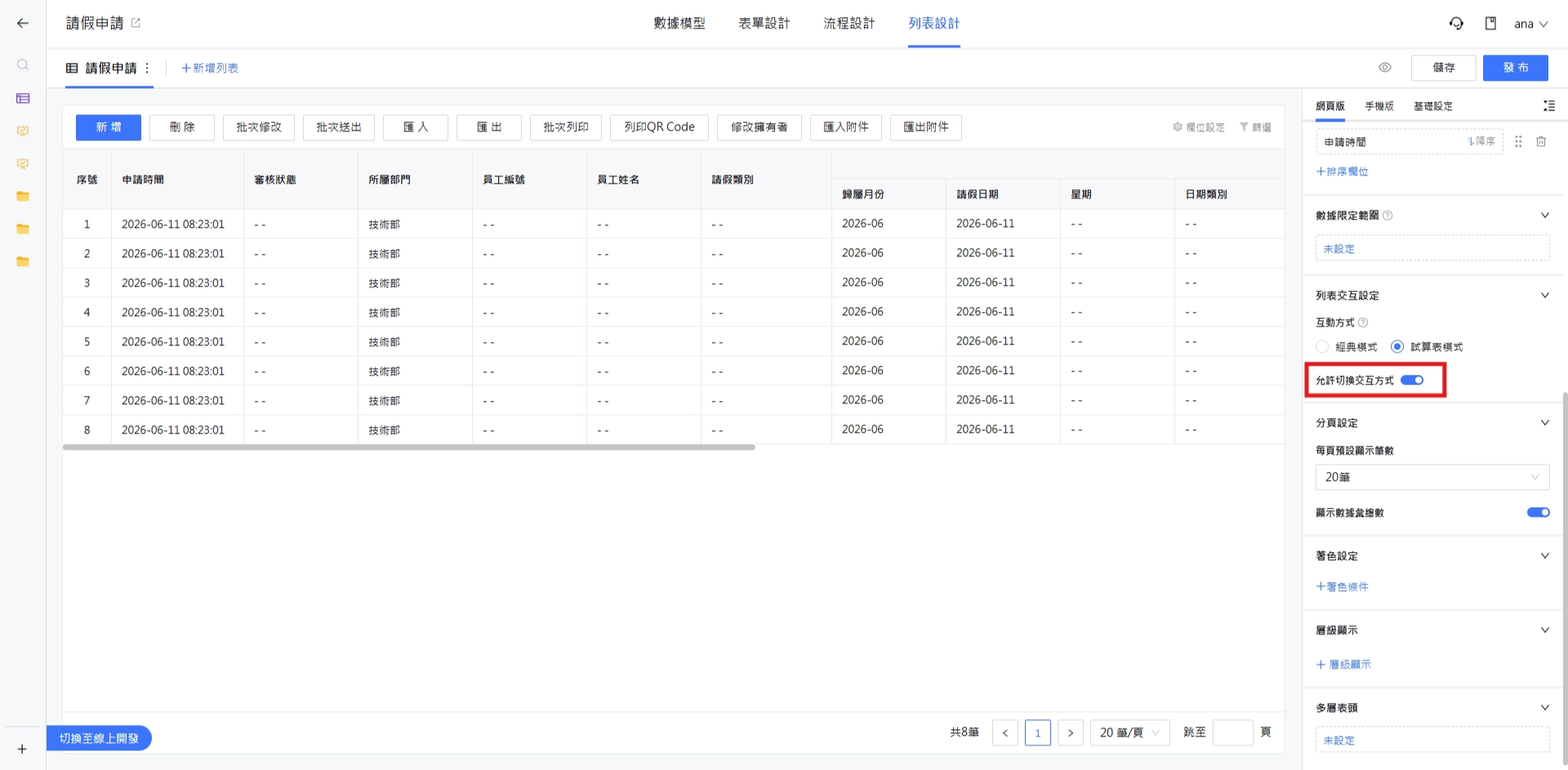
列表交互切換設定