基礎設定
1. 基礎資訊
這是網頁版與手機版的共用設定,包含列表名稱、列表編號、列表數據源及視圖顯示。
1.1 列表名稱
列表名稱預設會與表單名稱相同,可以依需求自行調整。
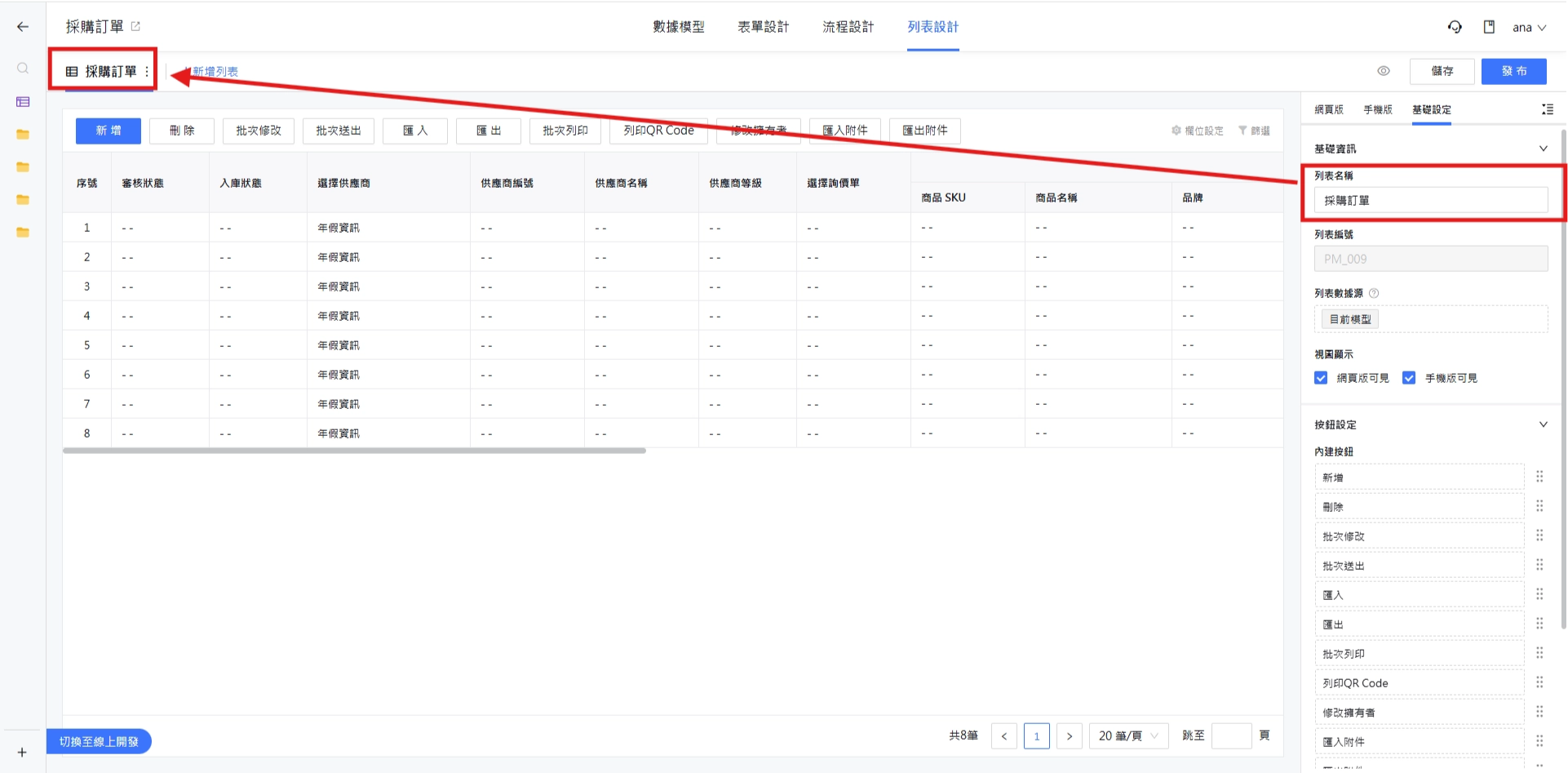
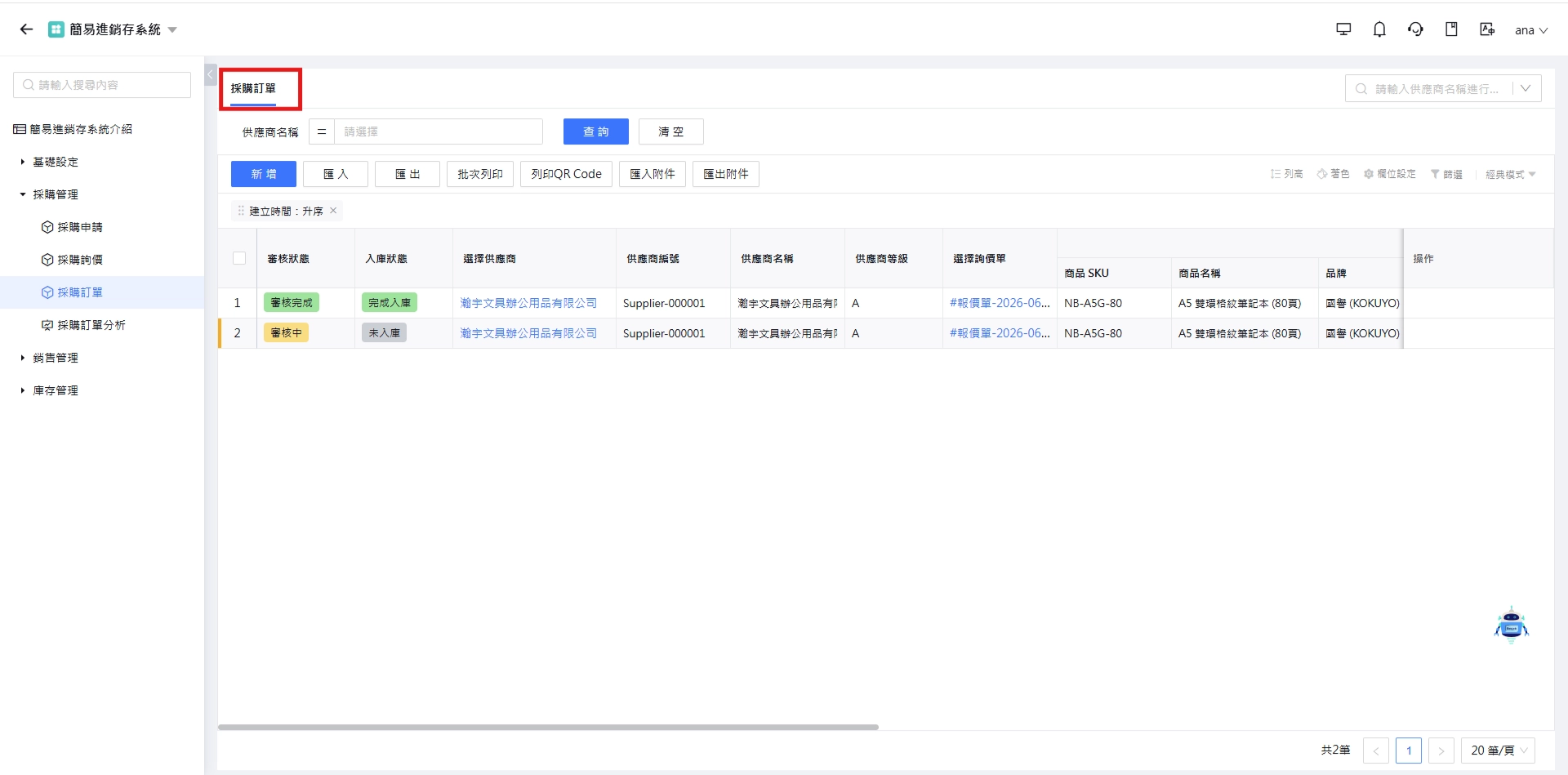
前台會將列表名稱顯示在列表畫面的左上角。
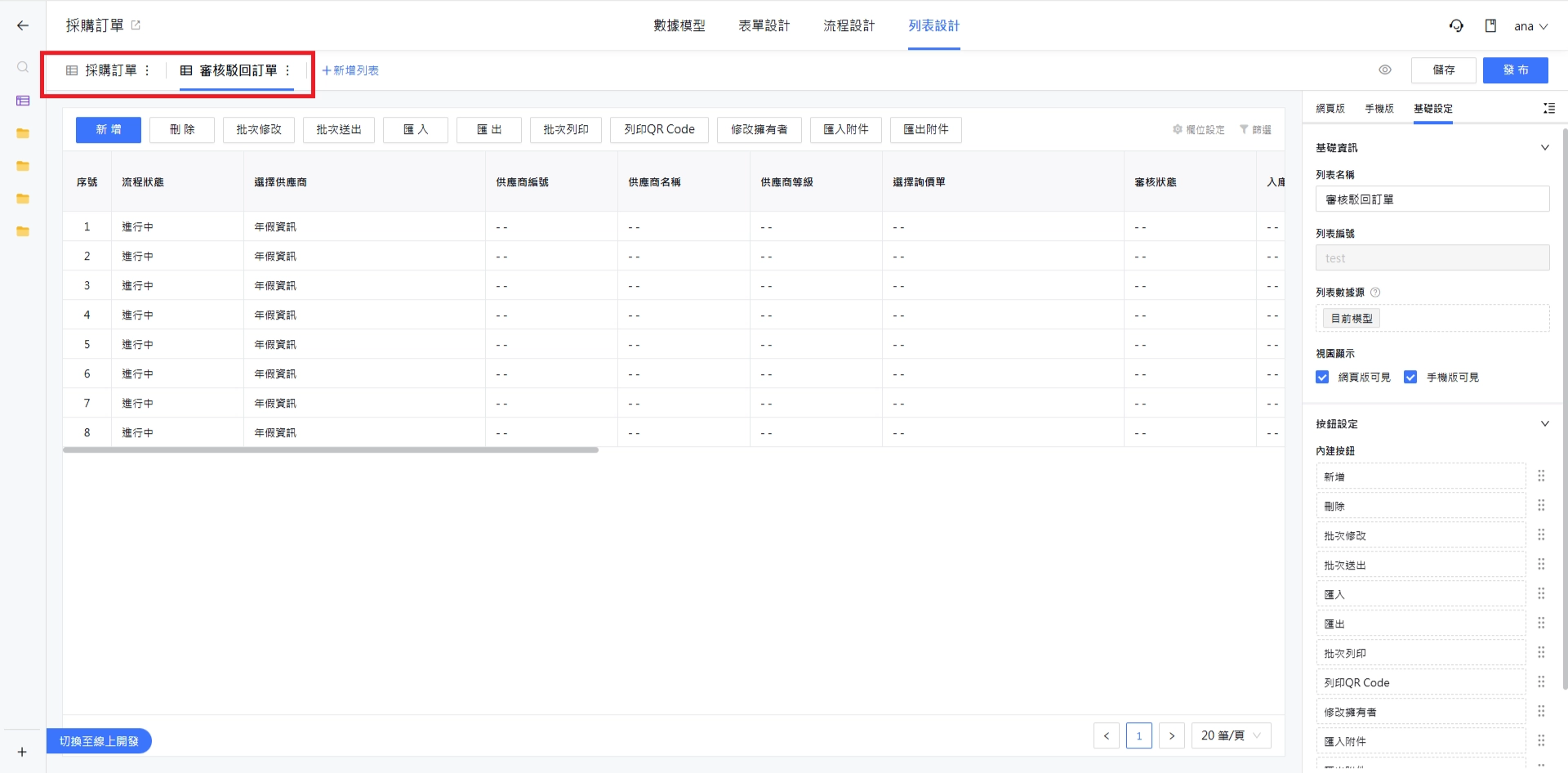
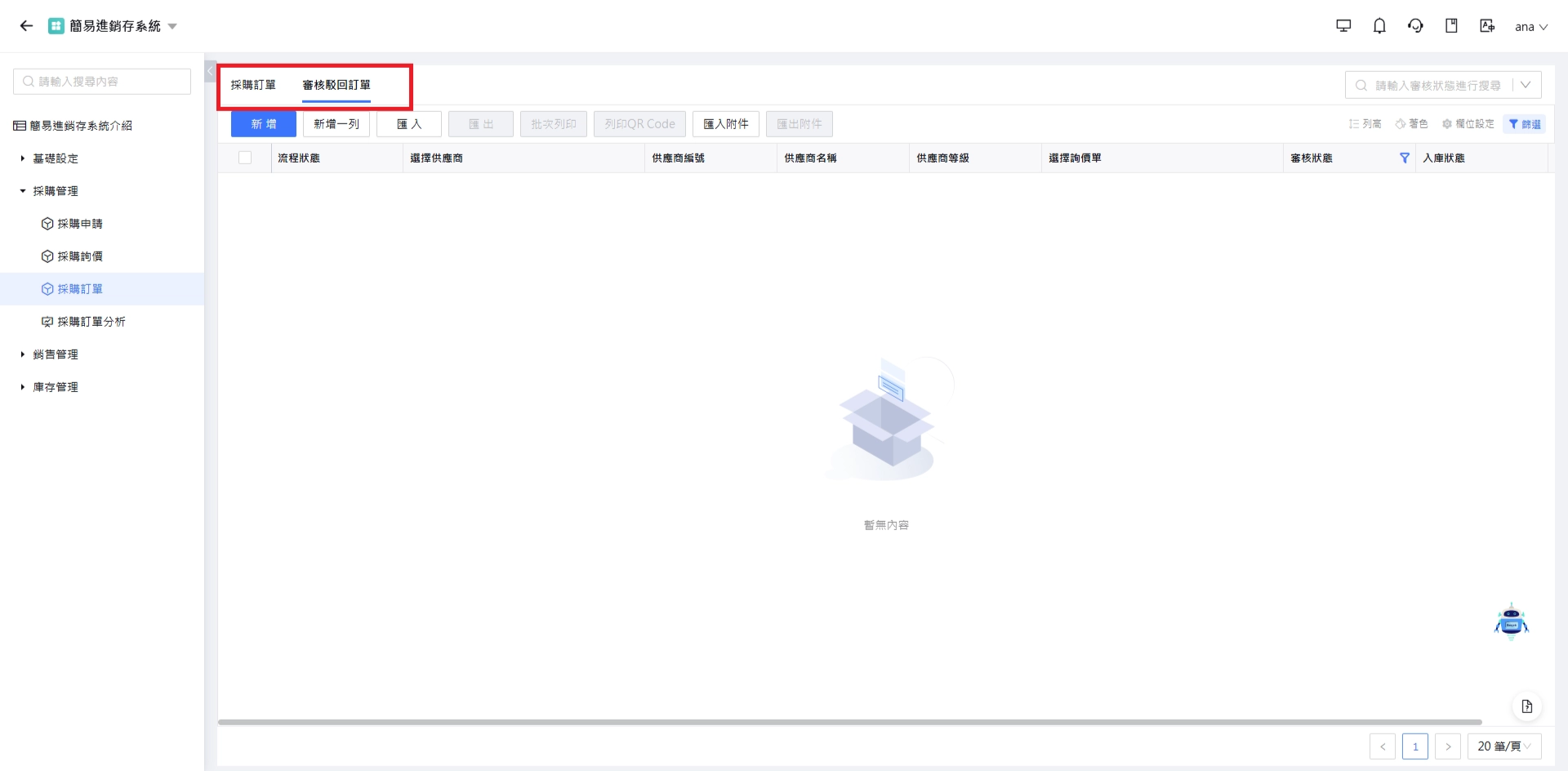
如果有多個列表視圖,前台會依照後台設定的順序顯示。
1.2 列表編號
列表編號是新增列表時,系統預先填入的編號值。
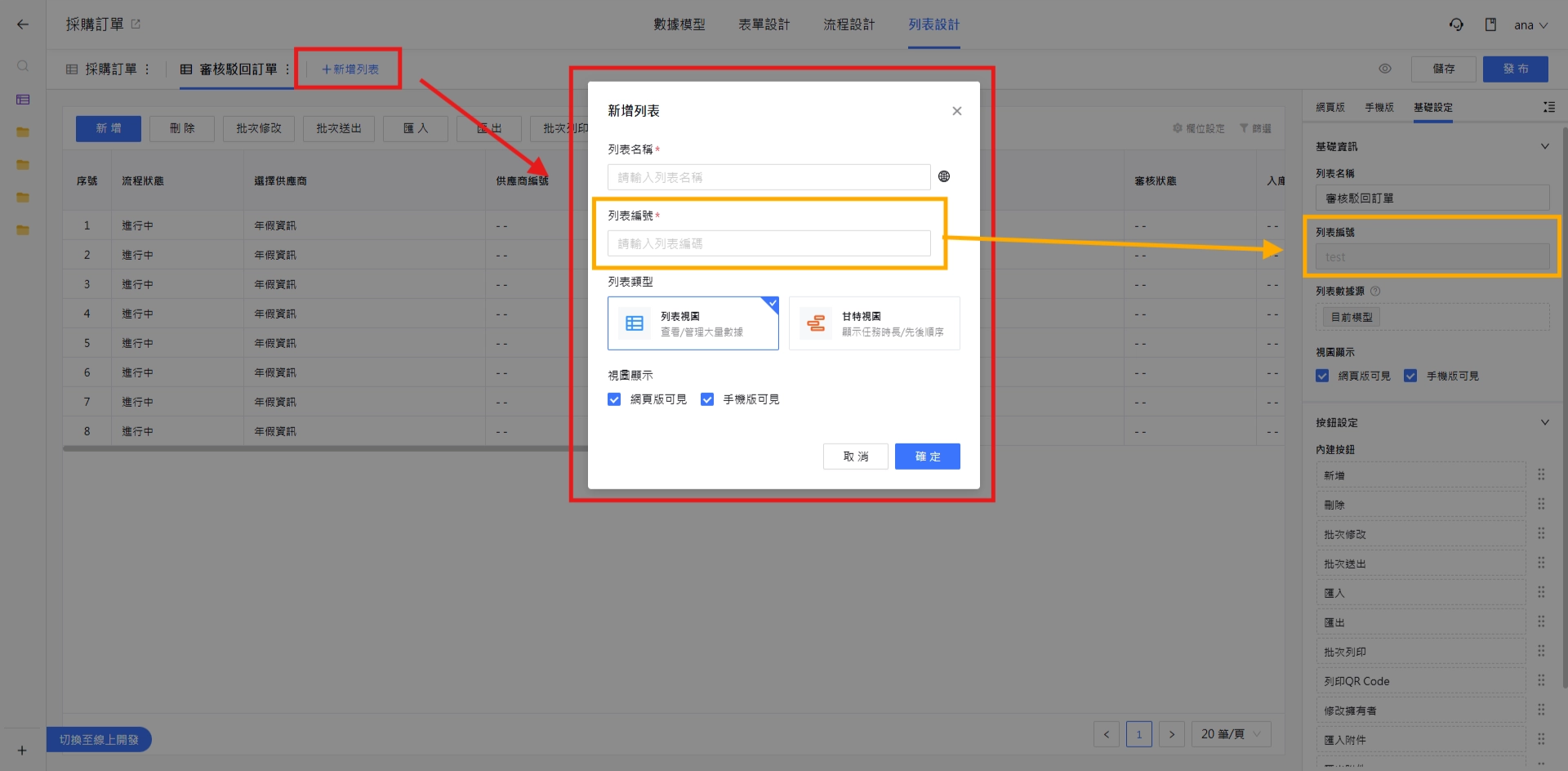
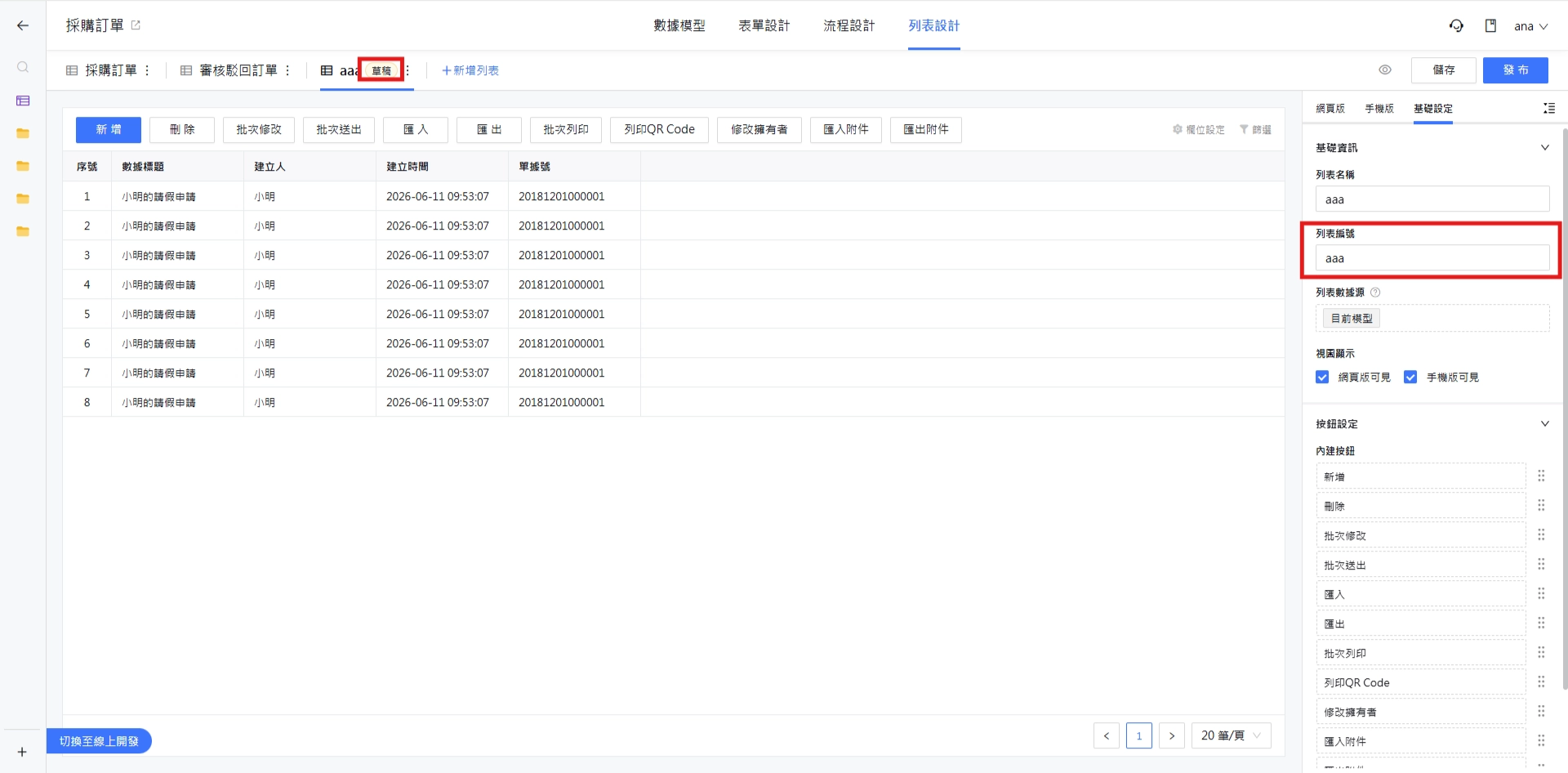
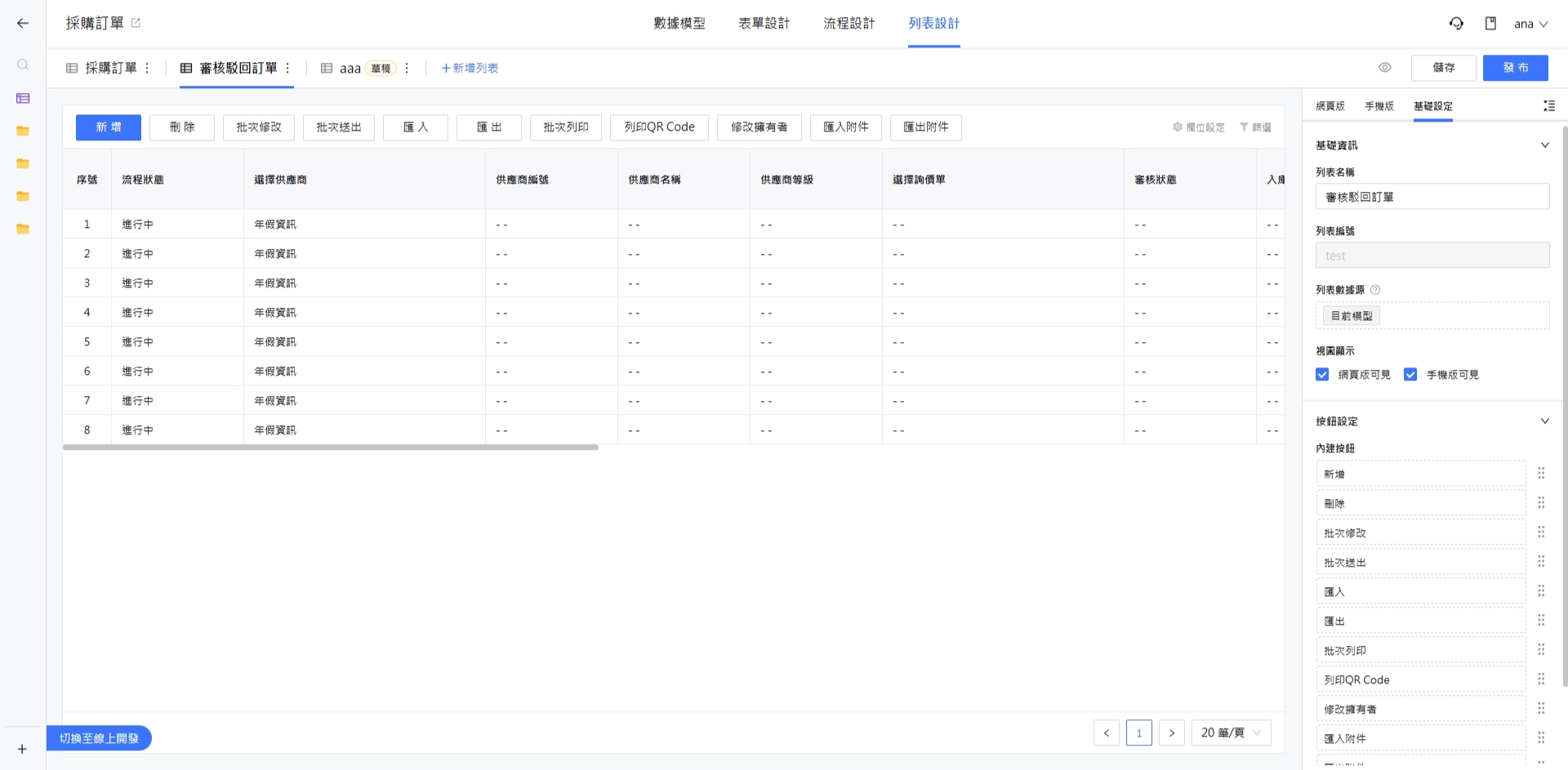
在草稿尚未發布階段,列表編號可以編輯修改。
1.3 列表數據源
列表數據源預設來自目前業務模型的表單。
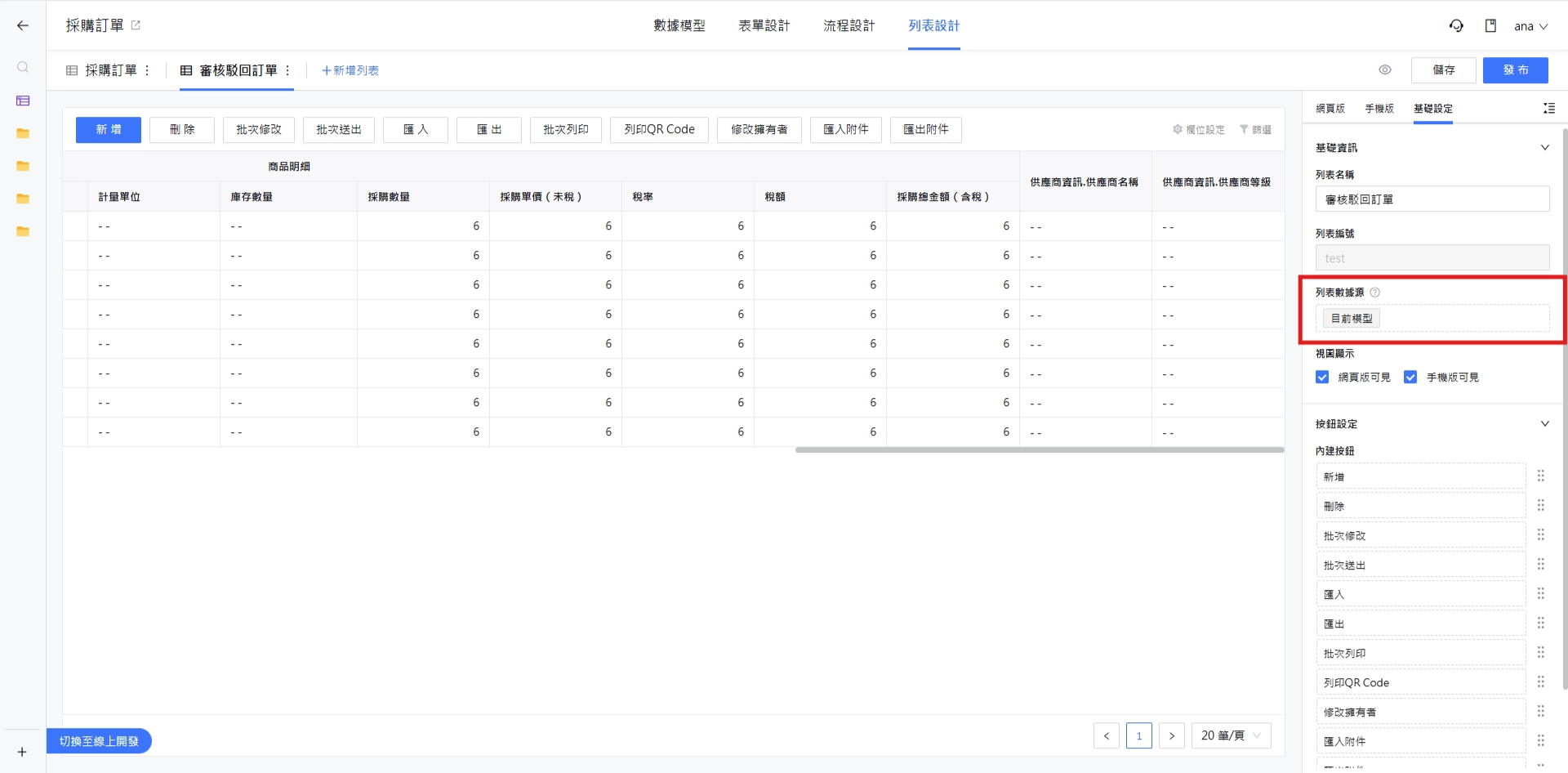
點選列表數據源,可以編輯目前數據源中可選的控制項。
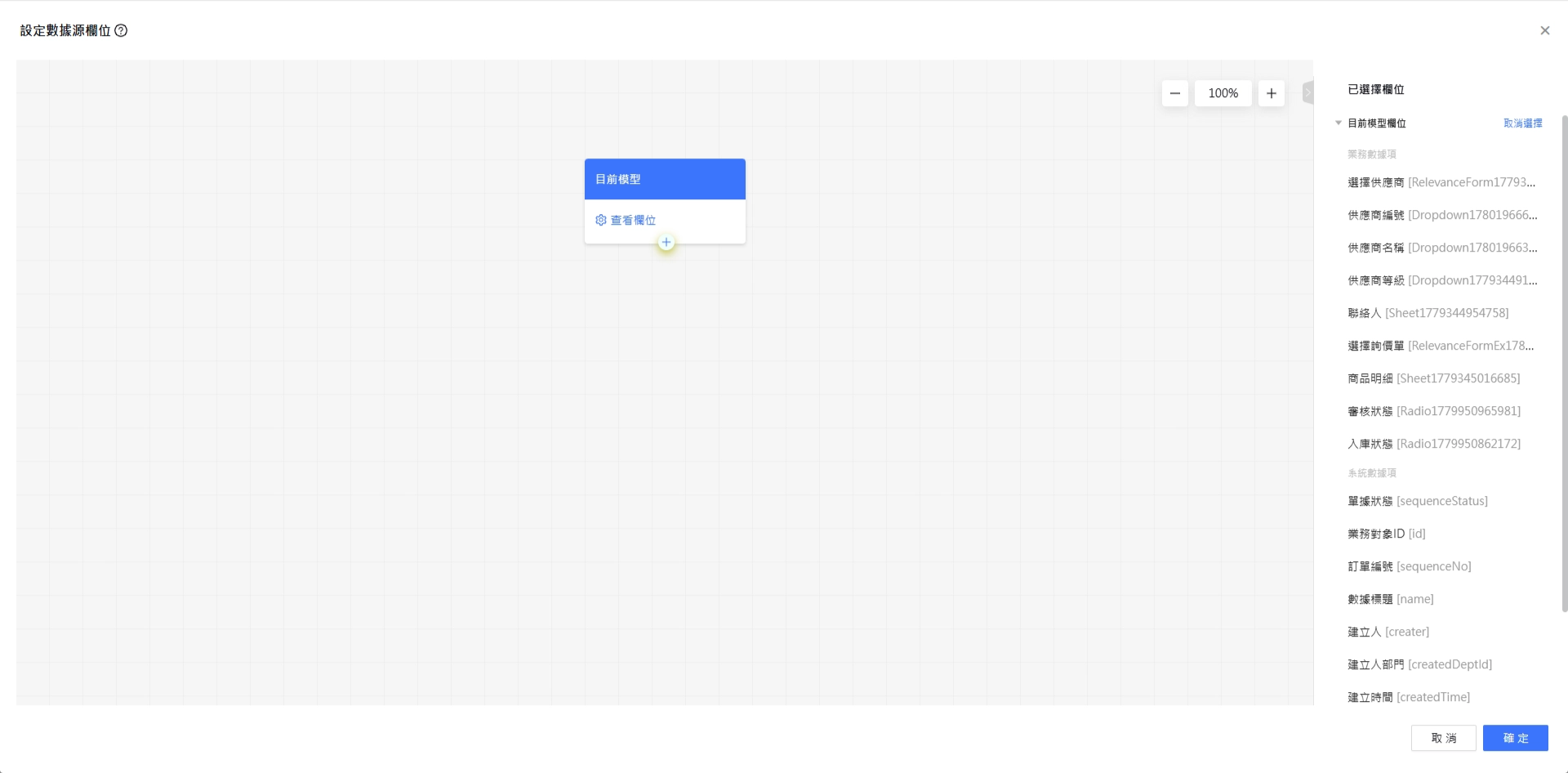
如果目前的業務模型有其他關聯模型,可以跨模型選取,讓對方的欄位也成為列表中可選的顯示欄位。
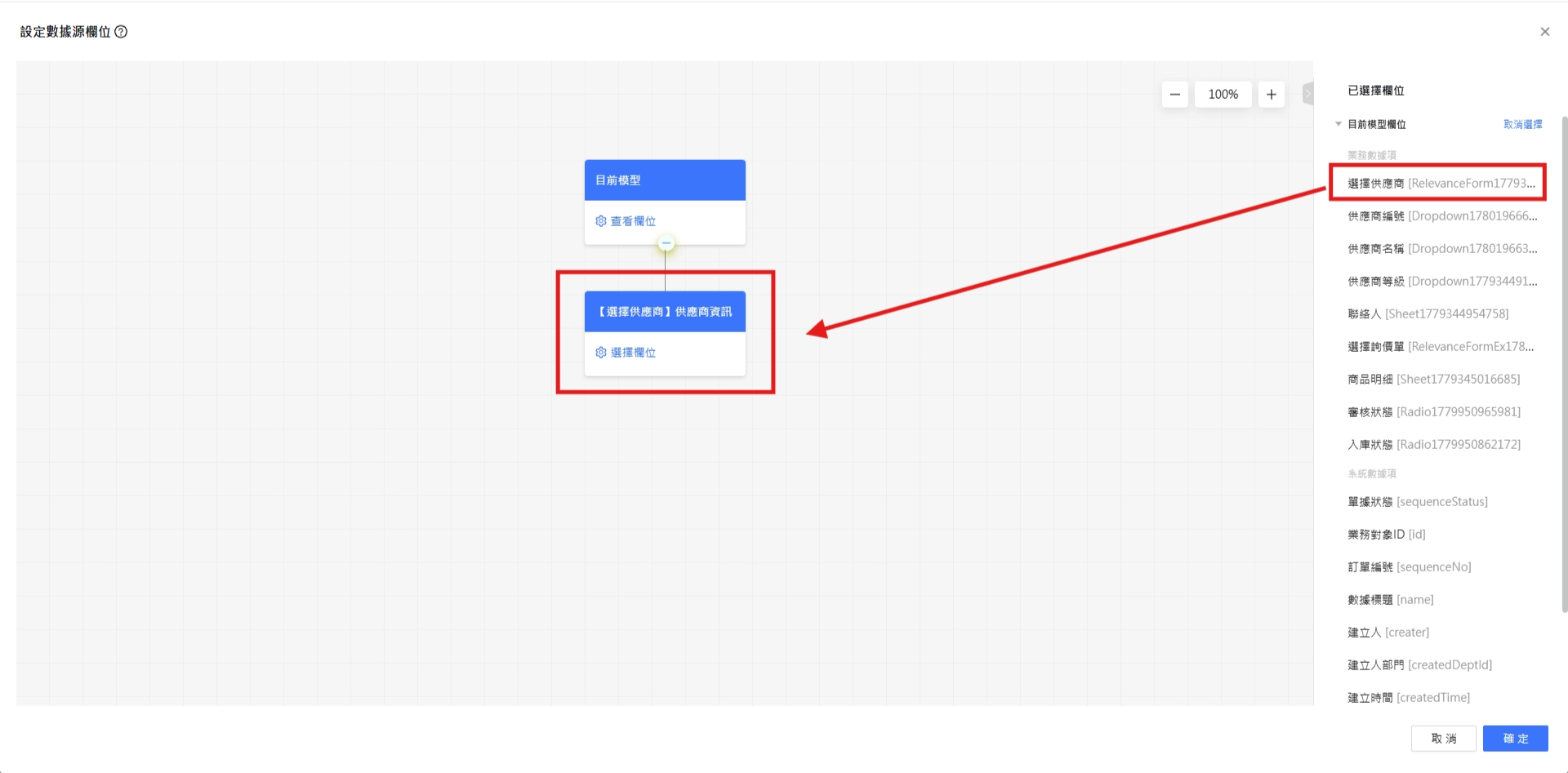
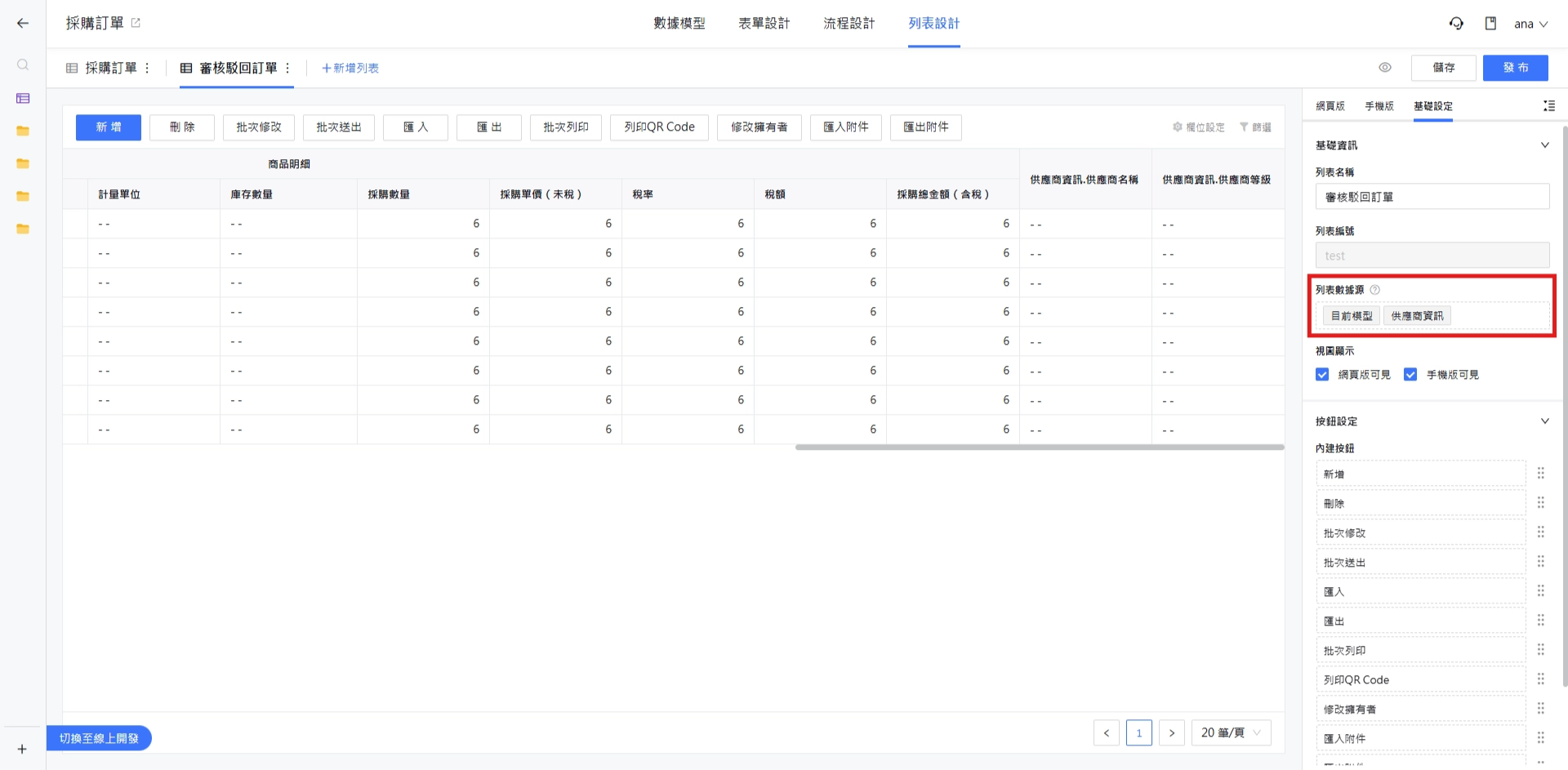
- 目前選取的欄位,可以在列表的顯示欄位中顯示。
- 僅支援關聯單選的模型,而且需要先選擇關聯單選控制項,才能選擇相關模型的欄位。
- 同一模型的欄位,在同一主表或同一子表下只能被選擇一次。
- 為了避免影響數據查詢效率,請不要選擇過多模型的欄位。
1.4 視圖顯示
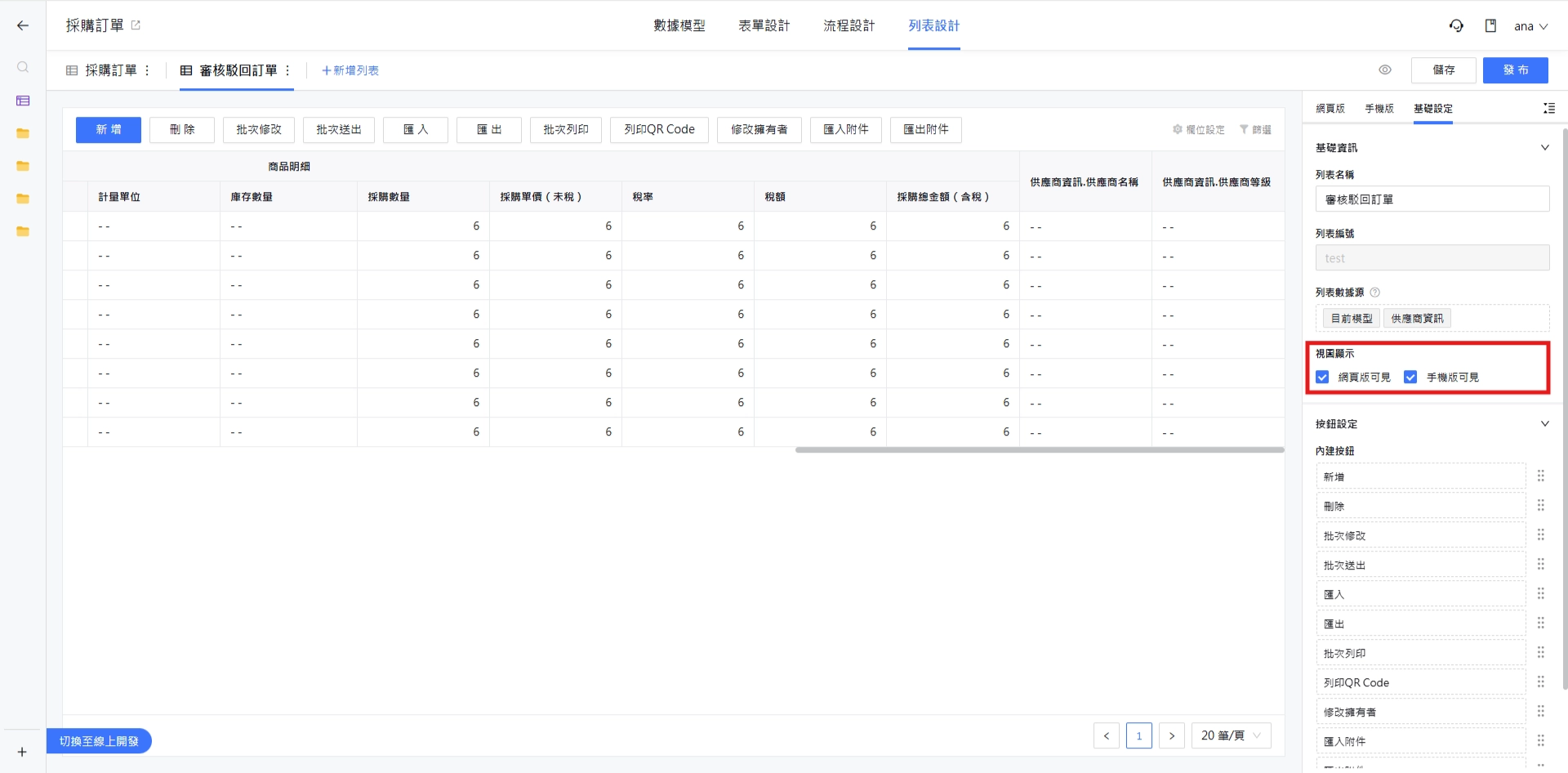
視圖顯示主要是設定目前的列表視圖,是否要在不同裝置中顯示。如果兩種裝置都要顯示,就需要分別在網頁版與手機版調整欄位設定,提升使用者的觀看體驗。
2. 按鈕設定
按鈕設定指的是系統預設的按鈕,在這個畫面中可以修改它們的顯示名稱。
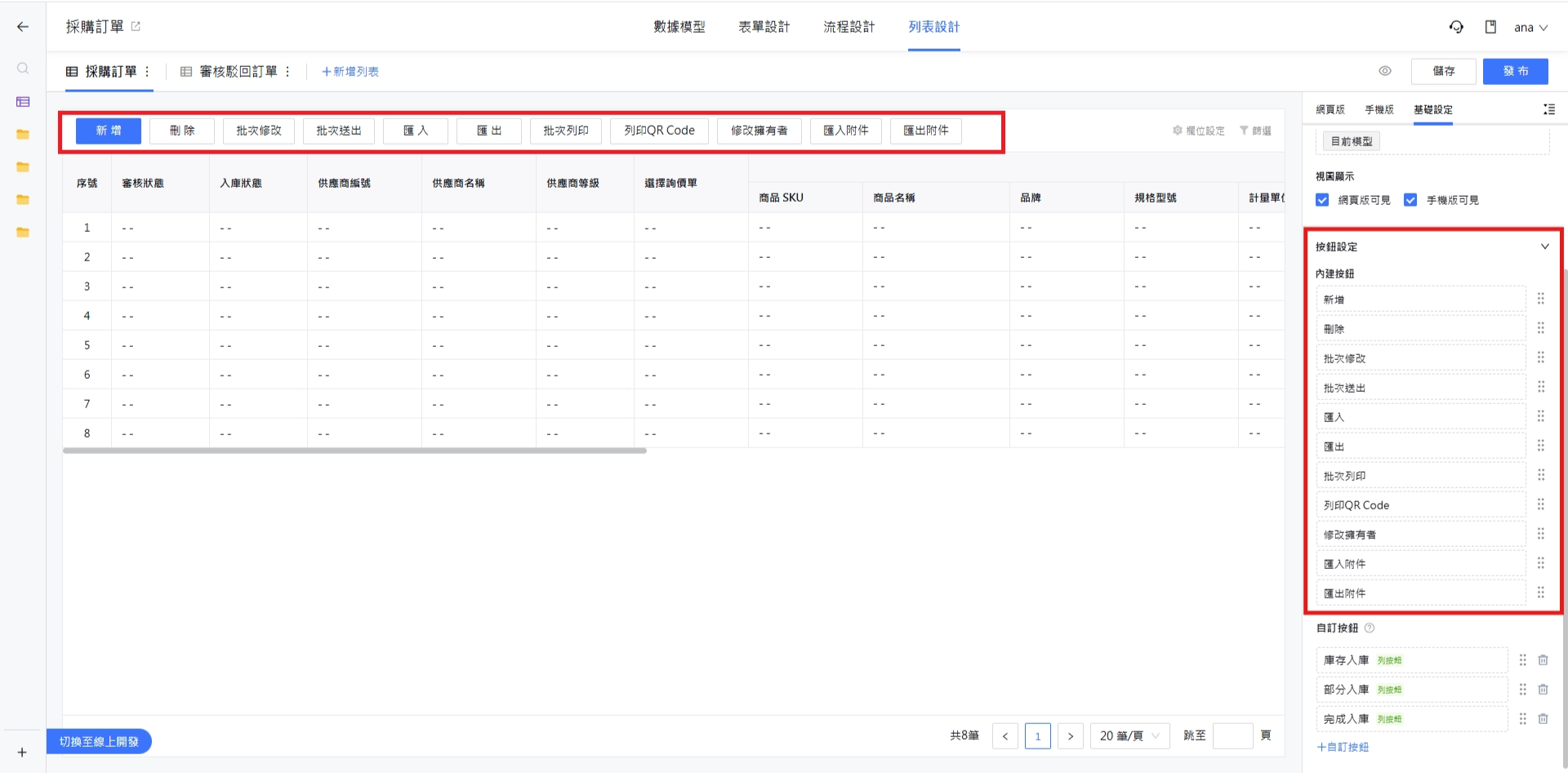
- 新增:在列表中新增一筆數據,可以選擇關聯表單或關聯流程。
- 關聯表單:預設關聯目前模型的表單,與流程無關,只負責新增數據。
- 關聯流程:預設關聯目前模型的流程;如果一般表單後來新增了流程,流程發布後會自動從關聯表單切換為關聯流程。
- 刪除:可以刪除單筆或多筆數據,刪除前請仔細確認是否為要刪除的數據,刪除後就無法復原。
- 批次修改:僅支援一般表單,可以將特定欄位一次修改成同一個值。
- 批次送出:將暫存的表單數據(單據狀態為草稿)批次送出,一般表單與流程表單都支援。
- 匯入:依照匯入範例檔案,匯入多筆紀錄。
- 匯出:從目前列表中選擇要匯出的欄位數據,檔案格式為 Excel。
- 批次列印:依據 【表單設計】 中表單屬性的列印範本,將選取的數據依範本列印輸出。
- 列印 QR Code:將指定的數據轉換成 QR Code,輸出為 PDF 檔案,用手機掃描就能查看該筆數據。
- 修改擁有者:修改該筆數據的擁有者。
- 匯入附件:如果該筆數據有附件欄位,可以透過匯入的方式上傳檔案。
- 匯出附件:只需針對數據中的附件欄位,匯出相關的附件檔案。
3. 自訂按鈕
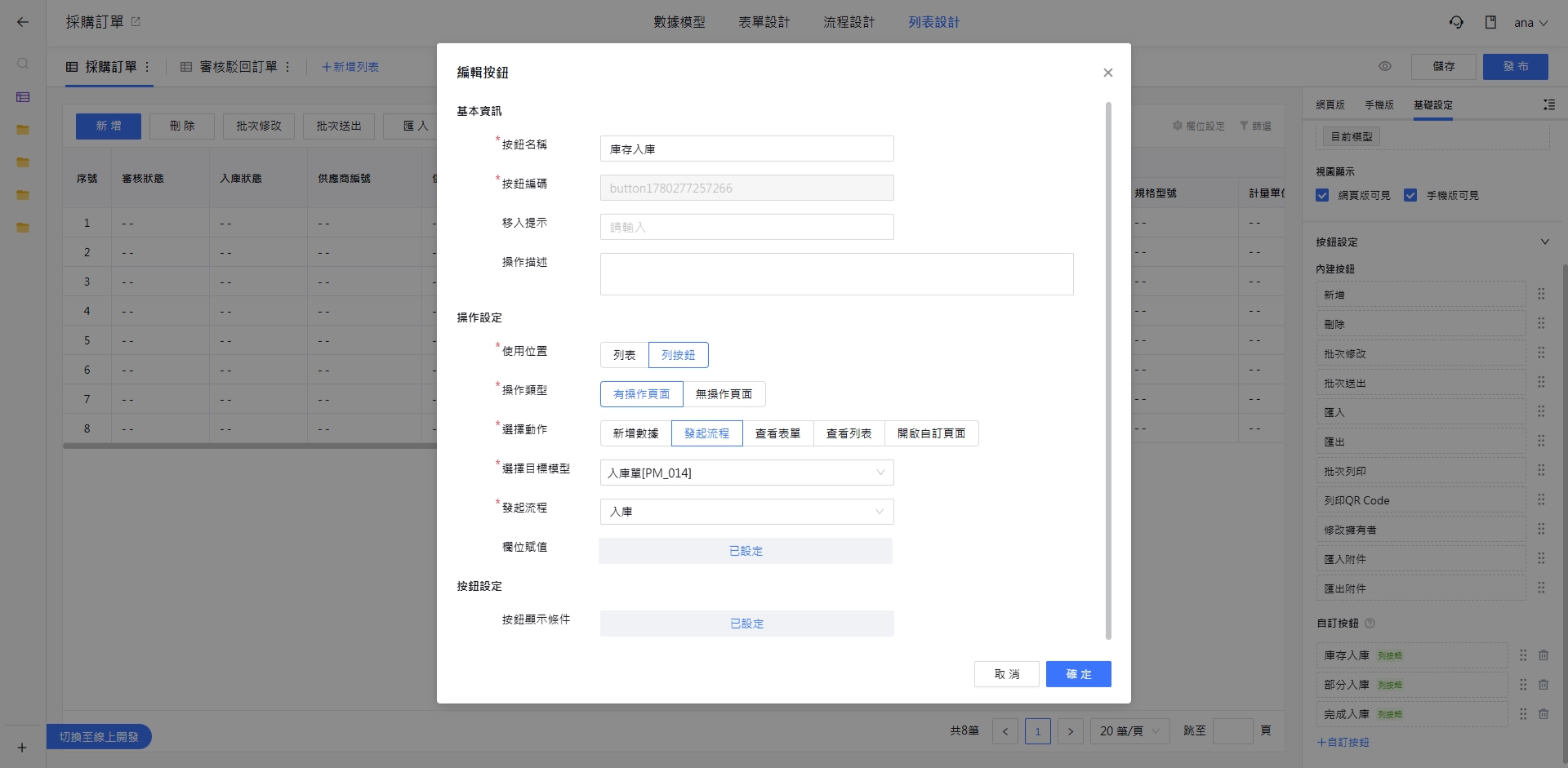
自訂按鈕除了可以結合業務規則,對表單數據進行其他基本操作之外,也可以用來執行跨表單、跨系統的操作互動。
例如:採購訂單完成後,手動點選按鈕就能新增一筆入庫流程單,提醒倉儲人員這筆訂單已產生,並追蹤這批貨的入庫情況。
1.1 新增自訂按鈕
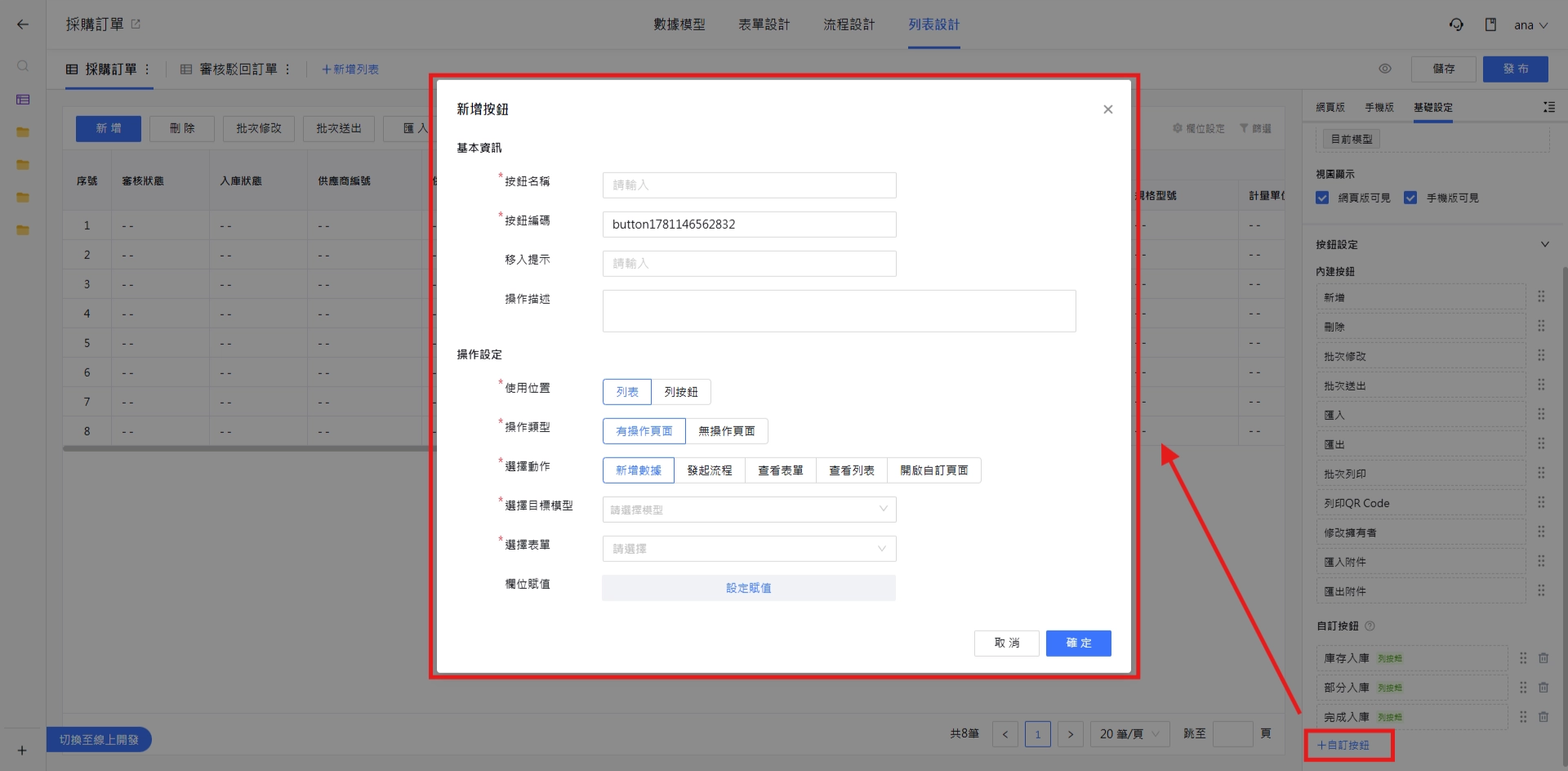
點選 『+ 自訂按鈕』 ,就能開啟按鈕規則設定視窗。
在列表中,自訂按鈕可以針對整個列表的數據,也可以只針對單一筆數據進行操作。
1.2 刪除自訂按鈕
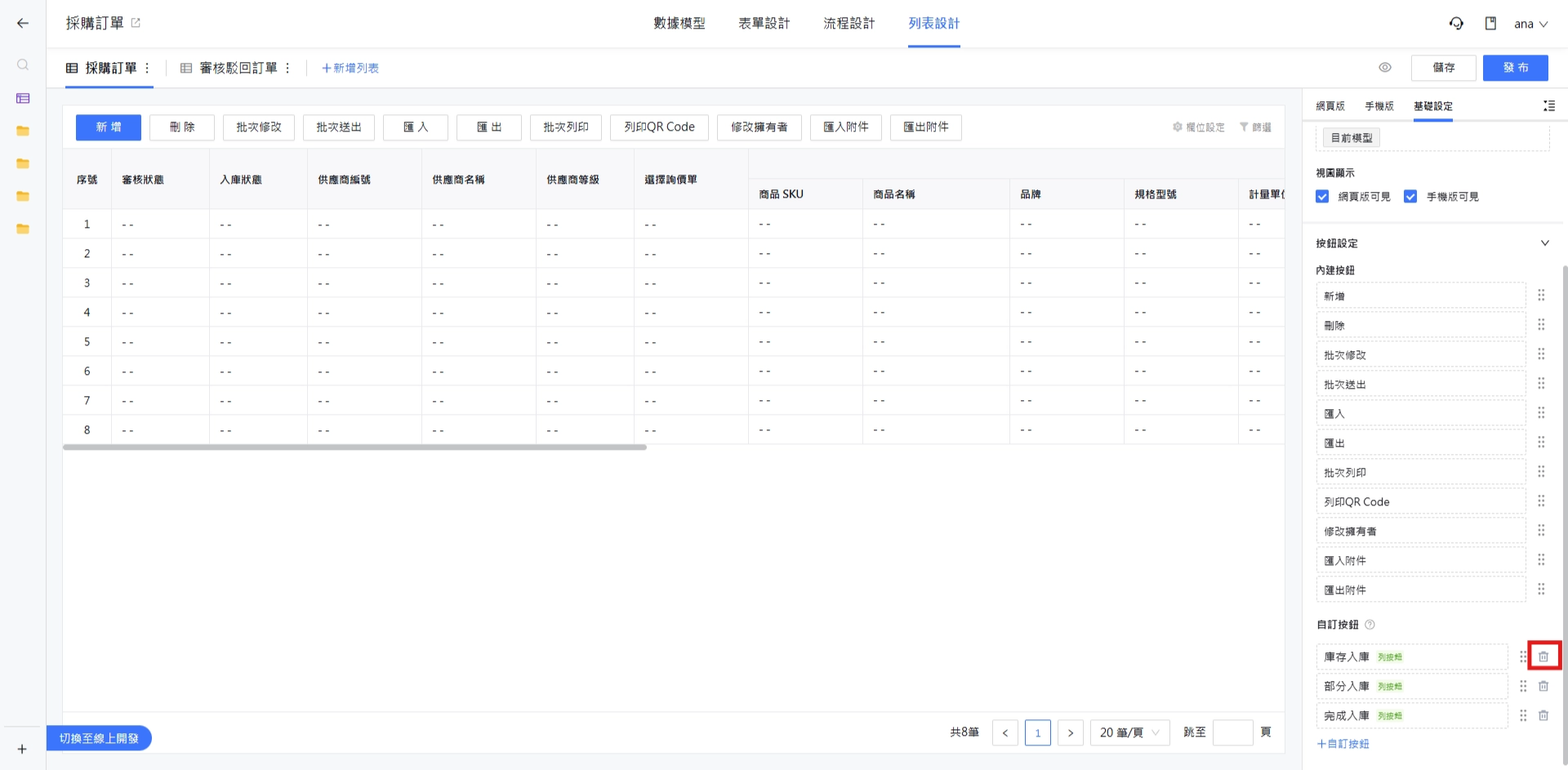
點選自訂按鈕右側的刪除圖示,就能將它刪除。
1.3 排序自訂按鈕
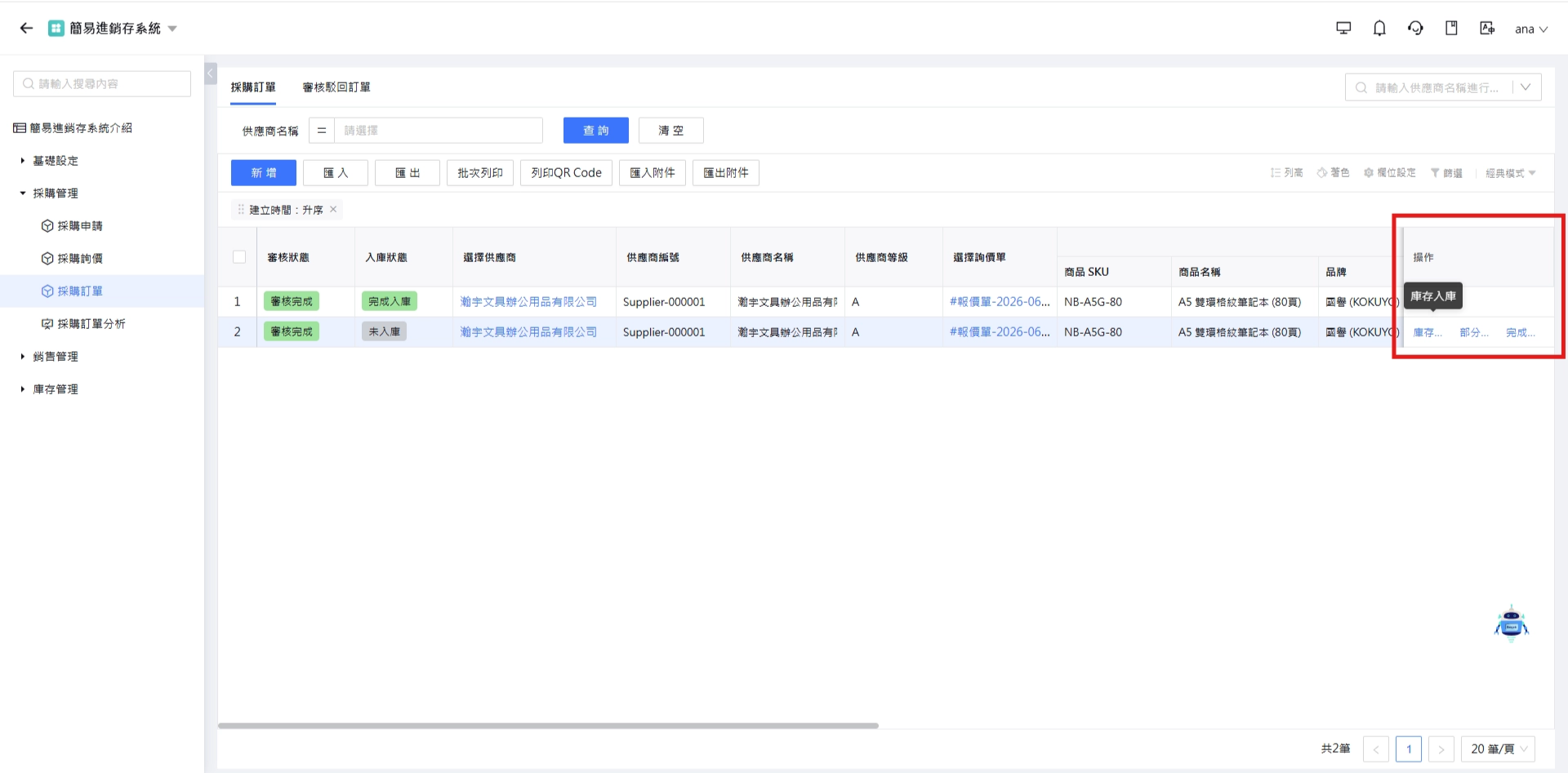
滑鼠長按自訂按鈕右側的排序圖示,就能拖曳調整上下順序。
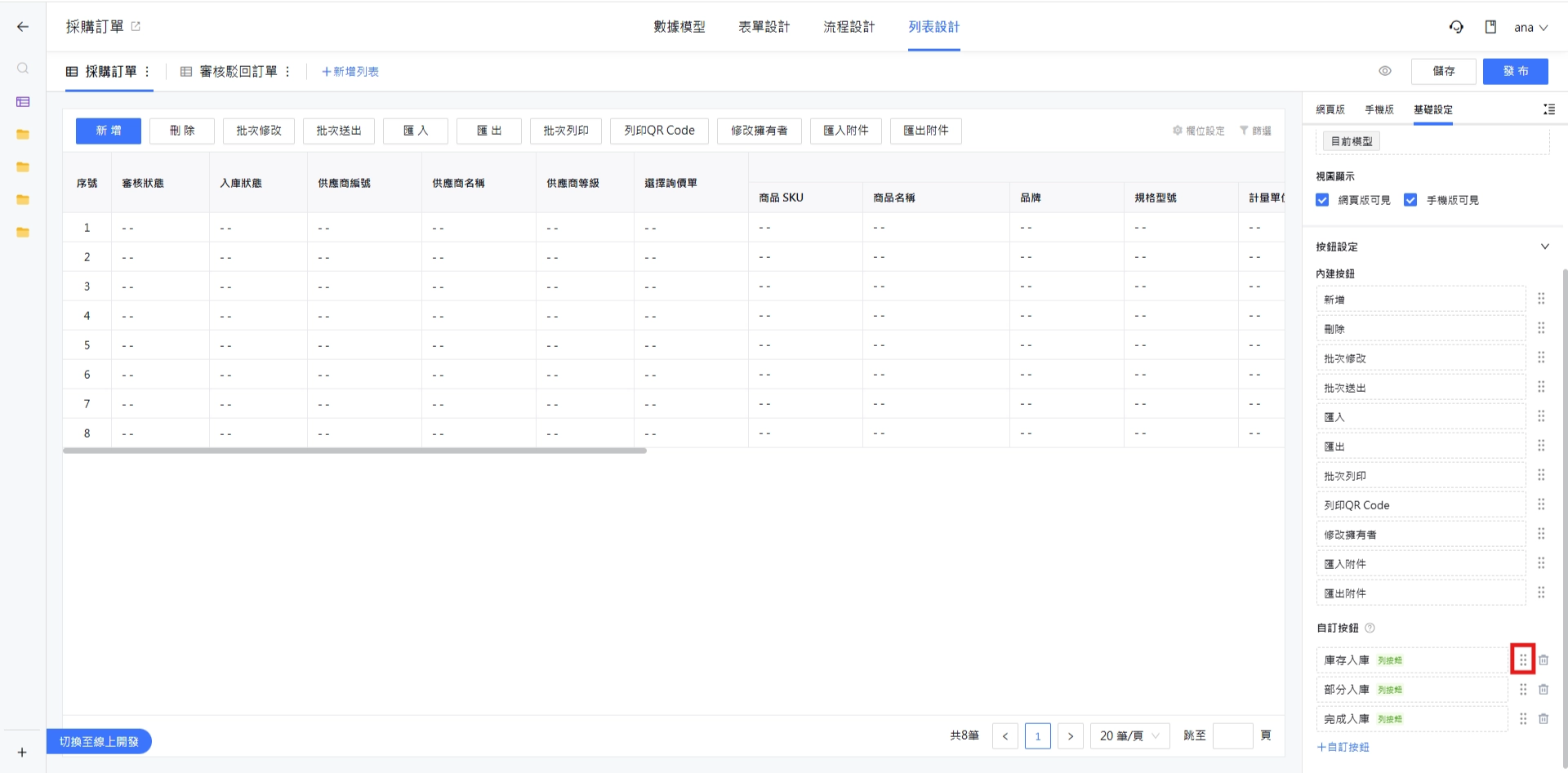
這個順序對應到前台列表畫面,就是從左到右的排列順序。
4. 網頁版、手機版
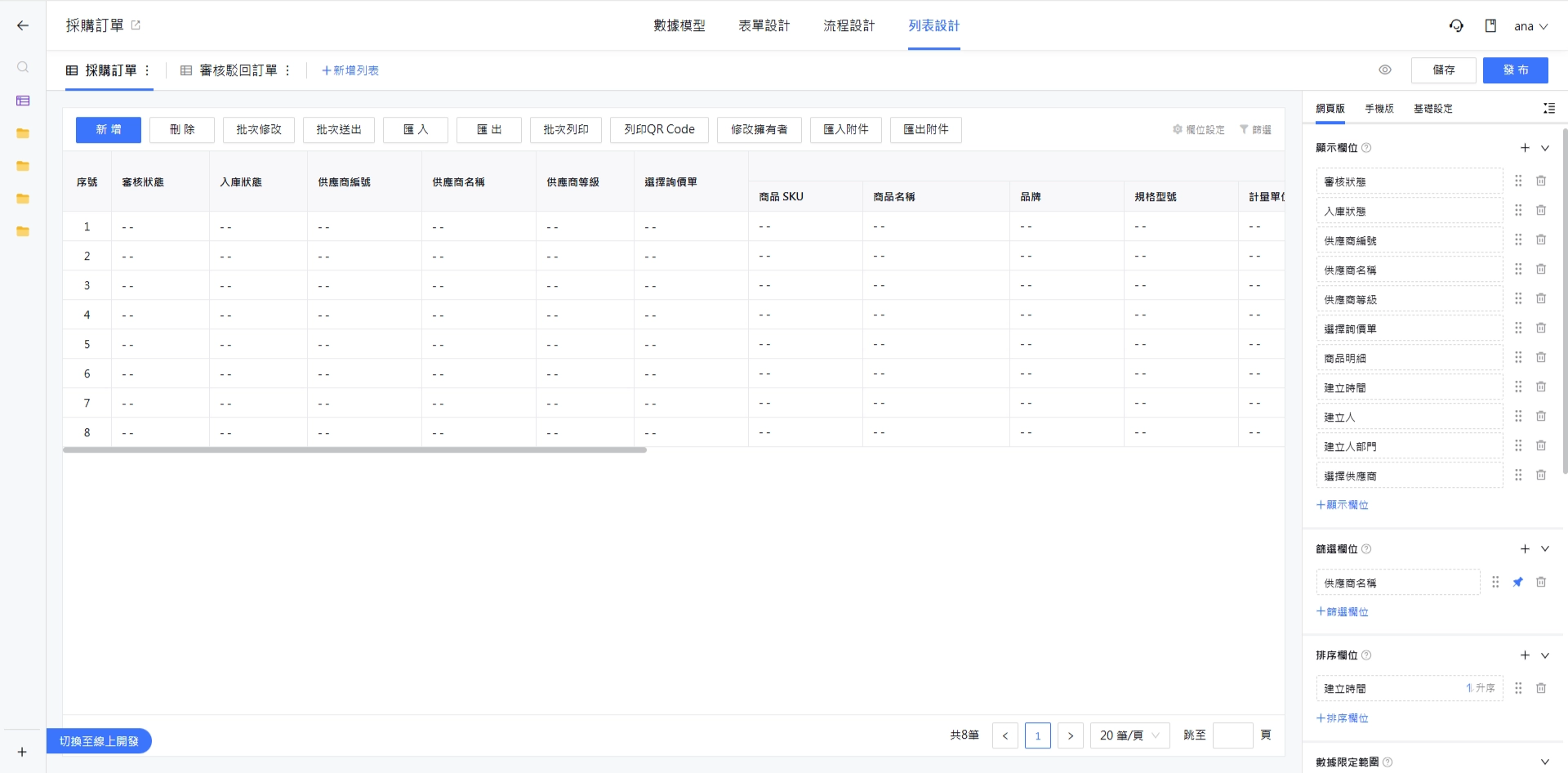
每個列表都可以細分為網頁版與手機版兩種版型的設定。
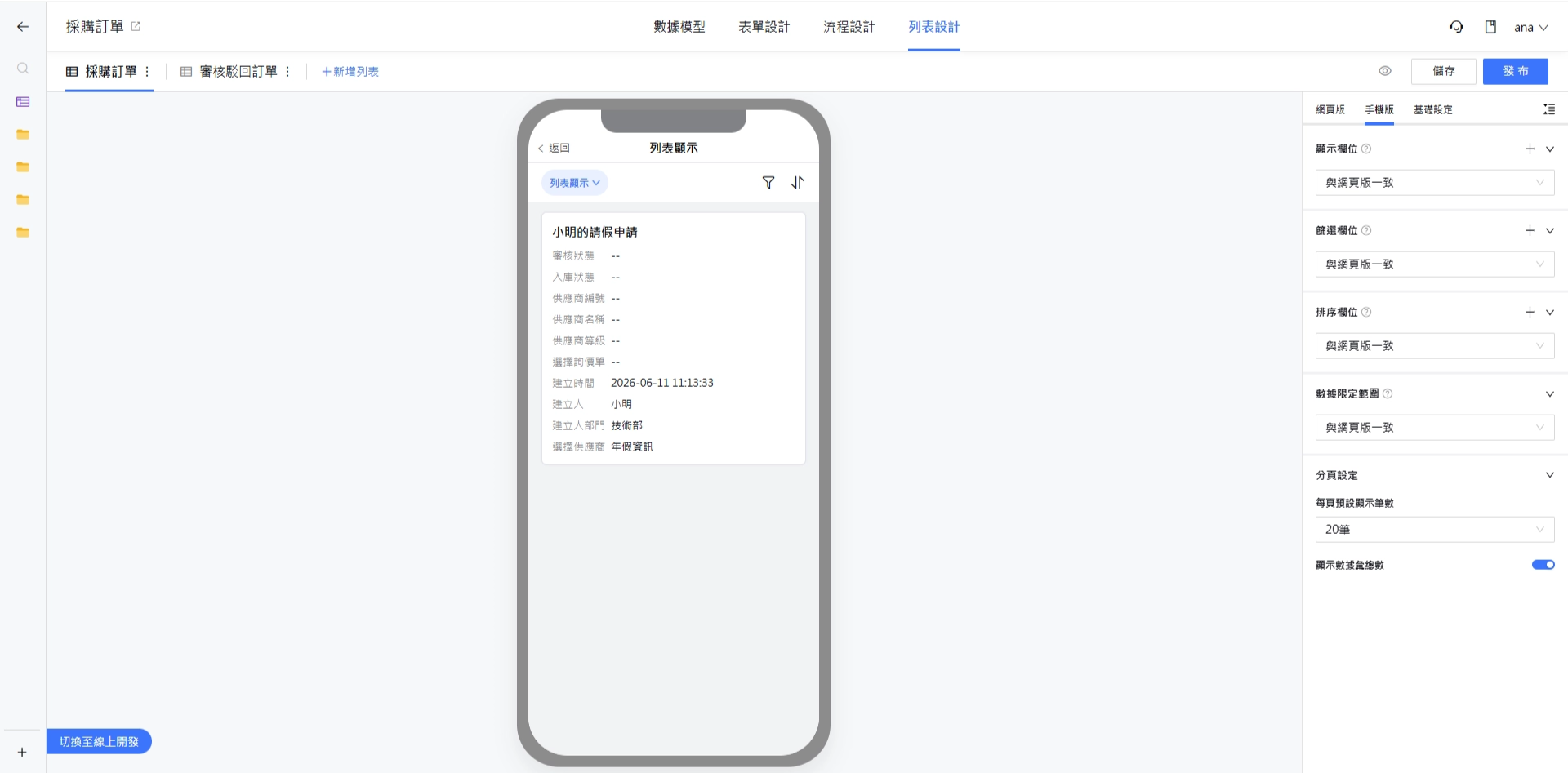
網頁版具備完整的列表設計功能;手機版則受限於操作方式與螢幕大小,只提供部分顯示設定。
如果手機版的設定大部分都能沿用網頁版,可以在手機版每個區域選擇「與網頁版一致」,減輕設定負擔。
每個設定的操作詳細說明,請參考列表設計的各章節。